
להלן סרטון צעד אחרי צעד -
כדי להתחיל לעבוד עם ה-API צריך ליצור API Key:
נכנסים למערכת
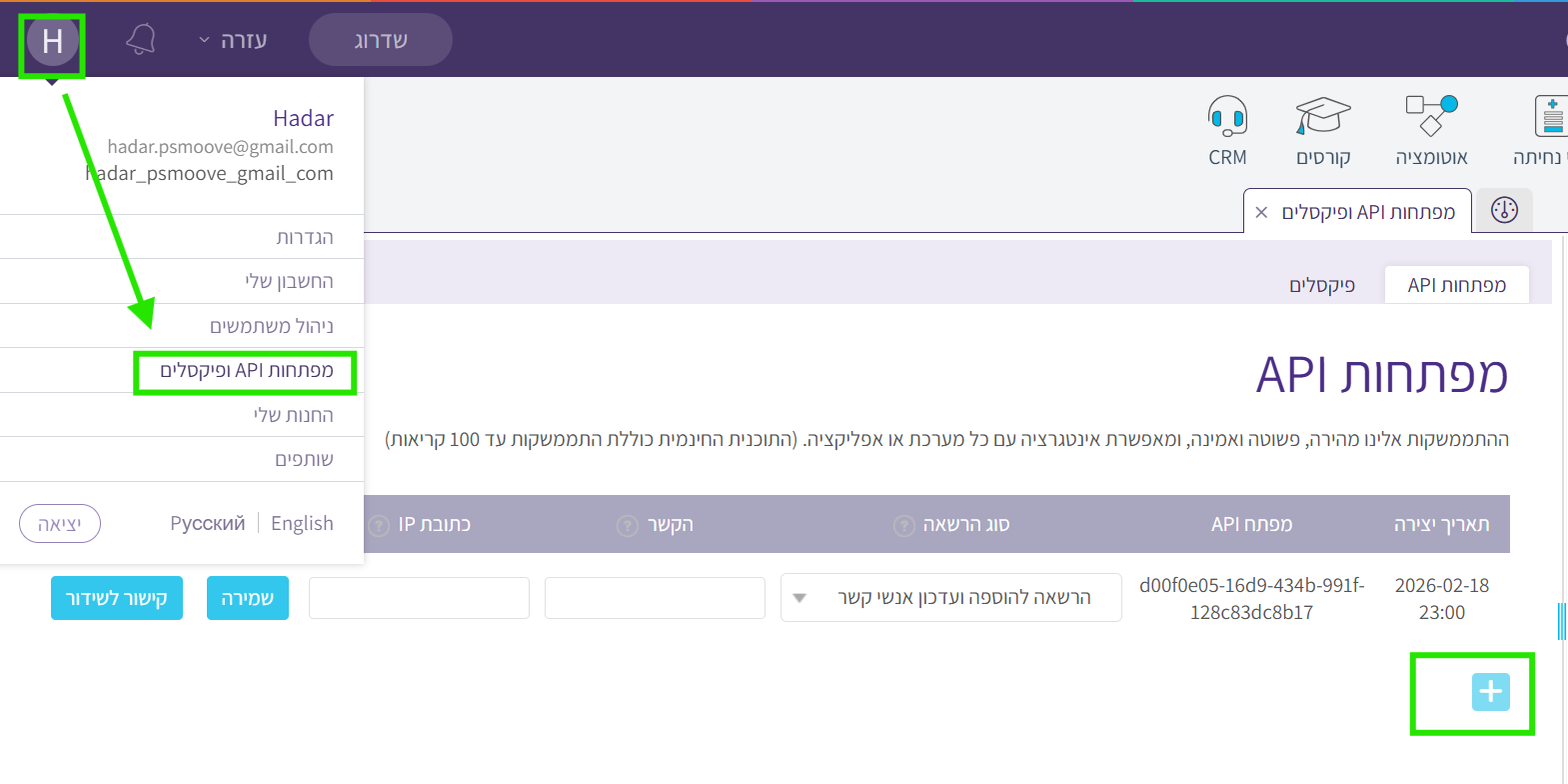
עומדים על האווטאר (למעלה)
נכנסים ל־מפתחות API
לוחצים על +
יוצרים מפתח חדש
המלצה חשובה:
לתת למפתח הרשאה מלאה
לתת לו הקשר
למה ההקשר חשוב?
ההקשר עוזר להתמצאות:
כל פעולה שנעשתה דרך אותו מפתח (עדכון איש קשר, שליחת מייל, שליחת SMS וכו’) תופיע בציר ההתקשרות של איש הקשר עם ציון ההקשר.
לאחר יצירת המפתח:
לוחצים שמירה
לוחצים על קישור לשידור
זה פותח את ה-Swagger של Smoove:
ממשק שמציג את כל הפונקציות של ה-API ומאפשר להתנסות בהן עם דוגמאות.
ניגשים אל:
Campaigns → Create an email campaign
שם מזינים את שדות הבקשה.
יש גם בצד ימין Body Samples שאפשר להקליק עליהם כדי להכניס דוגמה אוטומטית לבקשה.
כדי לשלוח מתבנית צריך קודם ליצור אותה במערכת:
נכנסים ליצירת מייל
בוחרים תבנית (מעוצבת או בסיסית)
מעצבים את המייל
לוחצים על אייקון לב (שמירה כתבנית)
נותנים שם ושומרים
לאחר מכן התבנית מופיעה תחת:
יצירת מייל → התבניות שלי
בשדה templateName שמים את שם התבנית המדויק.
⚠️ חשוב מאוד:
להעתיק את השם בדיוק (Copy-Paste).
שגיאת כתיב אחת = הבקשה תיפול והמייל לא יישלח.
בבקשה אפשר לבחור אם:
לשלוח עכשיו
או רק ליצור מייל לשימוש עתידי
שדה שמחליט האם לבצע מעקב אחרי לחיצות על קישורים.
מאפשר לשלב טקסטים דינאמיים בתוך התבנית.
המבנה הוא:
key = שם המשתנה
value = הטקסט שיוזרק לתוך התבנית
אפשר לשים כמה משתנים שרוצים.
בתוך התבנית עצמה כותבים משתנים בפורמט:
%A%%B%
(אפשר לבחור כל שם — מומלץ באנגלית כדי לצמצם טעויות)
ואז ב-API מגדירים למשל:
A = "מוצרים חדשים הגיעו"
B = "כדאי לבדוק במבצעים"
בנושא אפשר לשלב שדות אישיים (כמו שם פרטי) ואת הנושא עצמו.
ההמלצה היא להשתמש ב־קישור ההסרה המובנה של המערכת.
כל מי שלוחץ עליו נחסם אוטומטית.
בפרמטר הזה בוחרים לאילו כתובות לשלוח.
אם יש כמה נמענים:
מפרידים בפסיק
לוחצים Try ב-Swagger.
אם התקבלה תשובה:
200 = הצלחה
אפשר להגדיר מייל שיישלח בעתיד:
מסמנים schedule = true
מגדירים תאריך ושעה לפי הפורמט שמופיע ב-Swagger
הבקשה דומה, אבל:
לא משתמשים ב־templateName
לא משתמשים ב־customData
כן משתמשים ב־body
ובתוך body שמים את תוכן ה-HTML.
בשליחת HTML חייבים להקפיד על:
HTML תקין
escaping נכון כדי שהבקשה לא תישבר
(למשל תווים בעייתיים, פסיקים, גרשיים וכו’)
אם ה-HTML לא בנוי נכון - הבקשה תישבר והמייל לא יישלח.
בתשובת ה-200 מתקבל גם:
ה-URL המלא לשליחה
כולל המקום שבו צריך לשלב את מפתח ה-API
(ב-Query String או ב-Header)
בכל סוג מייל (תבנית או HTML) המערכת מוסיפה אוטומטית:
קישור להסרה
קישור לצפייה בגרסת Web

נציגת שירות, תמיכה טכנית, ומנהלת פרויקטים ב-smoove. נשואה + 2 ילדים וארבעה חתולים. גרה במושב בקצה ההר (כן כן, ממש כמו באגדות) ואוהבת לטפס על הרים באופן כללי (כולל פסגה בגובה 2519 מטר ברומניה). מכורה לקולה בהגזמה (ליטר וחצי ביום), אבל מנסה לקצץ.
