
Please ensure Javascript is enabled for purposes of website accessibility

כל המאמרים של הדר פריצקי

הדר פריצקי -

מאמרים

המדריך להטמעת סרטון וידאו מ-Vimeo (וימאו) בדף נחיתה או בדפי פורטל הקורסים

המדריך להטמעת סרטון וידאו מ-Vimeo
בדף נחיתה או בדפי פורטל הקורסים

שלב ראשון - נעלה את קובץ הוידאו לאתר Vimeo
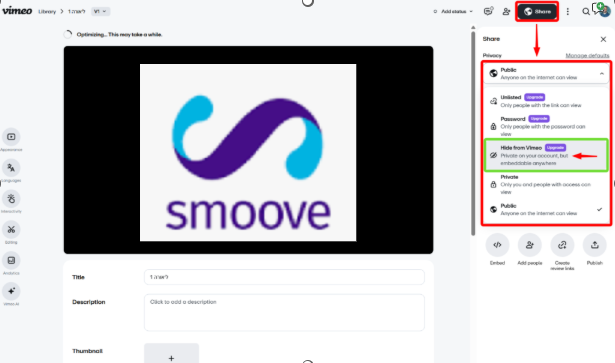
בעמוד הוידאו נלחץ על כפתור השיתוף (Shareונבחר בהגדרה Hide from Vimeo 


שלב שני - לאחר מכן נלחץ על כפתור ההטמעה: (Embed)
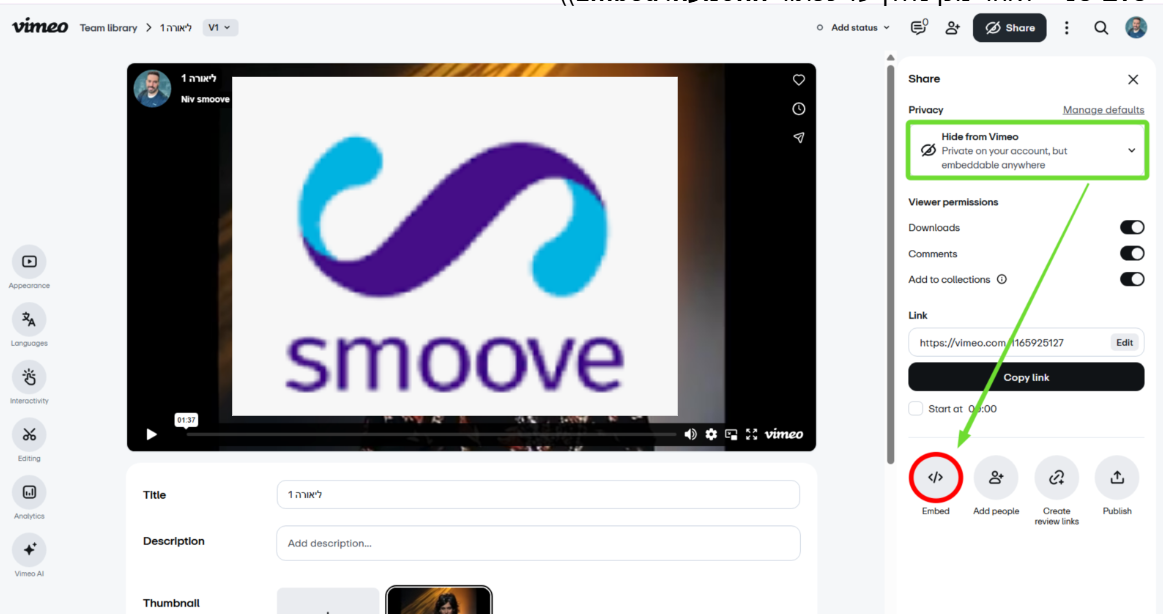
 

Specific domains >> Embed נבחר בהטמעה
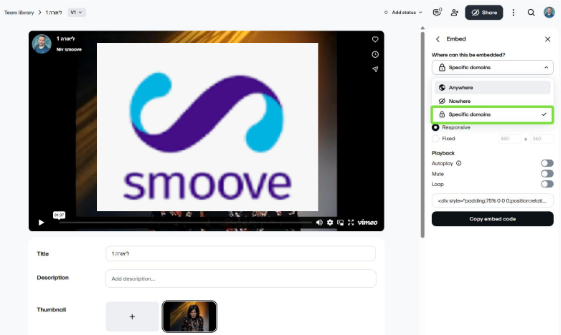
 

ונגדיר באילו דומיינים הסירטון יהיה גלוי וינגן |  ?Where can this be embedded
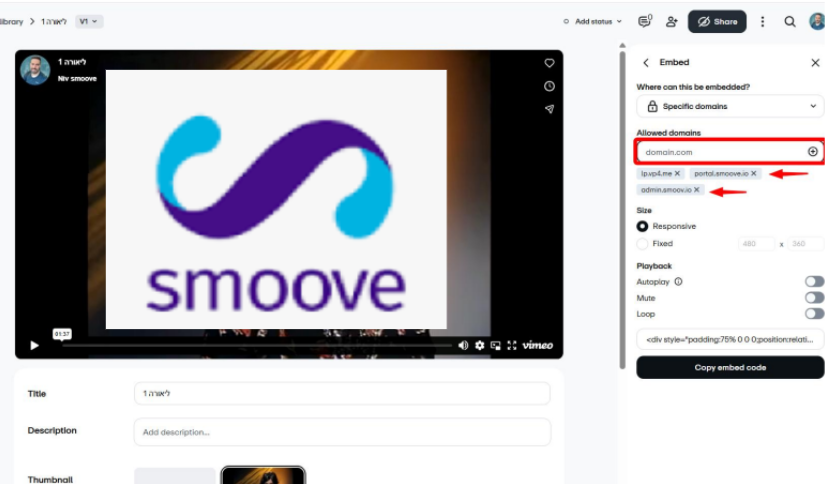
נוסיף את הדומיינים:
- admin.smoove.io
- portal.smoove.io
- lp.vp4.me

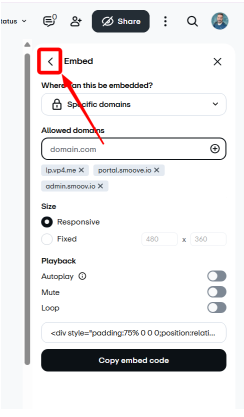
לאחר מכן נלחץ על חזרה אחורה בצורה זו:
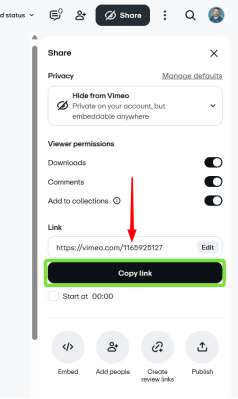
ונעתיק את לינק הסרטון בכפתור:
ב- SMOOVE נטמיע בלוק וידאו ובתוכו את הקישור של הסרטון:
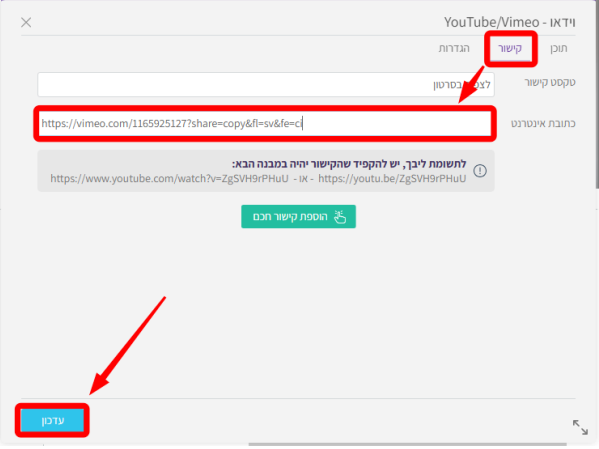
נלחץ על עדכון.
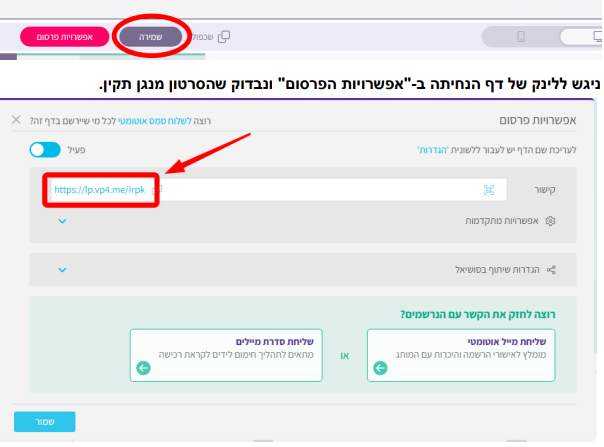
ונשמור את השינויים בדף הנחיתה:
שימו לב!
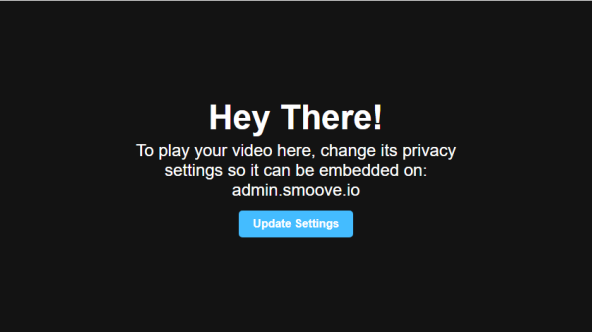
לפעמים התצוגה בעורך בסמוב/ תצוגה מקדימה תראה שהוידאו פרטי
ולא זמין לצופים, אך בגירסת הלייב - הוידאו יוצג באופן תקין


חיבור מערכות CRM (ומערכות נוספות) למערכת smoove באמצעות Zapier (זאפייר)

מדריך קצר ומקיף: חיבור מערכות CRM (ומערכות נוספות) למערכת smoove באמצעות Zapier 


מטרה – מה נלמד במאמר הזה 

המדריך נועד להראות בצורה פשוטה וברורה כיצד לחבר מערכת חיצונית (כגון CRM, מערכת סליקה, טפסים, אתר, חנות WooCommerce, מערכת קורסים ועוד), אל מערכת  smooveבאמצעות Zapier –  ללא כתיבת קוד. 


בסיום המדריך תדעו: 

  • כיצד לחבר את smoove לזאפייר באמצעות מפתח  API 
  • כיצד להעביר נתוני אנשי קשר ממערכת חיצונית לsmoove 
  • כיצד למפות (לשייך) שדות מערכת ושדות מותאמים אישית 
  • כיצד להפעיל תהליכי אוטומציה ב- smoove על בסיס הנתונים שהתקבלו 


דגשים חשובים – למי זה רלוונטי בעיקר? 

  • עסקים המשתמשים בCRM  חיצוני 
  • אתרי eCommerce  
  • מוכרי קורסים דיגיטליים 
  • חברות B2B עם לידים הנאספים ממספר מקורות 
  • כל מי שרוצה לנהל את הדיוור והאוטומציות מתוך smoove אבל הנתונים נאספים במקום אחר 


איך לבצע (How To) – שלבים מפורטים 

שלב א': הכנת  smoove 

  1. התחברו לחשבון smoove  
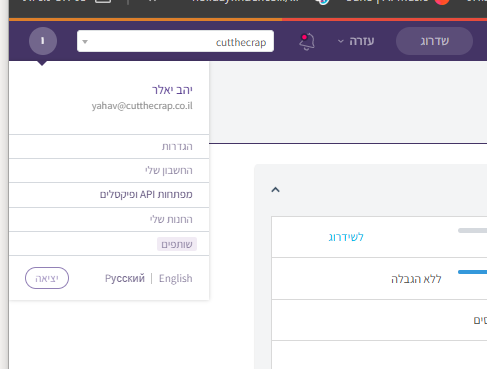
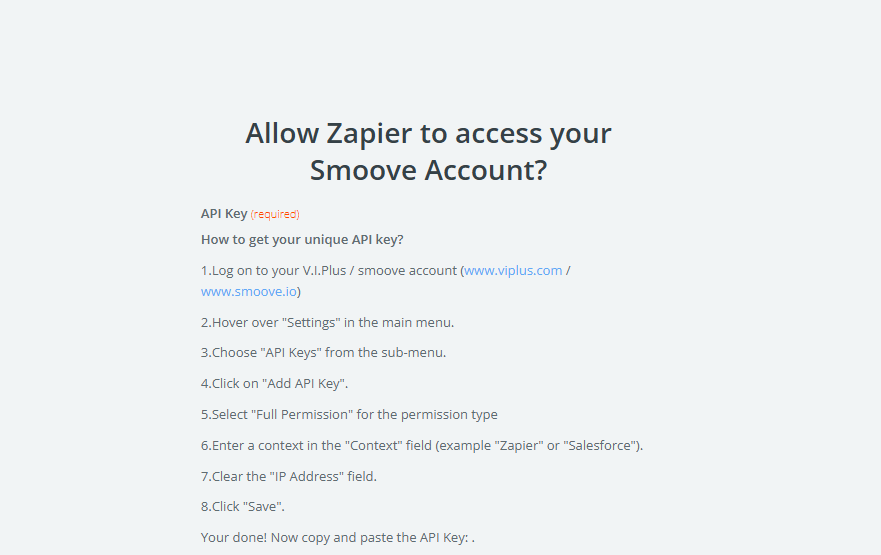
  2. עברו להגדרות  → API 
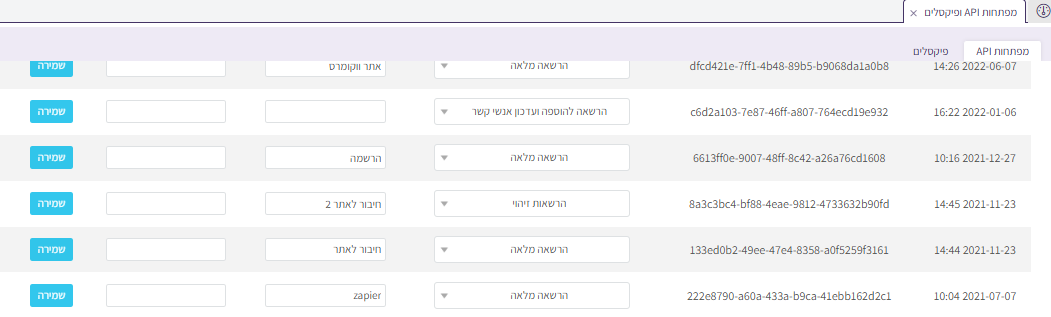
  3. צרו והעתיקו את מפתח הAPI  האישי
  4. אם ישנו צורך בשדות נוספים על אלה הקיימים - עברו לאנשי קשר → שדות מותאמים אישית
  5. הגדירו מראש את כל השדות שתרצו לקבל מהמערכת החיצונית (לדוגמה: מקור ליד, סוג לקוח, מזהה עסקה, תאריך רכישה וכו')

שלב ב': יצירת Zap חדש בזאפייר 

  1. התחברו לZapier 
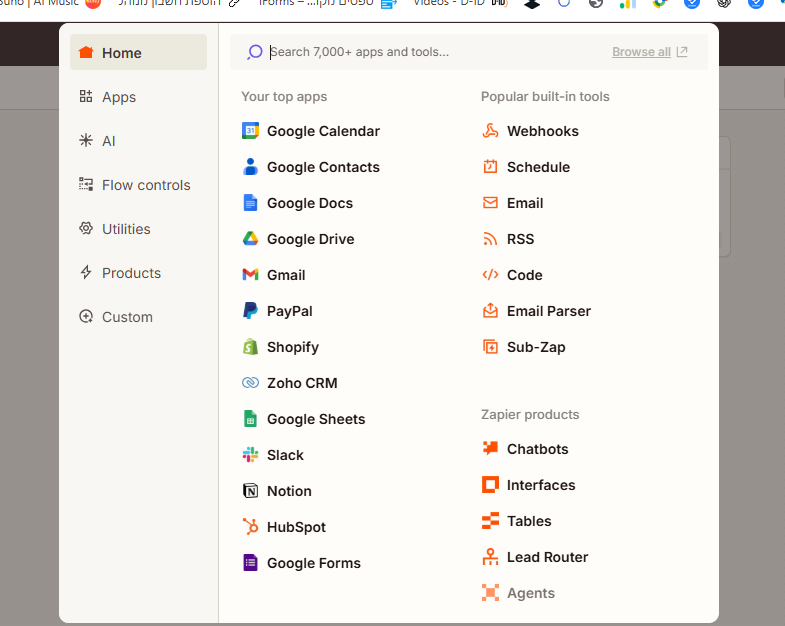
  2. לחצו על Create Zap 
  3. בחרו את המערכת שממנה מגיע המידע (לדוגמה: CRM, טופס, Stripe, WooCommerce וכו') 
  4. הגדירו Trigger למשל: (New Contact / New Order / New Lead)  


שלב ג': חיבור smoove כ-Action 

  1. הוסיפו Action חדש 
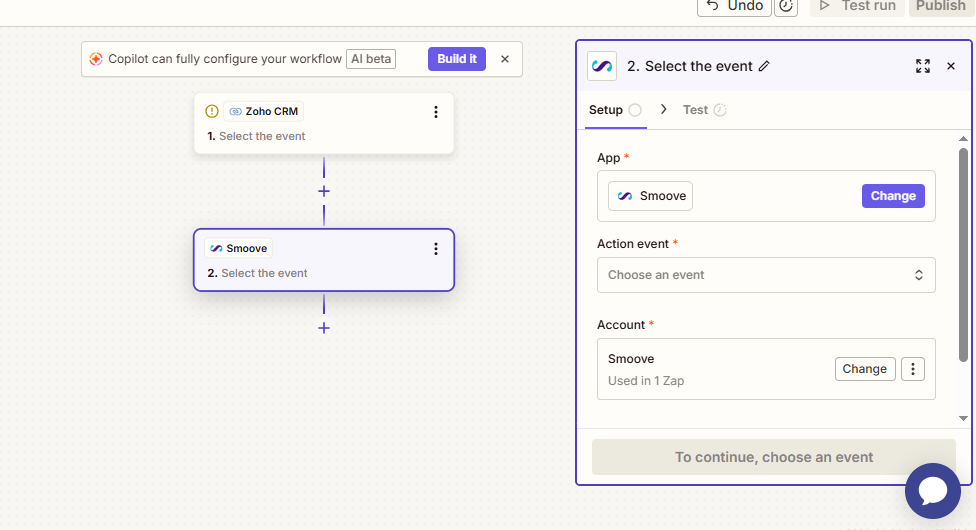
  2. חפשוsmoove  
  3. בחרו פעולהCreate or Update Contact  
  4. הדביקו את מפתח ה-API  שהעתקתם 
  5. אשרו חיבור 

שלב ד': מיפוי שדות  (Field Mapping) 

כאן מתבצע החלק החשוב ביותר: 

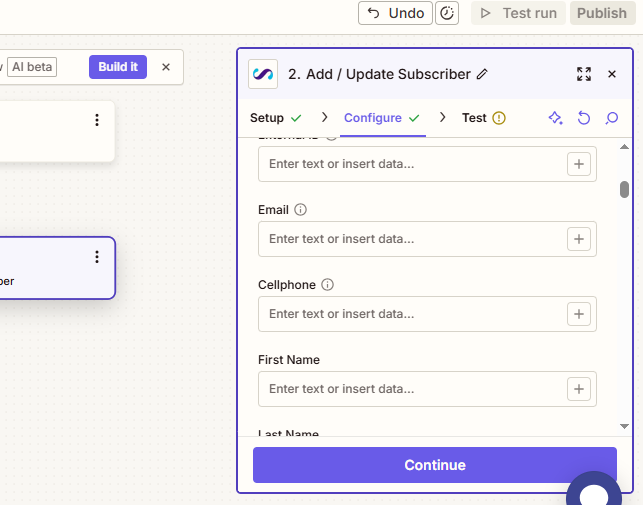
  • Email → Email 
  • First Name → First Name 
  • Last Name → Last Name 
  • טלפון → Phone 
  • שדות מותאמים > לשדות שיצרתם ב- smoove (שימו לב כי לשדות אלה יש מספר – F והמספר הסידורי של השדה כפי שרשום ב- smoove) 

ניתן גם: 

  • לשייך לרשימה מסוימת 
  • להגדיר סטטוס 

שלב ה': בדיקה והפעלה 

  1. הריצו Test ב-Zapier 
  2. בדקו שאיש הקשר נוצר ב- smoove 
  3. ודאו שכל השדות התמלאו כראוי 
  4. הפעילו את הZap 

איך משתמשים בזה בפועל 

דוגמאות נפוצות: 

  • כל ליד מה-CRM שלכם נכנס ל-smoove ומקבל סדרת מיילים אוטומטית 
  • כל רכישה מעדכנת שדה "לקוח משלם" 
  • חישוב  Engagement Score 
  • שיוך לרשימות לפי מוצר שנרכש באתר 
  • שליחת SMS לאחר רכישה 
  • פתיחת תהליך Onboarding  

המטרה: 

להפוך את smoove למנוע האוטומציה המרכזי של העסק – גם אם הנתונים מגיעים ממקומות אחרים. 


שאלות נפוצות 

האם החיבור מאובטח?
כן. החיבור מבוצע באמצעות מפתח API ייחודי. 

אפשר לחבר יותר ממערכת אחת?
בהחלט. ניתן ליצור מספר Zaps. 

מה קורה אם איש קשר כבר קיים?
הפעולה Create or Update  תעדכן אותו. 

אפשר למחוק אנשי קשר דרך Zapier?
לא מומלץ. עדיף לבצע רק יצירה ועדכון. 

האם אפשר להפעיל אוטומציות ב-smoove בעקבות החיבור?
כן – באמצעות טריגר "הצטרפות לרשימה" או שינוי שדה. 

יש מגבלת כמות?
תלוי בחשבון Zapier שלכם. 

האם ההסבר מדבר רק על מערכות  CRM?
כן – כל מערכת שזאפייר תומך בה.