



במדריך זה נלמד כיצד לבצע העלאה של קבצים לאחסון בשירות הענן של גוגל דרייב
ואיך ניתן להטמיע אותם באמצעות קישור בדפי נחיתה או מכתבים, על מנת שלקוחות יוכלו לבצע הורדה של הקובץ או צפייה בו מתוך דף הנחיתה או המכתב שלכם.
שימו לב - ע"מ לבצע העלאה של קובץ לשירות הענן של גוגל, יש להצטייד בחשבון בגוגל (פשוט לפתוח חשבון GMAIL חינמי זה מספיק)
במידה ואתם משתמשים בשירות ענן אחר, או שאתם כבר יודעים לבצע העלאה של הקובץ לענן + הוצאת קישור שלו, ניתן לדלג לשלב 4.
שלב 1 - כניסה לענן שלכם :
לאחר שיש לכם חשבון גוגל, יש לגשת לדף הבית של גוגל ולחפש מצד שמאל למעלה במסך את האייקון הבא -
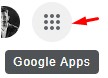
וללחוץ עליו, כעת יש לבחור את אפליקציית ה Drive -

שלב 2 - העלאת הקובץ מהמחשב לענן :
כעת, יש ללחוץ על "האחסון שלי" ולאחר מכן לבחור "העלה קבצים" -
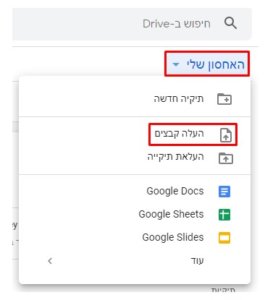
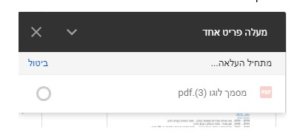
כעת, יש לבחור את הקובץ במחשב שלכם, אותו תרצו להעלות לענן - עם בחירת הקובץ תחל פעולת העלאה, יש להמתין לסיום שלה.
שלב 3 - מציאת קישור להטמעה :
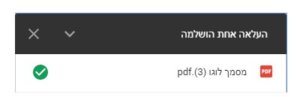
כאשר הקובץ הועלה בהצלחה לענן, יש לבחור "לאחרונה" בתפריט -
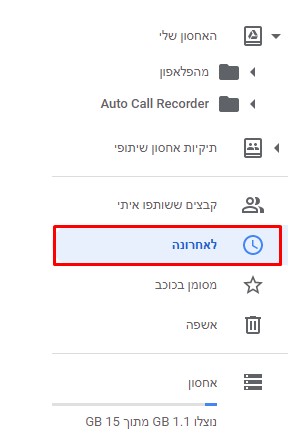
הקובץ, או הקבצים האחרונים ביותר שהעלתם, יופיעו כעת עם מועד העלאה שלהם -
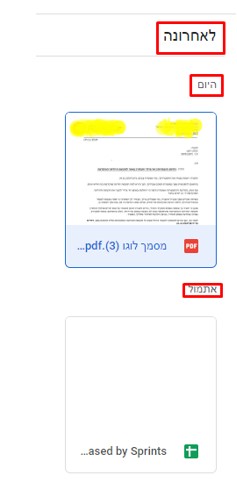
כעת יש לסמן את הקובץ שאליו תרצו לקבל קישור להטמעה (ע"י לחיצה בודדת על הקובץ)
ולאחר מכן יש ללחוץ על האפשרות הבאה בסרגל הכלים העליון -

כעת יש ללחוץ על הקישור המופיע בחלונית עד לסימון מלא שלו (לחיצה אחת עם העכבר מסמנת
את כל הקישור)
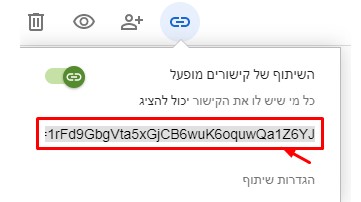
ניתן כמובן לבדוק שהקישור הועתק ותקין ע"י פתיחת חלונית אינטרנט חדשה, והדבקת הקישור בשורת האתר -

שלב 4 - הטמעת קישור הקובץ להורדה בדף / מכתב :
כעת, כאשר הקובץ מאוחסן על ענן ויש לכם קישור אליו, כל שנותר לעשות הוא להטמיע אותו בדף נחיתה
או מכתב, כל שהלקוחות שלכם יוכלו להוריד או לצפות בו ע"י לחיצה על אלמנט בדף / מכתב שלכם, שבו מוטמע הקישור.
לדוגמא, ברצוני ליצור כפתור, שבליחצה עליו - לקוח הקצה שלי יוכל לגשת לקובץ (להוריד או לצפות בתוכן שלו)
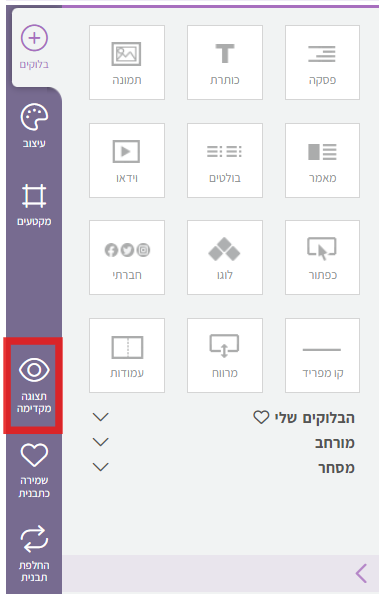
לשם כך, עליי להשתמש בבלוק "כפתור" לגרור אותו למיקום הרצוי בדף וללחוץ עריכה

כעת באפשרותי לשנות את טקסט הכפתור, ולהגדיר קישור (במקרה שלנו קובץ להורדה) שאליו יופנה לקוח הקצה, בעת לחיצה על הכפתור -
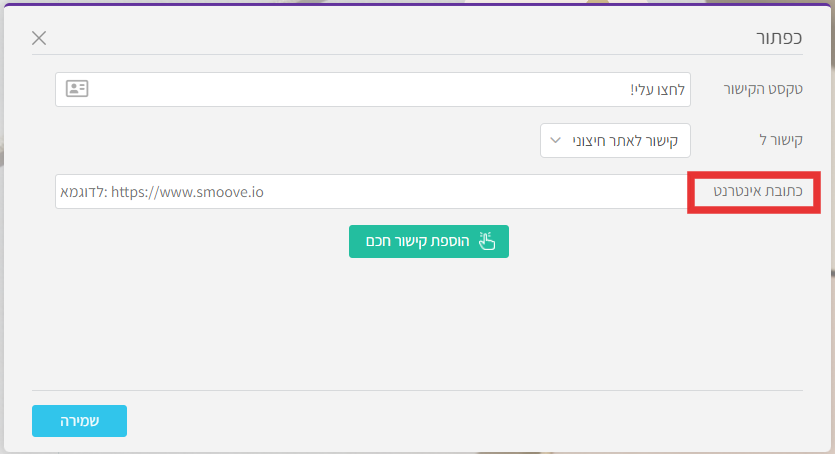
כעת, לחיצה על הכפתור שהרגע יצרתם, תוביל להורדה / צפייה בקובץ שהעלאתם לאחסון בענן, ניתן לבדוק זאת ע"י תצוגה מקדימה, ולחיצה על הכפתור.
בהצלחה!
