



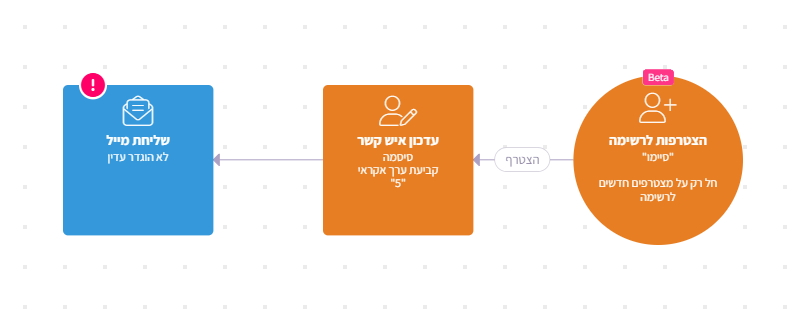
האם נצטרך לספק ידנית סיסמה לכל לקוח משלם? התשובה היא ממש לא! כאן יכנס תהליך אוטומציה, שינפיק סיסמה אקראית לכל לקוח, לפי הפירוט הבא:
* נייצר טריגר – במקרה זה "הצטרפות לרשימה".
שימו לב
הרשימה שמתחילה את האוטומציה חייבת להיות רשימת הקורס (אותה רשימה גם אליה משתייכים לאחר תשלום), אחרת אנשי הקשר לא יקבלו גישה לקורס שאליו נרשמו.
הרשימה שלנו תהיה "סיימו תהליך" כלומר, אלה ששילמו ורכשו בהצלחה:
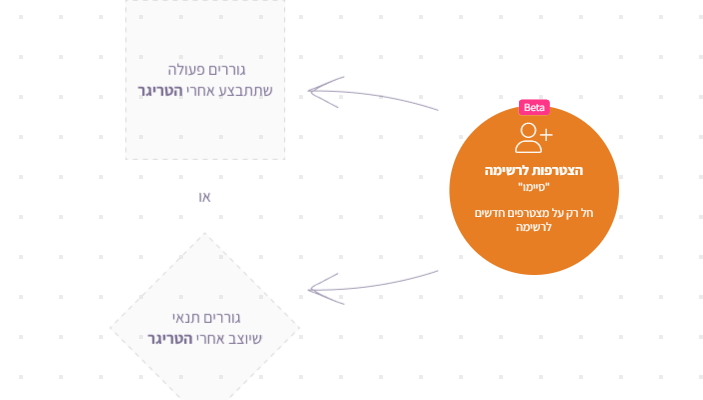
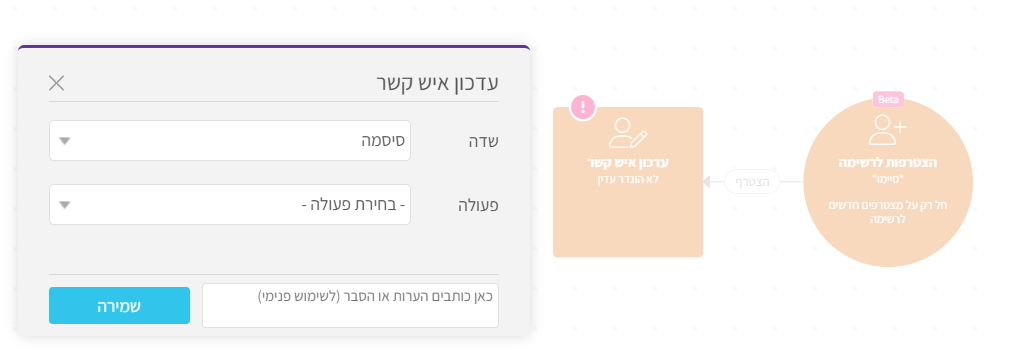
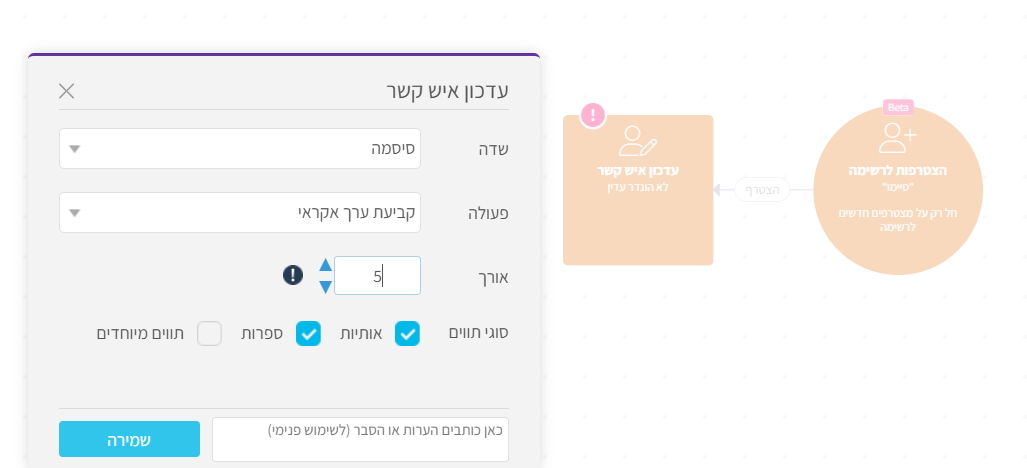
* נוסיף פעולה "עדכון איש קשר" – נבחר את שדה הסיסמה ונגדיר כי המערכת תייצר אקראית סיסמה.
כאן נוכל להגדיר את כמות התווים, סוג התווים וכו':
* נוסיף פעולה של שליחת מייל - כעת, כשיש לנו סיסמה שהונפקה אוטומטית, נוכל לשלוח ללקוח שלנו מייל מפורט עם פרטי הכניסה לקורס והסיסמה, כמפורט בשלב הבא כאן למטה.
מה אם במקרה לאיש הקשר שלנו כבר יש סיסמה? אולי נרשם בעבר לאחד התכנים שלנו וכבר הנפקנו לו סיסמה?
במצב כזה, ניתן לעשות כמה פעולות:
1. להנפיק לו סיסמה חדשה – אותה יקבל בדיוק כפי שמצוין מעלה. הסיסמה החדשה "תדרוס" ותעדכן את הסיסמה הקיימת, ותישלח ללקוח שלנו. ממש כמו להחליף מנעול בדלת – המפתח החדש יפתח את הגישה לתכנים המתאימים לאותו לקוח.
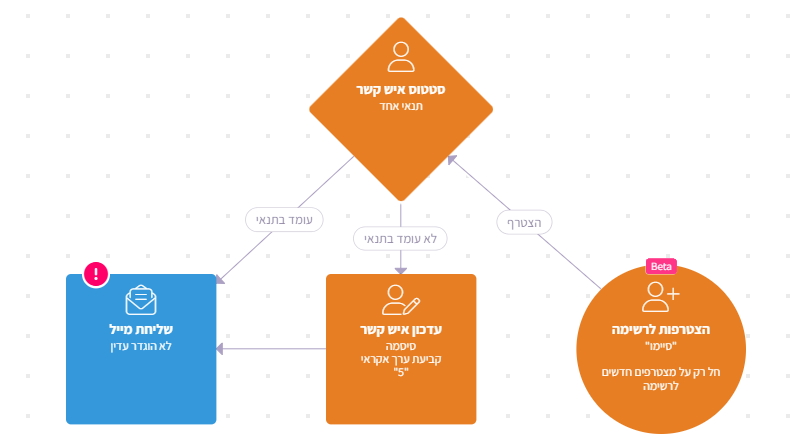
2. לבדוק טרם הנפקת הסיסמה החדשה האם קיימת סיסמה – לשם כך נעמיד בתוך האוטומציה בלוק תנאי ל"סטאטוס איש קשר" לפני בלוק "עדכון איש הקשר".
התנאי יבדוק האם קיים תוכן כלשהו בשדה הסיסמה, ובמידה וקיים כזה תוכן, כלומר ישנה סיסמה קיימת (עומד בתנאי) – יעבור מיד לשלב משלוח הפרטים ללקוח.
במידה ואין – ננפיק לו סיסמה חדשה דרך פעולת עדכון איש קשר.
זה יראה כך:
בכל מקרה, חשוב לציין כי לקוח יכול תמיד לשנות ולעדכן את הסיסמה שהונפקה לו ע"י הקלקה על "שכחתי סיסמה".
במצב כזה הוא מיד יועבר למסך עדכון בו יוכל לעדכן את הסיסמה הקודמת שלו לסיסמה חדשה.
באותו תהליך אוטומציה, נמשיך כאמור לפעולה נוספת של "שליחת מייל".
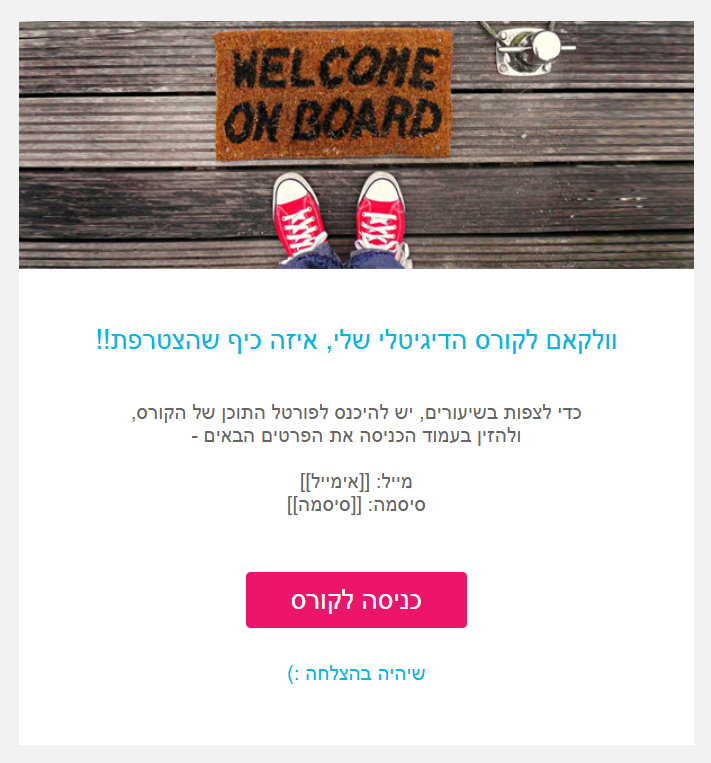
מומלץ שהמייל יכיל:
רצוי לעטוף את המייל עצמו בנימה מזמינה:
“ברוך הבא לקורס שלי, עכשיו מתחילים ללמוד”.
ניתן גם להשתמש בתבנית מוכנה:
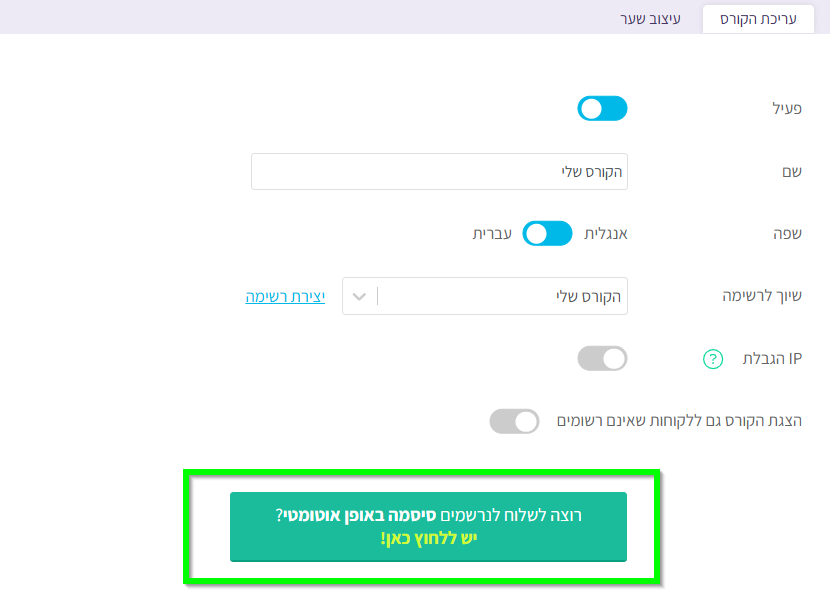
שימו לב - קיימת אפשרות ליצור אוטומציה גם ממסך הגדרות הקורס.
הרשימה תוגדר באופן אוטומטי לרשימת הקורס שהגדרנו.
למדריך המלא לתהליך רכישה לקורסים הדיגיטליים
במדריך זה נכיר את המושג "מאושרי דיוור" ואת משמעותו, וכן שתי דרכים לאיתור אנשי קשר שאינם מאושרים לדיוור, מתוך רשימת התפוצה במערכת.
מאושרי הדיוור הינם אנשי קשר אשר אישרו קבלת דיוורים בצורה ברורה, כלומר, ע"י סימון תיבת "אני מרשה לשלוח לי דיוור במייל ו/או sms" (או כל נוסח אחר שבחרתם).
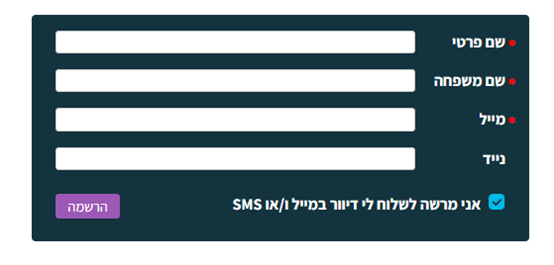
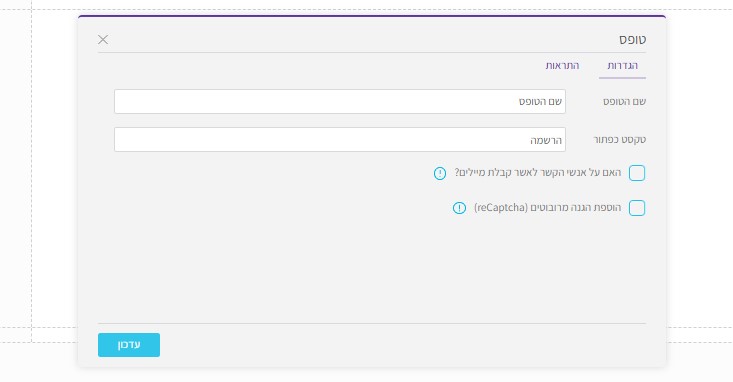
את צ'ק-בוקס הסימון ניתן להוסיף ע"י עריכת הטופס במערכת (לחיצה על הגדרות הטופס בסרגל הכלים), וסימון התיבה המתאימה:
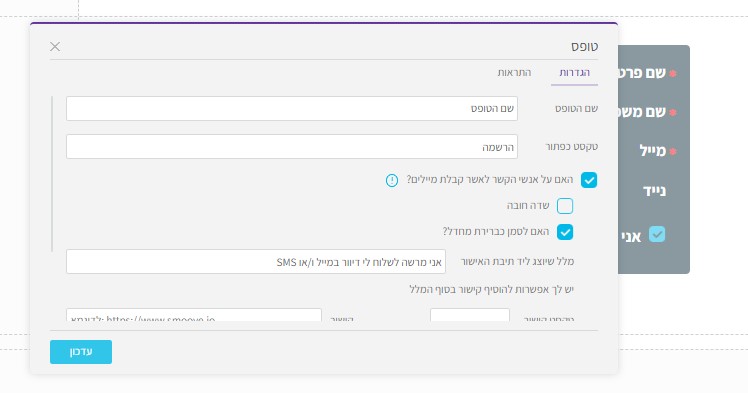
במידה ואנשי הקשר מצורפים למערכת דרך אפיקים אחרים כגון אתר או מערכת CRM – גם שם, ע"פ חוק, נדרש להוסיף צ'ק בוקס אישור קבלת חומרים שיווקיים.
בכל מצב שבו איש הקשר לא סימן את הסכמתו – הוא יוגדר כ"לא מאושר לדיוור" והמערכת תמנע ממנו קבלת דיוורים עתידיים, על מנת להגן עליכם כמנהלי המערכת, ועליו כאיש קשר, מתביעות ספאם כאלה או אחרות.
במקרים כאלה, המשמעות היא, שמתוך X אנשי קשר, יהיו כמה שהדיוור כלל לא ישלח אליהם.
נציע כאן שתי דרכים:
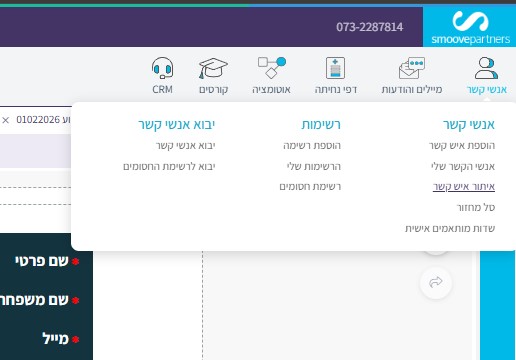
בשלב זה יפתח לנו מסך חיפוש מורחב, בו ניתן לאתר איש קשר לפי פרמטרים קיימים במערכת.
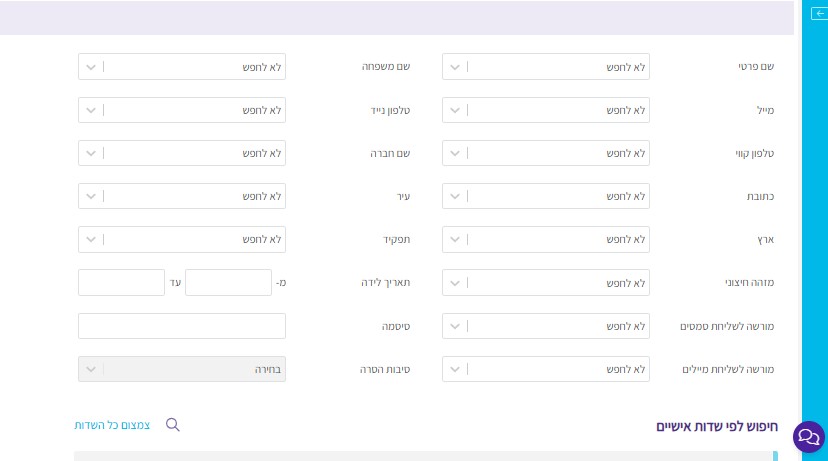
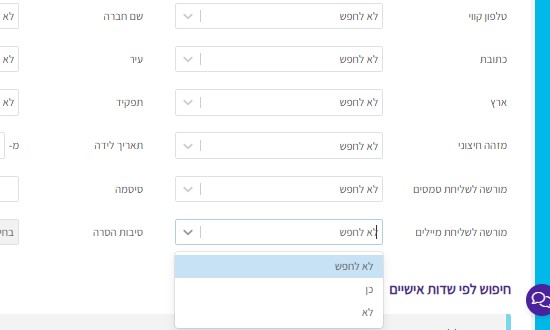
נבחר בשדה "מורשה לשליחת מיילים", נסמן "לא" (כדי שכל מי שכן מאושר דיוור, לא יעלה בחיפוש זה).
כעת נקליק על חיפוש (הכפתור הכחול מצד שמאל מעלה)
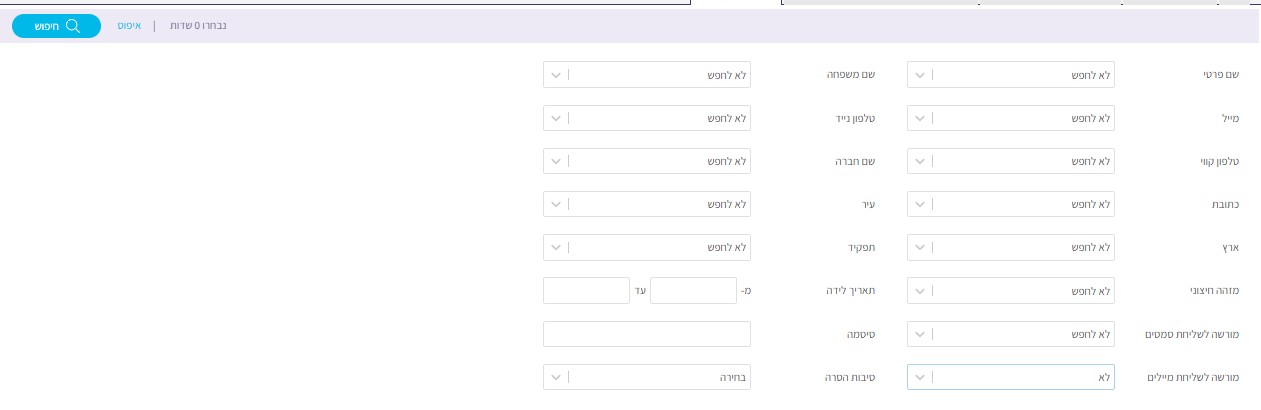
תתקבל רשימת אנשי הקשר שאינם מאושרים למשלוח דיוורים.
בשלב זה נעבור למסך אישור השליחה, המציג לנו בתצוגה מקדימה את הדיוור, שואל אותנו אם נרצה לשגר אותו במיידי ו/או לתזמן אותו – אך גם מאפשר לנו לראות ולהציג את מספר אנשי הקשר שיקבלו את הדיוור:
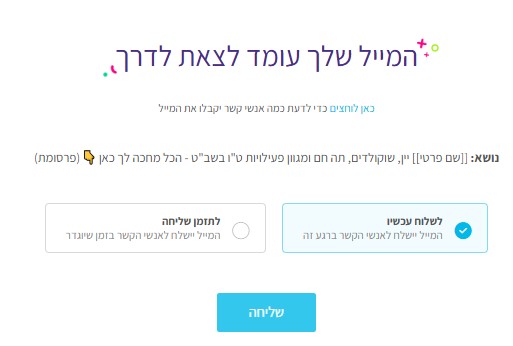
הקלקה על הקישור הכחול תציג לנו את הנתונים הבאים:
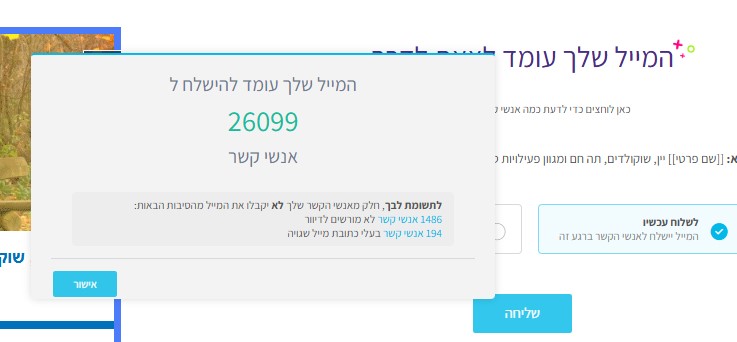
כאן נוכל לראות לכמה אנשי קשר מיועד הדיוור, כמה בעלי כתובות שגויות וכמה לא מאושרים דיוור.
בלחיצה על המספרים נוכל לצפות בפרטי הרשימות.
ש. האם מותר לי לשגר מייל לאנשי קשר שאינם מאושרים לדיוור מיילים?
ת. התשובה מורכבת ונוגעת בחוקי הספאם – יש להתייחס לכל מקרה לגופו ולהתייעץ עם איש מקצוע מתאים כגון עו"ד.
ש. האם ניתן לעדכן ידנית איש קשר שאינו מורשה ולהפוך אותו למורשה?
ת. התשובה הקצרה היא "כן", התשובה הארוכה – הדבר אינו מומלץ כלל, לאור סיכון בתביעת ספאם ולכן יש להתייעץ עם איש מקצוע מתאים כגון עו"ד
ש. האם יכולה להיות אפשרות בה איש קשר אינו מורשה לקבלת מייל אך מורשה לקבל מסרון?
ת. כן, זאת ע"פ בחירתו של איש הקשר עצמו
במדריך זה, נכיר את השיטה ליצירת עדכון אוטומטי, שיישלח אלינו ברגע שאיש קשר חדש מצטרף באמצעות דף נחיתה.
שיטה זו, מיועדת בעיקר לאלה העובדים כצוות, ונדרשים לטפל או להיות מעודכנים בכל ליד נכנס, בין אם יש להם או אין להם גישה ישירה אל רשימת אנשי הקשר.
בשיטה זו אין צורך במערכות חיצוניות או בהקמת תהליך אוטומציה כזה או אחר.
השיטה:
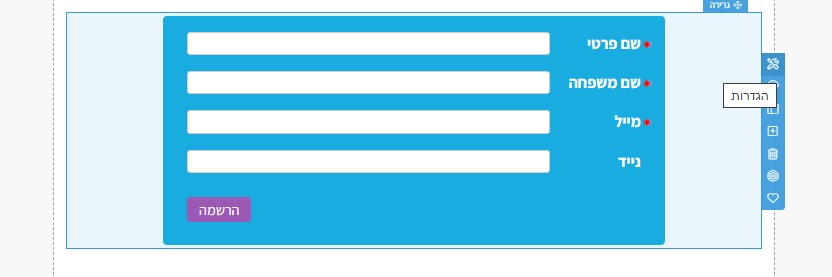
בתוך טופס הרשמת הלידים, הנמצא בדף הנחיתה, ניתן להגדיר כתובת מייל אחת או יותר, אשר יקבלו הודעה בכל פעם שנוצר ליד חדש.
ראשית ניגש אל הגדרות הטופס עצמו:
לאחר מכן נפתח את לשונית "התראות":
בלשונית זו נמצא שדה בו אפשר להציב כתובת מייל אחת או יותר (כאשר הכתובות מופרדות בפסיק וללא רווחים מיותרים):
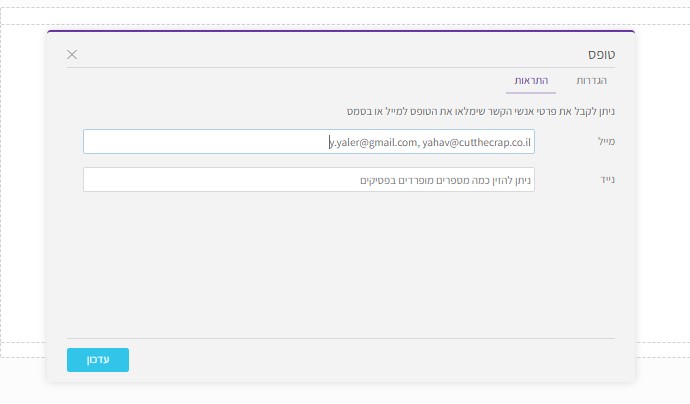
במידת הצורך ניתן לקבל התראה דומה גם באמצעות סמס, ע"י הזנת מספר נייד בשדה המתאים להתראת נייד.
ש: האם על מנת לעדכן אדם נוסף על הצטרפות איש קשר חדש חייבים להיעזר בתהליך אוטומציה?
ת: ממש לא, המודל מובנה בתוך עריכת הטופס, קל ופשוט לתפעול – הצבת כתובת מייל רצויה לעדכון וזהו.
ש: האם יש הגבלה על כמות הכתובות שאפשר לצרף לטובת עדכון שוטף?
ת: לא, ניתן להוסיף כמה כתובות שרוצים – אך במידה ומדובר בכמות גדולה מאוד אולי שווה לשקול תהליך אוטומטי שידע להוסיף עוד כמה פיצ'רים
ש: האם העדכון חייב להתבצע דרך מייל?
ת: ממש לא, ניתן לבחור בין מייל לסמס, ואפילו גם וגם
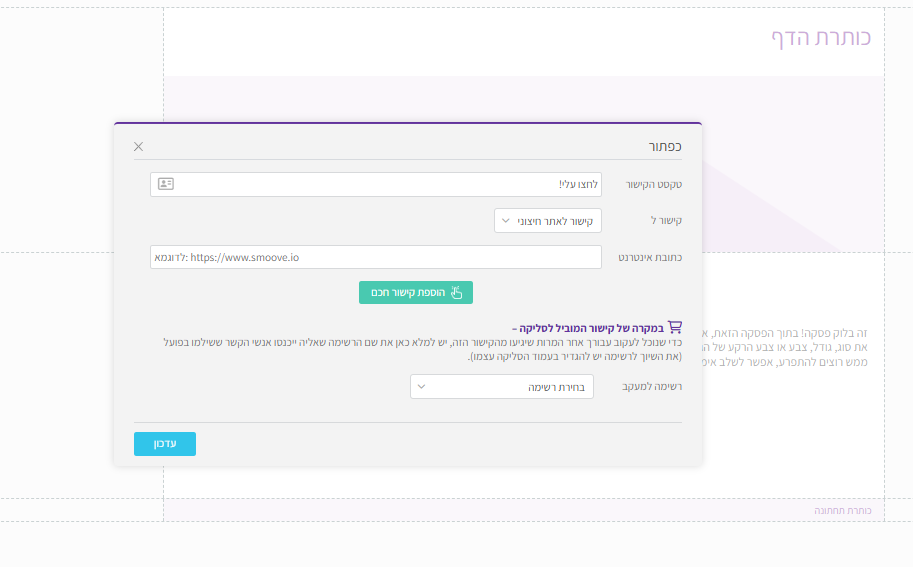
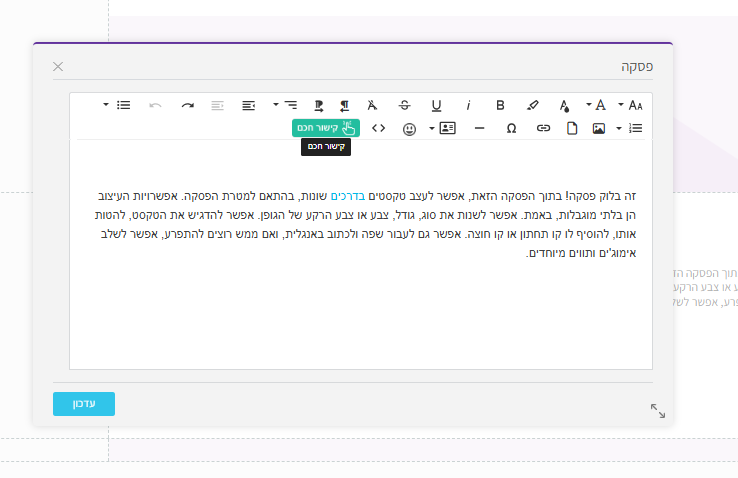
קישור חכם הוא קישור שמבצע פעולה נוספת במערכת ברגע ההקלקה – ולא רק מפנה את מי משקליק עליו לכתובת הרצויה.
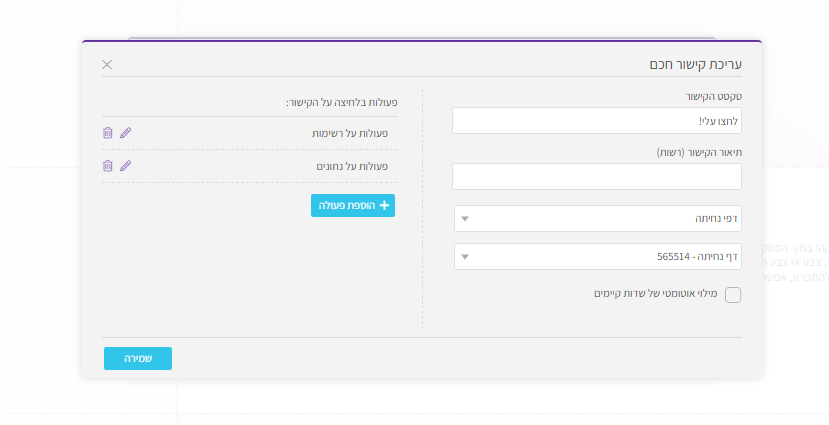
באמצעותו ניתן לעדכן שדות, לצרף לרשימות ומכאן - להפעיל תהליכי אוטומציה – ללא צורך במילוי טפסים.
הפעולה תתבצע בזמן ההקלקה על הקישור (כמובן שייתכן עיכוב של שניות בודדות).
יש לשים לב כי הקישור עובד רק על אנשי קשר מזוהים במערכת.
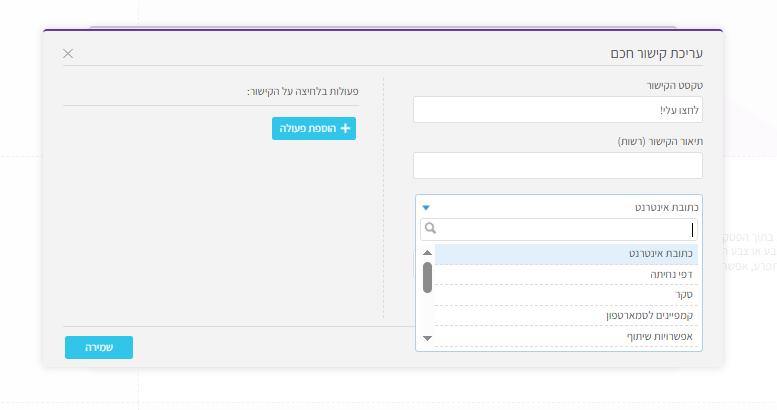
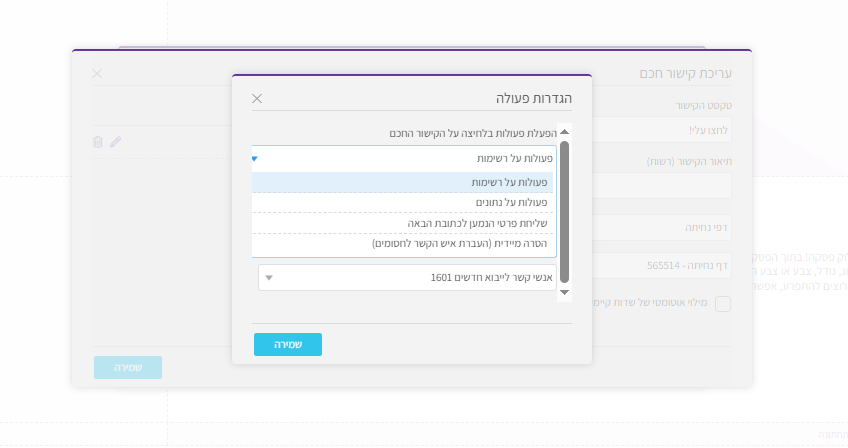
שלושה קישורים במייל = שלושה תחומי עניין.
כל הקלקה:
האם הקישור עובד גם לאתר חיצוני? כן
האם זה נספר כקליק בדוחות? כן
אפשר להפעיל אוטומציה? כן, דרך שינוי שדה / רשימה
זה עובד על גולש אנונימי ? לא
האם קישור חכם פועל רק על כפתור? לא, הוא פועל על כל קישור שנציב – תמונה, קישור בתוך טקסט וכו'
במידה והנכם מעוניינים לשלב תוכן חיצוני בדף הנחיתה שלכם – כגון דף סליקה, חיבור ליומן או כל תוכן אחר, זו השיטה - שלב אחר שלב:
שקלתם פעם לשלב קוד בדף הנחיתה שלכם?
וכן, אפילו לייצר דף נחיתה שלם באמצעות קוד HTML?
אז קודם כל – זה אפשרי!
איך זה עובד
לא מסובך בכלל:
כל מה שצריך לעשות הוא להציג דבר הנקרא IFRAME בתוך איזור מוגדר בדף הנחיתה עצמו.
את זה נעשה דרך "בלוק פסקה".
בתוך בלוק הפסקה ישנו אייקון קטן הנראה כך: < >"" המסמל בעצם – שתילת קוד (הקוד האפשרי במקרה שלנו הוא קוד html))
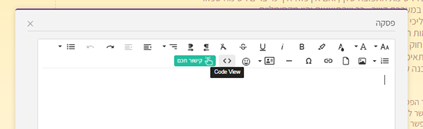
את חלקו הגדול של הקוד כבר יש לכם.
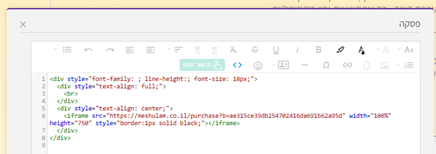
לאחר שנקליק על האייקון נראה את הדבר הבא:

עליו נצטרך רק להוסיף קודHTML שנראה כך:
<iframe src="https://meshulam.co.il/purchase?b=ae315ce39db254702416da691b62a95d" width="100%" height="750" style="border:1px solid black;">
</iframe>
כאשר הטקסט המסומן בצהוב הוא בסה"כ כתובת דף המכירה שלנו במשולם – או כל כתובת של כל קישור אחר שנבחר (אפילו קוד הדף שלנו בקאלנדלי שיאפשר ללקוחות שלנו לתאם פגישה ביומן שלנו ושלהם).
הטקסט הבא המסומן בורוד מתייחס לגודל (גובה ורוחב) החלון הנדרש – אותו נוכל לשנות ולהתאימו לדף הנחיתה שלנו.
ברגע שהוספנו את שורת הקוד הזו – יהיה לנו חלון "הצצה" אל אותו דף דף מכירה, יומן או כל קישור אחר) ושיופיע בכלל בתוך דף הנחיתה שלנו.
כך בעצם נחסוך ללקוח הפוטנציאלי שלנו הקלקה נוספת שתעביר אותו אל המערכת הנדרשת (סליקה, קביעת תור או כל מערכת אחרת...)
