



מתי נכון להשתמש באוטומציה?
נשתמש באוטמציה כשאנחנו רוצים להגדיר סדרת פעולות אוטומטית שתתרחש ברגע שלקוח מבצע פעולה מסויימת במשפך השיווקי שלנו, או יוזם תקשורת איתנו בכל אחת מהדרכים שנציע לו (ניוזלטר, דף נחיתה, מסרון וכדומה).
האוטומציה תופעל מיד בעת ביצוע פעולה מצד הלקוח ללא התערבות שלנו.
את האוטומציה נתחיל לבנות דרך תפריט האוטומציה אשר מורכב משלושה מקטעים:
מנגנוני הפעלה (טריגרים):
אלו הן בעצם פעולות הלקוח אשר מתניעות את האוטומציה ומתחילות את המסע שנעבור יחד עם הלקוח.
ברגע שהוא יבצע את הפעולה האוטומציה תתחיל לפעול.
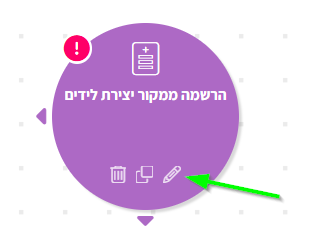
מנגנוני ההפעלה מסומנים בעיגול.
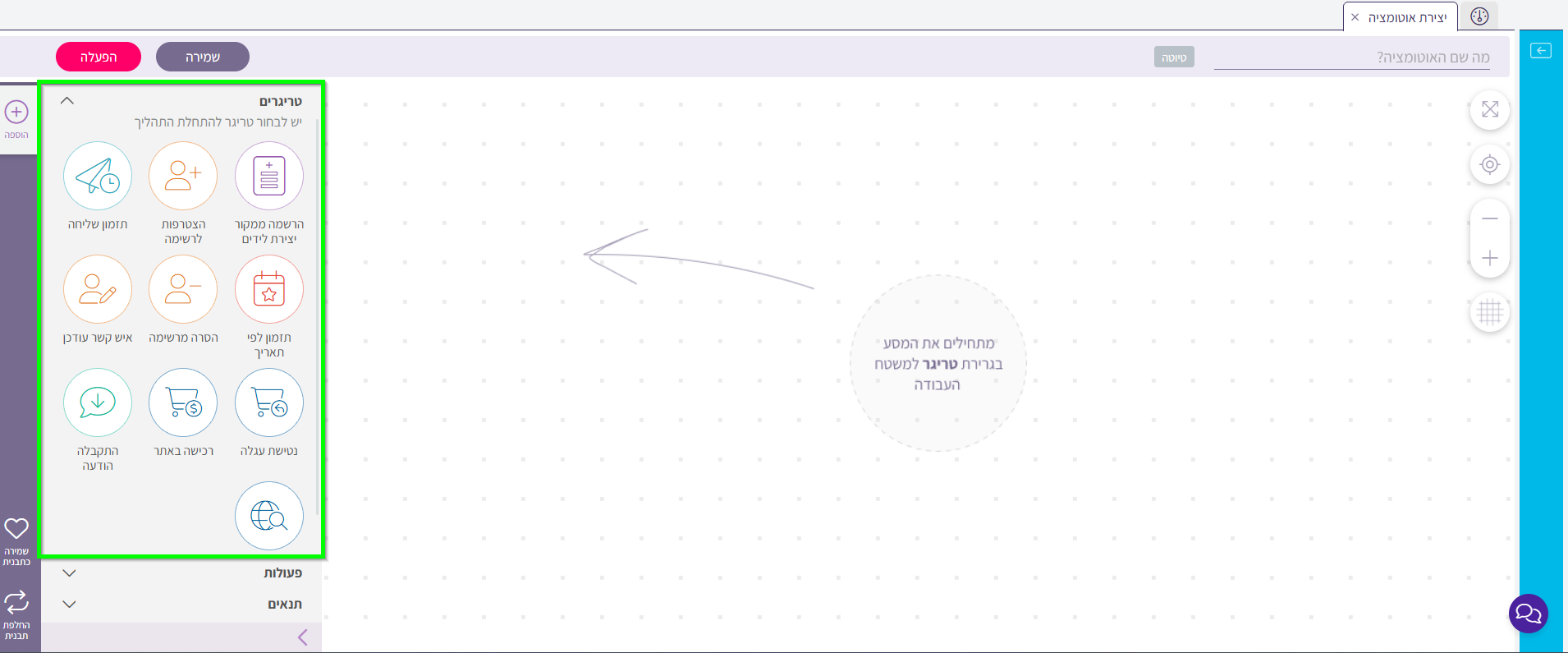
מנגנוני הפעלה נפוצים:
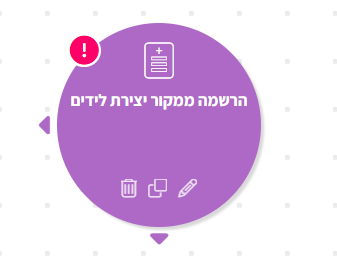
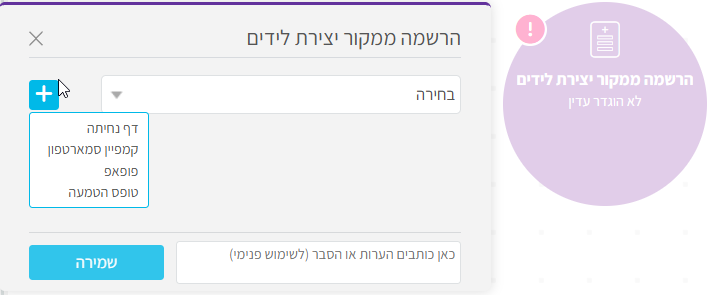
הרשמה מדף נחיתה -
האוטומציה תופעל ברגע שהלקוח נרשם בדף נחיתה ספציפי.
את הטריגר ניתן להגדיר גם כאשר ההרשמה מתבצעת ממקורות אחרים כמו: הרשמה מטופס מוטמע / מפופאפ / מקמפיין סמארטפון.
בכל האופציות, האוטומציה תופעל מיד עם ההרשמה.
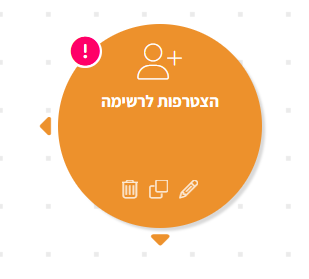
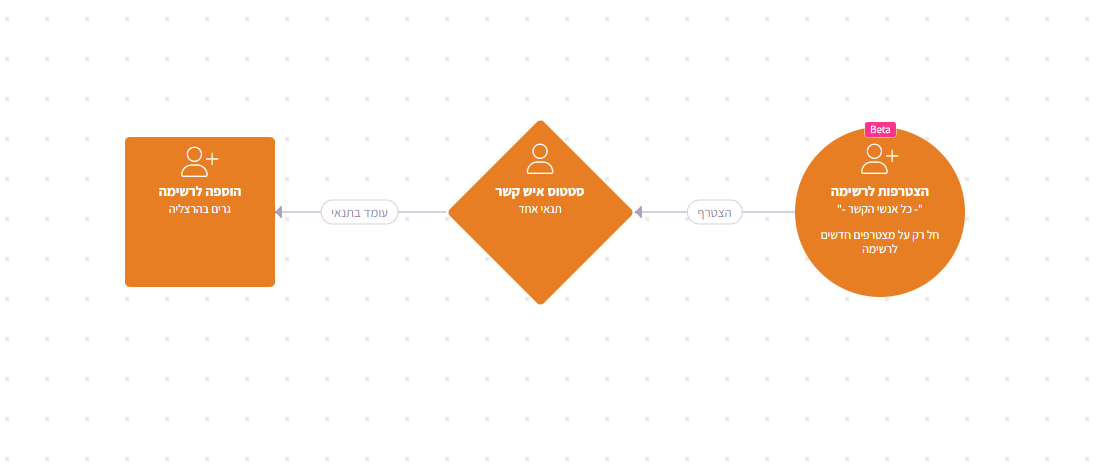
הצטרפות לרשימה -
האוטומציה תופעל ברגע שהלקוח הצטרף לרשימה מסויימת.
הטריגר הזה יעיל למשל במקרים שבהם יש כמה מקורות הרשמה שמצרפים לאותה רשימה ועל כולם אנו רוצים להפעיל את אותה האוטומציה.
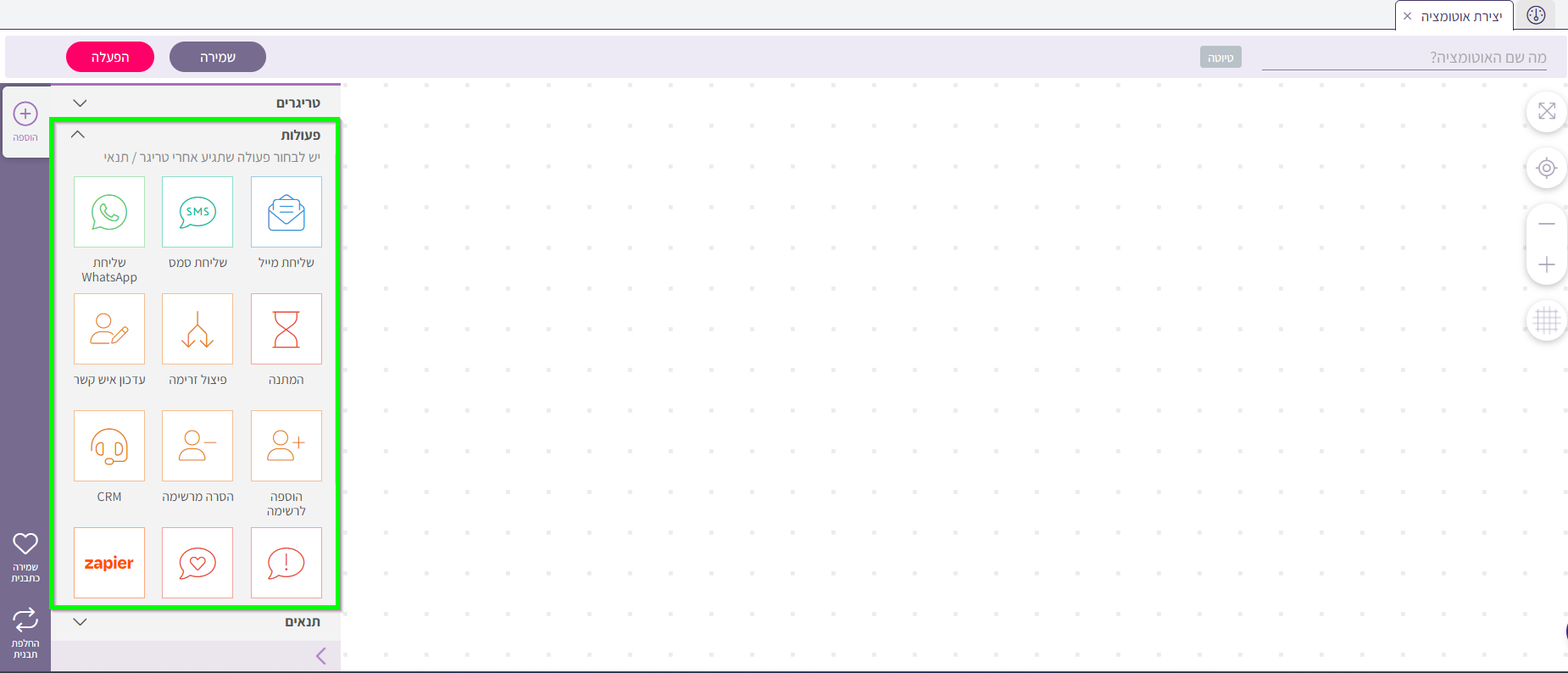
פעולות נפוצות:
שליחת מייל -
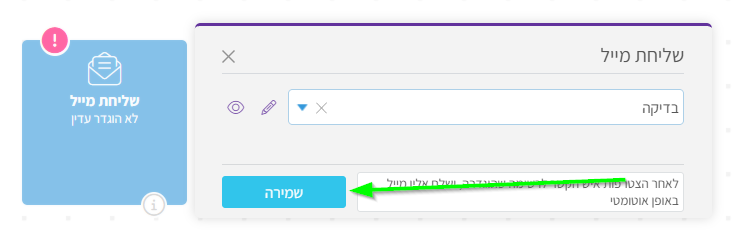
ברגע שהלקוח יגיע לשלב הזה באוטומציה, ישלח אליו מייל.
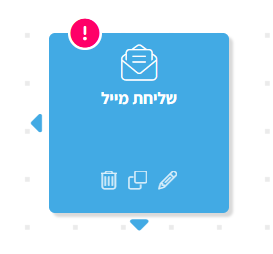
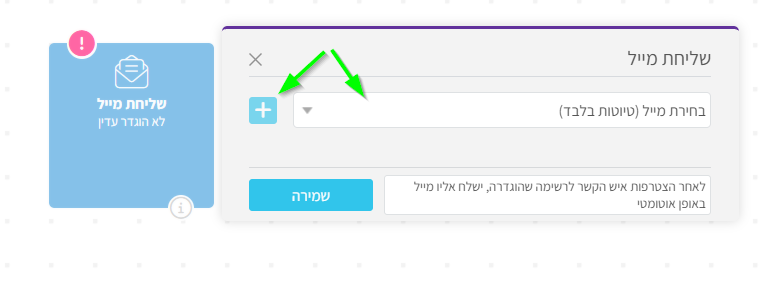
את המייל נגדיר דרך הפעולה בתוך האוטומציה ע"י לחיצה על סמל העיפרון:
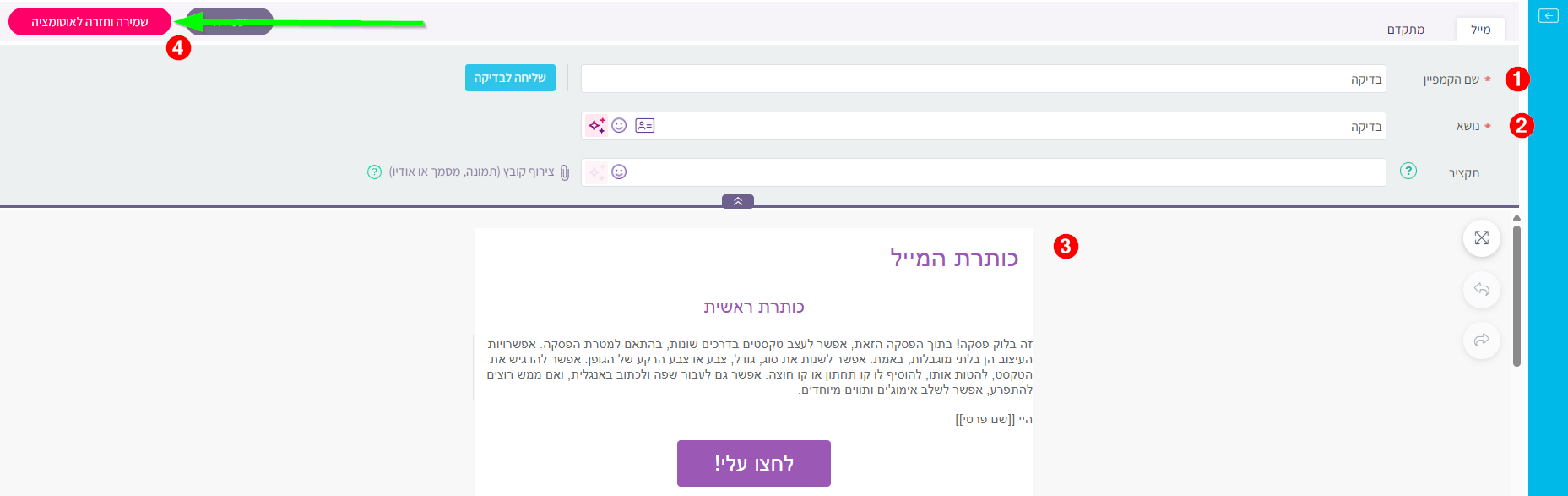
הגדרת אלמנט שליחת מייל -
שליחת מסרון -
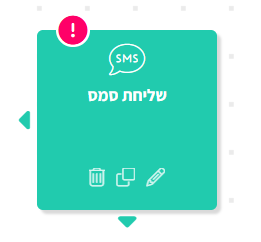
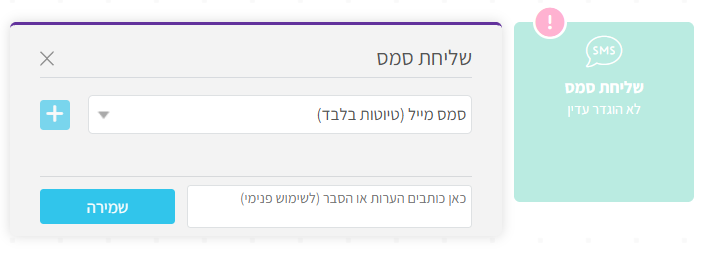
ברגע שהלקוח יגיע לשלב הזה באוטומציה ישלח אליו מסרון (SMS).
את המסרון נגדיר דרך הפעולה בתוך האוטומציה ע"י לחיצה על סמל העיפרון:
שימו לב, עלינו לוודא שיש לנו חבילת מסרונים עם יתרה מספקת, אחרת המסרונים לא יוכלו להשלח.
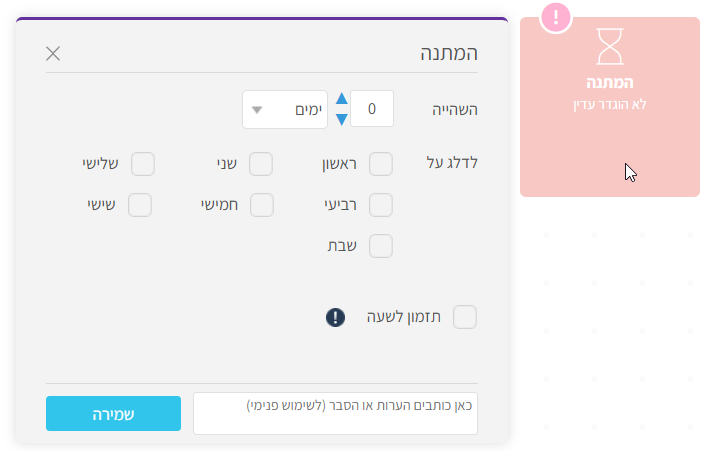
המתנה -
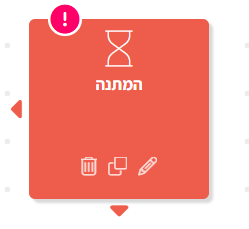
ברגע שהלקוח יגיע לשלב הזה באוטומציה הוא ימתין את הזמן שנגדיר לו.
ניתן להגדיר פרק זמן של דקות, שעות, ימים, שבועות או חודשים.
ניתן גם להגדיר ימים לדילוג בהתאם לקהל היעד שלנו (למשל לדלג על שישי או שבת) -
שימו לב,
• כאשר נגדיר דילוג על שישי-שבת באלמנט ההמתנה, איש הקשר שהגיע לאלמנט בזמן הדילוג ימתין את הימי הדילוג (כלומר, שישי ושבת), ימתין את זמן ההמתנה שהגדרנו וישתחרר מההתנה יום למחרת בזמן בו נכנס לאלמנט.
דוגמא -
אלמנט ההמתנה שלנו מוגדר על 30 דקות המתנה. איש הקשר נכנס לאלמנט ההמתנה ביום שישי בשעה 15:00 - ימתין עד יום ראשון בשעה 15:00 ועוד חצי שעה שהוגדרה באלמנט (כלומר ישתחרר ממנו בשעה 15:30).
• דילוג על שישי ושבת כולל את כל יום שישי וכל יום שבת.
• תזמון שעה באלמנט ההמתנה - כאשר מגדירים שעת שחרור באלמנט ההמתנה תזמון שעה זמן ההמתנה בפועל יכלול את זמן ההמתנה שהוגדר ועוד הזמן שנותר עד לשעת השחרור.
לדוגמא -
אם הגדרנו זמן המתנה של יום 1 ותזמנו את השחרור מההמתנה לשעה 11:00, איש קשר שייכנס לאלמנט ביום מסוים בשעה 19:00 ימתין יום אחד (24 שעות) עד השעה 19:00 למחרת ואת הזמן הנותר עד השעה 11:00 ביום שלאחר מכן.
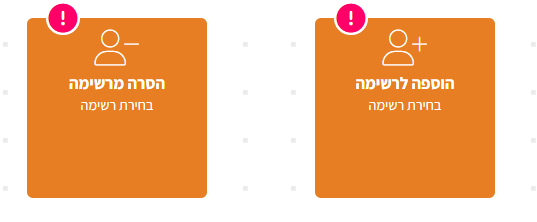
הוספה לרשימה / הסרה מרשימה -
ברגע שהלקוח יגיע לשלב הזה באוטמציה הוא יתווסף לרשימה נוספת או יוסר מרשימה שהוא כבר שייך אליה
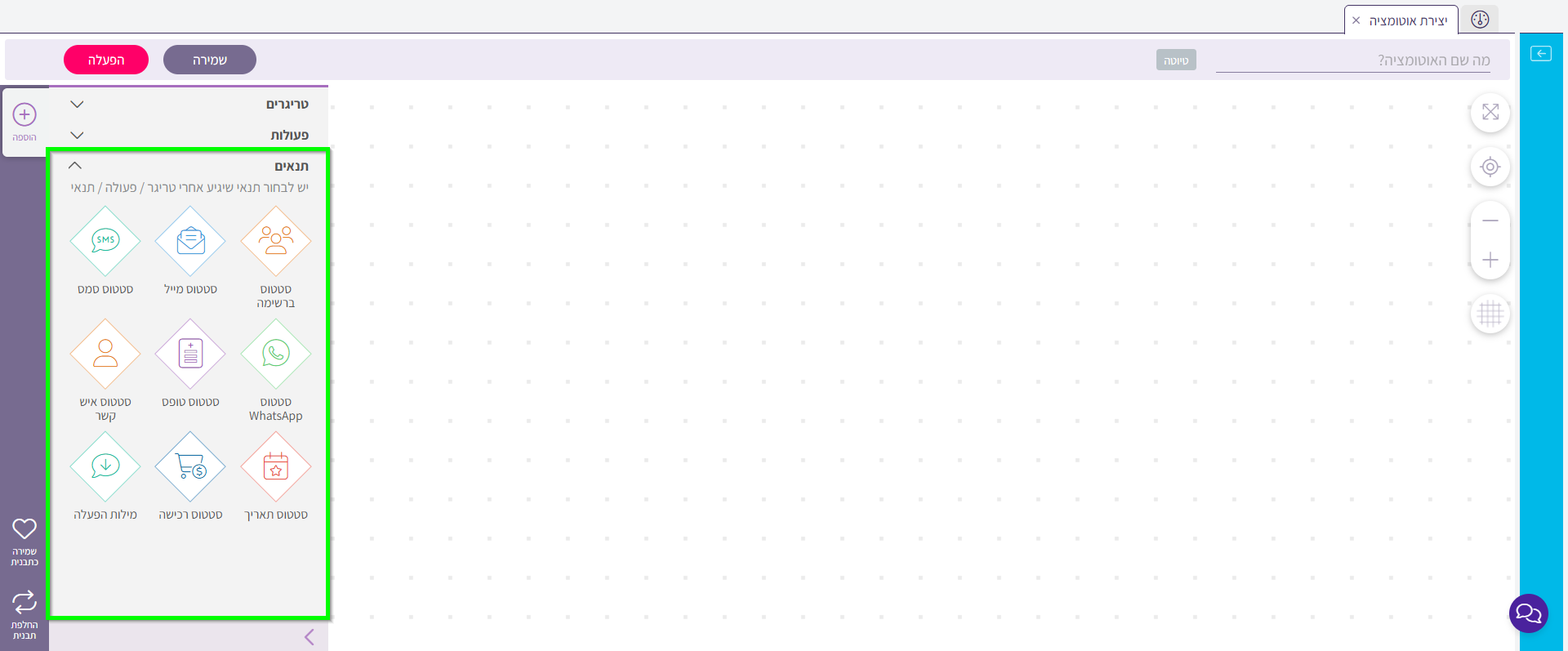
תנאים נפוצים:
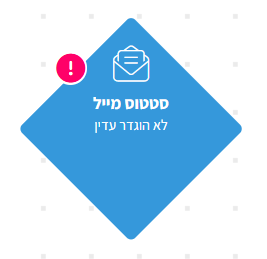
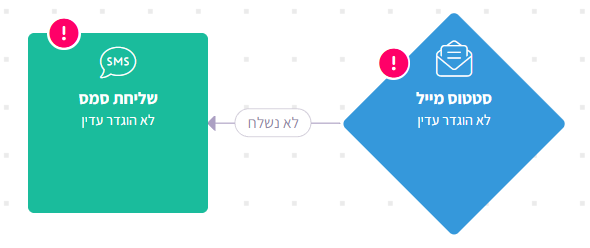
סטטוס מייל -
ע"י אלמנט זה ניתן להגדיר פעולות לביצוע בהתאם להתניות מצב המייל – נשלח, נפתח וכדומה.
למשל, במידה שמייל לא נשלח אז שלח מסרון במקום.
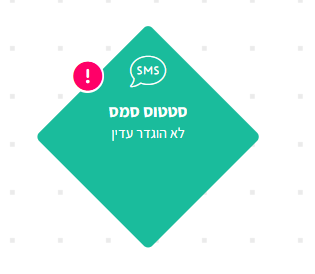
סטטוס מסרון -
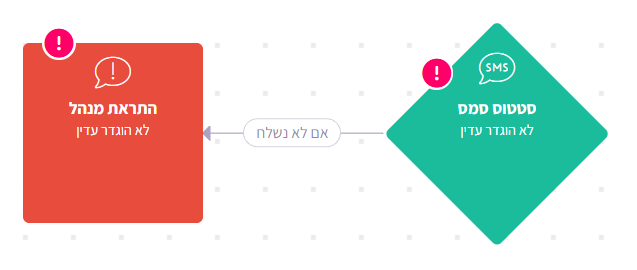
כאן ניתן להגדיר מה יקרה לפי מצב המסרון (SMS) שנשלח.
למשל במידה והמסרון לא התקבל שלח התראת מנהל.
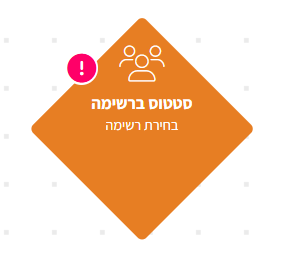
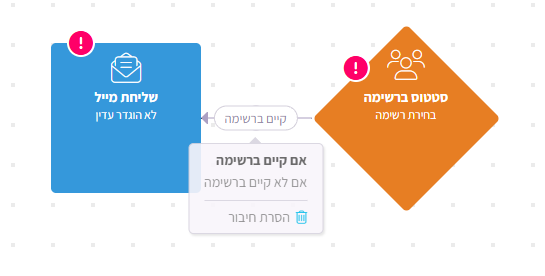
סטטוס ברשימה -
כאן ניתן להגדיר מה יקרה לפי נוכחות ברשימה.
למשל, במידה ולא קיים ברשימת לקוחות שרכשו אז שלח מייל עידוד.
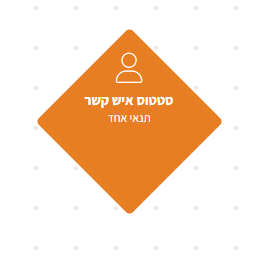
סטטוס איש קשר -
תנאי זה עושה סינון לפי השדה שנבחר.
למשל, כל איש קשר שעיר המגורים שלו היא הרצליה, יתווסף לרשימה מסוימת.
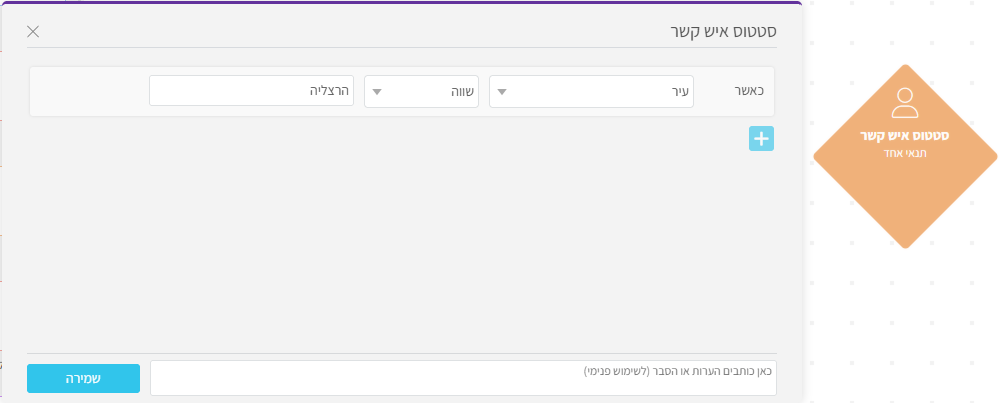
על מנת להגדיר את האלמנטים באוטומציה, יש לרחף מעל האלמנט הרצוי וללחוץ על סמל העיפרון.
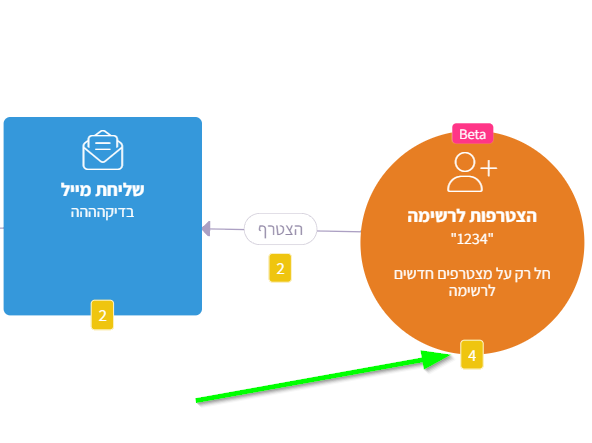
באוטומציה פעילה יופיע בכל אלמנט ריבוע צהוב עם מספר.
המספר מציין את כמות המעברים של אנשי קשר באותו אלמנט.
כדי לראות אילו אנשי קשר עברו באלמנט, יש ללחוץ על הריבוע הצהוב.
לאחר הלחיצה תיפתח רשימת אנשי הקשר הרלוונטיים.
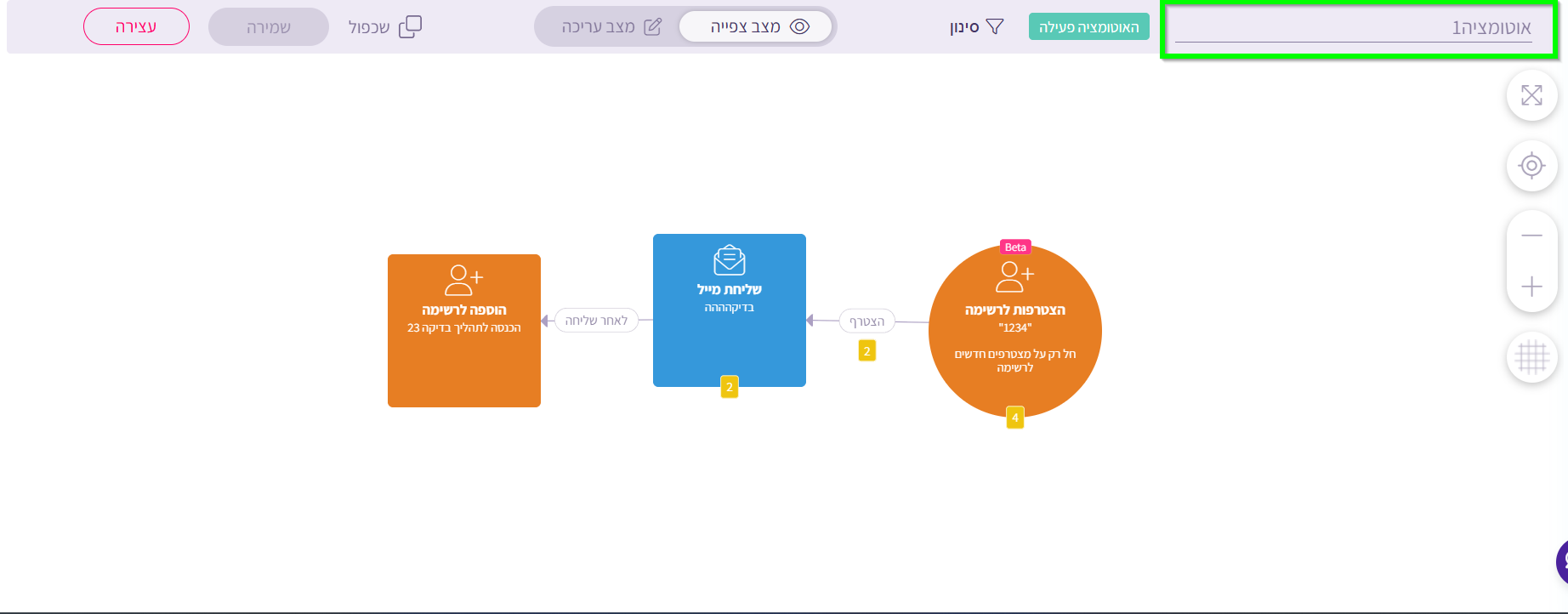
במסך עריכת האוטומציה, ניתן להגדיר את שם האוטומציה בפינה הימנית העליונה.
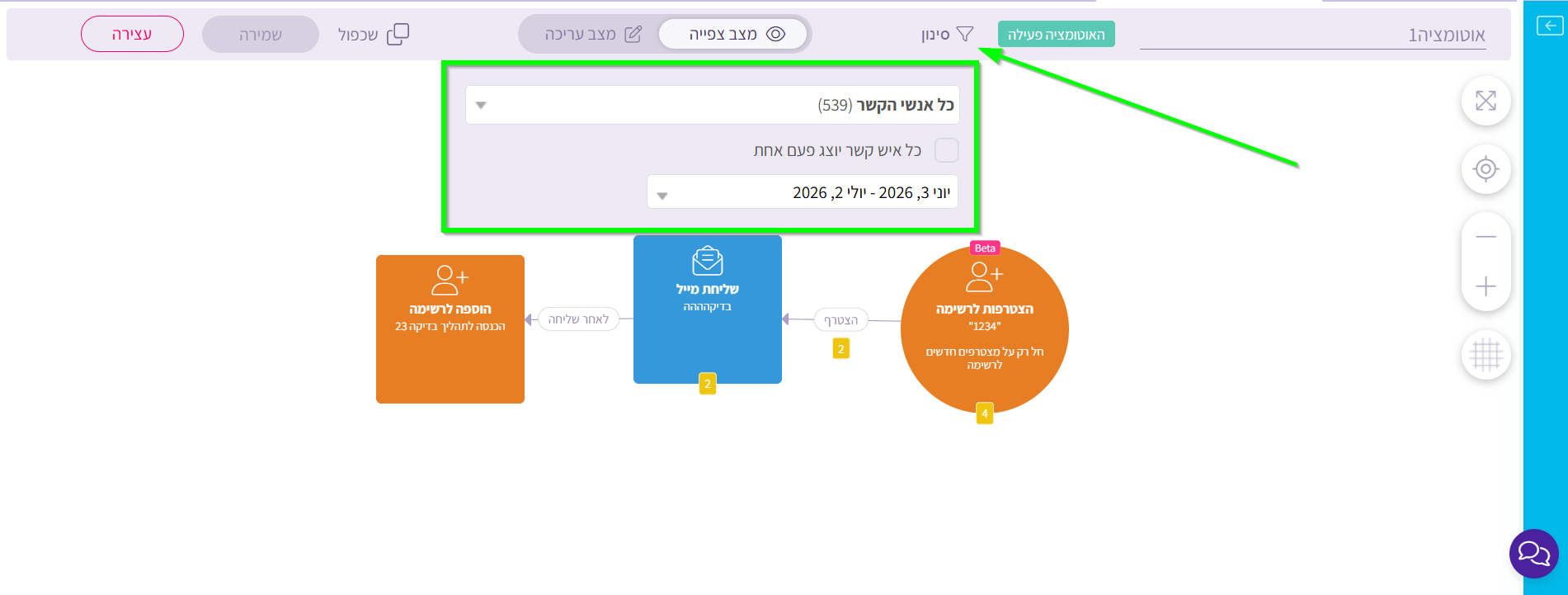
אם נרצה לצפות בתהליך שעבר איש קשר ספציפי, או לסנן את הנתונים לפי תאריך או תקופת זמן, ניתן לעשות זאת באמצעות לחיצה על כפתור סינון בחלק העליון של חלון עריכת האוטומציה.
1. ביצוע שינויים באוטומציה פעילה
ניתן לבצע שינויים ולהוסיף אלמנטים גם באוטומציה פעילה.
עם זאת, מומלץ לבצע את השינויים בזמן שבו אנשי הקשר עדיין לא התקדמו עד לאלמנט האחרון בתהליך.
אנשי קשר שכבר הגיעו לאלמנט האחרון באוטומציה לא ימשיכו באופן אוטומטי לאלמנטים חדשים שנוסיף לאחר מכן.
כדי להחזיר אנשי קשר שהגיעו לאלמנט האחרון באוטומציה:
כך נוכל להזרים מחדש את אנשי הקשר לנקודה המתאימה בתהליך.
2. אוטומציה אינה מופעלת על רשימה שהתווספה בייבוא
כאשר מוסיפים רשימה לחשבון באמצעות ייבוא, האוטומציה פעילה לא תופעל אוטומטית על אנשי הקשר שכבר נמצאים ברשימת הייבוא.
כדי שהאוטומציה תופעל על רשימה שיובאה לחשבון, יש לבצע את הפעולות בסדר הבא:
באופן זה, אנשי הקשר שכבר קיימים ברשימה יוכלו להיכנס לתהליך האוטומציה בהתאם להגדרות הטריגר.
בהצלחה!
אנחנו כאן בכל שאלה.
סידור וניהול אנשי הקשר בתוך מערכת smoove
הוספת איש קשר

3. מילוי לפחות שדה מזהה אחד
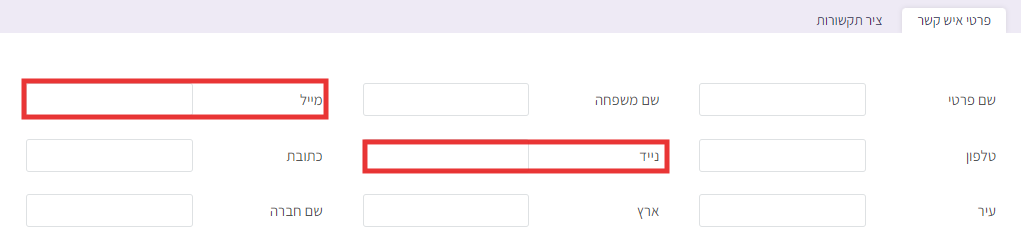
4. מילוי יתר שדות הבחירה לפי הצורך
5. "שמירה"
שיוך לרשימות והגדרת הרשאות איש קשר:

חסימת איש קשר

מדריכים נוספים בנושא ניהול אנשי קשר