מטרת המאמר:
איך משלבים סרטון מתוך Vimeo בתוך דף נחיתה (או קורס בפורטל)
בקצרה:
- העתיקו את קוד ההטמעה מ־Vimeo
- הדביקו אותו בבלוק וידאו בשדה הייעודי.
- הגדירו את רמת הפרטיות הרצויה בהתאם למטרה.
- בצעו שמירה - והנה, יש לכם דף נחיתה עם סרטון וידאו, שמוגדר לצפייה עבור הקהל הרלוונטי.
בהרחבה:
שלב 1: מציאת קוד ההטמעה (Embed Code)
- יש להיכנס לחשבון האישי שלכם ב־Vimeo.
- לגשת לסרטון הרצוי וללחוץ על כפתור Share (סמל של ניירת או חץ)
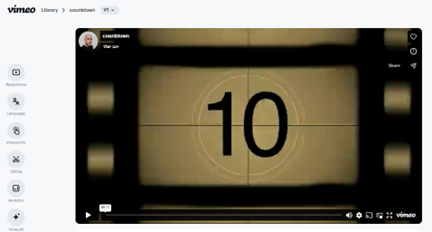
- בחלונית שתיפתח יוצג הקישור לסרטון
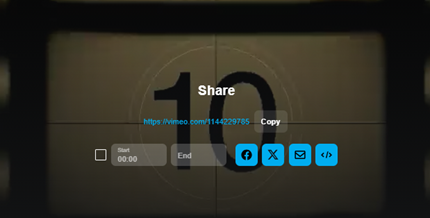
- יש להעתיק את הקוד - זהו הקוד שיוטמע בדף הנחיתה.
שלב 2: שילוב הקישור בדף הנחיתה
- חזרו אל דף הנחיתה שלכם או לשיעור הרלוונטי בפורטל הקורסים
- הוסיפו בלוק מסוג וידאו
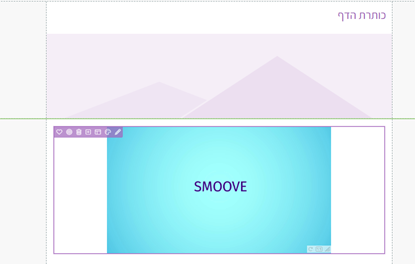 .
.
- לחצו על סמל העריכה (סמליל עפרון, או הקלקה כפולה) והדביקו את הקישור שהועתק מ־Vimeo
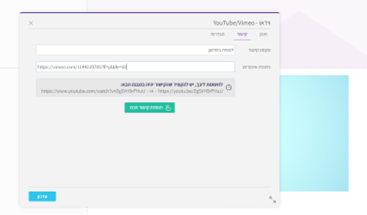
- שמרו את השינויים - הסרטון יוצג ישירות בתוך הדף שלכם.
שלב 3: הגדרות פרטיות – למי מותר לצפות?
כאן נמצא ההבדל הקריטי בין סרטון פתוח לסרטון מוגן.
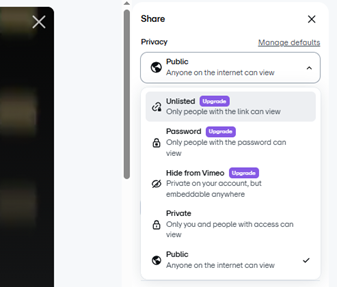
אפשרות 1 – סרטון ציבורי
- הסרטון חשוף לכולם, ניתן לצפייה ישירה דרך Vimeo או בכל אתר שבו הוא משולב.
- מתאים לתכנים שיווקיים, דפי נחיתה כלליים או קמפיינים ממומנים.
- יש לבחור ב־Privacy → Anyone can view .
אפשרות 2 – סרטון פרטי Unlisted
- ניתן לצפות בו רק דרך דף הנחיתה או הקורס שלכם – גם אם מישהו ינסה להיכנס לקישור הישיר ב־Vimeo הוא לא יוצג.
- מתאים במיוחד לקורסים דיגיטליים, תכנים בתשלום, או סרטוני הדרכה פנימיים.
אפשרות 3 – סרטון עם סיסמה
- ניתן להגן על הסרטון בסיסמה – כל מי שיצפה בדף יצטרך להזין אותה.
- שימושי כשמשתפים עם אנשים ספציפיים או צוות פנימי בלבד.
טיפ של מקצוענים
הגדירו לעצמכם את רמת הפרטיות ע"פ הצורך שלכם - אם מדובר בסרטון המופיע בדף נחיתה, בינינו, אין סיבה להגביל אותו, אולי מישהו יתקל בו ויגיע בעקבותיו אליכם?
אך אם מדובר בסרטון המהווה חלק מתוכן בפורטל הקורסים הדורש תשלום - כדאי לייצר מצב בו רק מי ששילם יוכל לצפות בו.


