Please ensure Javascript is enabled for purposes of website accessibility

הגדרת טריגר רכישות מסוג WooCommerce

מטרה

התחלת רצף פעולות אוטומטי (אוטומציה) לאחר רכישה בחנות אינטרנטית המבוססת woocommerce

woocomerce

פלטפורמת איקומרס המבוססת וורדפרס


איך עושים את זה?


*שימו לב -

 לפני השימוש בטריגר זה, יש לבצע סנכרון חנות WooCommerce עם smoove

 על מנת שאנשי הקשר יכנסו לחשבון smoove כמאושרי דיוור, עליכם להוסיף גם את תוסף נטישת עגלה ולהשתמש בצ'קבוקס אישור דיוור של התוסף - נמצא בהגדרות התוסף. (יש כאן מדריך)


שלב א' - הגדרות מקדימות בממשק וורדפרס:

  1. לחיצה על “WooCommerce” בתפריט השמאלי
  2. בחירה בתת הכותרת "settings"
  3. כניסה אל לשונית advanced (הימנית ביותר)
  4. לחיצה על Rest API
  5. לחיצה על הוספת מפתח
  6. API description – מטרת המפתח
  7. permissions – read/write
  8. העתקת המפתח
  9. העתקת סיסמת המפתח


שלב ב' - smoove - יצירת האוטומציה:

  1. ריחוף מעל תפריט "אוטמציה"
  2. לחיצה על "יצירת אוטומציה"
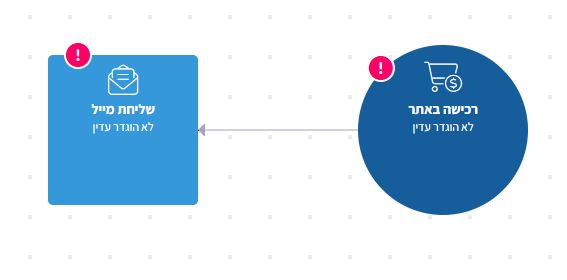
  3. גרירת הטריגר "רכישה באתר"
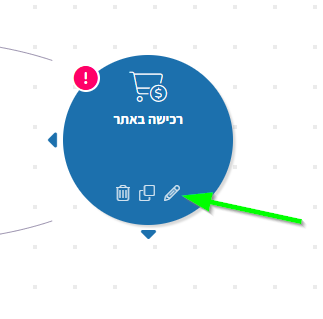
  4. הגדרת הטריגר - בריחוף מעל הטריגר לחיצה על סמל העיפרון לעריכה
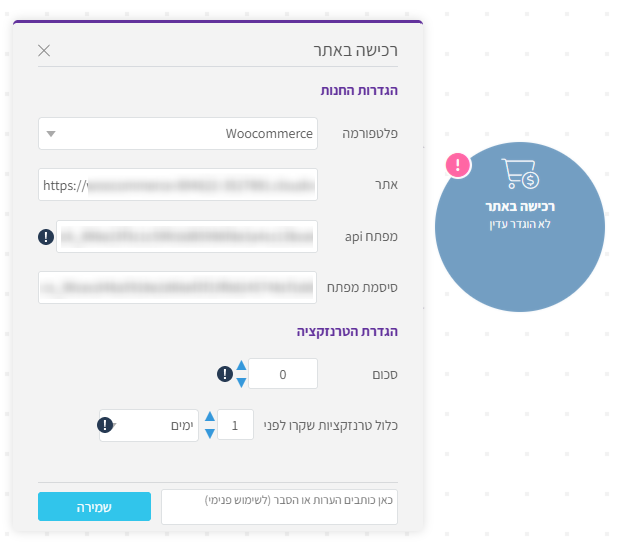
  5. פלטפורמה - woocommerce
  6. אתר - כתובת החנות
  7. מפתח API - הדבקת המפתח מהשלב הקודם
  8. סיסמת המפתח - הדבקת הסיסמה מהשלב הקודם
  9. סכום - סכום רכישה מינימלי לתחילת האוטומציה (אופציונלי, ניתן להשאיר על 0)
  10. כולל טרנזדקציות שקרו - הפעלת האוטומציה על רכישות עבר
  11. שמירה

*שימו לב -
האוטומציה תופעל רק כאשר ההזמנה מסומנת כהושלמה.
כלומר, אם אתם עובדים עם סטטוסים נוספים ב WooCommerce, האוטומציה לא תופעל בשלב יצירת ההזמנה או בסטטוסים ביניים, אלא רק לאחר שינוי סטטוס ההזמנה להושלם.


שליחת מייל לאחר רכישה בחנות מסוג woocommerce

איך עושים את זה?

  1. ניתן להשתמש באותה אוטומציה שכבר יצרנו או ליצור אחת נפרדת במידת הצורך
  2. גרירת אלמנט "שליחת מייל" לצד טריגר הרכישה
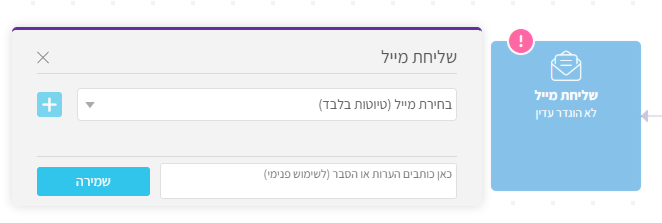
  3. הגדרת האלמנט - בריחוף מעל אלמנט "שליחת מייל" לחיצה על סמל העיפרון לעריכה
  4. בחירת מייל (בטיוטה בלבד) או יצירת מייל חדש על ידי לחיצה על הריבוע הכחול עם הפלוס.
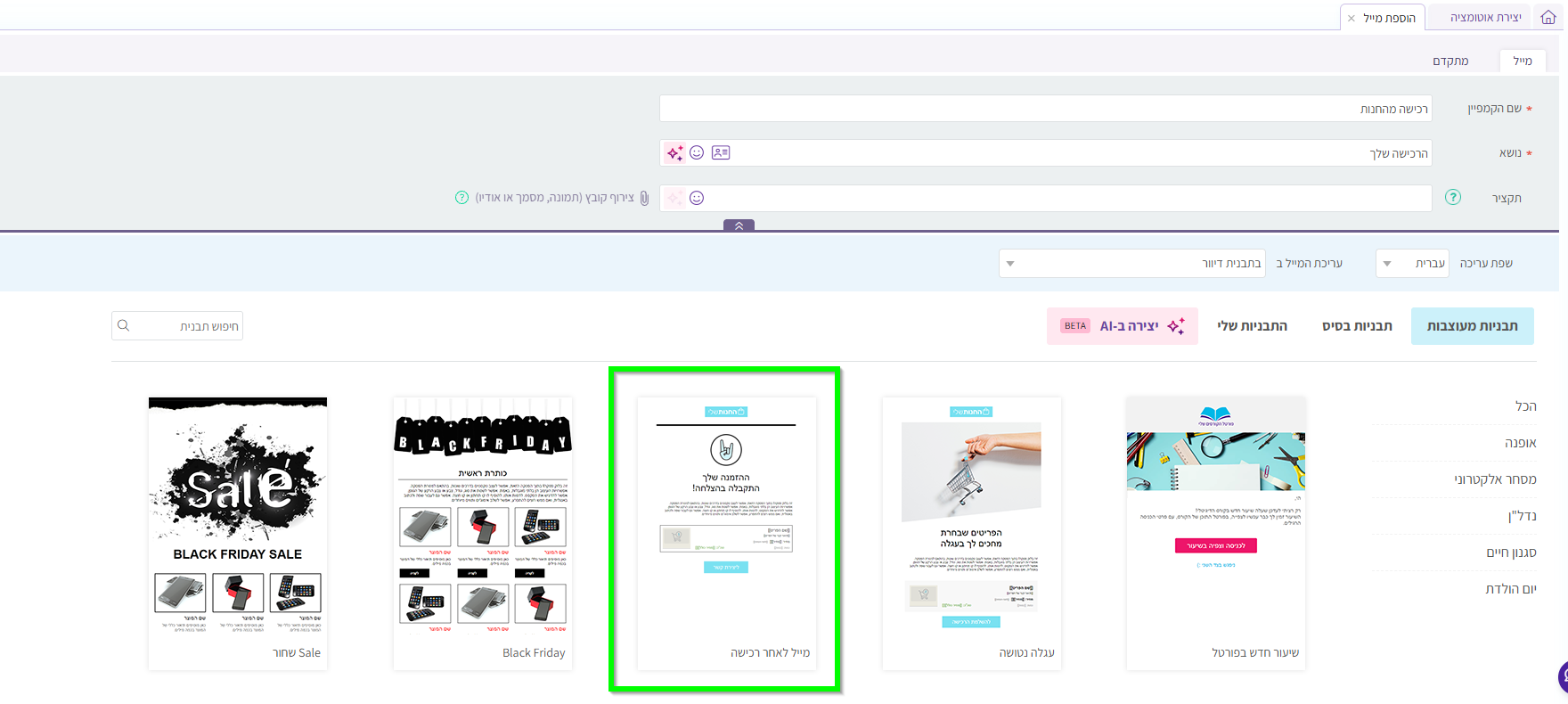
  5. בחירת התבנית "מייל לאחר רכישה"
    *תבנית זו קיימת באוטומציה בלבד
  6. בלוק מוצר - הבלוק ישוכפל אוטומטית לפי מס' הפריטים שנרכשו, לכן אין צורך לגרור אותו מספר פעמים.
    הנתונים בבלוק ייאספו ישירות מהאתר ותלויים בפריטים שנרכשו.
  7. הגדרת שם הקמפיין (פנימי - אינו חשוף ללקוח)
  8. הגדרת שורת נושא המייל (חשוף לנמענים)
  9. עיצוב התבנית - בעזרת סרגל הכלים משמאל
  10. לחיצה על "שמירה וחזרה לאוטומציה"
  11. לחיצה על "הפעלה" להפעלת האוטומציה


מדריכים נוספים:

סנכרון חנות WooCommerce עם smoove

הגדרת טריגר נטישת עגלה מסוג WooCommerce

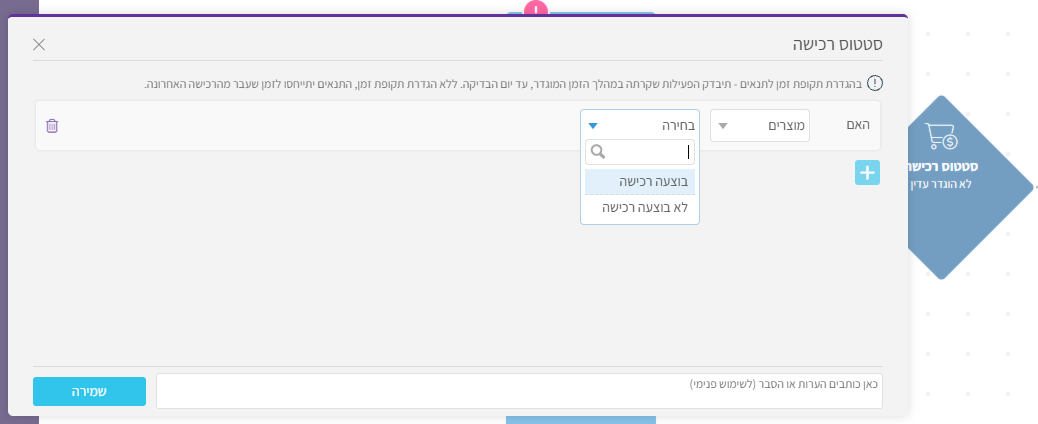
הוספת אלמנט "סטטוס רכישה" לאוטומציה

מטרה שיווקית

הגדלה משמעותית של רכישות בחנות האונליין באמצעות סנכרון החנות לחשבון ה- smoove.

פעולה במערכת

ביצוע בדיקה אוטומטית - האם התבצעה רכישה של  מוצר / קטגוריית מוצרים, על ידי איש הקשר.
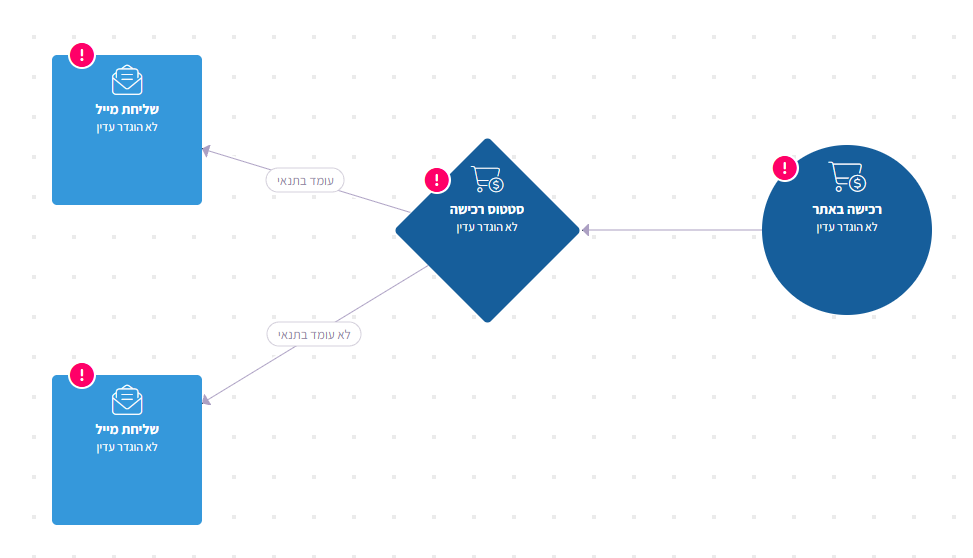
איך עושים את זה?

  1. כניסה אל תפריט "אוטומציה"
  2. לחיצה על "יצירת אוטומציה" או שימוש באוטומציה שיצרנו קודם
  3. גרירת אלמנטים בהתאם לתהליך הרלוונטי - טריגר לתחילת התהליך, ופעולות נוספות בהתאם לצורך
  4. לחיצה על לשונית "תנאים" וגרירת אלמנט "סטטוס רכישה" אל קנבס האוטומציה
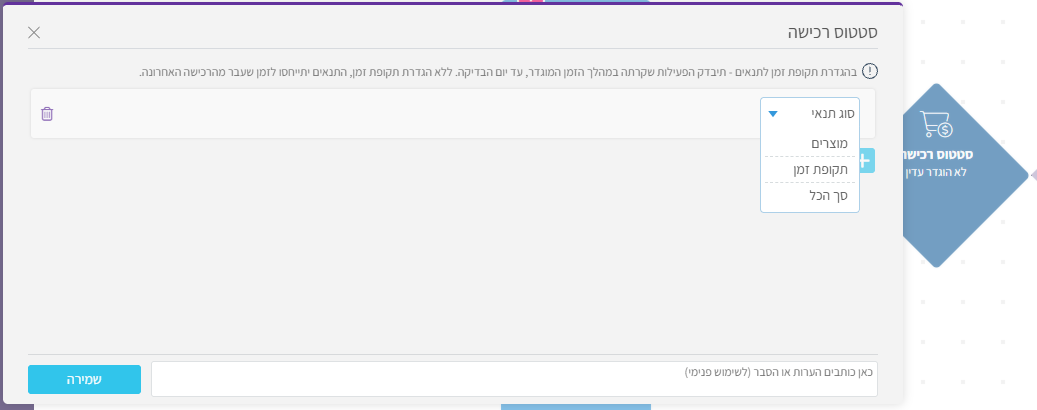
  5. הגדרת התנאי - בריחוף מעל תנאי "סטטוס רכישה", לחיצה על סמל העיפרון לעריכה
  6. הגדרת תנאי הבדיקה - האם בוצעה / לא בוצעה רכישה של מוצר/ים
    תקופת זמן - על איזו תקופת זמן להחיל את התנאים הנ"ל? - רכישות שנעשו לפני מספר ימים/ שבועות/ חודשים
    סה"כ - בחינת ביצוע של סה"כ עלות מסוימת/ כמות רכישות או כמות מוצרים
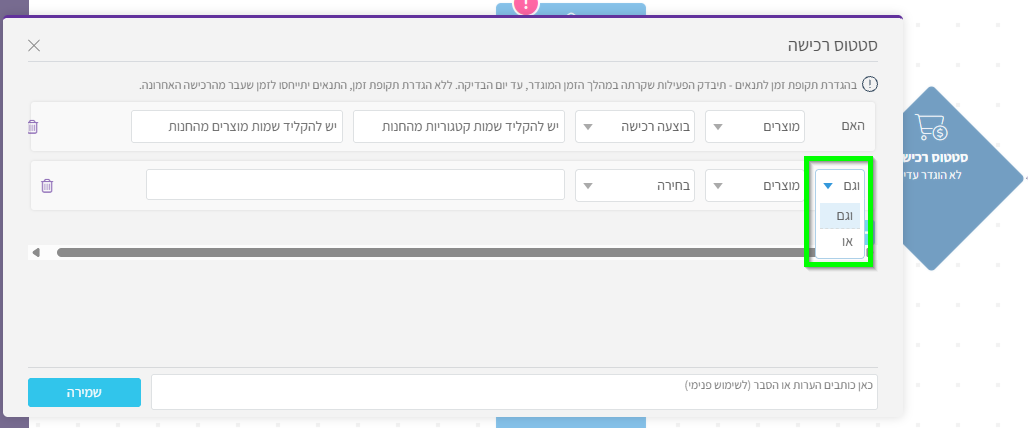
    שימו לב, ניתן להגדיר מספר תנאים לסטטוס הרכישה באותו אלמנט.
    ניתן להגדיר מספר תנאים שיתקיימו במקביל על ידי בחירה ב"וגם" - מחייב קיום של כלל התנאים הכתובים על מנת חישוב כי התבצעה רכישה / ב"או" - יסמן כי התבצעה רכישה במידה ותנאי אחד מהכתובים מתקיים.
  7. שמירה
  8. שמירה של האוטומציה


לא רוצה לבנות אוטומציה מאפס? - מומלץ להיעזר בתבנית "עידוד רכישה חוזרת"

דנה וקסלר

נציגת שירות, תמיכה טכנית, ומנהלת פרויקטים ב-smoove. נשואה + 2 ילדים וארבעה חתולים. גרה במושב בקצה ההר (כן כן, ממש כמו באגדות) ואוהבת לטפס על הרים באופן כללי (כולל פסגה בגובה 2519 מטר ברומניה). מכורה לקולה בהגזמה (ליטר וחצי ביום), אבל מנסה לקצץ.

האם הצלחנו לעזור?

כתיבת תגובה

האימייל לא יוצג באתר. שדות החובה מסומנים *