Please ensure Javascript is enabled for purposes of website accessibility

מרכז הידע - אוטומציות

קטגוריות

מדריכים טכניים

אוטומציה לתזכורת חשיפת שיעור חדש – פורטל קורסים

אוטומציות

קורס דיגיטלי

מטרה 

שליחת תזכורת אוטומטית לחשיפת שיעור חדש עבור לקוח הרשום לקורס בפורטל

איך עושים את זה?

יצירת האוטומציה

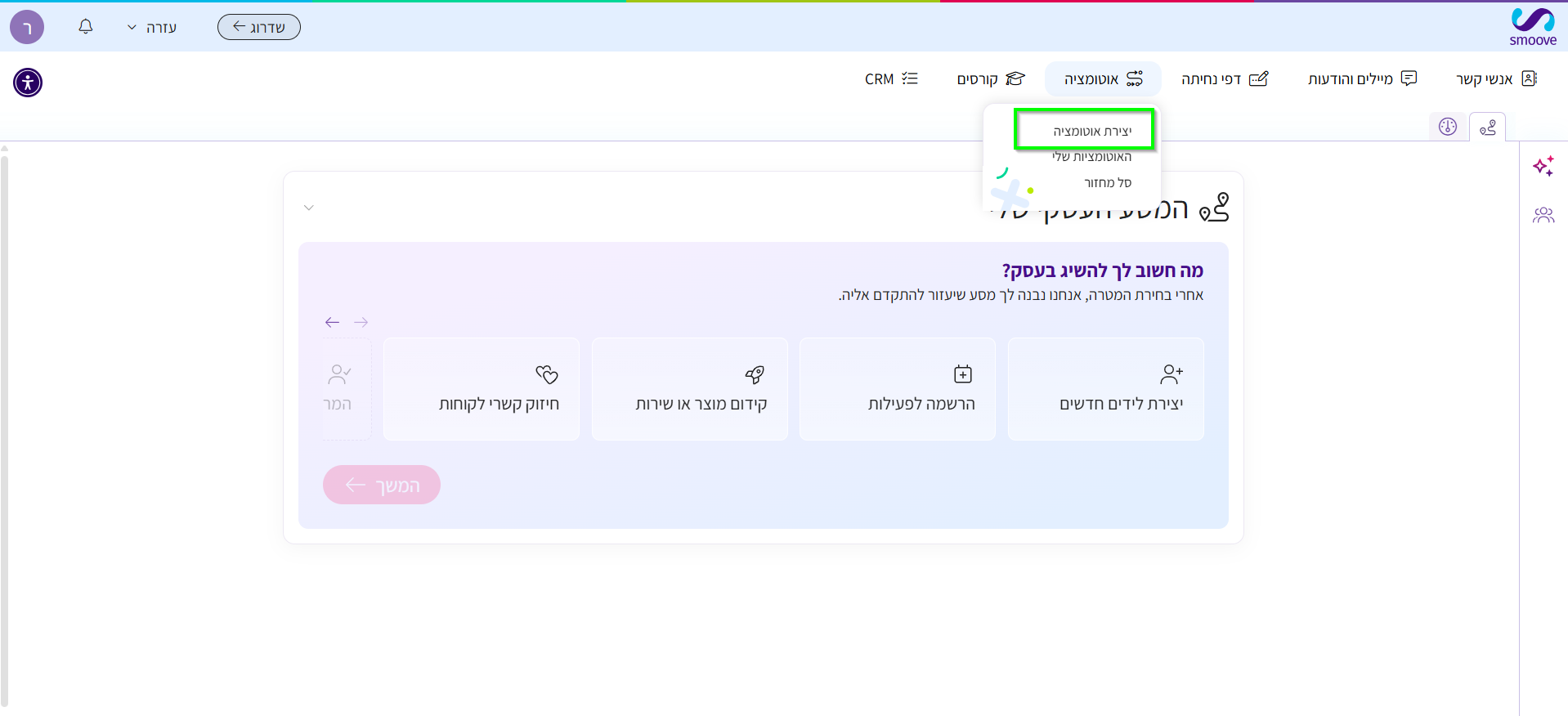
  1. בחירה ב"אוטומציה" בתפריט העליון
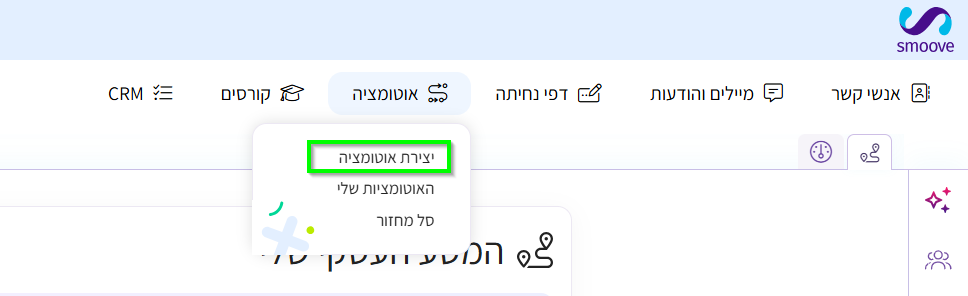
  2. לחיצה על "יצירת אוטומציה"
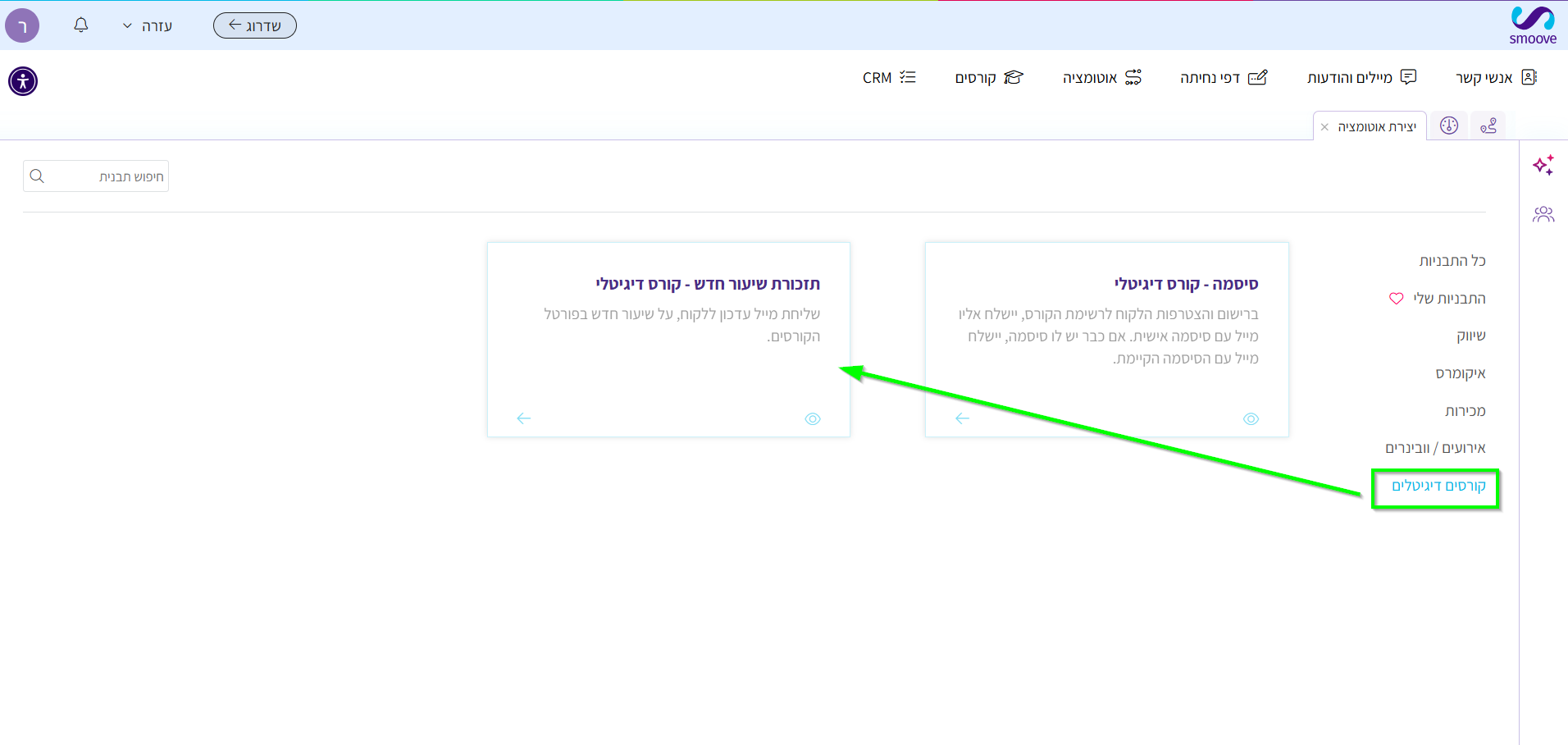
  3. בחירה בתבנית קיימת "תזכורת שיעור חדש - קורס דיגיטלי"

הגדרת האלמנטים באוטומציה

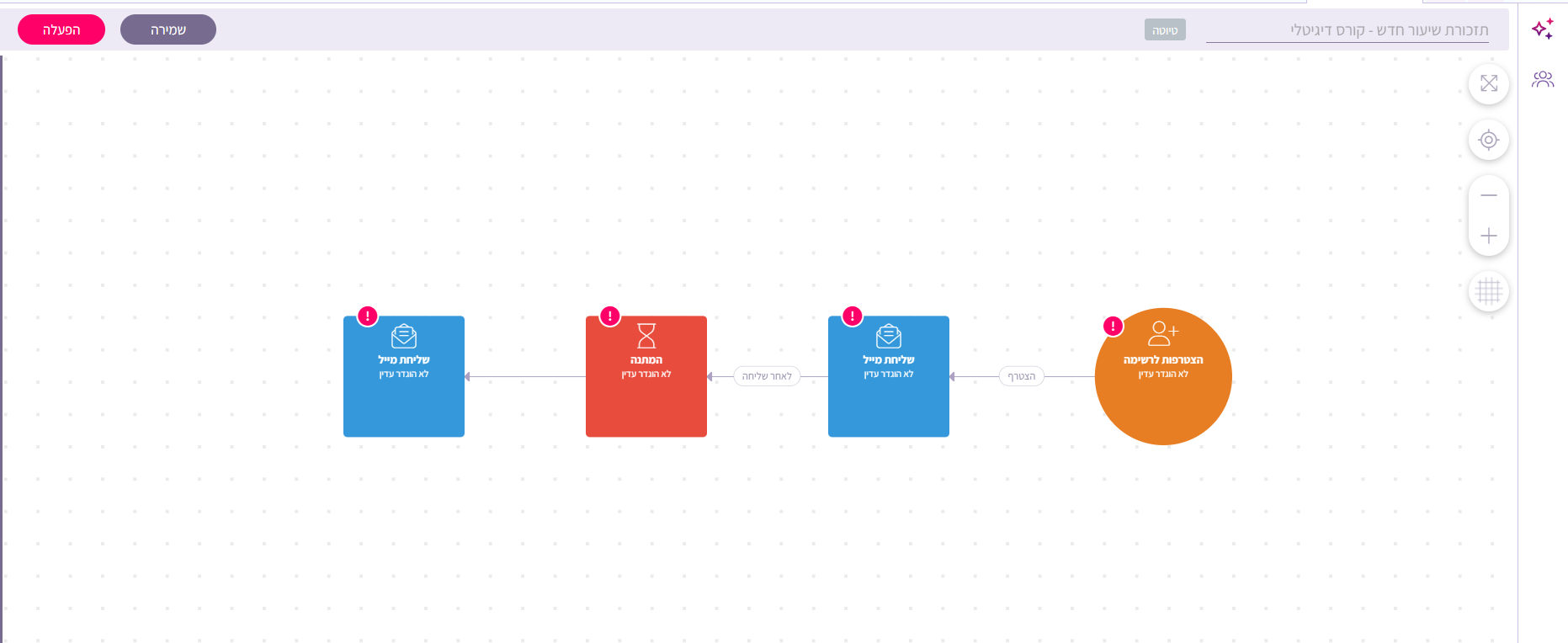
  1. טריגר "הצטרפות לרשימה" - הגדרת רשימת הנרשמים לקורס
  2. פעולה "שליחת מייל" -  כתיבת מייל המודיע על חשיפה של השיעור הראשון בקורס.
    שימו לב, ניתן להוסיף במייל קישור לפורטל לכניסה נגישה יותר.
  3. פעולה "המתנה" -  הגדרת המתנה של יממה 
  4. פעולה "שליחת מייל" - כתיבת מייל המודיע על חשיפה של השיעור השני בקורס

התראת מנהל באוטומציה

אוטומציות

מטרה

שליחת תזכורת / התראה לעובד חברה, במטרה להניע לפעולה מסויימת.

למה צריך את זה?

שליחת תזכורת לעובד האחראי במטרה לבצע פעולות המשך.
לדוגמא - שליחת התראה עם פרטי לקוח לצוות מכירות לאחר התעניינות ראשונית במוצר.
איך עושים את זה?

  1. בתפריט העליון - לחיצה על 'אוטומציות'
  2. לחיצה על 'יצירת אוטומציה'
  3. בחירת תבנית - ניתן לבחור 'להתחיל מאפס' על מנת לקבל קבס ריק
  4. גרירת טריגר רלוונטי (כל אוטומציה מתחילה מ'טריגר') - למשל 'הצטרפות לרשימה' / 'נטישת עגלה' / כל פעולה של איש קשר שארצה שמנהל יקבל עליו דיווח
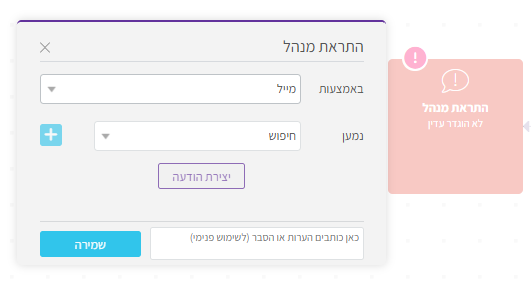
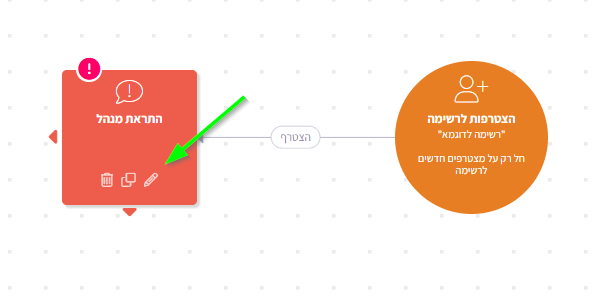
  5. גרירת הפעולה 'התראת מנהל' והגדרת הפעולה ע"י לחיצה על סמל העיפרון על גבי האלמנט:
    • באיזה אופן המנהל יקבל את העדכון - מייל / סמס
    • הוספת נמען (על הנמען להיות ברשימת אנשי הקשר)
    • יצירת ההודעה שתתקבל


 יצירת הודעה

  1. בחירת תבנית ההודעה
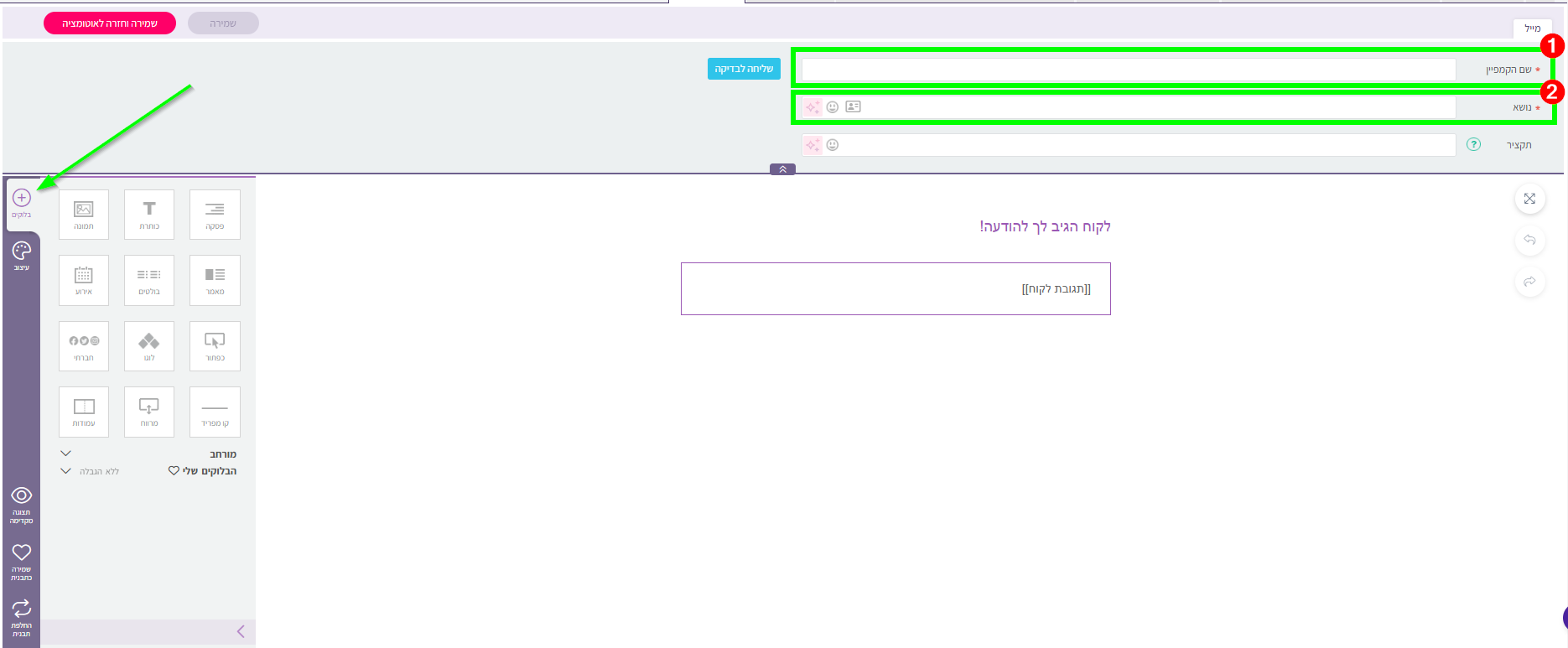
  2. הגדרת שם הקמפיין והנושא
  3. עיצוב ההודעה - בעזרת גרירת בלוקים מסרגל הכלים בצד השמאלי
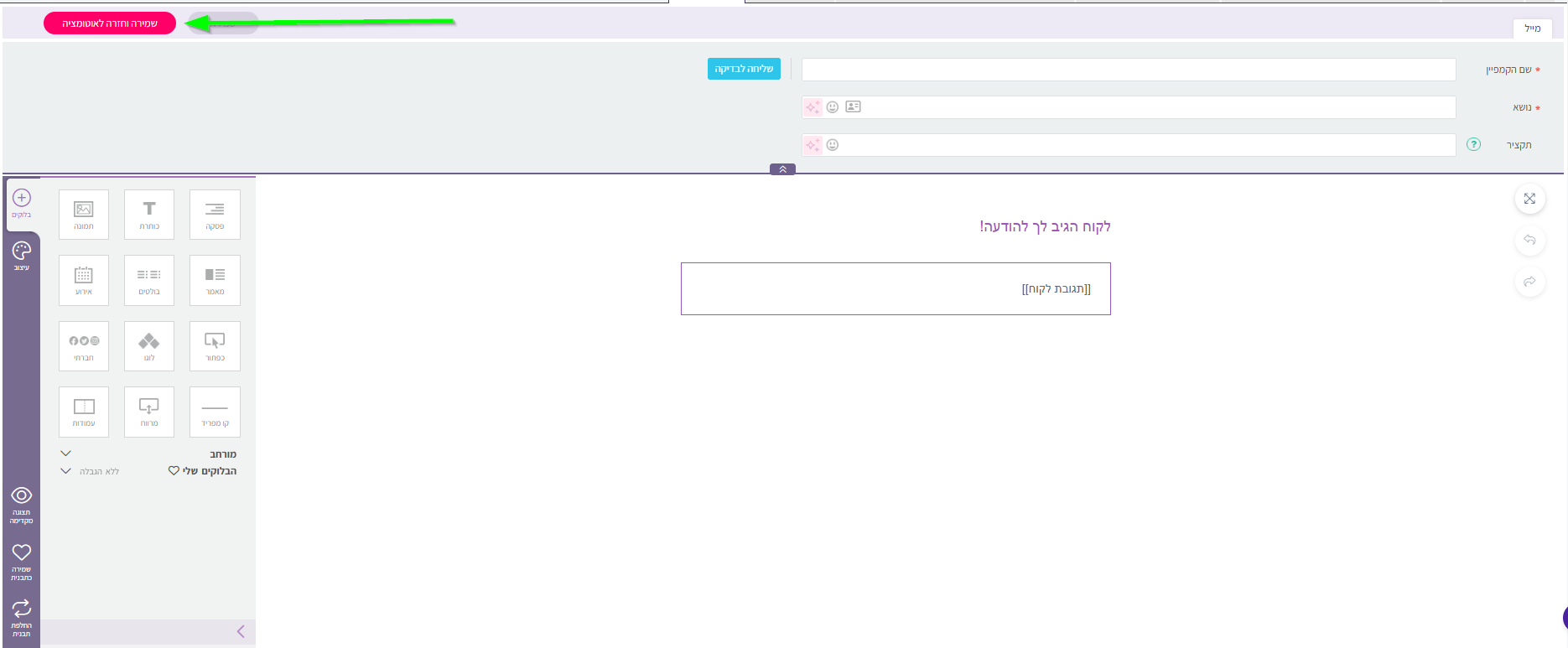
  4. שמירה וחזרה לאוטומציות
  5. המשך בניית האוטומציה
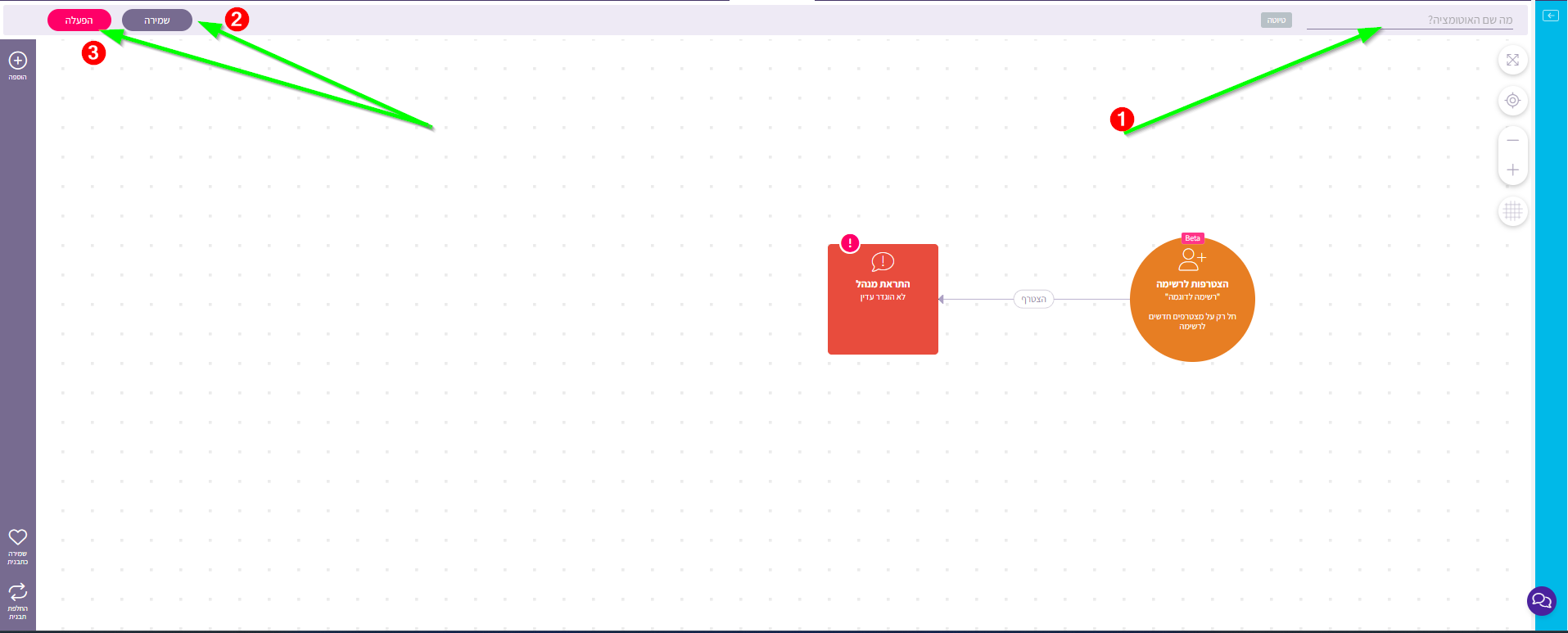
  6. הגדרת שם לאוטומציה - בפינה הימנית העליונה
  7. לחיצה על אייקון ה"שמירה" בסרגל הכלים בקנבס האוטומציות
  8. הפעלת האוטומציה

היכרות כללית עם אלמנטים באוטומציה

אוטומציות


מתי נכון להשתמש באוטומציה?

נשתמש באוטמציה כשאנחנו רוצים להגדיר סדרת פעולות אוטומטית שתתרחש ברגע שלקוח מבצע פעולה מסויימת במשפך השיווקי שלנו, או יוזם תקשורת איתנו בכל אחת מהדרכים שנציע לו (ניוזלטר, דף נחיתה, מסרון וכדומה).

האוטומציה תופעל מיד בעת ביצוע פעולה מצד הלקוח ללא התערבות שלנו.

את האוטומציה נתחיל לבנות דרך תפריט האוטומציה אשר מורכב משלושה מקטעים:


  1. מנגנוני הפעלה (טריגרים):

    אלו הן בעצם פעולות הלקוח אשר מתניעות את האוטומציה ומתחילות את המסע שנעבור יחד עם הלקוח.
    ברגע שהוא יבצע את הפעולה האוטומציה תתחיל לפעול.
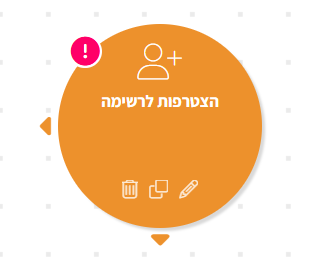
    מנגנוני ההפעלה מסומנים בעיגול.
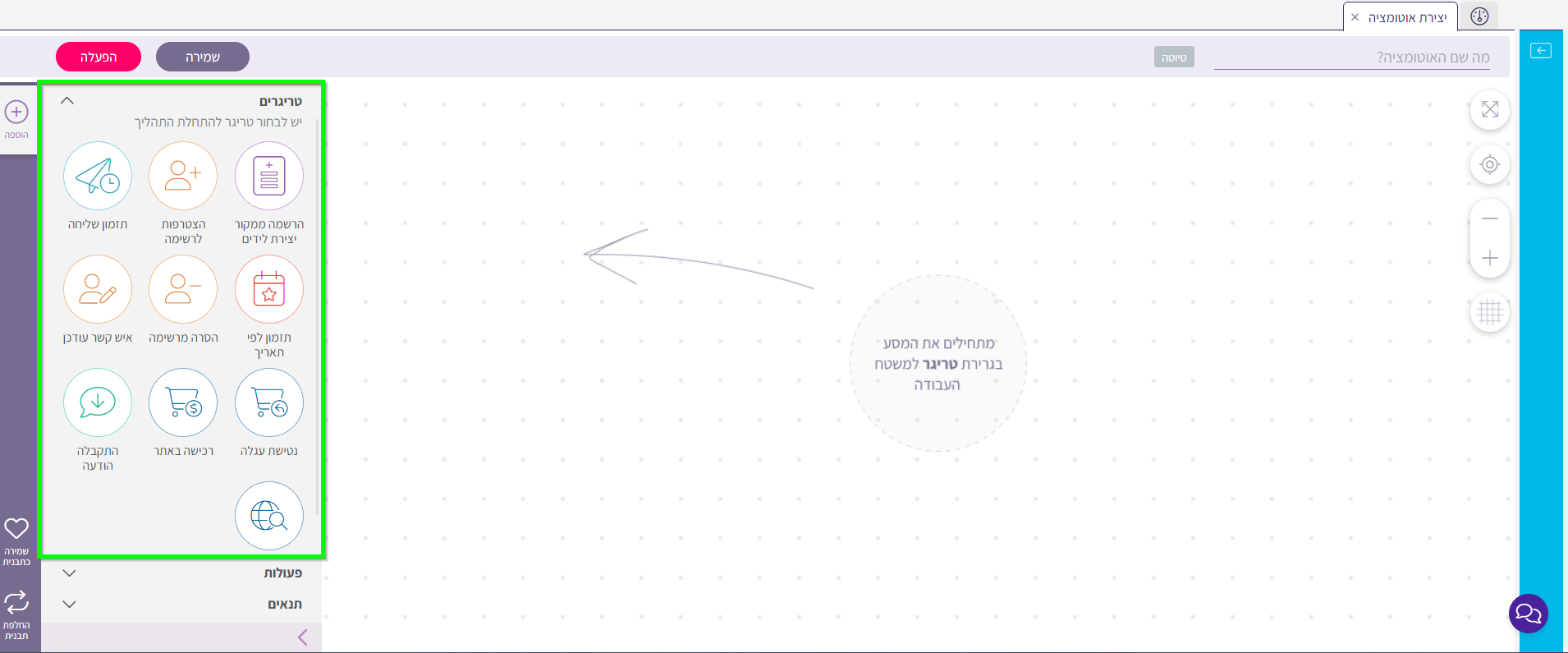
     

    מנגנוני הפעלה נפוצים:

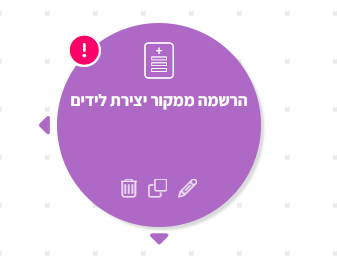
    הרשמה מדף נחיתה -
    האוטומציה תופעל ברגע שהלקוח נרשם בדף נחיתה ספציפי.
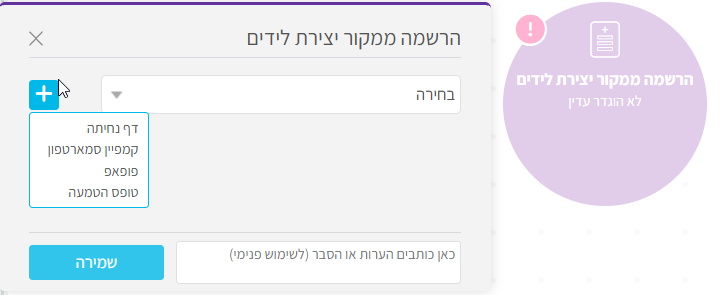
    את הטריגר ניתן להגדיר גם כאשר ההרשמה מתבצעת ממקורות אחרים כמו: הרשמה  מטופס מוטמע / מפופאפ / מקמפיין סמארטפון.
    בכל האופציות, האוטומציה תופעל מיד עם ההרשמה.

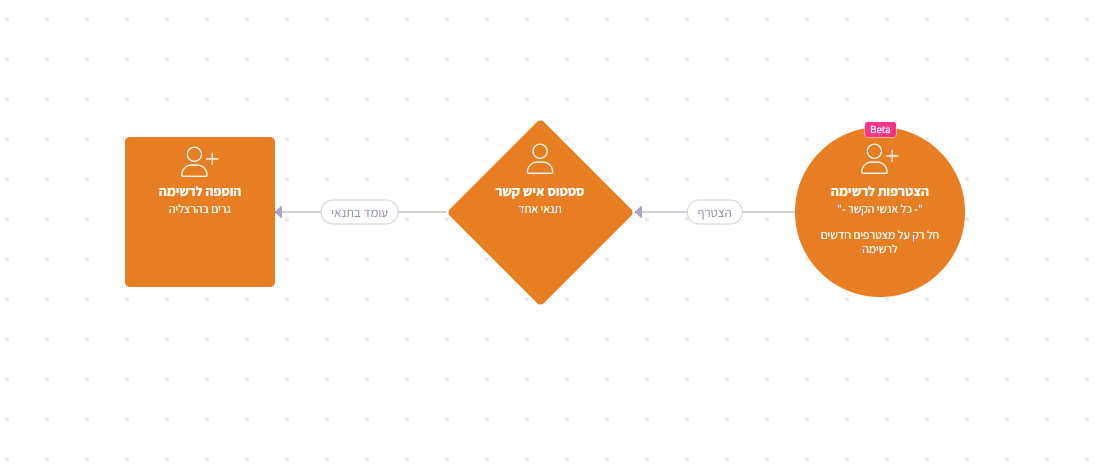
    הצטרפות לרשימה -
    האוטומציה תופעל ברגע שהלקוח הצטרף לרשימה מסויימת.
    הטריגר הזה יעיל למשל במקרים שבהם יש כמה מקורות הרשמה שמצרפים לאותה רשימה ועל כולם אנו רוצים להפעיל את אותה האוטומציה.
  2. פעולות:
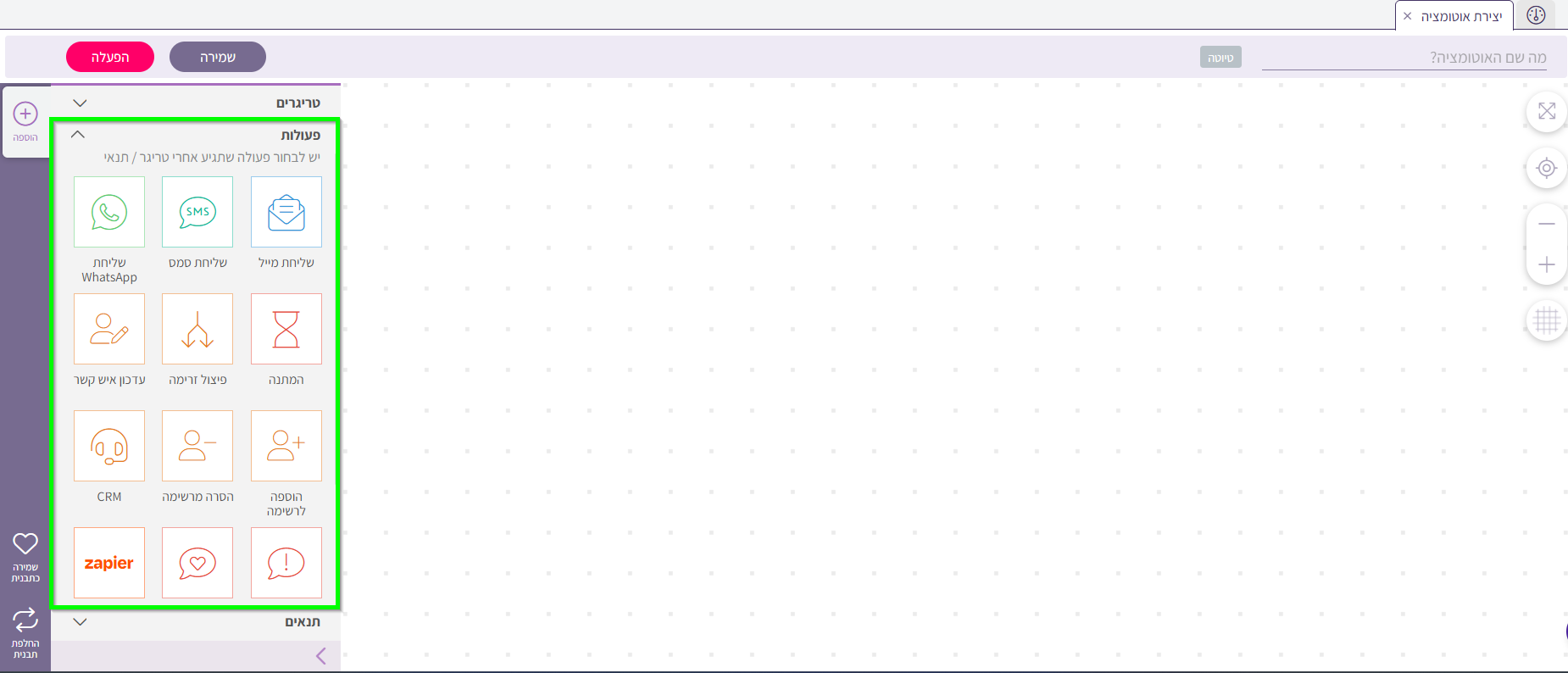
    לאחר שהאוטומציה הופעלה, נוכל לבחור את הפעולה שנרצה ליזום מול הלקוח (כמו למשל לשלוח מייל או מסרון).
    נוכל גם להגדיר פעולות שמתרחשות מאחורי הקלעים כמו המתנה של מספר דקות/ימים/שעות, עדכון פרטי איש הקשר או שליחת התראה למנהל.
    פעולות מסומנות בריבוע.


    פעולות נפוצות:

    שליחת מייל -
    ברגע שהלקוח יגיע לשלב הזה באוטומציה, ישלח אליו מייל.
    את המייל נגדיר דרך הפעולה בתוך האוטומציה ע"י לחיצה על סמל העיפרון:

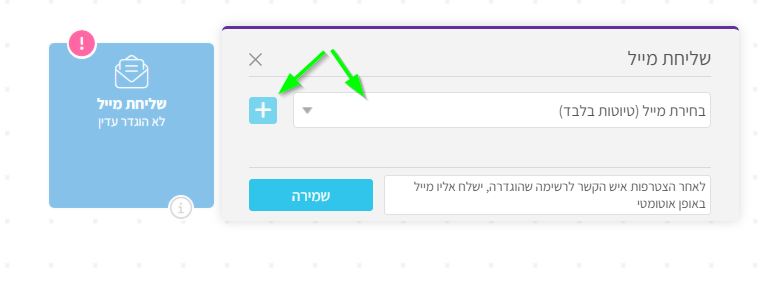
    הגדרת אלמנט שליחת מייל -
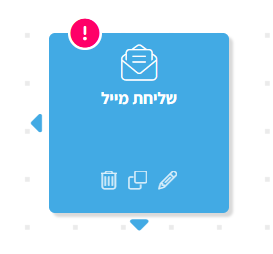
    1. לחיצה על סמל העיפרון
    2. בחירת מייל בטיוטה מתוך רשימה או יצירת המייל על ידי לחיצה על סמל הפלוס
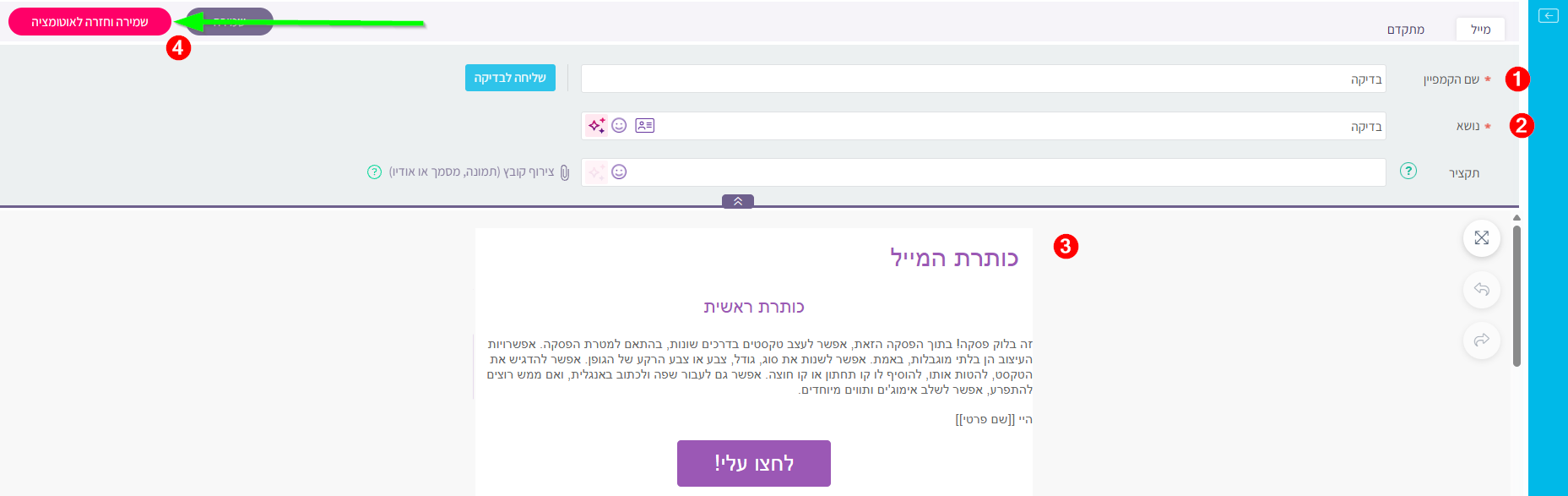
    3. הגדרת שם הקמפיין (לשימוש פנימי בלבד) והנושא (מוצג לנמענים)
    4. עריכת המייל
    5. לחיצה על "שמירה וחזרה לאוטומציה"
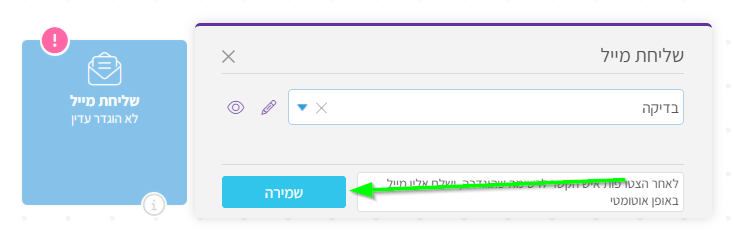
    6. לחיצה על "שמירה"


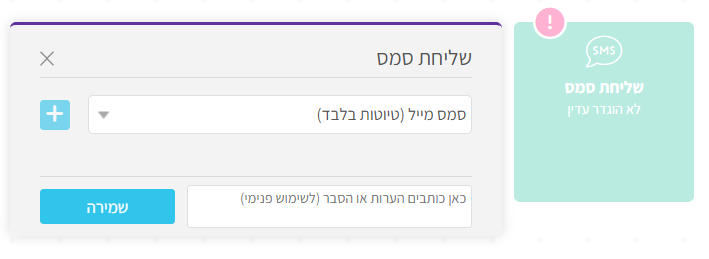
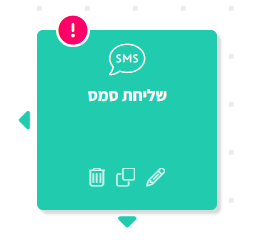
    שליחת מסרון -
    ברגע שהלקוח יגיע לשלב הזה באוטומציה ישלח אליו מסרון (SMS).
    את המסרון נגדיר דרך הפעולה בתוך האוטומציה ע"י לחיצה על סמל העיפרון:

    שימו לב, עלינו לוודא שיש לנו חבילת מסרונים עם יתרה מספקת, אחרת המסרונים לא יוכלו להשלח.
     

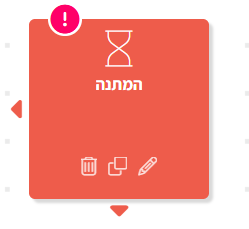
    המתנה -
    ברגע שהלקוח יגיע לשלב הזה באוטומציה הוא ימתין את הזמן שנגדיר לו.
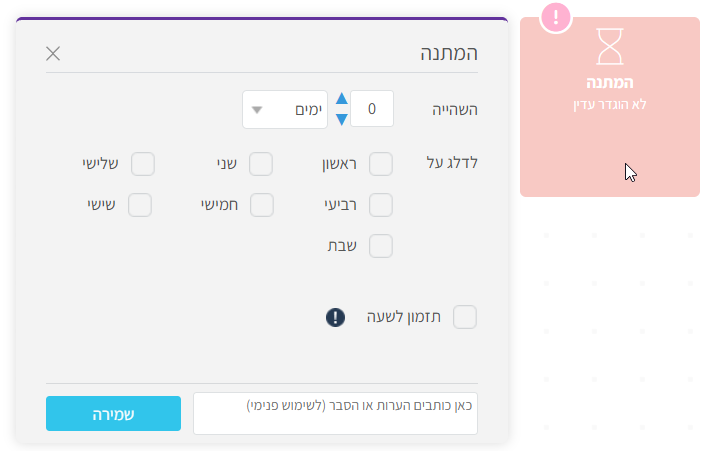
    ניתן להגדיר פרק זמן של דקות, שעות, ימים, שבועות או חודשים.
    ניתן גם להגדיר ימים לדילוג בהתאם לקהל היעד שלנו (למשל לדלג על שישי או שבת) -
    שימו לב,
    • כאשר נגדיר דילוג על שישי-שבת באלמנט ההמתנה, איש הקשר שהגיע לאלמנט בזמן הדילוג ימתין את הימי הדילוג (כלומר, שישי ושבת), ימתין את זמן ההמתנה שהגדרנו וישתחרר מההתנה יום למחרת בזמן בו נכנס לאלמנט.
    דוגמא -
    אלמנט ההמתנה שלנו מוגדר על 30 דקות המתנה. איש הקשר נכנס לאלמנט ההמתנה ביום שישי בשעה 15:00 - ימתין עד יום ראשון בשעה 15:00 ועוד חצי שעה שהוגדרה באלמנט (כלומר ישתחרר ממנו בשעה 15:30).
    • דילוג על שישי ושבת כולל את כל יום שישי וכל יום שבת.
    • תזמון שעה באלמנט ההמתנה - כאשר מגדירים שעת שחרור באלמנט ההמתנה תזמון שעה זמן ההמתנה בפועל יכלול את זמן ההמתנה שהוגדר ועוד הזמן שנותר עד לשעת השחרור.
    לדוגמא -
    אם הגדרנו זמן המתנה של יום 1 ותזמנו את השחרור מההמתנה לשעה 11:00, איש קשר שייכנס לאלמנט ביום מסוים בשעה 19:00 ימתין יום אחד (24 שעות) עד השעה 19:00 למחרת ואת הזמן הנותר עד השעה 11:00 ביום שלאחר מכן.


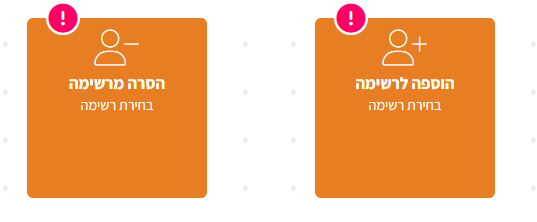
    הוספה לרשימה / הסרה מרשימה -
    ברגע שהלקוח יגיע לשלב הזה באוטמציה הוא יתווסף  לרשימה נוספת או יוסר מרשימה שהוא כבר שייך אליה
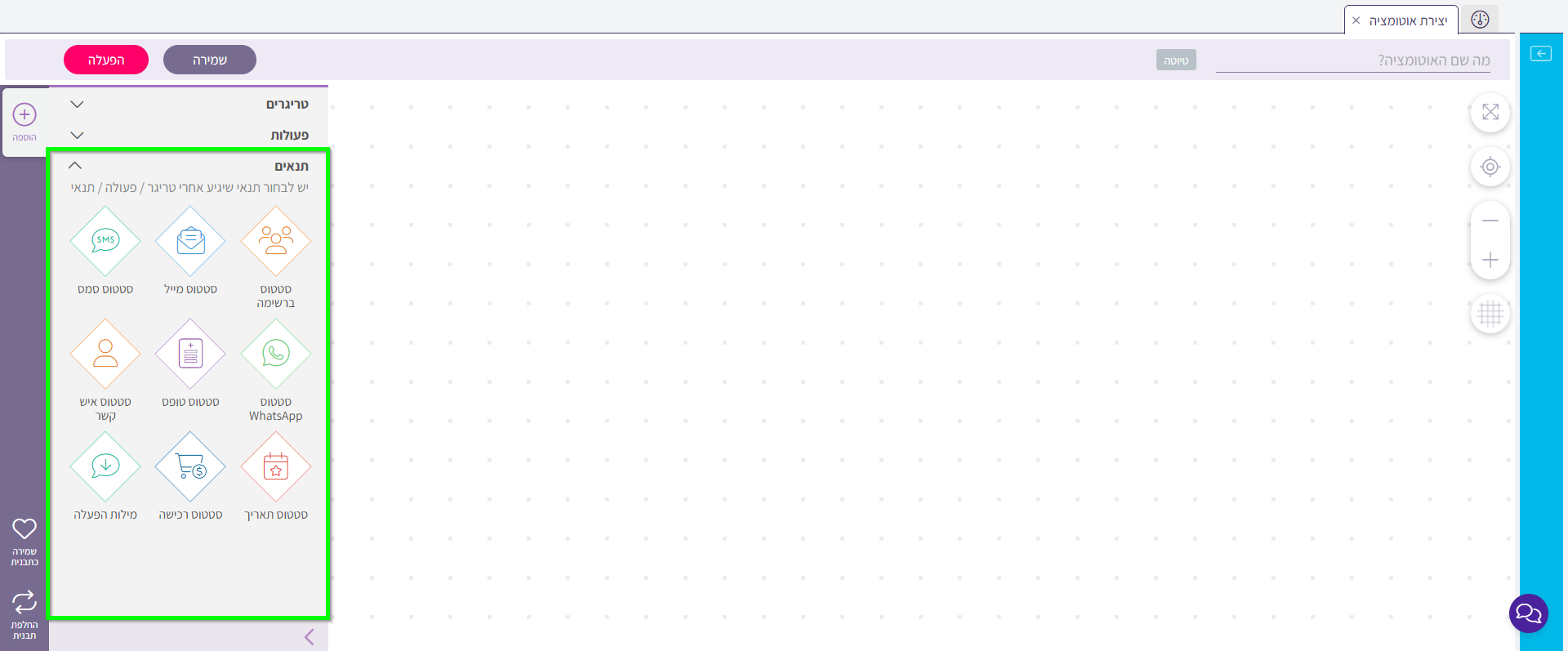
  3. תנאים:
    בעזרת התנאים אנחנו יכולים להגדיר למערכת לפעול בצורות שונות לפי התניות מסויימות.
    זה שימושי במקרים בהם נרצה לבדוק את מצבו של הלקוח לפני שנחליט איזו פעולה תופעל עבורו.
    תנאים מסומנים במעוין.


    תנאים נפוצים:

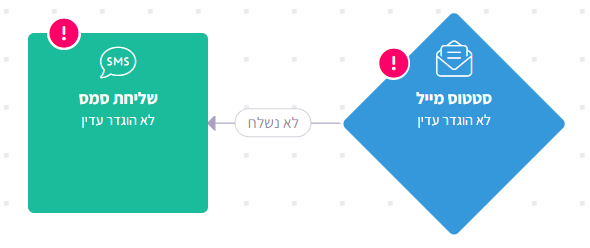
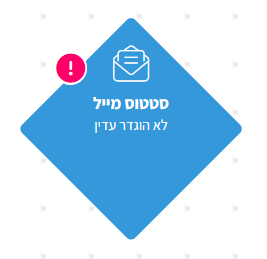
    סטטוס מייל -
    ע"י אלמנט זה ניתן להגדיר פעולות לביצוע בהתאם להתניות מצב המייל – נשלח, נפתח וכדומה.
    למשל, במידה שמייל לא נשלח אז שלח מסרון במקום.

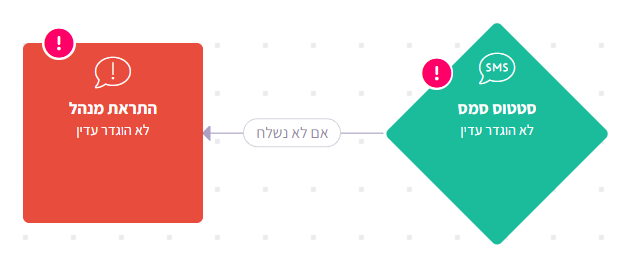
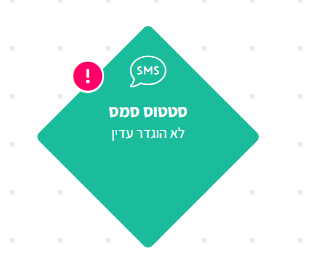
    סטטוס מסרון -
    כאן ניתן להגדיר מה יקרה לפי מצב המסרון (SMS) שנשלח.
    למשל במידה והמסרון לא התקבל שלח התראת מנהל.

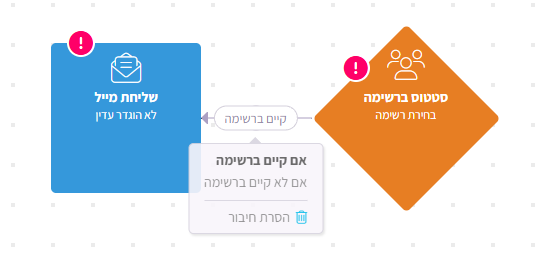
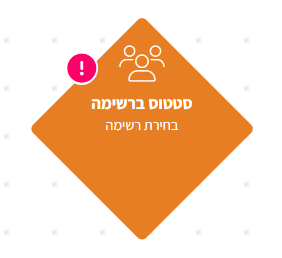
    סטטוס ברשימה -
    כאן ניתן להגדיר מה יקרה לפי נוכחות ברשימה.
    למשל, במידה ולא קיים ברשימת לקוחות שרכשו אז שלח מייל עידוד.


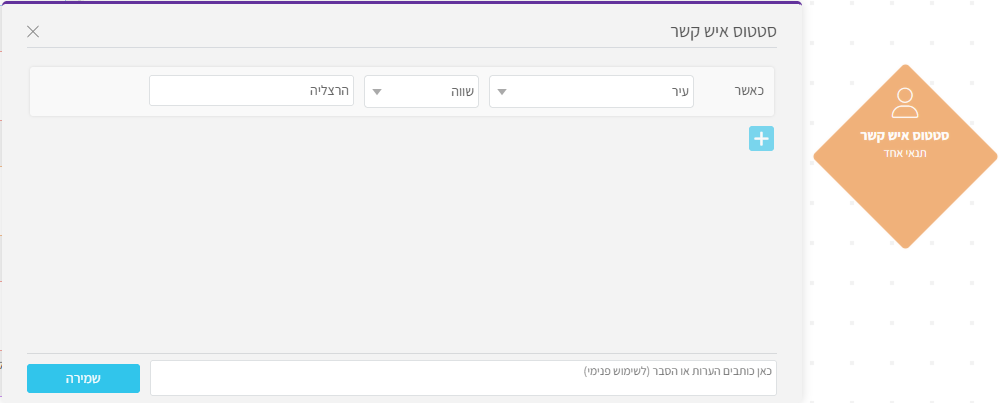
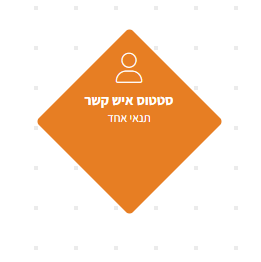
    סטטוס איש קשר -
    תנאי זה עושה סינון לפי השדה שנבחר.
    למשל, כל איש קשר שעיר המגורים שלו היא הרצליה, יתווסף לרשימה מסוימת.


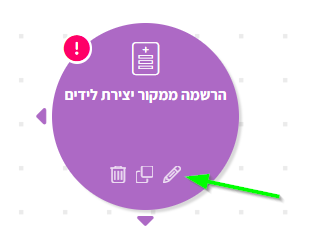
הגדרת האלמנט

על מנת להגדיר את האלמנטים באוטומציה, יש לרחף מעל האלמנט הרצוי וללחוץ על סמל העיפרון.
מעברים באוטומציה

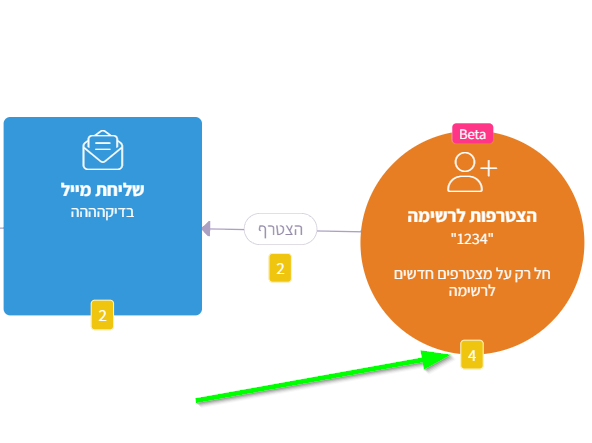
באוטומציה פעילה יופיע בכל אלמנט ריבוע צהוב עם מספר.
המספר מציין את כמות המעברים של אנשי קשר באותו אלמנט.

כדי לראות אילו אנשי קשר עברו באלמנט, יש ללחוץ על הריבוע הצהוב.
לאחר הלחיצה תיפתח רשימת אנשי הקשר הרלוונטיים.
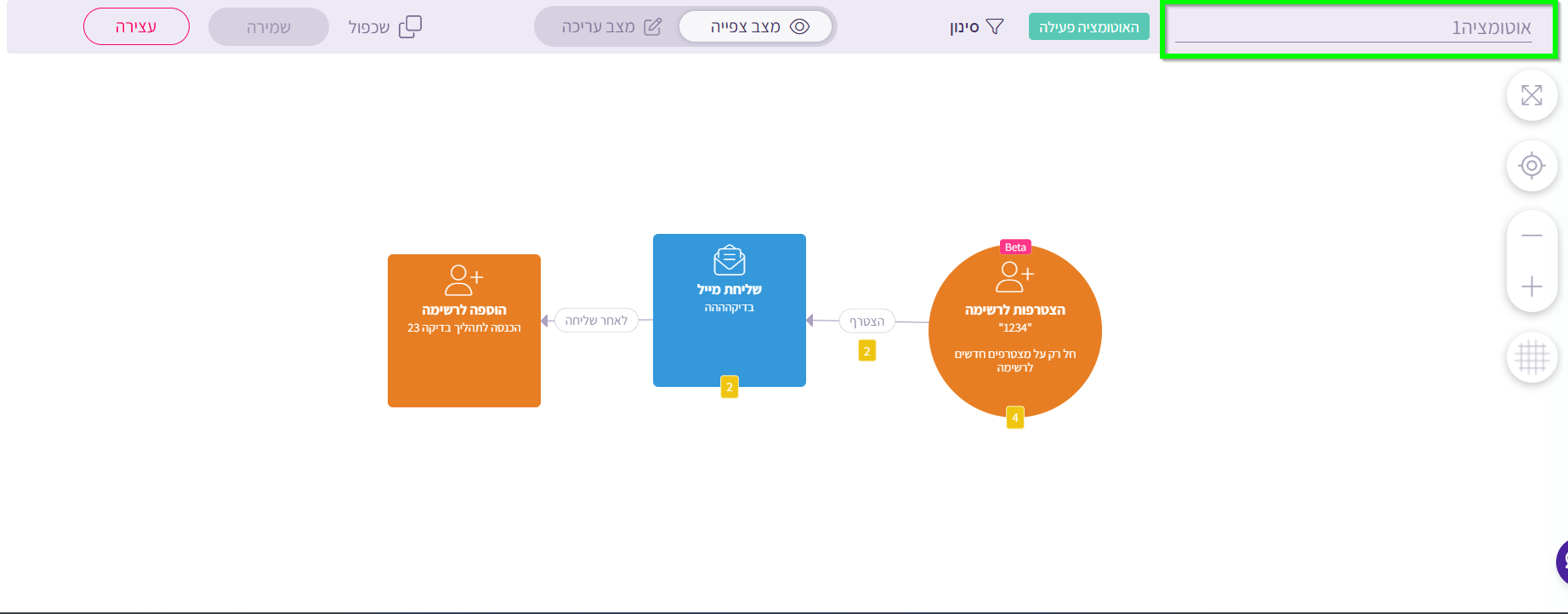
שם האוטומציה וסינון נתונים

במסך עריכת האוטומציה, ניתן להגדיר את שם האוטומציה בפינה הימנית העליונה.

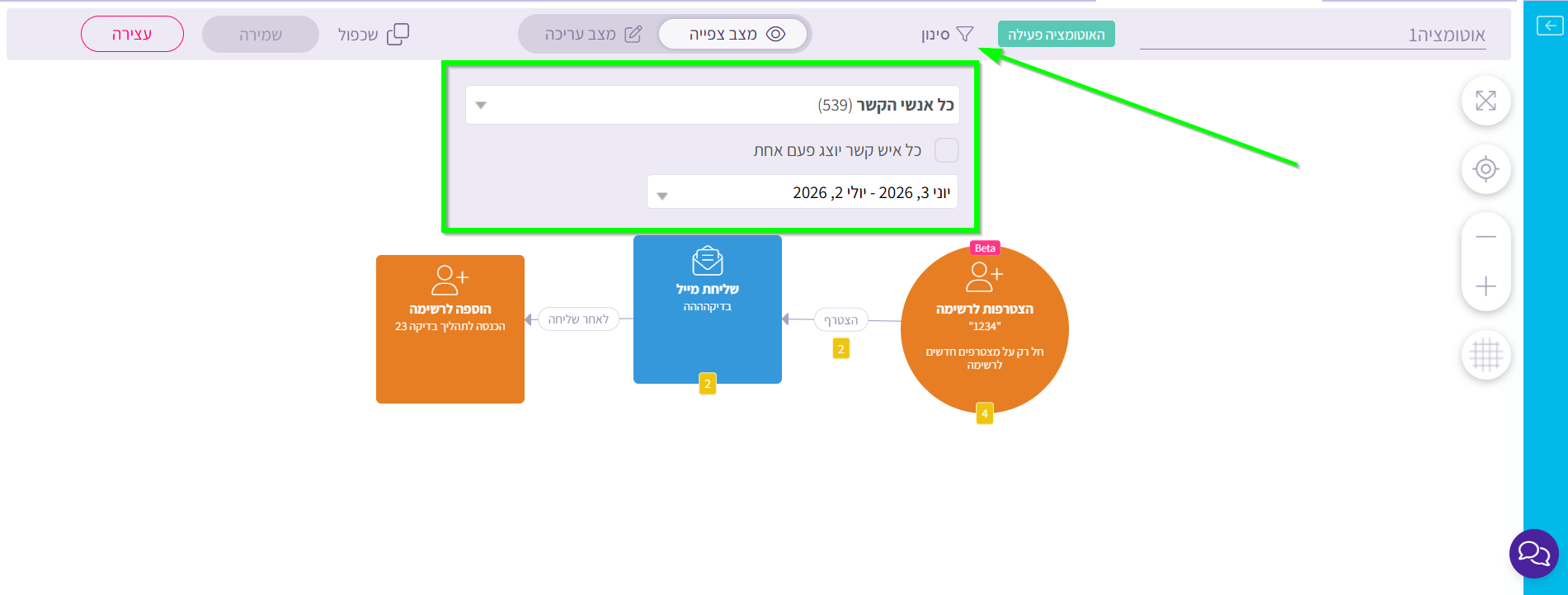
אם נרצה לצפות בתהליך שעבר איש קשר ספציפי, או לסנן את הנתונים לפי תאריך או תקופת זמן, ניתן לעשות זאת באמצעות לחיצה על כפתור סינון בחלק העליון של חלון עריכת האוטומציה.
חשוב לדעת

1. ביצוע שינויים באוטומציה פעילה

ניתן לבצע שינויים ולהוסיף אלמנטים גם באוטומציה פעילה.
עם זאת, מומלץ לבצע את השינויים בזמן שבו אנשי הקשר עדיין לא התקדמו עד לאלמנט האחרון בתהליך.
אנשי קשר שכבר הגיעו לאלמנט האחרון באוטומציה לא ימשיכו באופן אוטומטי לאלמנטים חדשים שנוסיף לאחר מכן.

כדי להחזיר אנשי קשר שהגיעו לאלמנט האחרון באוטומציה:

  1. נלחץ על הריבוע הצהוב, כלומר על נתוני המעבר, באלמנט הרלוונטי שלפני נקודת העריכה.
  2. ניצור רשימה זמנית מאנשי הקשר שהופיעו במעבר.
  3. נוסיף טריגר חדש של "הצטרפות לרשימה".
  4. נגדיר את הטריגר על הרשימה הזמנית שיצרנו, על "אנשי קשר הקיימים ברשימה'.
  5. נחבר את הטריגר לשלב הרלוונטי באוטומציה  - לפעולה או לתנאי הרצויים.

כך נוכל להזרים מחדש את אנשי הקשר לנקודה המתאימה בתהליך.


2. אוטומציה אינה מופעלת על רשימה שהתווספה בייבוא

כאשר מוסיפים רשימה לחשבון באמצעות ייבוא, האוטומציה פעילה לא תופעל אוטומטית על אנשי הקשר שכבר נמצאים ברשימת הייבוא.

כדי שהאוטומציה תופעל על רשימה שיובאה לחשבון, יש לבצע את הפעולות בסדר הבא:

  1. תחילה נייבא את הרשימה לחשבון.
  2. נוסיף טריגר הצטרפות לרשימה, ונגדיר אותו על רשימת הייבוא ונבחר באפשרות אנשי קשר קיימים ברשימה.
  3. רק לאחר סיום הייבוא והגדרת האוטומציה, נפעיל את האוטומציה הרצויה.

באופן זה, אנשי הקשר שכבר קיימים ברשימה יוכלו להיכנס לתהליך האוטומציה בהתאם להגדרות הטריגר.


בהצלחה!
אנחנו כאן בכל שאלה.


טריגר תזמון לפי תאריך

אוטומציות

מטרה

תזמון פעולות כגון שליחת הודעות או התראות באופן אוטומטי בעזרת אוטומציה

איך עושים את זה?

יצירת שדה תאריך

  1. יצירת שדה מותאם אישית - ניתן להיעזר במדריך שדה מותאם אישית
    • הגדרת שם השדה
    • סוג השדה - תאריך
  2. יצירת אוטומציה
  3. לחיצה על “אוטומציה” בתפריט העליון ובחירה ב”יצירת אוטומציה”
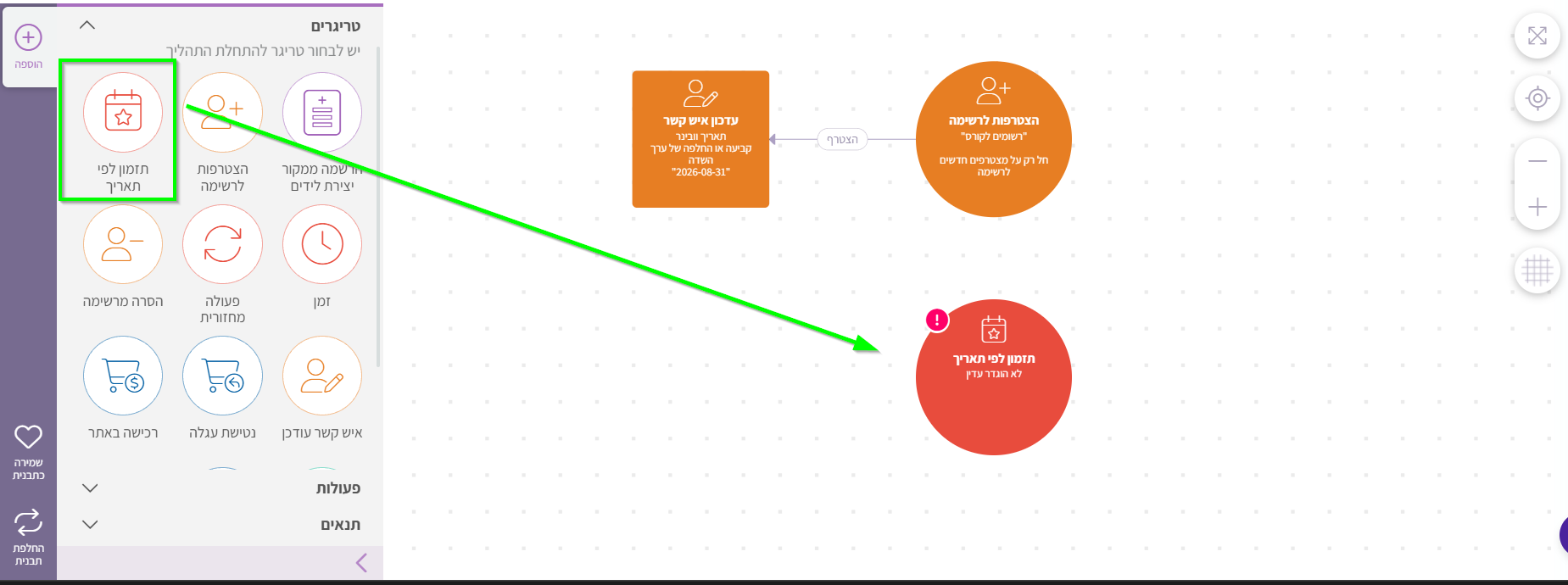
  4. גרירת הטריגר "הרשמה מדף נחיתה" או "הצטרפות לרשימה" ו הגדרת הטריגר בלחיצה על סמל העיפרון.
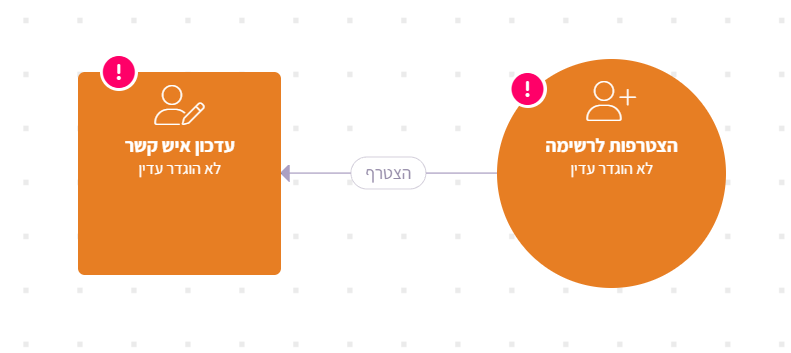
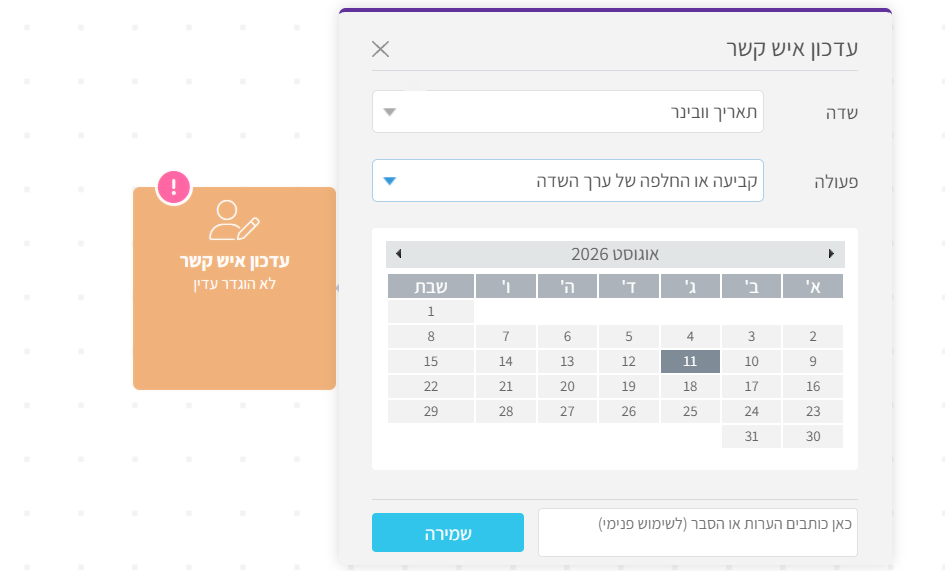
  5. גרירת הפעולה "עדכון איש קשר" והגדרת האלמנט.
    • שדה - שדה התאריך שנוצר בשלב הקודם
    • פעולה - קביעה או החלפה של ערך השדה
    • בחירת מועד האירוע שיעודכן בשדה התאריך
    • שמירה
  6. חיבור האלמנטים ע"י גרירת חץ בין הטריגר לפעולה


הגדרת טריגר תזמון לפי תאריך

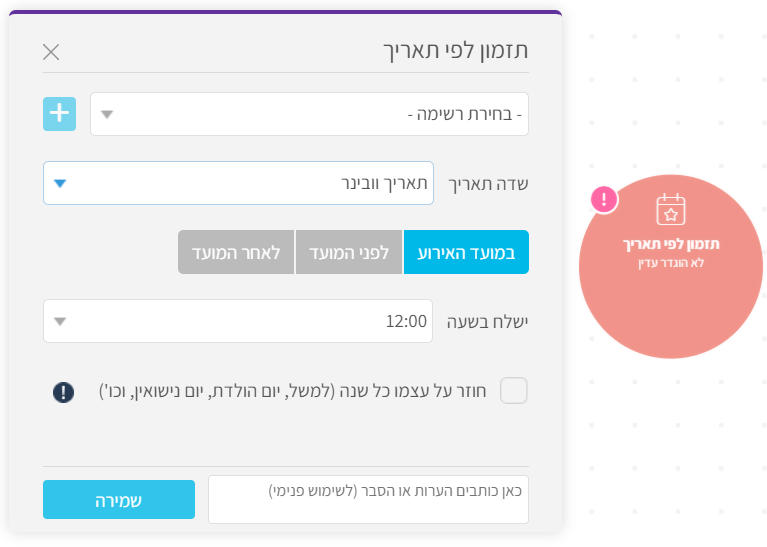
  1. גרירת הטריגר "טריגר תזמון לפי תאריך" והגדרתו בלחיצה על סמל העיפרון.
    • בחירת רשימה - רשימת אשי הקשר ששדה התאריך עודכן אצלם בשלב הקודם ועבורם תתוזמן הפעולה
    • שדה תאריך - בחירת השדה המותאם שיצרנו עבורו נתזמן פעולה
    • מועד האירוע / לפני המועד / לאחר המועד - מתי ביחס לאירוע תתבצע הפעולה המתוזמנת
    • ישלח בשעה - באיזו שעה תתבצע הפעולה
    • חוזר על עצמו כל שנה - נסמן במידה ומדובר באירוע חוזר (לדוגמה יום הולדת)
    • שמירה
  2. בחירת הפעולה, גרירתה לקנבס וביצוע חיבור בין האלמנטים (למשל שליחת מייל)


דוגמה - תזכורת סמס לאירוע 

  1. גרירת אלמנט "שליחת סמס"
  2. כניסה לעריכת האלמנט
  3. לחיצה על "יצירת סמס"
  4. שם הקמפיין - שם קמפיין הסמס
  5. תוכן ההודעה - טקסט שיוצג בסמס לנמען
  6. הוספת לינק להסרה - על פי חוק הספאם - ניתן ללמוד על כך בוובינר – חוק הספאם 10.2.22
  7. שמירה וחזרה לאוטומציות
  8. שמירה
  9. מתיחת קו מחבר בין הטריגר לאלמנט שליחת הסמס
  10. "הפעלה" בסרגל השמאלי
  11. לחיצה על "כן" בחלונית האישור

שידור נתוני אנשי קשר אל מערכת חיצונית

E-Commerce

אוטומציות

אינטגרציות

המטרה 

שמירה על רשימת אנשי קשר מעודכנת, למרות ריבוי הפלטפורמות, ע"י יצירת אינטראקציה בניהן 

מתי ניתן להשתמש בשידור נתוני איש הקשר אל מערכת חיצונית?

  • יצירת איש קשר חדש
  • עדכון איש קשר
  • הסרת איש קשר
  • צפייה במייל


איך עושים את זה?

אפשרות ראשונה - שידור נתונים לאחר ביצוע פעולה מסויימת

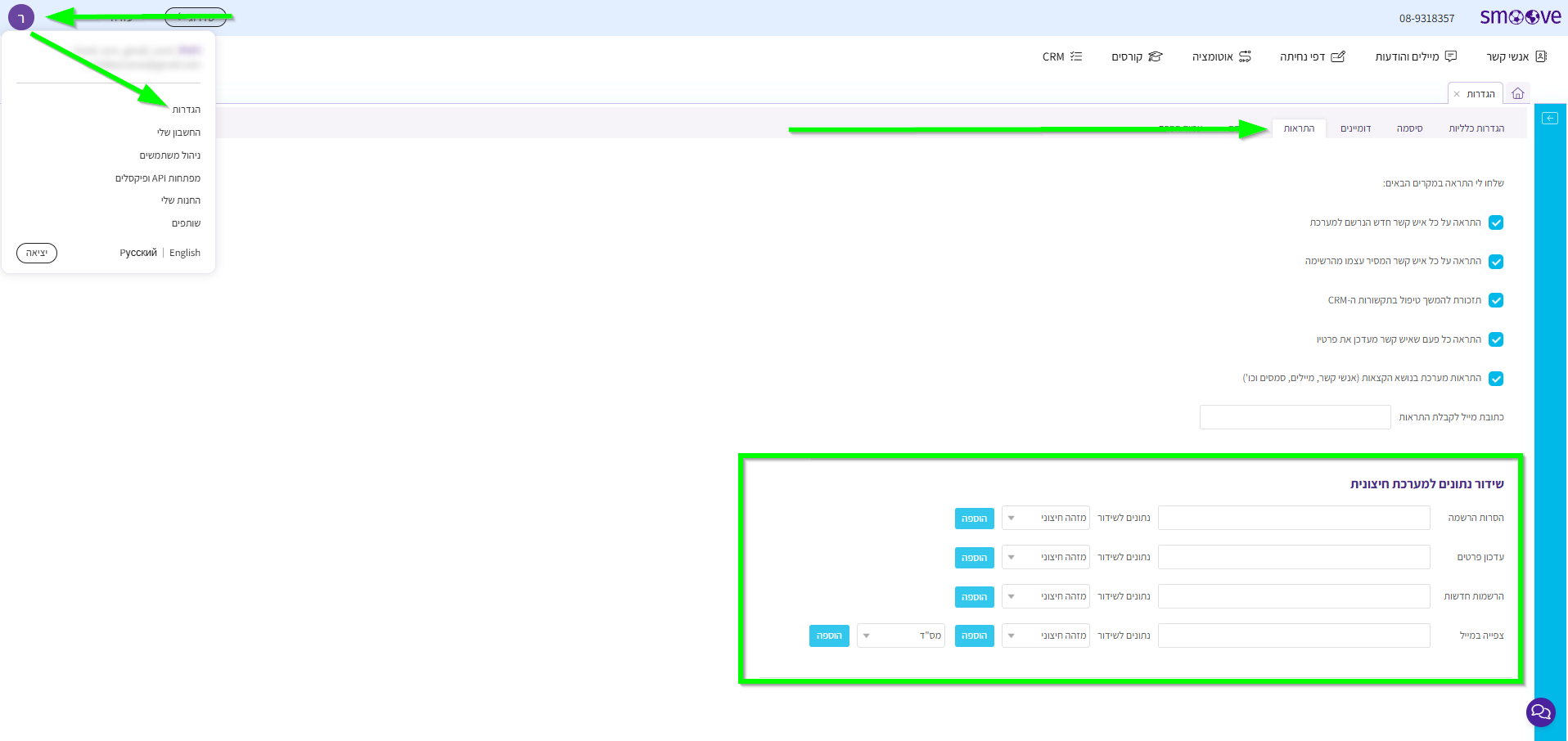
  1. ניכנס לתפריט השמאלי העליון
  2. נלחץ על הגדרות
  3. נעבור ללשונית התראות
  4. שידור נתונים למערכת חיצונית - נבחר את הפעולה שעליה אנו רוצים לבצע שידור (הסרת הרשמה / עדכון פרטים / הרשמות חדשות / צפייה במייל)
  5. נזין לשדה הנבחר את כתובת המערכת החיצונית 
  6. נגדיר נתונים לשידור -
    1. נבחר את שם הנתון ברשימה הנפתחת משמאל לשדה אליו הועתקה הכתובת
    2. נלחץ "הוסף"
    3. נעתיק את תחביר הנתון שהתווסף לשורת הכתובת בשדה
    4.  נדביק את תחביר הנתון במקטע המתאים בשורת הכתובת לפי התבנית:

http:/website.com?firstname=[[%first_name]]&lastname=[[%last_name]]&email=[[%email]]
  • תחביר נתון שם פרטי 
  • תחביר נתון שם משפחה
  • תחביר נתון מייל 


אפשרות שניה - שידור נתונים לאחר הרשמה מדף נחיתה

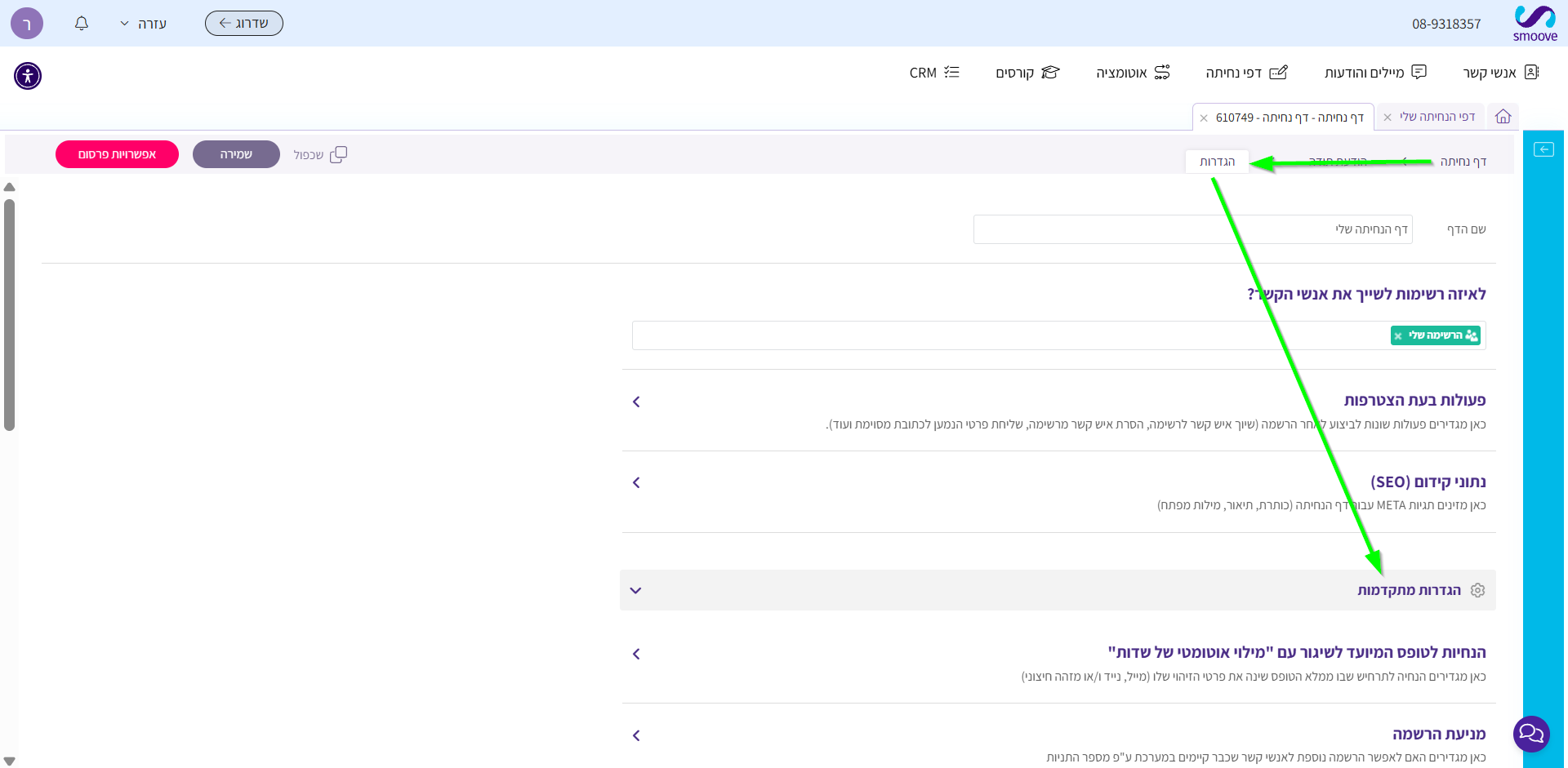
  1. ניכנס לדף הנחיתה ממנו מתבצעת ההרשמה
  2. נבחר בלשונית "הגדרות"
  3. נלחץ על "הגדרות מתקדמות"
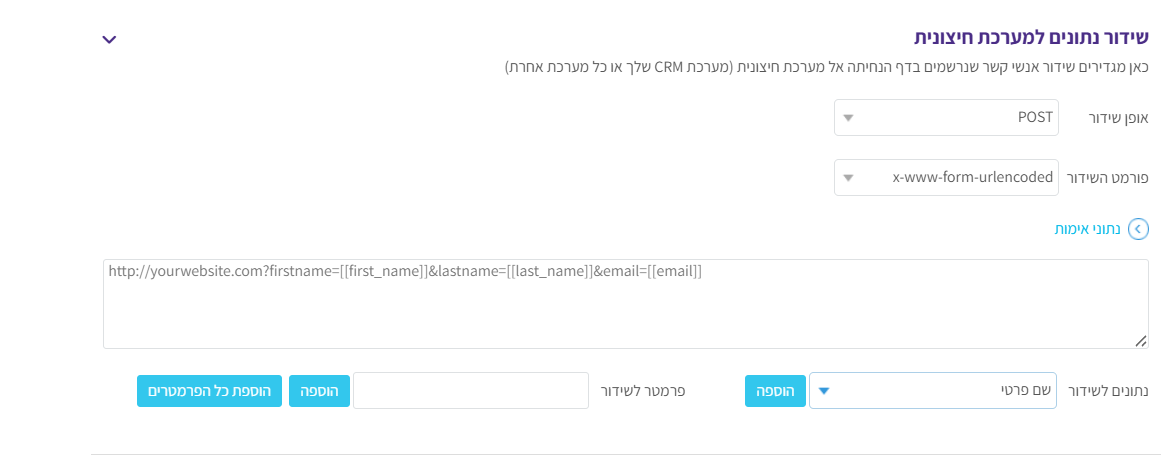
  4. בחירה ב "שידור נתונים למערכת חיצונית" -
    • נבחר את אופן השידור GET / POST - בהתאם לדרישות המערכת החיצונית
    • נבחר את פורמט השידור  x-www-form- / json
    • נזין את כתובת המערכת החיצונית בשדה אזור הטקסט
    • נגדיר נתונים לשידור:
      1. נבחר את שם הנתון מהרשימה הנפתחת
      2. נלחץ "הוסף"
      3. נעתיק את תחביר הנתון שהתווסף לשורת הכתובת של המערכת החיצונית
      4. נדביק את תחביר הנתון במקטע המתאים בשורת הכתובת לפי התבנית:

http:/website.com?firstname=[[first_name]]&lastname=[[last_name]]&email=[[email]]
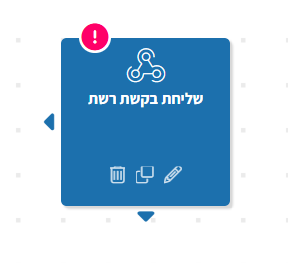
  • תחביר נתון שם פרטי 
  • תחביר נתון שם משפחה
  • תחביר נתון מייל 


לקביעת ערך קבוע לנתון משודר:

      1. נקליד את הערך בשדה "פרמטר לשידור"
      2. נלחץ "הוסף"
      3. נעתיק את תחביר הנתון שהתווסף לשורת הכתובת של המערכת החיצונית
      4. נדביק את התחביר הנתון במקטע המתאים בשורת הכתובת לפי התבנית הנ"ל


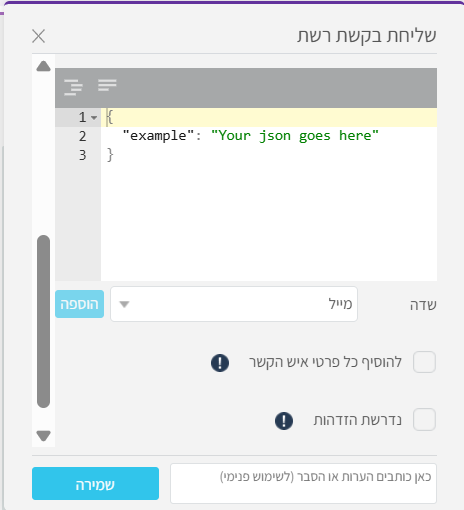
אפשרות שלישית - שידור נתונים בעזרת אוטומציה: בקשת רשת

  1. ניכנס לתפריט אוטומציה וניצור אוטומציה חדשה
  2. נבחר בטריגר בהתאם לפעולה שבעקבותיה ייתבצע שידור הנתונים
  3. נגרור את הפעולה "בקשת רשת" ונחבר לטריגר
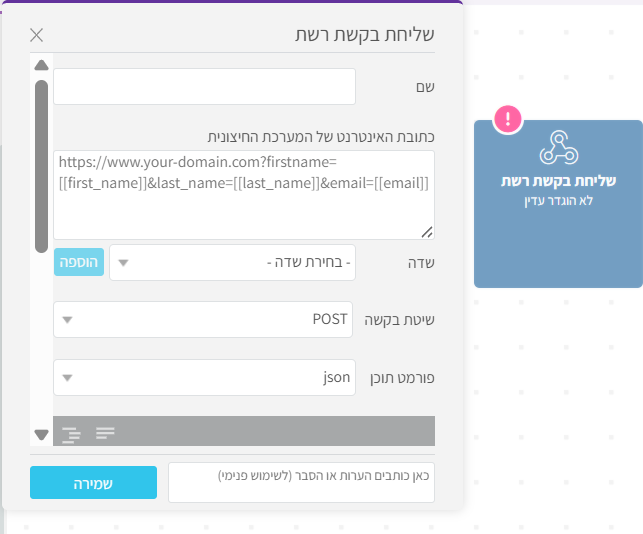
  4. נגדיר את פעולת "בקשת רשת" - על ידי לחיצה על סמל העיפרון (עריכה)
  5. בשדה "שם" - נתאר את הנתונים הנשלחים וייעדם
  6. נזין את כתובת המערכת החיצונית בהשדה המתאים
  7. נבחר את שיטת הבקשה GET / POST - בהתאם לדרישות המערכת החיצונית
  8. נגדיר נתונים לשליחה:
    1. נבחר את שם הנתון בשדה בתחתית החלון
    2. נלחץ "הוספה"
    3. נעתיק את תחביר הנתון שהתווסף לשורת הכתובת של המערכת החיצונית
    4. נדביק את תחביר הנתון במקטע המתאים בשורת הכתובת לפי התבנית:

http:/website.com?firstname=[[first_name]]&lastname=[[last_name]]&email=[[email]]
  • תחביר נתון שם פרטי 
  • תחביר נתון שם משפחה
  • תחביר נתון מייל 


שליחת מייל הצטרפות לנרשם חדש

אוטומציות

מטרה

בניית תשתית למערכת יחסים חזקה עם לקוחות חדשים
איך עושים את זה?

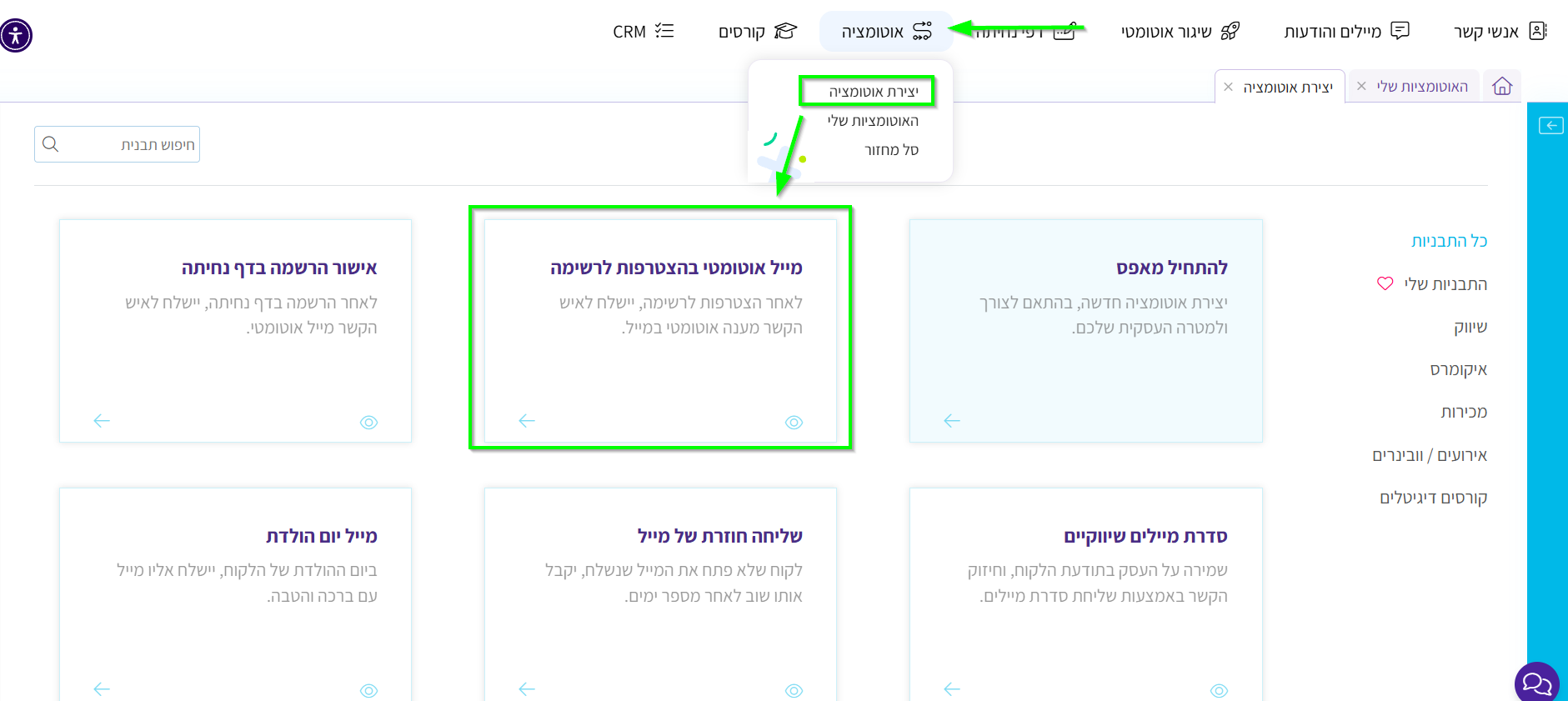
  1. בחירה ב “אוטומציה” בתפריט העליון
  2. בחירה ב”יצירת אוטומציה”
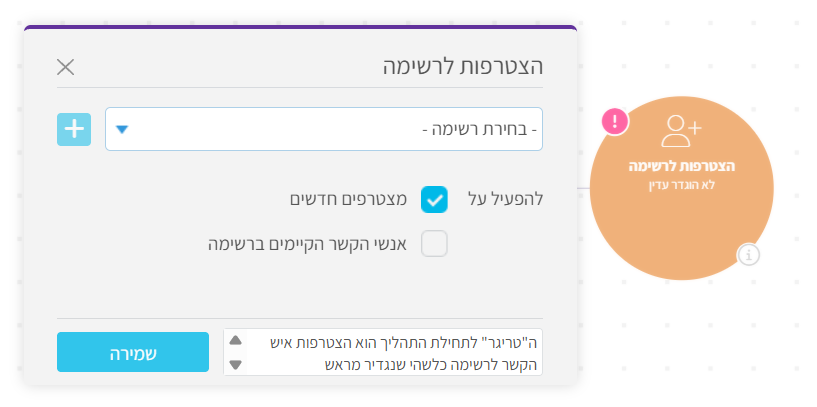
  3. בחירה בתבנית “מייל אוטומטי בהצטרפות לרשימה”
  4. הגדרת הטריגר “הצטרפות לרשימה” - בריחוף מעל הטריגר לחיצה על סמל העיפרון
    • בחירת הרשימה אליה יצטרפו הנרשמים החדשים
    • הגדרת הטריגר על "נרשמים חדשים" / "קיימים ברשימה" לפי הצורך
    • שמירה
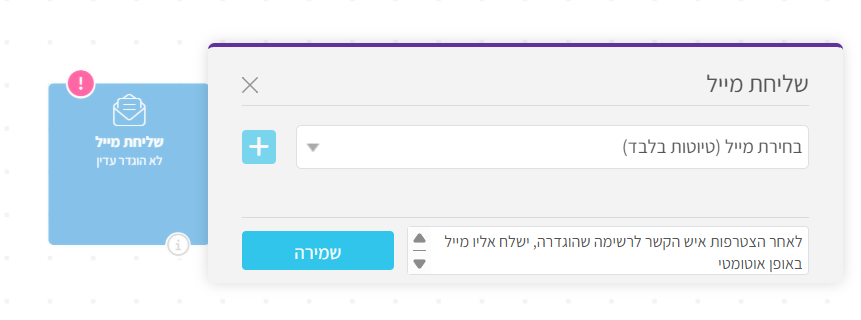
  5. הגדרת הפעולה “שליחת מייל” - בריחוף מעל הפעולה לחיצה על סמל העיפרון
    • בחירת מייל בטיוטה מתוך הרשימה או יצירת מייל חדש (בלחיצה על סמל הפלוס)
    • עריכה /
    עיצוב המייל
    •
    הגדרת שם הקמפיין (לשימוש פנימי, לא חשוף לנמענים) ושורת הנושא (חשוף לנמענים)
    • בסיום לחיצה על
    שמירה וחזרה לאוטומציה 
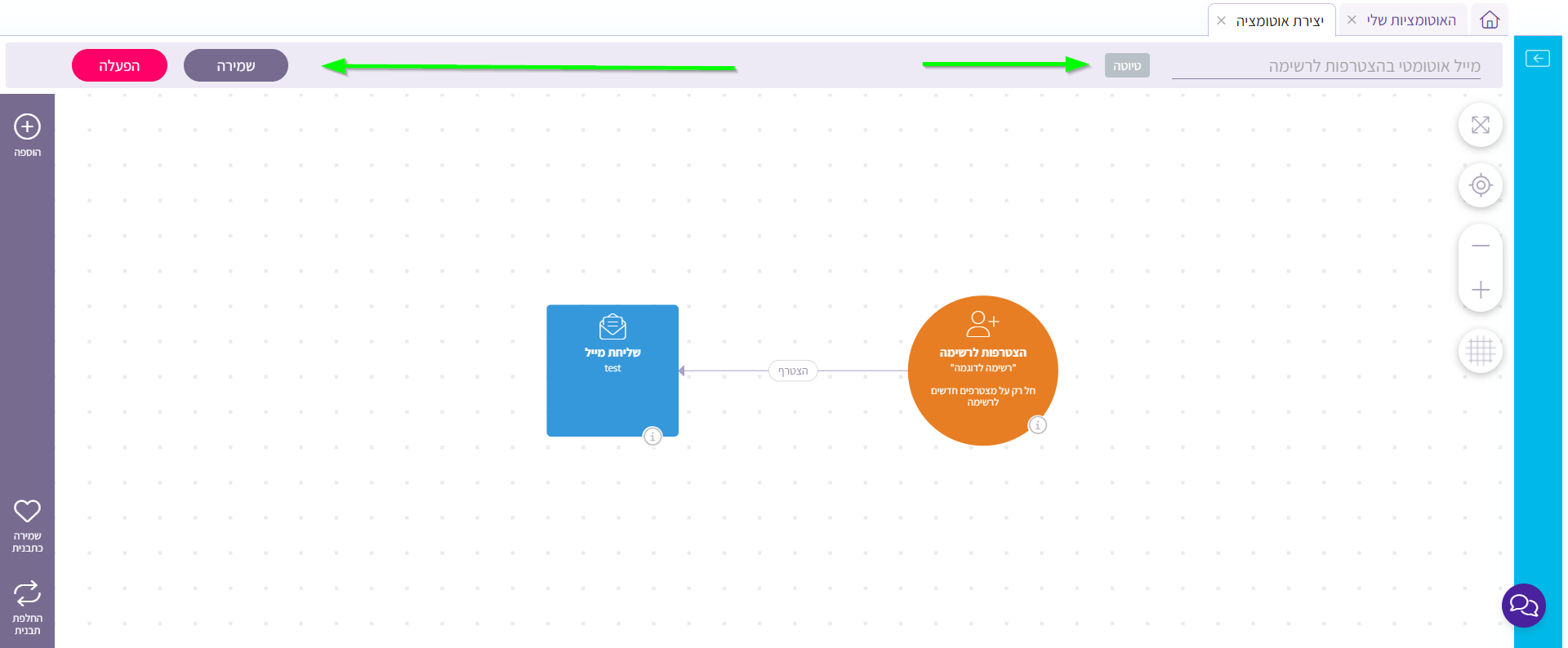
  6. הגדרת שם לאוטומציה בפינה הימנית העליונה
  7. לחיצה על שמירה והפעלה בפינה השמאלית העליונה


מדריכים נוספים:

היכרות כללית עם אלמנטים באוטומציה

המדריך לסמובר המתחיל – יצירת דף נחיתה

המדריך לסמובר המתחיל – שליחת מייל

סרטוני הדרכה

וובינר תהליך חימום לידים – בהנחית דני גדייב 16.5.24

SCORING – "תמחור" לקוחות

וובינר – מה שאתם לא יודעים שאתם לא יודעים על המערכת שלנו – 24.3.22

וובינר הגדלת ערך מלקוח קיים 10.3.22

תכנון מסע לקוח – כל השלבים ליצירת מסע לקוח בקלות

וובינר – הלוגיקה מאחורי האוטומציה – בהנחיית יהב יאלר 9.12.21