
Please ensure Javascript is enabled for purposes of website accessibility

מרכז הידע - CRM

קטגוריות

מדריכים טכניים

מדריך – אנשי קשר כפולים במערכת

CRM

מתוך הצורך לשפר את איכות הנתונים והביצועים במערכת - ביצענו שדרוג במערכת שמטרתו למנוע יצירת אנשי קשר כפולים. 

השינוי נועד לעזור לכם לעבוד בצורה יעילה, מדויקת ומשתלמת יותר, ולוודא שלכל אדם במאגר אנשי הקשר שלכם יש רשומה אחת ברורה, עם פרטי ההתקשרות המעודכנים והרלוונטיים שלו. 

כאשר אותו אדם מופיע כמה פעמים במאגר, זה עלול להשפיע על תהליכים חשובים כמו הרשמות לכנסים או וובינרים, קליטת לידים מטפסים, שליחת הודעות המשך, אוטומציות, שיוך לרשימות, דיוורים, SMS ודוחות. 

במדריך הזה נסביר מה נחשב איש קשר כפול, למה חשוב לטפל בזה, ומה אפשר לעשות כאשר קיימות כפילויות במאגר. 


למה חשוב לטפל באנשי קשר כפולים? 

כאשר קיימות כמה רשומות לאותו אדם, זה לא רק יוצר אי סדר במאגר אנשי הקשר. זה עלול להשפיע ישירות על העבודה השוטפת ועל תהליכים עסקיים ושיווקיים שמתנהלים במערכת. 

טיפול באנשי קשר כפולים יכול לעזור ב: 

  • שיפור מוניטין השליחה במיילים.
  • שיפור פוטנציאלי של אחוזי הפתיחה וההקלקות.
  • מניעת חיוב מיותר על אנשי קשר כפולים.
  • מניעת שליחת SMS כפולה וחיובים מיותרים.
  • שמירה על מאגר אנשי קשר נקי, מסודר ומעודכן.
  • ניהול תהליכים עסקיים אפקטיביים יותר.
  • שיפור דיוק בדוחות, בהרשמות, באוטומציות וברשימות.
  • הפחתת מצבים שבהם לקוחות קצה מקבלים הודעת שגיאה בטופס או בדף נחיתה. 

לדוגמה, אם לקוח מופיע בכמה רשומות שונות, ייתכן שאותו אדם יקבל כמה הודעות, ייספר יותר מפעם אחת במכסת אנשי הקשר, או שתהליך אוטומטי יפעל על רשומה שאינה הרשומה הנכונה. 

המטרה היא פשוטה: לכל אדם צריכה להיות רשומת איש קשר אחת בלבד. 


מה נחשב איש קשר כפול? 

איש קשר כפול הוא מצב שבו קיימים במערכת יותר מאיש קשר אחד עם אותו פרט מזהה. 

פרטים מזהים הם: 

  • אימייל
     • טלפון נייד 

לדוגמה: 

  • שני אנשי קשר עם אותו אימייל.
  • שני אנשי קשר עם אותו טלפון נייד.
  • כמה אנשי קשר עם אותו מספר טלפון, גם אם המספר מופיע בפורמטים שונים. 

במספרי טלפון, הזיהוי מתבצע לפי 9 הספרות האחרונות. 

לדוגמה, כל המספרים הבאים מזוהים כאותו מספר: 

972501234567+
972501234567
0501234567
501234567 

כולם מזוהים לפי 9 הספרות האחרונות: 501234567. 


מתי אין בעיה? 

אם קיים במערכת רק איש קשר אחד עם אותו אימייל או אותו טלפון, זה תקין. 

הבעיה מתחילה כאשר אותו אימייל או אותו טלפון מופיעים ביותר מאיש קשר אחד. 

במצב כזה, אם אדם ממלא טופס או נרשם לפעילות, המערכת לא תמיד יכולה לדעת איזו רשומה לעדכן. כדי למנוע עדכון של הרשומה הלא נכונה, ההרשמה עשויה להיחסם. 


למה מופיעה הודעה שהפרטים כבר קיימים? 

במקרים מסוימים, מי שממלא טופס או דף נחיתה עשוי לראות את ההודעה: 

לא ניתן להשלים בקשה זו
הפרטים שהזנת כבר קיימים במערכת 
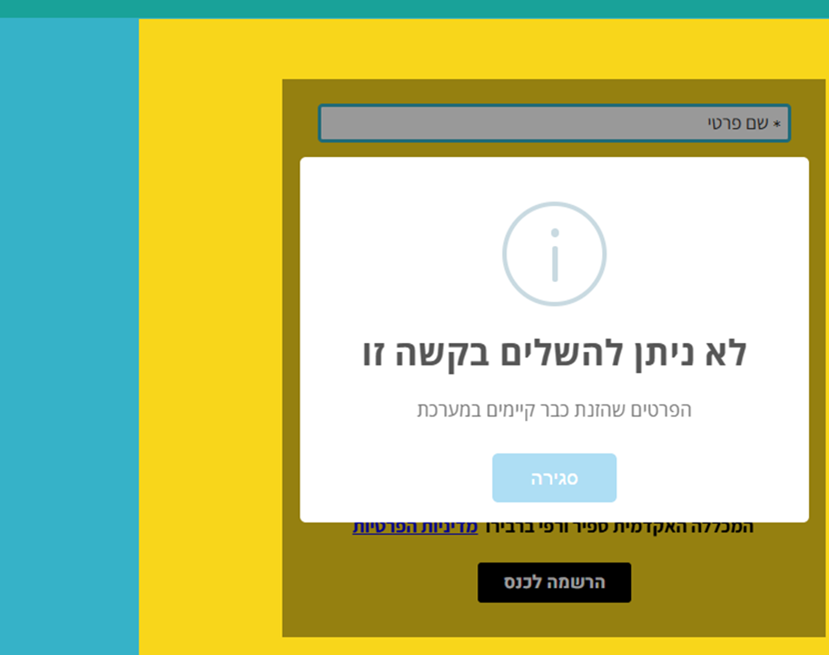
 

ההודעה מופיעה כאשר הפרטים שהוזנו כבר קיימים במערכת ביותר מאיש קשר אחד. 

לדוגמה: אם אותו מספר טלפון מופיע אצל שני אנשי קשר שונים, והלקוח מזין את אותו מספר בטופס, לא ניתן לדעת איזו רשומה צריך לעדכן. לכן הפעולה נחסמת. 

הפתרון הוא לנקות את הכפילות ולהשאיר רשומה אחת תקינה עבור אותו אדם. 


כיצד נכון לעבוד במערכת? 

המטרה היא שלכל אדם יהיה איש קשר אחד בלבד, שמכיל את פרטי ההתקשרות המעודכנים והרלוונטיים שלו. 

לכן, בשלב הראשון מומלץ לוודא שאין כיום רשומות כפולות במאגר אנשי הקשר שלכם. 

אם גיליתם שכבר יש לכם אנשי קשר כפולים במערכת, מומלץ לטפל בהם בהקדם. 


יש שתי דרכים עיקריות לטיפול:

  1. טיפול נקודתי באיש קשר בודד או במספר קטן של כפילויות. 
  1. ניקוי כמות גדולה של אנשי קשר כפולים באמצעות קובץ Excel. 


אפשרות 1 - טיפול נקודתי באיש קשר כפול 

אם מדובר באיש קשר אחד או במספר קטן של כפילויות, אפשר לטפל בכך ישירות מתוך המערכת. 

עדכון פרטים על ידי איש הקשר 

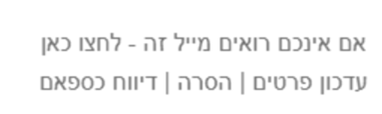
ניתן להפנות את איש הקשר לעדכן את פרטיו דרך הפורטל האישי, כך שבמערכת יישמרו פרטי ההתקשרות הנכונים והמעודכנים ביותר. 

אפשר להפנות אותו לקישור הייחודי שמופיע בתחתית מייל שקיבל מכם, ולבקש ממנו ללחוץ על “עדכון פרטים”. 
 

טיפול ידני מתוך המערכת 

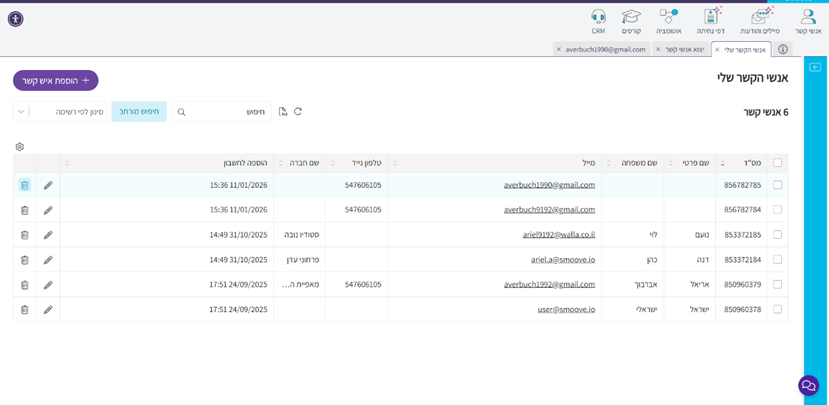
אפשרות נוספת היא לאתר את אנשי הקשר הכפולים במערכת ולטפל בהם ידנית. 

מה עושים? 

  1. נכנסים לאזור אנשי הקשר. 
  2. מחפשים את האימייל או הטלפון שמופיעים בכמה רשומות. 
  3. בודקים את הרשומות שנמצאו. 
  4. משאירים את הרשומה המעודכנת והשלמה ביותר. 
  5. את הרשומות שאינן רלוונטיות מעבירים לסל המחזור. 


מומלץ להשאיר את הרשומה שבה יש את המידע המלא והאמין ביותר, למשל: 

  • שם מלא
  • אימייל תקין
  • טלפון תקין
  • שיוך לרשימות רלוונטיות
  • מידע נוסף שחשוב לכם לשמור 

לאחר הטיפול, אותו אימייל או טלפון צריכים להופיע ברשומה אחת בלבד. 


אפשרות 2 - ניקוי כמות גדולה של אנשי קשר כפולים 

אם יש לכם כמות גדולה של אנשי קשר כפולים, מומלץ לעבוד בצורה מסודרת עם קובץ Excel. 

שלב 1 - ייצוא אנשי הקשר 

ייצאו את כלל אנשי הקשר מהמערכת לקובץ Excel. 
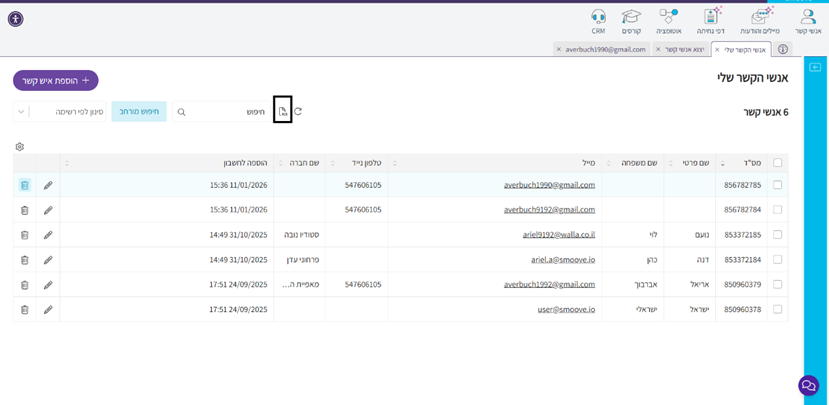


בזמן בחירת השדות לייצוא, חשוב מאוד לבחור גם את השדה מס״ד. 
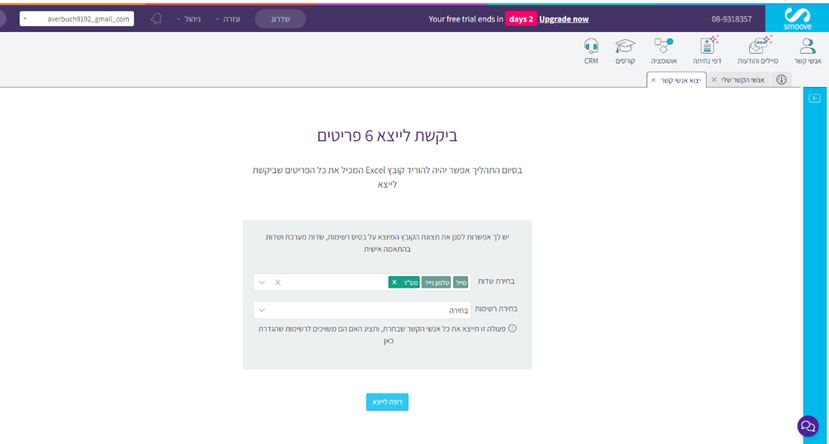


מס״ד הוא מזהה ייחודי של איש הקשר במערכת. הוא מאפשר לדעת בדיוק איזו רשומה למחוק, ולכן חשוב שהוא יופיע בקובץ. 

ללא מס״ד, לא ניתן לבצע מחיקה מדויקת ובטוחה של הרשומות. 


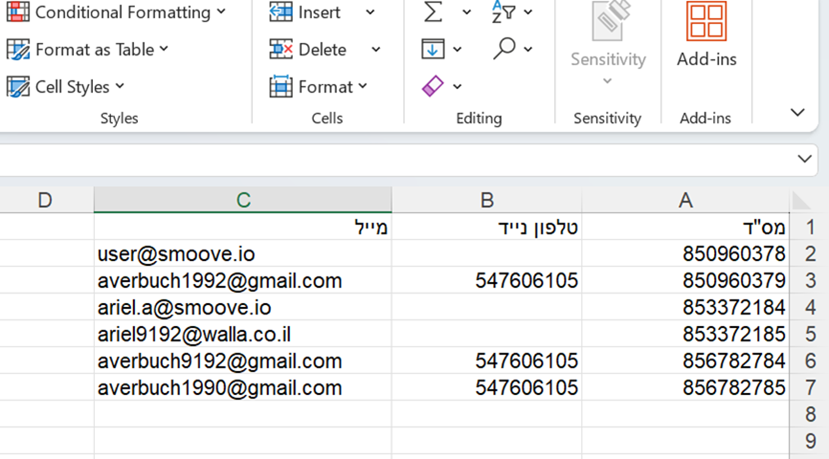
שלב 2 - זיהוי הכפילויות בקובץ 

אחרי שהקובץ מוכן, צריך לזהות אילו אנשי קשר מופיעים יותר מפעם אחת. 

בודקים כפילויות לפי: 

  • אימייל זהה
  • טלפון נייד זהה
  • טלפון נייד לפי 9 הספרות האחרונות 

אפשר לעשות זאת ידנית באקסל. 

אם מדובר בכמות גדולה של אנשי קשר, ניתן להיעזר גם בכלי AI כמו ChatGPT לצורך סינון ראשוני של הרשומות, בהתאם לכללים שמופיעים בהמשך המדריך. 

חשוב! ChatGPT הוא כלי עזר בלבד. לפני שמוחקים רשומות, יש לבדוק את התוצאה ולאשר בעצמכם אילו רשומות באמת אפשר להסיר. 


שלב 3 - מחליטים אילו רשומות לשמור ואילו להסיר 

עבור כל קבוצה של אנשי קשר כפולים, בוחרים איזו רשומה להשאיר. 

בדרך כלל כדאי להשאיר את הרשומה שבה יש את המידע המלא והמעודכן ביותר. 

את שאר הרשומות מסמנים כרשומות שניתן להסיר. 


שלב 4 - מכינים קובץ למחיקה 

לאחר שבדקתם את הכפילויות והחלטתם אילו רשומות אפשר להסיר, יוצרים קובץ Excel חדש שמכיל רק את הרשומות למחיקה. 

חשוב מאוד: 

  • הקובץ צריך לכלול רק רשומות שאתם בטוחים שאפשר למחוק.
  • הקובץ חייב לכלול את שדה מס״ד.
  • אל תכללו בקובץ רשומות שאתם רוצים להשאיר. 

את הקובץ שולחים אלינו לצורך המשך טיפול ומחיקה לצמיתות. 


חשוב לדעת לפני מחיקה לצמיתות -

מחיקה לצמיתות אינה ניתנת לשחזור. 

לפני שליחת קובץ למחיקה, ודאו ש: 

  • הקובץ כולל רק רשומות שאתם בטוחים שאפשר למחוק.
  • הקובץ כולל מס״ד לכל איש קשר.
  • הרשומות שתרצו לשמור לא מופיעות בקובץ.
  • לאחר המחיקה לא ניתן יהיה לשחזר את אנשי הקשר.
  • לאחר המחיקה לא ניתן יהיה לשחזר את נתוני אנשי הקשר או את היסטוריית התקשורות שלהם. 

אנשי הקשר יימחקו לפי מס״ד איש קשר. לכן חשוב לוודא שהמס״ד בקובץ תואם לרשומות שאכן תרצו למחוק. 


איך אפשר להיעזר ב-ChatGPT לזיהוי כפילויות? 

אם יש לכם כמות גדולה של אנשי קשר, אפשר להעלות את קובץ ה-Excel ל-ChatGPT ולקבל עזרה בזיהוי הכפילויות. 

לכניסה ל-ChatGPT:
https://chatgpt.com/ 

חשוב: ChatGPT הוא כלי עזר בלבד. לפני שמוחקים רשומות, יש לבדוק את התוצאה ולאשר בעצמכם אילו רשומות באמת אפשר להסיר. 


המלצה לעבודה נכונה עם  ChatGPT 

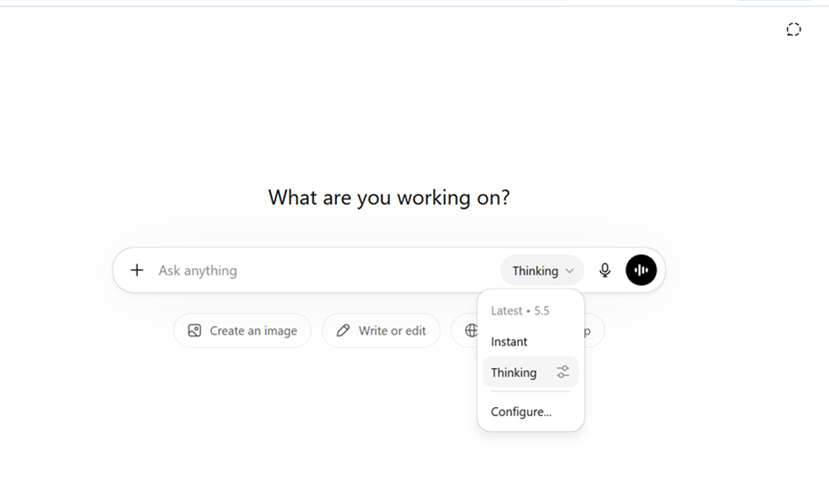
כדי לקבל תוצאה מדויקת יותר, מומלץ להשתמש ב-ChatGPT במצב מתקדם לניתוח וחשיבה, כמו Thinking. 


לפני שמתחילים בניתוח, בקשו מ-ChatGPT לוודא שהוא מזהה את העמודות החשובות בקובץ: 

  • מס״ד
  • אימייל
  • טלפון נייד 

אם אחת מהעמודות לא זוהתה, חשוב לעצור ולתקן לפני שממשיכים. 


לפני שמתחילים 

  1. ייצאו את אנשי הקשר לקובץ Excel או CSV 
  2. ודאו שהקובץ כולל את השדה מס״ד. 
  3. היכנסו ל-ChatGPT. 
  4. בחרו במצב Thinking 
  5. העלו את קובץ אנשי הקשר. 
  6. הדביקו את הפרומט הבא. 


פרומט מוכן ל-ChatGPT 

העתיקו את הטקסט הבא והדביקו אותו ב-ChatGPT לאחר העלאת הקובץ: 

שלום, העליתי קובץ Excel של אנשי קשר מפלטפורמת השיווק שלי smoove. 

אני צריך/ה עזרה בזיהוי אנשי קשר כפולים. 

לפני הניתוח, ודא שאתה מזהה את שמות העמודות בקובץ, במיוחד: 

  • מס״ד
  •  אימייל
  • טלפון נייד 

אם אינך מזהה אחת מהעמודות החשובות, עצור ושאל אותי לפני שאתה ממשיך. 

הגדרת כפילות: 

איש קשר כפול הוא מצב שבו קיימים יותר מאיש קשר אחד עם אותו אימייל או אותו טלפון נייד. 

כללי בדיקה: 

  1. בדוק כפילויות לפי אימייל. 
  2. בדוק כפילויות לפי טלפון נייד. 
  3. בטלפונים, בדוק כפילות לפי 9 הספרות האחרונות בלבד. 
  4. לדוגמה, המספרים הבאים צריכים להיחשב כאותו מספר: 

+972501234567
972501234567
0501234567
501234567 

כולם שווים ל-501234567 לצורך בדיקת כפילות. 

  1. אל תשנה את הערכים המקוריים בקובץ. 
  2. השתמש בשדה מס״ד כמזהה הרשומה. 
  3. אל תחליט למחוק רשומות באופן סופי. 


מה אני רוצה לקבל: 

  1. טבלה של כל קבוצות הכפולים שנמצאו. 
  2. לכל קבוצה, הצג:
    • סיבת הכפילות: אימייל זהה / טלפון זהה / שניהם.
    • האימייל המשותף, אם קיים.
    • הטלפון המשותף לפי 9 הספרות האחרונות, אם קיים.
    • כל הרשומות בקבוצה, כולל מס״ד. 
  3. הוסף עמודה בשם “המלצה ראשונית”. 
  4. בהמלצה הראשונית, סמן איזו רשומה נראית מתאימה יותר להשארה, לפי כמות ואיכות המידע הקיים בה. 
  5. סמן את שאר הרשומות בקבוצה כ-“לבדיקה לפני מחיקה”. 
  6. בסוף, צור טבלה נפרדת בשם “רשומות לבדיקה למחיקה”. 
  7. בטבלת “רשומות לבדיקה למחיקה” חובה לכלול:
    • מס״ד
    • שם
    • אימייל
    • טלפון
    • סיבת הכפילות 
  8. אם יש רשומות שאין בהן אימייל ואין בהן טלפון, הצג אותן בטבלה נפרדת בשם “רשומות ללא פרטים מזהים”, אבל אל תכלול אותן בטבלת המחיקה. 

חשוב: 

אל תסמן רשומות למחיקה ודאית. עזור לי לזהות כפילויות ולסדר אותן לבדיקה ידנית. 


מה עושים אחרי ש-ChatGPT מחזיר תשובה? 

לאחר קבלת התוצאה: 

  1. עוברים על קבוצות הכפולים. 
  2. בודקים איזו רשומה באמת צריכה להישאר. 
  3. בודקים אילו רשומות אפשר להסיר. 
  4. מוחקים מהקובץ כל רשומה שאינכם בטוחים לגביה. 
  5. שומרים קובץ Excel חדש שמכיל רק את הרשומות למחיקה. 
  6. מוודאים שהקובץ כולל מס״ד. 
  7. שולחים את הקובץ אלינו להמשך טיפול. 


שאלות נפוצות 

אם איש קשר כבר קיים פעם אחת, זה נחשב כפילות? 

לא. אם יש איש קשר אחד בלבד עם אותו אימייל או אותו טלפון, זה תקין. 

כפילות נוצרת רק כאשר אותו אימייל או אותו טלפון מופיעים ביותר מאיש קשר אחד. 


למה המערכת לא פשוט מעדכנת את איש הקשר? 

כאשר יש כמה אנשי קשר עם אותו אימייל או אותו טלפון, לא תמיד ניתן לדעת איזו רשומה צריך לעדכן. 

כדי למנוע עדכון של הרשומה הלא נכונה, הפעולה נחסמת עד לניקוי הכפילות. 


האם הכפילויות נמחקות אוטומטית? 

לא. אם כבר קיימות כפילויות בחשבון, צריך לטפל בהן ידנית או באמצעות קובץ מסודר למחיקה. 


האם אפשר לשחזר אנשי קשר שנמחקו לצמיתות? 

לא. לאחר מחיקה לצמיתות, לא ניתן לשחזר את אנשי הקשר, את הנתונים שלהם או את היסטוריית התקשורות שלהם. 


מה יקרה אחרי ניקוי הכפילויות? 

לאחר ניקוי הכפילויות, לכל אדם אמורה להישאר רשומה אחת תקינה. 

כך העבודה במערכת תהיה מדויקת יותר, ותקטן הסבירות לשליחות כפולות, חיובים מיותרים, דוחות לא מדויקים או חסימות בטפסים בגלל כפילויות קיימות. 

אנשי קשר שאינם משויכים לאף רשימה

CRM

ניהול אנשי קשר

כלל אנשי הקשר הקיימים בכל מערכת דיוור, נמצאים ברשימה הניתנת כברירת מחדל בשם "כל אנשי הקשר"
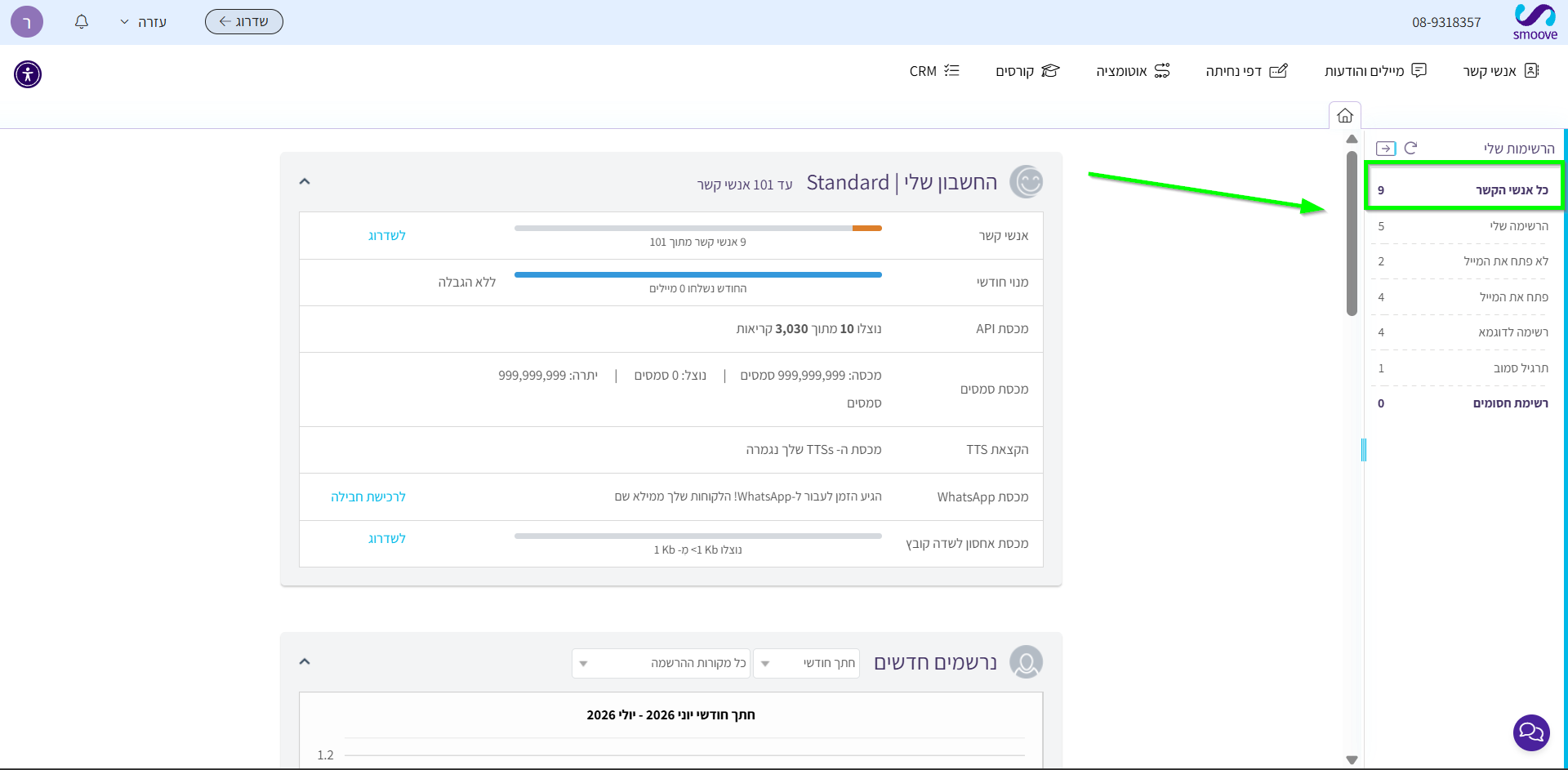
(ב-smoove אפשר למצוא אותה בתפריט הימני תחת "הרשימות שלי").


שם ימצא כל איש קשר פעם אחת בלבד, ללא כפילות. כך שאיש קשר המזוהה ע"י כתובת המייל שלו, לא יכול להופיע פעמיים ברשימה זו.

אך על מנת לייצר עבורנו סדר וכלים, ניתן לייצר רשימות נוספות אליהן נשייך אנשי קשר, לפי שיטת המיון הפרטית שלנו – החל ממקור ההגעה שלהם, נרשמים לאירוע מסוים או כל סידור אחר (שילם/לא שילם או זכר/נקבה).

עד כאן הכל ברור וידוע.

אך יש אנשי קשר שנופלים בין הכיסאות ולא נמצאים בשום רשימה, כי פשוט לא שייכנו אותם בעת הצטרפותם.

במדריך זה נלמד כיצד לאתר אותם בקלות, ולהחליט מה לעשות איתם, בין אם לשייך אותם לרשימה חדשה או לרשימה קיימת אחרת.

מי צריך את זה?

כל מי שמייצר או אוסף לידים ממוקדים שונים, ורוצה לנהל נכון יותר את הרשימות שלו, ו/או מי שמנהל מספר תהליכי אוטומציה שדילגו על אנשי קשר ועכשיו הם אינם משויכים לרשימה כלשהי.


איתור ושיוך אנשי קשר שלא נמצאים באף רשימה


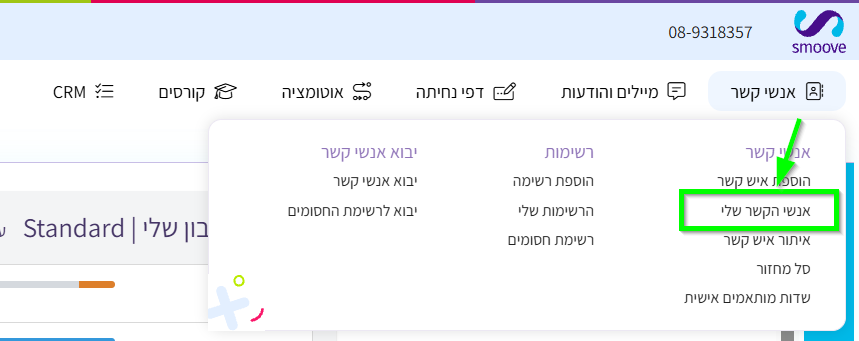
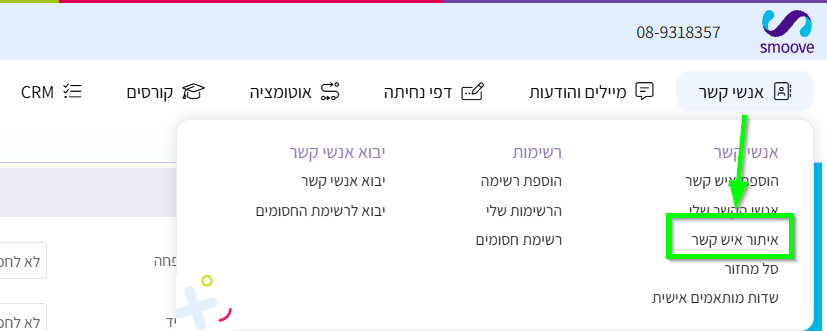
בשלב ראשון נכיר את "מנוע החיפוש" של מערכת smoove הנקרא: "איתור אנשי קשר", ונמצא תחת תפריט 'אנשי קשר'. 


הקלקה על קישור זה תפתח לנו מנוע חיפוש המאפשר סינון של כל נתון ונתון הקיים במערכת שלנו:
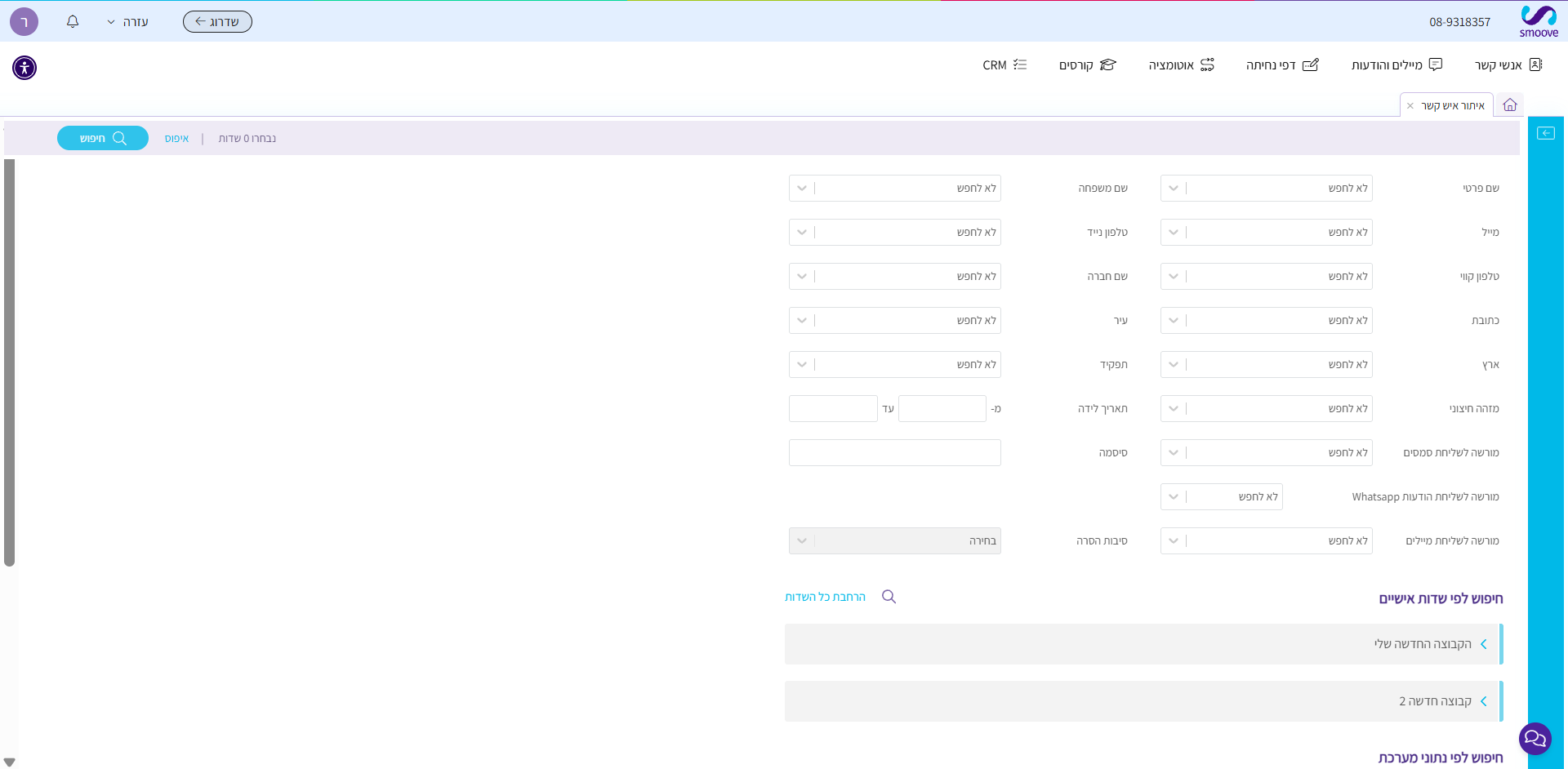


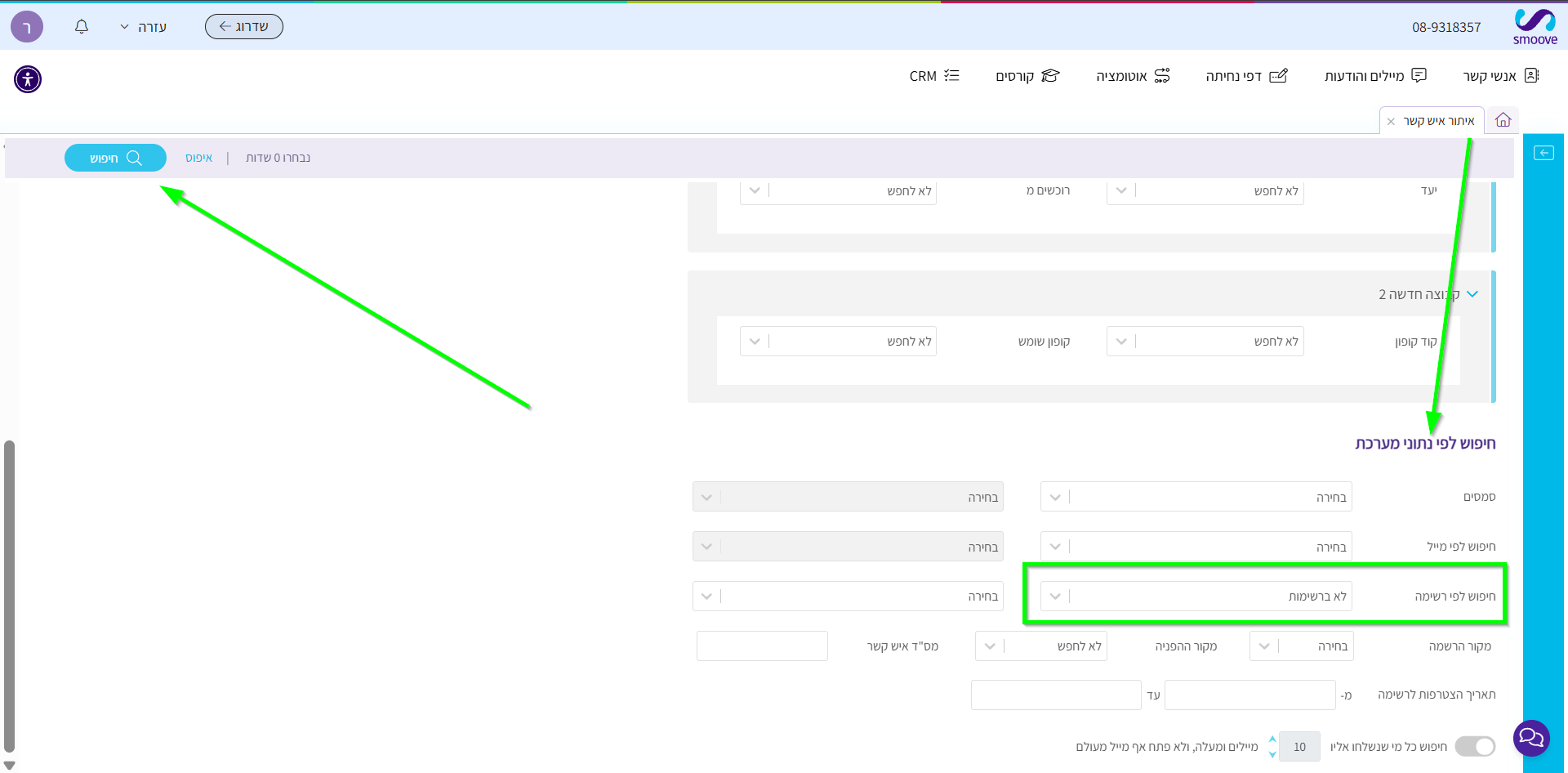
בשלב זה, נבקש לאתר את כל אנשי הקשר אשר אינם משויים לאף רשימה (שאינה – "כל אנשי הקשר", שהיא כאמור רשימת ברירת מחדל של המערכת), בצורה זו:


נקליק על כפתור ה"חיפוש" הכחול הנמצא בצד שמאל למעלה:


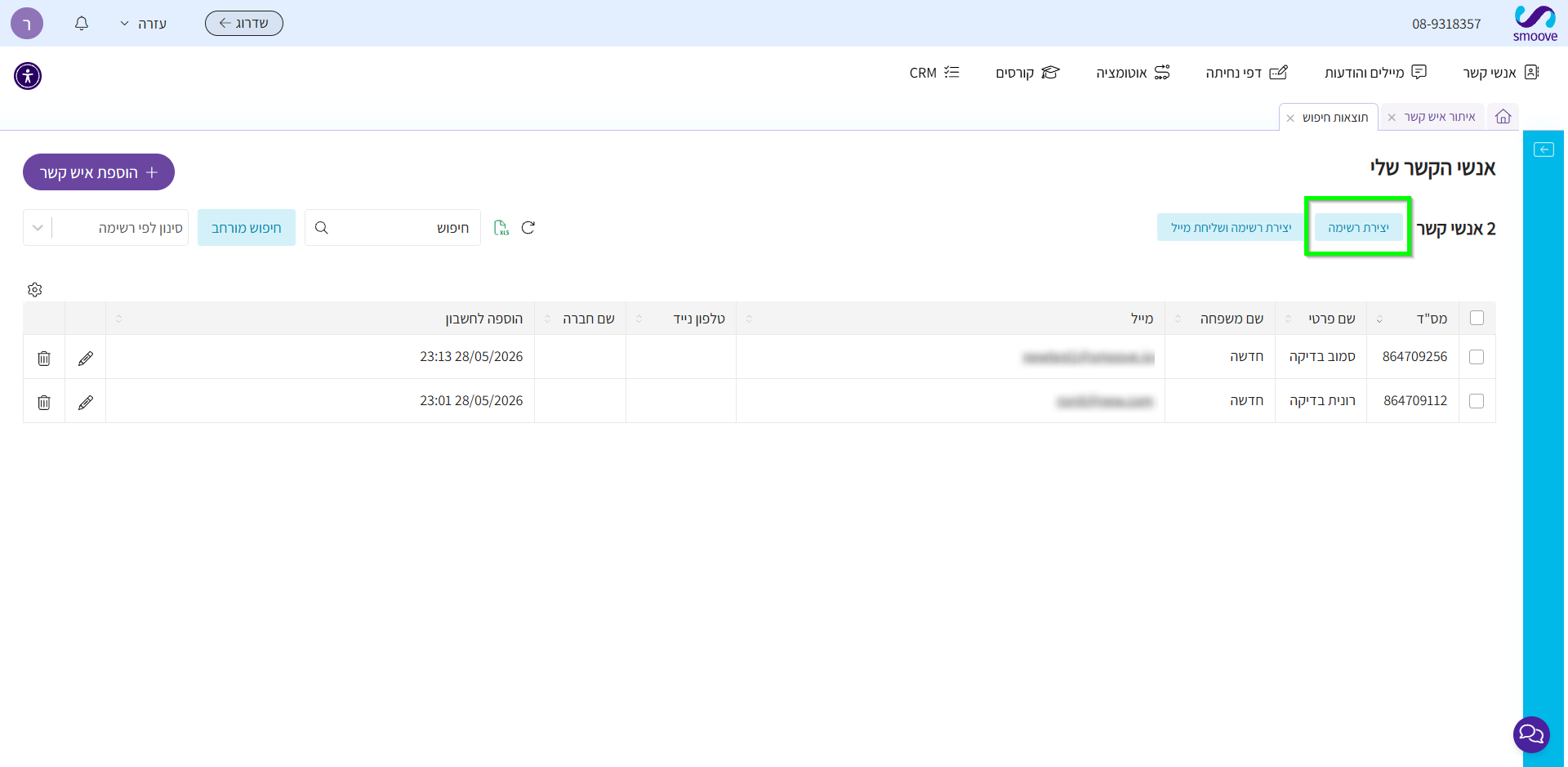
וכך נקבל את רשימת אנשי הקשר העומדים בתנאי החיפוש שביקשנו, כלומר, שאינם משוייכים לאף רשימה:


בשלב זה נוכל להקליק על כפתור "יצירת רשימה" ולשייך את אנשי הקשר לרשימה חדשה.


שיוך אנשי הקשר לרשימה קיימת

במידה ואנחנו רוצים לשייך את אנשי הקשר שאיתרנו לרשימה קיימת, נוכל בקלות למזג את שתי הרשימות – זו הקיימת (אליה נרצה לשייך), וזו החדשה שהרגע יצרנו.
על כך ניתן לקרוא בפירוט
כאן.

בקצרה:
כל שצריך לעשות הוא לסמן את שתי הרשימות הרלוונטיות שהזכרנו מעלה, ולהקליק על כפתור המיזוג:



FAQ:

ש: האם ניתן לאתר יותר מנתון אחד של איש קשר?
ת: בהחלט – מנוע החיפוש "איתור איש קשר" מאפשר איתור כל פרט ופרט הקיים במערכת, בין אם זה נוכחות או אי נוכחות ברשימה, או נתון אישי אחר של איש הקשר, וזאת על מנת לדייק את החיפוש עד כמה שניתן.

ש: האם אני מוגבל בכמות הרשימות שאני יכול לייצר?
ת: לא בשלב זה

ש: האם רשימות שמיזגתי נמחקות?
ת: לא, הן רק משייכות לרשימה שלישית את אנשי הקשר הקיימים בה.


מדריכים נוספים לניהול רשימות:
מדריך לעריכה ומחיקת רשימות
מיזוג רשימות


טופס CRM

CRM

מטרה

רישום של לקוחות קיימים לטפסים קיימים שנוצרו על ידי מערכת smoove

איך עושים את זה?

  1. ריחוף מעל תפריט CRM
  2. בחירה ב"טפסים"
    1. "רשימות" - בחירת הרשימה בה נמצא איש הקשר אותו יש לרשום לטופס
    2. "איש קשר" - בחירת איש הקשר הספציפי
    3. "טופס" -בחירת הטופס אותו צריך למלא
  3. בחירה בלשונית "טופס"
  4. רישום איש הקשר בטופס והגשתו

פתיחת תקשורת CRM עבור לקוח שנטש עגלה

CRM

מטרה

חיזוק מערכת היחסים עם לקוח על ידי תקשורת תמידית ומיידית 

*מדריך זה דורש ידע באוטומציות. ניתן לקרוא על כך המדריך הבא - היכרות כללית עם אלמנטים באוטומציה

או בוובינר – אוטומציה למתחילים 14.10

איך עושים את זה?

  1. בחירה בתפריט “אוטומציה”
  2. לחיצה על “יצירת אוטומציה”
  3. גרירת הטריגר “עגלה נטושה” - ניתן להגדירו בעזרת אחד מהמדריכים הבאים
  4. הגדרת טריגר נטישת עגלה מסוג Shopify
  5. הגדרת טריגר נטישת עגלה מסוג WooCommerce
  6. טריגר נטישת עגלה במג’נטו (Magento)
  7. גרירת הפעולה "CRM"
  8. ריחוף מעל האלמנט ולחיצה על "עריכה"
  9. תיאור התקשורת - תיאור מטרת התקשורת ומצבו העכשווי של איש הקשר 
  10. לטיפול ע"י - מי מאנשי האירגון מממונה על תקשוררת עם לקוח זה 
  11. תזוכרת לטיפול 
  12. ללא - ללא תזכורת
  13. מיידית - שליחת תזכורת להתקשרות לממונה ברגע נטישת העגלה
  14. מושהה - שליחת תזכורת להתקשרות לממונה במועד מסוים לאחר נטישת העגלה
  15. אמצעי לחזרה - דרך איזה ערוץ תקשורת יקבל הממונה את התזכורת 
  16. שמירה
  17. חיבור בין 2 האלמנטים
  18. בתפריט השמאלי - שמירה
  19. הפעלה על לחיצה על כפתור ההפעלה בתפריט השמאלי 

פתיחת תקשורת CRM עבור מצטרף חדש לרשימה

CRM

מטרה

חיזוק מערכת היחסים עם לקוח על ידי תקשורת תמידית ומיידית 

*מדריך זה דורש ידע באוטומציות. ניתן לקרוא על כך המדריך הבא - היכרות כללית עם אלמנטים באוטומציה

או בוובינר – אוטומציה למתחילים 14.10

איך עושים את זה?

  1. בחירה בתפריט “אוטומציה”
  2. לחיצה על “יצירת אוטומציה”
  3. גרירת הטריגר “הצטרפות לרשימה”
  4. ריחוף מעל האלמנט ולחיצה על "עריכה"
  5. בחירת הרשימה אליה ייצטרף איש הקשר איתו נתחיל את התקשורת 
  6. שמירה 
  7. גרירת הפעולה "CRM"
  8. ריחוף מעל האלמנט ולחיצה על "עריכה"
  9. תיאור התקשורת - תיאור מטרת התקשורת ומצבו העכשווי של איש הקשר 
  10. לטיפול ע"י - מי מאנשי האירגון מממונה על תקשוררת עם לקוח זה 
  11. תזוכרת לטיפול 
  12. ללא - ללא תזכורת
  13. מיידית - שליחת תזכורת להתקשרות לממונה ברגע ההצטרפות לרשימה
  14. מושהה - שליחת תזכורת להתקשרות לממונה במועד מסוים לאחר ההצטרפות לרשימה
  15. אמצעי לחזרה - דרך איזה ערוץ תקשורת יקבל הממונה את התזכורת 
  16. שמירה
  17. חיבור בין 2 האלמנטים
  18. בתפריט השמאלי - שמירה
  19. הפעלה על לחיצה על כפתור ההפעלה בתפריט השמאלי 


מערכת ה-CRM של smoove

CRM

מטרה

ניהול קשר מיטבי עם הלקוחות השמורים כאנשי קשר בחשבון ה-smoove

איך עושים את זה?

הוספת תקשורת

  1. ריחוף מעל CRM בתפריט עליון
  2. בחירה ב"תקשורות"
  3. לחיצה על "הוספת תקשורת"
  4. בחר איש קשר - איש הקשר איתו התקיימה התקשורת
  5. בוצע על ידי - מול מי בארגון התבצעה התקשורת 
  6. יוזם - מי יזם את התקשורת
  7. תאריך - מתי התבצעה
  8. תוכן - פרטים והערות חשובות שיש לקחת מהתקשורת 
  9. הוספת תזכורת - במידה וברצונך להוסיף תקשורת - יש לסמן "כן"
  10. מטפל - מי בארגון אחראי על הלקוח מולו התבצעה התקשורת
  11. סטטוס - באיזה מצב הסתיימה התקשורת
  12. מתי - מועד הפעלת התזכורת 
  13. אמצעי תקשורת - דרך איזה ערוץ לשלוח למטפל תזכורת 
  14. הערות - תוכן התזכורת, בדר"כ הוראות המשך טיפול 
  15. לחיצה על הוספה

*שימו לב - ניתן לצפות בפרטי הלקוח מולו התבצעה התקשורת על ידי לחיצה על כפתור איש הקשר בשורת התקשורת הרלוונטית 

הוספת תזכורת 

  1. ריחוף מעל CRM בתפריט עליון
  2. בחירה ב"תזכורות"
  3. לחיצה על "הוספת תזכורת"
  4. שייך תזכורת לאיש קשר - איש הקשר איתו התקיימה התקשורת
  5. מטפל - מי בארגון אחראי על הלקוח מולו התבצעה התקשורת
  6. אמצעי תקשורת - דרך איזה ערוץ לשלוח למטפל תזכורת
  7. סטטוס - באיזה מצב הסתיימה התקשורת
  8. תאריך - מועד הפעלת התזכורת 
  9. הערות - תוכן התזכורת, בדר"כ הוראות המשך טיפול 
  10. שמירה
  11. בפינה השמאלית העליונה - בחירה בסטטוס הטיפול המשוייך לתזכורות אותן נרצה לראות
  12. לחיצה על המשך טיפול בשורת תזכורת - מעבר לציר התקשורות ועדכון התזכורת בהתאם להמשך התקשרות
  13. טופל - סיום תקשורת ומחיקת תזכורת 

סרטוני הדרכה

התממשקות עם כוורת

וובינר בנושא מהי מערכת CRM ואיך יוצרים אליה אינטגרציה – בהנחיית חמי שריימן

וובינר – אינטגרציה למתחילים – עושים סדר בבלאגן 28.10.21