
לאחר יצירת התבנית, נחזור למיילים והודעות >> ובנבחר ב-"תבניות WhatsApp שלי"
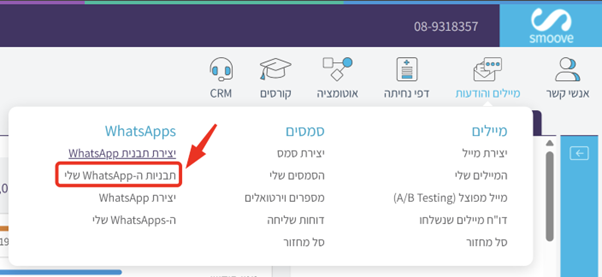
שם נגיע למסך התבניות ונראה את הסטטוסים השונים:


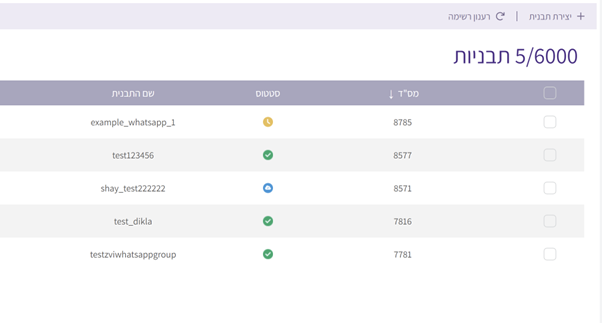
כעת לאחר שהתבנית שלנו אושרה, נוכל לבצע שליחה ראשונית.
*מומלץ לשלוח לעצמנו לבדיקת נראות ההודעה ואישורה ורק לאחר מכן להפיץ אותה בתפוצה רחבה ללקוחות שלנו.
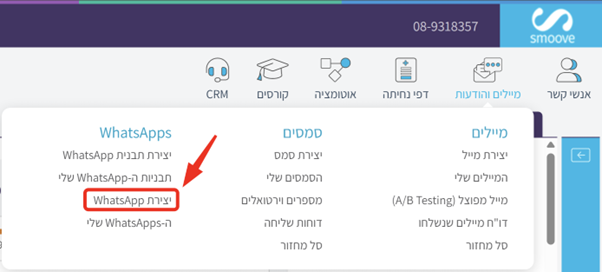
ניגש לתפריט מיילים והודעות >> יצירת WhatsApp:
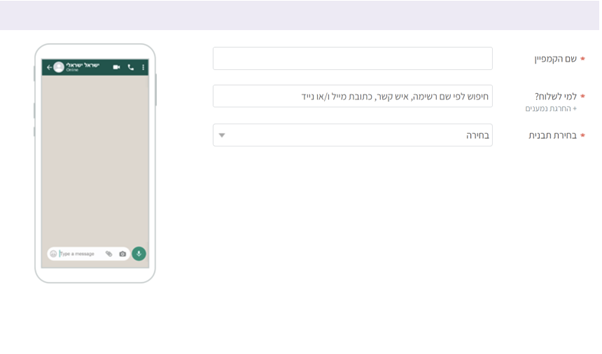
יופיע לנו המסך הבא:
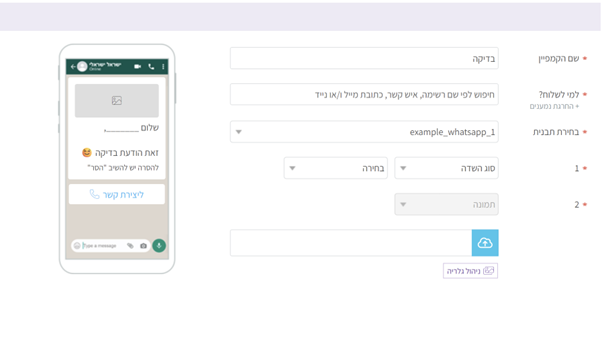
כעת נגדיר את המשתנים 1, ו-2
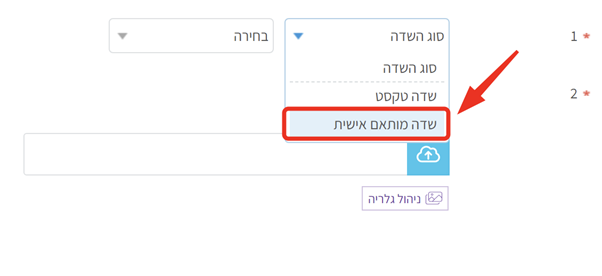
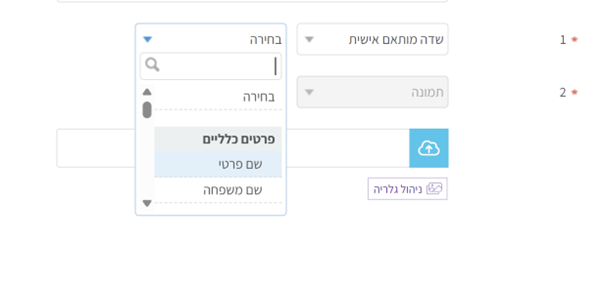
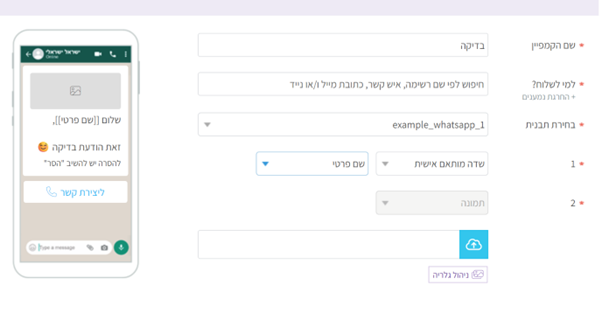
משתנה 1 -
נבחר את סוג השדה:
משתנה 2 -
נבחר תמונה או נעלה אחת לצירוף מהגלריה ולאחר מכן נמשיך בשליחה: 
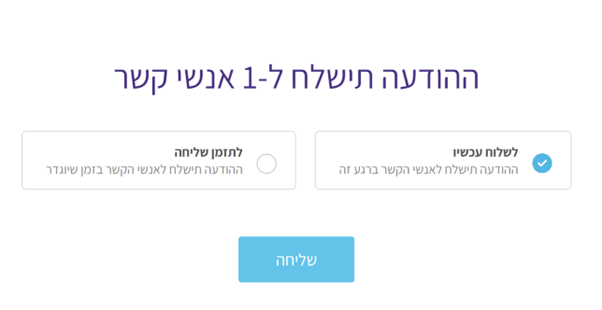
נבחר אם לשלוח עכשיו או לתזמן את ההודעה ונבצע שליחה.
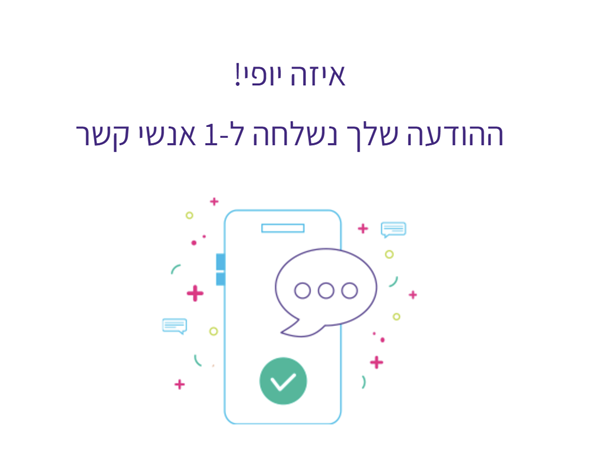
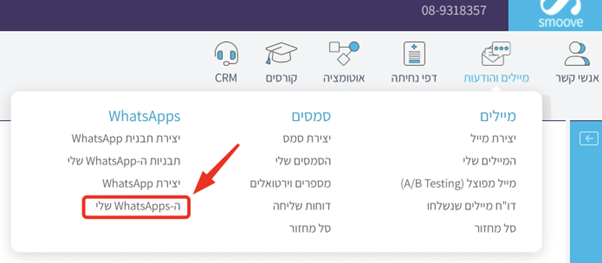
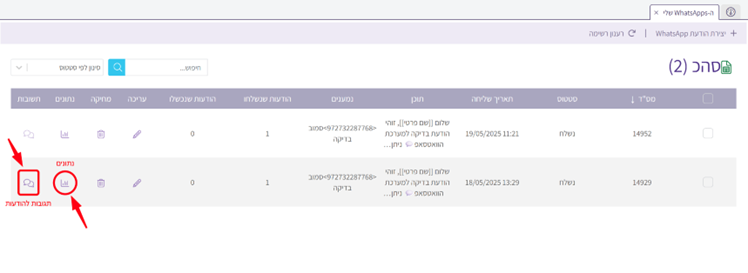
את כלל ההודעות ונתונים אודותיהם כמו קבלת תגובות, כולל דוחות שליחה וסיבות לכישלונות ניתן למצוא במסך - "ה-WhatsApp שלי":
עוד לא יצרתם תבנית? מדריך שימוש ב WhatsApp API של Smoove
למדריך להוספת קובץ וידאו להודעת WhatsApp
המאמר המלא על שימוש בפלטפורמת WhatsApp Business API

נציג שירות ותמיכה טכנית, smoove. בזוגיות אוהבת, חובב אמנות. בחור יצירתי לכל הדעות (מצייר בשעות הפנאי להנאתו עם צבעי שמן ומכחולים), בשלן מהולל ומכור לטיסות וטיולים בעולם. סבלני, שירותי, ואוהב לעזור לאנשים. בקיצור – קסם של בחור!
