
מעדיפים את הגרסה המפורטת? יש לגלול למטה להסבר המורחב.
_________________________________________________________________________________________
יצרתם קורס דיגיטלי במערכת smoove, נהדר!
אך איך מצרפים אליו לקוחות?
איך גובים מהם תשלום?
מה עושים עם אלה שנטשו באמצע התהליך?
איך דואגים שלכל אחד מהם תהיה גישה מאובטחת? סיסמה למשל?
במאמר הזה נעבור, שלב-אחר-שלב, על כל הדרוש להפעלת קורס דיגיטלי שנוצר בפורטל הקורסים של smoove. כולל:
לא משנה באיזה אפיק שיווק נבחר להפיץ את הקורס הדיגיטלי שלנו, החל מקמפיין ממומן באחת מן הרשתות החברתיות, קמפיין במנועי החיפוש או אפילו דרך קבוצות וואטסאפ בהם אנו חברים - היעד ברור: להפנות את המתעניינים לדף נחיתה.
על הדרכים להקמת דף נחיתה יעיל וממיר נוכל ללמוד ממש כאן.
אך כרגע הדבר החשוב הוא, שהדף יכיל את המידע הרלוונטי על הקורס בעבור הלקוח, ושהטופס יכיל השדות הנדרשים לנו: שם, כתובת דוא"ל ומספר טלפון נייד.
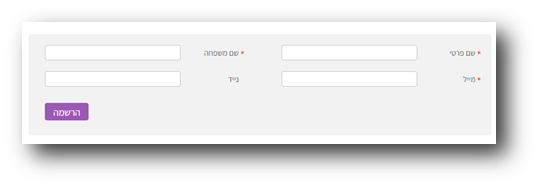
נגדיר רשימה כללית, אליה נצרף את כל מי שמילא את פרטיו בדף הנחיתה. נקרא לה למשל "התעניינו בקורס" (יש לשים לב כי אלה עדיין רק מתעניינים, כלומר עוד לא שילמו ועוד לא צפו בתכני הקורס).
נייצר גם דף תודה שיוצג לממלאי הטופס, ויבהיר להם כי הפרטים שלהם נקלטו בהצלחה.
כאן ניתן לייצר שני אפיקי עבודה:
א. דף תודה המודה למתעניין על הזנת הפרטים, בשילוב כפתור שיוביל למערכת הסליקה
ב. מעבר ישיר אל מערכת הסליקה כחלק ישיר של תהליך ההרשמה
איזה משני האפיקים נכון יותר? תלוי בכם ובצרכים שלכם, אך חשוב תמיד לרשום ולהבהיר למתעניין שנרשם מה מצופה ממנו ולאן הוא נדרש לגשת לאחר מילוי הפרטים.
יש לא מעט מערכות סליקה הקיימות כיום, הנפוצה ביותר הינה מערכת Grow (לשעבר משולם). ההסבר הקיים כאן מתייחס למערכת זו, אך עקרון העבודה זהה ברובו לכל מערכת אחרת באשר תהיה.
למערכת Grow ישנן שתי גרסאות – החדשה והישנה, כך שהנאמר בהמשך יתייחס לשתיהן בשיטת העבודה הנדרשת.
Grow - גרסה ישנה
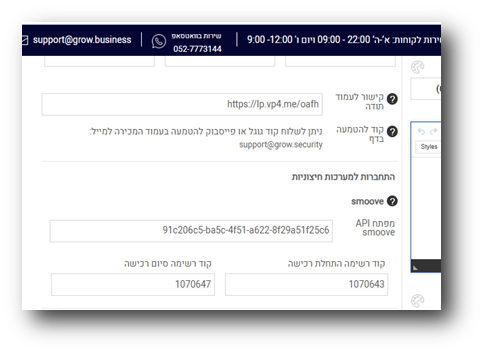
גרסה זו דורשת מספר פרמטרים להזנה בעת הקמת דף המוצר שבה:
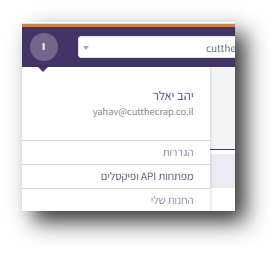
1. קוד API הנגזר ממערכת smoove – קוד זה למעשה מייצר את החיבור בין שני הממשקים ומאפשר תקשורת ביניהם והעברת מידע (מי התחיל תהליך סליקה, מי סיים בהצלחה ולאן להעביר את המסיימים). את הקוד תמצאו בתפריט המשתמש במערכת:

הזנת הנתונים במערכת Grow תיראה כך:

הזנת הנתונים במערכת Grow תיראה כך:
Grow – גרסה חדשה
בגרסה החדשה של grow לא יהיו לנו שדות מתאימים כמו בישנה, אלא רק שדה להזנת דף תודה. זה אכן מהווה אתגר לקבל את הנתונים אודות מי שילם בהצלחה, אך גם לכך יש פתרון יצירתי שנציג כאן:
במערכת החדשה כאמור אין מקום להזין את אותן רשימות ("התחילו" ו"סיימו"), אך יש שדה מתאים בו ניתן להציב את הקישור לדף התודה שיצרנו ב-smoove, והוא יספיק לנו על מנת להמשיך.
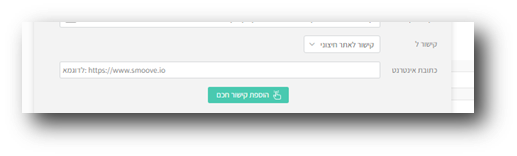
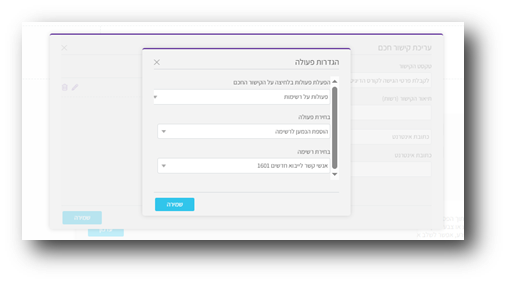
באותו דף תודה נייצר כפתור, שיוגדר כ"כפתור חכם" והטקסט עליו יהיה "לקבלת פרטי הגישה לקורס הדיגיטלי יש להקליק כאן".
הכפתור החכם יודע לבצע שתי פעולות – האחת לנווט את המקליק לכתובת הרצויה (מיד נגיעה אליה), ולהשפיע על נוכחות המקליק ברשימה או על אחד מן הנתונים שלו.
בתרחיש זה נבחר שישפיע על נוכחות ברשימה, כלומר, נצרף אותו לרשימת "סיימו תהליך"
זה נראה כך:

אך לפני כן נקים דף נחיתה נוסף, נקרא לו "דף תודה לאחר אישור תשלום" ובו נוסיף רק טקסט פשוט שאומר: "פרטי הגישה שלך לקורס נשלחים אליך ברגע זה לכתובת המייל".
ניתן כמובן להוסיף מלל נוסף ועיצוב כפי שנראה לכם, ואפילו טקסט האומר כי אם הפרטים לא הגיעו במסגרת הדקות הקרובות ניתן לחפש את המייל בתיבת הספאם.
וכך יצרנו למעשה מנגנון בו הלקוח המשלם הוא זה שיכניס את עצמו לרשימת המשלמים, ע"י הקלקה על הכפתור (ההיגיון הפשוט אומר שמי ששילם ירצה מן הסתם לקבל את פרטי הגישה ולכן יקליק על הכפתור).
כך פתרנו את האתגר הטכני מול מערכת Grow החדשה.
לרוב נרצה כי התכנים שלנו יהיו מוגנים מפני הפצה בין חברים ובין אלה שלא שילמו לנו על המוצר. הפתרון לכך הוא הגנה באמצעות סיסמה. מערכת הקורסים של smoove מאפשרת הגנה מהסוג הזה. בואו נראה כיצד עושים זאת.
1. הפעלת שדה סיסמה - ראשית נפעיל את אפשרות שדה הסיסמה, בהגדרות הקורסים הכלליות, ממש כאן:
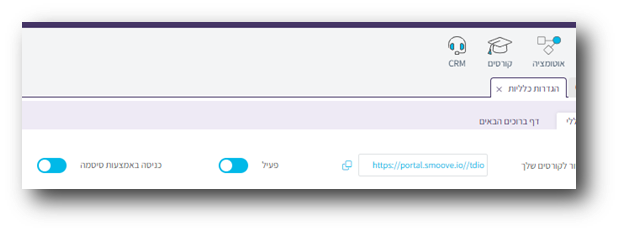
לאחר שסומנה האפשרות של כניסה ע"י סיסמה – יפתח אוטומטית שדה מתאים וימתין לקבלת תוכן. במקרה זה, התוכן יהיה הסיסמה של איש הקשר.
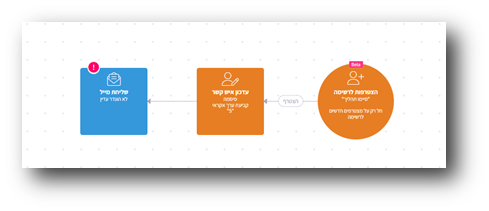
2. יצירת אוטומציה להנפקת ושליחת סיסמה לנרשמים
האם נצטרך לספק ידנית סיסמה לכל לקוח משלם? התשובה היא ממש לא! כאן יכנס תהליך אוטומציה, שינפיק סיסמה אקראית לכל לקוח, לפי הפירוט הבא:
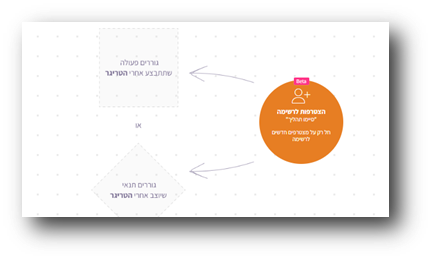
* נייצר טריגר – במקרה זה "הצטרפות לרשימה".
שימו לב
הרשימה שמתחילה את האוטומציה חייבת להיות רשימת הקורס (אותה רשימה גם אליה משתייכים לאחר תשלום), אחרת אנשי הקשר לא יקבלו גישה לקורס שאליו נרשמו.
הרשימה שלנו תהיה "סיימו תהליך" כלומר, אלה ששילמו ורכשו בהצלחה:
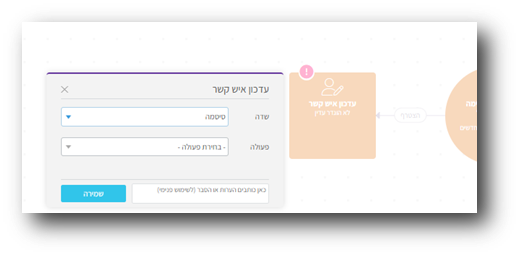
* נוסיף פעולה "עדכון איש קשר" – נבחר את שדה הסיסמה ונגדיר כי המערכת תייצר אקראית סיסמה. כאן נוכל להגדיר את כמות התווים, סוג התווים וכו':
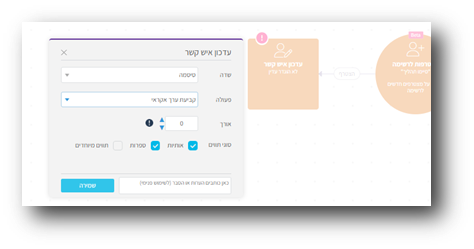
* נוסיף פעולה של שליחת מייל - כעת, כשיש לנו סיסמה שהונפקה אוטומטית, נוכל לשלוח ללקוח שלנו מייל מפורט עם פרטי הכניסה לקורס והסיסמה, כמפורט בשלב הבא כאן למטה.
הרחבה בנושא לקוחות עם סיסמה קיימת
מה אם במקרה לאיש הקשר שלנו כבר יש סיסמה? אולי נרשם בעבר לאחד התכנים שלנו וכבר הנפקנו לו סיסמה?
במצב כזה, ניתן לעשות כמה פעולות:
1. להנפיק לו סיסמה חדשה – אותה יקבל בדיוק כפי שמצוין מעלה. הסיסמה החדשה "תדרוס" ותעדכן את הסיסמה הקיימת, ותישלח ללקוח שלנו. ממש כמו להחליף מנעול בדלת – המפתח החדש יפתח את הגישה לתכנים המתאימים לאותו לקוח.
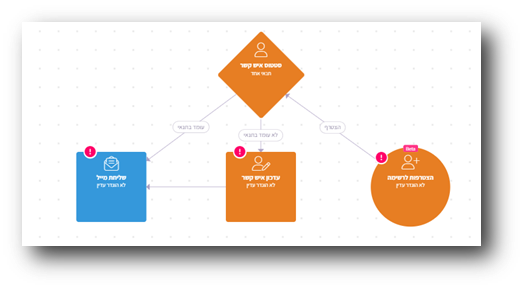
2. לבדוק טרם הנפקת הסיסמה החדשה האם קיימת סיסמה – לשם כך נעמיד בתוך האוטומציה בלוק תנאי ל"סטאטוס איש קשר" לפני בלוק "עדכון איש הקשר".
התנאי יבדוק האם קיים תוכן כלשהו בשדה הסיסמה, ובמידה וקיים כזה תוכן, כלומר ישנה סיסמה קיימת (עומד בתנאי) – יעבור מיד לשלב משלוח הפרטים ללקוח.
במידה ואין – ננפיק לו סיסמה חדשה דרך פעולת עדכון איש קשר.
זה יראה כך:
בכל מקרה, חשוב לציין כי לקוח יכול תמיד לשנות ולעדכן את הסיסמה שהונפקה לו ע"י הקלקה על "שכחתי סיסמה". במצב כזה הוא מיד יועבר למסך עדכון בו יוכל לעדכן את הסיסמה הקודמת שלו לסיסמה חדשה.
באותו תהליך אוטומציה, נמשיך כאמור לפעולה נוספת של "שליחת מייל".
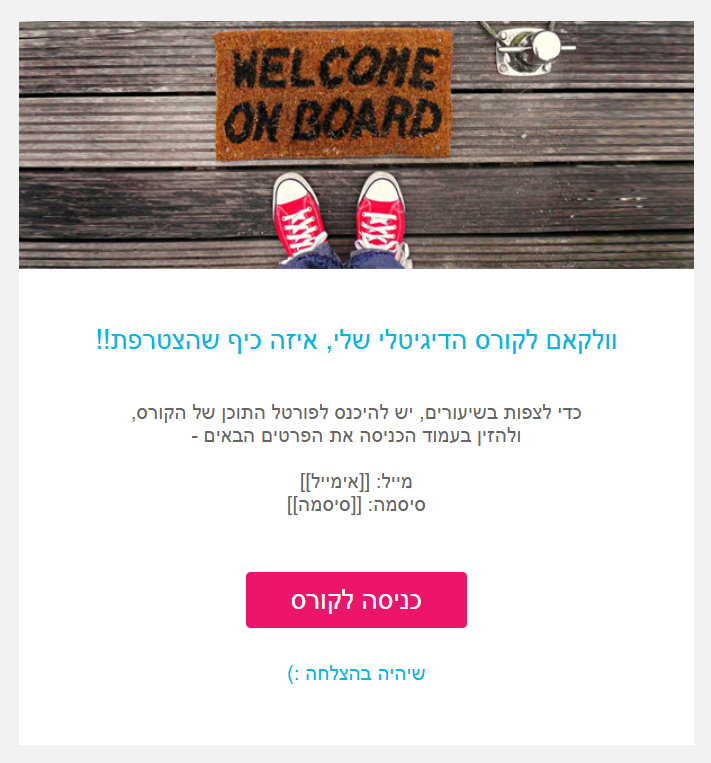
מומלץ שהמייל יכיל:
רצוי לעטוף את המייל עצמו בנימה מזמינה:
“ברוך הבא לקורס שלי, עכשיו מתחילים ללמוד”.
ניתן גם להשתמש בתבנית מוכנה:
על מנת להיחשף לתכני הקורס (הרלוונטי, במידה וישנם כמה קורסים) – יש להצטרף לרשימה המתאימה.
לכן, במסגרת אותו תהליך אוטומציה שהקמנו קודם, נוסיף פעולה "צירוף לרשימה", וכך, לאחר שהנפקנו אוטומטית סיסמה, שלחנו דיוור עם פרטי הגישה, נותר לנו רק לשייך את הלקוח שלנו לרשימת הקורס הרלוונטית, בצורה זו:
וזהו, כאן נוכל לאחל לתלמיד החדש שלנו בהצלחה!
1. דפי נחיתה
2. יצירת מייל חדש
3. הקמת שדות מותאמים אישית
4. שילוב תוכן אישי
1. איך מפעילים את אפשרות הסיסמה בקורסים דיגיטליים?
במסך ההגדרות עצמו – מסמנים "כניסה באמצעות סיסמה". לאחר מכן ייוצר שדה סיסמה בכרטיסיית הלקוח
2. איפה מגדירים את הסיסמה של התלמיד?
בפעולת עדכון איש קשר בתוך האוטומציה — באמצעות שדה מותאם “Password”.
3. מה עושים ב-Grow החדש שבו אין הגדרה לרשימת התחילו/סיימו?
מפנים לדף תודה עם כפתור חכם של סמוב שמכניס לרשימה רק את המשלמים.
Grow ישן – דרך הרשימות המוגדרות.
Grow חדש – מי שצורף לרשימת המתעניינים (כחלק מהטופס בדף הנחיתה העיקרי) ולא נמצא ברשימת "סיימו בהצלחה"
כן. מפעילים שוב את שלב “עדכון איש קשר” באוטומציה + שליחת מייל חדש.
כן – באמצעות ניהול הרשימות כל קורס או תוכן אפשרי לצפייה, למי שקיים ברשימה המתאימה של הקורס
כן – באמצעות הפניה לטפסי סמוב, או הקמה ישירה של שאלון אמריקאי בתוך הפורטל עצמו.

