בואו ליצור דפי נחיתה במערכת!
מה מיוחד במודול הזה?
הכנת דף אינטרנט ממוקד ומעוצב בכמה צעדים פשוטים!
אהבתם את העיצוב שיצרתם? אפשר לשמור אותו כתבנית לשימוש חוזר!
הוספת קישורים, קבצים, ספירה לאחור, תזכורת לאירוע, הרשמה - הכל אפשרי!
רוצים להציג תוכן פרסונלי עבור כל לקוח? יש לנו פיצ’ר מיוחד למיקוד תוכן 
מה אפשר לעשות עם זה?
- איסוף לידים בקלות לתוך רשימת אנשי קשר ייעודית
- מגוון פיצ'רים ואפשרויות עיצוב
- שמירת דף נחיתה כתבנית לשימוש חוזר
- הצגת תוכן פרסונלי לכל לקוח
איך עושים את זה?
- בתפריט העליון – לחיצה על “דפי נחיתה”
- "יצירת דף נחיתה"
- בחירת שפת עריכה במידה ותרצו ליצור תוכן באנגלית / רוסית.
- בחירת תבנית מעוצבת / בסיסית.
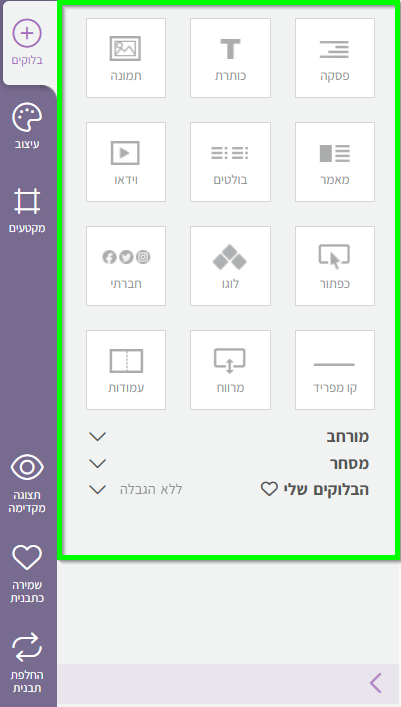
- הוספת בלוקים - בחירת הבלוק הרצוי והוספה שלו על ידי גרירה לאזור התוכן.
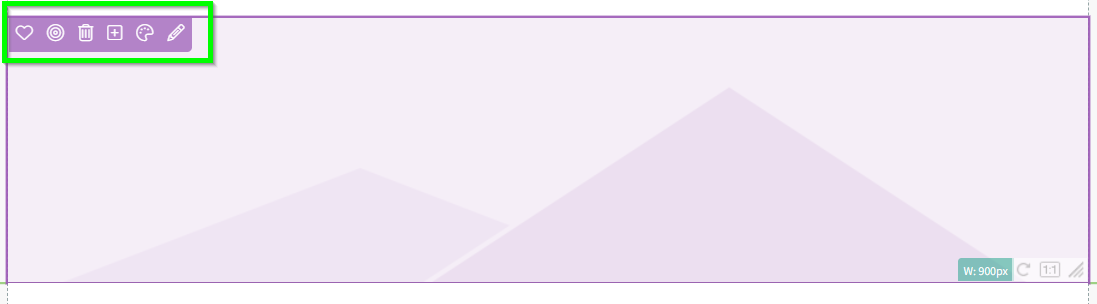
- עריכת הבלוק - על ידי לחיצה על סמל העיפרון בעת ריחוף מעל הבלוק.
- עיצוב הבלוק - על ידי לחיצה על סמל פלטת הצבעים בעת ריחוף מעל הבלוק.
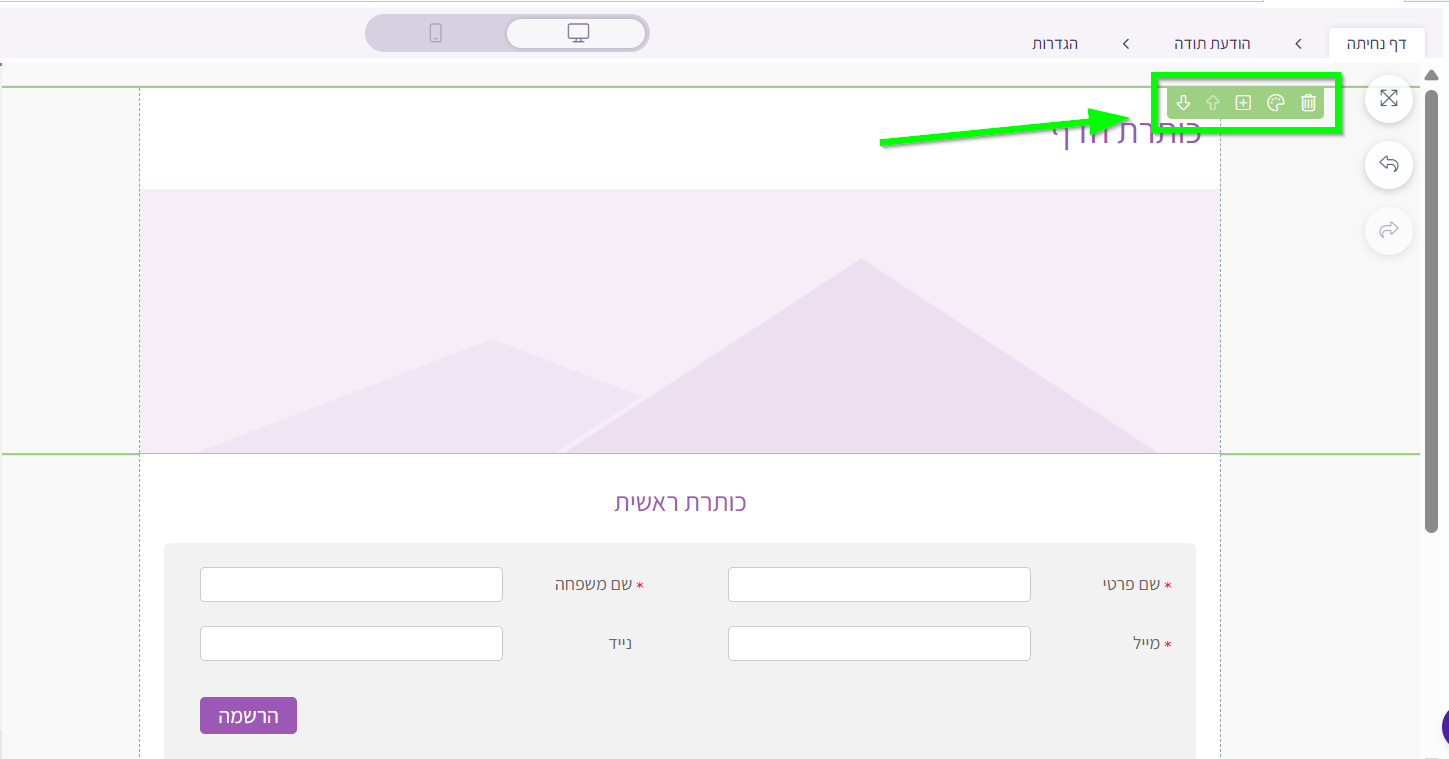
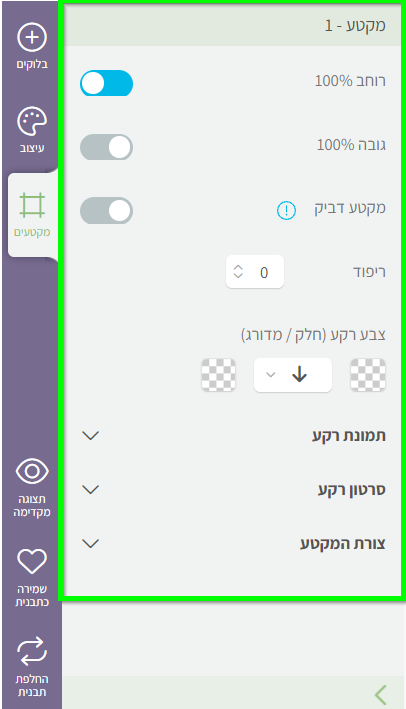
- עריכה ועיצוב של מקטעים - דף הנחיתה מחולק למקטעים, ניתן להוסיף מקטעים ולהסיר לפי הצורך.
עיצוב המקטע ניתן על ידי לחיצה על סמל פלטת הצבעים בסרגל הירוק בצד הימני של המקטע.
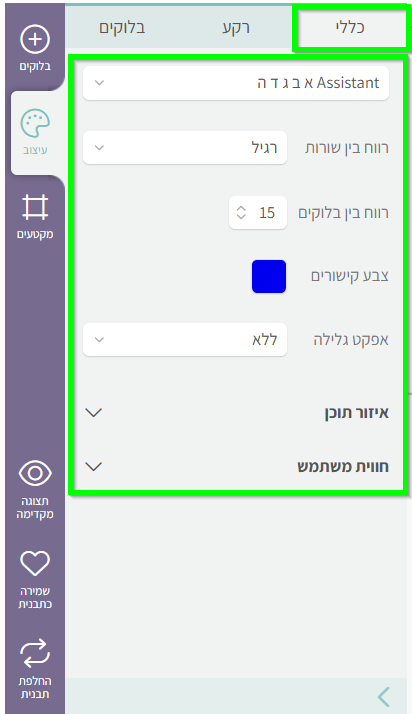
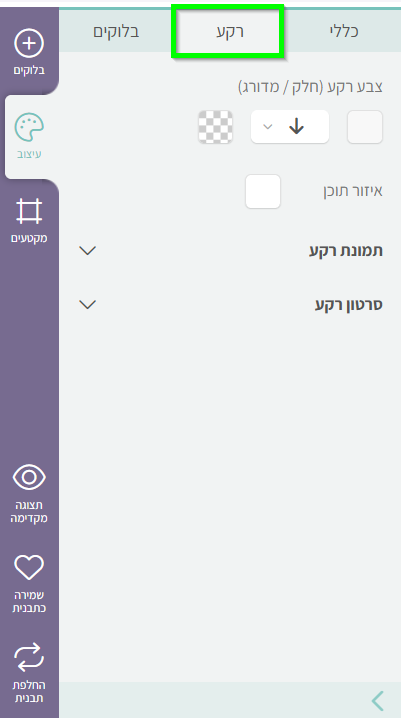
- עיצוב כללי - כאשר נלחץ על "עיצוב" בסרגל השמאלי נוכל להגדיר עיצוב כללי כמו פונט, עיצוב כללי של איזור התוכן ולהגדיר חווית משתמש (כמו הפעלת נגישות למשל).
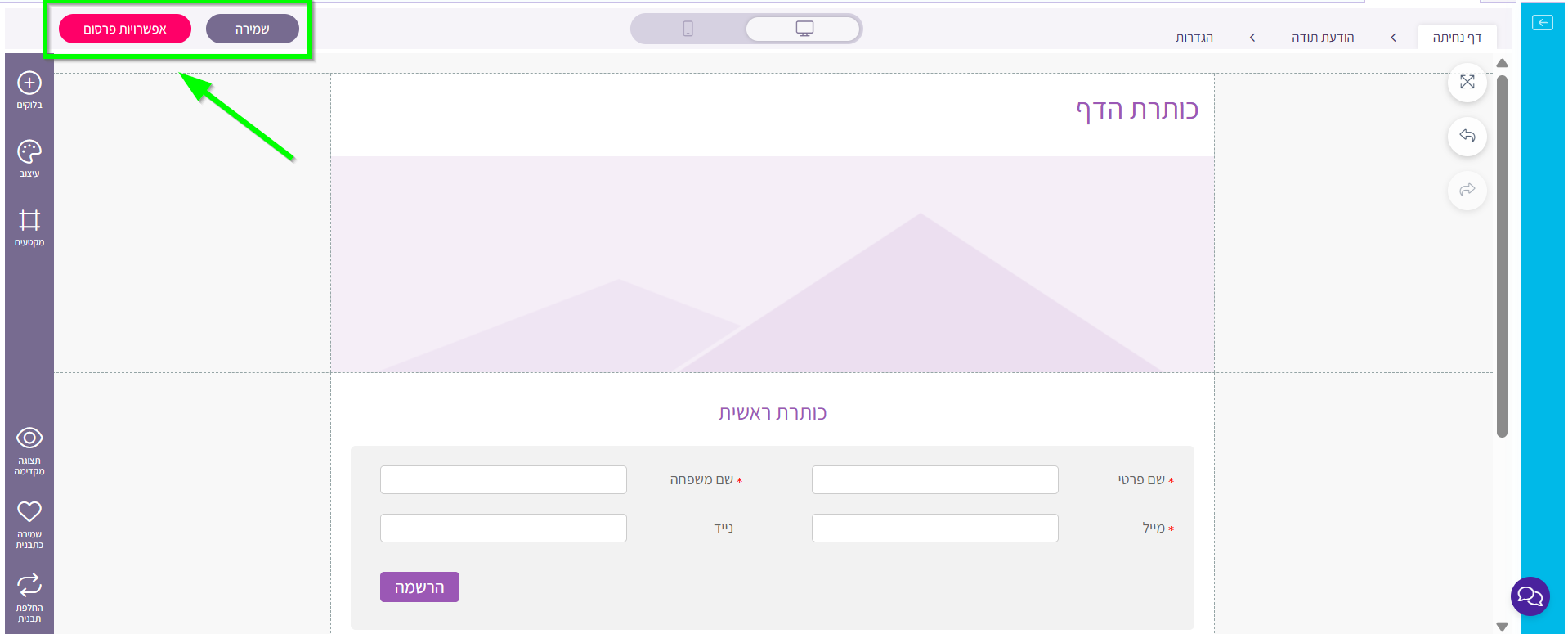
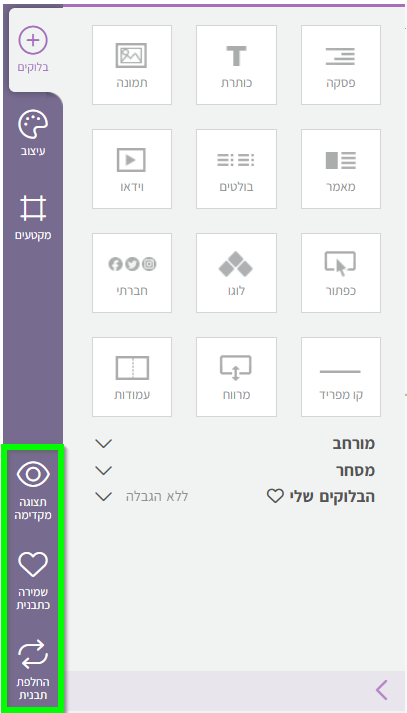
- תצוגה מקדימה - ניתן לצפות כיצד הדף יראה ללקוח בתצוגת המחשב ובתצוגת נייד.
- שמירה כתבנית - ניתן לשמור את עיצוב דף הנחיתה כתבנית לשימוש עתידי.
- החלפת תבנית - כאשר בחרנו תבנית מסוימת והחלטנו שזה לא מה שאנחנו צריכים, לחיצה על החלפת תבנית תוביל אותנו לבחירה של תבנית חדשה.
- מעבר ללשונית “הודעת תודה” - הגדרת הדף אליו יופנה ליד לאחר הרשמתו (דף תודה, דף נחיתה אחר, כתובת חיצונית)
- מעבר ללשונית "הגדרות" - הגדרת שם הדף, שיוך הלידים הנרשמים לרשימה, הוספת קודי מעקב, הגבלת הרשמה ועוד.
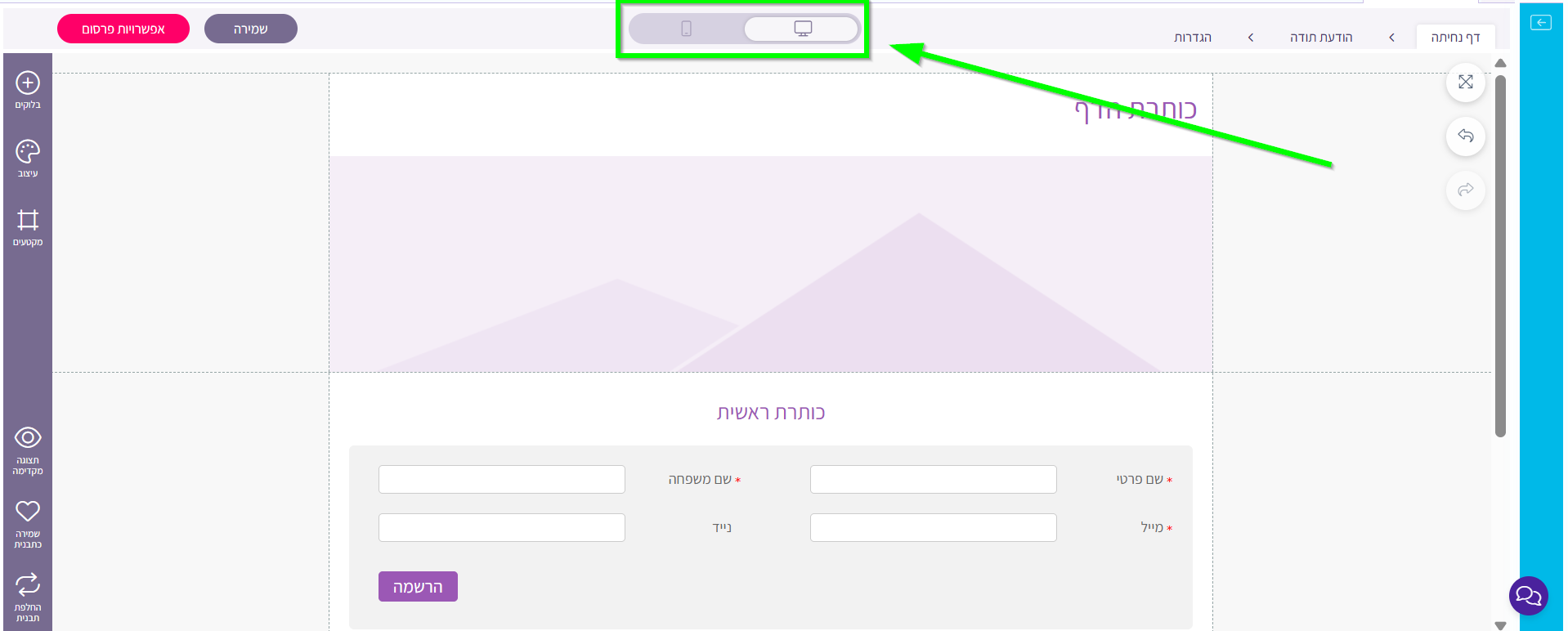
- תצוגה - כאשר אנו יוצרים דף נחיתה, העריכה תופיע על תצוגת מחשב.
ניתן לעבור ולצפות גם בתצוגת נייד, כדי לבדוק כיצד דף הנחיתה נראה במובייל.
חשוב לדעת! עריכה שמתבצעת בתצוגת מחשב משפיעה גם על תצוגת הנייד, אך עריכה שמתבצעת בתצוגת נייד אינה משפיעה על תצוגת המחשב.
במידה ונרצה לעצב בלוק מסוים באופן ייעודי לתצוגת נייד, למשל לערוך טקסט בבלוק פסקה, נגרור בלוק חדש לאזור התוכן ונמחק את הבלוק הקודם.
- כל שינוי בדף - יש לשמור על ידי לחיצה על כפתור 'שמירה' בפינה השמאלית העליונה.
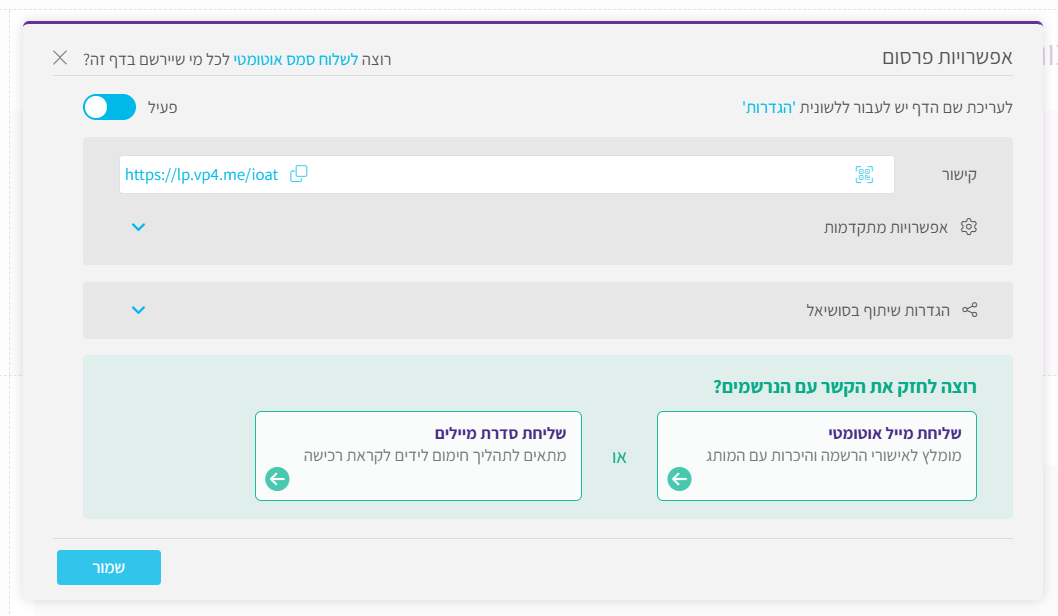
- "אפשרויות פרסום" - בכפתור האדום בפינה השמאלית העליונה - ניתן למצוא:
• את קישור דף הנחיתה אותו נרצה להפיץ (ברשתות, בהודעה או בכל דרך שתתאים לנו).
• אפשרויות מתקדמות - הוספת דומיין פרטי או יצירת קישור אישי לדף הנחיתה.
• הגדרות שיתוף בסושיאל - עריכת קדימון שיתוף בפייסבוק ובWhatsapp
• הוספת מייל / סמס אוטומטי לנרשמים - ניתן להגדיר שליחת מייל או סמס לכל נרשם חדש בדף הנחיתה (אופציה אחרת - ליצור אוטומציה).