

Please ensure Javascript is enabled for purposes of website accessibility

כל המאמרים של Adi Ben Yaakov

Adi Ben Yaakov -

מנהלת הדרכה, smoove. במקור מיישוב קטן בצפון, אבל עברה למרכז ברגע שגילתה את וולט (מסתבר שכישוריי בישול והיא – זה ממש לא). עוסקת בהדרכה מהעבודה הראשונה שהיתה לה, ברצף עד היום. מכורה בקטע קשה לספורט, טיולים, הופעות חיות, ובירה סטלה. פרט טריוויה קטן וחשוב – יום אחד היא קמה באמצע הלילה רק כדי לצעוד 22 ק"מ מהיישוב שלה עד לכינרת (אז אם אתם מחפשים טיפים לטיולי זריחה באזור הגליל והגולן – דברו איתה, יש לה סודות של מקומיים).
מאמרים

סנכרון חנות WooCommerce עם smoove

E-Commerce

מטרה שיווקית

הגדלה משמעותית של רכישות בחנות האונליין באמצעות סנכרון החנות לחשבון ה-smoove

איך עושים את זה?

בחשבון ה smoove

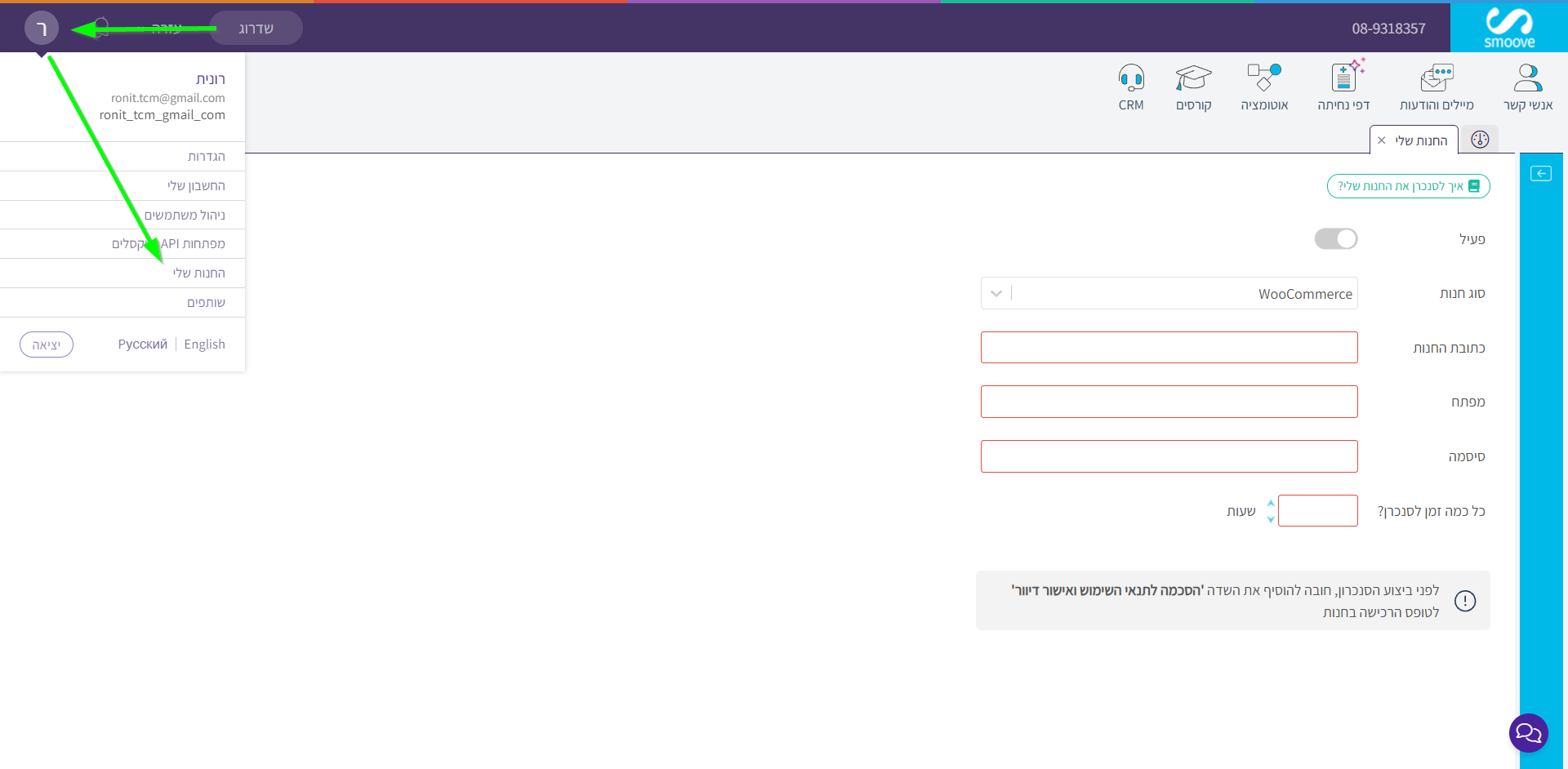
  1. ריחוף עם העכבר על הגדרות בסרגל העליון
  2. בחירת החנות שלי
  3. פעיל - הפעלת הטוגל
  4. סוג החנות - בחירת סוג הפלטפורמה
  5. כתובת החנות - הכתובת האינטרנטית אליה משוייכת חנות האונליין
  6. מפתח - מפתח API - יש להעתיק את הנתון מפלטפורמת WooCommerce תחת החשבון האישי
  7. סיסמה - יש לציין את הסיסמה מפלטפורמת WooCommerce שנמצאת תחת החשבון האישי

בחשבון הWooCommerce

  1. לחיצה על “WooCommerce” בתפריט השמאלי
  2. בחירה בתת הכותרת settings
  3. כניסה אל לשונית advanced (הימנית ביותר)
  4. לחיצה על rest api
  5. לחיצה על הוספת מפתח API
  6. description – מטרת המפתח
  7. permissions – בחירה ב read/ write
  8. העתקת המפתח
  9. העתקת סיסמת המפתח


  1. סנכרון כל - קביעת התדירות בה יתבצע סנכרון אוטומטי של החנות עם המערכת
  2. סנכרון מיידי - הפעלת סנכרון באותו רגע, ללא קשר לתדירות האוטומטית שנקבעה בהגדרות

שימו לב -
לפני ביצוע הסנכרון, חובה להוסיף את השדה 'הסכמה לתנאי השימוש ואישור דיוור' לטופס הרכישה בחנות.
על מנת שאנשי הקשר יכנסו לחשבון smoove כמאושרי דיוור, עליכם להוסיף גם את תוסף נטישת עגלה ולהשתמש בצ'קבוקס אישור דיוור של התוסף - נמצא בהגדרות התוסף. (יש כאן מדריך)
על מנת שלקוח שביצע רכישה יכנס כאיש קשר לחשבון smoove, יש ליצור אוטומציית רכישההגדרת טריגר רכישות מסוג WooCommerce

הגדרת טריגר נטישת עגלה מסוג WooCommerce

E-Commerce

אינטגרציות

מטרה 

התחלת רצף פעולות אוטומטי (אוטומציה) לאחר נטישת עגלה בחנות אינטרנטית המבוססת woocommerce

woocomerce 

פלטפורמת איקומרס המבוססת וורדפרס

איך עושים את זה?

שימו לב -

 לפני השימוש בטריגר זה, יש לבצע סנכרון חנות WooCommerce עם smoove

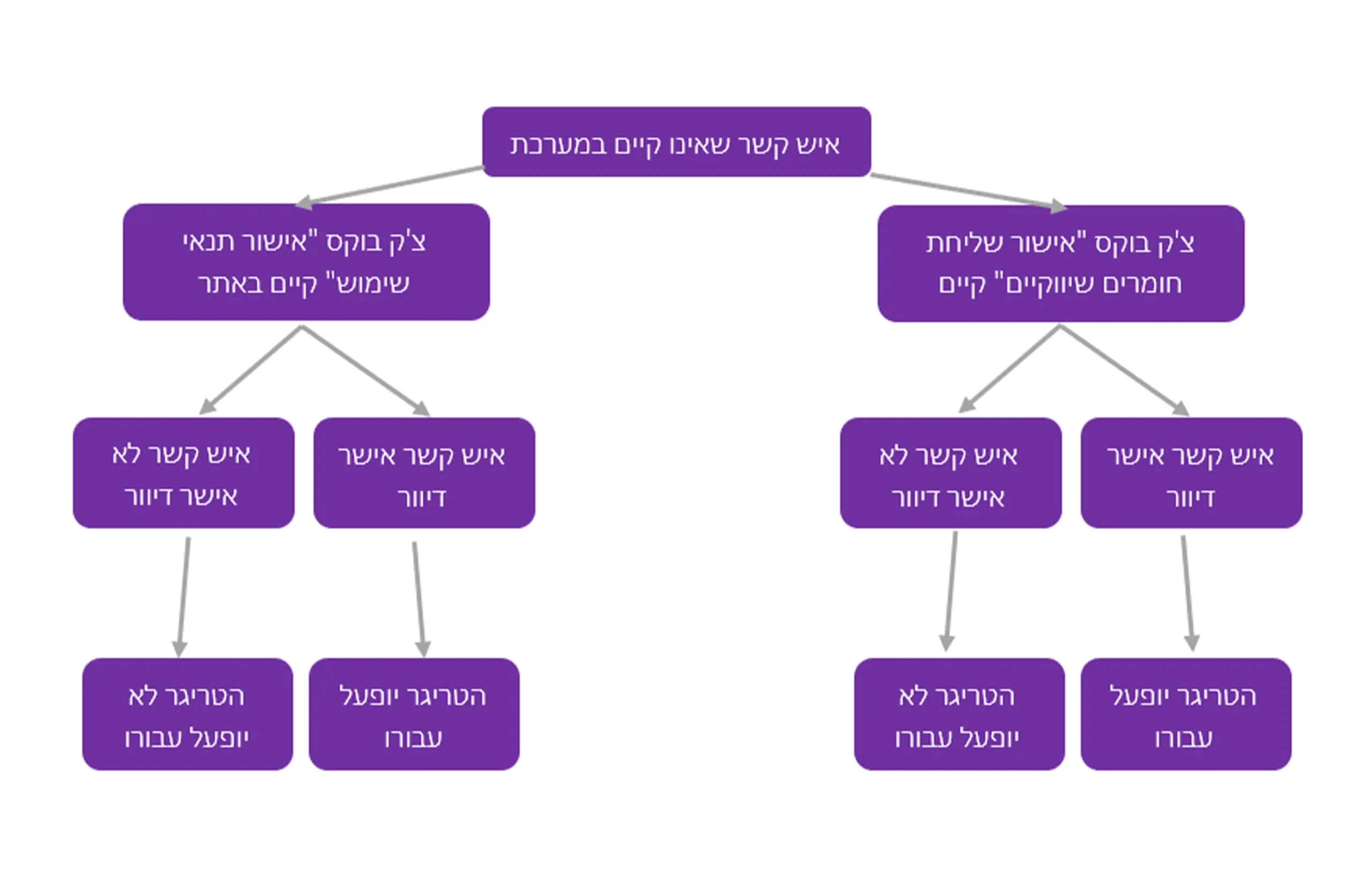
 על מנת שאנשי הקשר יכנסו לחשבון smoove כמאושרי דיוור, עליכם להוסיף גם את תוסף נטישת עגלה ולהשתמש בצ'קבוקס אישור דיוור של התוסף - נמצא בהגדרות התוסף.

על מנת שלקוח שביצע רכישה יכנס כאיש קשר לחשבון smoove, יש ליצור אוטומציית רכישההגדרת טריגר רכישות מסוג WooCommerce


  1. יצירת מפתח API - מצורף קישור למדריך
  2. הגדרת “הרשאות איקומרס” בסוג ההרשאה
  3. הורדת התוסף דרך הקישור הנ”ל או דרך ממשק ה WooCommerce ע"י:
  • לחיצה על תוספים בתפריט שמאלי בממשק הWooCommerce
  • תוסף חדש
  • חיפוש Abandoned Carts של smoove
  • התקנה
  • הפעלה

4. יצירת אינטגרציה בין אתר הוורדפרס לsmoove

  • לחיצה על "abandoned carts" בתפריט השמאלי
  • לחיצה על smoove settings
  • הדבקת מפתח ה API בשדה api key
  • Abandoned Cart Interval (mins) - הגדרת פרק זמן לסנכרון מידע בשדה
  • Unsubscribed contact action - הגדרת פעולות שיתבצעו כאשר איש הקשר נמצא ברשימת החסומים בשדה
  • Deleted contact action - הגדרת פעולות שיתבצעו כאשר איש הקשר נמצא בסל המחזור בשדה
  • Add Email/SMS communication consent field on checkout - הוספת תיבת סימון לאישור דיוור במסך התשלום
  • Email/SMS communication consent field label - טקסט לשיופיע לצד תיבת הסימון לאישור הדיוור
  • לחיצה על save


5. באוטומציה - הוספת טריגר נטישת עגלה והגדרתו:

  • לחיצה על "אוטומציה" בתפריט העליון
  • בחירה ב"יצירת אוטומציה"
  • גרירת הטריגר "נטישת עגלה" לקנבס
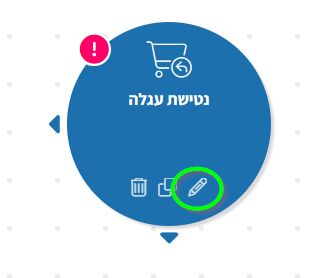
  • כניסה לעריכת הטריגר ע"י לחיצה על העיפרון
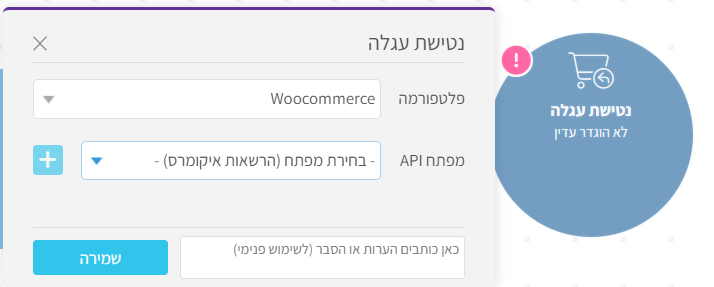
  • הגדרת הטריגר:
    פלטפורמה - woocommerce
    מפתח API - בחירת שם המפתח שנוצר בשלב הקודם


תנאים להטרגת טריגר בעת נטישת סל (לפני ההגעה לדף התשלום):

  • על המשתמש להיות מחובר (ביצע log in) בחנות הwoocommerce
    *אם המשתמש לא מחובר, ניתן להעזר בטריגר "פיקסל" באוטומציה על מנת להטריג נטישה של סל
  • על המשתמש -
    1. למלא פרטים בטופס הרכישה ולסמן את צ'קבוקס אישור הדיוור
    2. להגיע למסך התשלום ולסגור את החלון.
    3. לאחר מכן, ישודר לאוטומציה לפי הזמן שהוגדר בתוסף.
  • על המשתמש להיות רשום כאיש קשר בחשבון הsmoove
    • איש הקשר קיים במערכת ישודר ישירות
    • במידה ואיש הקשר לא קיים במערכת:

הוספת הפנייה לדף העגלה הנטושה בחנות מבוססת ווקומרס (WooCommerce)

מטרה

להפנות לקוח שנטש עגלה, בחזרה אל דף העגלה לסיום תהליך הרכישה.
קיים בחנויות אינטרנטיות המבוססות ווקומרס בלבד

*ניתן להוסיף הפנייה זו רק באמצעות תבנית מייל ייעודית הקיימת באוטומציה בלבד.

איך עושים את זה?

  1. ווידוא כי קיימת אוטומציה המכילה טריגר "נטישת עגלה" של ווקומרס, ויש בה לפחות מעבר אחד
  2. באוטומציה -
  • הוספת אלמנט "שליחת מייל"
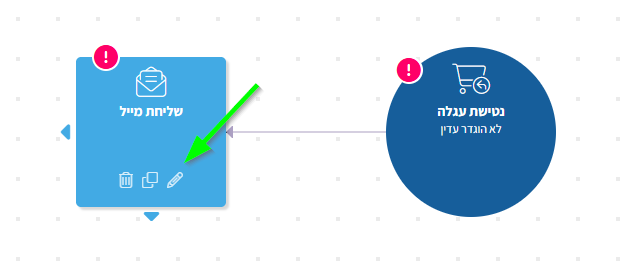
  • הגדרת האלמנט - בריחוף מעל האלמנט לחיצה על סמל העיפרון לעריכה.
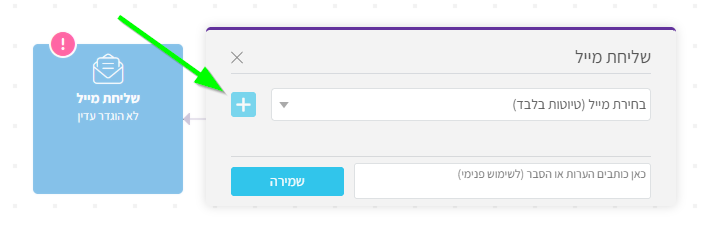
  • יצירת מייל על ידי לחיצה על הריבוע הכחול עם הפלוס.
  • הגדרת שם קמפיין (לשימוש פנימי, לא יוצג לנמענים)
  • הגדרת נושא המייל (חשוף לנמענים)
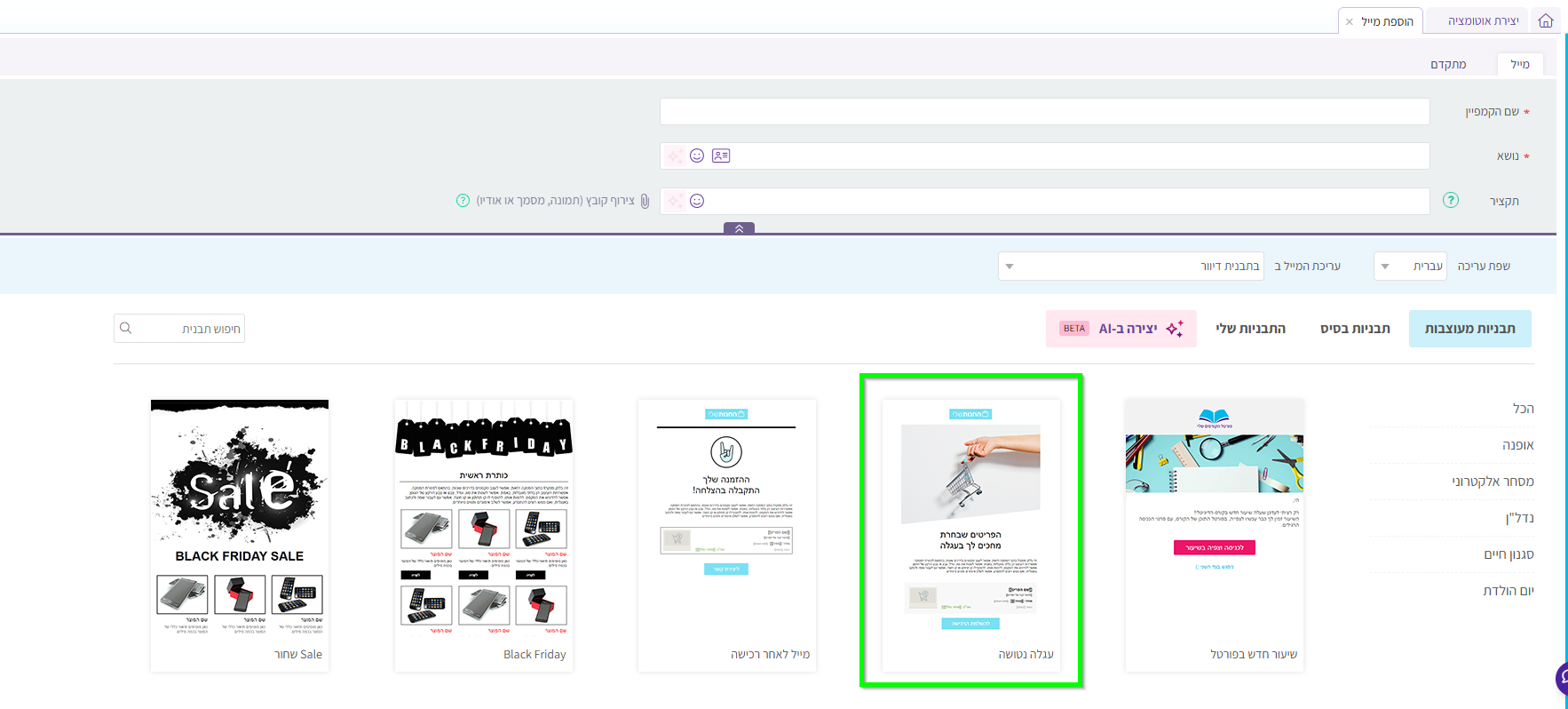
  • בחירת תבנית - עגלה נטושה (קיימת באוטומציה בלבד), עיצוב ועריכת המייל.
  • לחיצה על "שמירה וחזרה לאוטומציה"
  • לחיצה על "שמירה" / "הפעלה" באוטומציה


מדריכים נוספים:

סנכרון חנות WooCommerce עם smoove

הגדרת טריגר רכישות מסוג WooCommerce

יצירת רשימה דינאמית

ניהול אנשי קשר

מטרה


יצירת רשימה בעלת סט של חוקים על פיהם תתעדכן אוטומטית - אנשי קשר יכנסו אליה או יצאו ממנה באופן שוטף ותמידי אם עומדים/לא עומדים בתנאים

שימו לב -

  • הרשימה משמשת כרשימה רגילה ולכן ניתן להשתמש בה ברחבי המערכת, מלבד אוטומציות.
  • הרשימה מתעדכנת אוטומטית בשעות הלילה - לא באופן מיידי
  • שמירה/עדכון רשימה מפעילה הערכה מיידית

איך עושים את זה?

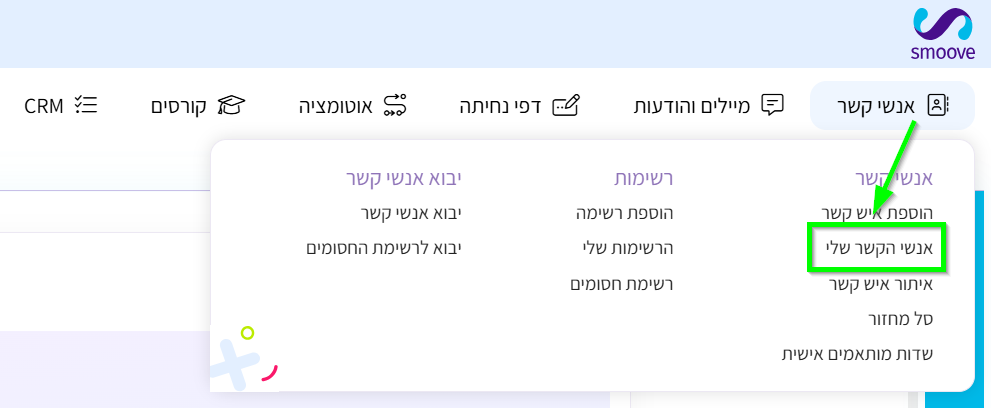
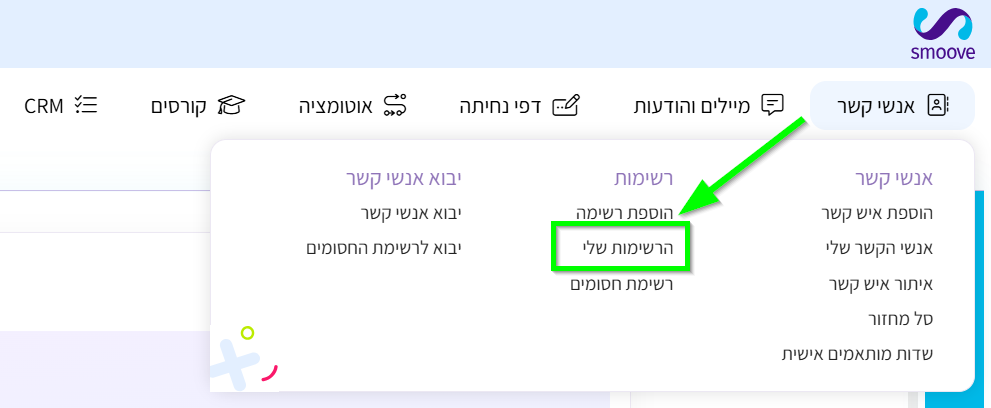
  1. ריחוף מעל תפריט "אנשי קשר"
  2. בחירה ב"הוספת רשימה"
  3. "שם הרשימה" - הגדרת שם מזהה לרשימה
  4. "תיאור" - שדה זה אינו חובה. תיאור מילולי של האנשי הקשר המשוייכים לרשימה
  5. יש להפעיל את הטוגל "דינאמית"
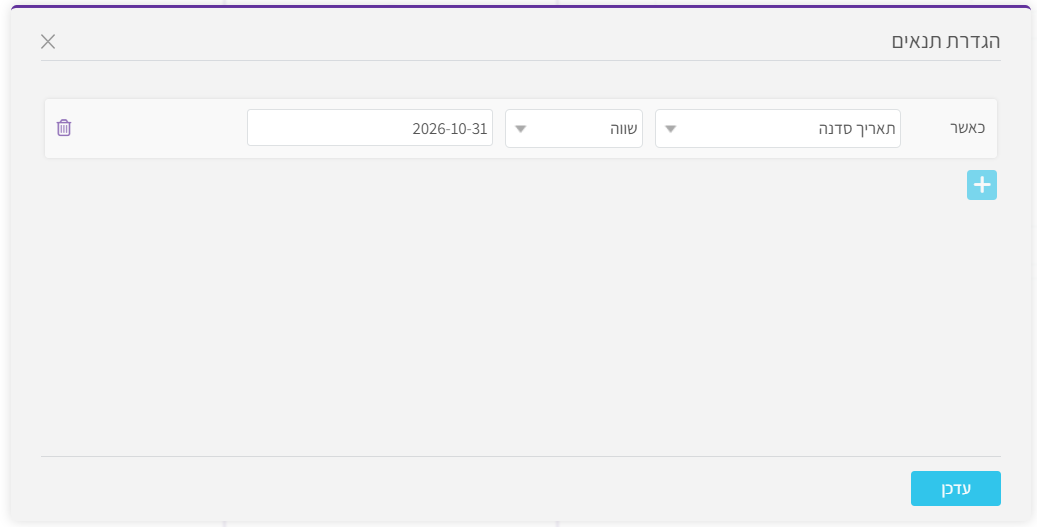
  6. הגדרת התנאים על פיהם יצטרפו/ יוסרו אנשי קשר מהרשימה באופן אוטומטי
  7. את התנאים ניתן להגדיר על סמך שינויים בשדות אישיים וגם שדות מותאמים אישית

*שימו לב - ניתן להגדיר עד 3 תנאים

יבוא אנשי קשר לרשימה

ניהול אנשי קשר

מטרת המדריך:

להסביר כיצד להוסיף כמות גדולה של אנשי קשר חדשים למערכת smoove בבת אחת, באמצעות קובץ Excel. ה-AI של smoove יסייע בארגון הנתונים, בזיהוי השדות ובהתאמתם לשדות הנכונים במערכת, לצורך ייבוא מהיר, מסודר ויעיל.
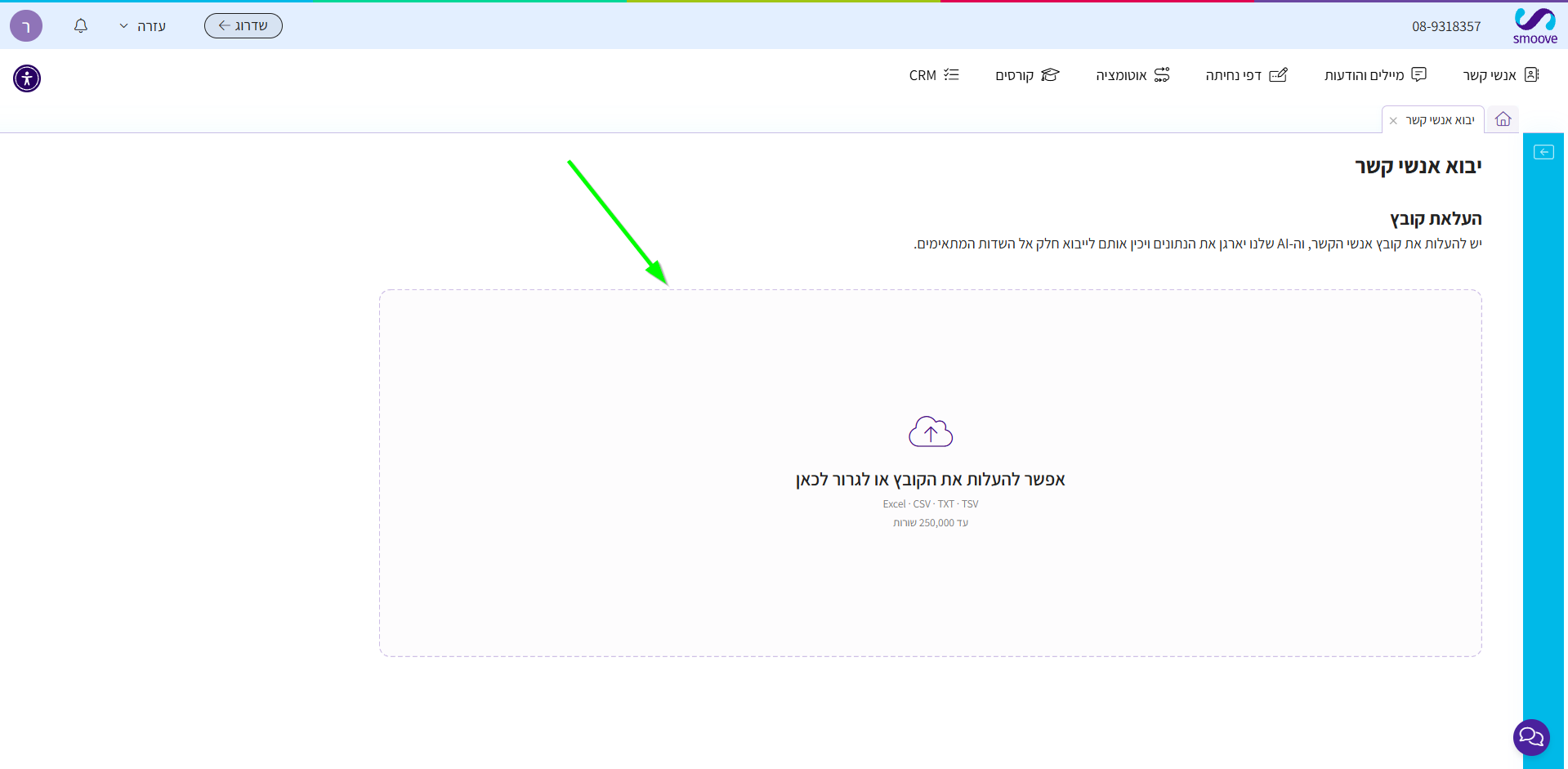
 

איך עושים את זה?

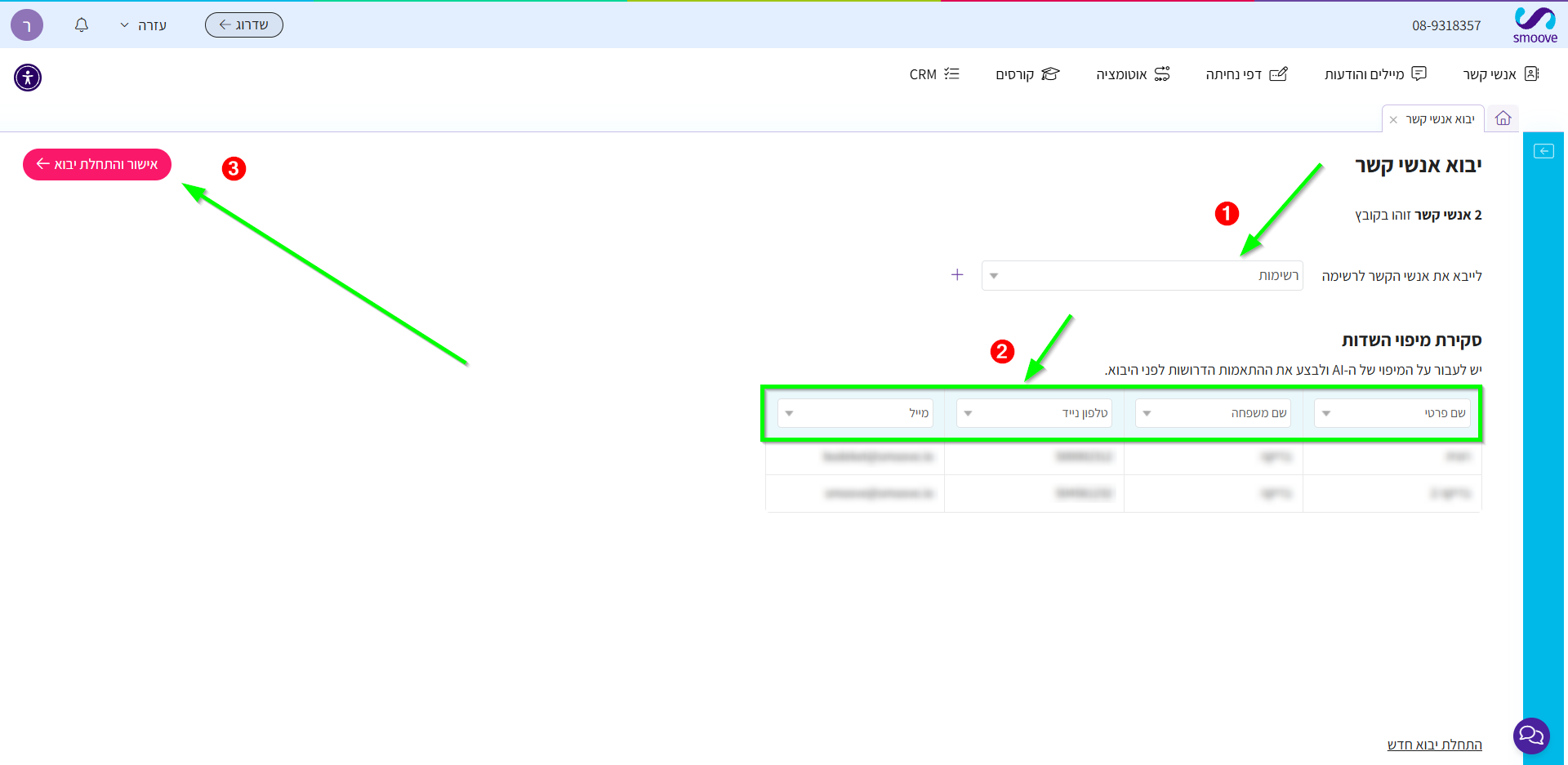
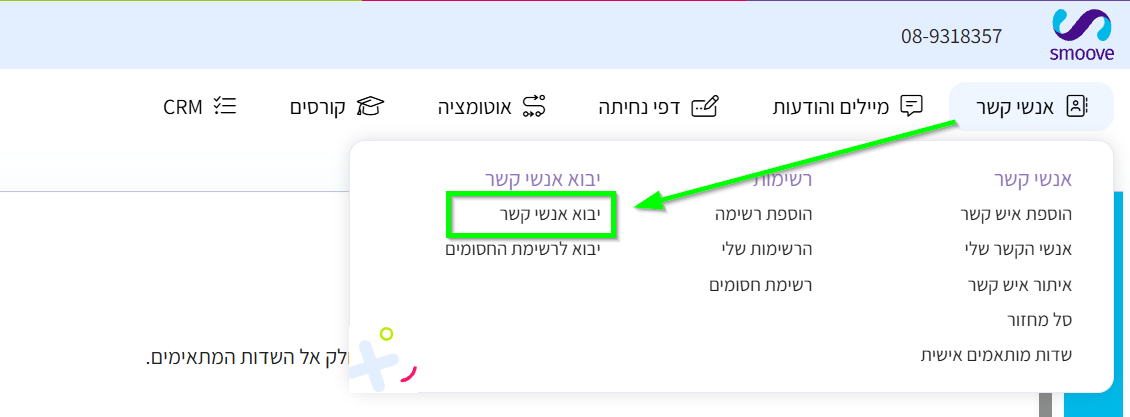
  1. ריחוף מעל תפריט "אנשי קשר"
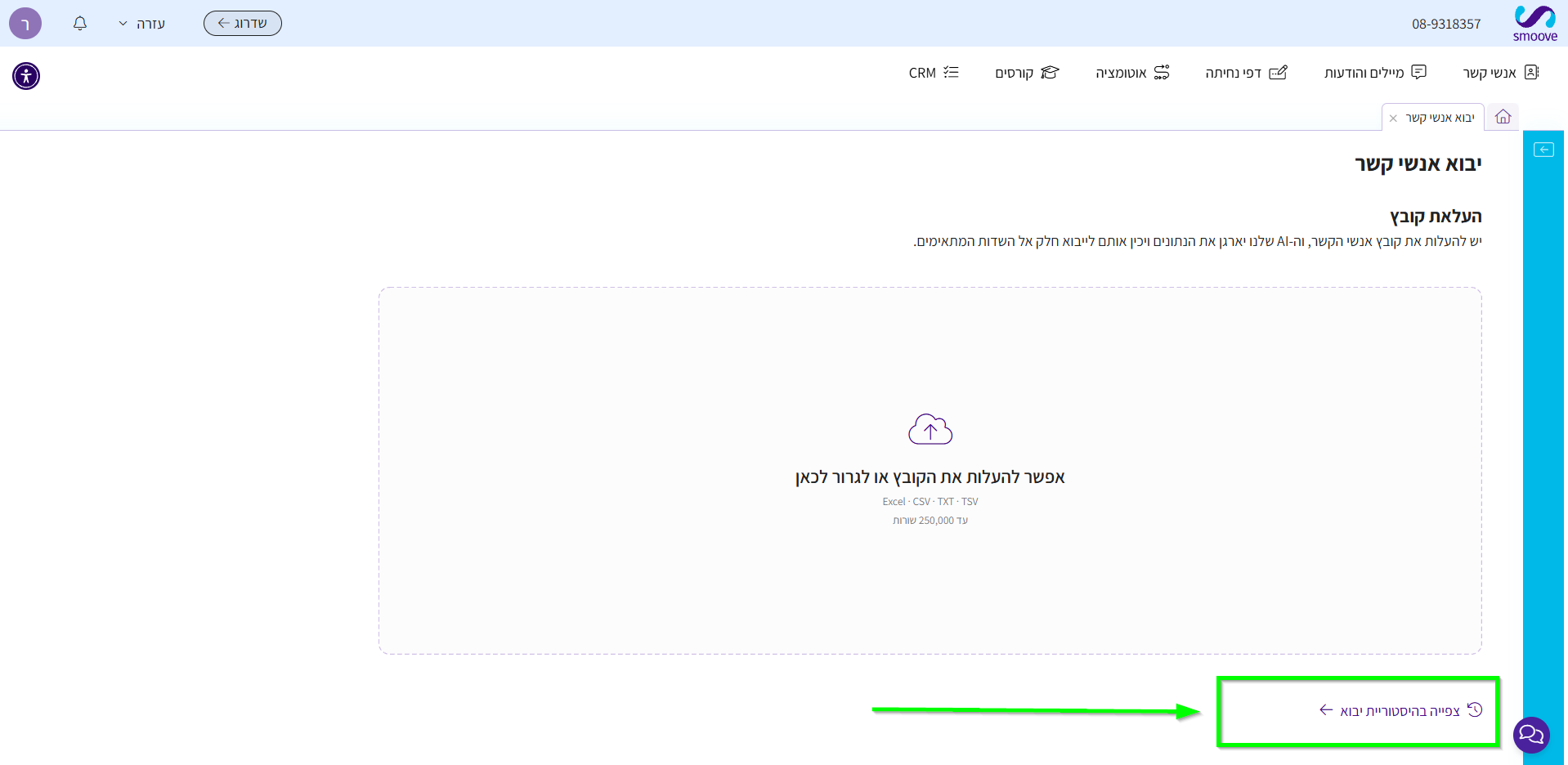
  2. בחירה ב"יבוא אנשי קשר"

  3. "העלאת קובץ" - ניתן ללחוץ על חלון העלאה או לגרור אליו את הקובץ.
    שימו לב, כעת ניתן לעלות קבצים מסוג Excel / CSV / TXT / TSV.

  4. יש לבחור רשימה אליה נרצה לייבא את אנשי הקשר מתוך הרשימות הקיימות או ליצור רשימה חדשה על ידי לחיצה על סמל ה + (פלוס).
  5. מיפוי שדות - סוג המידע הנמצא בכל עמודה (שם פרטי/ מייל וכו') - הAI שלנו מבצע את זיהוי השדות וממפה אותם, אך יש לוודא את המיפוי לפני המשך הייבוא.
    *שדות שאין בהם צורך אין צורך למפות, כלומר, להשאיר על "בחירת שדה למיפוי".
  6. בסיום - לחיצה על "אישור ותחילת ייבוא" בפינה השמאלית


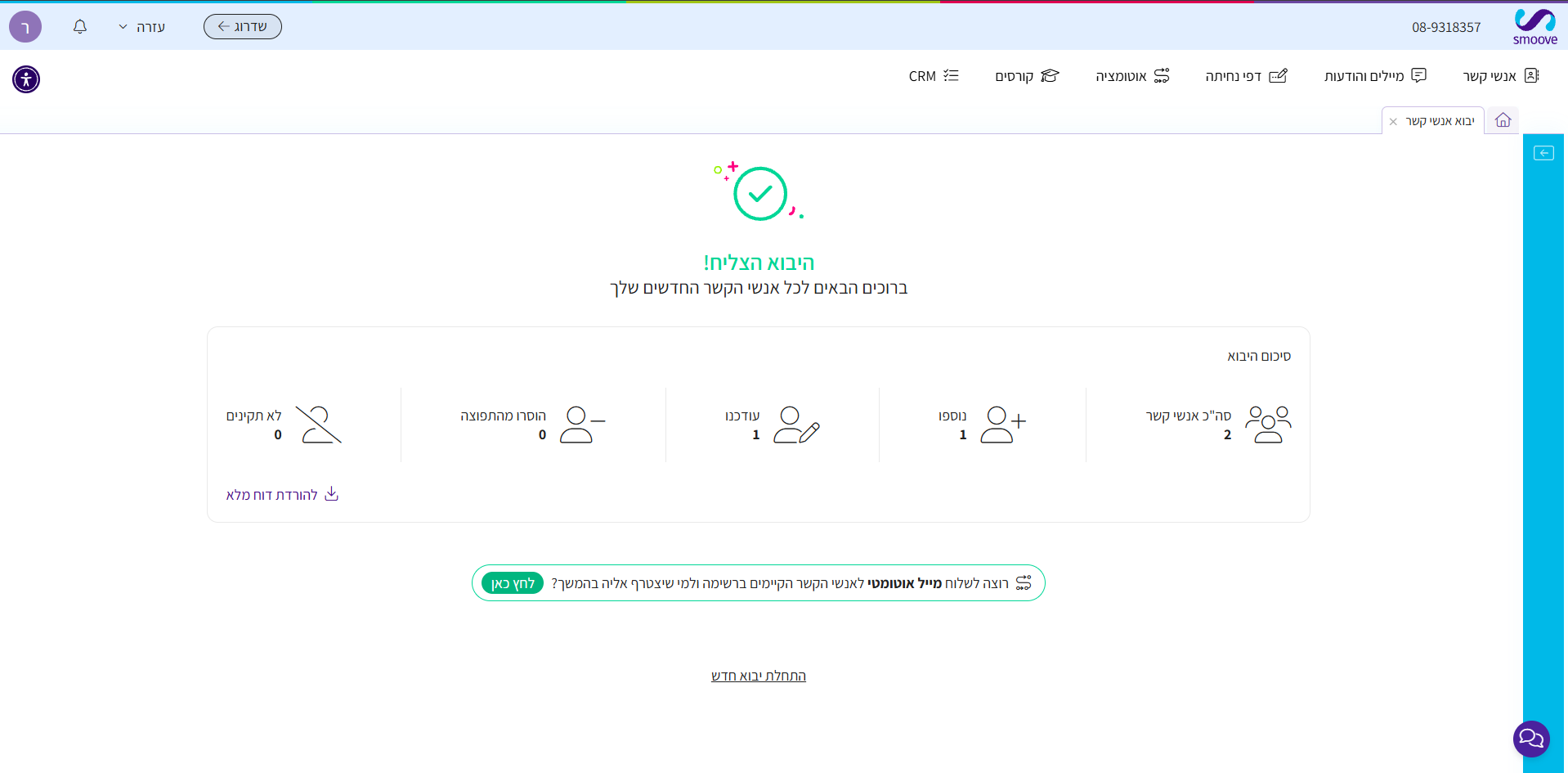
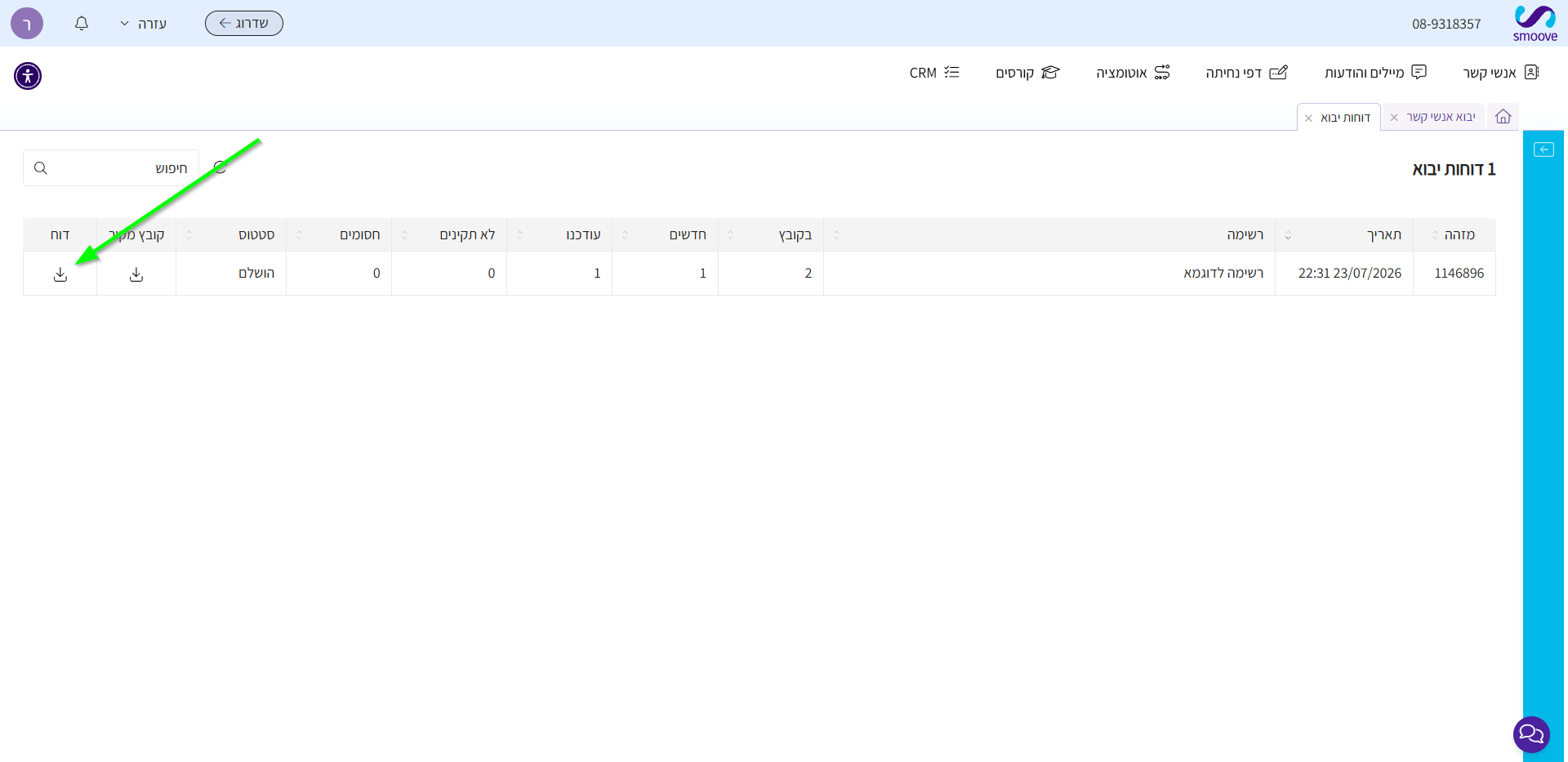
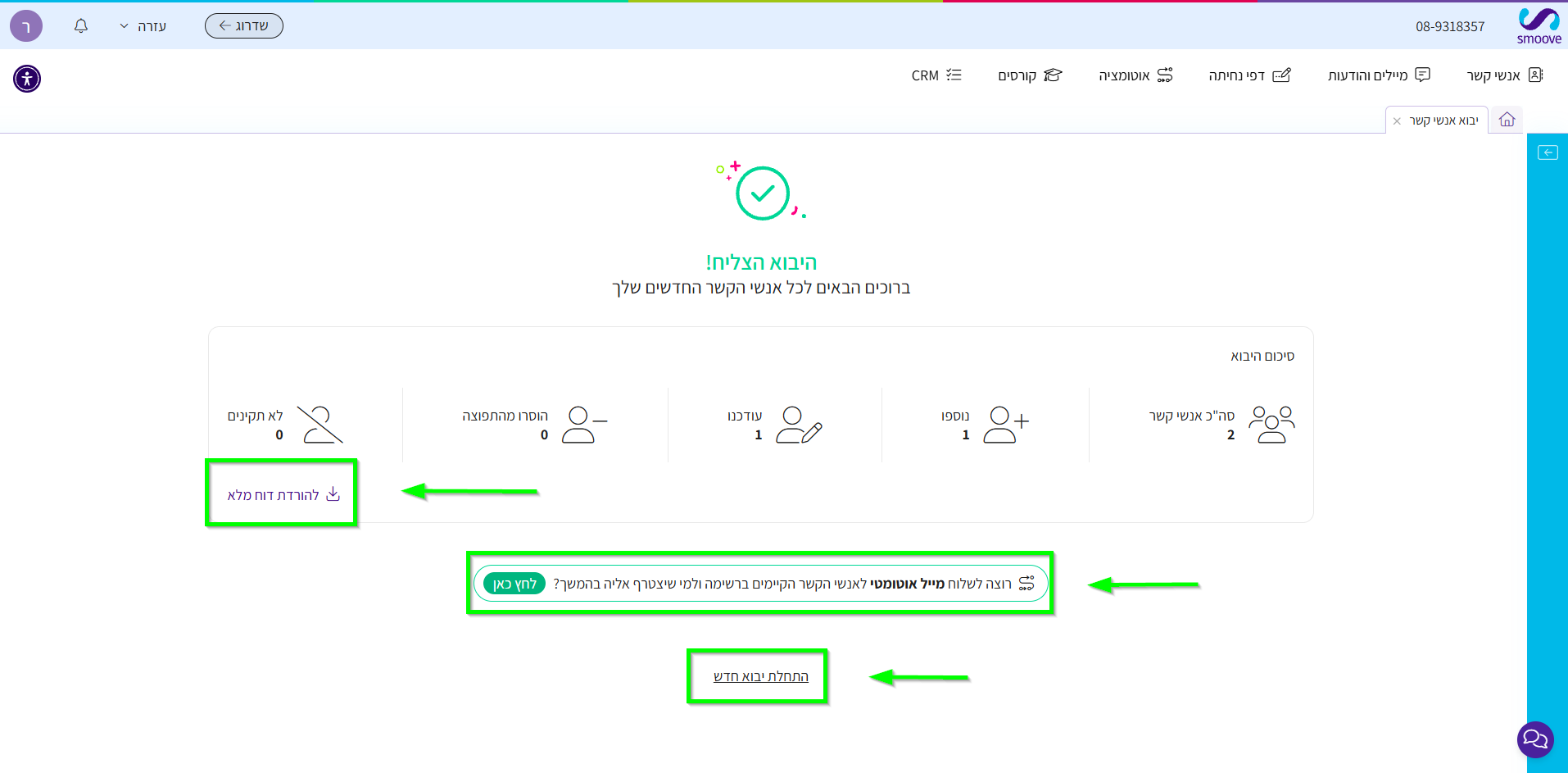
בסיום, נגיע למסך סיכום הייבוא


במסך סיכום הייבוא נוכל לראות:

  • את כמות אנשי הקשר שהיו בקובץ בייבוא.
  • את כמות אנשי הקשר שנוספו בפועל (אנשי קשר חדשים).
  • את כמות אנשי הקשר שעודכנו (כאשר איש קשר כבר קיים).
  • את כמות אנשי הקשר שנמצאים ברשימת החסומים.
  • את אנשי הקשר אותם לא ניתן לייבא (כאשר משהו בפרטים שלהם לא תקין).

על מנת שנוכל להבין את הייבוא טוב יותר, למשל עם אילו רשומות הייתה בעיה ומהי, ניתן ללחוץ על "להורדת דוח מלא".

בנוסף, במסך זה נוכל לצאת ליצירת אוטומציה או להתחיל ייבוא נוסף
 

נקודות חשובות:

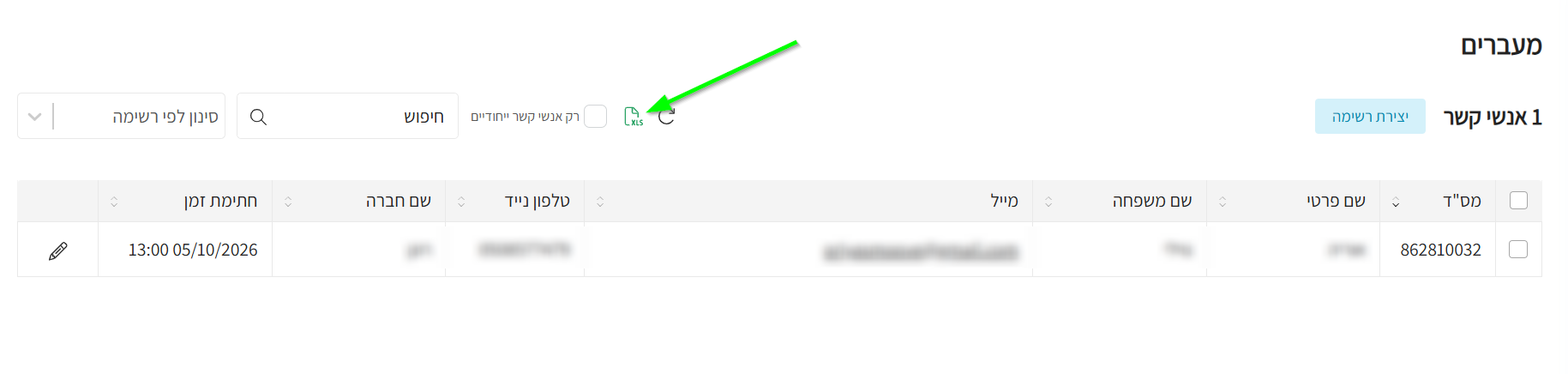
  • נוכל לצפות בהיסטוריית הייבוא גם במסך הייבוא הראשי -
    על ידי כניסה לתפריט אנשי הקשר > יבוא אנשי קשר > צפיה בהיסטורית יבוא:

  • במידה ויש לנו צורך בשדה מסוים במיפוי הנתונים, שלא קיים במערכת (לדוגמה "מס' תעודת זהות") -
    ניתן ליצור שדות מותאמים אישית ולאחר מכן לבצע את הייבוא.
    כאשר נגיע לשלב מיפוי השדות, נבחר בשדה המותאם שיצרנו בעמודה הרלוונטית והנתון ייקלט בפרטים של אנשי הקשר באותה רשימה.


ייבוא אנשי קשר לרשימת החסומים

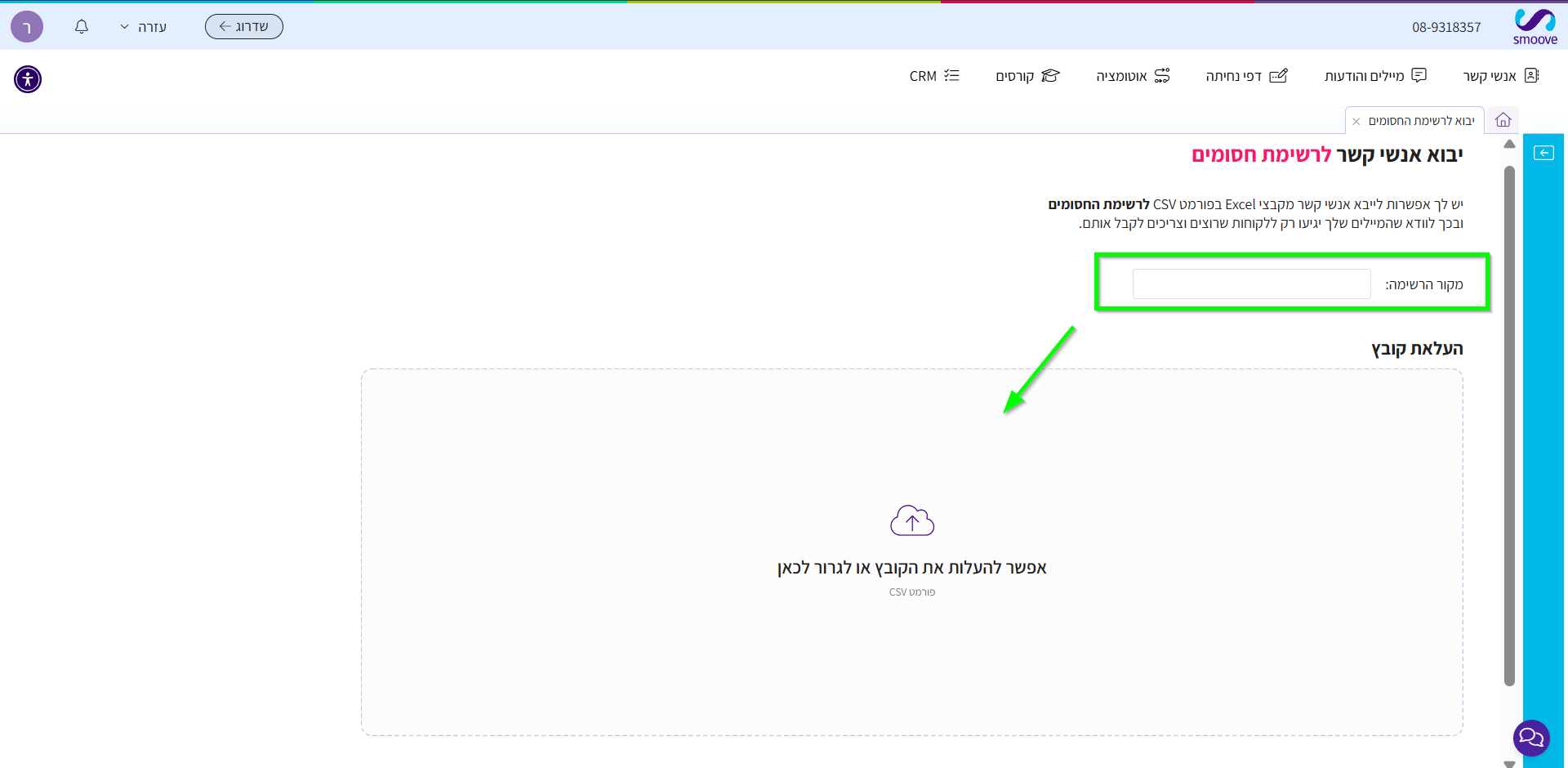
ניתן לייבא רשימת אנשי קשר אל רשימת החסומים. ייבוא זה יתבצע בנפרד:
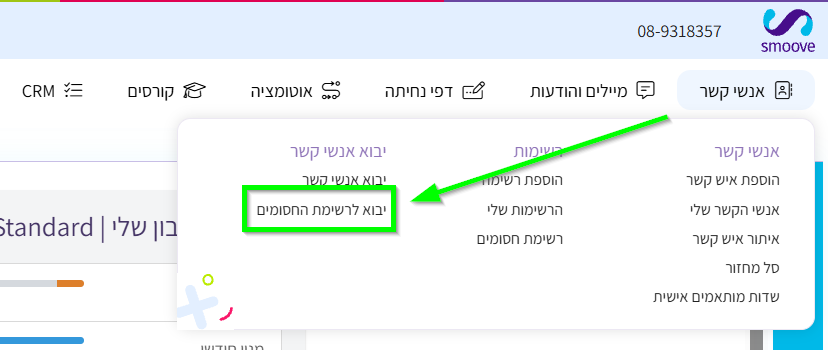
  1. ריחוף מעל תפריט "אנשי קשר".
  2. בחירה ב"ייבוא לרשימת החסומים".

  3. הזנה של מקור הרשימה.
  4. העלאת הקובץ - על ידי לחיצה על חלון העלאה או על ידי גרירת הקובץ.
    שימו לב, בייבוא זה, על הקובץ להיות בפורמט CSV בלבד.


  5. מיפוי השדות - יש למפות את השדות על פי המידע הנמצא בכל עמודה (שם פרטי / מייל וכו').
  6. לחיצה על "להמשיך לאישור המיפוי"
  7. לחיצה על "להתחיל ייבוא"

גם כאן, בסיום נגיע אל מסך סיכום הייבוא.


מדריכים נוספים:

עריכה ומחיקת רשימות

שדה מותאם אישית

העברת אנשי קשר בין רשימות

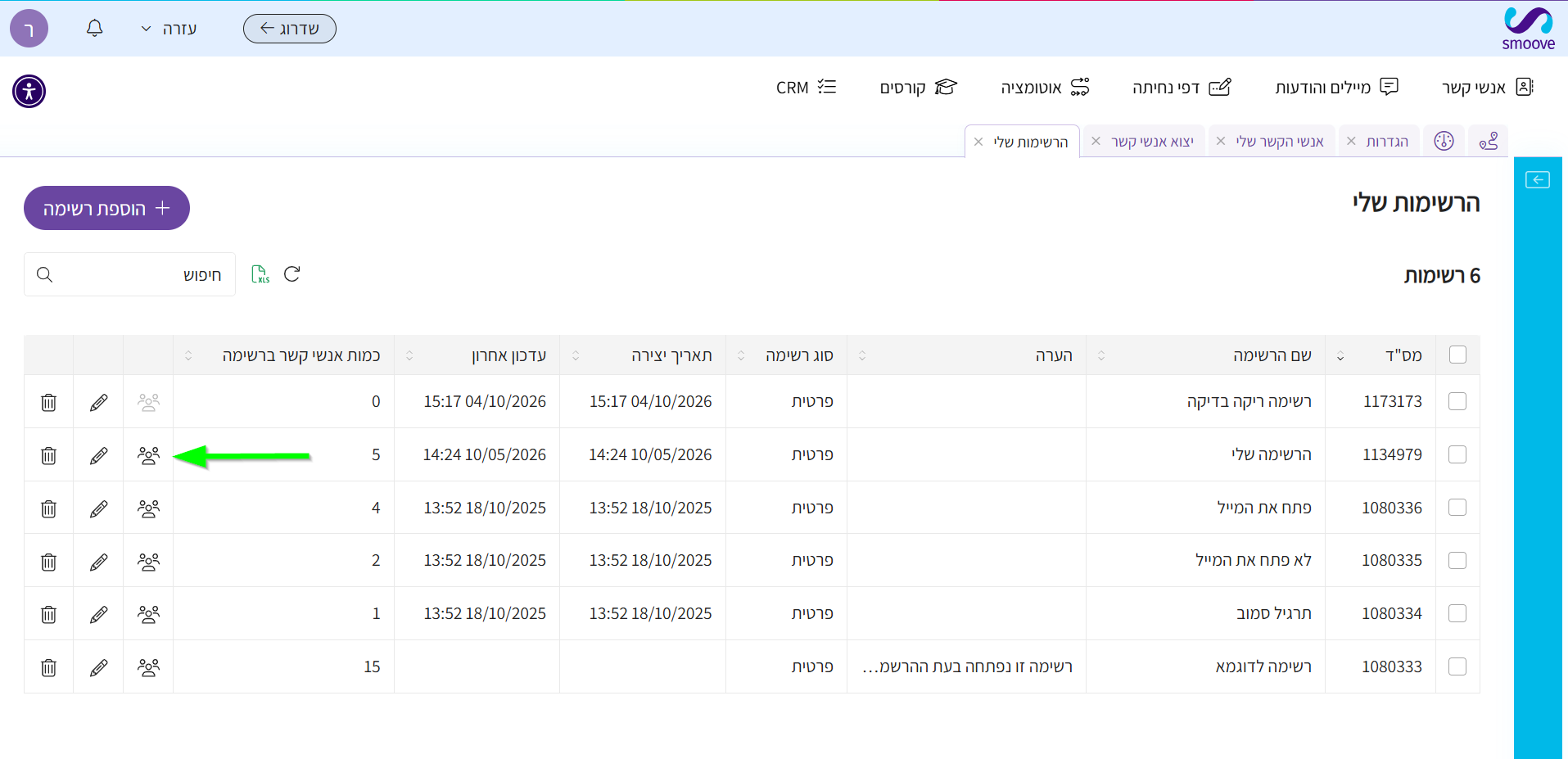
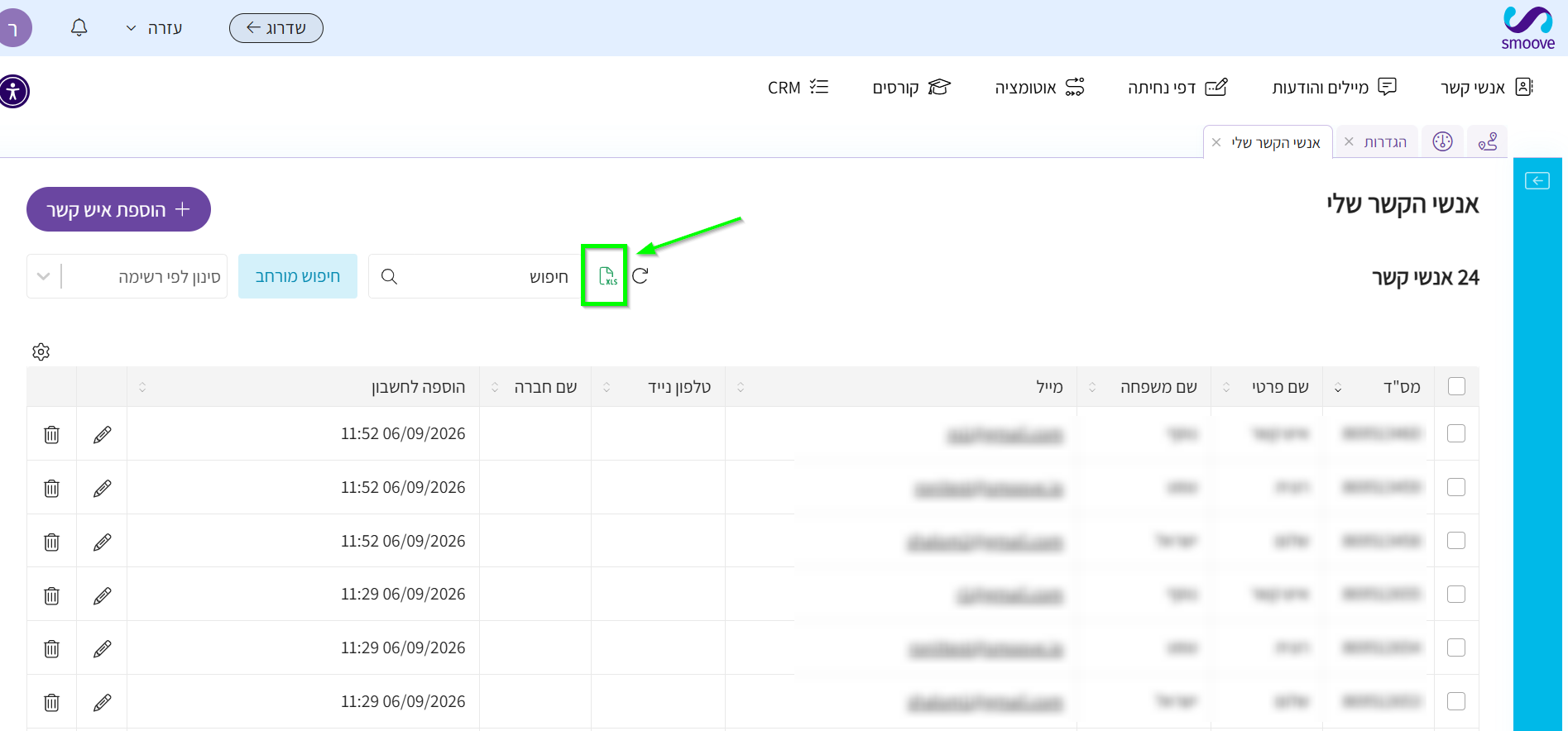
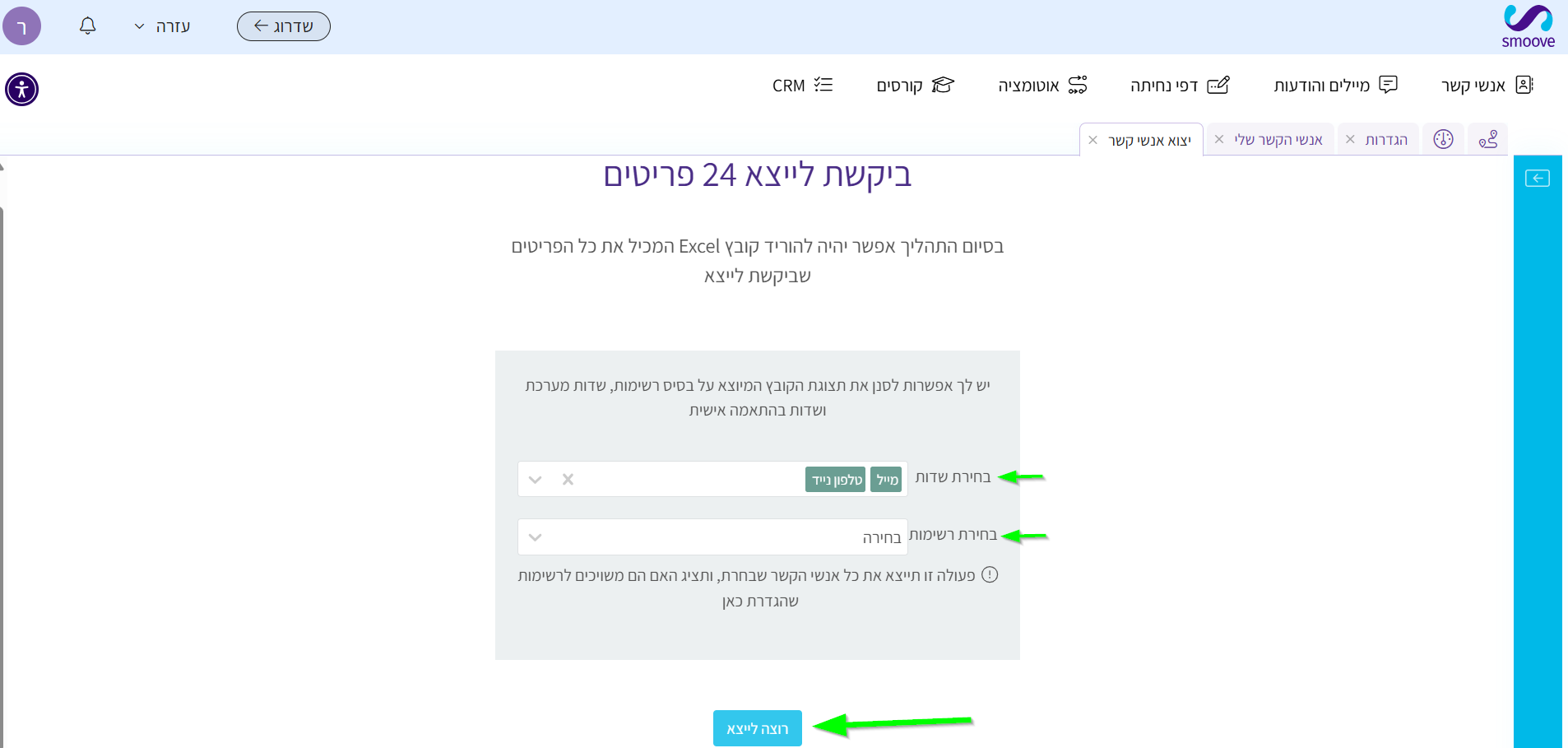
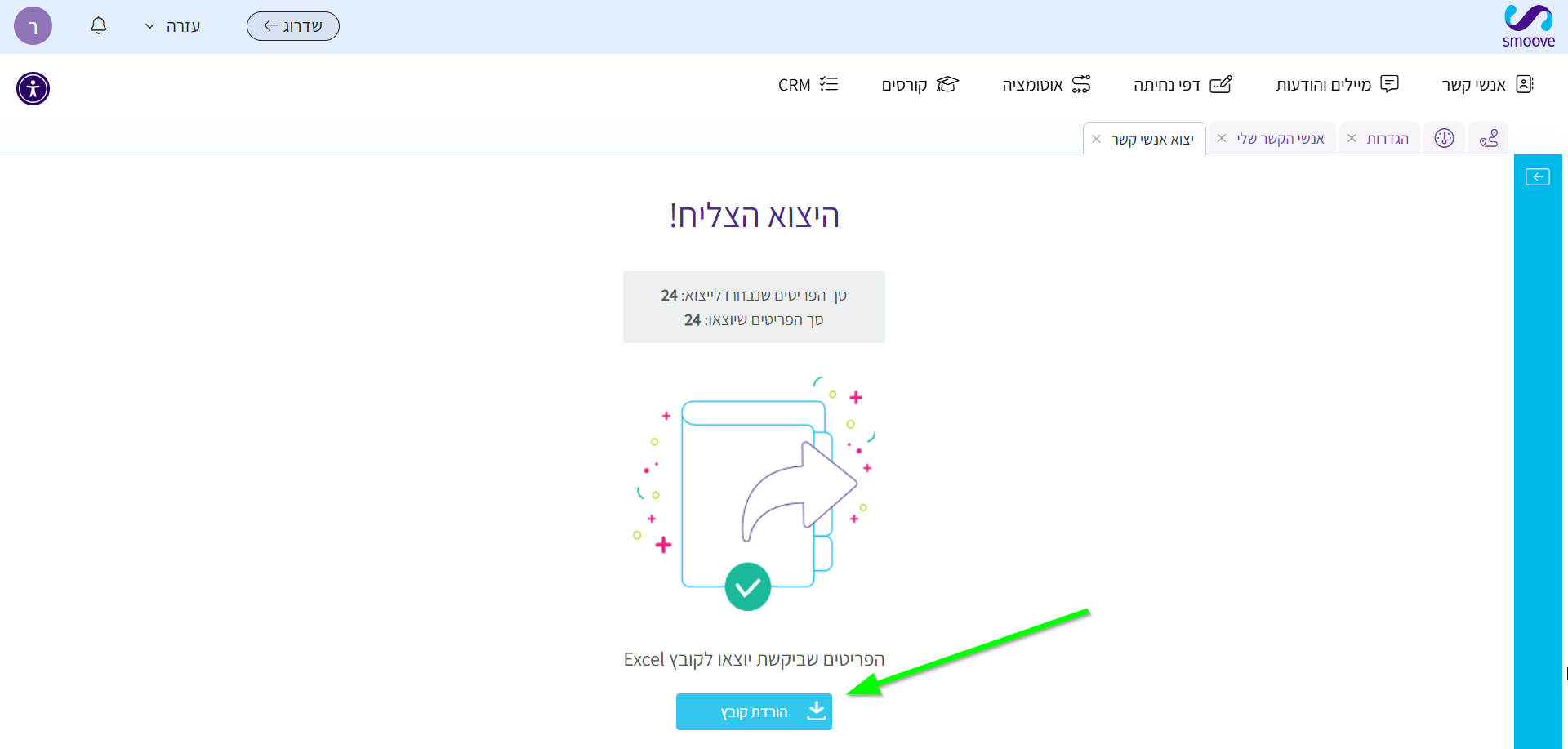
ייצוא אנשי קשר לרשימת אקסל (Excel )

המדריך לסמובר המתחיל – שליחת מייל

מיילים

בואו לשלוח מיילים ישירות בתוך המערכת!

מה מיוחד במודול הזה?

שליחת מייל מעוצב ומושך בכמה צעדים פשוטים.

אוהבים את העיצוב שיצרתם? אפשר לשמור אותו כתבנית לשימוש חוזר!

הוספת קישורים, קבצים, תזכורת לקריאה חוזרת (snooze) - הכל אפשרי!

רוצים לשלוח מיילים עם תוכן פרסונלי עבור כל לקוח? יש לנו פיצ'ר מיוחד למיקוד תוכן 🙂

מה אפשר לעשות עם זה?

  1. שליחת מייל פרסונלי לכל לקוח
  2. שמירת מיילים כתבניות לשימוש חוזר
  3. הוספת מגוון בלוקים ייחודיים - כפתור, קישור חכם, snooze, אייקונים לרשתות חברתיות ועוד הרבה יותר.

הדרכת צעד אחר צעד בתוך המערכת נשמעת טוב יותר? – למעבר למדריך האינטראקטיבי 

איך עושים את זה?

יצירת מייל

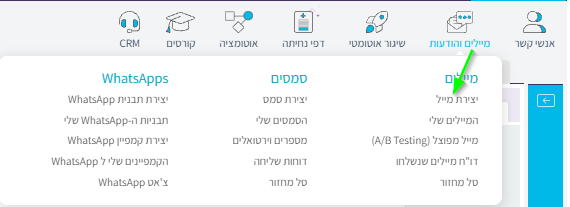
  1. בתפריט – לחיצה על “מיילים והודעות”
  2. בחירה ב”יצירת מייל”

  3. בחירת שפת עריכה במידה ותרצו ליצור מייל באנגלית / רוסית
  4. בחירת תבנית
  5. הגדרת שורת נושא המייל
  6. הגדרת נמענים - ניתן לבחור רשימת אנשי קשר או איש קשר יחיד
  7. גרירת בלוקים לעיצוב המייל - בסרגל העיצוב השמאלי: לחיצה על 'בלוקים'
  8. בחירת הבלוק הרצוי
  9. גרירת הבלוק לגוף המייל במקום הרצוי
  10. עריכת הבלוק על ידי לחיצה על "עריכה" - כפתור המסומן בעיפרון

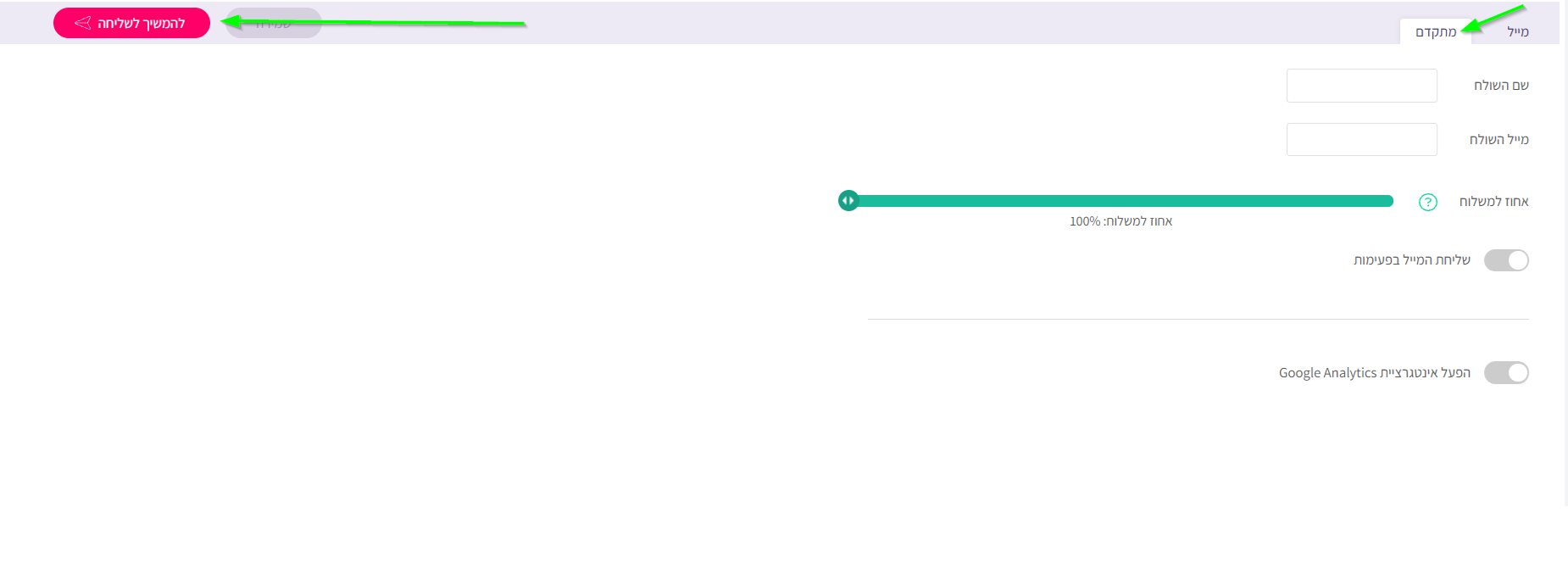
  11. מעבר ללשונית "מתקדם"
  12. הגדרת כתובת המייל ושם השולח ממנו יישלח המייל
    *לא חובה - במידה ולא מגדירים את לשונית "מתקדם" המייל ישלח אוטומטית מהמייל שהוגדר בחשבון על הדומיין של smoove.
  13. שמירה / להמשיך לשליחה


שליחה לבדיקה

שימו לב,
לפני שליחת המייל לרשימת התפוצה, מומלץ לשלוח את המייל לבדיקה לעצמכם על מנת לראות כיצד יראה בשליחה, לבחון את העריכה ואת הניראות.
לשליחת המייל לבדיקה ניתן להשתמש בכפתור "שליחה לבדיקה" המופיע לצד שדה ה "נושא"


שליחת מייל

    1. לחיצה על “להמשיך לשליחה”
    2. בחירת “מועד השליחה”
      עכשיו – יישלח בעת לחיצה על כפתור השליחה
      מתוזמן – בחירת זמן ייעודי בעתיד בו המייל יישלח אוטומטית
    3. שליחה

שליחת מייל מתוזמן

מטרה

שליחת מייל בתזמון ייעודי בהתאם למטרות התוכן 

איך עושים את זה?

  1. יצירת מייל לשליחה
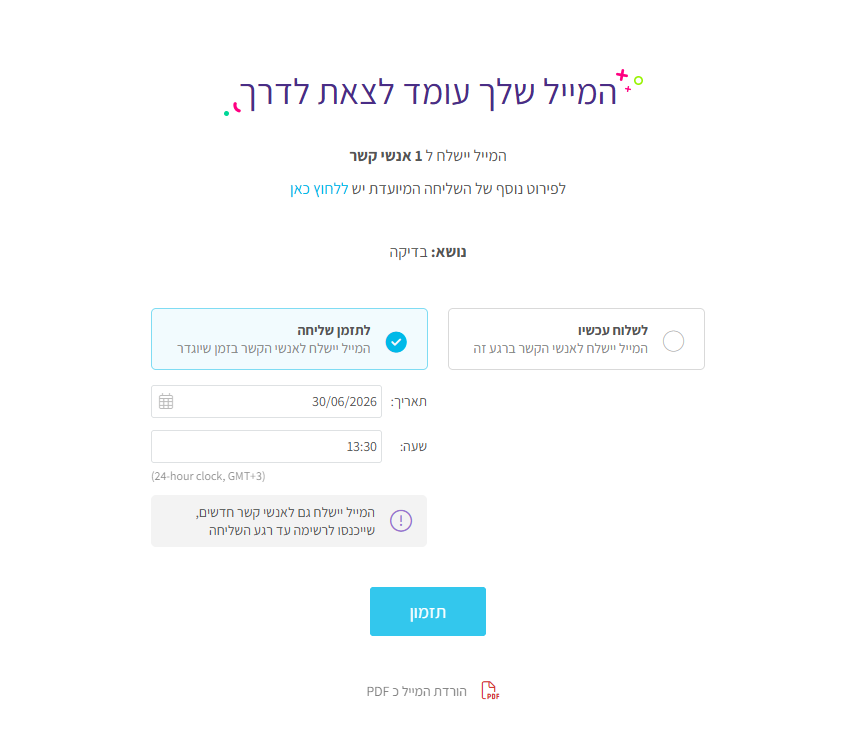
  2. לחיצה על “להמשיך לשליחה”
  3. מועד השליחה - בחירה ב"מתוזמן"
  4. בחירת המועד בו יישלח המייל בעתיד
  5. לחיצה על "תזמון"
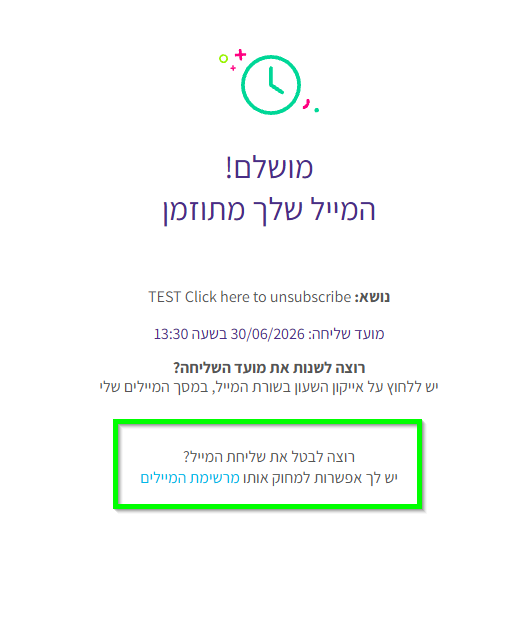
  6. אם נרצה לבטל את שליחת המייל - יש למחוק אותו מרשימת המיילים על ידי לחיצה על סמל הפח

*שימו לב - לאחר תזמון המייל, ניתן יהיה לראות כי סטטוס המייל יהפוך ל"מתוזמן". לאחר השליחה יהפוך ל"נשלח"


טופס CRM

CRM

מטרה

רישום של לקוחות קיימים לטפסים קיימים שנוצרו על ידי מערכת smoove

איך עושים את זה?

  1. ריחוף מעל תפריט CRM
  2. בחירה ב"טפסים"
    1. "רשימות" - בחירת הרשימה בה נמצא איש הקשר אותו יש לרשום לטופס
    2. "איש קשר" - בחירת איש הקשר הספציפי
    3. "טופס" -בחירת הטופס אותו צריך למלא
  3. בחירה בלשונית "טופס"
  4. רישום איש הקשר בטופס והגשתו

התממשקות עם "יש חשבונית"

אינטגרציות

מטרה

חיבור מלא בין פתרון הסליקה "יש חשבונית" לבין מערכת smoove ובכך לאפשר שמירה מסודרת של מבצעי התשלום וביצוע פעולות אוטומטיות נוספות לאחר הרכישה

איך עושים את זה?

ממשק smoove

  • יצירת מפתח API – ניתן להיעזר במדריך הבא
  • יש להעניק למפתח “הרשאה מלאה”
  • מומלץ לציין ב”הקשר” – יש חשבונית –  כך ניתן לדעת בציר התקשורות את מקור ההצטרפות לחשבון.

ממשק יש חשבונית

  • כניסה לתוספים במרקט בתפריט הראשי
  • חיפוש התוסף של smoove
  • לחיצה על "חיבור תוסף".
  • הדבקת מפתח הAPI שנוצר בשלב הראשון
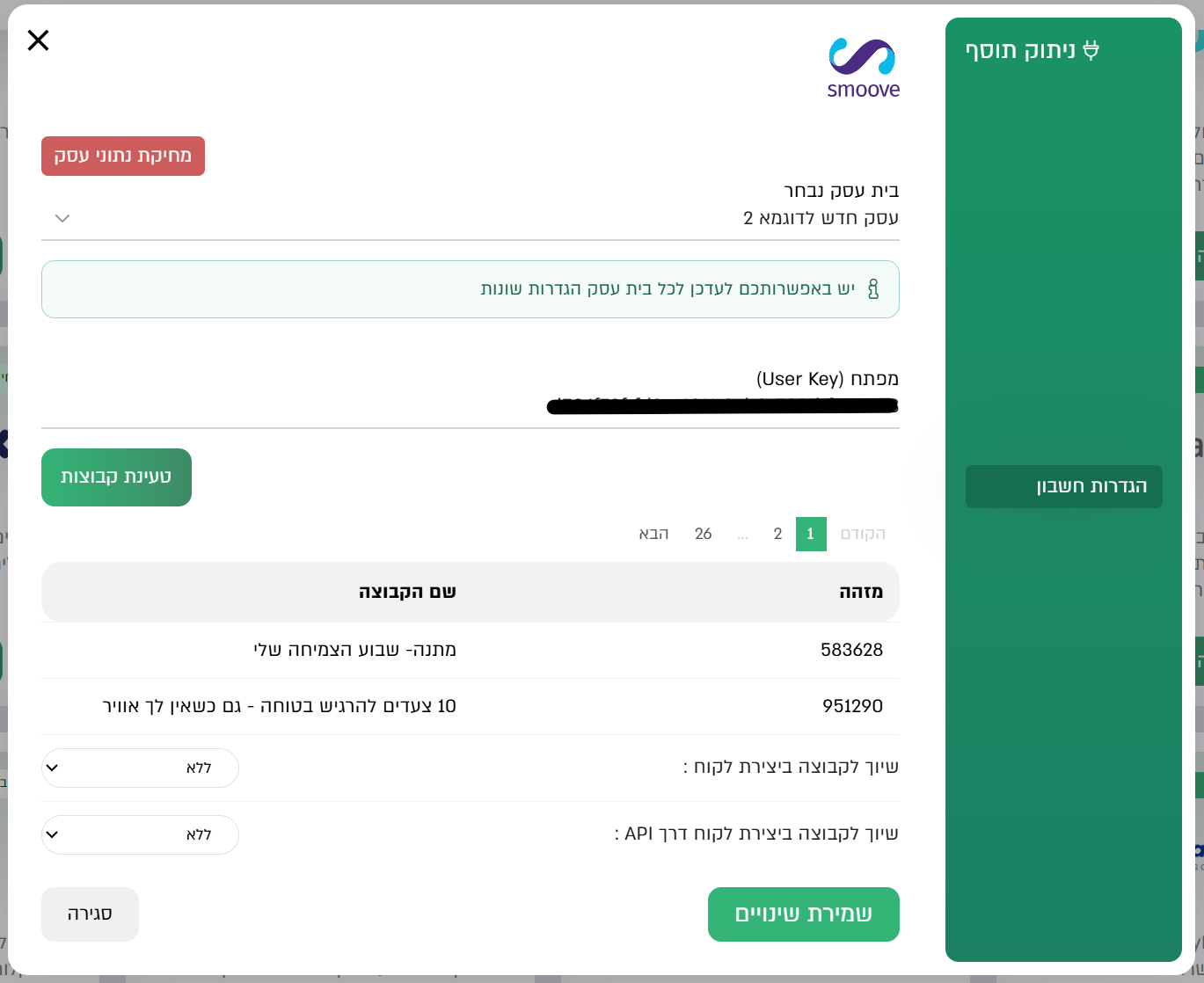
  • "טעינת קבוצות"
  • בחירת רשימת אנשי קשר מSmoove אליה יתווספו אוטומטית לקוחות חדשים הנוצרים במערכת "יש חשבונית"
  • "שמירת שינויים"

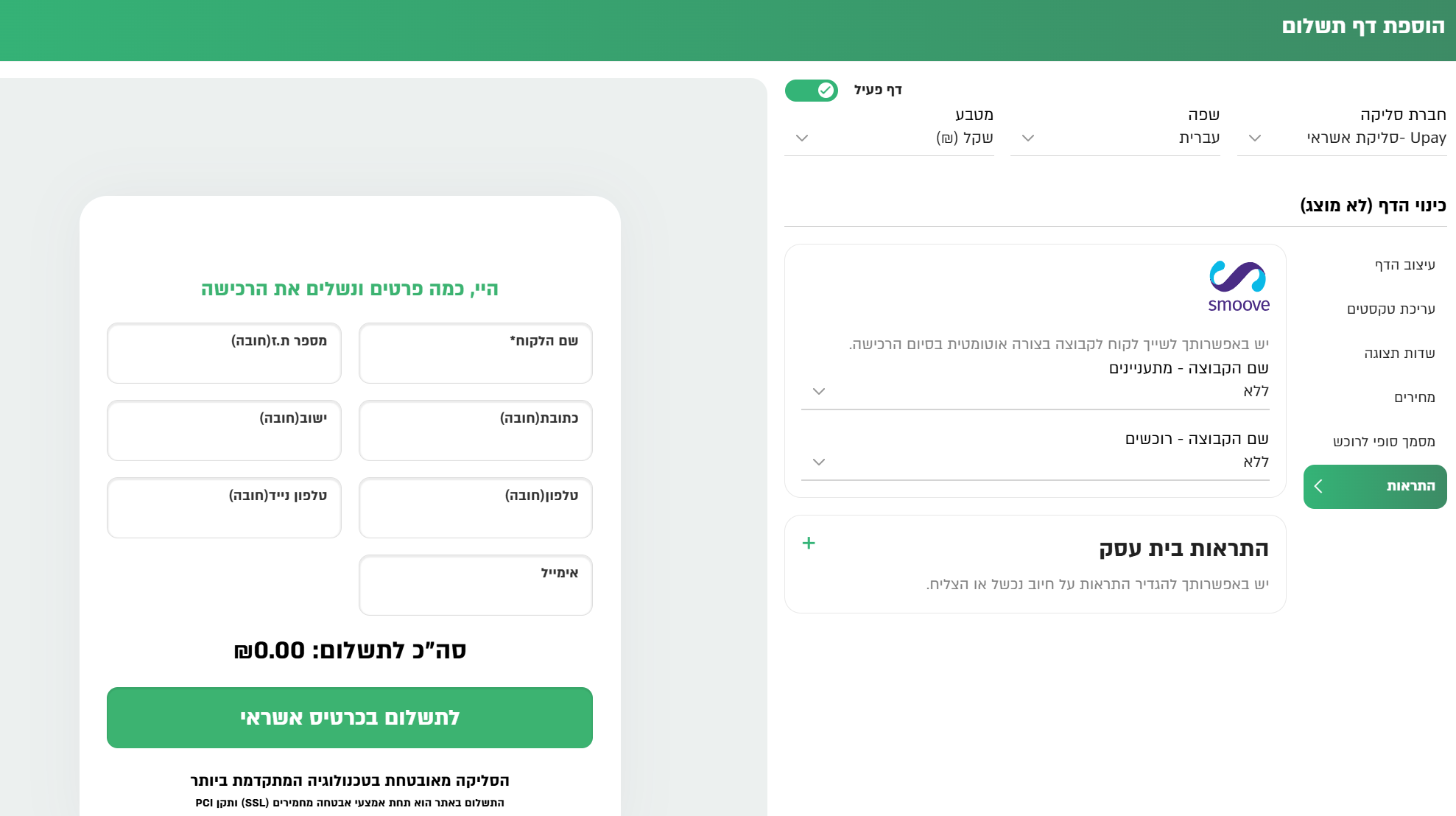
  • הגדרת רשימות אנשי קשר ייעודיות לדפי לינקים לתשלום בעת הוספת דף תשלום חדש
    • בריבוע התוסף smoove - הגדרת הרשימה אליה ישויכו הרוכשים בסיום הרכישה

יצירת צ'אטבוט לWhatsapp

אוטומציות

מטרה

שמירה על קשר והגברת איכות מתן השירות בעסק על ידי שימוש בצ'אטבוט בWhatsapp

למידע נוסף - מספר וירטואלי, תקשורת דו-כיוונית חכמה עם הלקוחות שלך

לפני שמתחילים -

תחילה, יש לוודא כי אתם מחוברים לשירות ה WhatApp של smoove וכי קיים מספר וירטואלי בחשבון.

*שימו לב - אם חולקים מספר וירטואלי בין חשבונות - כל מילת הפעלה מוגדרת תעבוד בשני החשבונות.

בנוסף, יש ליצור את תבניות ההודעה הרלוונטיות לתחילת והמשך שיחה עם לקוח בעזרת הודעות whatsapp - ניתן להעזר במדריך הבא - מדריך מקוצר לשימוש ב WhatsApp API של Smoove

איך עושים את זה?

  1. ריחוף מעל תפריט "אוטומציות"
  2. בחירה ב"יצירת אוטומציה"
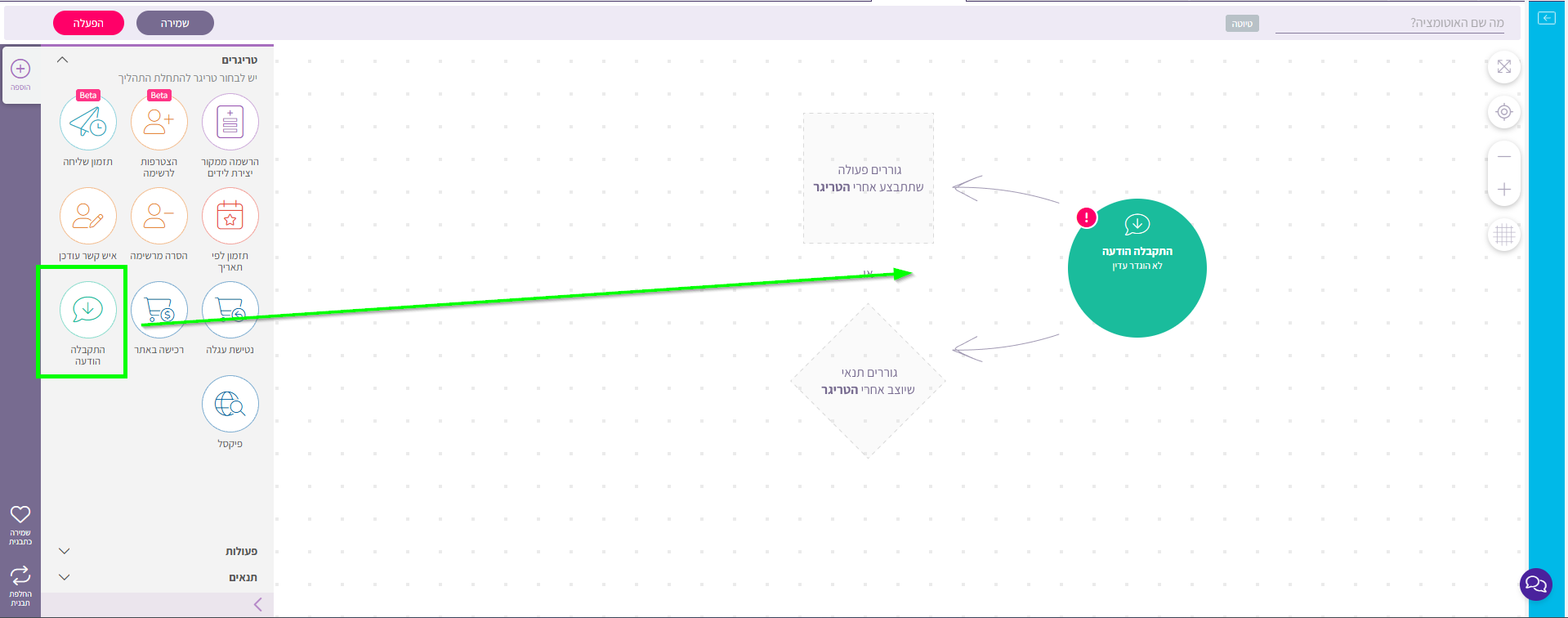
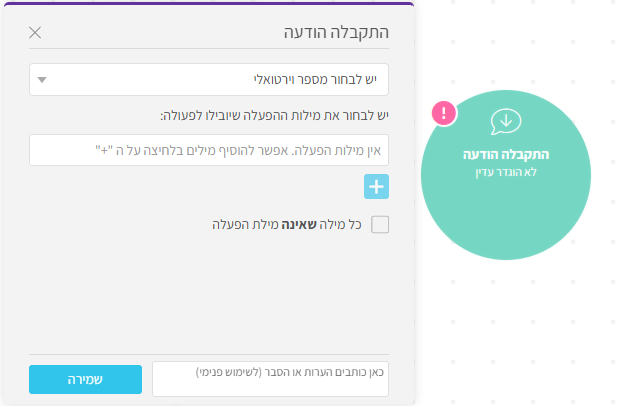
  3. גרירת הטריגר "התקבלה הודעה"
  4. בחירת מילות הפעולה עבורן יפעל הצ'אטבוט

    * ניתן לבחור מספר מילים עבורן האוטומציה תתחיל את הצ'אטבוט
    * אפשר להוסיף מילות הפעלה חדשות על ידי לחיצה על הריבוע עם הפלוס  - שמירתן על ידי לחיצה על V


    * ניתן לבחור באופציה "כל מילה שאינה מילת הפעלה" - כאשר כל מילה, פרט למילה מסוימת תפעיל את הצ'אטבוט.
    אפשרות זו מומלצת לשימוש לתחילת האוטומציה על מנת לאפשר הפעלה נוחה של הצ'אטבוט.

  5. "שמירה"
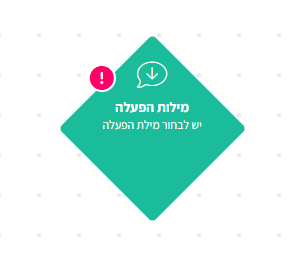
  6. במצב בו נבחר מספר מילות הפעלה בטריגר - נוכל להשתמש בתנאי "מילת הפעלה"
    *במקרה בו הגדרנו מילת הפעלה אחת בטריגר, אין צורך בתנאי.
  7. חיבור הטריגר לתנאי (לפי הסדר)
  8. בחירת מילת ההפעלה עבורה נמשיך לפעולה הבאה
    *שימו לב - בכל תנאי ניתן להגדיר מילה אחת בלבד.
  9. "שמירה"
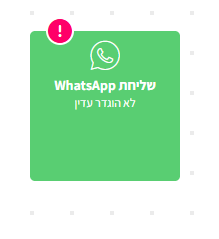
  10.  גרירת הפעולה "שליחת Whatsapp"
  11. חיבור האלמנט לאלמנט הקודם
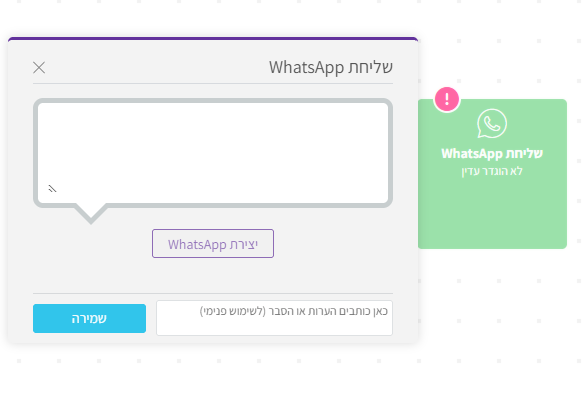
  12. לחיצה על "יצירת הודעה" - ניתן להיעזר במדריך הבא: יצירת קמפיין WhatsApp
  13. "שמירה וחזרה לאוטומציות"
  14. "שמירה"
  15. נחזור על רצף פעולות אלו עבור כל הפעולות והתפריטים שיוצעו ע"י הצ'אטבוט
  16. שמירת האוטומציה והפעלתה על ידי לחיצה על "הפעלה".


שימו לב:
קיימת תבנית התראת מנהל יחודית המכילה את כל התגובות שאינן מילת הפעלה - ניתן להוסיף אותה לאוטומציה על ידי גרירת הפעולה "התראת מנהל".
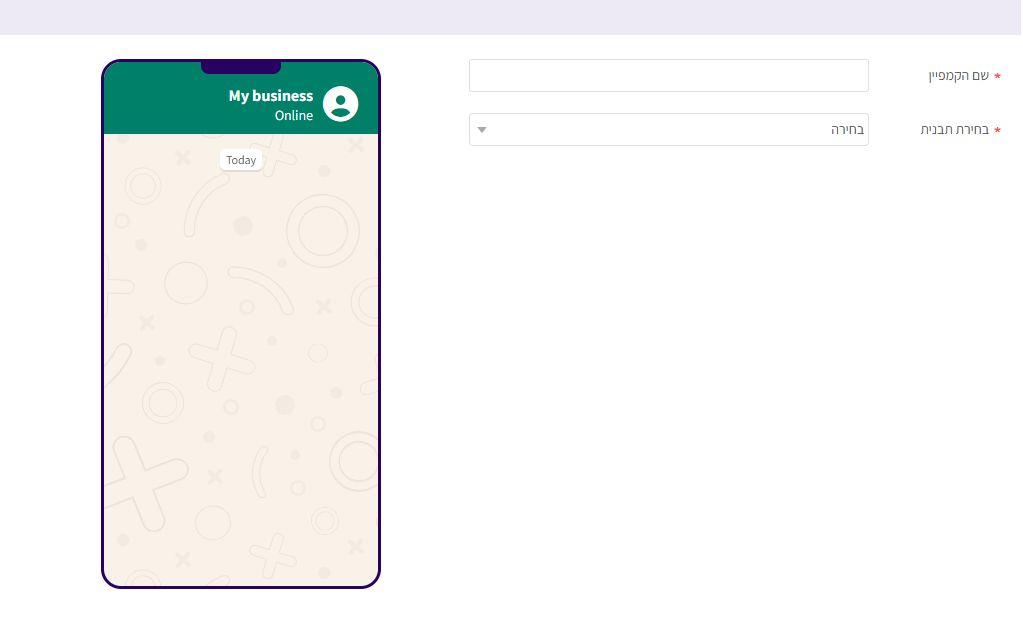
בעת יצירת ההודעה בפעולת "התראת מנהל", יש לבחור בתבנית "תגובה ממספר וירטואלי" - תיראה כך:


מספר וירטואלי, תקשורת דו-כיוונית חכמה עם הלקוחות שלך

סמסים

מספר וירטואלי מאפשר לכם לנהל שיחות דו-כיווניות עם הלקוחות שלכם, גם ב-SMS וגם ב-WhatsApp, ישירות מהמערכת. בעזרת המספר הוירטואלי, הלקוחות יכולים להגיב להודעות, והמערכת תדע להגיב להם בחזרה, באופן אוטומטי, על בסיס תרחישים שתגדירו.

למה זה חשוב?

  • מענה מותאם אישית: יצירת תגובות אוטומטיות להודעות נכנסות, המבוססות על מילות מפתח, ותרחישים מותאמים אישית. כך תוכלו לספק ללקוחות מידע רלוונטי ומדויק באופן מיידי.
    תהליך זה מפחית עומסים, משפר את יעילות השירות, ומבטיח שכל לקוח יקבל את התשובה שהוא מחפש בדיוק בזמן.
  • זמינות ומיידיות: הלקוחות מקבלים מענה מיידי ומדויק, גם מחוץ לשעות הפעילות, מה שמאפשר לכם לשמור על תקשורת רציפה, להגביר את שביעות הרצון, וליצור חוויית שירות שמרגישה אישית ומהירה – ללא תלות בזמינות של נציג אנושי. 
  • שילוב במסעות לקוח רחבים: המספר הווירטואלי מאפשר לך לשלב את הדיאלוג עם הלקוחות כחלק מתהליכי שיווק ומכירה מתקדמים – החל מהתעניינות ראשונית ועד לסגירת עסקה. הודעות נכנסות יכולות להפעיל אוטומציות נוספות כמו שליחת מידע נוסף, עדכון סטטוס לקוח או הפניית בקשה לנציג רלוונטי.
  • ניהול פשוט במקום אחד: כאשר כל התקשורת מרוכזת במערכת אחת, יש לכם יכולת לעקוב בקלות אחרי הודעות נכנסות ויוצאות, לנתח תהליכים ולהפיק תובנות עסקיות, וכל זה ללא צורך בכלים או מערכות נוספות.
  • ערוץ תקשורת משולב: אפשרות לנהל דיאלוג גם ב-SMS וגם ב-WhatsApp, בהתאם להעדפות הלקוח.

עם מספר הווירטואלי, אתם לוקחים את התקשורת עם הלקוחות לשלב הבא – דיאלוג אמיתי, מותאם אישית וזמין בכל רגע!

 לרכישת מספר וירטואלי, פנו אלינו בוואטסאפ למספר: 03-5615015

מה ניתן לראות בדשבורד ecommerce?

E-Commerce

מטרה

קריאת מידע על פעולות ותנועות המתרחשות בחנות הecommerce על מנת לשפר באופן תמידי את חוווית הלקוח והגדלת ההכנסות.

איך עושים את זה?

ראשית, יש לוודא כי חנות האיקומרס מסונכרנת עם חשבון הsmoove. ניתן להיעזר במדריכים הבאים:

מידע כללי

טווח תאריכים - בחלקו העליון של הלוח ניתן להגדיר את טווח התאריכים אותו נרצה לבחון. הגדרת טווח התאריכים חשובה במיוחד מפני שהיא מאפשרת בחינה של תקופה מסוימת ואף השוואה בינה לבין התקופה המקבילה בשנים קודמות. כך נוכל לקבל מושג האם הנתונים הנשקפים מעידים על עלייה או ירידה ונבחר לשפר את החנות בהתאם.

שדות קבועים 

שדות אלו מוצגים באופן קבוע בחלקו התחתון של הלוח ומספרם משתנה בהתאם לתצוגת הצפייה.

  • ממוצע רכישות פר לקוח - משקף את ממוצע כלל הרכישות שבוצעו על ידי לקוח יחיד בתקופה המוגדרת
  • סה"כ לקוחות - משקף את מספר סה"כ הלקוחות בתקופה המוגדרת
  • סה"כ רכישות - משקף את סה"כ הרכישות שבוצעו בחנות בתקופה המוגדרת
  • ממוצע הכנסה לרכישה - משקף את ממוצע ההכנסה מכלל הרכישות בתקופה המוגדרת

תצוגות

סיכום הכנסות  - תצוגה זו מראה את סכום ההכנסות שבוצעו לאורך תקופה מוגדרת. בנוסף על כך, מאפשרת לראות כמה מתוך ההכנסות הגיעו מsmoove ולהיפך. ניתן לראות את השינוי בהכנסות ביחס לחודשי השנה בתקופה המוגדרת

פילוח לפי סוג כלי  - תצוגה זו מראה את סכום ההכנסות שבוצעו לאורך תקופה מוגדרת בפילוח לשליחת הודעות ואוטומציות. התצוגה תשקף את כמות ההכנסות מכל כלי לאורך חודשי התקופה המוגדרת

פילוח לפי ערוץ הפצה - תצוגה זו מראה את סכום ההכנסות שבוצעו לאורך תקופה מוגדרת בפילוח למיילים, סמסים והודעות Whatsapp.  התצוגה תשקף את ההכנסות מכל ערוץ לאורך חודשי התקופה המוגדרת

העברת פרמטרים מטופס אלמנטור לsmooove בעזרת UTM

יצירת לידים (דפי נחיתה)

מטרה

העברת מידע אודות פעולות הליד עם הרשמתו בטופס אלמנטור במטרה לזהות את מקור ההרשמה היעיל ביותר עבור איסוף לידים


UTM

נתונים הנשלחים לפלטפורמה באמצעות הקישור בלבד ע"י הוספת מקטעי קוד קצרים אליו


איך עושים את זה?

בניית קישור עם 3 נתוני UTM בסיסיים - ניתן להוסיף נתונים נוספים על פי הצורך

  1. שם הקמפיין
    קטע קוד לדוגמה - campaign_name=google_ads 
  2. מדיום העברה:
    קטע קוד לדוגמה - medium=social 
  3. מקור הרשמה:
    קטע קוד לדוגמה - lead_source=google_ads 

חיבור מקטעי הקוד לקישור הטופס -
יש להוסיף סימן שאלה ? בין סיום הקישור לקטע הקוד ולהפריד בין מקטעים בעזרת הסימן &

לדוגמה -

https://MyForm.com?campaign_name=google_ads&medium=social&lead_source=google_ads


קבלת נתונים בטופס אלמנטור 

  1. כניסה אל עריכת הוטפס הרלוונטי
  2. עבור כל נתון UTM:
    ← לחיצה על "הוספת פריט"
    ← בשדה "Type" - בחירה ב"Hidden"
    ← בשדה "Lable" - שם הנתון
    ← מעבר ללשונית "Advanced"
    ← בשדה "Default Value" - בחירה ב"Request Parameter"
    ← לחיצה על אייקון מפתח הברגים:
      • בשדה "type" - בחירה ב"Get"
      • בשדה "Parameter Name" - העתקת שם הנתון כפי שנכתב בקטע הקוד


שליחת הנתונים המתקבלים ישירות למייל

  1. לחיצה על לשונית "Action after submit"
  2. בשדה "Add Action" - יש לוודא כי הפעולה "Email" קיימת, אם לא, יש להוסיף אותה
  3. מעבר ללשונית "Email":
    • בשדה "To" - כתיבת כתובת המייל אליה ישלחו הנתונים
    • בשדה "Subject" - כתיבת שורת נושא המייל
    • בשדה "Message" - יש לוודא כי רשום [all-fields]

אפשרויות עיצוב למיילים

מיילים

הוספת בלוק ספירה לאחור מעוצב למייל

מטרה

הבלוק יציג ספירה לאחור עד סוף המבצע ויעודד רכישה.

*שימו לב, יצירת הקוד מתבצעת באתר חיצוני. יש להטמיע בבלוק את הקוד שמתקבל.


איך עושים את זה?

  1. פתיחת המייל הרלוונטי לעריכה
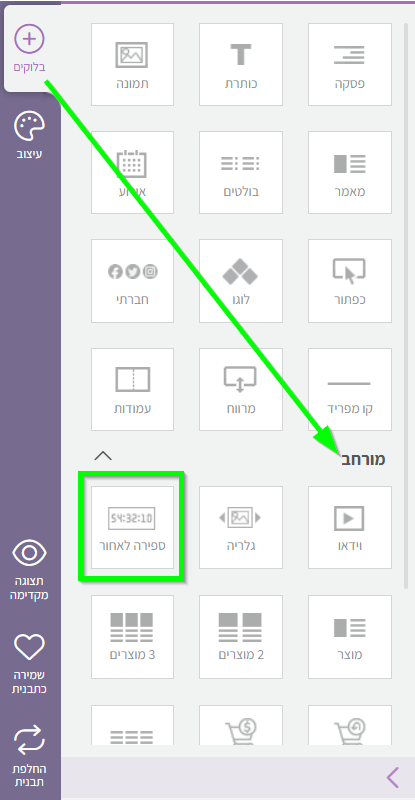
  2. לחיצה על "בלוקים" בסרגל כלים השמאלי
  3. פתיחת הלשונית "מורחב"
  4. גרירת הבלוק "ספירה לאחור" אל גוף המייל
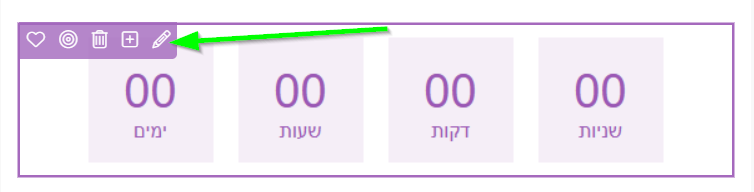
  5. הגדרת הבלוק - בריחוף מעל הבלוק לחיצה על סמל העפרון לעריכת הבלוק
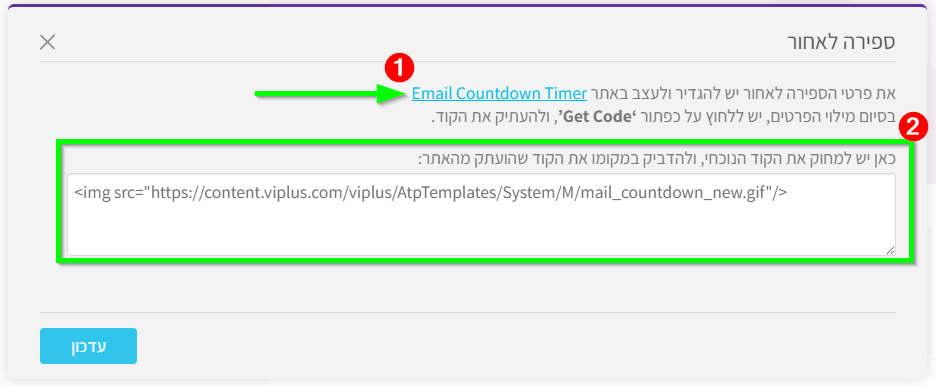
  6. את פרטי הספירה לאחור יש להגדיר ולעצב באתר Email Countdown Timer
  7. "Get Code"
  8. העתקת הקוד
  9. הדבקת הקוד בתיבת הטקסט של הבלוק
  10. "עדכון"
  11. "שמירה" / "להמשיך לשליחה" בצידו העליון השמאלי של המסך


הוספת כפתור שיתוף חבר לגוף מייל

מטרה

עידוד שיתוף והפצה של תוכן שיווקי ושירותי על מנת להגיד את החשיפה למוצר

איך עושים את זה?

  1. כניסה אל עריכת המייל הרלוונטי
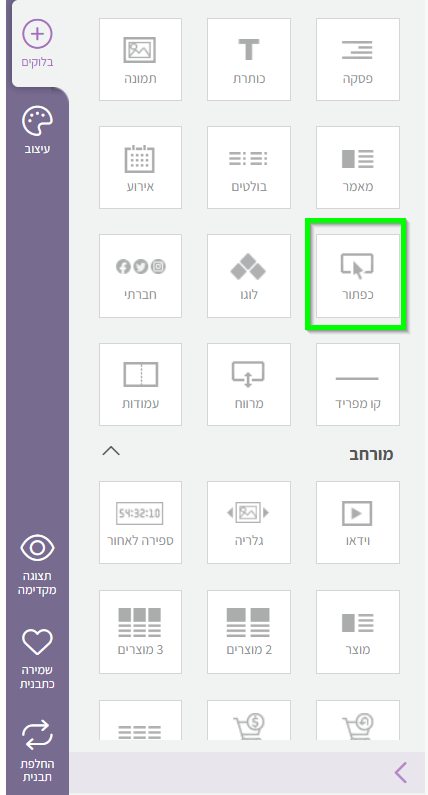
  2. גרירת בלוק "כפתור"
  3. הגדרת הבלוק - על ידי ריחוף מעל בלוק הכפתור לחיצה על סמל העיפרון לעריכה
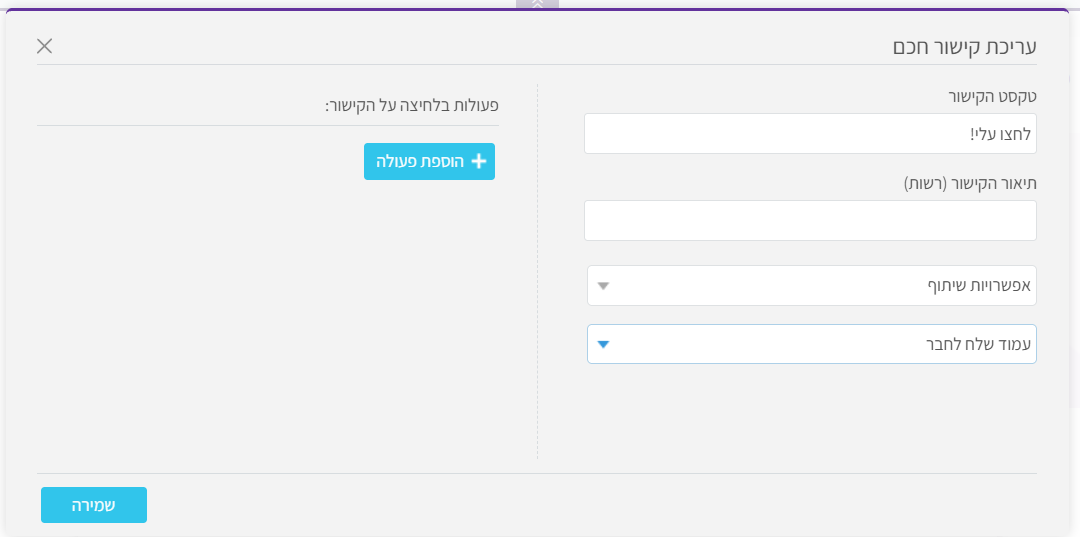
  4. הגדרת טקסט הקישור
  5. לחיצה על "קישור חכם" -
    • בחירה ב"אפשרויות שיתוף"
    • בתפריט הנפתחת מטה - בחירה ב"עמוד שלח לחבר"
    • לחיצה על "שמירה"
  6. לחיצה על "שמירה" או "המשך לשליחה"


וובינר תהליך חימום לידים – בהנחית דני גדייב 16.5.24

אוטומציות

יצירת לידים (דפי נחיתה)

יצירת ושליחת הודעת Whatsapp – המדריך המצולם המלא

סמסים

וובינר “סיפורי הצלחה” – בהנחיית יהב יאלר וסיוון צברה 18.4.23

יצירת לידים (דפי נחיתה)

Email2SMS

מיילים

סמסים

מטרה

שליחת סמס באמצעות מייל הנשלח למערכת smoove

*יש לוודא כי בחשבון קיימת הקצאת סמס מספקת לשליחה

*יש לוודא הנמענים אינם נמצאים ברשימת החסומים בחשבון הsmoove

*יש לוודא כי מוגדר שם/ טלפון שולח בחשבון הsmoove

איך עושים את זה?

  1. יצירת מפתח API - ניתן להיעזר במדריך הבא - יצירת מפתח API. יש לספק לו הרשאה מלאה.
  2. כניסה אל תוכנת המייל השולחנית (למשל אאוטלוק)
  3. יצירת מייל

כתיבת המייל - פורמט א' 

*שימו לב -  על המייל להכתב על פי הוראות אלו בדיוק להבטחת הצלחת התהליך

  • כתובת מיייל לשליחה - [email protected]
  • נושא המייל - בשורה זו יש לכתוב את מס' הטלפון של איש הקשר. ניתן להוסיף אנשי קשר נוספים ע"י הוספת מספרי הטלפון לנושא המייל כאשר הם מופרדים בעזרת פסיק (',')
  • תוכן המייל - יש להעתיק את הטקסט הבא.
    יש להקפיד שלא יהיה רווח בין תחילת המייל למשפט הראשון
  • יש להסיר את הסוגריים המרובעים ולהדביק את הפרטים הרלוונטיים על פי הוראות.
  • כיוון טקטס משמאל לימין. ניתן להיעזר בדוגמה למטה.
  • יש להקפיד על רווח של 2 שורות בין פרטי השולח (X-From-Cellphone) לבין תוכן ההודעה.
    אין להשאיר רווח  בין שורות שאר הסעיפים.

X-ApiKey: [מפתח שנוצר בשלב הקודם]

X-Reference: [ מס' סידורי לצורך זיהוי המייל במערכת - יש לבחור עד 8 ספרות]

X-From-Cellphone: [שם חשבון הסמוב או מס' הטלפון השולח - ניתן למצוא אותו בממשק תחת הגדרות]


[תוכן ההודעה ייכתב תחת שורות אלו]

*שימו לב

  • יש לוודא את מייקום הנקודותיים (':') בין שם השדה לתוכן בתוכו.
  • במידה ומספר הטלפון אליו ישלח הסמס אינו נמצא כאיש קשר בחשבון הsmoove, הוא ישמר כאיש קשר חדש.
  • על שם/טלפון השולח צריך להיות זהה למוגדר בהגדרות החשבון על מנת לאפשר שליחה תקינה

כתיבת המייל - פורמט ב' 

*שימו לב -  על המייל להכתב על פי הוראות אלו בדיוק להבטחת הצלחת התהליך

  • כתובת מיייל לשליחה - [email protected]
  • נושא המייל - אין הגבלת תווים על נושא המייל
  • תוכן המייל - יש להעתיק את הטקסט הבא. במקום בו יש סוגריים מרובעים יש להדביק את הפרטים הרלוונטיים על פי הוראות. כיוון טקטס משמאל לימין. ניתן להיעזר בדוגמה למטה.

X-APIKey: [מפתח שנוצר בשלב הקודם]

X-Cellphone: [מס' הטלפון של הנמען (אם לא נכתב בשורת הנושא)]

X-Cellphone: [מס' הטלפון של הנמען הנוסף (במידה ויש)]

X-Reference: [ מס' סידורי לצורך זיהוי המייל במערכת - עד 8 ספרות]

X-From-Cellphone: [שם חשבון הסמוב או מס' הטלפון של המוען]


[תוכן ההודעה ייכתב תחת שורות אלו]

*שימו לב

  • יש להקפיד על רווח של 2 שורות בין פרטי המוען (X-From-Cellphone) לבין תוכן ההודעה. אין להשאיר רווח  בין שורות שאר הסעיפים. יש לוודא את מייקום הנקודותיים (':') בין שם השדה לתוכן בתוכו.
  • במידה ומספר הטלפון אליו ישלח הסמס אינו נמצא כאיש קשר בחשבון הsmoove, הוא ישמר כאיש קשר חדש.
  • על שם/טלפון השולח צריך להיות זהה למוגדר בהגדרות החשבון על מנת לאפשר שליחה תקינה

  • שליחת מייל
  • בעת הצלחה/ כישלון שליחת הסמס, תתקבל הודעה על כך במייל המחובר לחשבון הsmoove

*שימו לב

  • הודעת הסמס תגיע ליעדה עד כדקה מרגע שליחת המייל
  • במידה וקיים Header למייל, גם אם נוצר באופן אוטומטי על ידי שרת המייל, יש למחוק אותו על מנת להבטיח את הצלחת שליחת הסמס

בדיקה

  1. כניסה אל ספק המייל
  2. יצירת מייל על פי אחד מהפורמטים הנ"ל - מומלץ להזין את מס' הטלפון האישי כמספר הנמען
  3. שליחת המייל
  4. המתנה של 2 דקות
  5. ווידוא כי אכן הסמס הגיע אל מכשיר הנייד
  6. כניסה אל חשבון הsmoove
  7. לחיצה על תפריט "מיילים והודעות"
  8. בחירה ב"סמסים שלי"
  9. רענון רשימת הסמסים
  10. בדיקה כי הסמס החדש מופיע ברשימה (בדר"כ בראשה)

אוסף מדריכים ליצירת קורס דיגיטלי עם חווית למידה משופרת

קורס דיגיטלי

מטרה

למידה כיצד ליצור פורטל קורסים צעד אחר צעד

חיזוק חווית הלקוח בפורטל על ידי יצירת הרשמה פשוטה ותזכורות למידה אוטומטיות

איך עושים את זה?

לפני הכל -איך נראה קורס בפורטל?

לאחר שבחנו כיצד ייראו הקורסים במערכת, ניצור קורס ראשון בכמה צעדים פשוטים!

איך יותר נוח לך ללמוד?

עכשיו, אחרי שיש לך קורס ראשון, נלמד איך לייצר תהליך הרשמה קליל ואוטומטי עבור הלקוחות שלך.

לאחר תהליך ההרשמה, יש לדאוג לחווית הלמידה בקורס

  • כדי ליצור חווית למידה הדרגתית של החומר, בsmoove אפשרנו להגדיר המתנה בין פרקים. כלומר, רק לאחר שהלקוח סיים ללמוד את הפרק הראשון בקורס, הוא ייחשף לפרק השני וכך הלאה. נשמע טוב? ניתן להיעזר במדריך הבא - הגדרת המתנה בין פרקים בקורס דיגיטלי – פורטל
  • במידה והשתמשנו בהמתנה בין פרקים, כדי לשפר אפילו יותר את חווית הלקוח נודיע לו ברגע שנחשף עבורו פרק חדש! - ניתן להיעזר במדריך הבא - אוטומציה לתזכורת חשיפת פרק חדש

אימות כתובת DNS

מיילים

מטרה 

שליחת מיילים מאומתים, העומדים בתקנות ובדרישות הנהוגות בארץ ובעולם, במטרה לשפר את חוויית שליחת המיילים שלך ואת ההגעה של הדיוורים לתיבות המייל של הנמענים

איך עושים את זה?

  1. לחיצה על "הגדרות"
  2. בשדה "מייל השולח" – הגדרת המייל שברצונך לשלוח ממנו
  3. "שמירה"
  4. כניסה אל תיבת המייל אותו הזנת בשלב הקודם וחיפוש מייל מ- [email protected]
  5. לחיצה על "לאישור השינוי" וחזרה ל- smoove
  6. כניסה אל לשונית "דומיינים"
  7. "להוספת דומיין"
  8. הזנת שם הדומיין בלבד (לדוגמה – אם כתובת המייל שלי היא [email protected], אזין smoove.com)
  9. "שמירה"
  10. העתקת הנתונים והדבקת במקום הייעודי לכך בממשק ספק ה-DNS שברשותך. בהמשך המדריך מספר דוגמאות בספקים השונים
  11. המתנה כשעה
  12. לחיצה על "אימות"
  13. במידה ושלושת האייקונים בחלקו העליון של המסך ירוקים, הDNS אומת.*שימו לב - במידה והDNS לא אומת, מייל השולח לא יעודכן
  14. שימו לב - לפני התחלת שליחה מדומיין פרטי, יש לבצע חימום דומיין

WIX

  • בתפריט השמאלי -  "Site&Apps"
  • בחירה ב"Website"
  • לחיצה על "Manage Domain"

  • לחיצה על כפתור שלושת הנקודות
  • "Manage DNS Records

  • תחת הכותרת CNAME - לחיצה על "Add Record"

  • תחת הכותרת TXT - לחיצה על "Add Record"

  • בשדה הHost Name של CNAME ו-TXT - הזנת תחילית הדומיין
  • *שימו לב - יש להזין את תחילית הדומיין בלבד. למשל אם הרשומה היא _dmarc.dana.org.il אז בממשק יש להזין רק _dmarc
  • בשדה הvalue של CNAME  - הדבקת הטקסט Value תחת  CNAME בsmoove
  • בשדה הvalue של TXT  - הדבקת הטקסט Value תחת  TXT בsmoove
  • "Save"

 DomainTheNet

  •  "הדומיינים שלי" - בתפריט המרכזי

  • "ניהול רשומות והפניות" - בתפריט השמאלי

  • לחיצה על "ניהול דומיין" בשורת הדומיין הרלוונטי

  • לחיצה על "הוספת רשימה" - תחת CNAME ו-TXT

  • בשדה "סב דומיין" של CNAME ו-TXT - הזנת תחילית הדומיין
  • *שימו לב - יש להזין את תחילית הדומיין בלבד - למשל אם הרשומה היא [email protected] - אז בממשק יש להזין רק _dmarc
  • "המשך"

  • בשדה "רשומה" של TXT - הדבקת הטקסט Value תחת TXT בsmoove
  • "המשך"

Internic

*שימו לב - יש לוודא תחת לשונית הדומיינים שהדומיין שאותו אנו רוצים לערוך לא מפנה לממשק ניהול אחר. במידה וכן יש לבצע את ההוראות הבאות בממשק אליו מפנה

    • בחירת הDNS הרלוונטי ולחיצה על "עריכת zone

    • לחיצה על "הוספת רשומה ריקה" בתחתית המסך
    • סוג - הדבקת הטקסט תחת Type בsmoove
    • שם הדומיין - הדבקת טקסט תחת Hostname בsmoove. יש להוסיף נקודה בסוף הטקסט
    • מפרט - הדבקת טקסט תחת Value בsmoove

יש לחזור על פעולה זו עבור שלוש הפסקאות בsmoove

    • "שמור שינויים"

cloudeflare

    • לחיצה על "records" בתפריט השמאלי
    • "add record"

    • הוספת רשומת DMARC
      • Type - הדבקת הטקסט תחת Type בsmoove
      • Name - הדבקת טקסט תחת Hostname בsmoove. יש לשים את התחילית בלבד, ללא סיומת הדומיין. הממשק משלים את הדומיין אוטומטית
      • Content - הדבקת טקסט תחת Value בsmoove
      • "Save"

    • הוספת רשומת DKIM
      • Type - הדבקת הטקסט תחת Type בsmoove
      • Name - הדבקת טקסט תחת Hostname בsmoove
      • Content - הדבקת טקסט תחת Value בsmoove
      • "Save"

    • הוספת רשומת  CNAME
      • Type - הדבקת הטקסט תחת Type בsmoove
      • Name - הדבקת טקסט תחת Hostname בsmoove
      • Content - הדבקת טקסט תחת Value בsmoove
      • "Save"

godaddy

    • לחיצה על "DNS" בתפריט השמאלי
    • "DNS records"
    • "Add New Record"

  • הוספת רשומת DMARC
    • Type - הדבקת הטקסט תחת Type בsmoove
    • Name - הדבקת טקסט תחת Hostname בsmoove
    • Value - הדבקת טקסט תחת Value בsmoove
    • "Save"

  • הוספת רשומת DKIM
    • Type - הדבקת הטקסט תחת Type בsmoove
    • Name - הדבקת טקסט תחת Hostname בsmoove
    • Value - הדבקת טקסט תחת Value בsmoove
    • "Save"

  • הוספת רשומת CNAME
    • Type - הדבקת הטקסט תחת Type בsmoove
    • Name - הדבקת טקסט תחת Hostname בsmoove
    • Value - הדבקת טקסט תחת Value בsmoove
    • "Save"


מדריכים נוספים:

מוזמנים להציץ על המאמר - שיפור אחוזי הפתיחה של המייל ב2026 - המדריך השלם למדוורים חכמים - smoove

המדריך לסמובר המתחיל – יצירת דף נחיתה

חימום דומיין – בניית מוניטין הדרגתית