Please ensure Javascript is enabled for purposes of website accessibility

ייצוא אנשי קשר לרשימת אקסל (Excel )

מטרה 

ייצוא רשימת אנשי קשר השמורים במערכת smoove לטבלת אקסל (Excel)

איך עושים את זה?

ייצוא של כל אנשי הקשר -

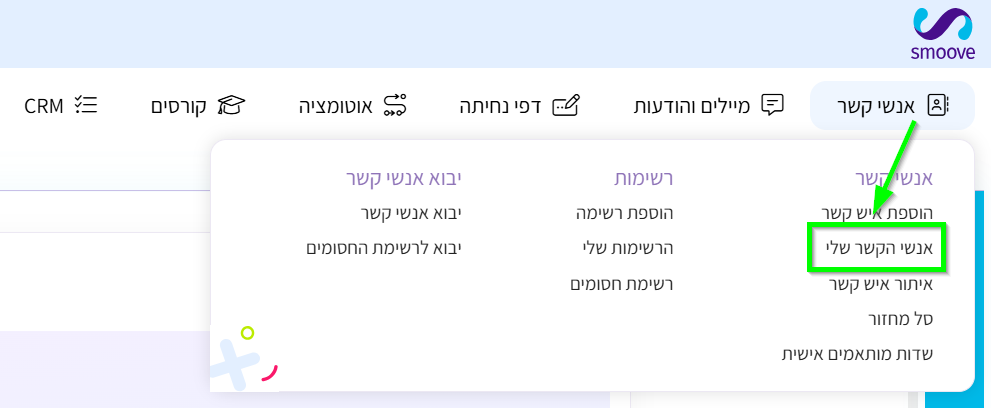
  1. לחיצה על תפריט "אנשי קשר"
  2. בחירה ב "אנשי הקשר שלי" לייצוא כל רשימת אנשי הקשר.
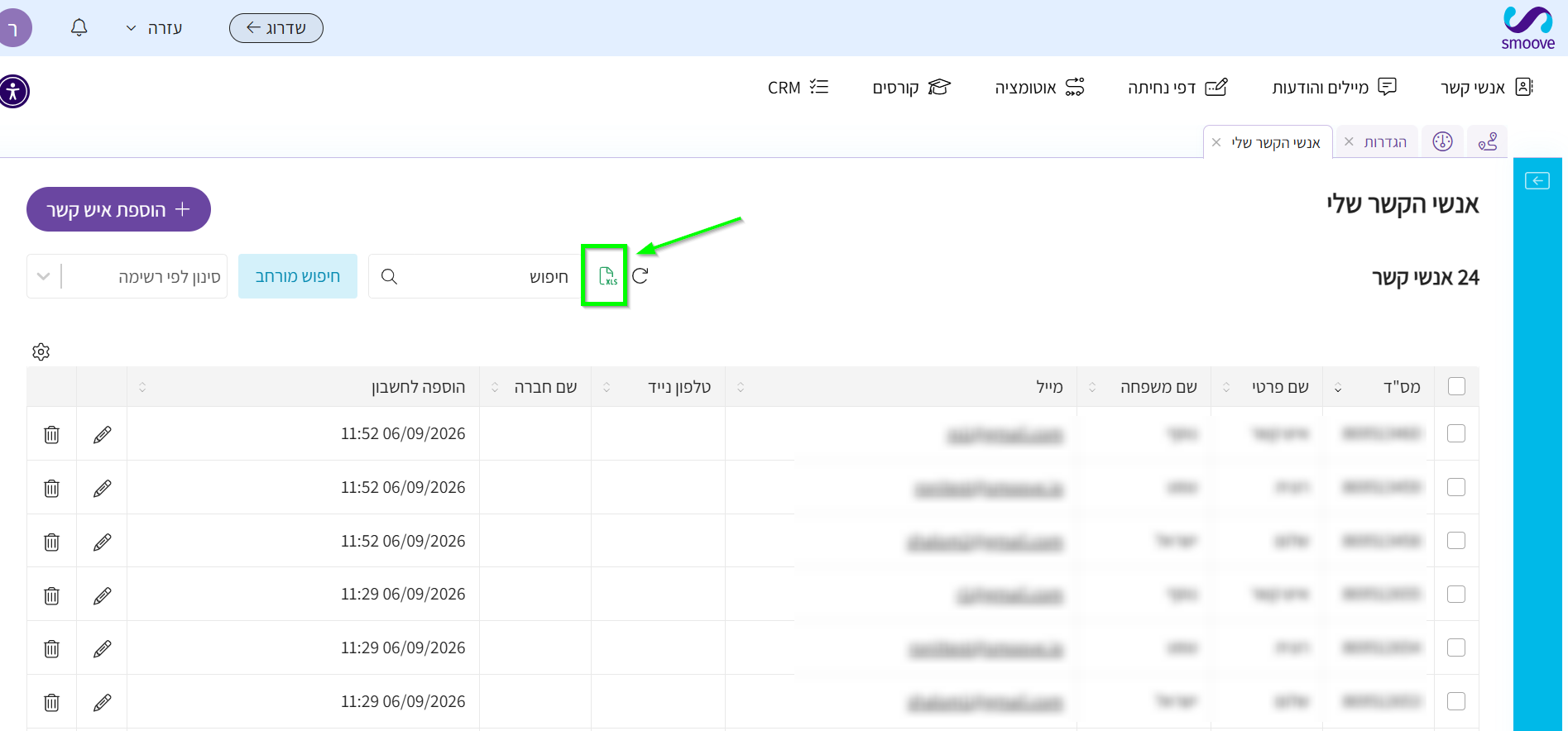
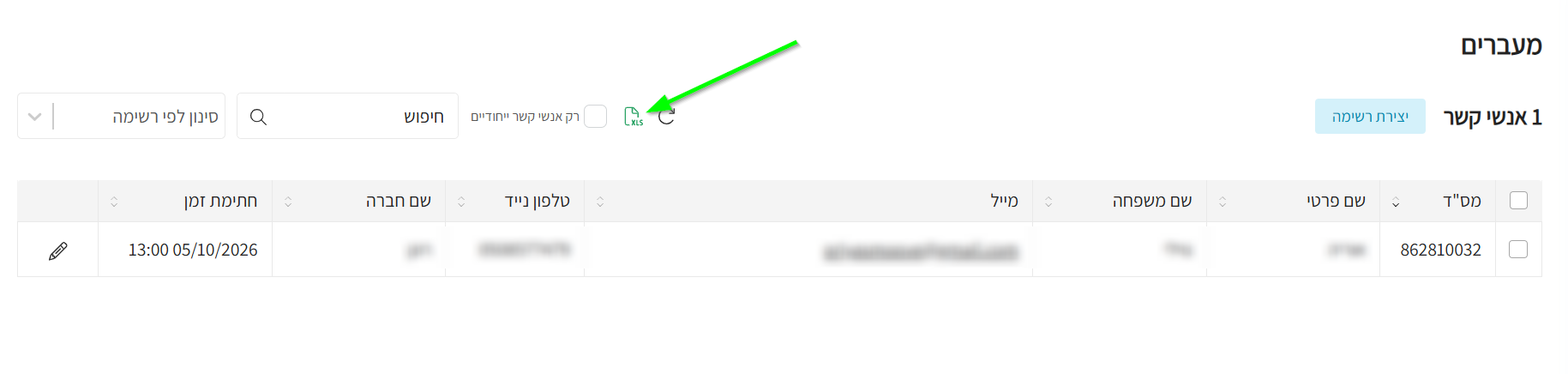
  3. לחיצה על סמל האקסל לצד שורת החיפוש בצד שמאל.
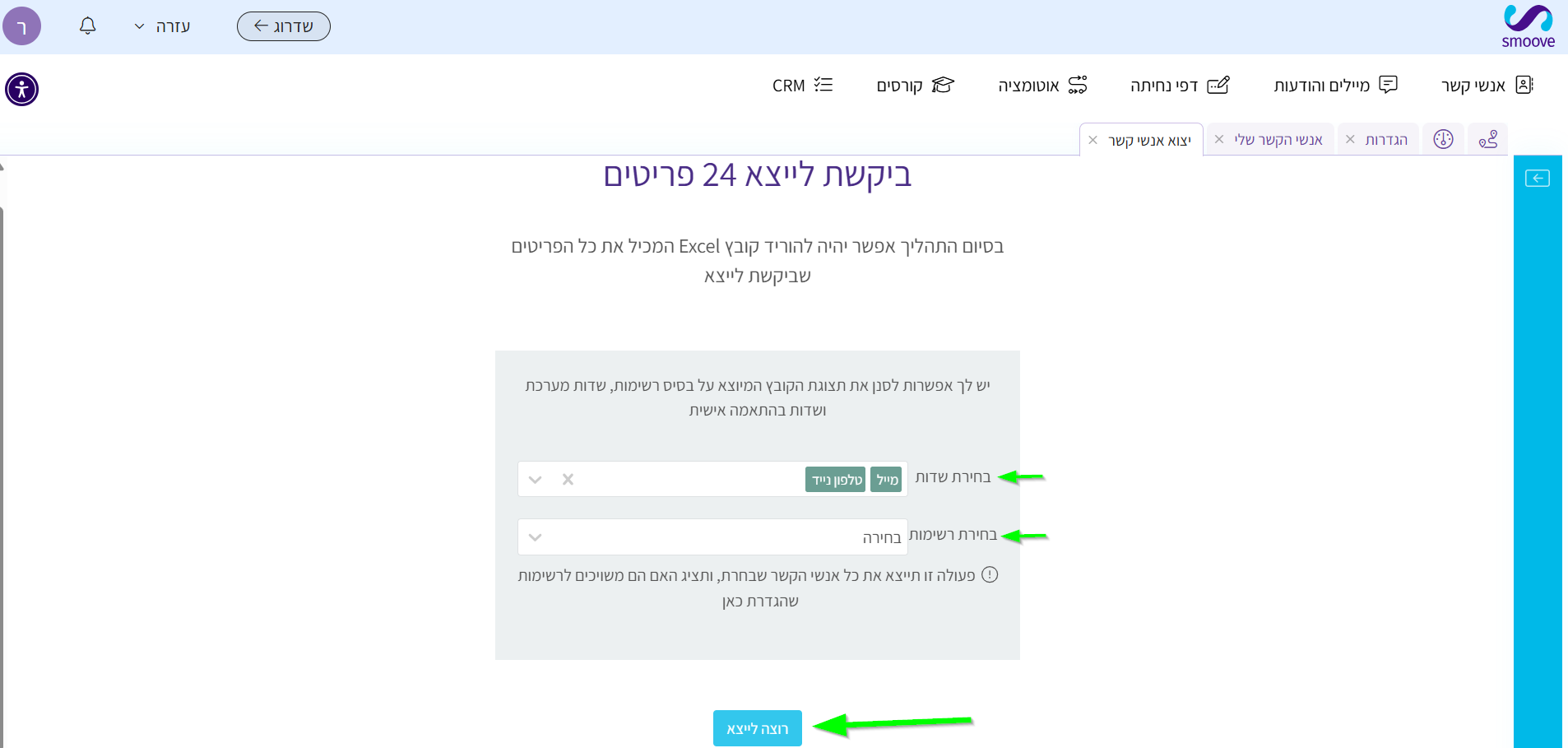
  4. ניתן לבחור שדות מסויימים לייצוא / רשימות שיוצגו האם אנשי הקשר משויכים אל אותן רשימות.
  5. לחיצה על "רוצה לייצא"
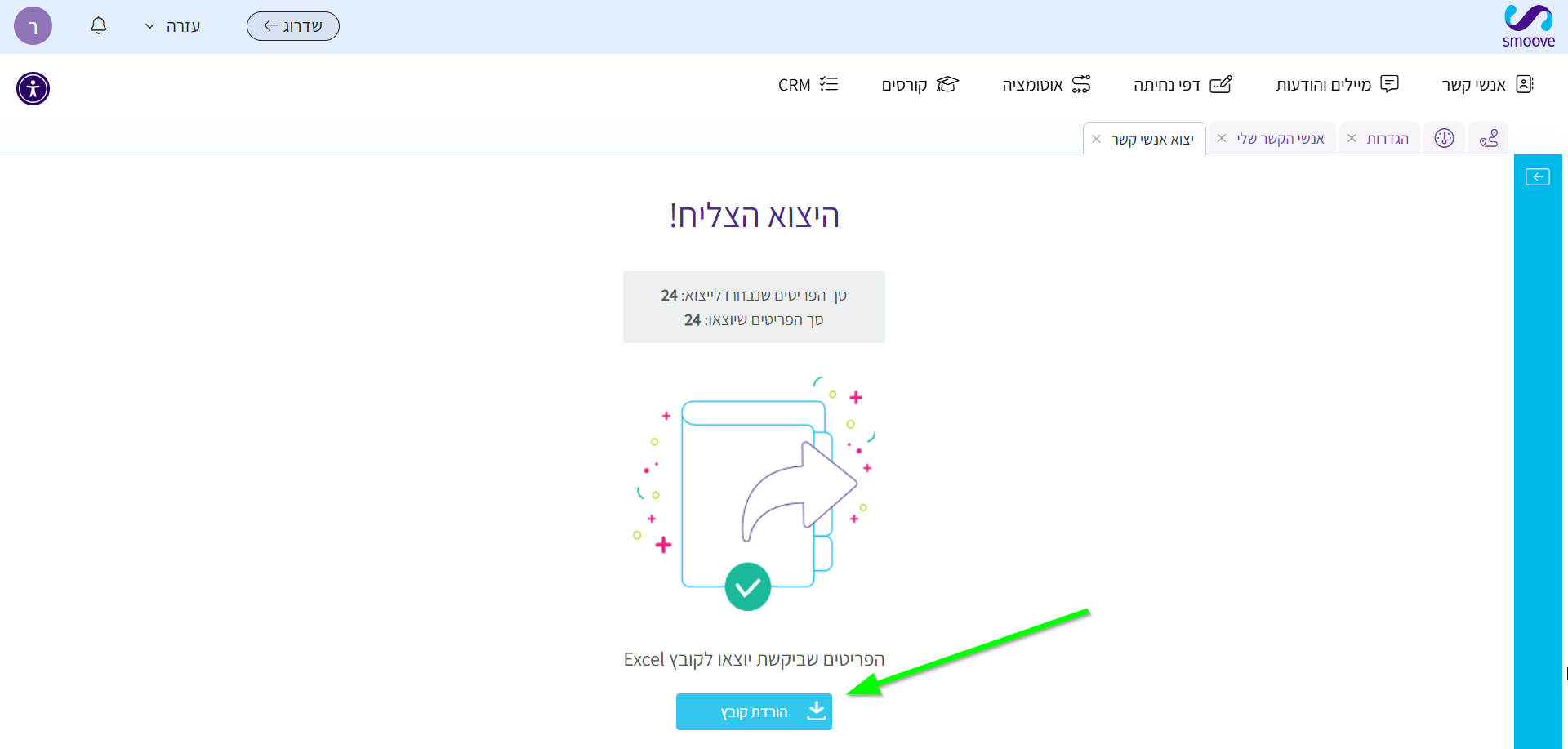
  6. לחיצה על "הורדת קובץ"


ייצוא של רשימה מסוימת - 

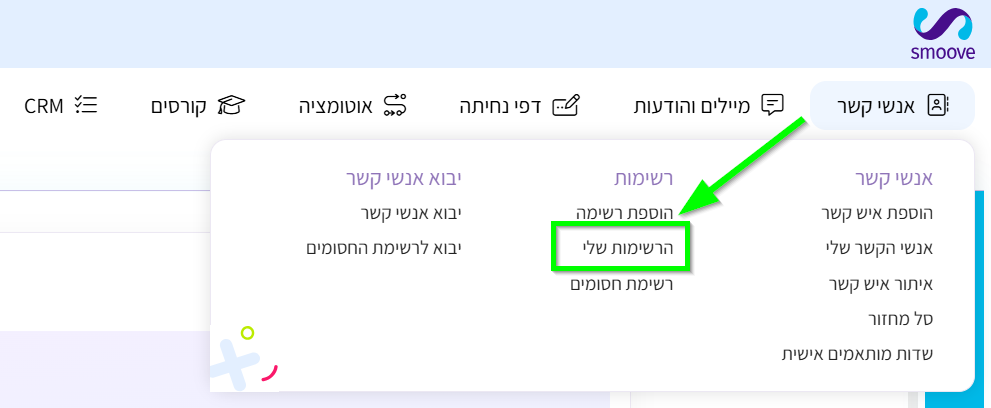
  1. לחיצה על תפריט "אנשי קשר"
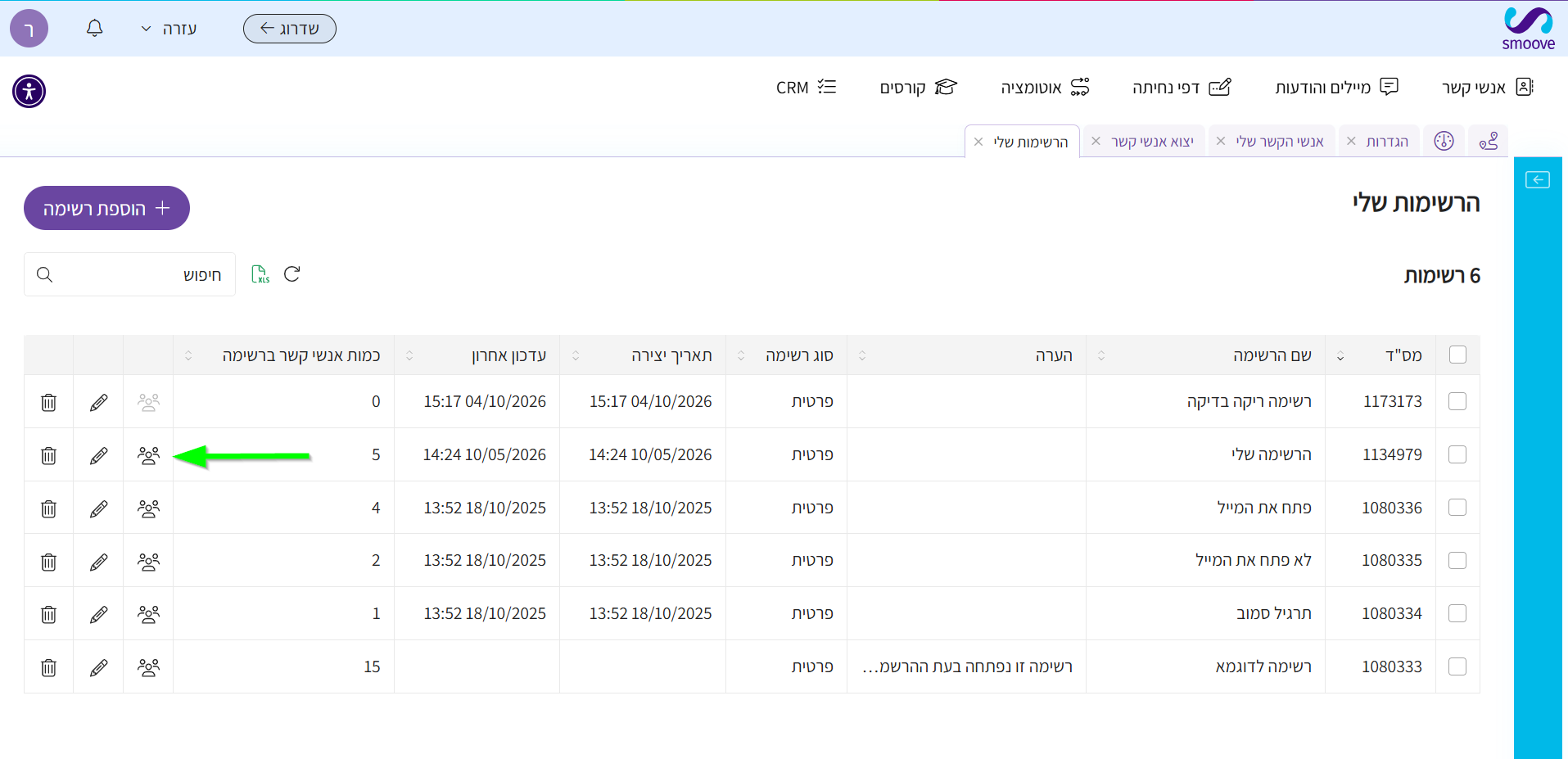
  2. בחירה ב "הרשימות שלי"
  3. כניסה לרשימת אנשי הקשר ברשימה שאותה נרצה לייצא - בלחיצה על סמל האנשים בצד שמאל.
  4. לחיצה על סמל האקסל לצד שורת החיפוש בצד שמאל.
  5. ניתן לבחור שדות מסויימים לייצוא / רשימות שיוצגו האם אנשי הקשר משויכים אל אותן רשימות.
  6. לחיצה על "רוצה לייצא"
  7. לחיצה על "הורדת קובץ"

שימו לב,
אם לא נבחר את השדות / רשימות בייצוא, הייצוא יכיל את שדה המייל והנייד בלבד כברירת מחדל.


ייצוא רשימת אנשי קשר שעברו באוטומציה (דוחות מעברים) -
  1. לחיצה על תפריט "אוטומציה"
  2. בחירה ב "האוטומציות שלי"
  3. בחירת האוטומציה הרצויה - בלחיצה על סמל העיפרון משמאל
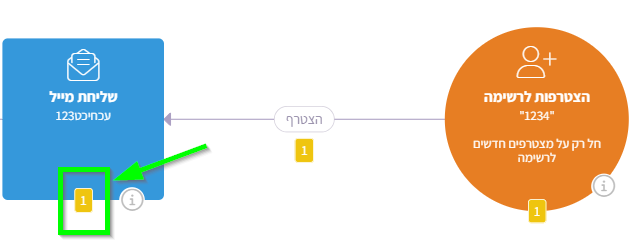
  4. לחיצה על מספר המעברים באלמנט.
  5. לחיצה על סמל האקסל לצד שורת החיפוש בצד שמאל.
  6. ניתן לבחור שדות מסויימים לייצוא / רשימות שיוצגו האם אנשי הקשר משויכים אל אותן רשימות.
  7. לחיצה על "רוצה לייצא"
  8. לחיצה על "הורדת קובץ"

Adi Ben Yaakov

מנהלת הדרכה, smoove. במקור מיישוב קטן בצפון, אבל עברה למרכז ברגע שגילתה את וולט (מסתבר שכישוריי בישול והיא – זה ממש לא). עוסקת בהדרכה מהעבודה הראשונה שהיתה לה, ברצף עד היום. מכורה בקטע קשה לספורט, טיולים, הופעות חיות, ובירה סטלה. פרט טריוויה קטן וחשוב – יום אחד היא קמה באמצע הלילה רק כדי לצעוד 22 ק"מ מהיישוב שלה עד לכינרת (אז אם אתם מחפשים טיפים לטיולי זריחה באזור הגליל והגולן – דברו איתה, יש לה סודות של מקומיים).

האם הצלחנו לעזור?

כתיבת תגובה

האימייל לא יוצג באתר. שדות החובה מסומנים *