Please ensure Javascript is enabled for purposes of website accessibility

יבוא אנשי קשר לרשימה

מטרת המדריך:

להסביר כיצד להוסיף כמות גדולה של אנשי קשר חדשים למערכת smoove בבת אחת, באמצעות קובץ Excel. ה-AI של smoove יסייע בארגון הנתונים, בזיהוי השדות ובהתאמתם לשדות הנכונים במערכת, לצורך ייבוא מהיר, מסודר ויעיל.
 

איך עושים את זה?

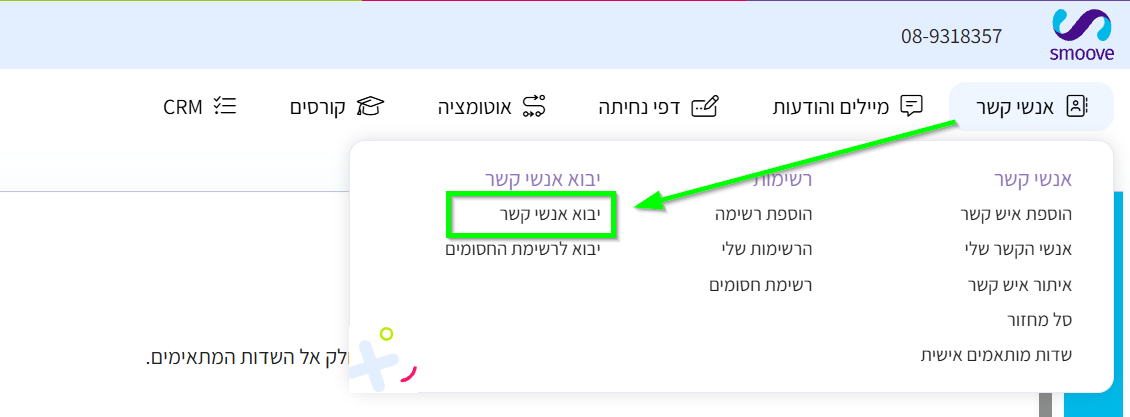
  1. ריחוף מעל תפריט "אנשי קשר"
  2. בחירה ב"יבוא אנשי קשר"

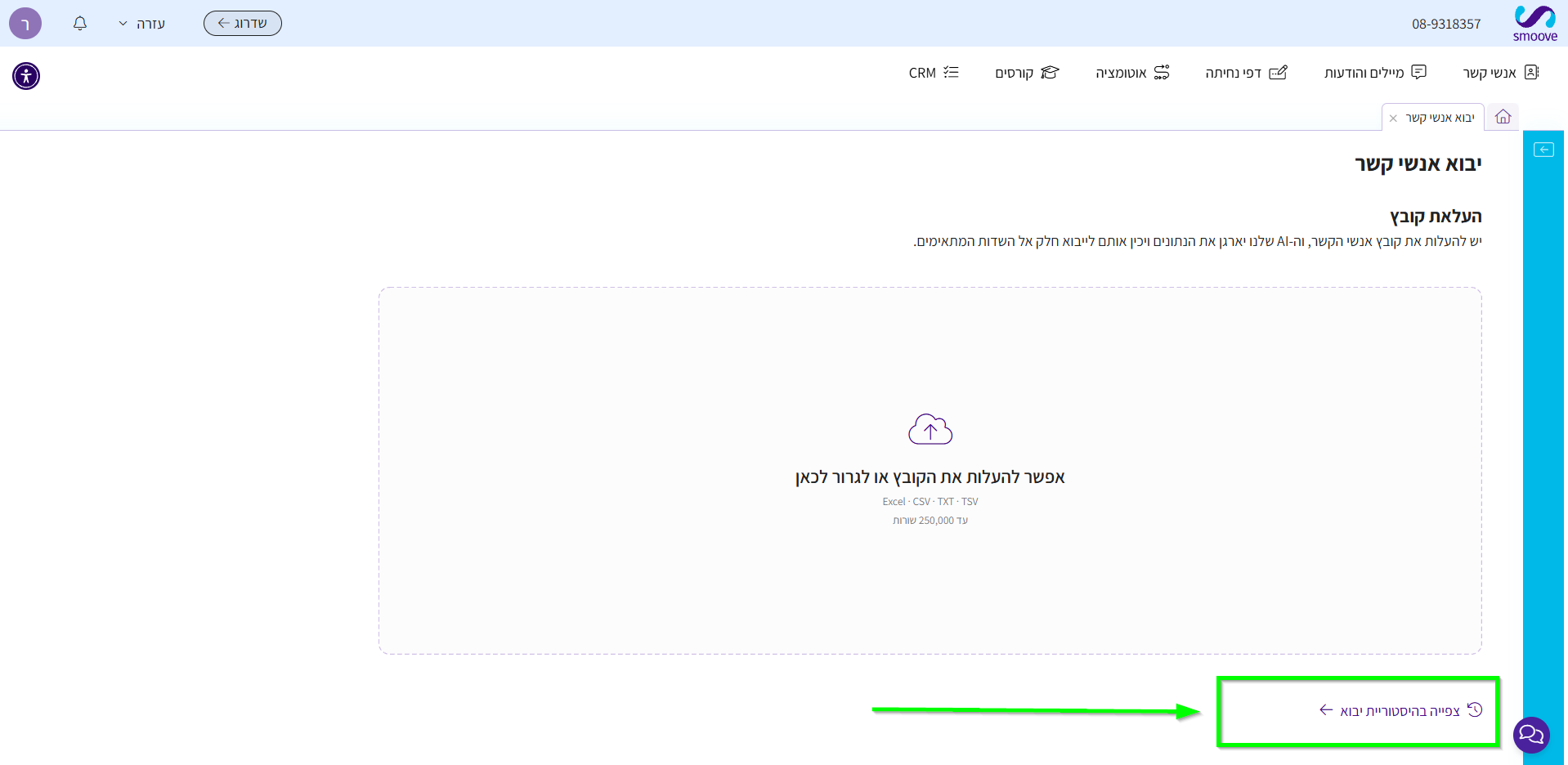
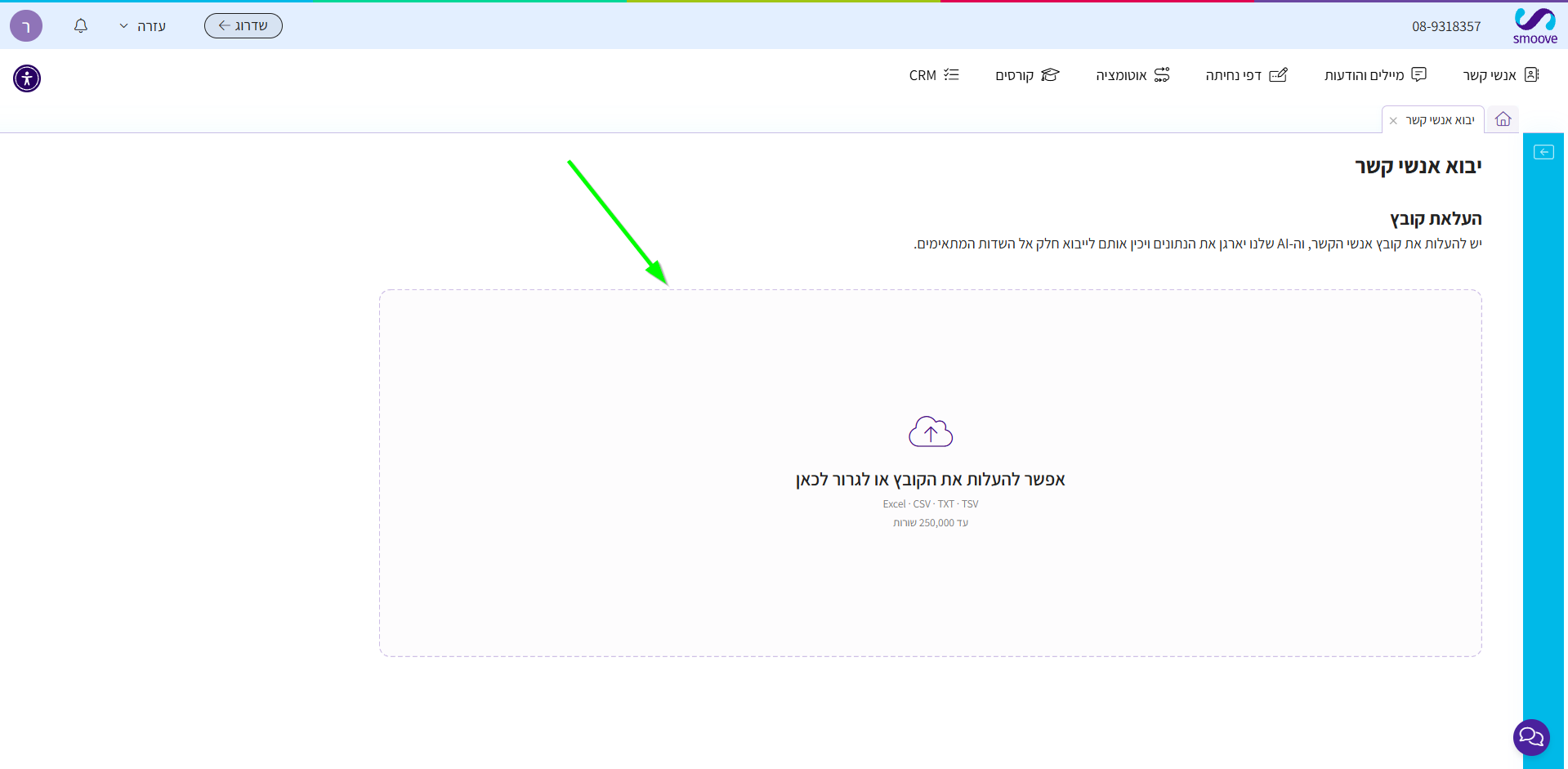
  3. "העלאת קובץ" - ניתן ללחוץ על חלון העלאה או לגרור אליו את הקובץ.
    שימו לב, כעת ניתן לעלות קבצים מסוג Excel / CSV / TXT / TSV.

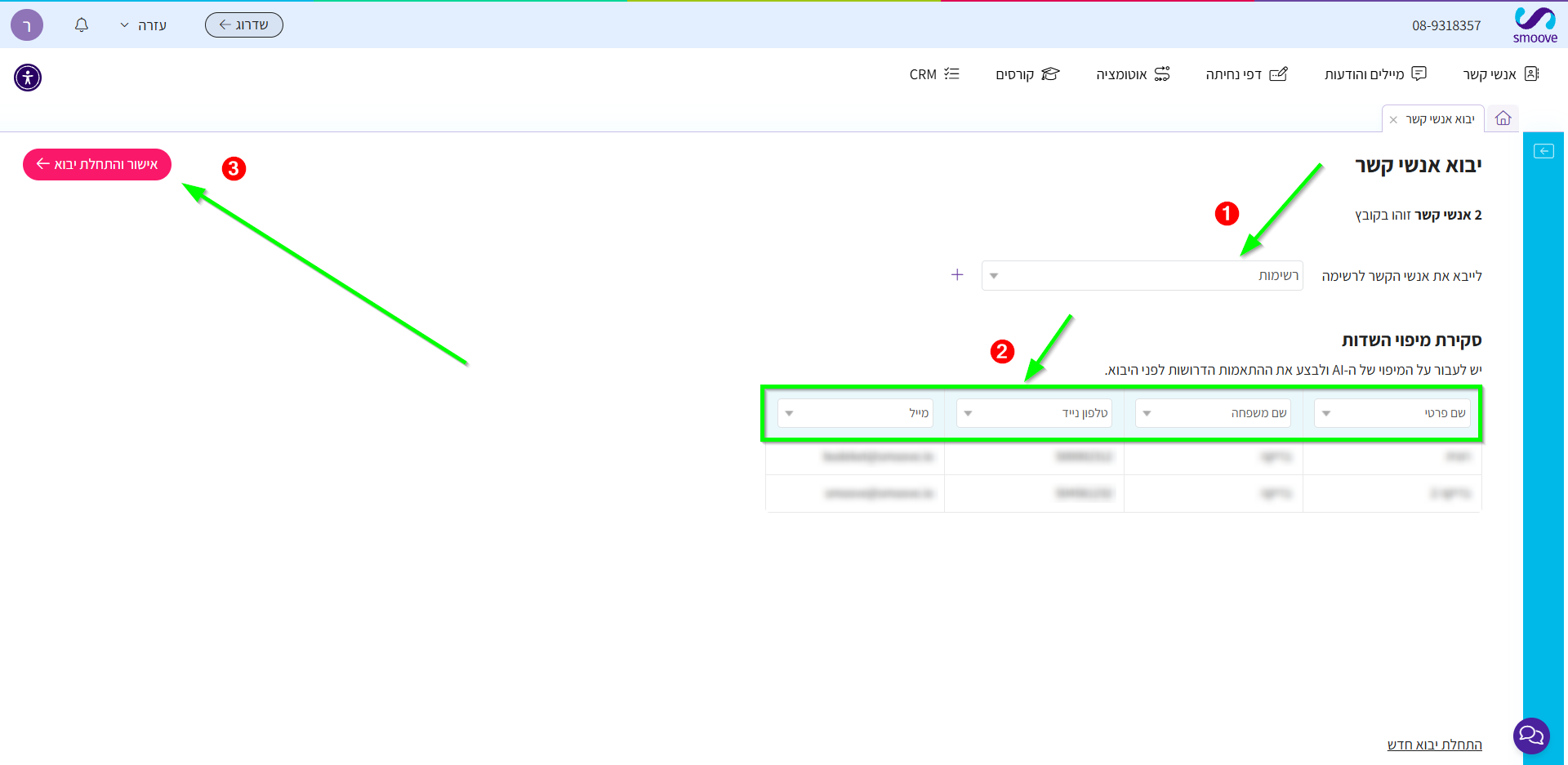
  4. יש לבחור רשימה אליה נרצה לייבא את אנשי הקשר מתוך הרשימות הקיימות או ליצור רשימה חדשה על ידי לחיצה על סמל ה + (פלוס).
  5. מיפוי שדות - סוג המידע הנמצא בכל עמודה (שם פרטי/ מייל וכו') - הAI שלנו מבצע את זיהוי השדות וממפה אותם, אך יש לוודא את המיפוי לפני המשך הייבוא.
    *שדות שאין בהם צורך אין צורך למפות, כלומר, להשאיר על "בחירת שדה למיפוי".
  6. בסיום - לחיצה על "אישור ותחילת ייבוא" בפינה השמאלית


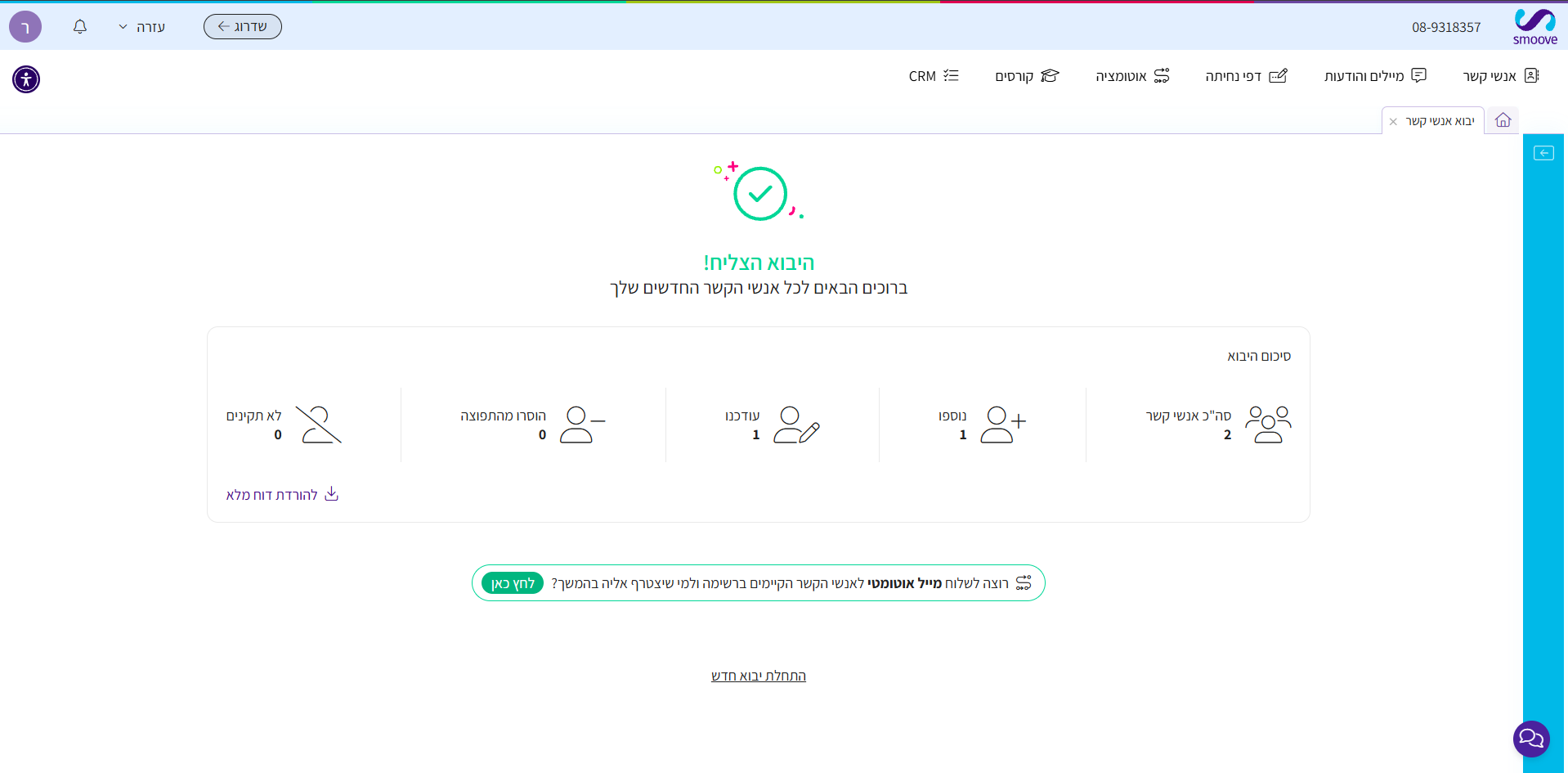
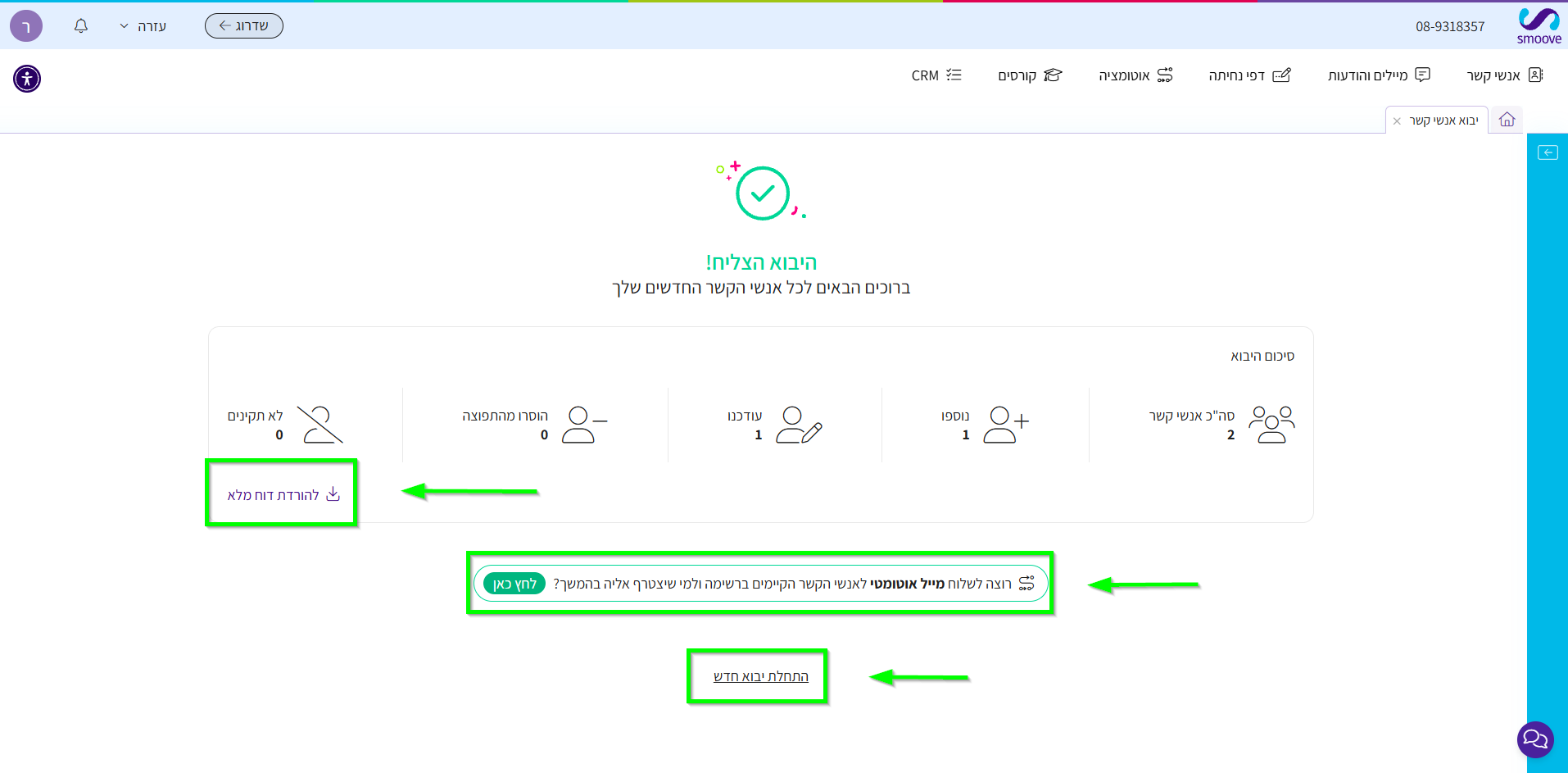
בסיום, נגיע למסך סיכום הייבוא


במסך סיכום הייבוא נוכל לראות:

  • את כמות אנשי הקשר שהיו בקובץ בייבוא.
  • את כמות אנשי הקשר שנוספו בפועל (אנשי קשר חדשים).
  • את כמות אנשי הקשר שעודכנו (כאשר איש קשר כבר קיים).
  • את כמות אנשי הקשר שנמצאים ברשימת החסומים.
  • את אנשי הקשר אותם לא ניתן לייבא (כאשר משהו בפרטים שלהם לא תקין).

על מנת שנוכל להבין את הייבוא טוב יותר, למשל עם אילו רשומות הייתה בעיה ומהי, ניתן ללחוץ על "להורדת דוח מלא".

בנוסף, במסך זה נוכל לצאת ליצירת אוטומציה או להתחיל ייבוא נוסף
 

נקודות חשובות:

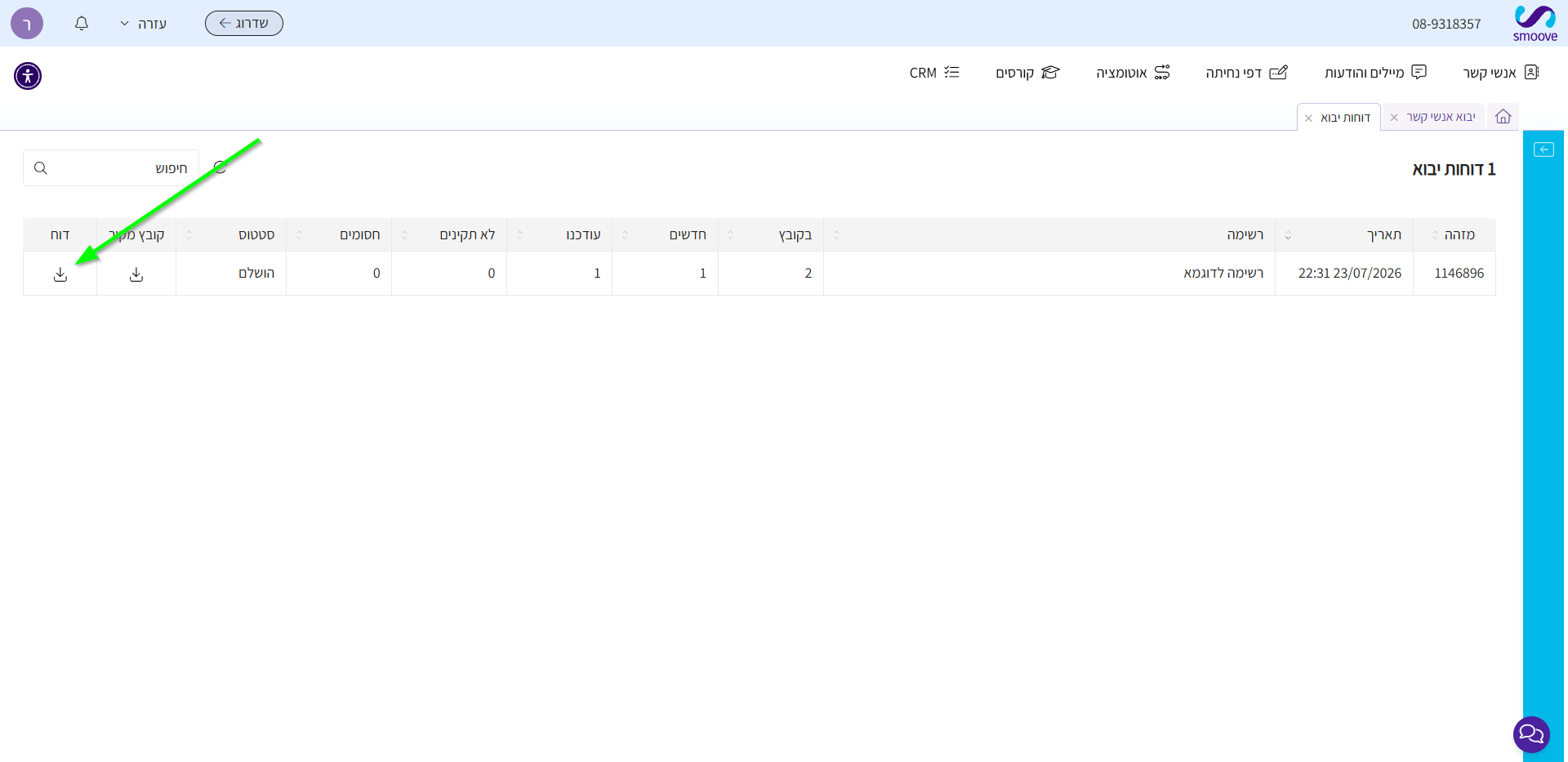
  • נוכל לצפות בהיסטוריית הייבוא גם במסך הייבוא הראשי -
    על ידי כניסה לתפריט אנשי הקשר > יבוא אנשי קשר > צפיה בהיסטורית יבוא:

  • במידה ויש לנו צורך בשדה מסוים במיפוי הנתונים, שלא קיים במערכת (לדוגמה "מס' תעודת זהות") -
    ניתן ליצור שדות מותאמים אישית ולאחר מכן לבצע את הייבוא.
    כאשר נגיע לשלב מיפוי השדות, נבחר בשדה המותאם שיצרנו בעמודה הרלוונטית והנתון ייקלט בפרטים של אנשי הקשר באותה רשימה.


ייבוא אנשי קשר לרשימת החסומים

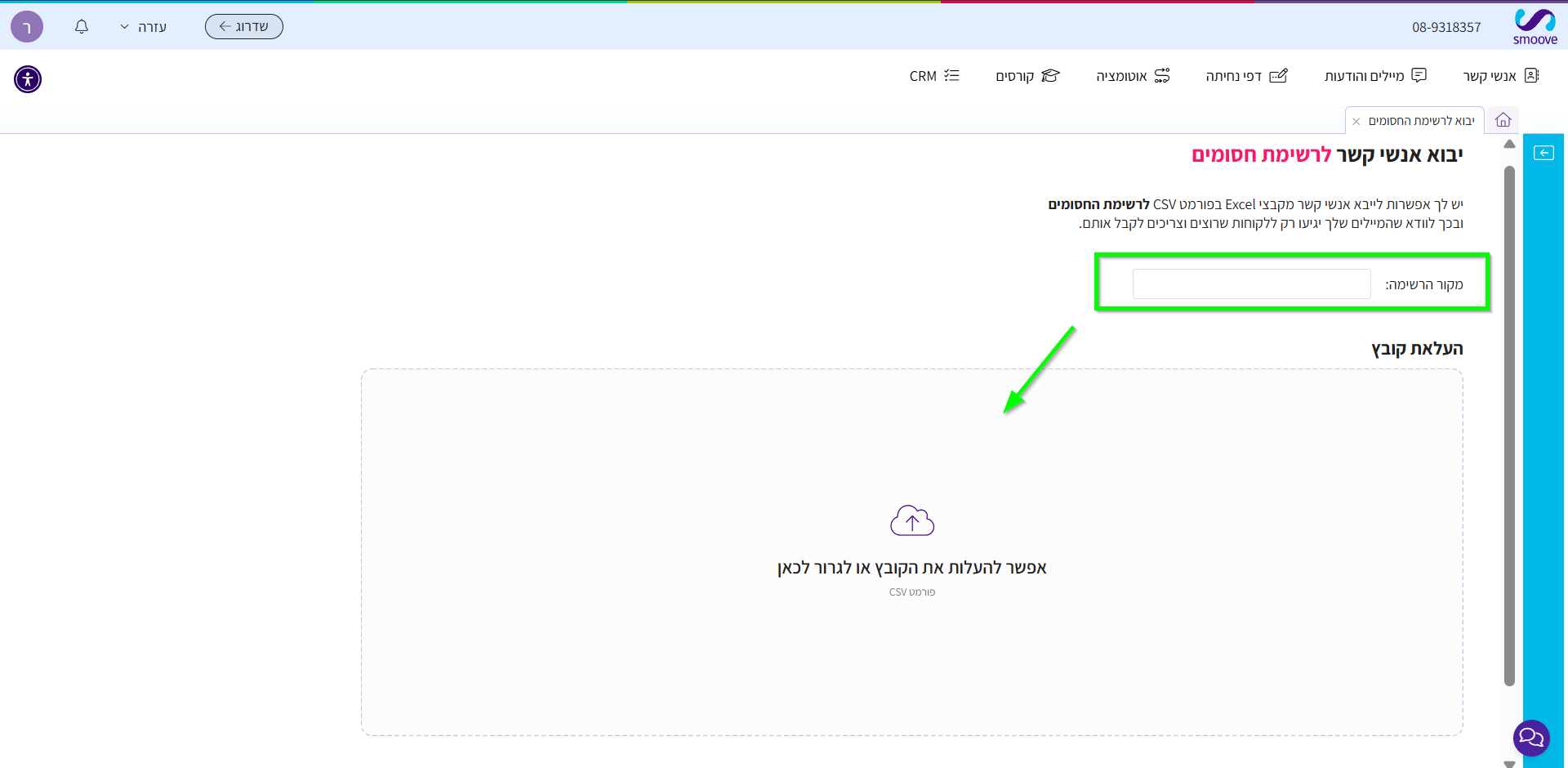
ניתן לייבא רשימת אנשי קשר אל רשימת החסומים. ייבוא זה יתבצע בנפרד:
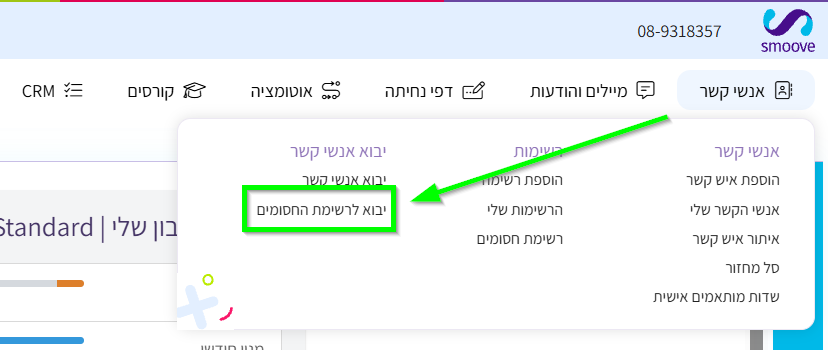
  1. ריחוף מעל תפריט "אנשי קשר".
  2. בחירה ב"ייבוא לרשימת החסומים".

  3. הזנה של מקור הרשימה.
  4. העלאת הקובץ - על ידי לחיצה על חלון העלאה או על ידי גרירת הקובץ.
    שימו לב, בייבוא זה, על הקובץ להיות בפורמט CSV בלבד.


  5. מיפוי השדות - יש למפות את השדות על פי המידע הנמצא בכל עמודה (שם פרטי / מייל וכו').
  6. לחיצה על "להמשיך לאישור המיפוי"
  7. לחיצה על "להתחיל ייבוא"

גם כאן, בסיום נגיע אל מסך סיכום הייבוא.


מדריכים נוספים:

עריכה ומחיקת רשימות

שדה מותאם אישית

העברת אנשי קשר בין רשימות

ייצוא אנשי קשר לרשימת אקסל (Excel )

Adi Ben Yaakov

מנהלת הדרכה, smoove. במקור מיישוב קטן בצפון, אבל עברה למרכז ברגע שגילתה את וולט (מסתבר שכישוריי בישול והיא – זה ממש לא). עוסקת בהדרכה מהעבודה הראשונה שהיתה לה, ברצף עד היום. מכורה בקטע קשה לספורט, טיולים, הופעות חיות, ובירה סטלה. פרט טריוויה קטן וחשוב – יום אחד היא קמה באמצע הלילה רק כדי לצעוד 22 ק"מ מהיישוב שלה עד לכינרת (אז אם אתם מחפשים טיפים לטיולי זריחה באזור הגליל והגולן – דברו איתה, יש לה סודות של מקומיים).

האם הצלחנו לעזור?

4 אנשים ראו פוסט זה כמועיל

כתיבת תגובה

האימייל לא יוצג באתר. שדות החובה מסומנים *