
פורטל התוכן מאפשר לך ליצור בפשטות מרכז תכנים, שהגישה אליו מיועדת לקהלים מוגדרים, כך שזה לחלוטין בשליטתך להחליט מי יכול לצפות בהם ומי לא.
התכנים שבאפשרותך לשתף, תלויים בך, בצרכים של קהל היעד ובמה שמעניין אותו, והם יכולים לכלול מאמרים, סרטונים, תמונות, קישור לקבצים, מוצרים ועוד.
הפורטל יכול לשמש ליצירת קורסים דיגיטליים, פורטל פנים-ארגוני, קטלוגים או כל מרכז ידע אחר, והוא חלק אינטגרלי ממערכת smoove.
הרישום אליו מתבסס על הצטרפות לרשימות שתיצרו במערכת, ללא צורך בניהול קהל נרשמים במערכת נוספת.
ציר התקשורות הנמצא בפרופיל של כל איש קשר, יציג את העדכונים שקיבל על הרשמתו, והכי חשוב, באיזה תכנים מהפורטל הוא צפה, וכך אפשר יהיה לעקוב אחר התקדמותו.
בנוסף, יש לך אפשרות להשתמש בכל אותם כלים מוכרים, כמו טפסי ההרשמה של המערכת, תשלום וסליקה ברישום, שליחת עדכונים באמצעות מיילים או מסרונים, ותהליכי אוטומציה, אשר יספקו חוויה עשירה וייחודית לקהל הלקוחות שלך.
בתפריט של הפורטל יש שתי אפשרויות:
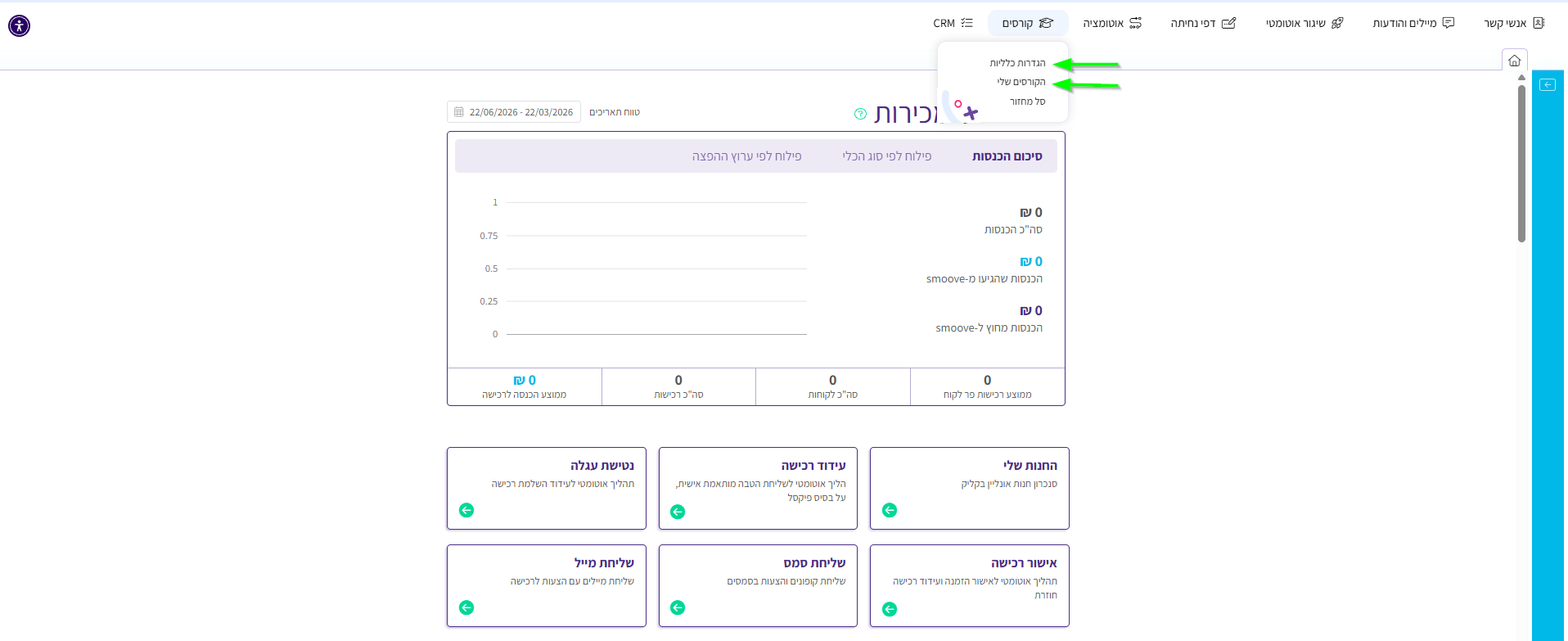
נבחר באפשרות הראשונה, הגדרות הפורטל, ויפתח הטאב הבא:
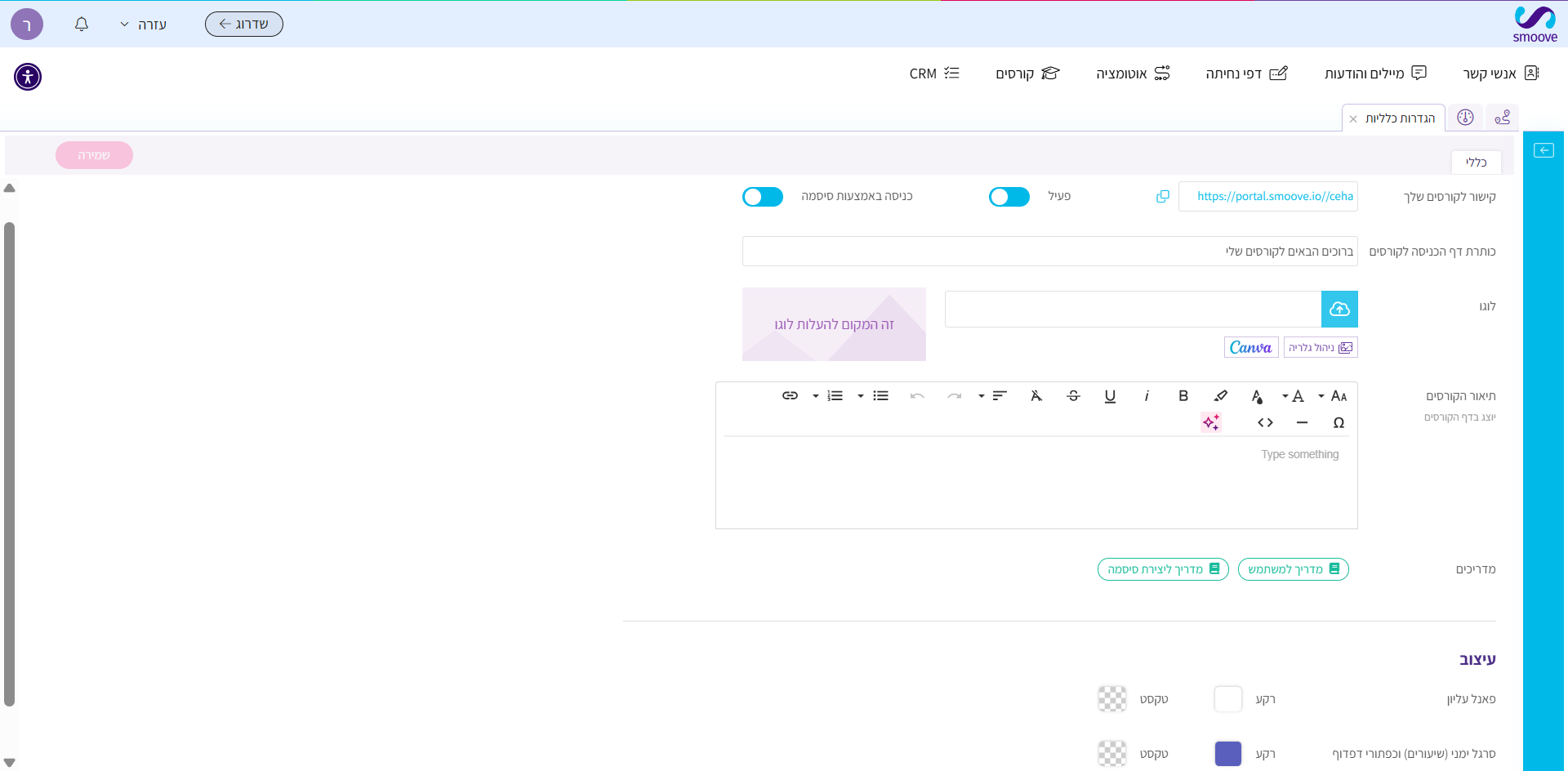
בטאב זה באפשרותך
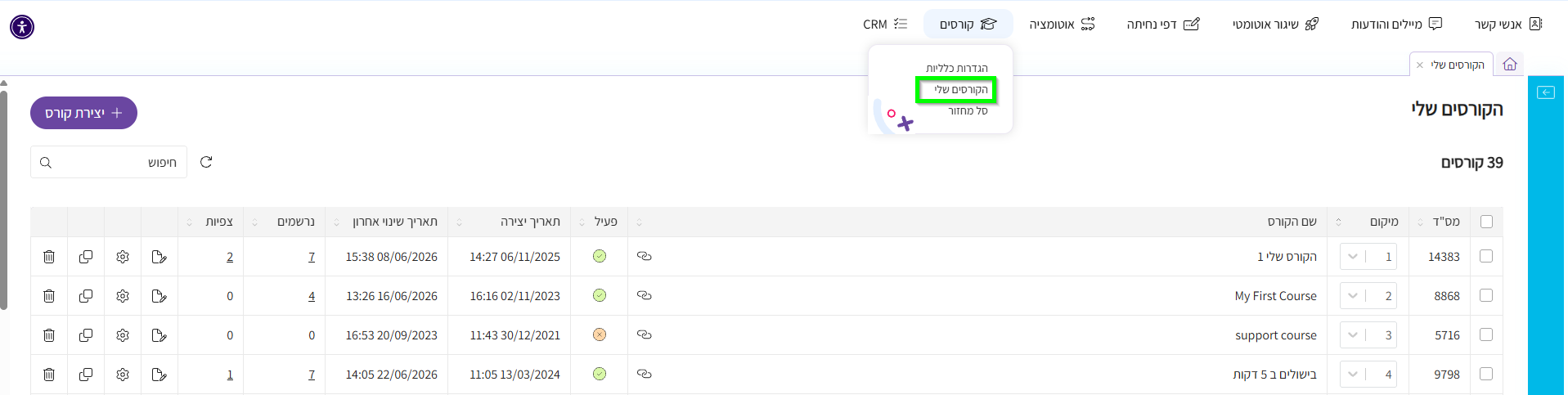
על מנת שניראה את רשימת הקורסים בחשבון, ניגש לתפריט "קורסים" ונבחר ב"קורסים שלי"
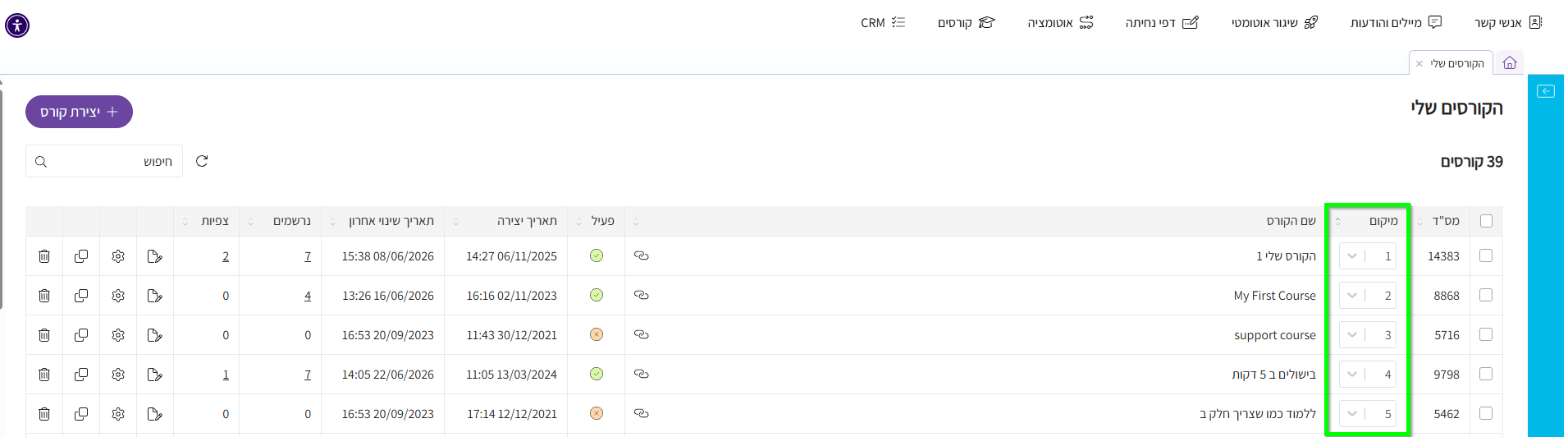
ניתן לקבוע את סדר הופעת הקורסים בעמוד "הקורסים שלי" על ידי שינוי המספר בעמודת "מיקום"
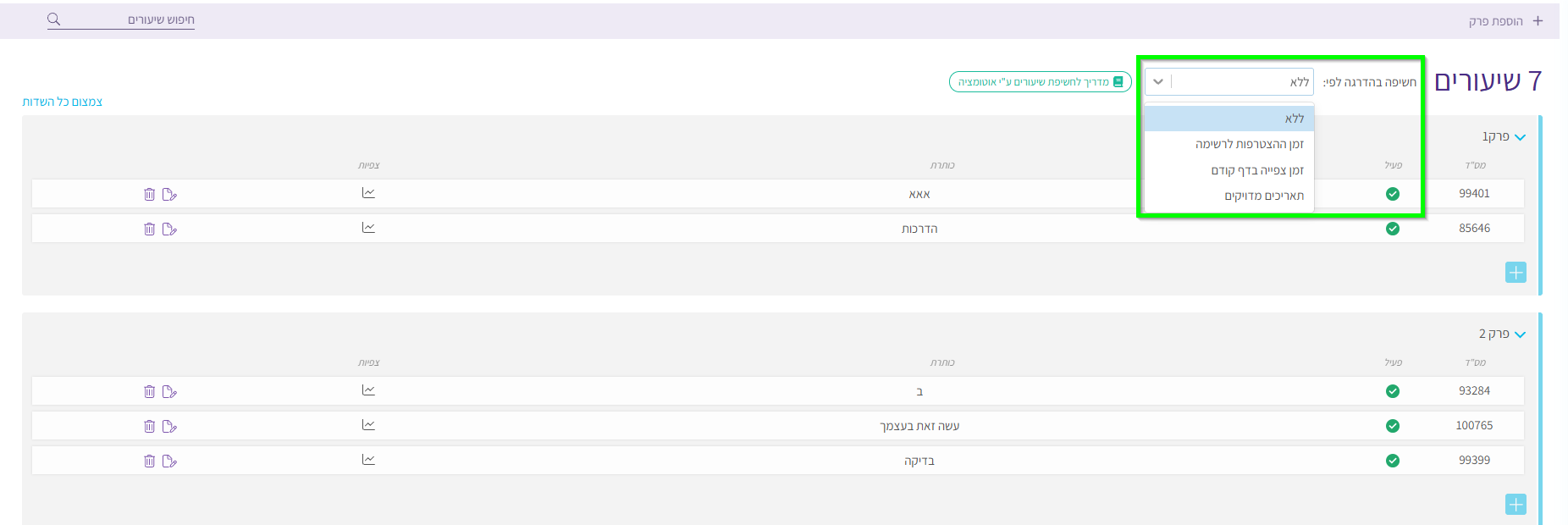
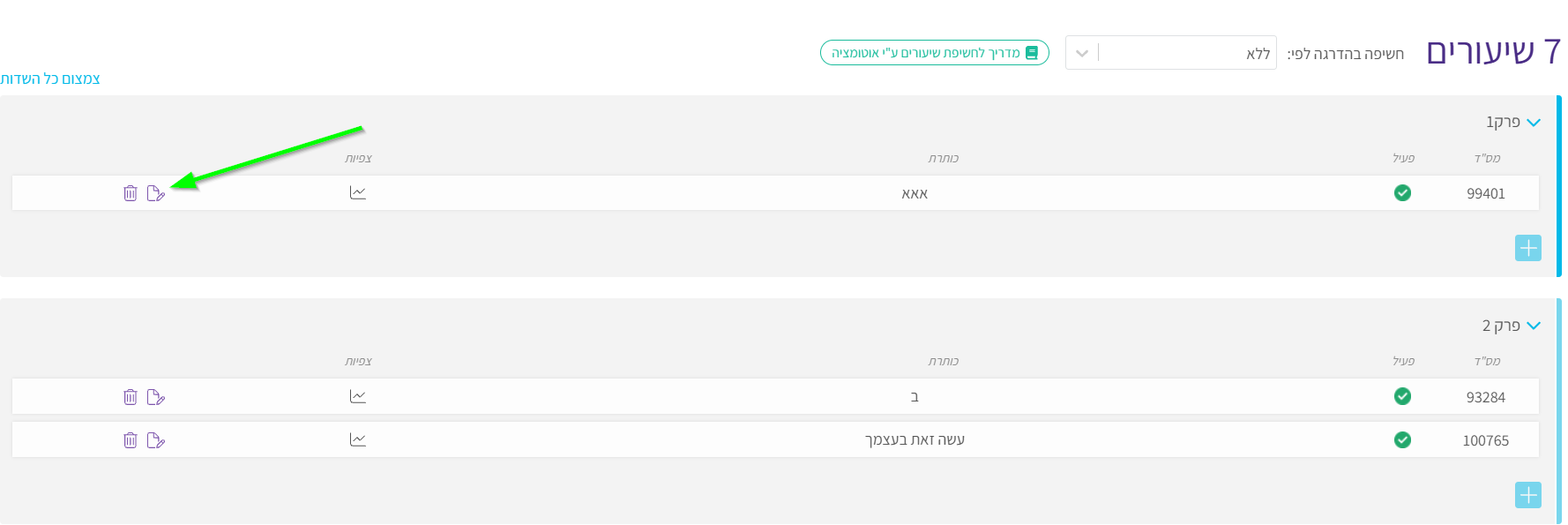
עריכת שיעור - לעריכת שיעור יש ללחוץ על סמל הדף הנמצא בשורת כל שיעור.
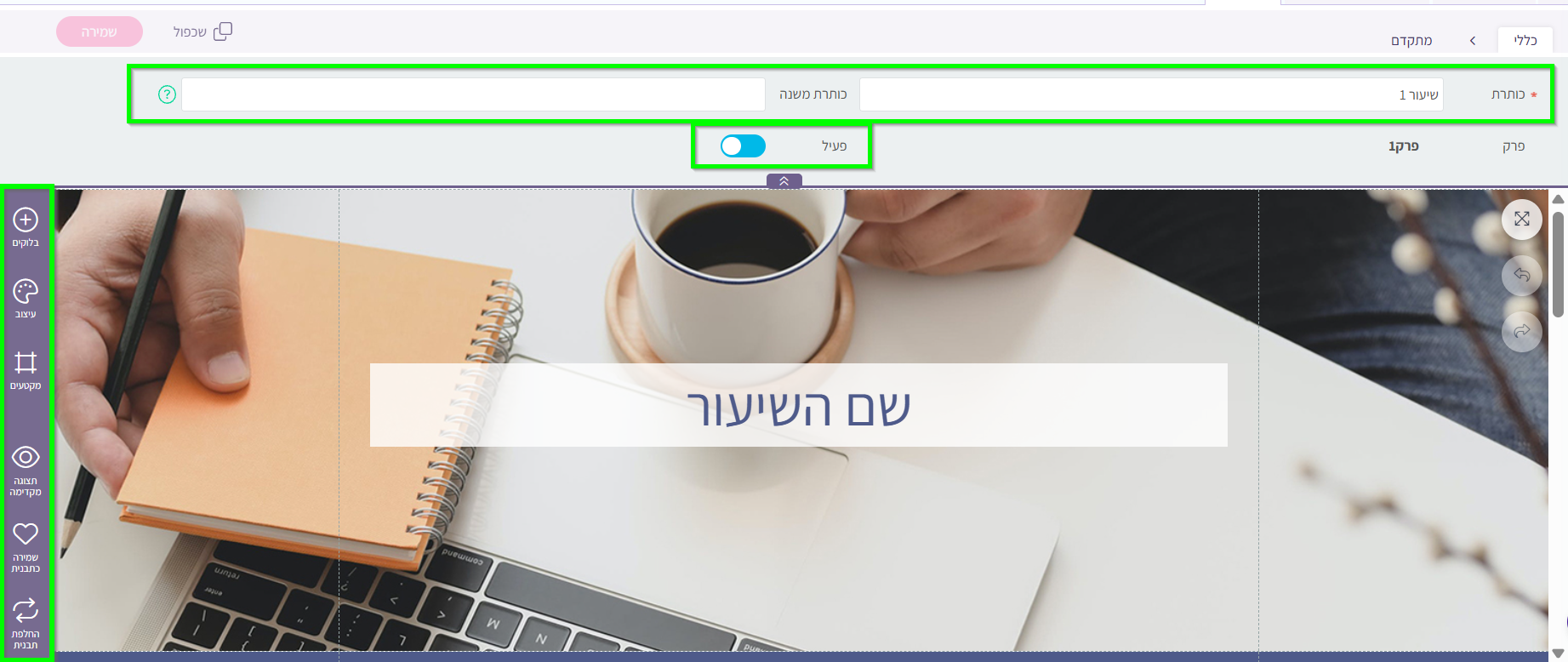
בעריכת השיעור ניתן להגדיר את שם השיעור, לערוך את השיעור על ידי גרירת בלוקים מתאימים מסרגל העיצוב השמאלי ולכבות ולהפעיל שיעורים לפי הצורך.
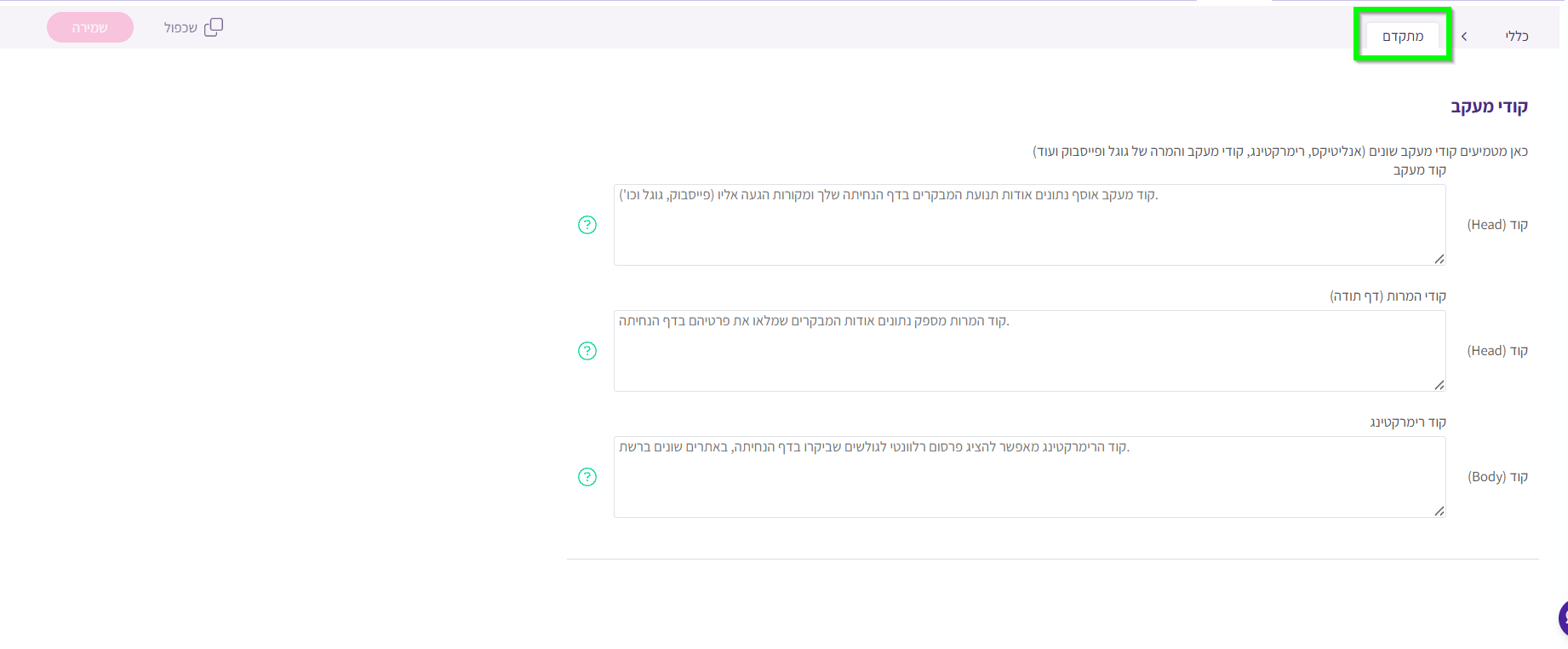
לכל שיעור בעמוד העריכה שלו יש לשונית "מתקדם" - שם יש אפשרות להוסיף קודי מעקב
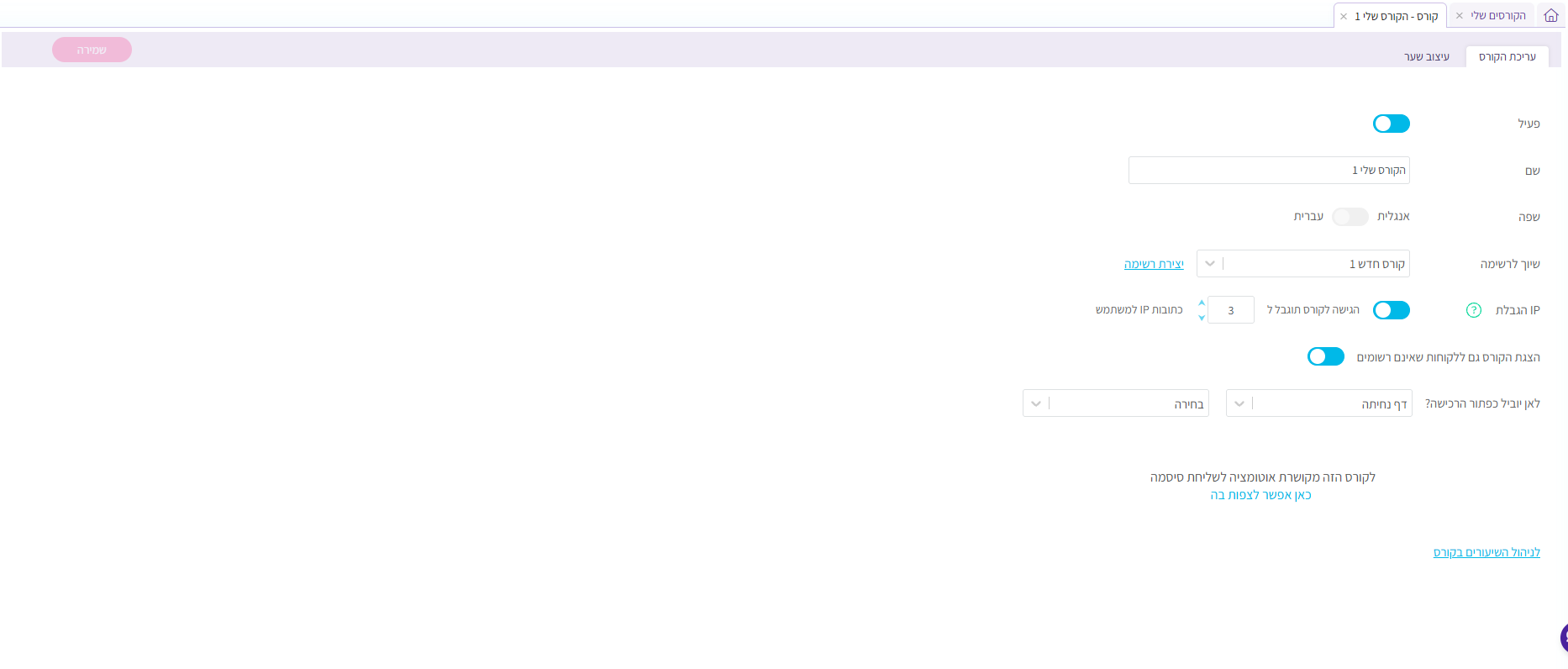
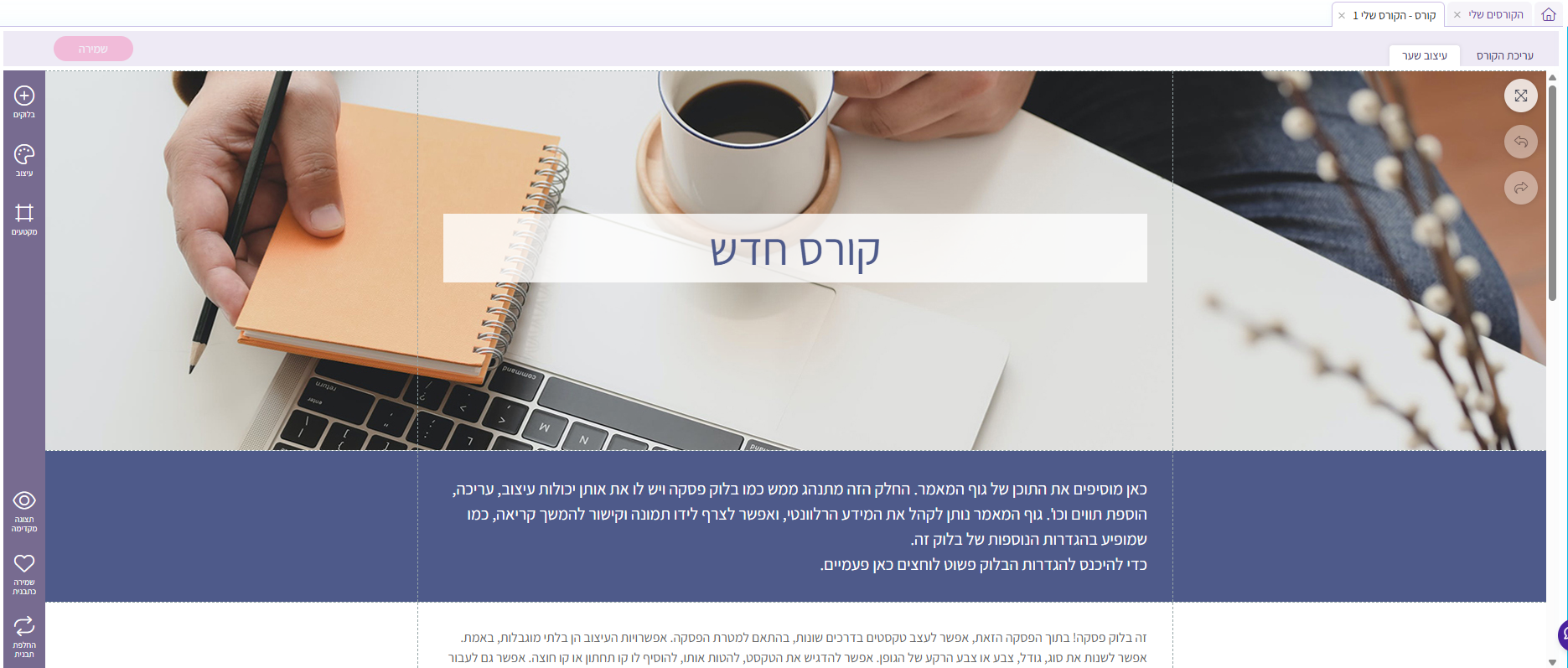
מסך הכניסה:
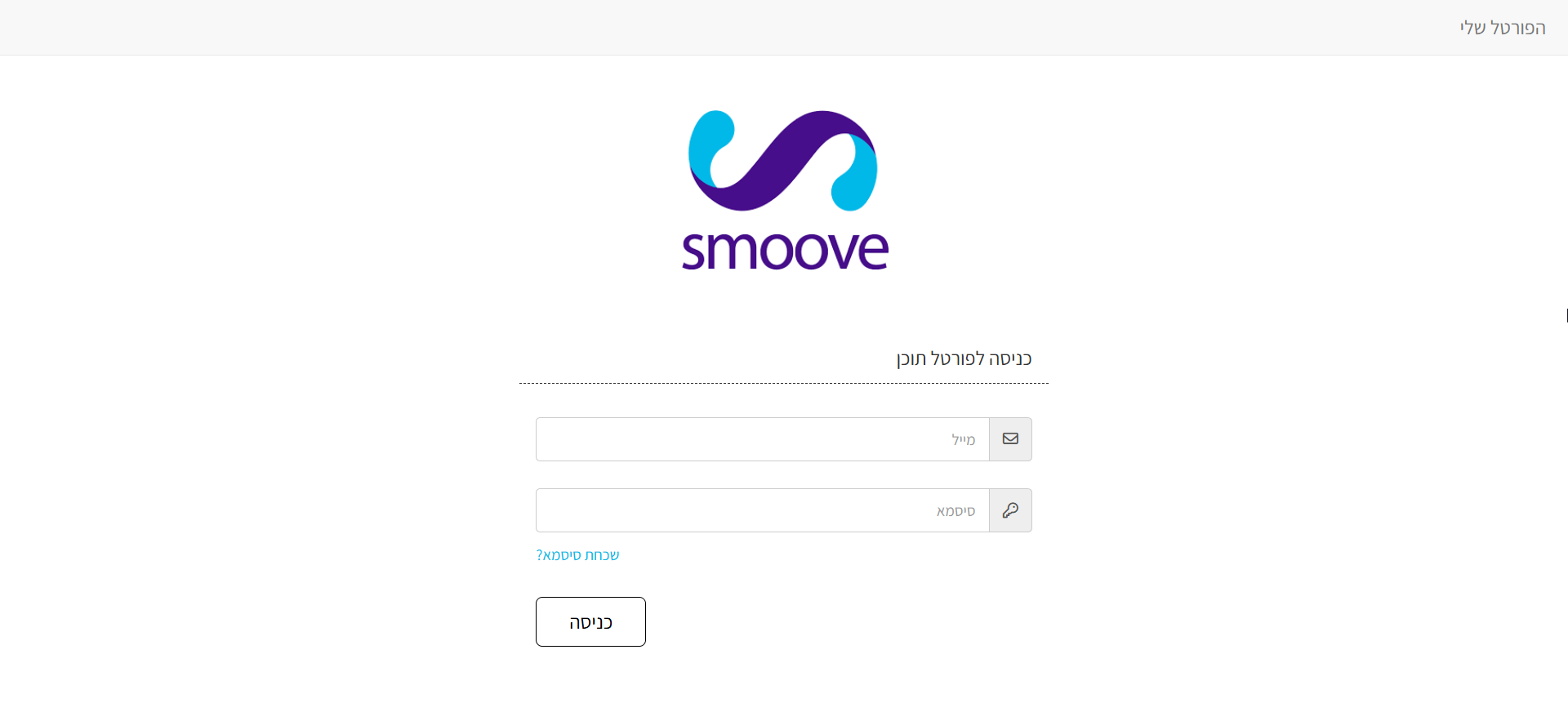
דף הכניסה הוא הדף הראשון המוצג ללקוחות לאחר לחיצה על הקישור לפורטל.
בדף זה ייתבקשו להכניס שם משתמש וסיסמה / שם משתמש בלבד (לפי ההגדרה שלכם) על מנת להמשיך לדף הבית של הפורטל
דף הבית של הפורטל:
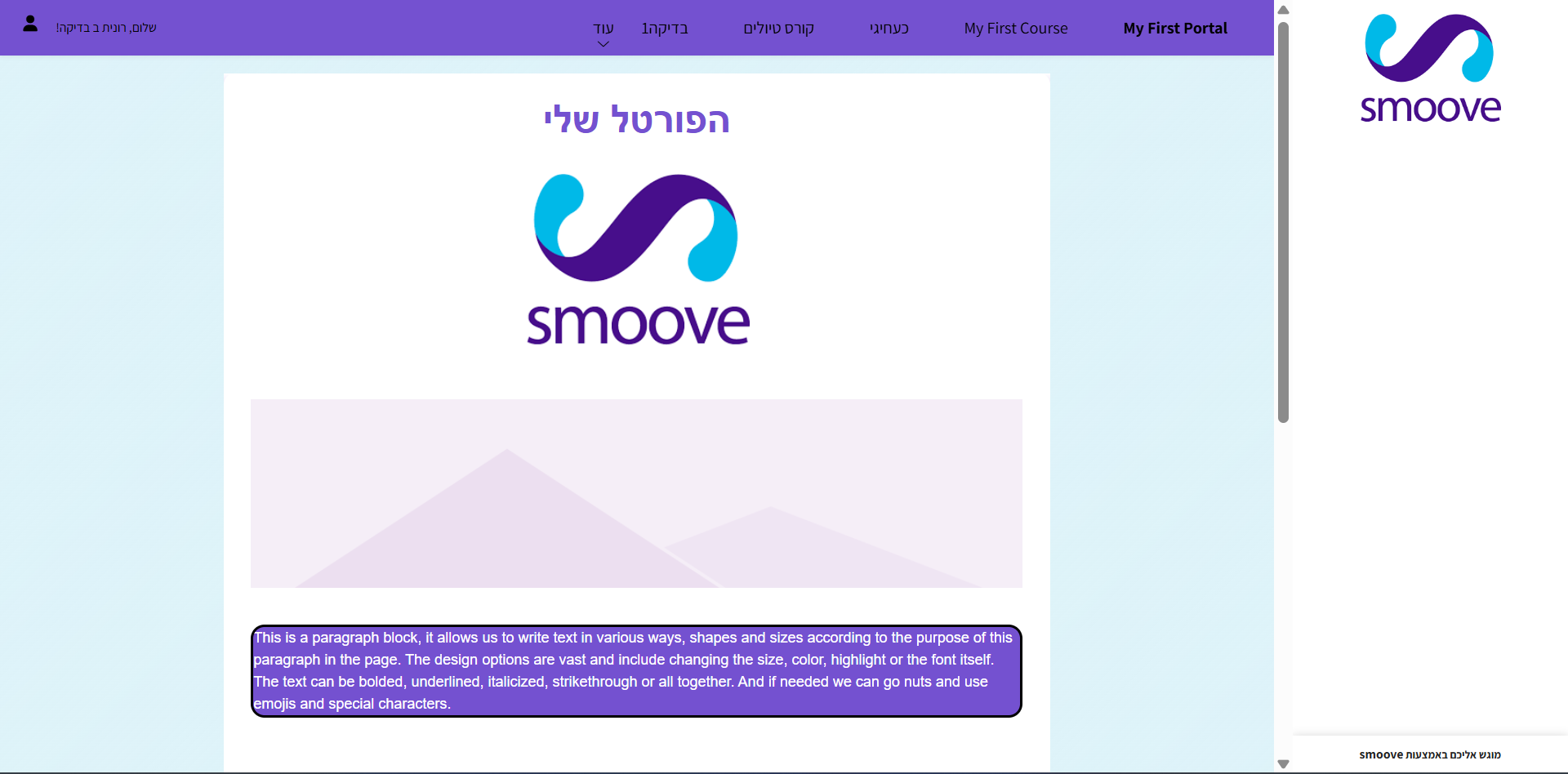
דף הבית של הפורטל מתאר את מטרתו ותכניו.
בתפריט העליון הלקוח ייראה את שמות הקורסים אליהם הוא רשום. תפריט זה מופיע בכל דפי הפורטל ומאפשר מעבר זמין אל הקורסים וחזרה אל דף הבית.
לחיצה על שם הקורס בתפריט העליון תוביל לדף השער של הקורס הנבחר
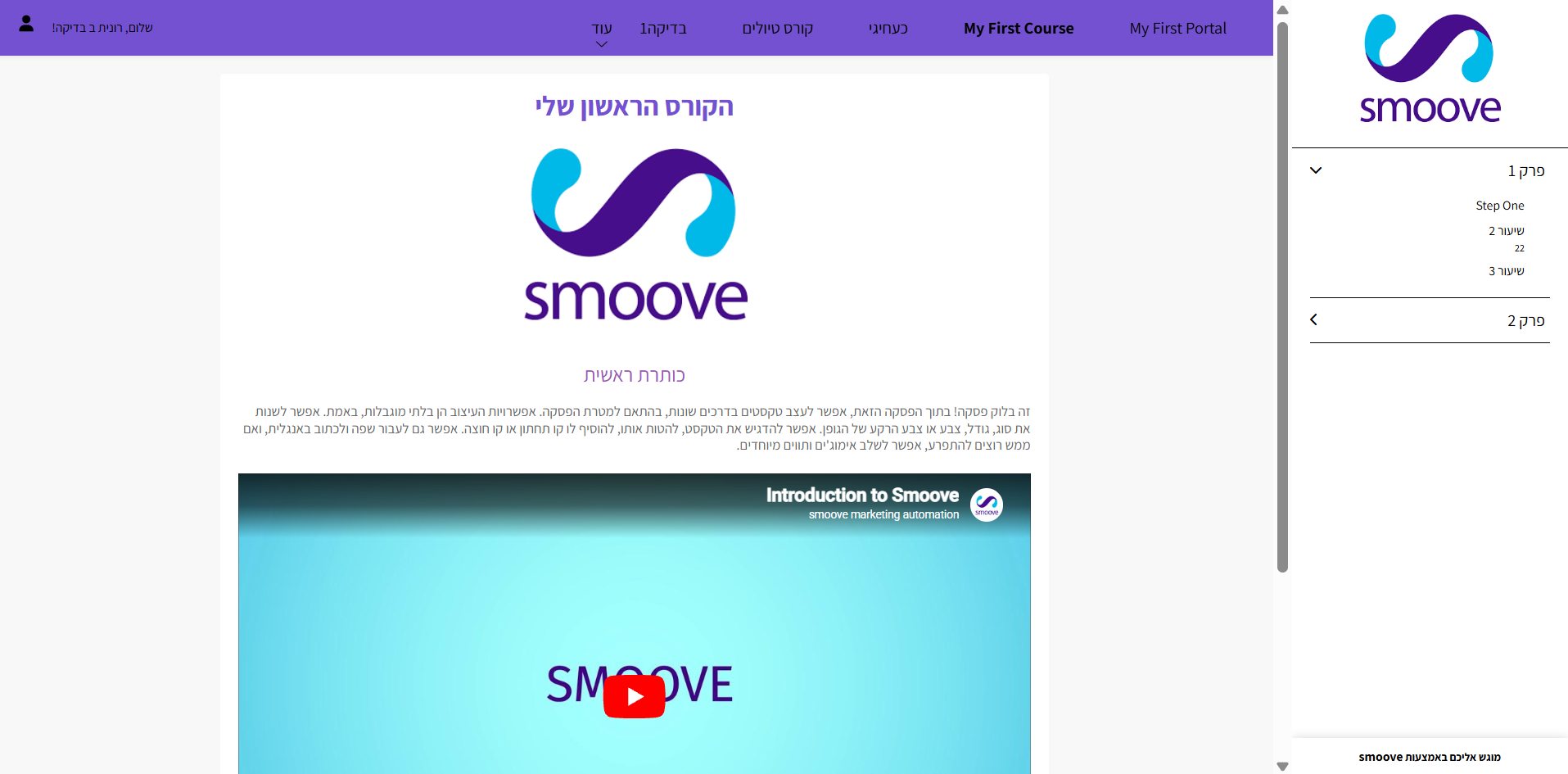
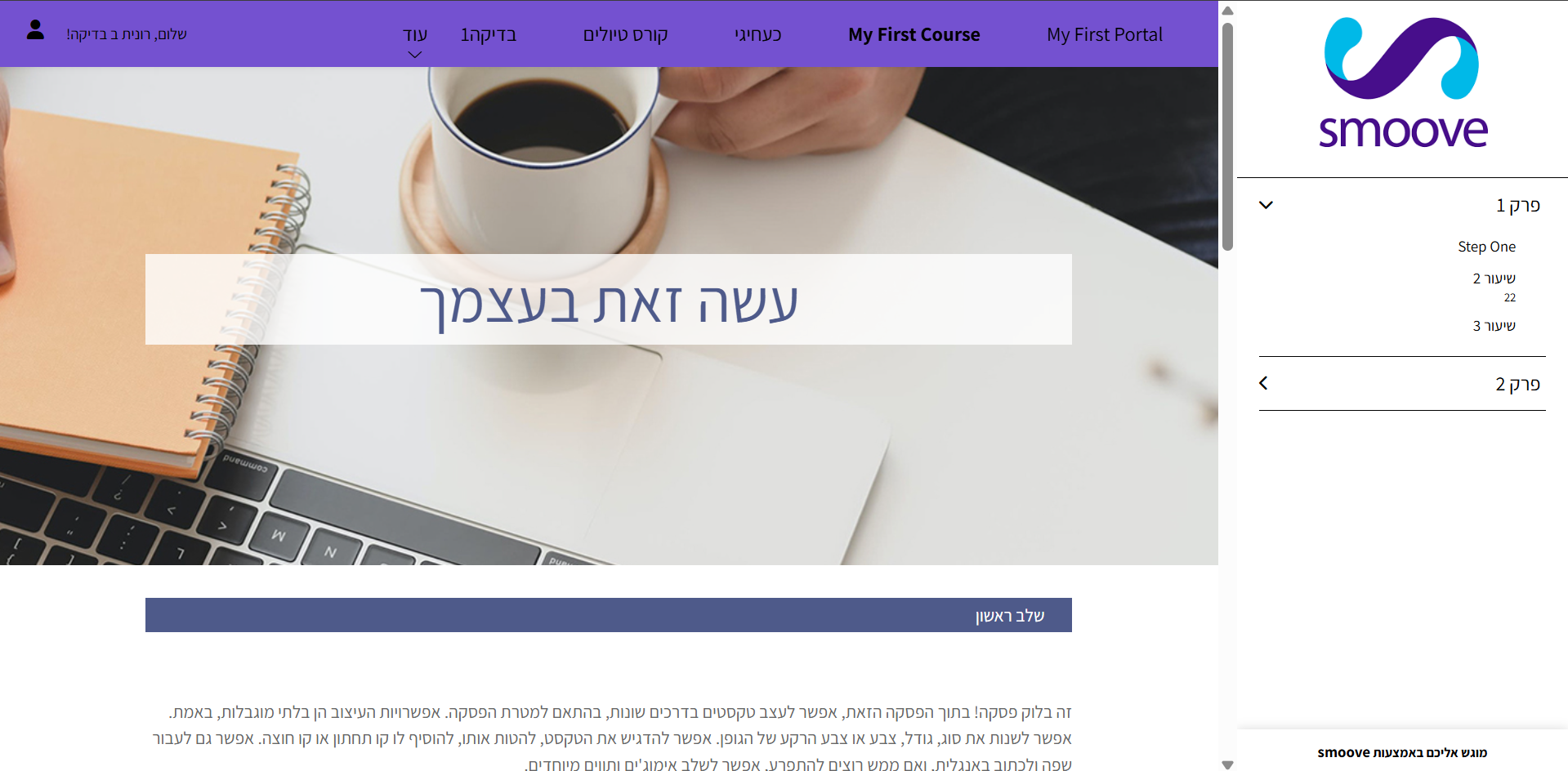
דף השער של הקורס:
דף השער של הקורס מתאר את מטרת הקורס ותוכנו.
בתפריט הימני ניתן לראות אילו פרקים מכיל הקורס.
לחיצה על שם של פרק תחשוף את שמות השיעורים אותו הוא מכיל. לחיצה נוספת על שם השיעור תוביל אל השיעור עצמו.
על מנת לאפשר לקהל היעד שלך לצפות בתכנים של הקורס, יש לשייך את המשתתפים לרשימות הקורס (לכל קורס רשימה ייחודית לו).
ישנן מספר דרכים לעשות זאת, והחדשות הטובות הן, שאת כולן כבר הספקת להכיר ממערכת smoove. השיטה עובדת בדיוק כפי שמוסיפים אנשי קשר חדשים/קיימים לרשימת דיוור או קמפיין:
רשימות פורטל אלה (יחידות הלימוד), כמו רשימות הדיוור הרגילות במערכת smoove, יופיעו בסרגל המופיע בצד ימין או תחת תפריט אנשי קשר ב"הרשימות שלי".
מדריכים נוספים:
תהליך רכישה לקורסים הדיגיטליים
המדריך לסמובר המתחיל – יצירת דף נחיתה
אוטומציה ליצירת ושליחת סיסמה – פורטל תוכן
קורסים דיגיטליים – הגדרות, תצוגה וניהול

מנהלת הדרכה, smoove. במקור מיישוב קטן בצפון, אבל עברה למרכז ברגע שגילתה את וולט (מסתבר שכישוריי בישול והיא – זה ממש לא). עוסקת בהדרכה מהעבודה הראשונה שהיתה לה, ברצף עד היום. מכורה בקטע קשה לספורט, טיולים, הופעות חיות, ובירה סטלה. פרט טריוויה קטן וחשוב – יום אחד היא קמה באמצע הלילה רק כדי לצעוד 22 ק"מ מהיישוב שלה עד לכינרת (אז אם אתם מחפשים טיפים לטיולי זריחה באזור הגליל והגולן – דברו איתה, יש לה סודות של מקומיים).

20 Responses
האם מה שכתוב כאן עדיין רלוונטי או שיש עדכון לאפשרויות הסליקה
האם מה שכתוב כאן עדיין רלוונטי או שיש עדכון לאפשרויות הסליקה
הי דרור, בהחלט עדיין רלוונטי
הי דרור, בהחלט עדיין רלוונטי
חבל שאין הסבר איך מחברים סרטון מיובטיוב/וימאו
שאין הסבר איך מטמיעים את הסרטון ומאיפה לוקחים את הכתובת הנכונה. יש תחושה שההסברים חלקים רק על מנת שמי שרוצה לעשות זאת לבד – יצטרך בכל זאת לשפוך כסף ולהעביר את זה למישהו שעוסק בזה. חבל
חבל שאין הסבר איך מחברים סרטון מיובטיוב/וימאו
שאין הסבר איך מטמיעים את הסרטון ומאיפה לוקחים את הכתובת הנכונה. יש תחושה שההסברים חלקים רק על מנת שמי שרוצה לעשות זאת לבד – יצטרך בכל זאת לשפוך כסף ולהעביר את זה למישהו שעוסק בזה. חבל
היי יעל, תודה על הפידבק. המטרה שלנו בתור מערכת לתפעול עצמאי היא לתת לכם את כל הכלים והמידע, כדי שתוכלו לעשות הכל לבד. לכן חשוב לנו תמיד לשמוע מכם אם חסרות הדרכות בנושא מסוים – ונשמח לייצר כאלה.
מצרפים כאן קישורים רלוונטיים, וכמובן מזמינים אותך לכתוב לנו במידה ועדיין חסר מדריך כלשהו:
הדרכה בנושא הטמעת סרטונים מוימאו
וובינר מלא בנושא יצירת קורס בפורטל
היי יעל, תודה על הפידבק. המטרה שלנו בתור מערכת לתפעול עצמאי היא לתת לכם את כל הכלים והמידע, כדי שתוכלו לעשות הכל לבד. לכן חשוב לנו תמיד לשמוע מכם אם חסרות הדרכות בנושא מסוים – ונשמח לייצר כאלה.
מצרפים כאן קישורים רלוונטיים, וכמובן מזמינים אותך לכתוב לנו במידה ועדיין חסר מדריך כלשהו:
הדרכה בנושא הטמעת סרטונים מוימאו
וובינר מלא בנושא יצירת קורס בפורטל
הי,
האם הפיצ’ר פותח כבר? זה קיים?
הי,
האם הפיצ’ר פותח כבר? זה קיים?
היי יש אפשרות לשלוח שם משתמש וסיסמא למייל?
ולא SMS
היי יש אפשרות לשלוח שם משתמש וסיסמא למייל?
ולא SMS
הי אבנר, פורטל הקורסים אכן קיים ומופיע בתוך המערכת
הי אבנר, פורטל הקורסים אכן קיים ומופיע בתוך המערכת
הי רות, בהחלט כן, התהליך האוטומטי זהה לחלוטין.
מצורף קישור להדרכה ליצירה ושליחת סיסמה בסמס, יש לבצע באוטומציה את אותו תהליך ולחבר בסוף פעולה של שליחת מייל במקום סמס, ולשלב בו את שדה הסיסמה.
הי רות, בהחלט כן, התהליך האוטומטי זהה לחלוטין.
מצורף קישור להדרכה ליצירה ושליחת סיסמה בסמס, יש לבצע באוטומציה את אותו תהליך ולחבר בסוף פעולה של שליחת מייל במקום סמס, ולשלב בו את שדה הסיסמה.
איך בדיוק מעלה את הקובץ וידיאו? הוספתי בלוק של וידיאו אבל לא מצליחה להבין איך לגרום לוידיאו שלי להופיע על המסך…
איך בדיוק מעלה את הקובץ וידיאו? הוספתי בלוק של וידיאו אבל לא מצליחה להבין איך לגרום לוידיאו שלי להופיע על המסך…
היי רביא,
יש ללחוץ על אייקון העריכה של בלוק הוידאו, ושם תחת כרטיסיית ‘קישור’ יש להטמיע את הקישור לוידאו שיושב ביוטיוב / וימאו.
היי רביא,
יש ללחוץ על אייקון העריכה של בלוק הוידאו, ושם תחת כרטיסיית ‘קישור’ יש להטמיע את הקישור לוידאו שיושב ביוטיוב / וימאו.