Please ensure Javascript is enabled for purposes of website accessibility

אפשרויות מתקדמות בשדות אישיים

מדריך זה מצריך ידע בסיסי ביצירה והוספה  של שדות מותאמים אישית במערכת, אם אינכם יודע איך ליצור ולהגדיר שדות מותאמים אישית אנא עברו על המדריך בנושא.
 

מטרה 

  • קבלת נתון מכתובת דף הנחיתה וקביעתו כערך בשדה
  • מילוי של ערך קבוע בשדות אישיים


איך עושים את זה?

ייבוא נתונים מכתובת URL לשדה ספציפי

  1. ראשית, יש ליצור שדה מותאם אישית.
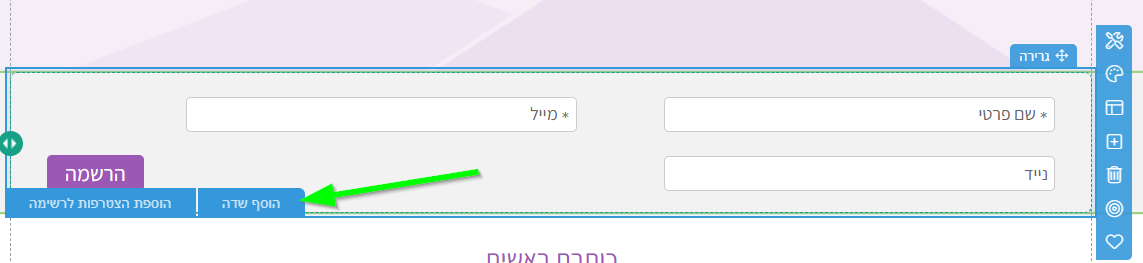
  2. לאחר מכן ניצור דף נחיתה או נכנס לעריכה של דף קיים ובטופס ההרשמה נוסיף את השדה שיצרנו.
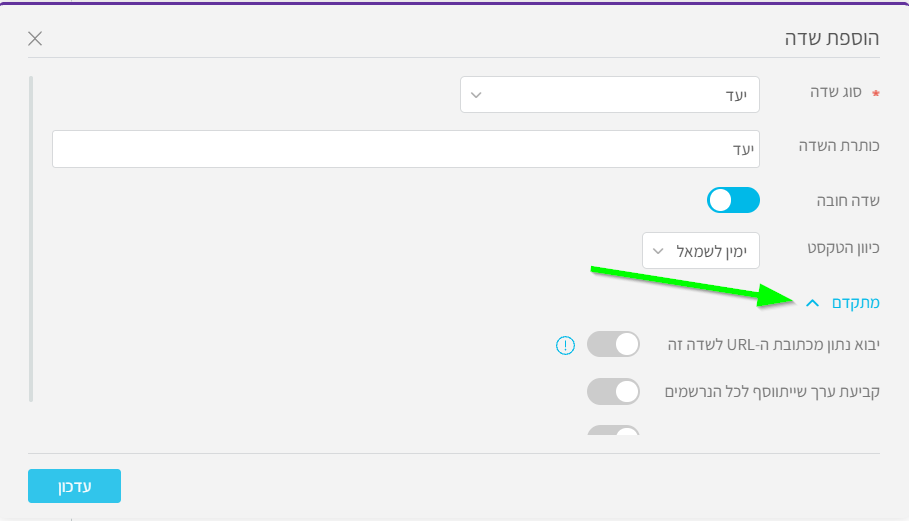
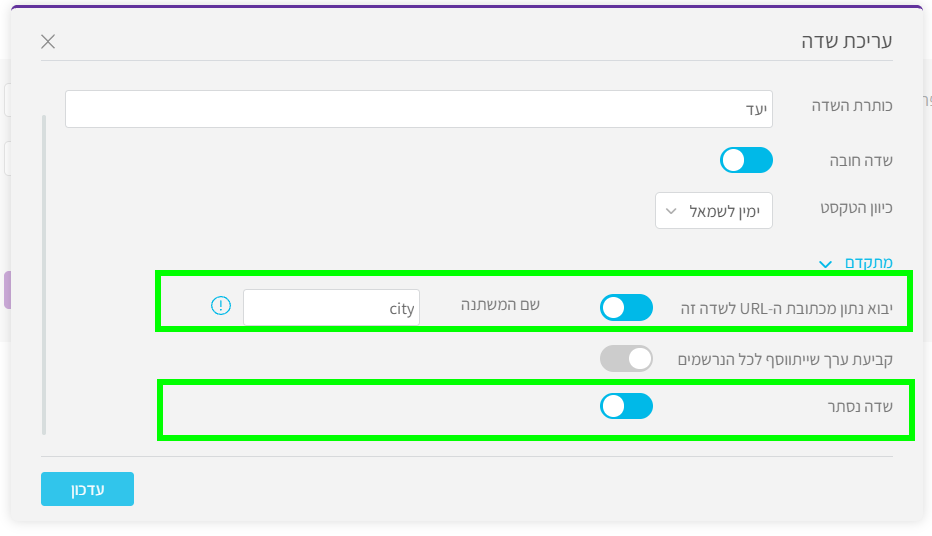
  3. ניגש להגדרות השדה (בריחוף מעל השדה לחיצה על סמל העיפרון), נבחר ב "מתקדם" ונסמן את האפשרות "ייבוא נתון מכתובת ה- URL לשדה זה".
    בשדה "שם המשתנה" נוסיף את שם המשתנה שהמערכת תשאב את הערך שלו מהקישור ה - URL
  4. בנוסף, בדרך כלל, נרצה גם להסתיר את השדה בעזרת סימון האפשרות "הסתר שדה"


  5. לחיצה על "שמירה" הפינה העליונה בדף הנחיתה.
  6. יצירת כתובת URL  על סמך התבנית הבאה:
    https://lp.vp4.me/ji5m?city=barcelona
    כתובת URL של דף הנחיתה - ניתן לראותה בלחיצה על "אפשרויות פרסום" בחלקו העליון השמאלי של דף הנחיתה
    שם המשתנה - שם המשתנה בכתובת חייב להיות זהה לשם המשתמש שהוגדר תחת "מתקדם" בשלב הקודם
    הערך - אותו נרצה לקבוע בתוך המשתנה עבור כל איש קשר הנרשם בטופס
    *ניתן להוסיף פרמטרים נוספים על ידי הוספה של & בין כל אחד מהם, לכל פרמטר יש ליצור שדה משלו.
    דוגמה: https://lp.vp4.me/ji5m?city=barcelona&parameter=value
  7.  הפצת הקישור.


8. בדיקת תקינות

  • לחיצה על הקישור הנוצר בסעיף 6
  • הרשמה דרך הטופס
  • כניסה אל אנשי קשר בתפריט העליון ← "אנשי בקשר שלי"
  • חיפוש איש הקשר שיצרנו כעת
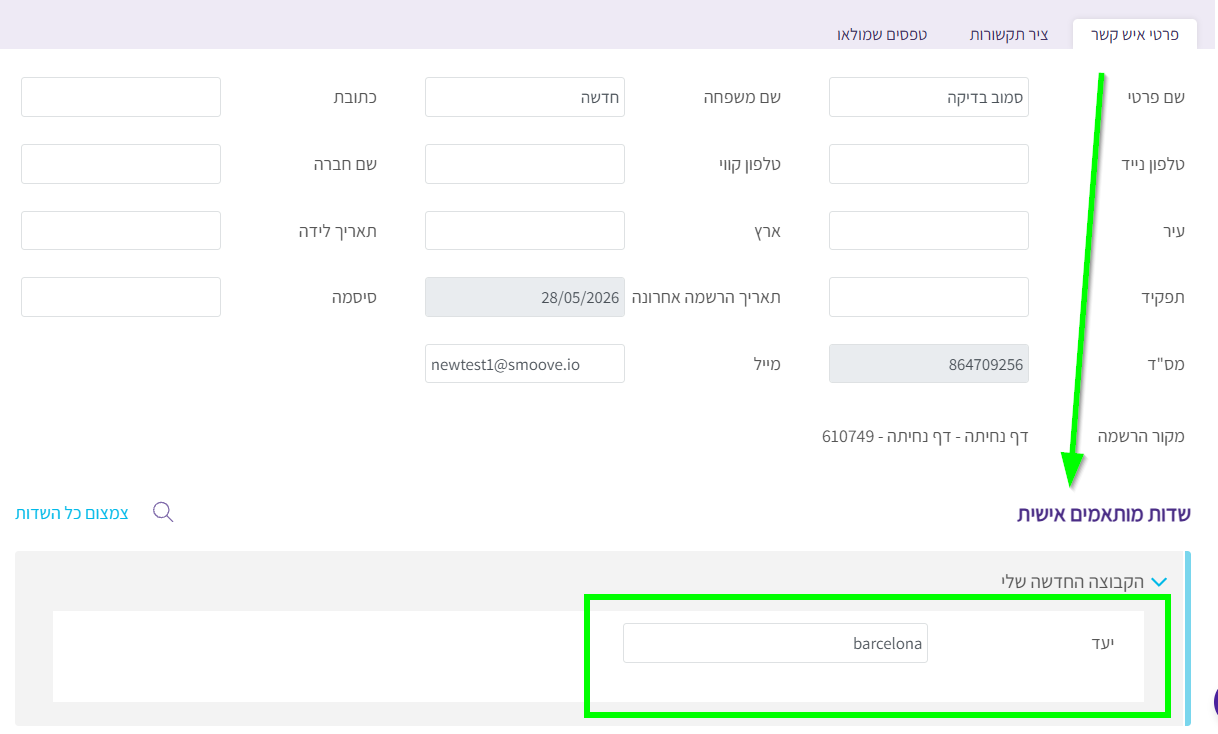
  • כניסה אל פרטי איש הקשר (לחיצה על סמל העיפרון בצד השמאלי) - הערך אמור להופיע תחת "שדות מותאמים אישית"


הוספת ערך קבוע לשדה לכל נרשם בדף נחיתה

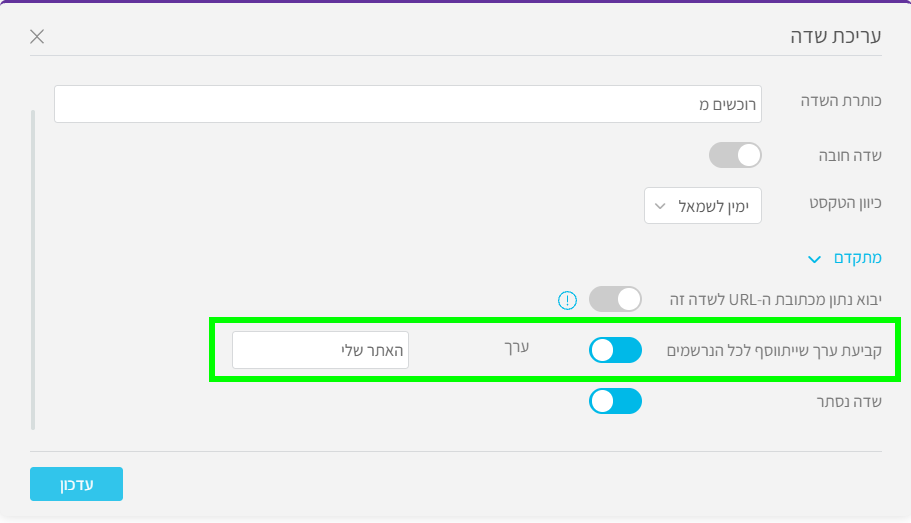
  1. כניסה אל "עריכה" של השדה הרלוונטי
  2. "מתקדם"
  3.  הפעלת הטוגל בשדה "קביעת ערך שיתווסף לכל הנרשמים"
  4. “ערך” - הגדרת הערך הקבוע שיופיע עבור כל נרשם

    *ניתן לקבוע כל ניסוח ללא תלות באותיות קטנות/גדולות
    *במידה ויש צורך להסתיר את השדה, ניתן לעשות זאת ע"י הפעל הטוגל של "שדה נסתר"
  5. עדכון
  6. לחיצה על "שמירה" בפינה השמאלית העליונה בדף הנחיתה


7. בדיקת תקינות

  • לחיצה על קישור דף הנחיתה (נמצא ב"אפשרויות פרסום")
  • ביצוע הרשמה דרך הטופס
  • כניסה אל "אנשי קשר" בתפריט העליון ← "אנשי הקשר שלי"
  • חיפוש איש הקשר שיצרנו כעת
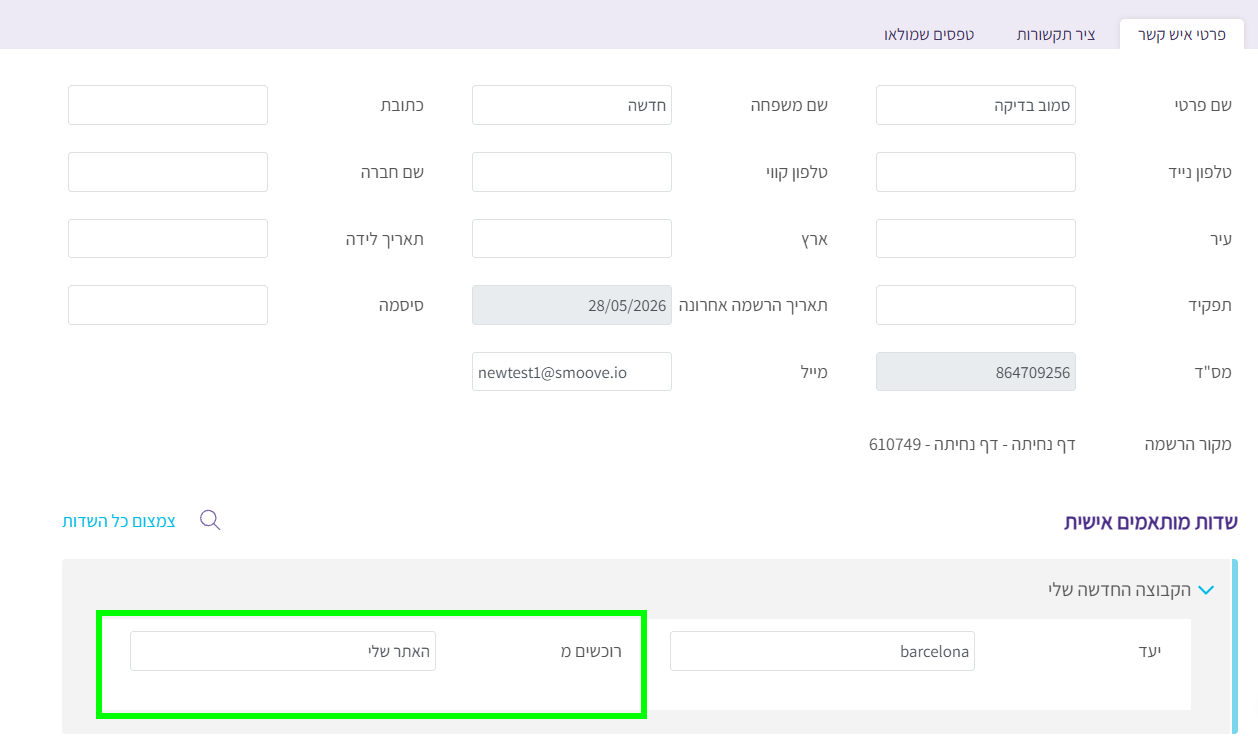
  • כניסה אל פרטי איש הקשר (לחיצה על סמל העיפרון בצד השמאלי) - הערך אמור להופיע תחת "שדות מותאמים אישית"


Adi Ben Yaakov

מנהלת הדרכה, smoove. במקור מיישוב קטן בצפון, אבל עברה למרכז ברגע שגילתה את וולט (מסתבר שכישוריי בישול והיא – זה ממש לא). עוסקת בהדרכה מהעבודה הראשונה שהיתה לה, ברצף עד היום. מכורה בקטע קשה לספורט, טיולים, הופעות חיות, ובירה סטלה. פרט טריוויה קטן וחשוב – יום אחד היא קמה באמצע הלילה רק כדי לצעוד 22 ק"מ מהיישוב שלה עד לכינרת (אז אם אתם מחפשים טיפים לטיולי זריחה באזור הגליל והגולן – דברו איתה, יש לה סודות של מקומיים).

האם הצלחנו לעזור?

כתיבת תגובה

האימייל לא יוצג באתר. שדות החובה מסומנים *