Please ensure Javascript is enabled for purposes of website accessibility

הגלריה שלי – המדריך למשתמש

מטרה

סידור וניהול קבצי התמונות בגלריה האישית שלך בsmoove

הגלריה שלי

הגלריה היא המקום בו מאוחסנות כלל התמונות המועלות לחשבון האישי שלך.
היא מאפשרת לך לחסוך זמן יקר מפני שלאחר העלאת תמונה, ניתן להשתמש בה בכל דף/ קמפיין בחשבון, מבלי להעלות אותה שוב!

הגלריה מאפשרת לאחסן את התמונות בתיקיות שונות על פי נושאים, ובכך מקלה משמעותית על מציאת התמונה הרצויה בעתיד. מעבר לכך, ניתן לחפש תמונה לפי שמה בשורת החיפוש העליונה.
כדי לשמור על הסדר בגלריה, ניתן גם למחוק תמונות שאינן בשימוש.


איך ניגשים לגלריה?

דרך א':

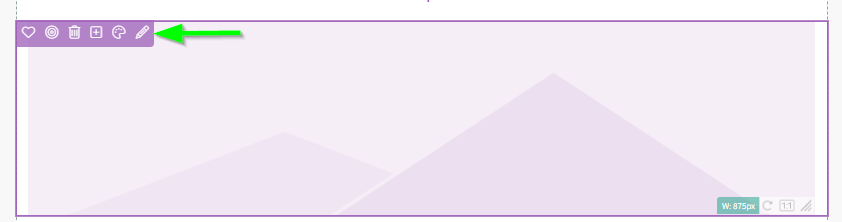
  • כאשר אנו משתמשים בבלוק תמונה במיילים / בדפי נחיתה - נלחץ על סמל העיפרון לעריכה.
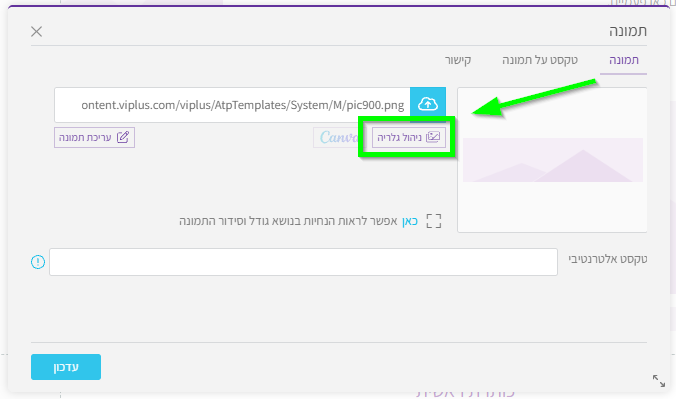
  • בלחיצה על "ניהול גלריה"


דרך ב':

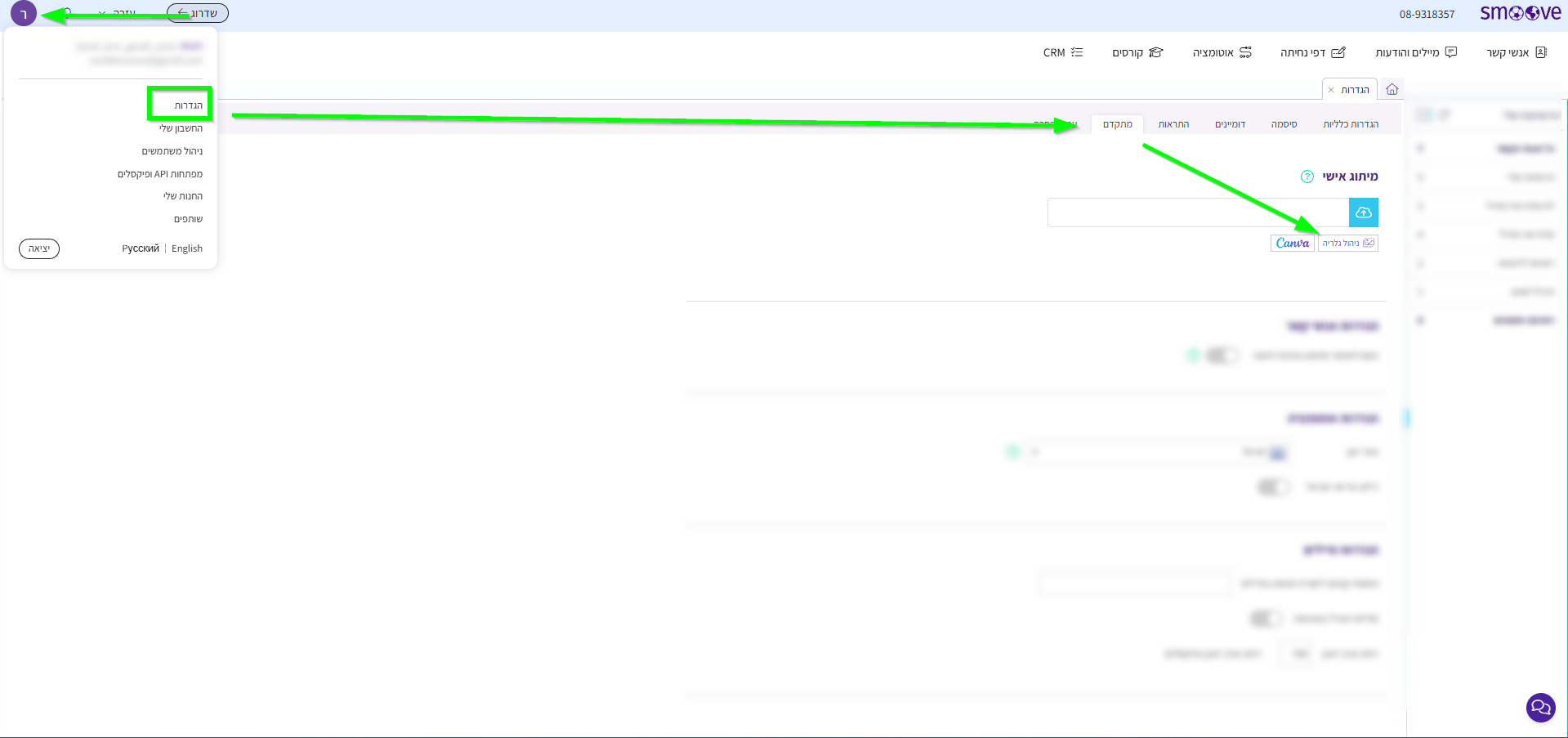
  • בתפריט שמאלי עליון - לחיצה על הגדרות
  • מעבר ללשונית מתקדם
  • תחת "מיתוג אישי" - לחיצה על "ניהול גלריה"


איך עושים את זה?


  • העלאת תמונה - 
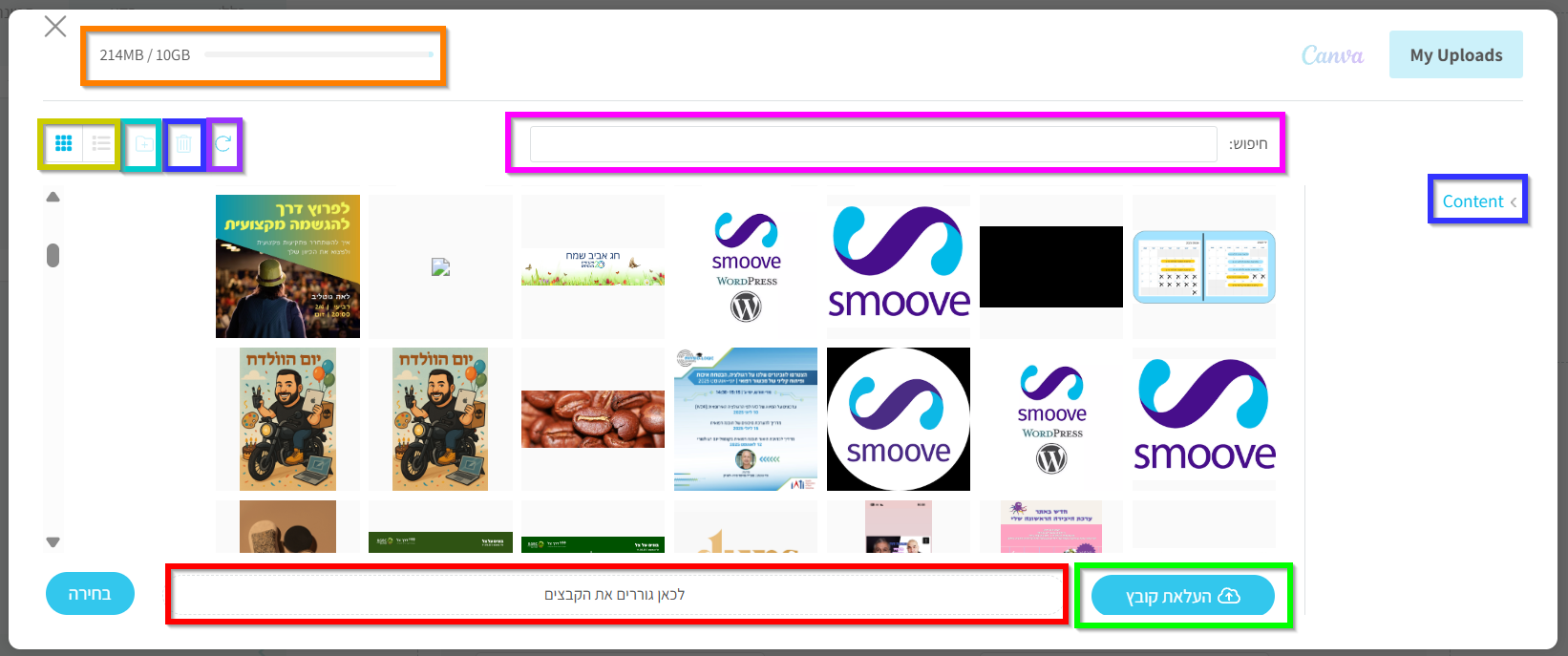
  • כפתור העלאת תמונה - ייפתח את סייר הקבצים במחשבך ויאפשר לך לבחור תמונה להעלאה ישירות מהמחשב
  • גרירת קבצים - מאפשר גרירת קבצים מסייר הקבצים ישירות אל הגלריה
  • חיפוש תמונה קיימת -
  • שורת חיפוש - חיפוש תמונה על פי השם תחתיו נשמרה. נמצא בחלקו העליון הימני של הגלריה 
  • תיקייה - ניתן לשמור תמונת בתיקיות נפרדות. כך למשל, ניתן ליצור תיקייה לכל קטגוריה ולאחסן בהן תמונות בהתאם
  • הוספת תיקייה חדשה - ניתן להוסיף תיקייה חדשה על ידי לחיצה על כפתור התיקייה בחלקה השמאלי העליון של הגלריה
  • בחירת תמונה קיימת - כדי לבחור תמונה קיימת, יש ללחוץ על התמונה הרצויה. לאחר מכן, יש ללחוץ על כפתור ה"בחירה" שנמצא בצידה השמאלי התחתון של הגלריה
  • מחיקת תמונה - תחילה יש ללחוץ על התמונה הרצויה. לאחר מכן, יש ללחוץ על כפתור ה"פח" הנמצא בצידה העליון השמאלי של גלריה
  • רענון הגלריה  - על ידי לחיצה על כפתור הרענון הנמצא בסמוך לכפתור ה"פח"
  • שינוי תצוגת התמונות - ניתן להחליף בין 2 אופציות התצוגה על ידי לחיצה על כפתורי התצוגה הנמצאים בקצה השמאלי העליון של הגלריה


מהי הרזולוציה הרצויה לתמונה בדף נחיתה?

על מנת להעלות תמונה אל דף הנחיתה / המייל, עלינו לשים לב שגודלה תואם לגודל הדף / לגודל הבלוק.


לכל מקום אליו ניתן לעלות תמונה, ישנו גודל מומלץ וקבוע וזאת על מנת שהתמונות יהיו בנראות המיטבית -

תמונת רקע דף / מקטע בדף נחיתה - רוחב 1920 פיקסלים

בלוק תמונה בדף נחיתה - רוחב 900 פיקסלים

בלוק תמונה במייל - רוחב 600 פיקסלים

  • לנראות מיטבית במובייל - רוחב 480 פיקסלים לפחות


על מנת לשנות את גודל התמונה, ניתן להיעזר בעורך התמונות של smoove -
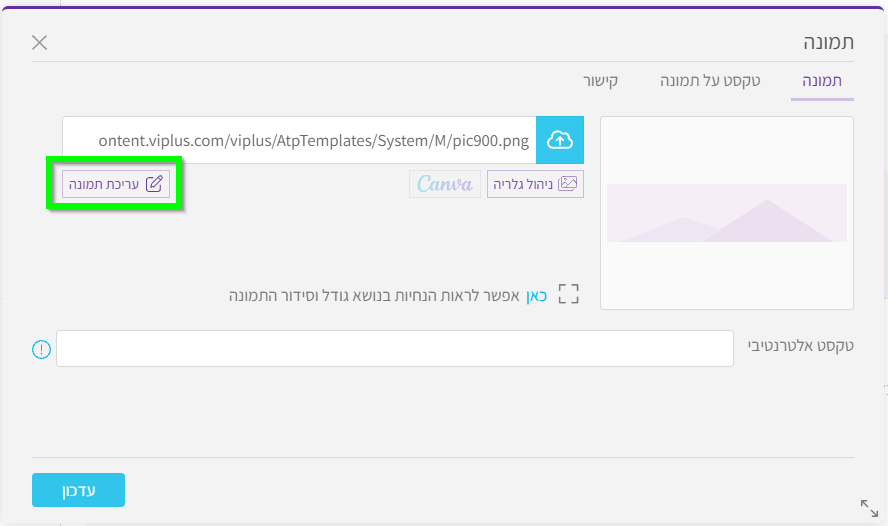
  1. לחיצה על עריכת הבלוק
  2. בחירה ב"עריכת תמונה"
  3. לחיצה על "שינוי גודל"
  4. שינוי לרזולוציה הרצויה
  5. "החל"
  6. "שמור"
  7. "עדכון"


הקטנת משקל של תמונה

מטרה

העלאת תמונה ל smoove החורגת מהגבלת המשקל של 2MB

איך עושים את זה?

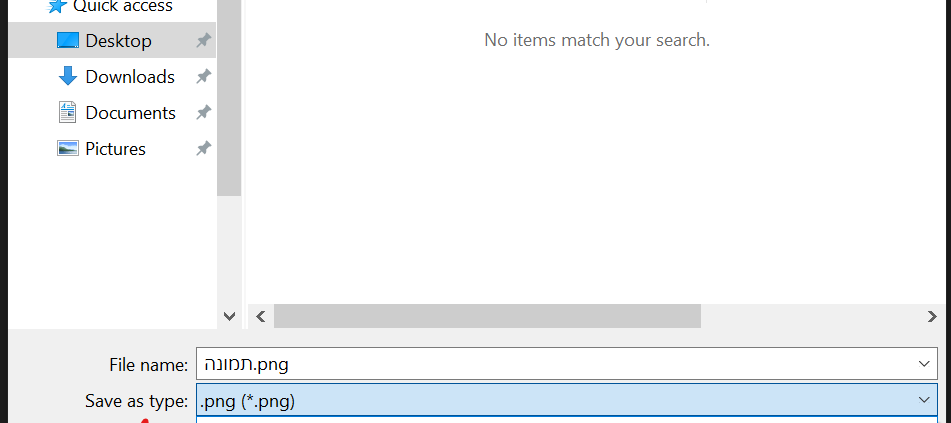
דרך 1 - שינוי פורמט התמונה

תמונה הנשמרת בפורמט מסוג JPG שוקלת פחות.
אם התמונה הרצויה שמורה בפורמט שונה, ניתן לבצע שמירה בשם ולהחליף את סוג הפורמט ל JPG
 

דרך 2 - הקטנת מידות התמונה

הקטנת מידות התמונה יקטין את המשקל שלה. ניתן לעשות זאת בקלות ע"י שימוש בצייר

  • פתיחת התמונה בצייר
  • לחיצה עם לחצן ימני על התמונה הרצויה בסייר הקבצים של המחשב
  • בחירה ב"פתיחה באמצעות"
  • לחיצה על "צייר"
  • שינוי מידות התמונה
  • לחיצה על "resize" בסרגל העליון תחת הכותרת image
  • שינוי גודל התמונה
  • OK
  • save


דרך 3 - הקטנת מידות תמונה בגלריה של המחשב

ניתן לשנות את גודל התמונה באמצעות הגלריה של המחשב.
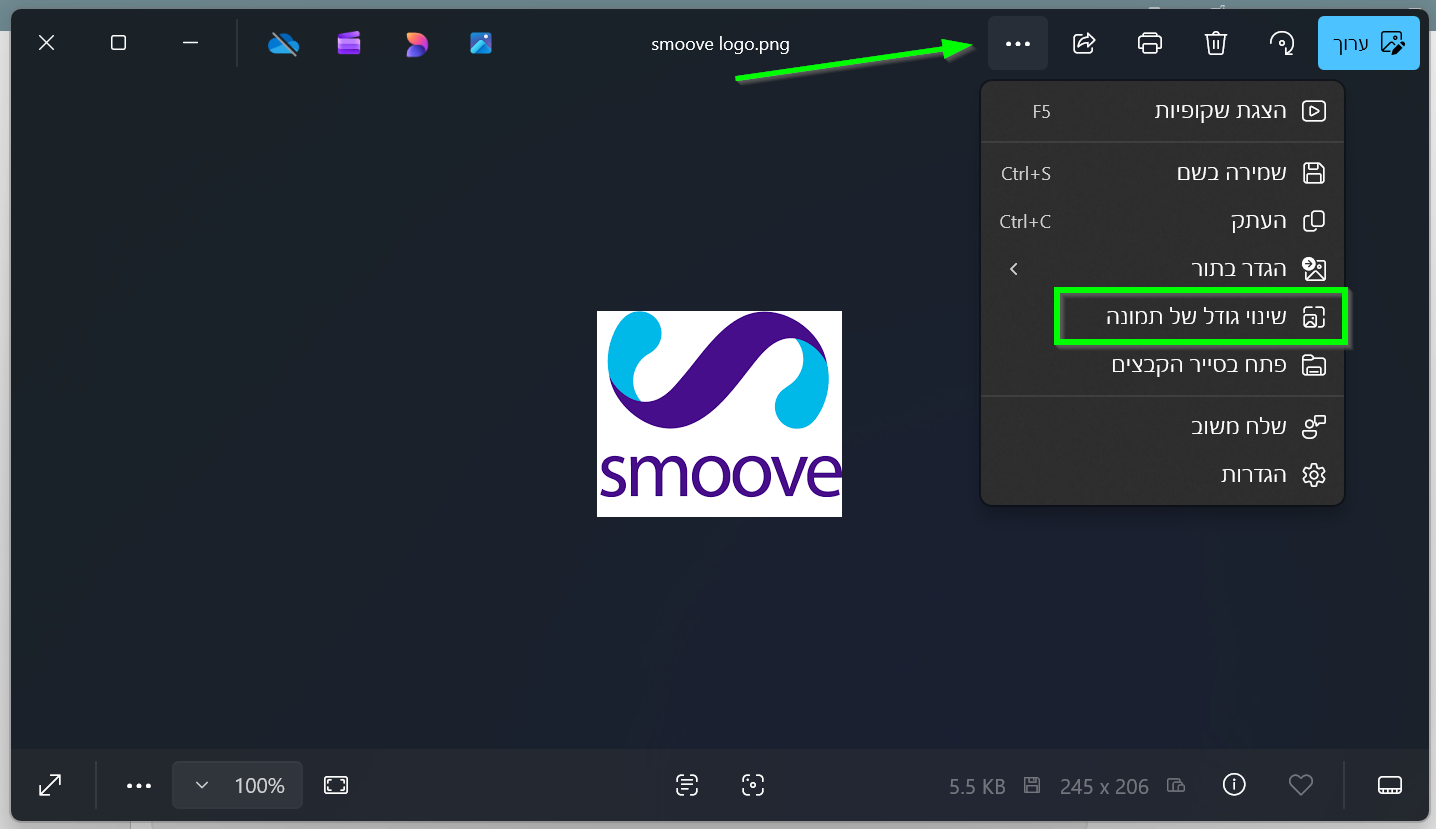
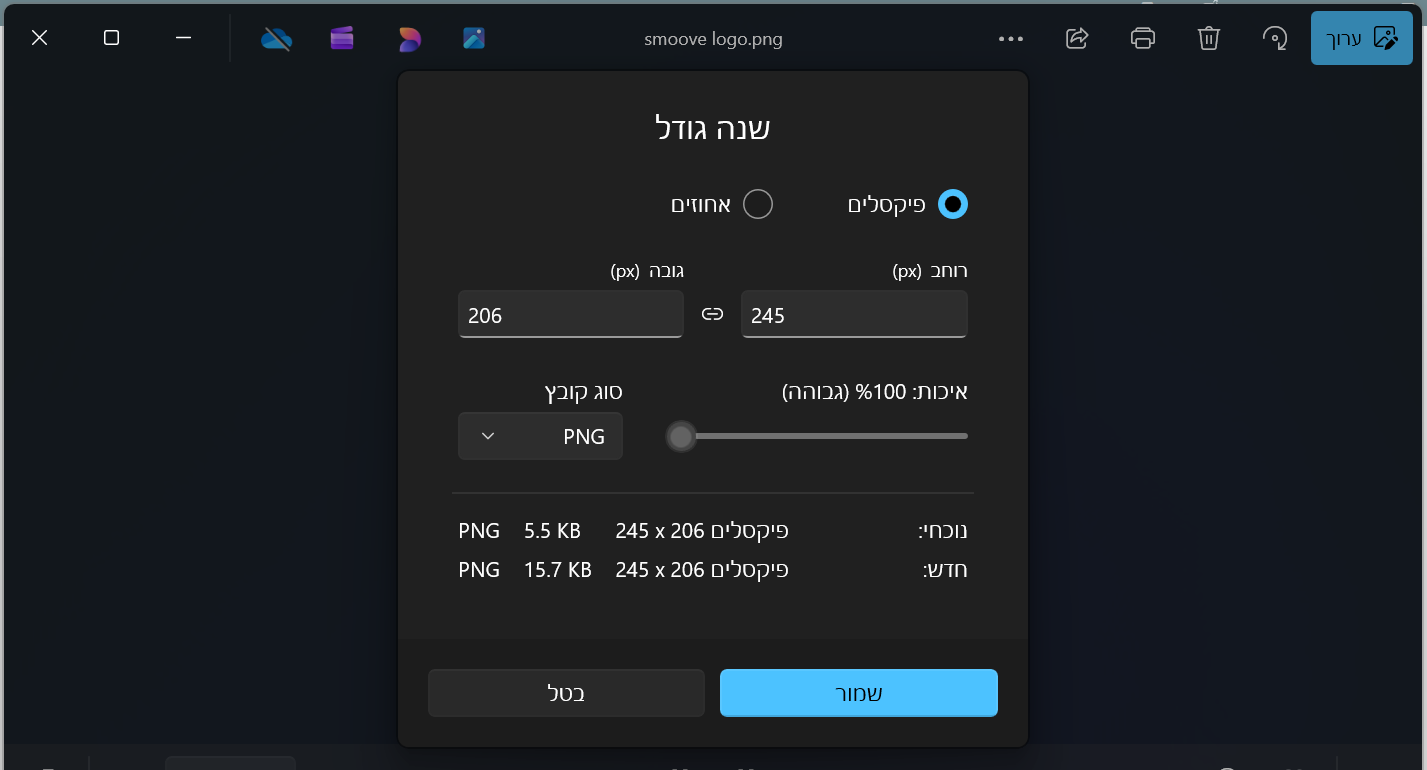
  • פתיחת התמונה במחשב
  • לחיצה על שלושת הנקודות בסרגל העליון
  • בחירה ב"שינוי גודל של תמונה"
  • הגדרת הפיקסלים הרצויים
  • שמור


Adi Ben Yaakov

מנהלת הדרכה, smoove. במקור מיישוב קטן בצפון, אבל עברה למרכז ברגע שגילתה את וולט (מסתבר שכישוריי בישול והיא – זה ממש לא). עוסקת בהדרכה מהעבודה הראשונה שהיתה לה, ברצף עד היום. מכורה בקטע קשה לספורט, טיולים, הופעות חיות, ובירה סטלה. פרט טריוויה קטן וחשוב – יום אחד היא קמה באמצע הלילה רק כדי לצעוד 22 ק"מ מהיישוב שלה עד לכינרת (אז אם אתם מחפשים טיפים לטיולי זריחה באזור הגליל והגולן – דברו איתה, יש לה סודות של מקומיים).

האם הצלחנו לעזור?

כתיבת תגובה

האימייל לא יוצג באתר. שדות החובה מסומנים *