Please ensure Javascript is enabled for purposes of website accessibility

התממשקות למערכת GROW

במדריך הנוכחי נסביר כיצד לחבר את דף הנחיתה לסליקה של חברת GROW.

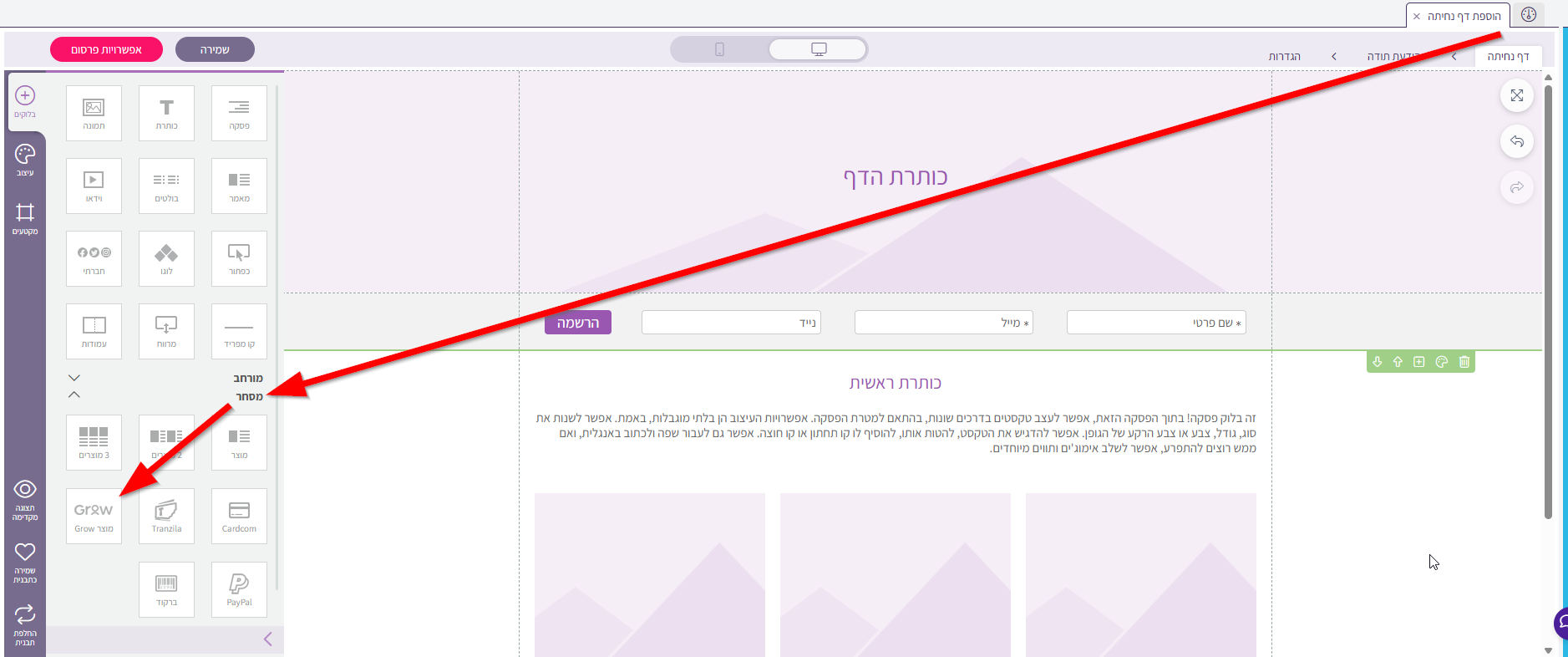
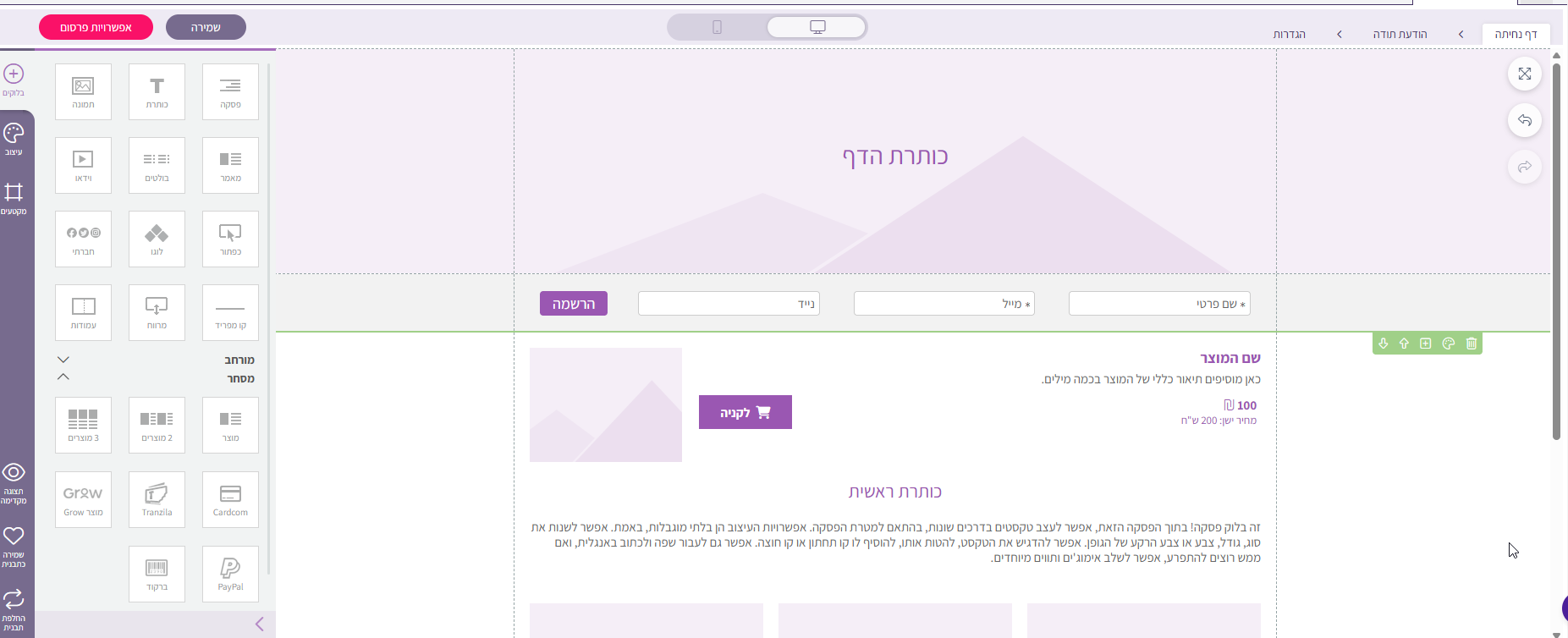
  1. ניגש אל עריכת דף הנחיתה ונוסיף בלוק מסוג GROW

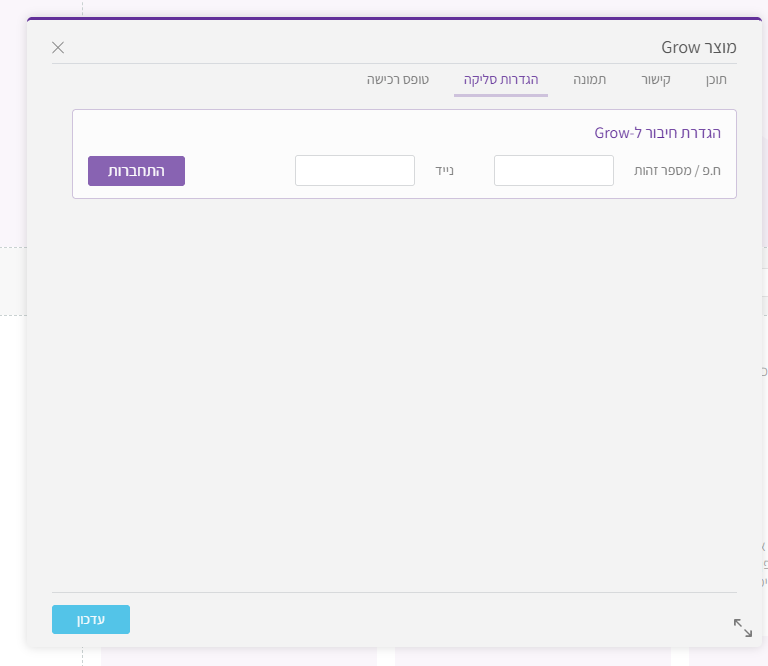
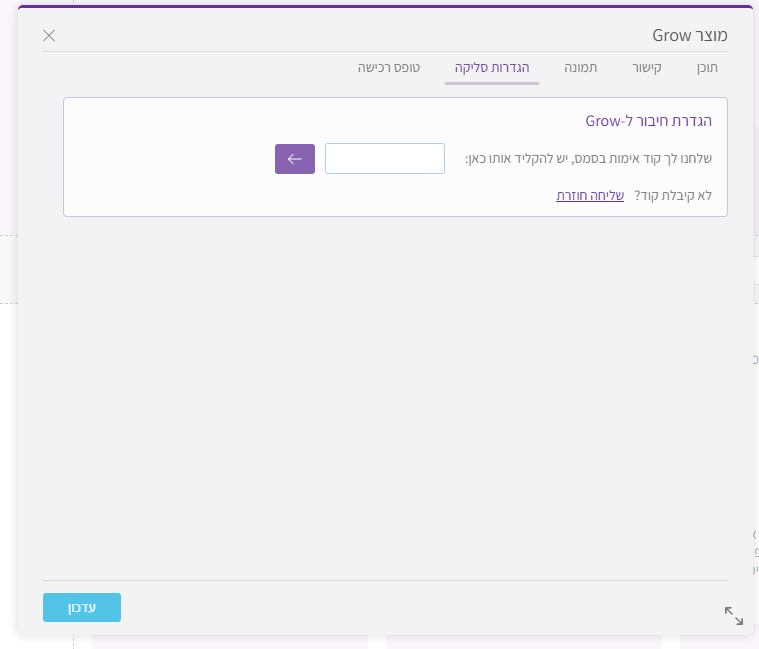
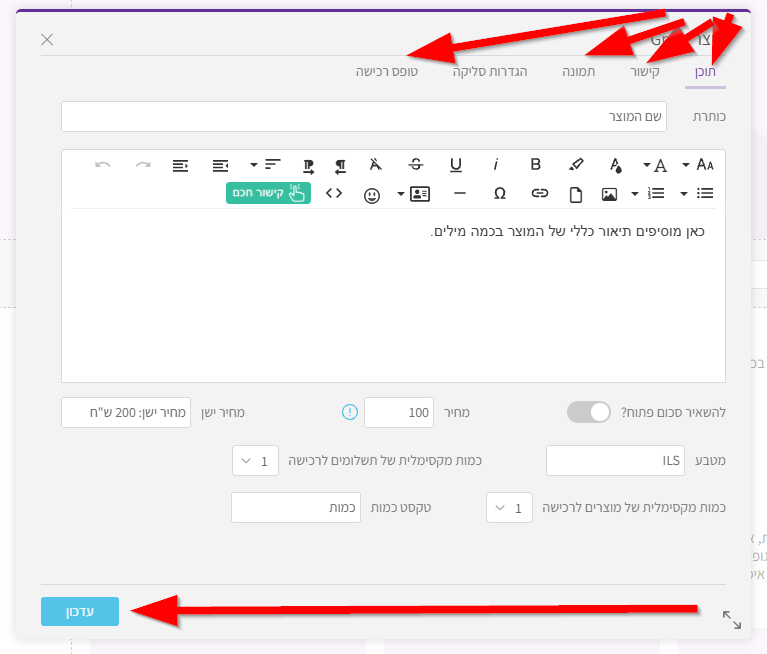
  2. נפתח את המוצר לעריכה וניגש אל לשונית הגדרות סליקה-
    בחלונית האימות נקליד את מספר ח.פ/ע.מ של העסק שלנו ואת מספר הנייד שמעודכנים אצל GROW
    נלחץ על התחברות ונמתין לקבלת קוד אימות לנייד.

  3. לאחר שנקבל את קוד האימות נזין אותו בחלונית ונלחץ על החץ:

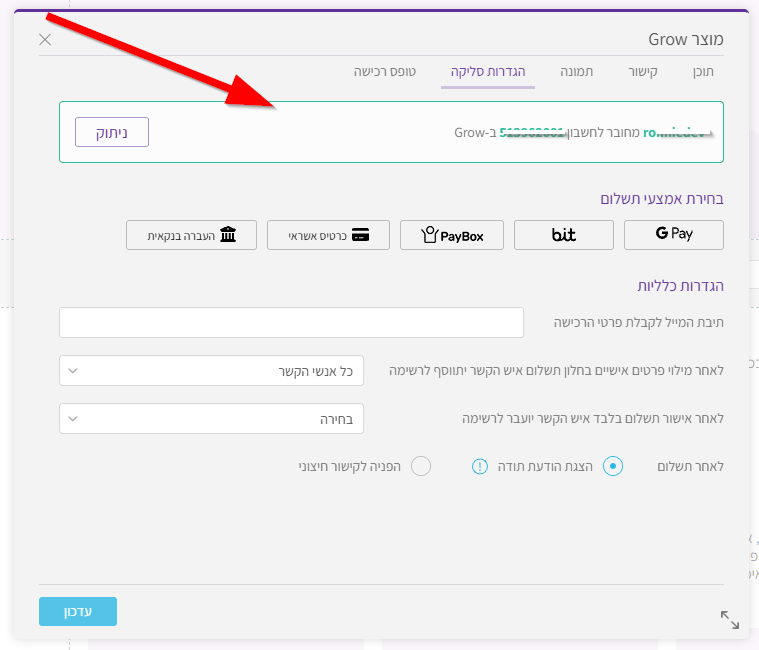
    כך זה נראה לאחר שהחיבור הצליח

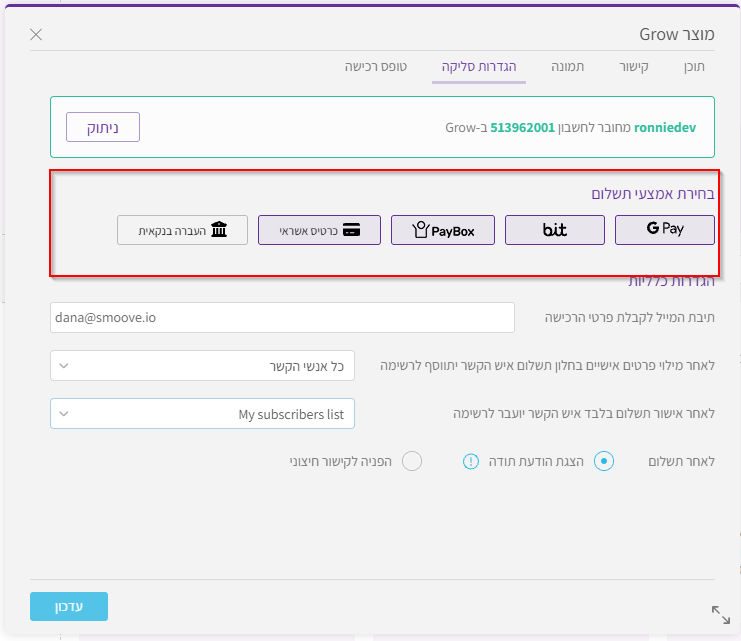
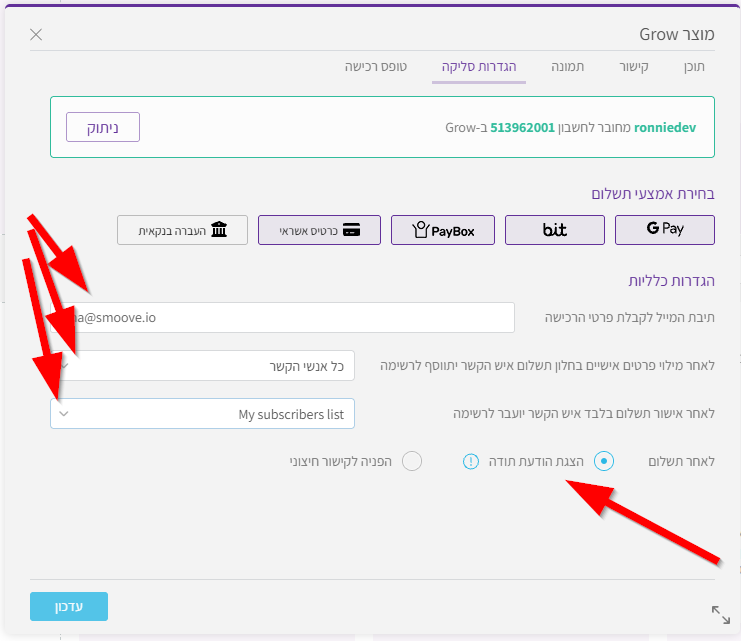
  4. כעת נבחר ע"י לחיצה אילו אפשרויות תשלום נרצה שיופיעו עבור לקוחותינו:כמו כן נבחר לאיזו כתובת נרצה לקבל את פרטי הרכישה ולאיזו רשימה להכניס אנשים לפני רכישה ולאיזו אחרי רכישה
    כמו גם לאן להפנות לאחר תשלום

  5. נערוך את שאר פרטי המוצר - תוכן, תמונה, קישור (טקסט כפתור) וכל השאר ונלחץ עדכון.

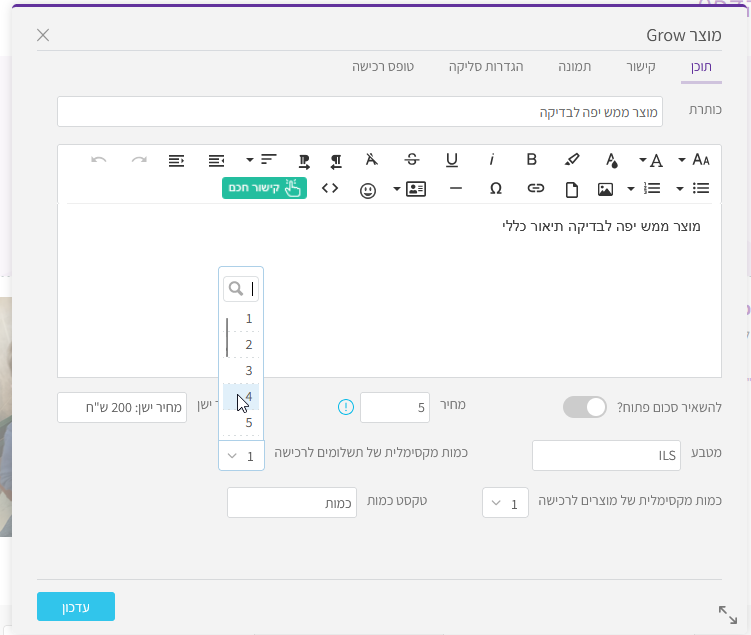
  6. אם נרצה לאפשר רכישה בתשלומים, נגדיר את הכמות המקסימלית של תשלומים לרכישה בלשונית תוכן בבלוק:


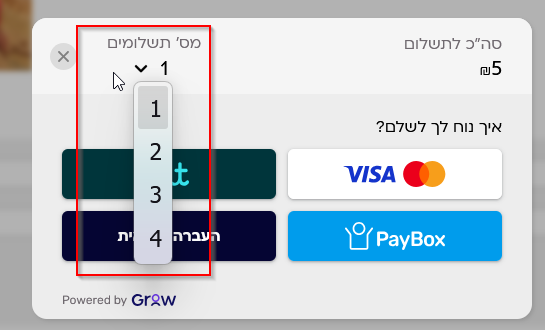
    ואז בחלונית הסליקה תופיע כמות התשלומים שהגדרנו והגולש יוכל לבחור בכמה לשלם

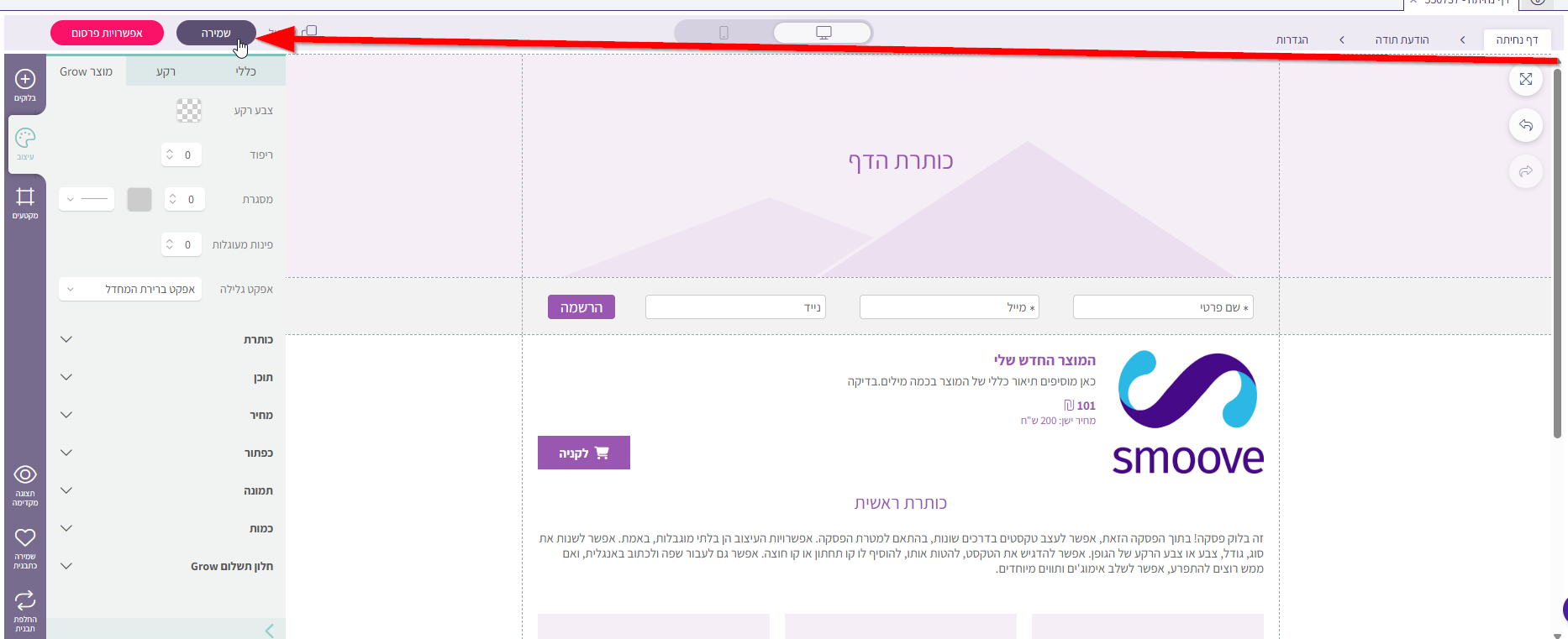
  7. נלחץ על שמירה של הדף עצמו

  8. עד כאן הגדרות מוצר GROW.
    ניתן לגלוש לקישור הדף ולבצע רכישה לבדיקה לפני פרסום.


הערות חשובות:
אפשרות תשלום GooglePay עובדת במכשירי אנדרואיד בדפדפן כרום בלבד.


מדריך להתממשקות ל-GROW – אפשרות תשלום ApplePay


יצירת קופונים עם בלוק של גרואו

כאשר רוצים לאפשר שימוש בקופונים בדף נחיתה עם בלוק GROW, ניתן לעשות זאת באמצעות קופון נשרף.

איך יוצרים קופון נשרף?

תוכלו להיעזר במדריך - יצירת קופון נשרף


איך משתשמשים בו בפועל עם בלוק GROW? 

  1. בשלב הראשון עלינו ליצור דף נחיתה ראשון -
    דף נחיתה Ⅰ
    עם טופס הרשמה בו נוסיף את שדה הקופון שיצרנו בשלב הקודם.
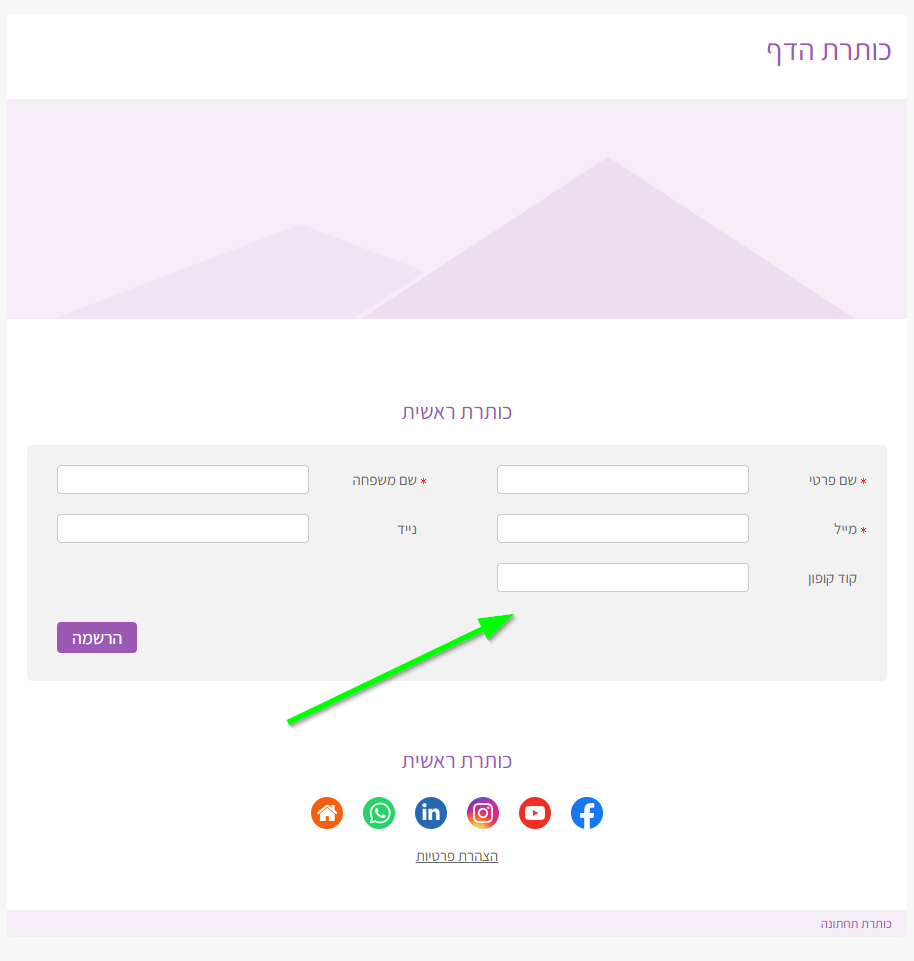
  2. בשלב השני עלינו ליצור דף נחיתה נוסף -
    דף נחיתה ⅠⅠ - אליו יופנו אנשי הקשר לאחר מילוי הטופס - בו יש להוסיף שני בלוקים של GROW.
    בלוק אחד עם המחיר הרגיל.
    בלוק שני עם המחיר המוזל (מחיר לאחר הזנת הקופון).
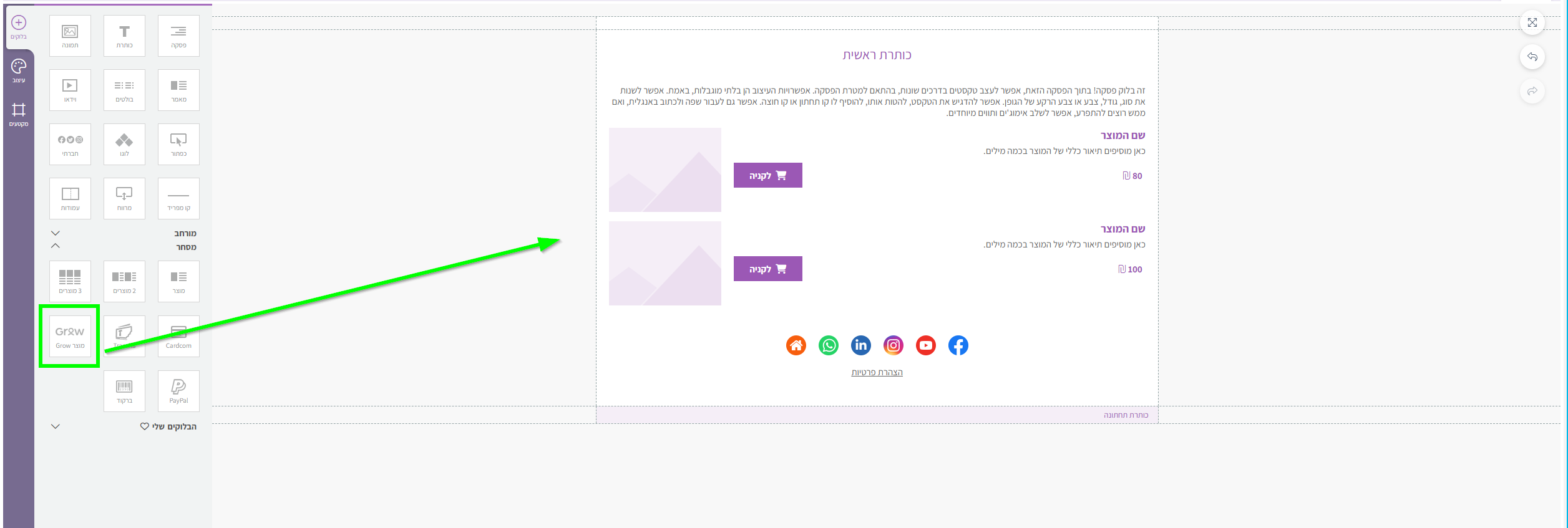
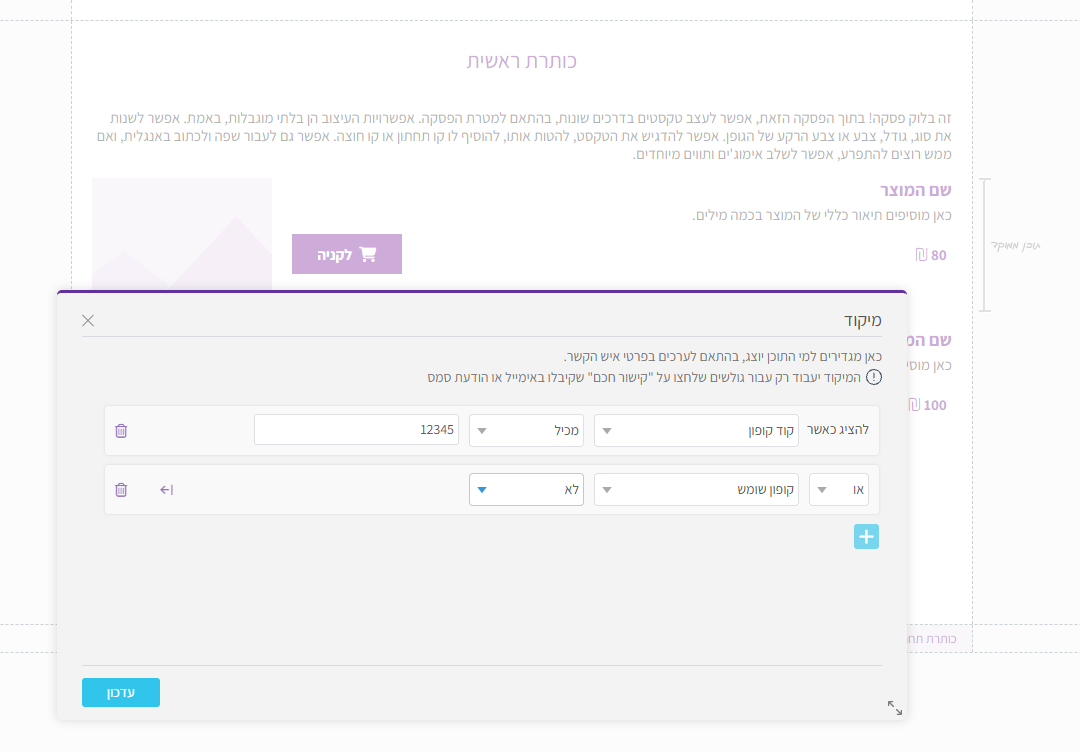
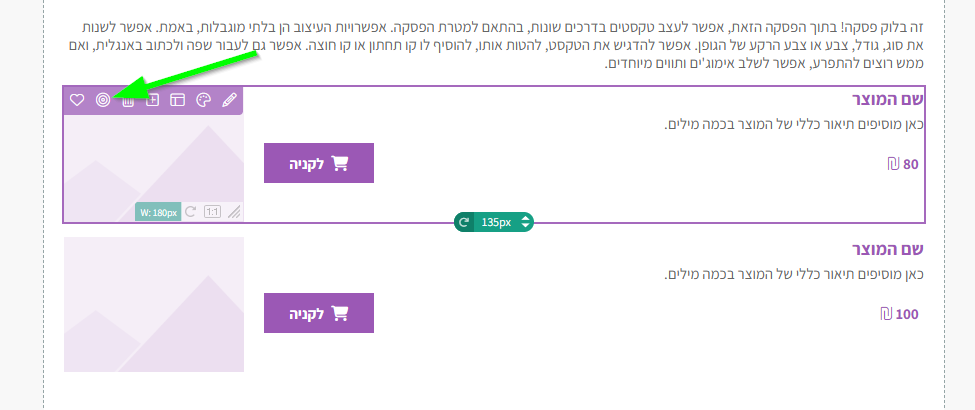
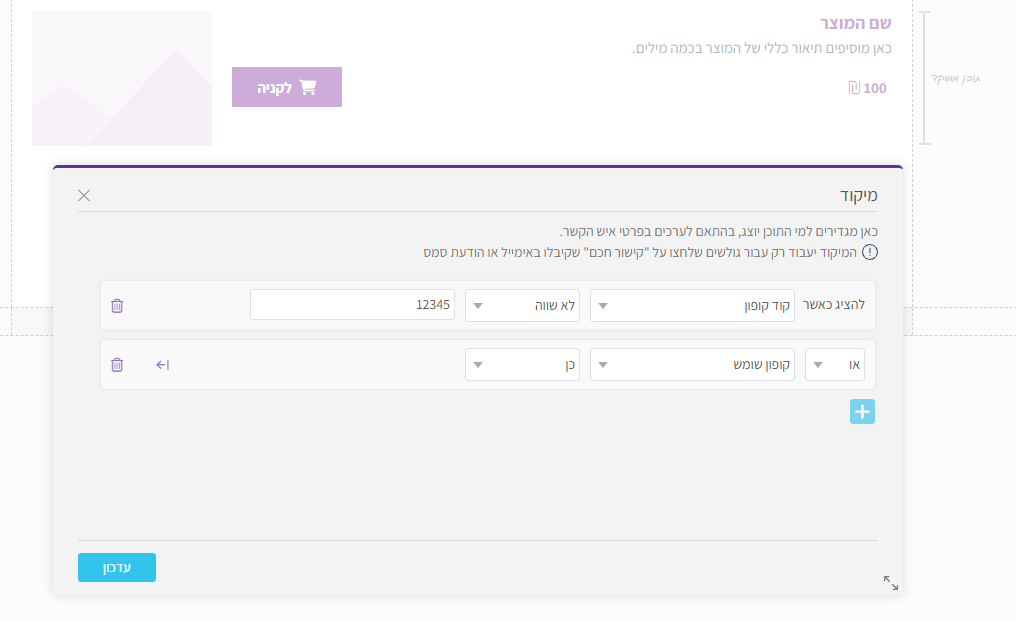
  3. לכל אחד מהבלוקים יש להגדיר מיקוד תוכן.
    הבלוק עם המחיר הרגיל יוצג רק ללקוחות שבשדה קוד הקופון לא הוזן ערך.
    הבלוק עם המחיר המוזל יוצג רק ללקוחות שבשדה קוד הקופון קיים ערך (כלומר, הוזן קופון).
    *כך בפועל:
    לקוחות שהזינו קוד קופון יראו את בלוק המחיר לאחר ההנחה,
    ואילו לקוחות שלא הזינו קופון יראו את בלוק המחיר הרגיל.
  4. שמירה
  5. חזרה לדף נחיתה Ⅰ -
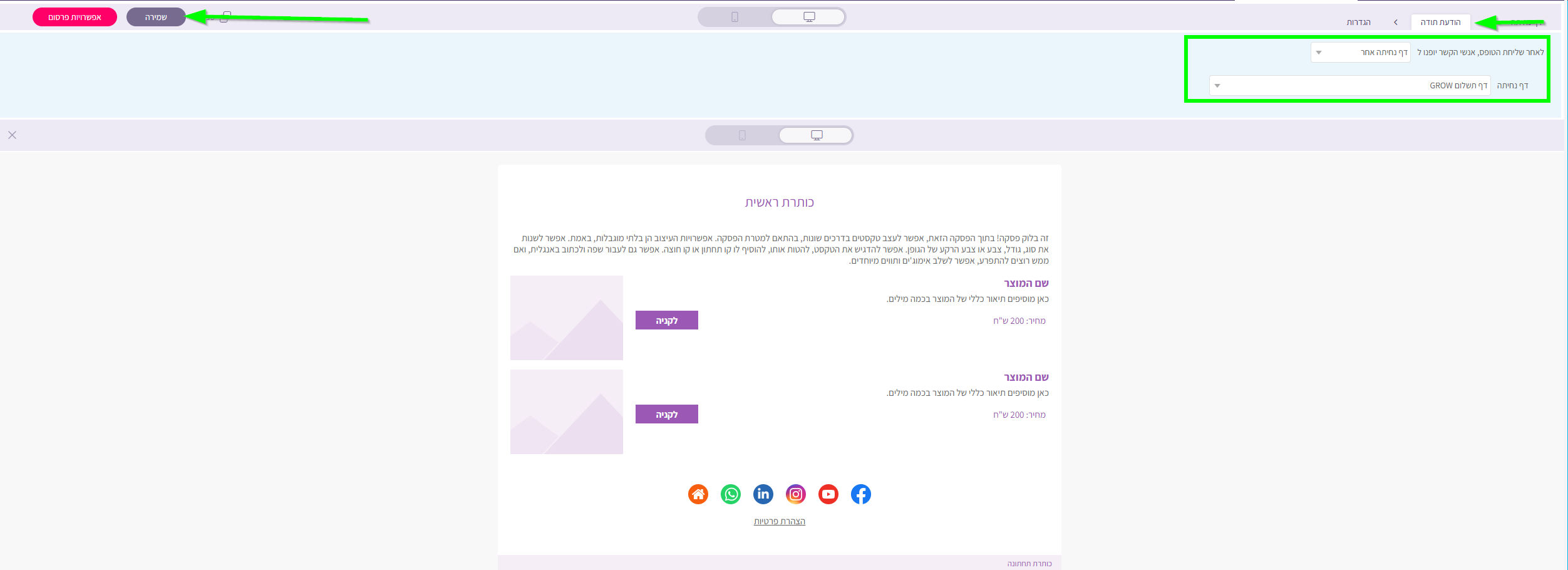
    עריכת לשונית הודעת התודה - נבחר להפנות את אנשי הקשר לדף נחיתה אחר ונבחר את דף הנחיתה השני שיצרנו.


מדריכים נוספים:

המדריך לסמובר המתחיל – יצירת דף נחיתה

יצירת קופון נשרף

דף תודה – מעבר לתשלום

שימוש בכתיבה לקהל מיקוד בדפי נחיתה ומיילים

smoove

האם הצלחנו לעזור?

3 אנשים ראו פוסט זה כמועיל

כתיבת תגובה

האימייל לא יוצג באתר. שדות החובה מסומנים *