
מתוך הצורך לשפר את איכות הנתונים והביצועים במערכת - ביצענו שדרוג במערכת שמטרתו למנוע יצירת אנשי קשר כפולים.
השינוי נועד לעזור לכם לעבוד בצורה יעילה, מדויקת ומשתלמת יותר, ולוודא שלכל אדם במאגר אנשי הקשר שלכם יש רשומה אחת ברורה, עם פרטי ההתקשרות המעודכנים והרלוונטיים שלו.
כאשר אותו אדם מופיע כמה פעמים במאגר, זה עלול להשפיע על תהליכים חשובים כמו הרשמות לכנסים או וובינרים, קליטת לידים מטפסים, שליחת הודעות המשך, אוטומציות, שיוך לרשימות, דיוורים, SMS ודוחות.
במדריך הזה נסביר מה נחשב איש קשר כפול, למה חשוב לטפל בזה, ומה אפשר לעשות כאשר קיימות כפילויות במאגר.
כאשר קיימות כמה רשומות לאותו אדם, זה לא רק יוצר אי סדר במאגר אנשי הקשר. זה עלול להשפיע ישירות על העבודה השוטפת ועל תהליכים עסקיים ושיווקיים שמתנהלים במערכת.
טיפול באנשי קשר כפולים יכול לעזור ב:
לדוגמה, אם לקוח מופיע בכמה רשומות שונות, ייתכן שאותו אדם יקבל כמה הודעות, ייספר יותר מפעם אחת במכסת אנשי הקשר, או שתהליך אוטומטי יפעל על רשומה שאינה הרשומה הנכונה.
המטרה היא פשוטה: לכל אדם צריכה להיות רשומת איש קשר אחת בלבד.
איש קשר כפול הוא מצב שבו קיימים במערכת יותר מאיש קשר אחד עם אותו פרט מזהה.
פרטים מזהים הם:
לדוגמה:
במספרי טלפון, הזיהוי מתבצע לפי 9 הספרות האחרונות.
לדוגמה, כל המספרים הבאים מזוהים כאותו מספר:
972501234567+
972501234567
0501234567
501234567
כולם מזוהים לפי 9 הספרות האחרונות: 501234567.
אם קיים במערכת רק איש קשר אחד עם אותו אימייל או אותו טלפון, זה תקין.
הבעיה מתחילה כאשר אותו אימייל או אותו טלפון מופיעים ביותר מאיש קשר אחד.
במצב כזה, אם אדם ממלא טופס או נרשם לפעילות, המערכת לא תמיד יכולה לדעת איזו רשומה לעדכן. כדי למנוע עדכון של הרשומה הלא נכונה, ההרשמה עשויה להיחסם.
במקרים מסוימים, מי שממלא טופס או דף נחיתה עשוי לראות את ההודעה:
לא ניתן להשלים בקשה זו
הפרטים שהזנת כבר קיימים במערכת
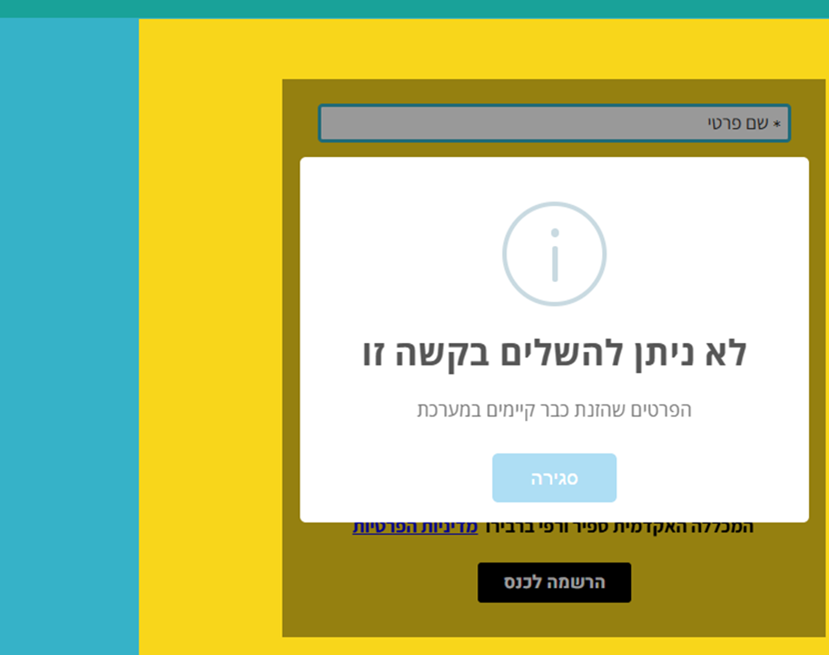
ההודעה מופיעה כאשר הפרטים שהוזנו כבר קיימים במערכת ביותר מאיש קשר אחד.
לדוגמה: אם אותו מספר טלפון מופיע אצל שני אנשי קשר שונים, והלקוח מזין את אותו מספר בטופס, לא ניתן לדעת איזו רשומה צריך לעדכן. לכן הפעולה נחסמת.
הפתרון הוא לנקות את הכפילות ולהשאיר רשומה אחת תקינה עבור אותו אדם.
המטרה היא שלכל אדם יהיה איש קשר אחד בלבד, שמכיל את פרטי ההתקשרות המעודכנים והרלוונטיים שלו.
לכן, בשלב הראשון מומלץ לוודא שאין כיום רשומות כפולות במאגר אנשי הקשר שלכם.
אם גיליתם שכבר יש לכם אנשי קשר כפולים במערכת, מומלץ לטפל בהם בהקדם.
יש שתי דרכים עיקריות לטיפול:
אפשרות 1 - טיפול נקודתי באיש קשר כפול
אם מדובר באיש קשר אחד או במספר קטן של כפילויות, אפשר לטפל בכך ישירות מתוך המערכת.
עדכון פרטים על ידי איש הקשר
ניתן להפנות את איש הקשר לעדכן את פרטיו דרך הפורטל האישי, כך שבמערכת יישמרו פרטי ההתקשרות הנכונים והמעודכנים ביותר.
אפשר להפנות אותו לקישור הייחודי שמופיע בתחתית מייל שקיבל מכם, ולבקש ממנו ללחוץ על “עדכון פרטים”.
טיפול ידני מתוך המערכת
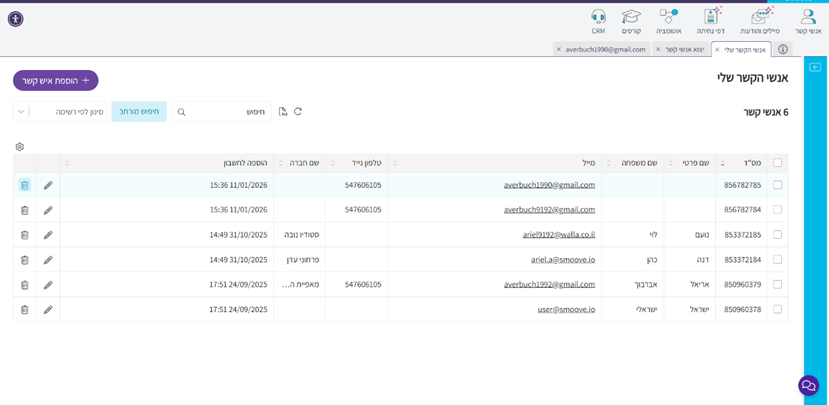
אפשרות נוספת היא לאתר את אנשי הקשר הכפולים במערכת ולטפל בהם ידנית.
מה עושים?
מומלץ להשאיר את הרשומה שבה יש את המידע המלא והאמין ביותר, למשל:
לאחר הטיפול, אותו אימייל או טלפון צריכים להופיע ברשומה אחת בלבד.
אפשרות 2 - ניקוי כמות גדולה של אנשי קשר כפולים
אם יש לכם כמות גדולה של אנשי קשר כפולים, מומלץ לעבוד בצורה מסודרת עם קובץ Excel.
שלב 1 - ייצוא אנשי הקשר
ייצאו את כלל אנשי הקשר מהמערכת לקובץ Excel.
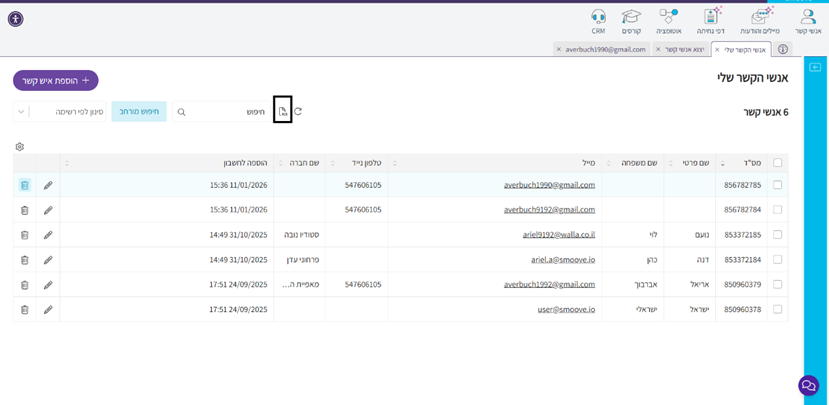
בזמן בחירת השדות לייצוא, חשוב מאוד לבחור גם את השדה מס״ד.
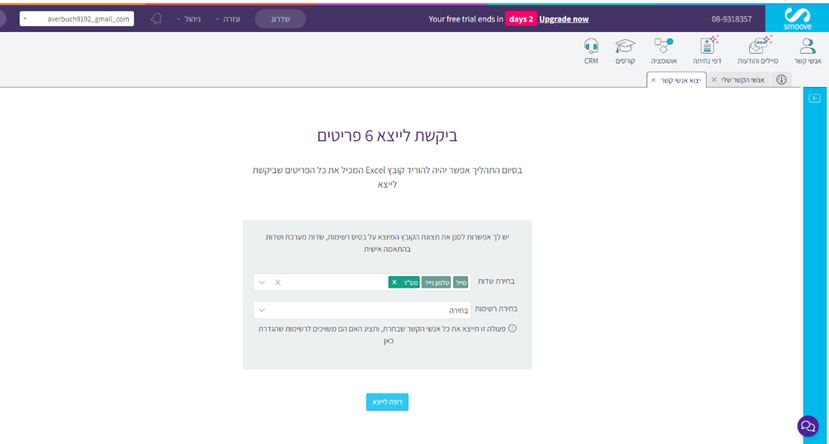
מס״ד הוא מזהה ייחודי של איש הקשר במערכת. הוא מאפשר לדעת בדיוק איזו רשומה למחוק, ולכן חשוב שהוא יופיע בקובץ.
ללא מס״ד, לא ניתן לבצע מחיקה מדויקת ובטוחה של הרשומות.
שלב 2 - זיהוי הכפילויות בקובץ
אחרי שהקובץ מוכן, צריך לזהות אילו אנשי קשר מופיעים יותר מפעם אחת.
בודקים כפילויות לפי:
אפשר לעשות זאת ידנית באקסל.
אם מדובר בכמות גדולה של אנשי קשר, ניתן להיעזר גם בכלי AI כמו ChatGPT לצורך סינון ראשוני של הרשומות, בהתאם לכללים שמופיעים בהמשך המדריך.
חשוב! ChatGPT הוא כלי עזר בלבד. לפני שמוחקים רשומות, יש לבדוק את התוצאה ולאשר בעצמכם אילו רשומות באמת אפשר להסיר.
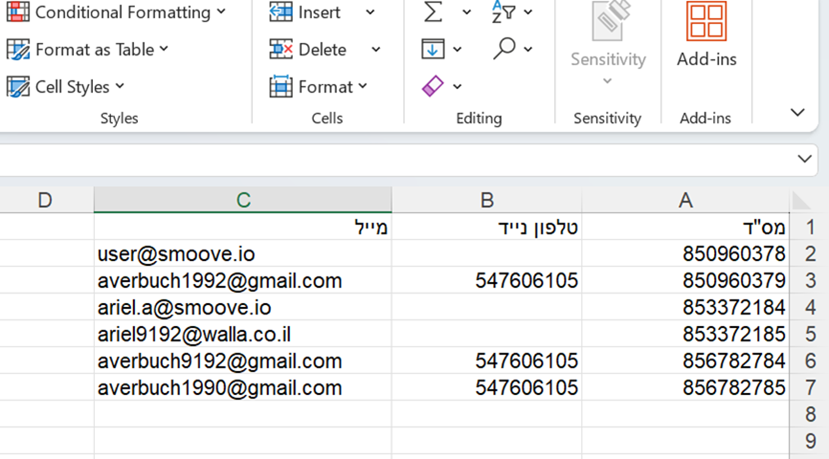
שלב 3 - מחליטים אילו רשומות לשמור ואילו להסיר
עבור כל קבוצה של אנשי קשר כפולים, בוחרים איזו רשומה להשאיר.
בדרך כלל כדאי להשאיר את הרשומה שבה יש את המידע המלא והמעודכן ביותר.
את שאר הרשומות מסמנים כרשומות שניתן להסיר.
שלב 4 - מכינים קובץ למחיקה
לאחר שבדקתם את הכפילויות והחלטתם אילו רשומות אפשר להסיר, יוצרים קובץ Excel חדש שמכיל רק את הרשומות למחיקה.
חשוב מאוד:
את הקובץ שולחים אלינו לצורך המשך טיפול ומחיקה לצמיתות.
חשוב לדעת לפני מחיקה לצמיתות -
מחיקה לצמיתות אינה ניתנת לשחזור.
לפני שליחת קובץ למחיקה, ודאו ש:
אנשי הקשר יימחקו לפי מס״ד איש קשר. לכן חשוב לוודא שהמס״ד בקובץ תואם לרשומות שאכן תרצו למחוק.
אם יש לכם כמות גדולה של אנשי קשר, אפשר להעלות את קובץ ה-Excel ל-ChatGPT ולקבל עזרה בזיהוי הכפילויות.
לכניסה ל-ChatGPT:
https://chatgpt.com/
חשוב: ChatGPT הוא כלי עזר בלבד. לפני שמוחקים רשומות, יש לבדוק את התוצאה ולאשר בעצמכם אילו רשומות באמת אפשר להסיר.
המלצה לעבודה נכונה עם ChatGPT
כדי לקבל תוצאה מדויקת יותר, מומלץ להשתמש ב-ChatGPT במצב מתקדם לניתוח וחשיבה, כמו Thinking.
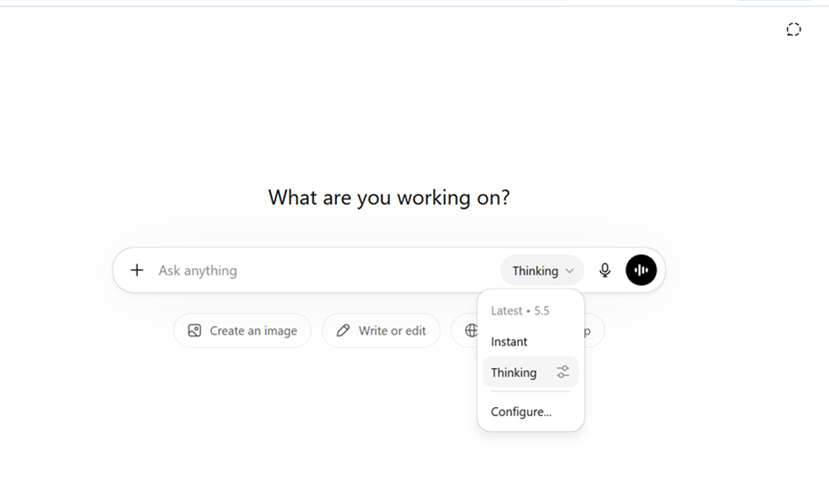
לפני שמתחילים בניתוח, בקשו מ-ChatGPT לוודא שהוא מזהה את העמודות החשובות בקובץ:
אם אחת מהעמודות לא זוהתה, חשוב לעצור ולתקן לפני שממשיכים.
לפני שמתחילים
פרומט מוכן ל-ChatGPT
העתיקו את הטקסט הבא והדביקו אותו ב-ChatGPT לאחר העלאת הקובץ:
שלום, העליתי קובץ Excel של אנשי קשר מפלטפורמת השיווק שלי smoove.
אני צריך/ה עזרה בזיהוי אנשי קשר כפולים.
לפני הניתוח, ודא שאתה מזהה את שמות העמודות בקובץ, במיוחד:
אם אינך מזהה אחת מהעמודות החשובות, עצור ושאל אותי לפני שאתה ממשיך.
הגדרת כפילות:
איש קשר כפול הוא מצב שבו קיימים יותר מאיש קשר אחד עם אותו אימייל או אותו טלפון נייד.
כללי בדיקה:
+972501234567
972501234567
0501234567
501234567
כולם שווים ל-501234567 לצורך בדיקת כפילות.
מה אני רוצה לקבל:
חשוב:
אל תסמן רשומות למחיקה ודאית. עזור לי לזהות כפילויות ולסדר אותן לבדיקה ידנית.
מה עושים אחרי ש-ChatGPT מחזיר תשובה?
לאחר קבלת התוצאה:
אם איש קשר כבר קיים פעם אחת, זה נחשב כפילות?
לא. אם יש איש קשר אחד בלבד עם אותו אימייל או אותו טלפון, זה תקין.
כפילות נוצרת רק כאשר אותו אימייל או אותו טלפון מופיעים ביותר מאיש קשר אחד.
למה המערכת לא פשוט מעדכנת את איש הקשר?
כאשר יש כמה אנשי קשר עם אותו אימייל או אותו טלפון, לא תמיד ניתן לדעת איזו רשומה צריך לעדכן.
כדי למנוע עדכון של הרשומה הלא נכונה, הפעולה נחסמת עד לניקוי הכפילות.
האם הכפילויות נמחקות אוטומטית?
לא. אם כבר קיימות כפילויות בחשבון, צריך לטפל בהן ידנית או באמצעות קובץ מסודר למחיקה.
האם אפשר לשחזר אנשי קשר שנמחקו לצמיתות?
לא. לאחר מחיקה לצמיתות, לא ניתן לשחזר את אנשי הקשר, את הנתונים שלהם או את היסטוריית התקשורות שלהם.
מה יקרה אחרי ניקוי הכפילויות?
לאחר ניקוי הכפילויות, לכל אדם אמורה להישאר רשומה אחת תקינה.
כך העבודה במערכת תהיה מדויקת יותר, ותקטן הסבירות לשליחות כפולות, חיובים מיותרים, דוחות לא מדויקים או חסימות בטפסים בגלל כפילויות קיימות.
עוגיות, או Cookies, הן קבצים קטנים שנשמרים בדפדפן של הגולש בזמן שהוא מבקר באתר או בדף נחיתה.
העוגיות מאפשרות לדף “לזכור” מידע מסוים על הגולש או על הפעולות שביצע, למשל ביקור קודם בדף, העדפות תצוגה, מקור הגעה, או פעולות שבוצעו במהלך הגלישה.
חשוב לציין שעוגיות אינן תוכנה ואינן מפעילות פעולה בעצמן.
הן משמשות לשמירת מידע בדפדפן, כדי שהאתר או מערכות חיצוניות יוכלו להשתמש בו בהתאם לצורך.
הוספת עוגיות לדף נחיתה יכולה לסייע במדידה, ניתוח ושיפור הביצועים של הדף.
באמצעות עוגיות ניתן, לדוגמה, לזהות ביקורים חוזרים, להבין מאיזה קמפיין או מקור הגיעו הגולשים, למדוד המרות, ולחבר את הפעילות בדף הנחיתה לכלים חיצוניים כמו מערכות אנליטיקה, פרסום או Remarketing.
שימוש נפוץ נוסף הוא התאמה אישית של חוויית הגולש, למשל שמירת העדפות או הצגת תוכן רלוונטי יותר בהתאם לפעולות קודמות.
במילים פשוטות, עוגיות עוזרות לנו להבין טוב יותר את התנהגות הגולשים בדף הנחיתה, למדוד את הצלחת הפעילות השיווקית, ולשפר את חוויית המשתמש ואת תוצאות הקמפיינים.
חשוב להשתמש בעוגיות בהתאם למדיניות הפרטיות והרגולציה הרלוונטית, ולעדכן את הגולשים על השימוש בהן כאשר נדרש.
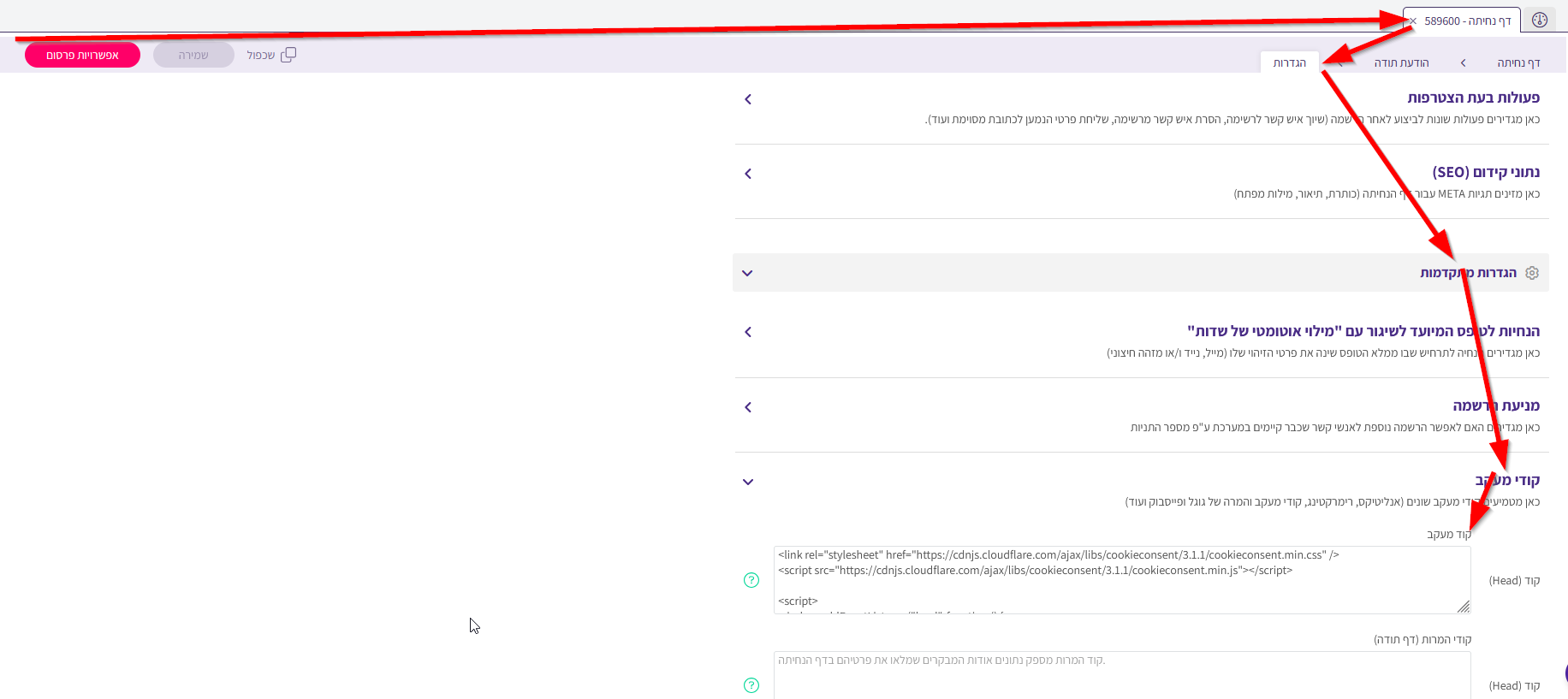
ניתן להטמיע את הקוד המצורף -
להלן קוד להטמעה:
<link rel="stylesheet" href="https://cdnjs.cloudflare.com/ajax/libs/cookieconsent/3.1.1/cookieconsent.min.css" />
<script src="https://cdnjs.cloudflare.com/ajax/libs/cookieconsent/3.1.1/cookieconsent.min.js"></script>
<script>
window.addEventListener("load", function () {
window.cookieconsent.initialise({
palette: {
popup: { background: "#2e2e2e" },
button: { background: "#0078d4" }
},
position: "bottom-right",
type: "opt-in",
content: {
message: "We use cookies to ensure you get the best experience.",
dismiss: "Got it!",
allow: "Accept",
deny: "Decline",
link: "Learn more",
href: "https://www.smoove.io/privacy-policy/"
}
});
});
</script>
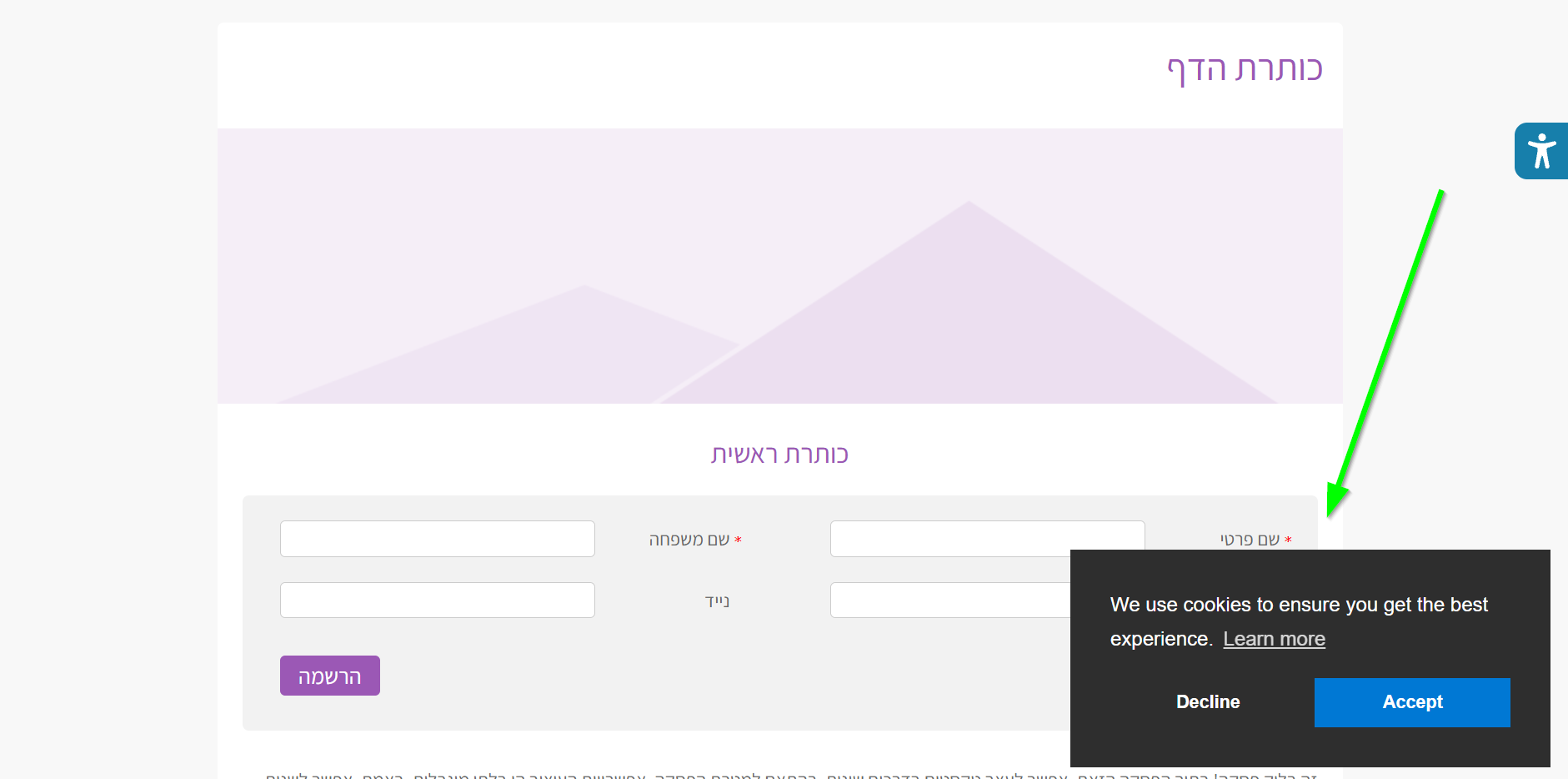
יראה כך:
מדריכים נוספים:
מטרה
התממשקות עם מערכת סליקה כך שאנשי קשר ישודרו לממשק הsmoove שלכם לאחר רכישה/ בתחילת רכישה ויועברו לדף תודה של smoove בסיומה
בממשק smoove
בממשק ריווחית
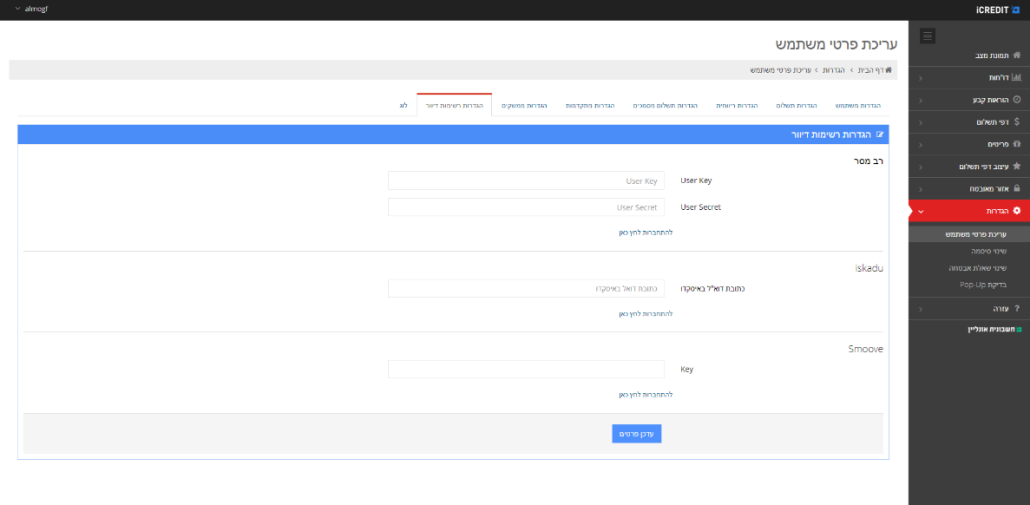
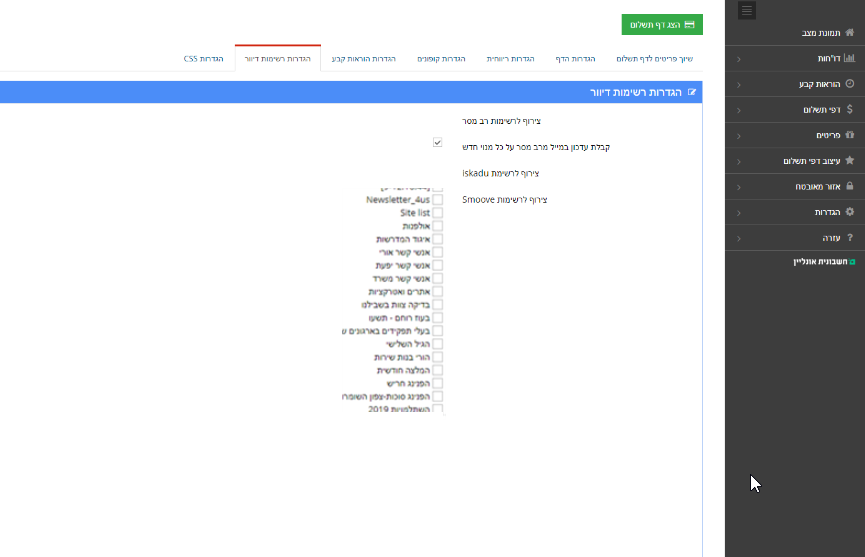
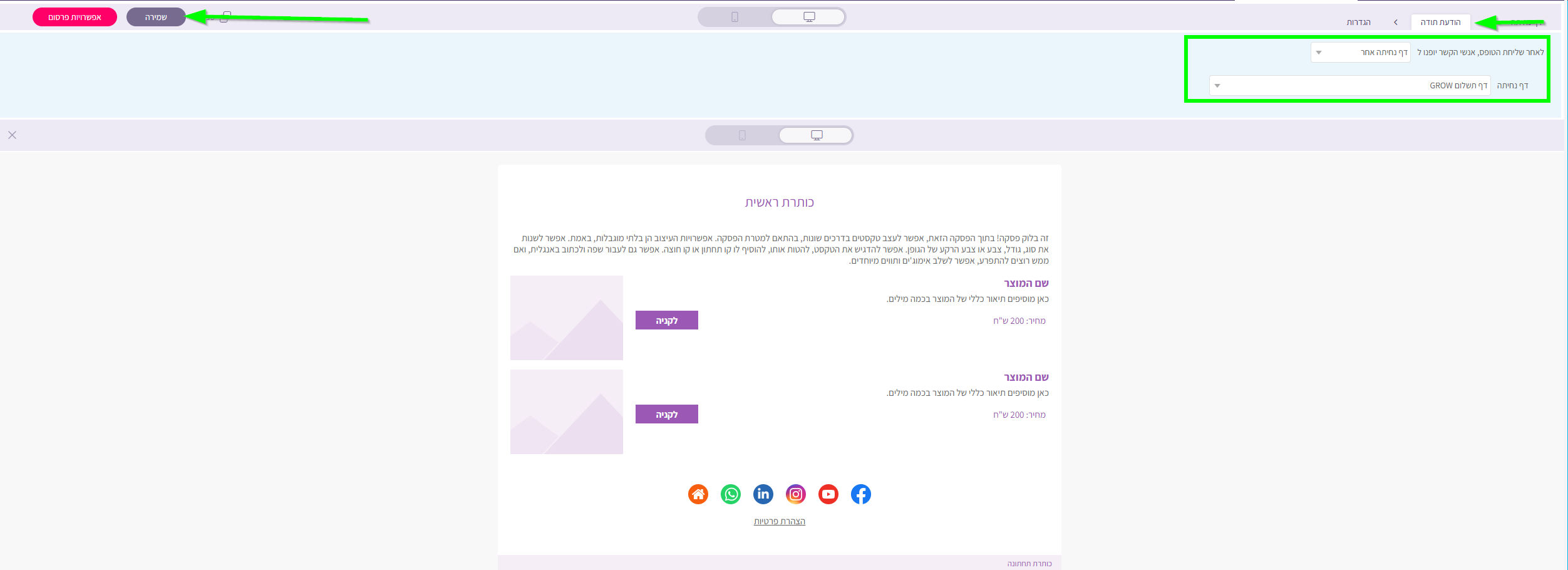
במדריך הנוכחי נסביר כיצד לחבר את דף הנחיתה לסליקה של חברת GROW.
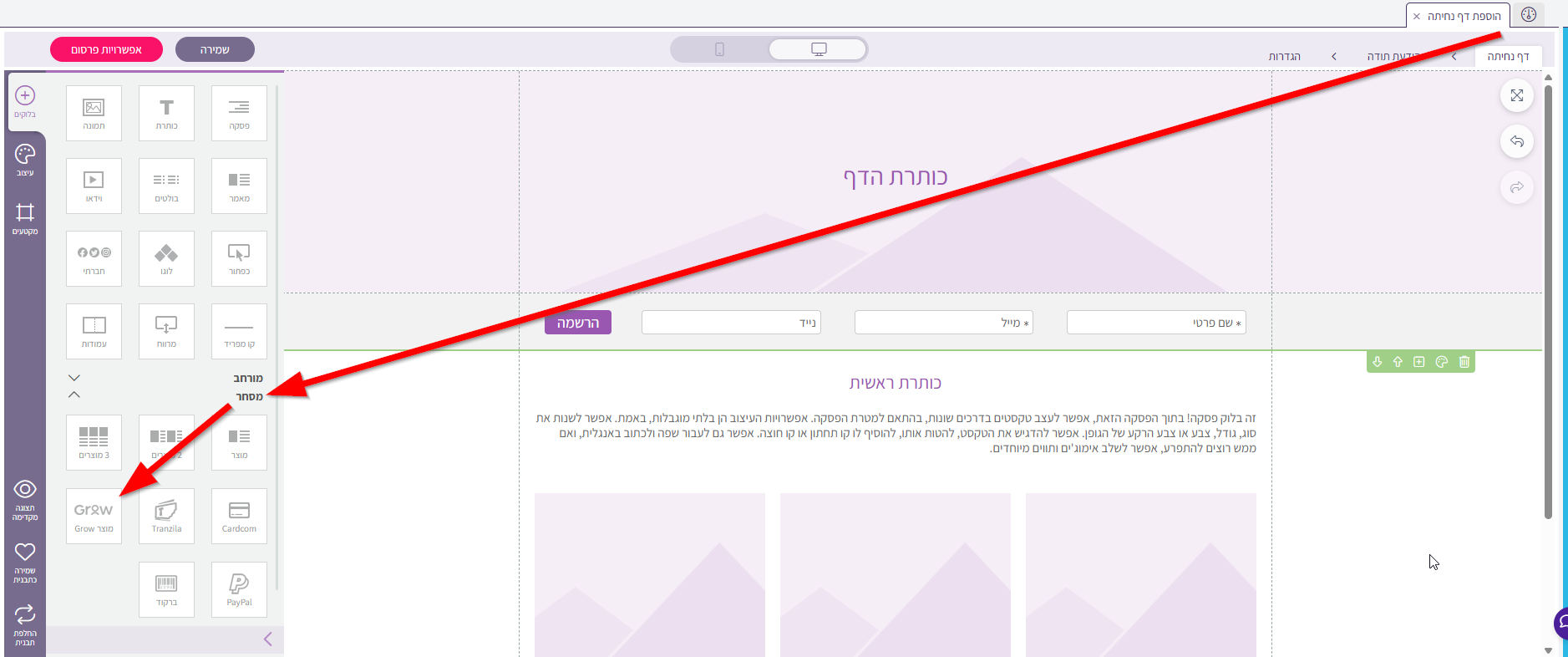
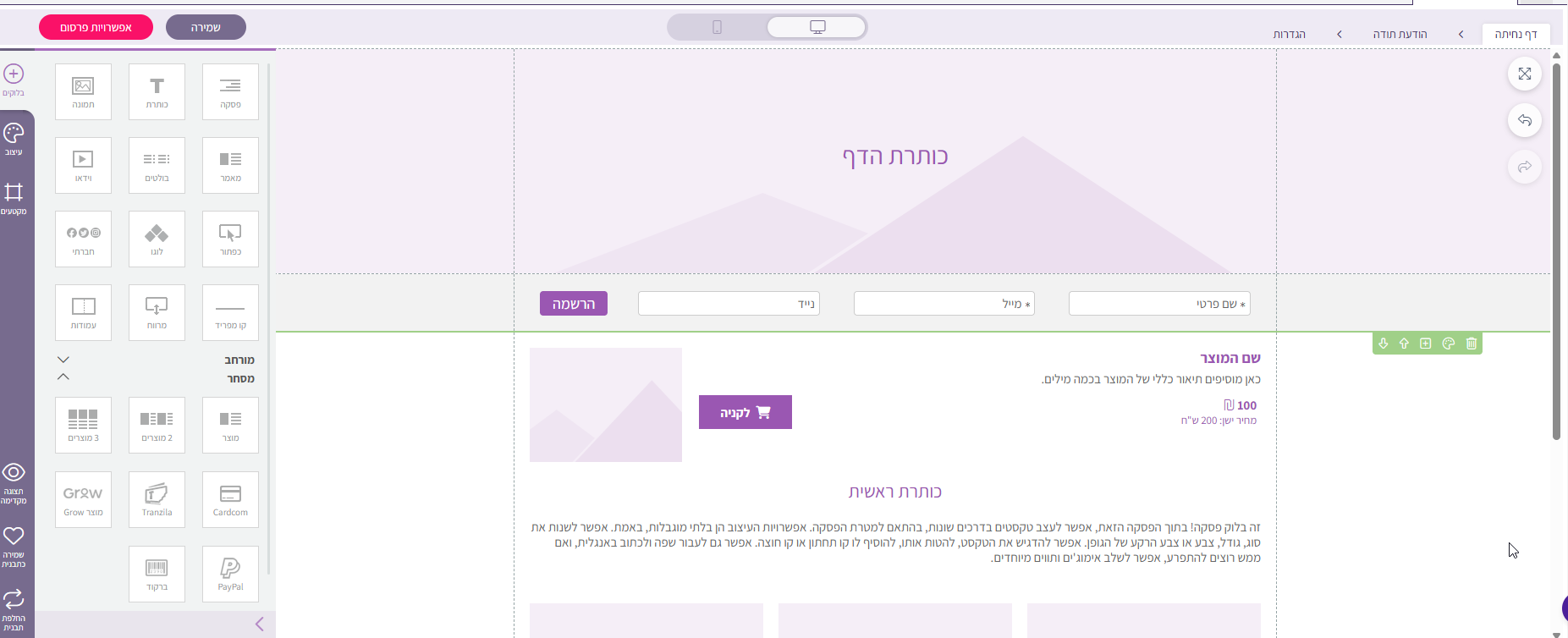
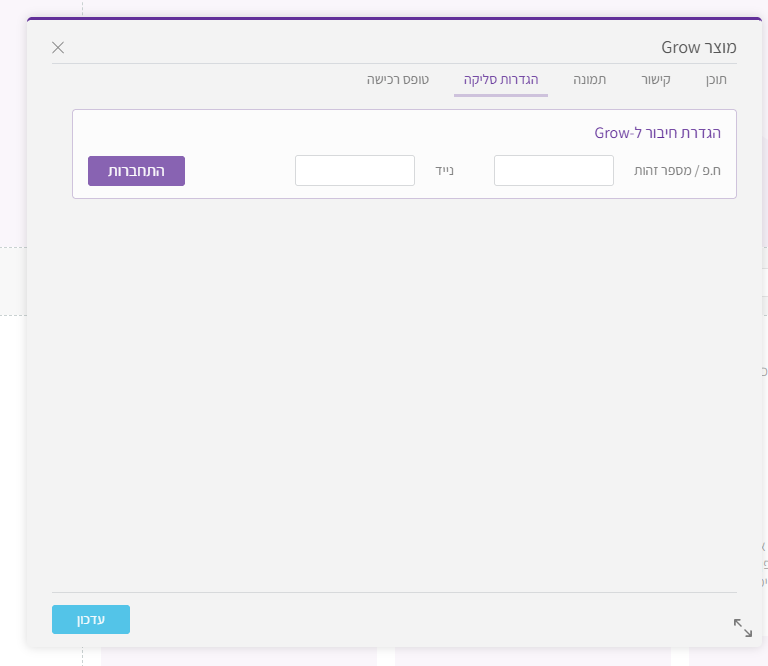
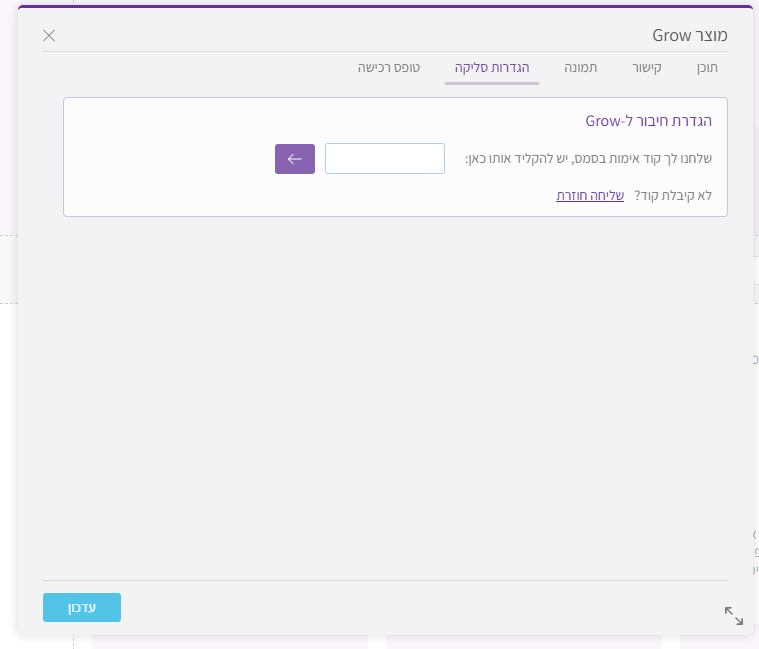
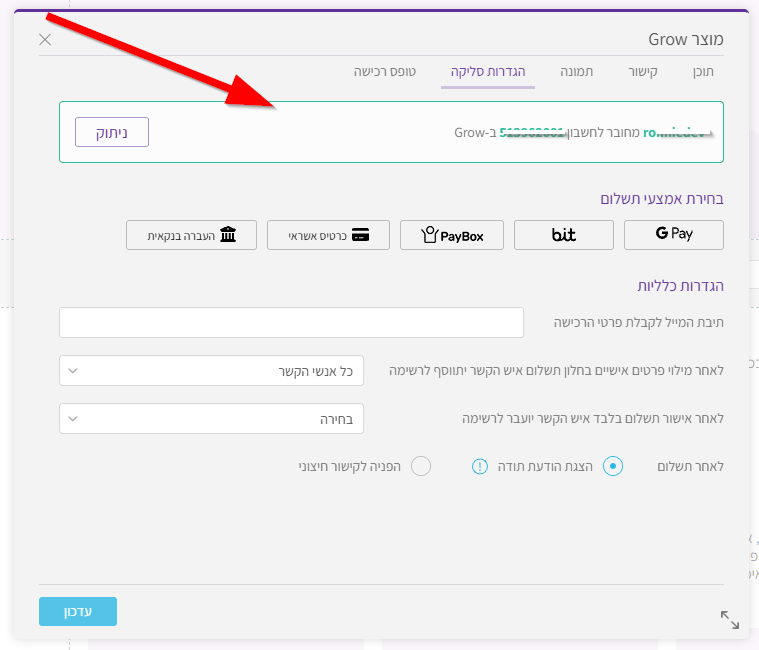
כך זה נראה לאחר שהחיבור הצליח
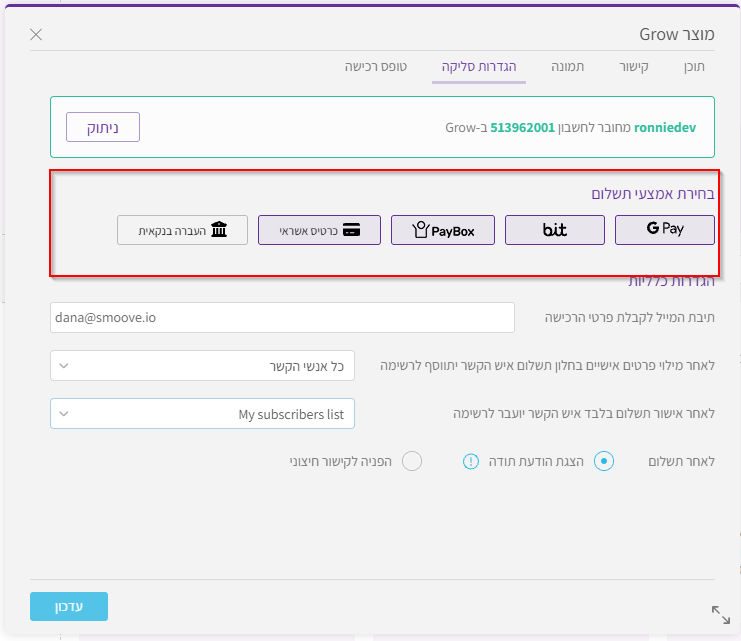
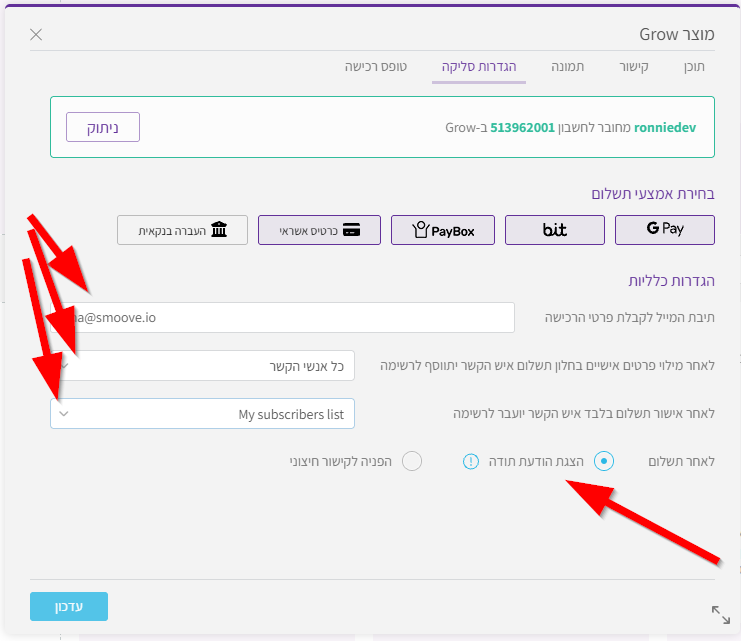
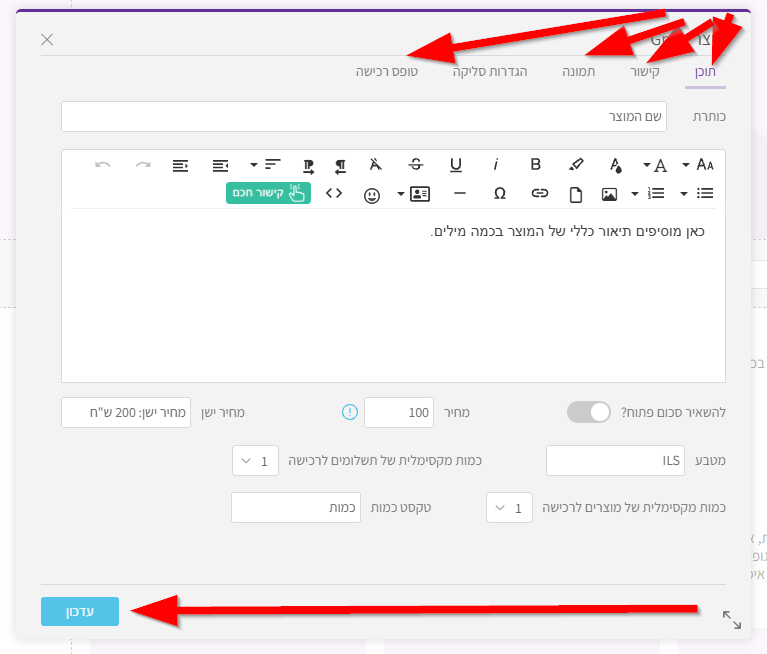
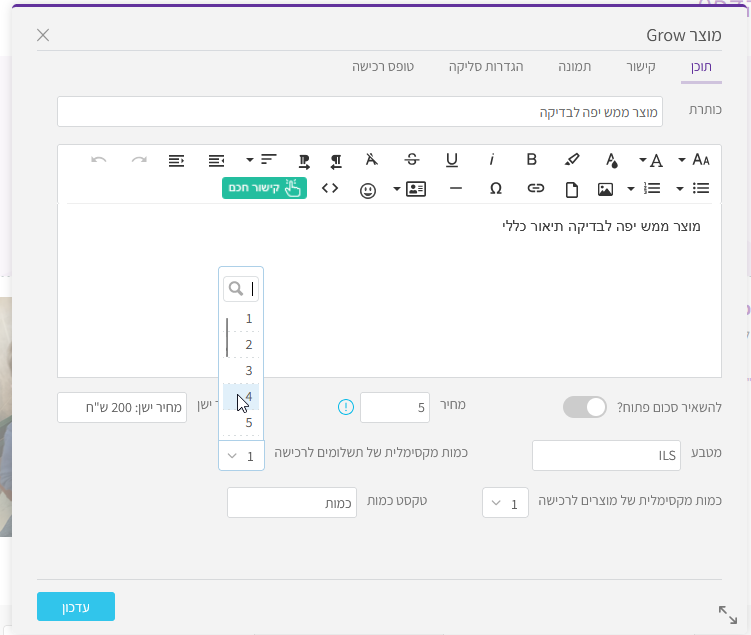
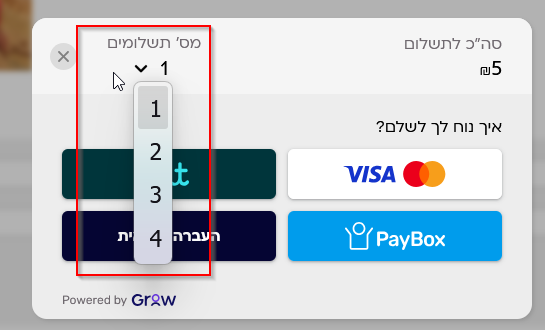
ואז בחלונית הסליקה תופיע כמות התשלומים שהגדרנו והגולש יוכל לבחור בכמה לשלם
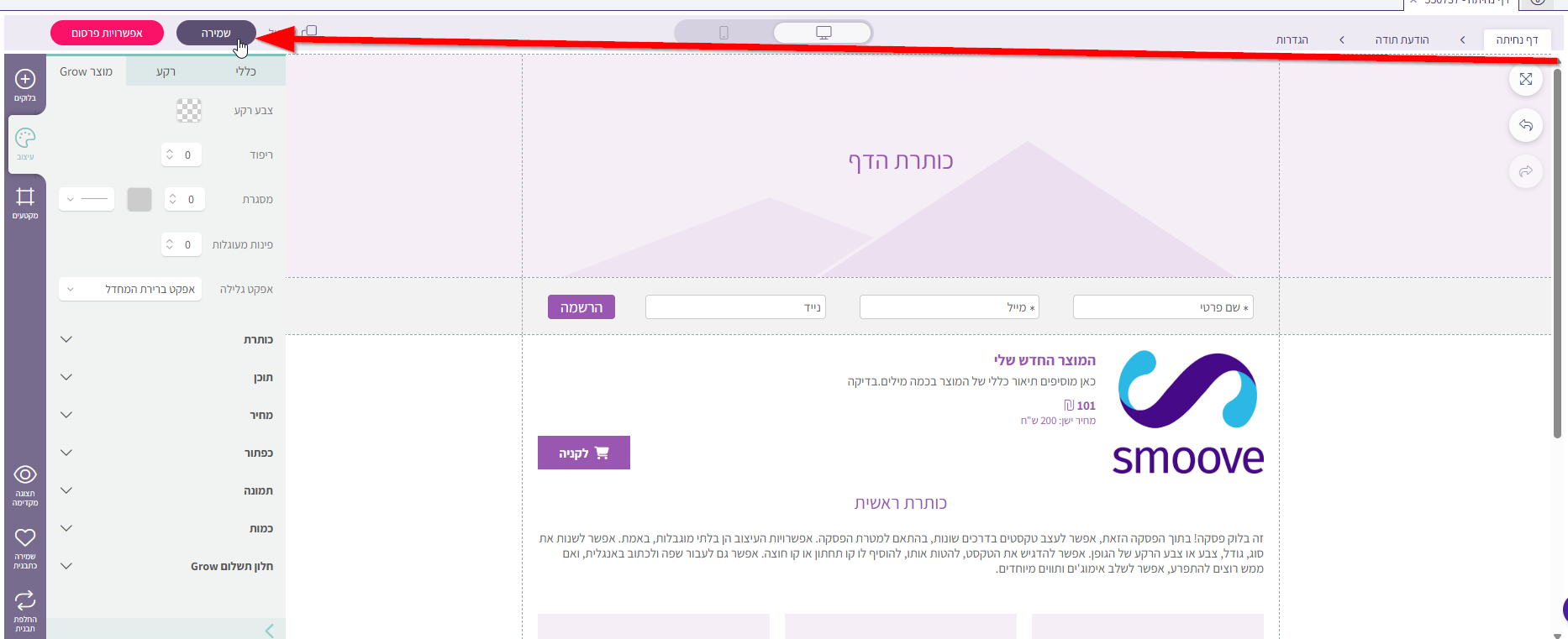
הערות חשובות:
אפשרות תשלום GooglePay עובדת במכשירי אנדרואיד בדפדפן כרום בלבד.
מדריך להתממשקות ל-GROW – אפשרות תשלום ApplePay
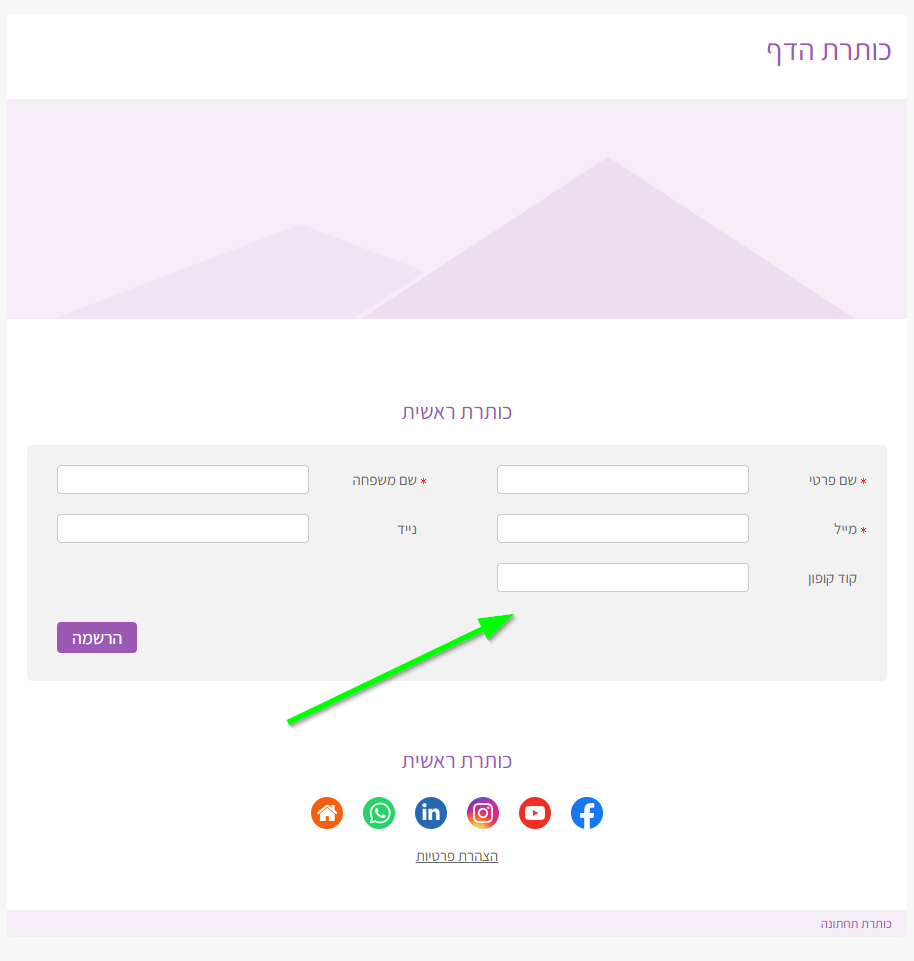
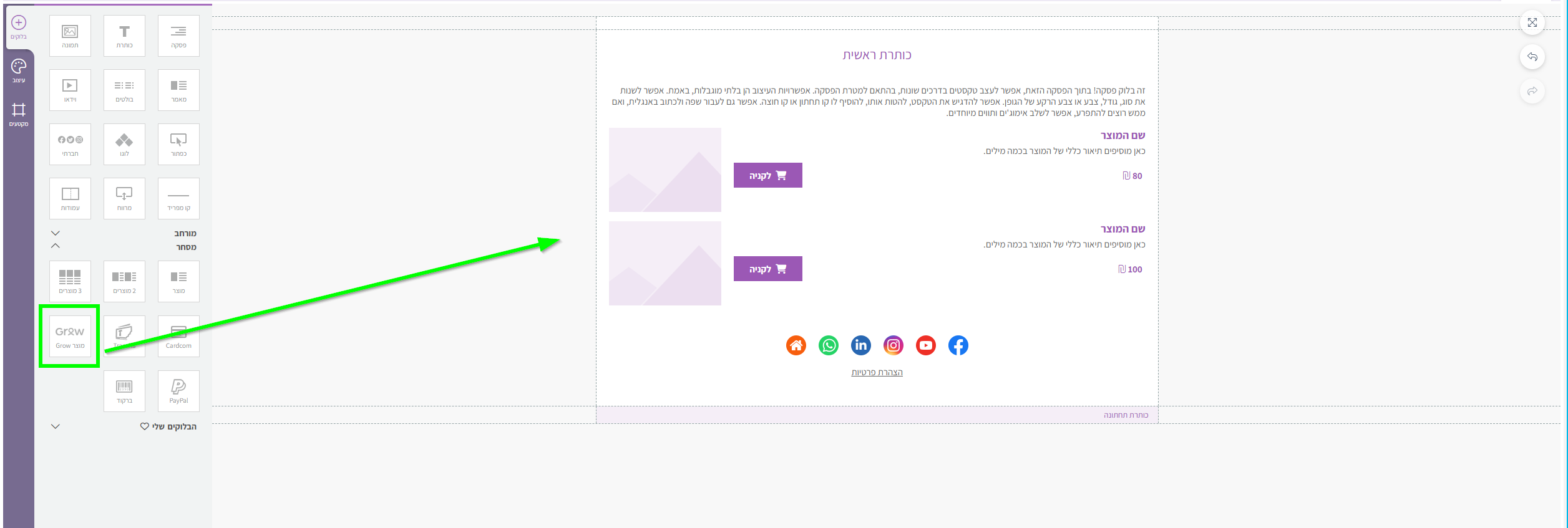
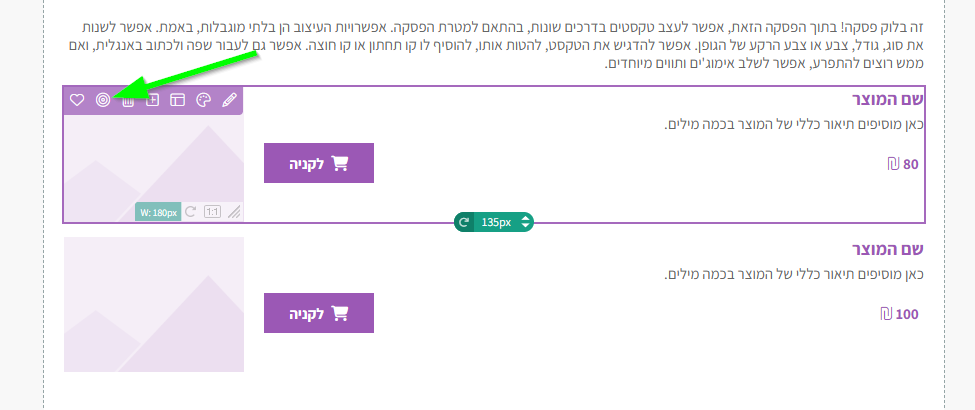
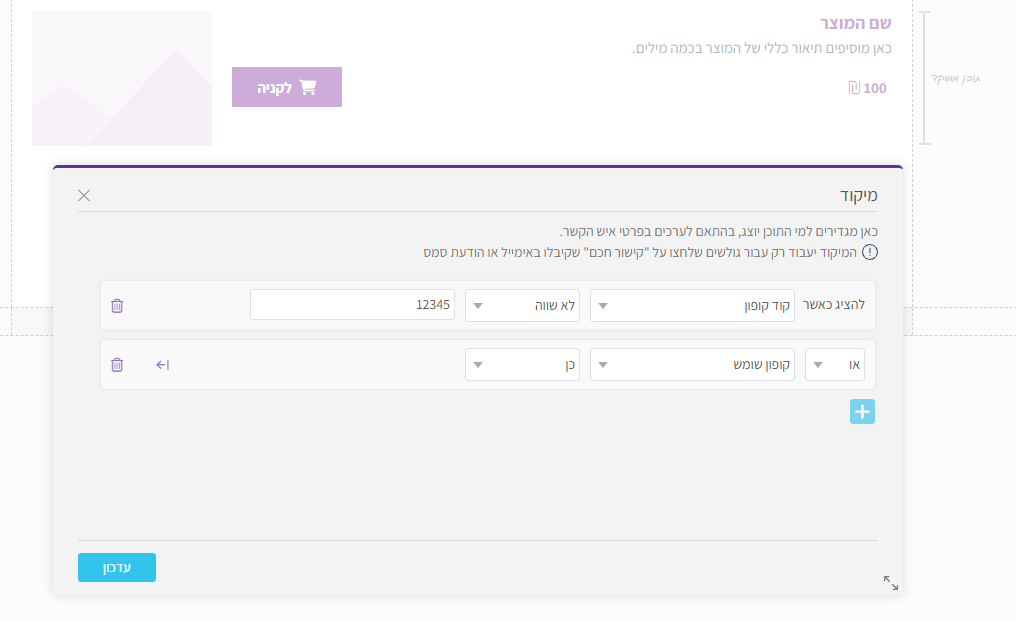
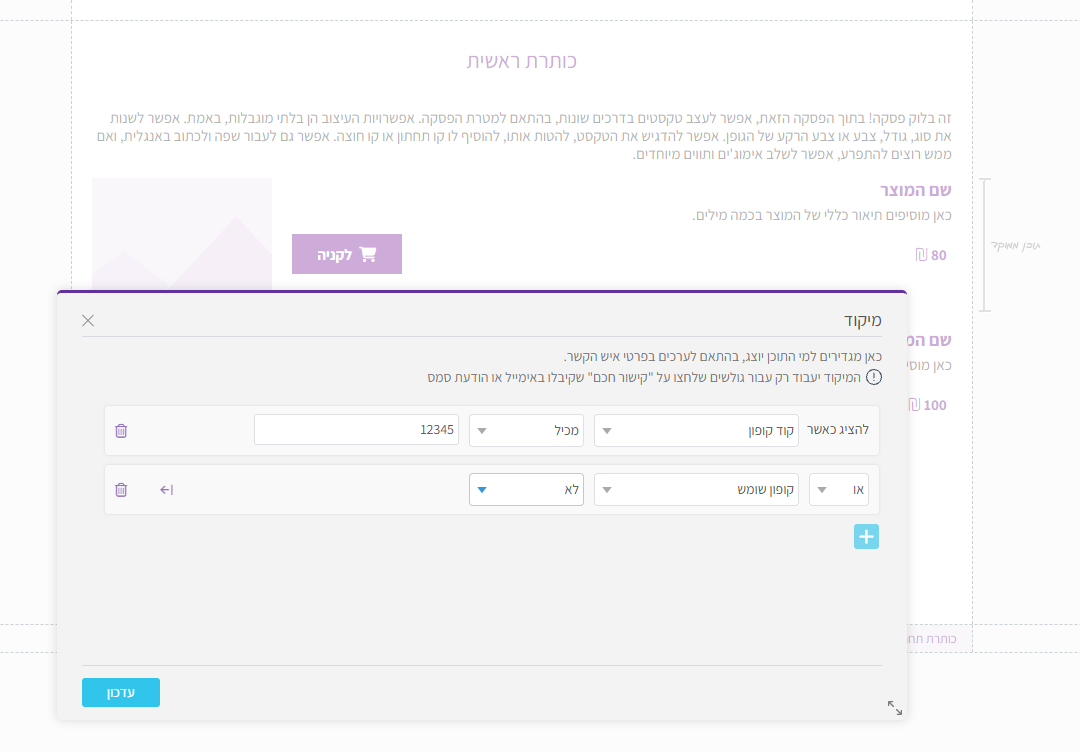
כאשר רוצים לאפשר שימוש בקופונים בדף נחיתה עם בלוק GROW, ניתן לעשות זאת באמצעות קופון נשרף.
תוכלו להיעזר במדריך - יצירת קופון נשרף
מדריכים נוספים:
ברכות! חשבון ה-WhatsApp העסקי שלכם הוקם בהצלחה, ועכשיו אפשר להתחיל לעבוד.
לפני שאתם שולחים את ההודעה הראשונה, ריכזנו עבורכם כמה נקודות חשובות שיסייעו לכם להתחיל בצורה נכונה, להימנע מטעויות נפוצות, ולשמור על פעילות תקינה מול Meta.
כמשתמשים חדשים בפלטפורמת ה-WhatsApp Business, בעלי חשבון מאומת ב-Facebook,
חשוב לדעת כי קיימת מגבלת שליחה של עד 2,000 הודעות יזומות (outbound) בפרק זמן של 24 שעות.
מומלץ שלא לנצל את מלוא המכסה ולשמור על מקדם ביטחון, על מנת להימנע מחשש לזיהוי פעילות כ-SPAM מצד Meta. חריגה מהמגבלה או שליחה אינטנסיבית מדי עלולה להוביל להגבלת החשבון או לחסימת המספר הווירטואלי.
הקפידו לשמור על שימוש אחראי וזהיר – הדבר חיוני להמשך פעילות תקינה של המערכת.
שיפור המוניטין והגדלת כמות ההודעות היומית ב-WhatsApp Business
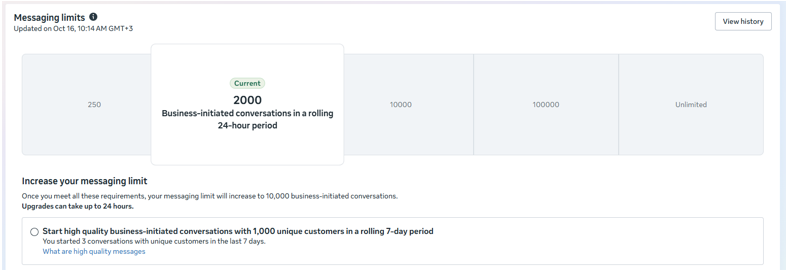
פלטפורמת WhatsApp Business של Meta פועלת לפי שיטת מוניטין שולח (Sender Reputation) – שיטה שמדרגת את החשבון שלכם לפי איכות הפעילות, ומתוך כך קובעת את היקף ההודעות שתוכלו לשלוח בכל 24 שעות.
שלב ההתחלה – Tier 1 עם הקמת החשבון, אתם מתחילים ברמת Tier 1, המאפשרת שליחה של עד 2,000 הודעות יזומות ב-24 שעות.
איך מתקדמים לרמות גבוהות יותר?
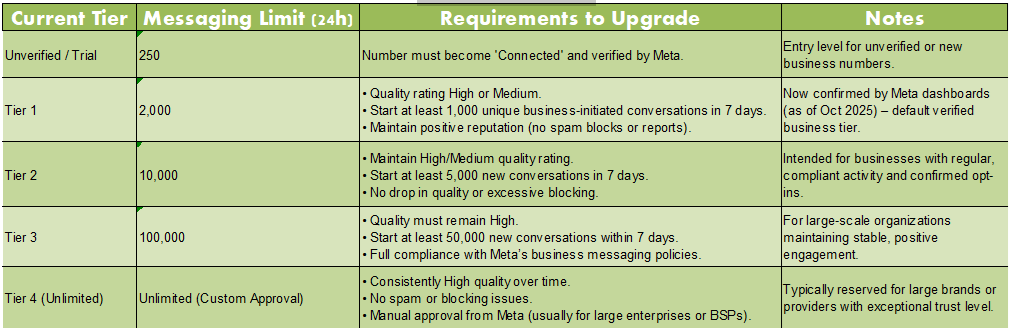
כדי לעלות ל-Tier הבא (ולשפר את המוניטין שלכם), יש לעמוד בתנאים הבאים:
📌 “נמענים שונים” מתייחסים למספרי WhatsApp ייחודיים (לא הודעות חוזרות).
במידה ותעמדו בתנאים אלו, Meta יתבצע שדרוג לרמת Tier 2, שתאפשר לכם לשלוח עד 10,000 הודעות ב-24 שעות. השדרוגים ממשיכים באופן מדורג (10K , 100K, עד שתגיעו לרמת חשבון ללא הגבלה).
⚠️חשוב לשים לב. שדרוג לוקח זמן ולא תמיד מיידית. מומלץ להתייעץ עם מוקד התמיכה שלנו לפני שליחה גדולה מ-2,000 הודעות,10K , 100K וכו'.
להלן טבלה מסכמת:
טיפים לשמירה על מוניטין גבוה:
שמירה על פעילות איכותית מהיום הראשון תסייע לכם להתקדם במהירות לרמות שליחה גבוהות יותר – ולבנות אמון מול המערכת של Meta.
📬 שליחת הודעות WhatsApp שירות מול שיווק
🟢 הודעות שירות Utility Messages))
הודעות שירות הן הודעות שמטרתן מתן מענה או עדכון אישי ללקוח בהקשר לפעולה שביצע או לצורך לגיטימי שלו.
דוגמאות:
✅ מותר לשלוח הודעות שירות:
🟠 הודעות שיווקיות (Promotional Messages / Marketing Templates)
הודעות שיווק הן כל הודעה שמטרתה לעודד רכישה, מכירה, הרשמה, קידום מוצר או שירות, גם אם היא נשלחת ללקוח קיים.
דוגמאות:
❗ רגולציה בישראל:
בישראל חלה חובת קבלת הסכמה מראש (Opt-In) למשלוח הודעות שיווקיות, לפי חוק הספאם.
⚠️ כללים עיקריים:
אישור דיוור (Opt-In) – רגולציית WhatsApp למניעת ספאם
על מנת לעמוד במדיניות של WhatsApp ולמנוע סיווג הודעות כספאם, חובה לקבל אישור מראש מהלקוח (Opt-In) לפני שליחת הודעות יזומות. מערכת WhatsApp מנטרת את המעורבות של הלקוח, ובמקרים שבהם ההודעה לא זוכה למענה – הדבר עלול להוביל להגבלת החשבון או לכישלון משלוח ההודעות הבאות ללקוח.
לצורך עמידה בדרישות אלו והגברת המעורבות, מומלץ לשלב כפתורי תגובה מהירה (Quick Replies) המעודדים את הלקוח להשיב בלחיצת כפתור – וכך לאשר את הקשר ולחזק את הדו-שיח מולו.
ב-WhatsApp קיימת מדיניות של מטא שמטרתה להפחית עומס של הודעות שיווקיות על משתמשים.
כאשר איש קשר קיבל כמות גבוהה של הודעות שיווקיות בתקופת זמן מסוימת (מעסקים שונים או מאותו עסק), מטא עשויה להגביל באופן זמני את האפשרות לשלוח אליו הודעות שיווקיות נוספות.
במקרים אלו, ההודעה נחסמת על ידי מטא עוד לפני המסירה, ומתקבלת שגיאת "Auto-limiting of messages by Provider".
חשוב לציין:
מטרת המנגנון היא לשפר את חוויית המשתמש ב-WhatsApp ולהבטיח שאנשי קשר יקבלו רק כמות סבירה של הודעות שיווקיות.
איך פותרים את זה?
ברגע שהלקוח מגיב בצ׳אט (דרך כפתור תגובה מהירה או בטקסט חופשי) – התגובה שלו נחשבת לאישור (Opt-In), והחסימה מוסרת אוטומטית.
המלצה:
במידה והמסר שאתם שולחים אינו בעל אופי שיווקי אלא נועד להעביר מידע תפעולי, עדכון ללקוח, תזכורת, אישור פעולה או מידע הקשור לשירות שקיבל, מומלץ לבחון יצירת תבנית מסוג Utility (שירות) במקום תבנית מסוג Marketing.
תבניות שירות מיועדות להעברת מידע רלוונטי הקשור ללקוח ולפעילות שביצע, והן אינן מושפעות ממנגנוני ההגבלה של הודעות שיווקיות שמטא מפעילה.
חשוב לוודא שהתוכן אכן עומד בהגדרות של תבנית שירות בהתאם למדיניות של מטא, שכן הסיווג הסופי של התבנית נקבע על ידה במהלך תהליך האישור (כלומר, יכול להיות שתגישו תבנית שירות, אך מטא תסווג אותה מחדש לשיווק בהתאם לשיקול דעתה).
חשוב לדעת:
המלצה:
כדי למנוע חסימות – שלבו כפתור תגובה מהירה בהודעה הראשונה, שמעודד את הלקוח להשיב. כל אינטראקציה מצד הלקוח משפרת את הסיכוי שהודעות עתידיות יישלחו בהצלחה.
שגיאה זו מתקבלת בדרך כלל כאשר חשבון הוואטסאפ הגיע למגבלת השליחה שהוגדרה על ידי WhatsApp / Meta.
במצב כזה, ההודעה לא נשלחת באותו רגע, מאחר שהמערכת נדרשת לעצור את השליחה בעקבות חריגה ממגבלת השליחה המותרת.
מה אפשר לעשות?
יש להמתין 24 שעות ממועד שליחת ההודעה הראשונה. לאחר פרק זמן זה, המגבלה צפויה להתאפס וניתן יהיה לנסות לבצע שליחה נוספת.
על מנת להימנע מקבלת שגיאה זו, מומלץ לעקוב אחר מדרגות השליחה שלכם ולפצל שליחות גדולות למנות קטנות יותר, תוך שמירה על זמני השליחה המוגדרים כפי שצוין מעלה.
במקרים מסוימים, ייתכן שתיתקלו בשגיאה זו כאשר אתם שולחים הודעת WhatsApp לנמען מסוים. אחת הסיבות האפשריות להופעת השגיאה היא השתייכות הנמען לקבוצת ניסוי ש-WhatsApp מבצעת. במסגרת ניסוי זה, חלק קטן מהמשתמשים באפליקציה אינם מקבלים הודעות שיווקיות מעסקים, אלא אם מתקיים אחד מהתנאים הבאים:
חשוב לדעת: לא ניתן לעקוף או להסיר את המשתמשים מהניסוי, ואין דרך “לאפשר” שליחה ללקוחות אלו מראש.
מה אפשר לעשות?
במידה ואתם חייבים להעביר את ההודעה – ניתן לפנות אל הלקוח בערוץ אחר (למשל SMS או מייל,( ולבקש ממנו לשלוח אליכם הודעה ב -WhatsApp- ברגע שהוא עושה זאת, נפתח חלון שירות לקוחות ותוכלו לשלוח לו את ההודעה השיווקית כרגיל.
https://developers.facebook.com/docs/whatsapp/cloud-api/guides/experiments/
שגיאה זו מופיעה בדרך כלל כאשר קיימת בעיה בקובץ המדיה שצורף להודעת ה-WhatsApp, כגון תמונה, מסמך או סרטון.
במקרים רבים, הסיבה היא שקובץ המדיה ששולב בקמפיין אינו זמין, אינו נתמך, או שלא ניתן לגשת אליו באופן תקין או שניתן לו שם לא חוקי הכולל תווים נסתרים או סימנים מיוחדים.
איך ניתן להימנע מהשגיאה?
כאשר מעלים תמונה לקמפיין, מומלץ לשמור אותה מראש בשם פשוט וקצר, לדוגמה: pic.
חשוב להימנע משמות קבצים ארוכים, תווים מיוחדים, רווחים או שם הקובץ המקורי שנוצר בעת ההורדה.
גם אם התמונה עלתה בהצלחה לתבנית והתבנית אושרה, אין בכך הבטחה שהקמפיין יישלח ללא שגיאה עם אותו קובץ.
לכן מומלץ להקפיד מראש על שם קובץ פשוט ותקין.
איך פותרים את השגיאה?
יש לשמור את התמונה מחדש בשם פשוט וקצר, להעלות אותה שוב לקמפיין, ולאחר מכן לבצע שליחה חוזרת לאנשי הקשר שאליהם השליחה נכשלה.
כדי להתחיל בשליחת הודעות בתפוצה רחבה דרך WhatsApp Business API, יש לעבור מספר שלבים בסיסיים.
השלב הראשון הוא יצירת תבנית הודעה (Template Message) – זוהי תבנית קבועה הכוללת את נוסח ההודעה שתישלח ללקוחות. לאחר יצירת התבנית, יש לצרף דוגמה של תוכן ההודעה, והיא תישלח לאישור של Meta.
רק לאחר שהתבנית תאושר על ידי Meta, ניתן יהיה להשתמש בה ולשלוח את ההודעה לנמענים רבים במסגרת מערכת ההפצה.
כיצד עושים זאת?
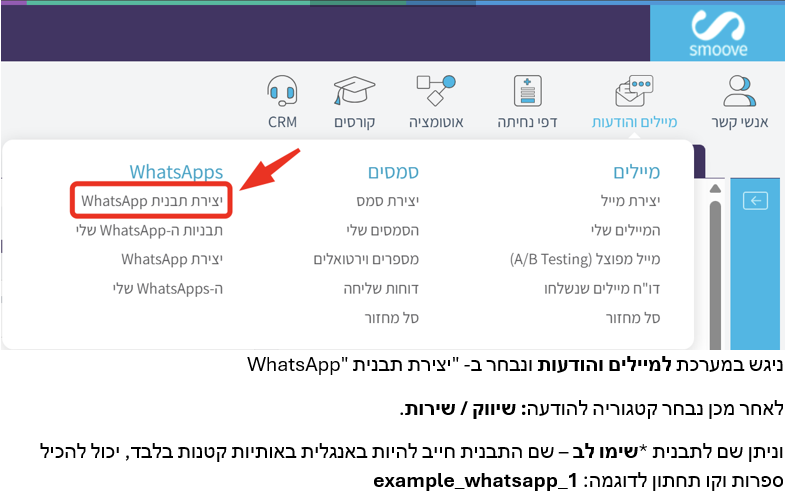
ניגש במערכת למיילים והודעות ונבחר ב- "יצירת תבנית WhatsApp"
לאחר מכן נבחר קטגוריה להודעה: שיווק / שירות.
וניתן שם לתבנית *שימו לב – שם התבנית חייב להיות באנגלית באותיות קטנות בלבד, יכול להכיל ספרות וקו תחתון לדוגמה: example_whatsapp_1
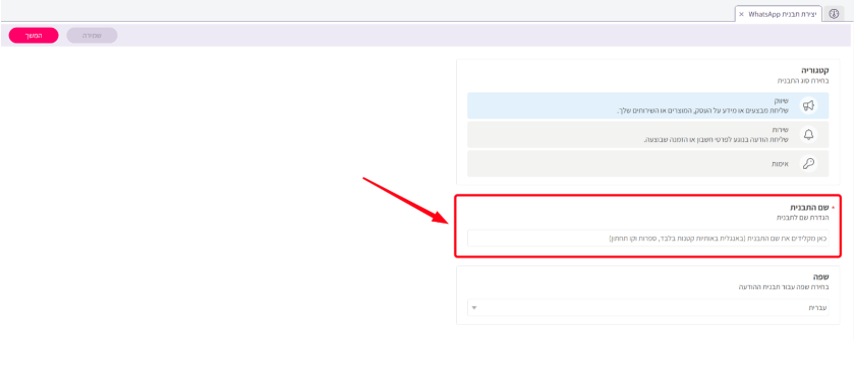
בשלב השני נגיע למסך יצירת התבנית.
המסך מכיל:
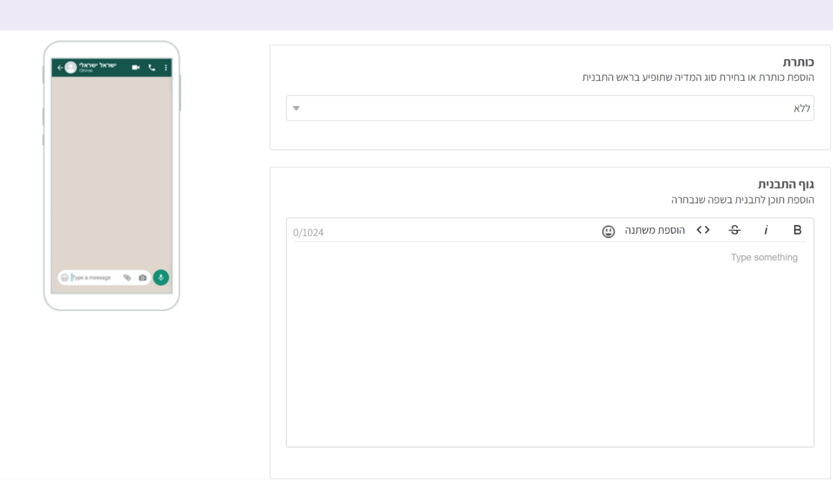
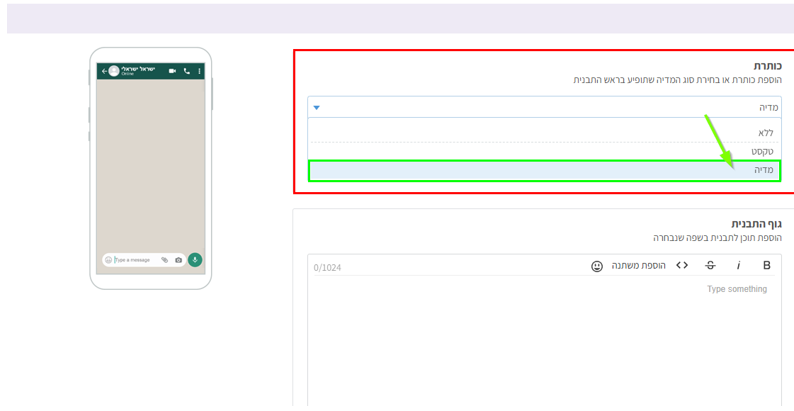
כותרת עליונה: בחירת מדיה
לרוב נשתמש בשדה המדיה לצירוף תמונה להודעה אותה ניתן להעלות ישירות מתוך הגלריה של SMOOVE.
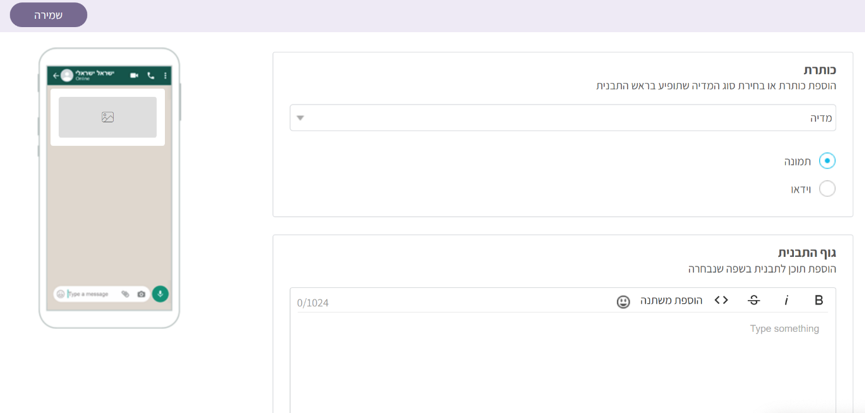
לעומת זאת, כאשר בוחרים לצרף וידאו, יש לקחת בחשבון כי לא ניתן להעלות את הקובץ ישירות מ-SMOOVE . במקרה כזה, יש לאחסן את הווידאו בשרת חיצוני ולצרף לתבנית קישור ישיר לקובץ.
בגוף התבנית ננסח את ההודעה שברצוננו לשלוח ללקוחות הקצה. ניתן לשלב בטקסט אימוג’ים, קישורים, וכן משתנים דינמיים – המאפשרים להטמיע פרטים אישיים באופן אוטומטי.
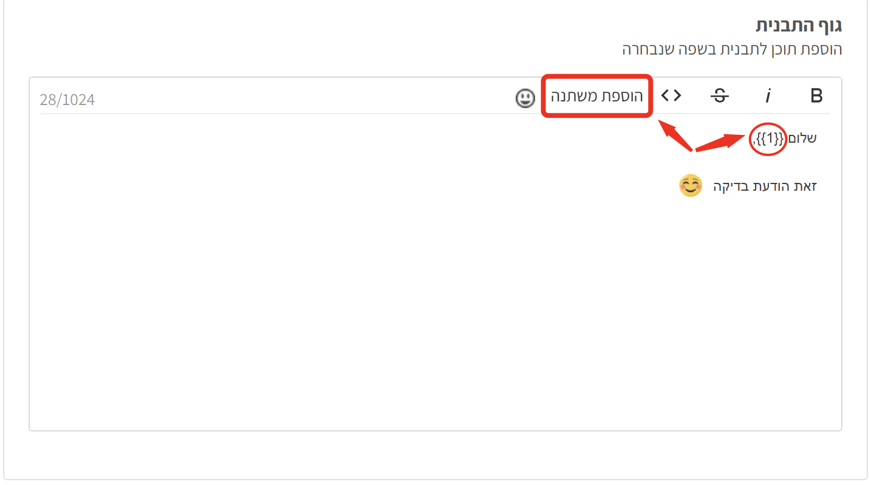
שימוש במשתנים (Placeholders) בתבניות WhatsApp
המשתנים משמשים כשדות מותאמים אישית או טקסט חופשי, ומאפשרים להכניס לתוך ההודעה מידע ייחודי לכל נמען – למשל: שם פרטי, מספר הזמנה, תאריך פגישה ועוד, בהתאם לשדות הקיימים במערכת שלכם.
הם מופיעים בפורמט הבא: {{1}}, {{2}}, {{3}} וכן הלאה, לפי סדר ההופעה בתבנית.
חשוב להקפיד על שני כללים מרכזיים:
*משתנים צפים הם משתנים שמופיעים ללא טקסט מלווה, ולכן ההודעה נחשבת לא תקינה. WhatsApp דוחה תבניות שבהן המשתנים מופיעים בצורה זו.
❌ לא תקין – משתנה צף:
|
בדוגמה זו המשתנה מופיע בתחילת ההודעה לבדו, דבר שיגרום לדחיית התבנית על ידי וואטסאפ.
✅ תקין – שימוש נכון במשתנה:
|
כאן המשתנה משולב בתוך משפט תקין וברור.
💡 זכרו את הכללים:
שמירה על כללים אלו תבטיח שהתבנית תאושר במהירות ותשמור על חוויית משתמש ברורה ואחידה.
שימוש נכון במשתנים מאפשר ליצור תחושת פנייה אישית, מעלה את שיעור הפתיחה והמעורבות, ותורם לתחושת אמינות ויחס אישי מצד הלקוח.
כותרת תחתונה: מומלץ להוסיף הודעת הסרה

כפתורים: ניתן לבחור בין הנעה לפעולה- הפניה לאתר (לינק) או יצירת קשר טלפוני.
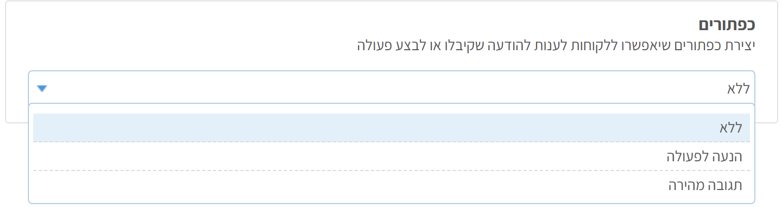
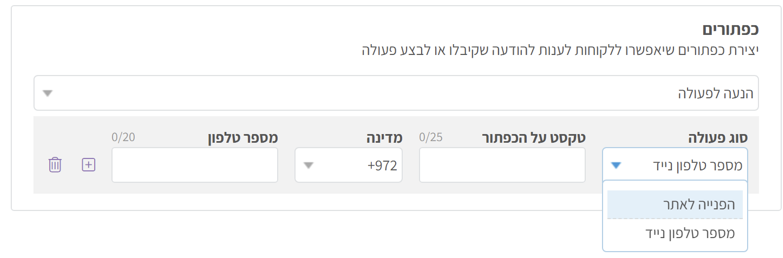
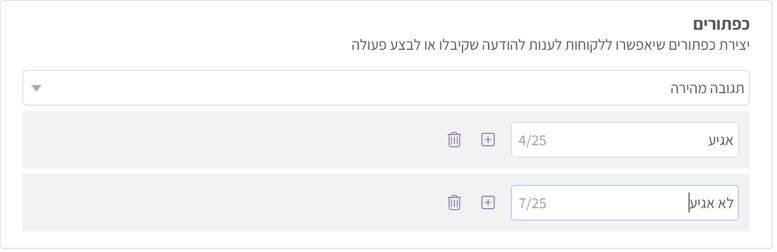
או לבחור באפשרות של תגובה מהירה (Quick Reply) – כפתור המאפשר למשתמש ללחוץ על מילה או משפט מוגדר מראש, אשר יישלח אוטומטית כתגובה טקסטואלית בשיחה עם המספר הווירטואלי.
שיטה זו מסייעת להניע לפעולה, לשפר את שיעור ההמרה, וליצור מעורבות מהירה מצד הלקוח.
⚠️ חשוב מאוד – כללים למניעת דחיית תבנית על ידי Meta
כדי למנוע דחייה של תבנית ההודעה על ידי Meta, חשוב להקפיד על הכללים הבאים:
עמידה בהנחיות אלו תסייע לכם לאשר תבניות במהירות וללא עיכובים מיותרים.
לאחר שיצרנו את התבנית שלנו ובמידה ושילבנו מדיה /משתנים דינמיים בגוף ההודעה נלחץ על כפתור
יפתח לנו החלון הבא:
ניתן דוגמה למשתנים שבחרנו ונעלה תמונה שתצורף אח"כ להודעה.
בלחיצה על שמירה נוכל להתקדם ולהגיש את התבנית לאישור מטא.
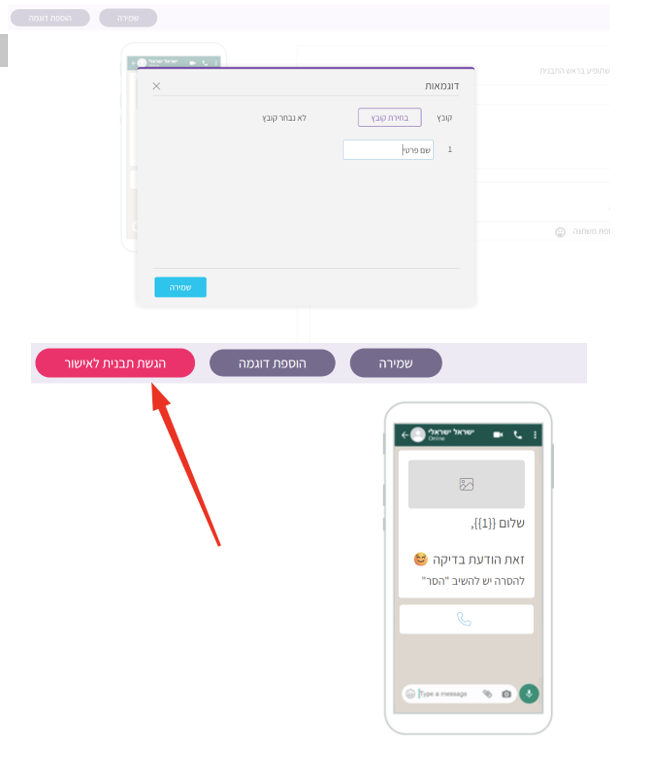
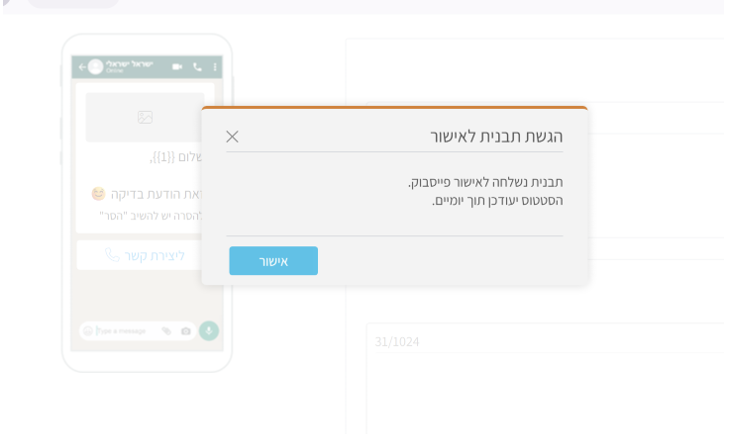
לאחר לחיצה נקבל את ההודעה הבאה:
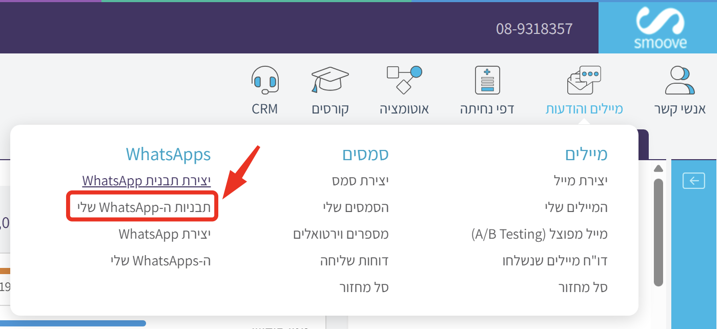
לאחר יצירת התבנית, נחזור למיילים והודעות >> ובנבחר ב-"תבניות WhatsApp שלי"
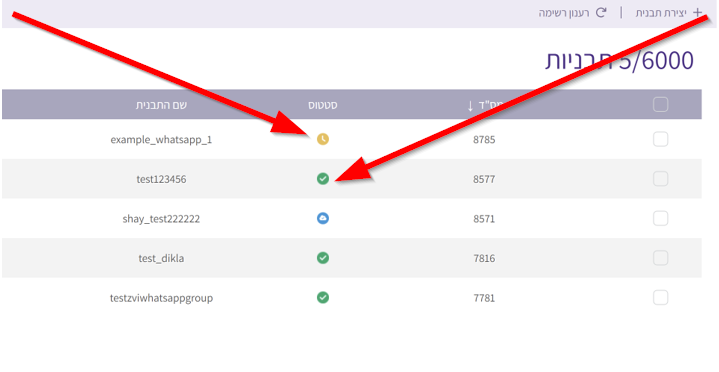
תבנית שאושרה - חיווי ירוק:
כעת לאחר שהתבנית שלנו אושרה, נוכל לבצע שליחה ראשונית -מומלץ לשלוח לעצמנו לבדיקת נראות ההודעה ואישורה ורק לאחר מכן להפיץ אותה בתפוצה רחבה ללקוחות שלנו.
ניגש לתפריט מיילים והודעות >> יצירת WhatsApp
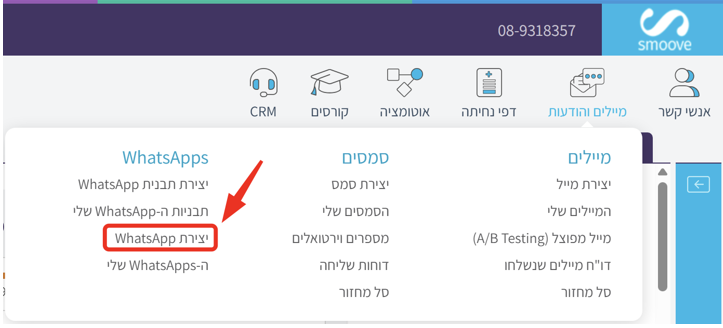
ויופיע לנו המסך הבא:
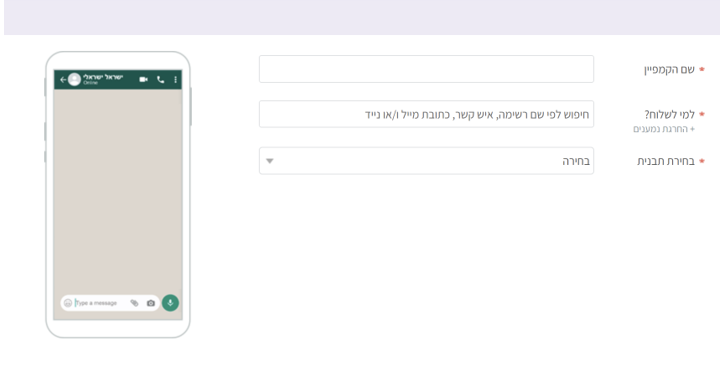
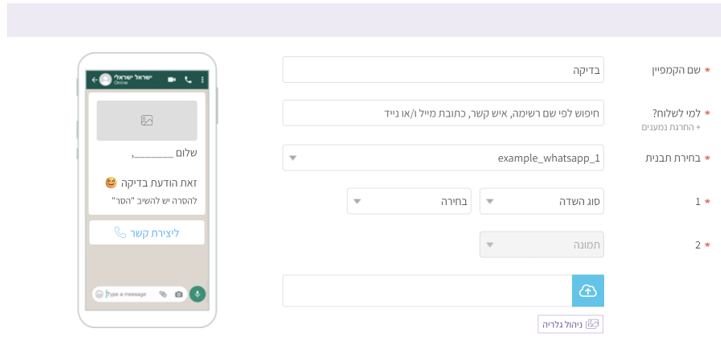
כעת נגדיר את המשתנים 1, ו-2
1: נבחר את סוג השדה: טקסט = מילוי ערך ידנית.
שדה מותאם אישית = בחירת שדה מערכת לשימוש דינמי כמו למשל [[שם פרטי]].
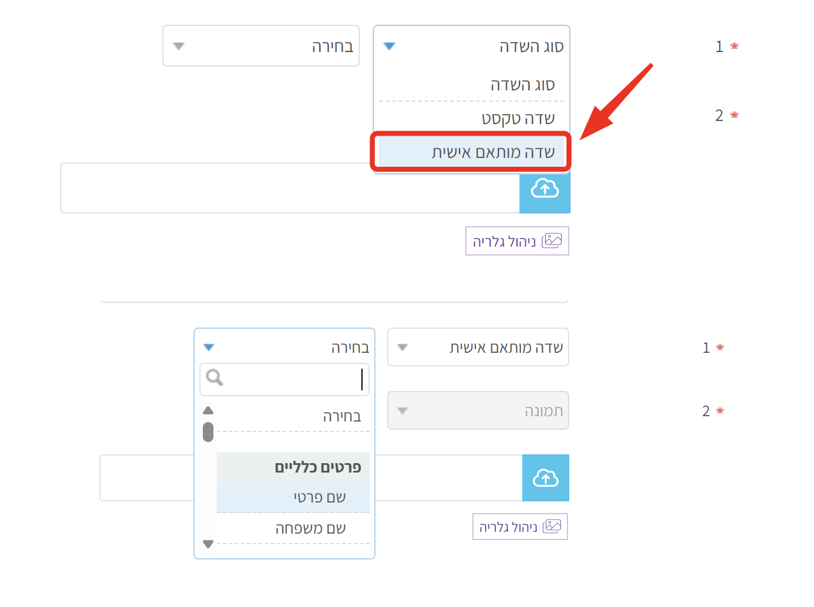
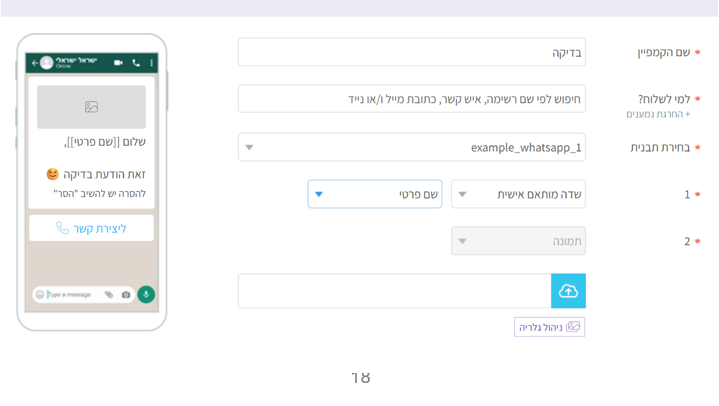
משתנה מס' 2 נבחר תמונה או נעלה אחת לצירוף מהגלריה ונבחר בלהמשיך לשליחה
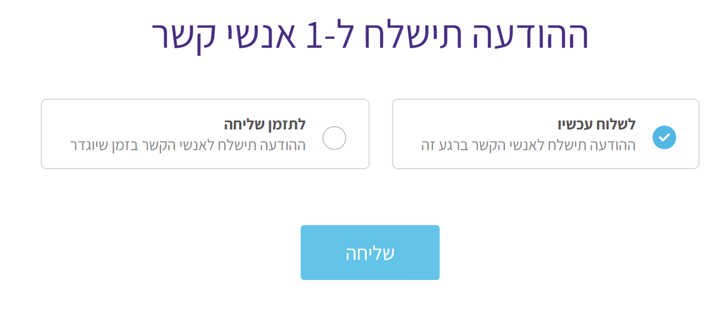
נבחר אם לשלוח עכשיו או לתזמן את ההודעה ונבצע שליחה.
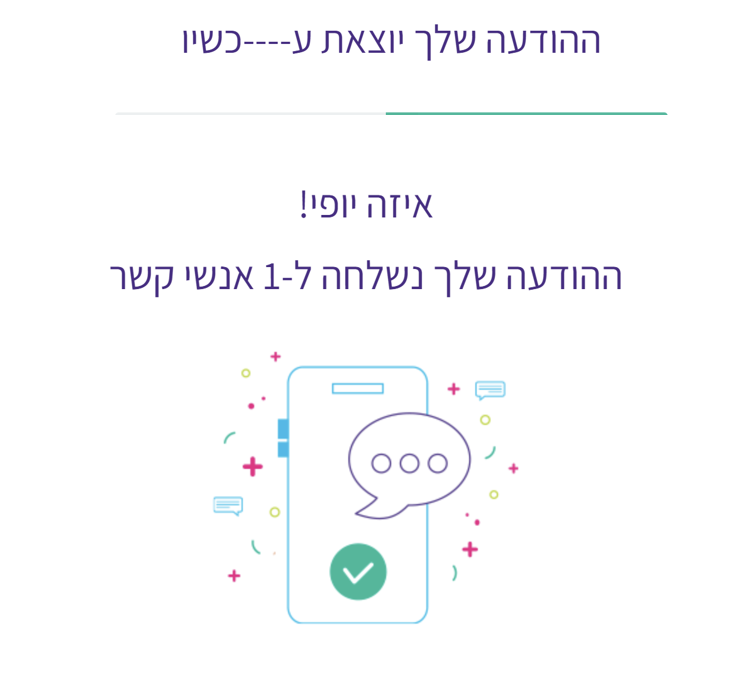
שלחתם את ההודעה הראשונה שלכם!
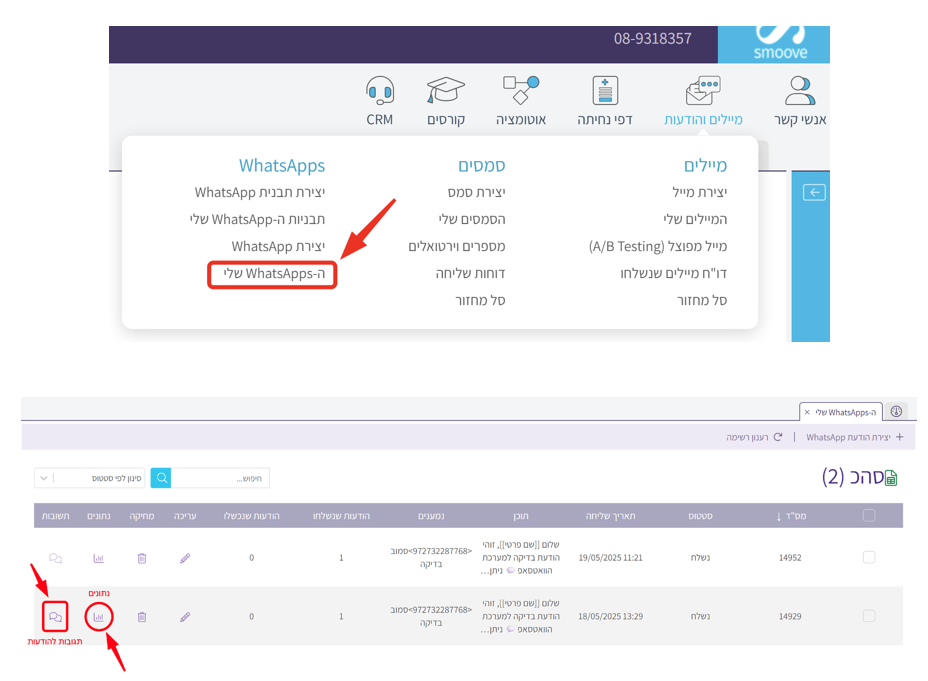
את כלל ההודעות ונתונים אודותיהם כמו קבלת תגובות, כולל דוחות שליחה וסיבות לכישלונות ניתן למצוא במסך - "ה-WhatsApp שלי":
הוספת קובץ וידאו להודעת WhatsApp
אם ברצונך לשלוח הודעה יזומה למשתמשים הכוללת קובץ וידאו (סרטון), יש לוודא את התנאים הבאים:
שימו לב – קישור שלא עומד בדרישות הללו לא יעבוד וההודעה לא תישלח.
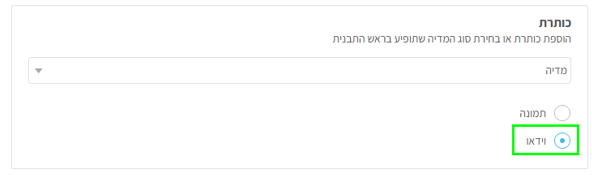
ניצור תבנית חדשה ב-SMOOVE מסוג וידאו בצורה הבאה: תחת הכותרת - נבחר מדיה
ונסמן וידאו:
נוסיף דוגמא ונשלח למטא ע"י צירוף קובץ הסרטון (קובץ) – MP4
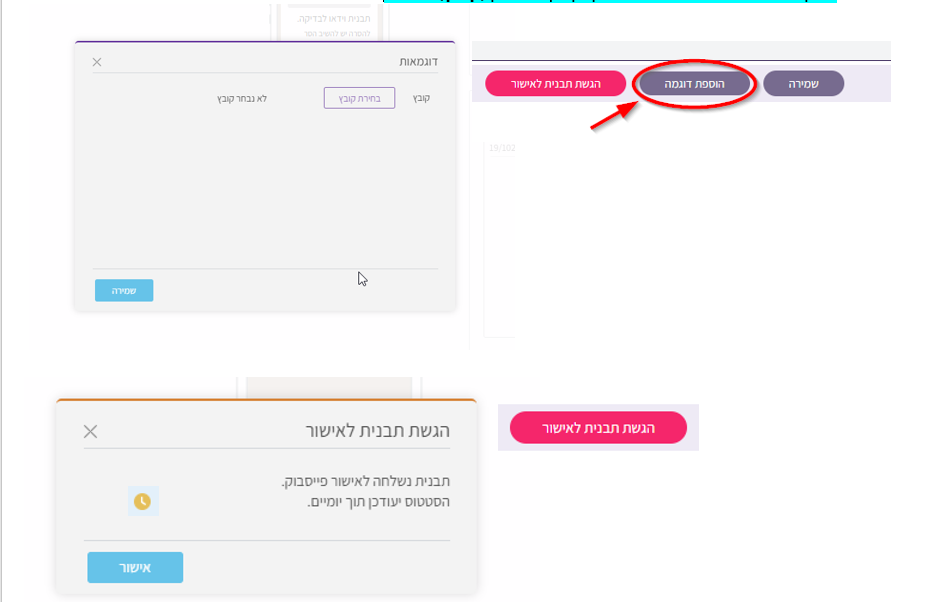
לאחר אישור התבנית
ננסה לשלוח את אותה כהודעה ללקוחות:
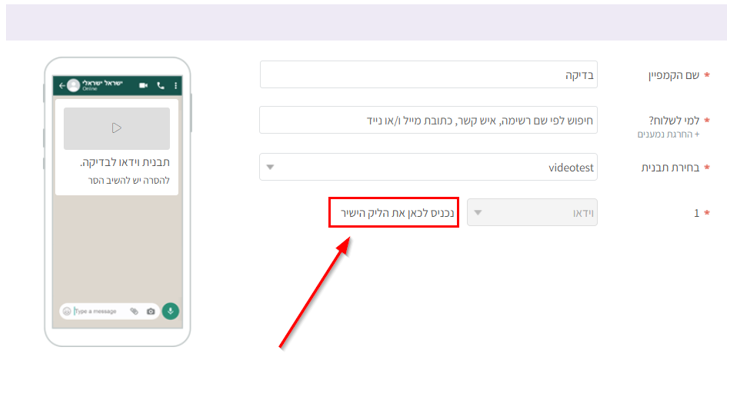
מדריכים נוספים:
לתת ערך ולאפשר חיווי מיידי ישר לנייד- שליחת סמס אוטומטי לאישור הרשמה, עבור כל מי שיירשם בדף
בדף נחיתה חדש
בדף נחיתה קיים
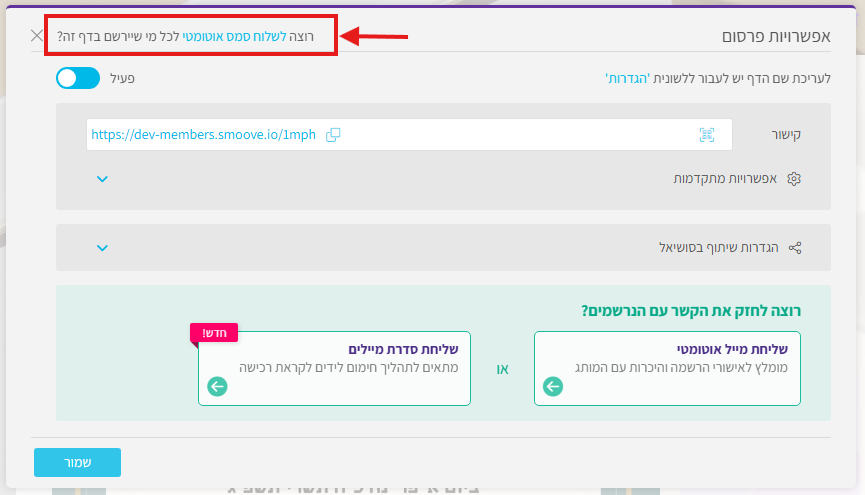
הגדרת הסמס האוטומטי
הוספת מס' רב של שדות מילוי טופס מבלי ליצור תחושת מועקה או התשה אצל הליד הממלא אותו.
בעת מילוי של שדה, השדות העוקבים הרלוונטיים בלבד יחשפו והשאר ישארו מוסתרים מהליד.
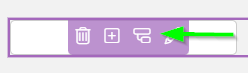
בדיקה
איך עושים את זה?
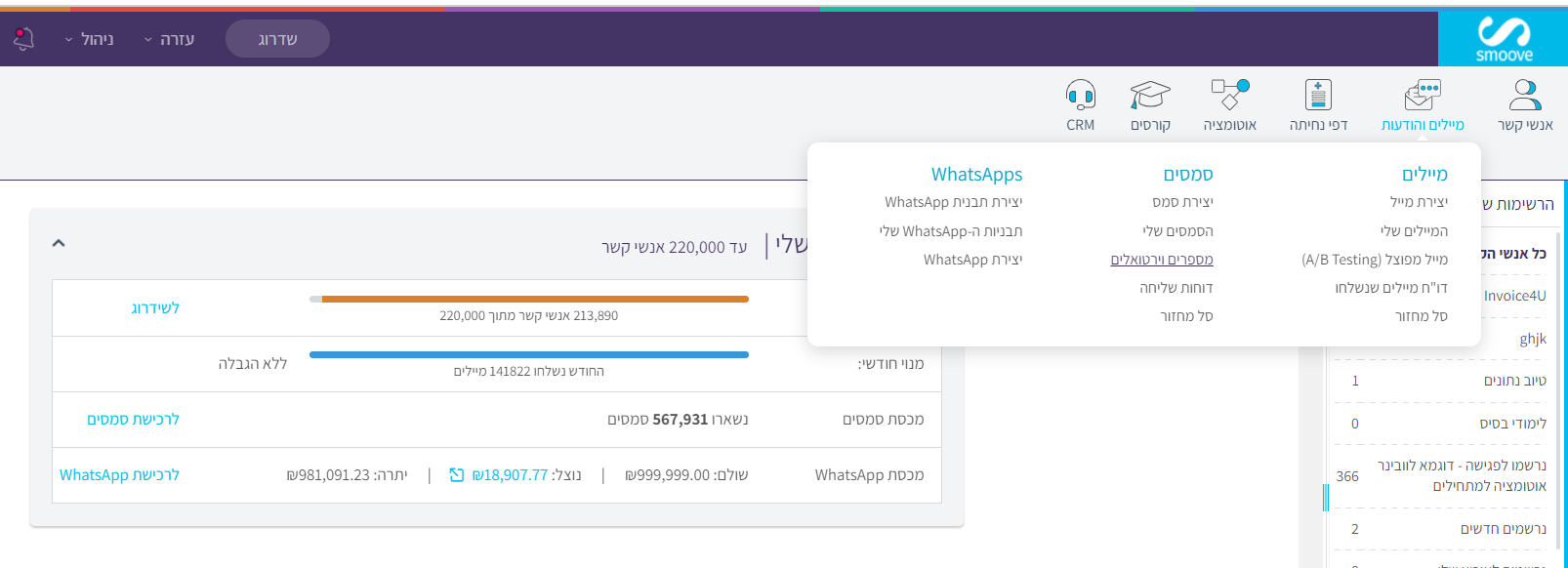
1. ריחוף מעל תפריט "מיילים והודעות"
2. בחירה ב"מספרים וירטואלים"
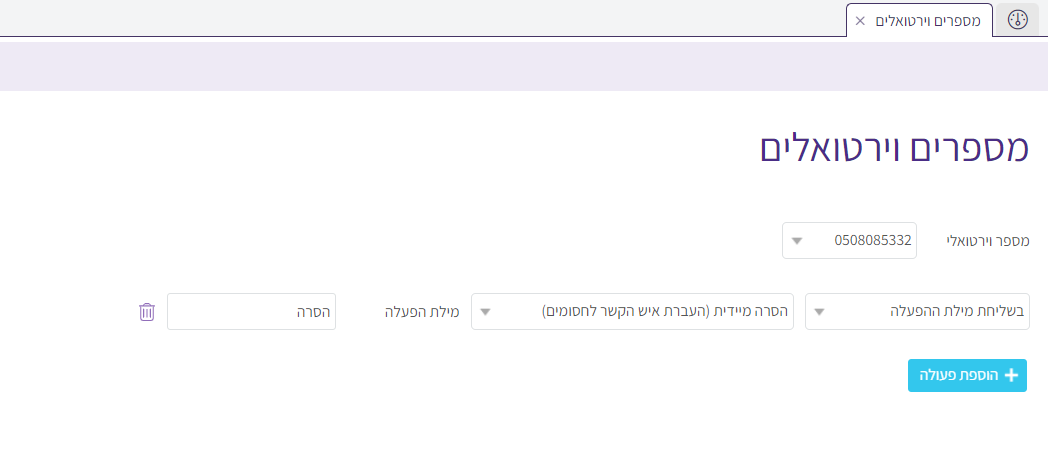
3. בחירת המספר הוירטואלי עליו אנו מחילים את ההגדרה
*שימו לב - יכול להיות בחשבון יותר ממספר אחד.
4. בחירת מילת ההפעלה - המילה אותה יש לשלוח על מנת להחיל את הפעולה
5. בחירת הפעולה האוטומטית הרצויה
6. שמירה
*שימו לב -
ניתן להוסיף התניות ופעולות נוספות לאותו המספר הוירטואלי, בתנאי שמילת ההפעלה אינה זהה
במידה ונתתם הנחיה להפעיל את הפקודה בתשובה למסרון (פעולת "השב"), חשוב שהמספר הוירטואלי יהיה מעודכן בהגדרות הכלליות כטלפון השולח, כך שפעולת ה"השב" תישלח אליו ותפעיל את הפקודה שנקבעה.
דוגמא לתהליך אוטומציה של מענה אוטומטי לנרשמים ממספר וירטואלי:
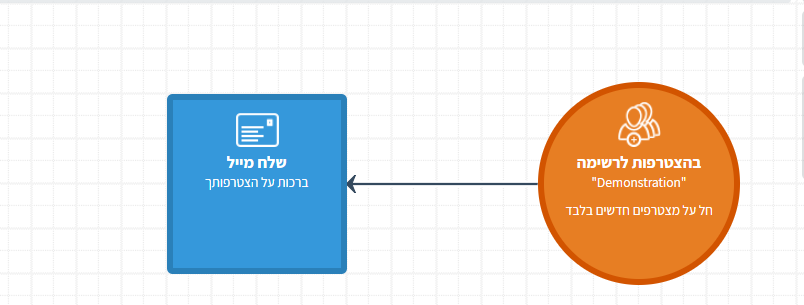
בתפריט המספר הוירטואלי נגדיר כלל של הצטרפות לרשימה. בדוגמא שלמטה בחרנו שבשליחת הספרה " 3" למספר הוירטואלי,יצורף השולח לרשימה "demonstartion".
לאחר מכן נגדיר תהליך אוטומציה של שליחת מכתב, שיחול על מצטרפים חדשים לאותה הרשימה. ראה דוגמא:
הגדרת התמונה שתוצג כאשר עושים שיתוף של דף הנחיתה במדיה החברתית