

Please ensure Javascript is enabled for purposes of website accessibility

מרכז הידע - אוטומציות

קטגוריות

מדריכים טכניים

היכרות כללית עם אלמנטים באוטומציה

אוטומציות


מתי נכון להשתמש באוטומציה?

נשתמש באוטמציה כשאנחנו רוצים להגדיר סדרת פעולות אוטומטית שתתרחש ברגע שלקוח מבצע פעולה מסויימת במשפך השיווקי שלנו, או יוזם תקשורת איתנו בכל אחת מהדרכים שנציע לו (ניוזלטר, דף נחיתה, מסרון וכדומה).

האוטומציה תופעל מיד בעת ביצוע פעולה מצד הלקוח ללא התערבות שלנו.

את האוטומציה נתחיל לבנות דרך תפריט האוטומציה אשר מורכב משלושה מקטעים:


  1. מנגנוני הפעלה (טריגרים):

    אלו הן בעצם פעולות הלקוח אשר מתניעות את האוטומציה ומתחילות את המסע שנעבור יחד עם הלקוח.
    ברגע שהוא יבצע את הפעולה האוטומציה תתחיל לפעול.
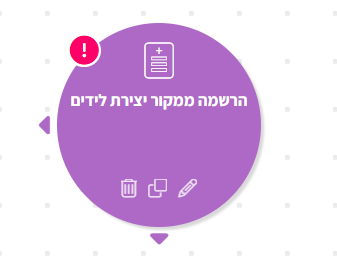
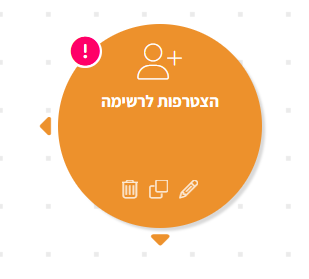
    מנגנוני ההפעלה מסומנים בעיגול.
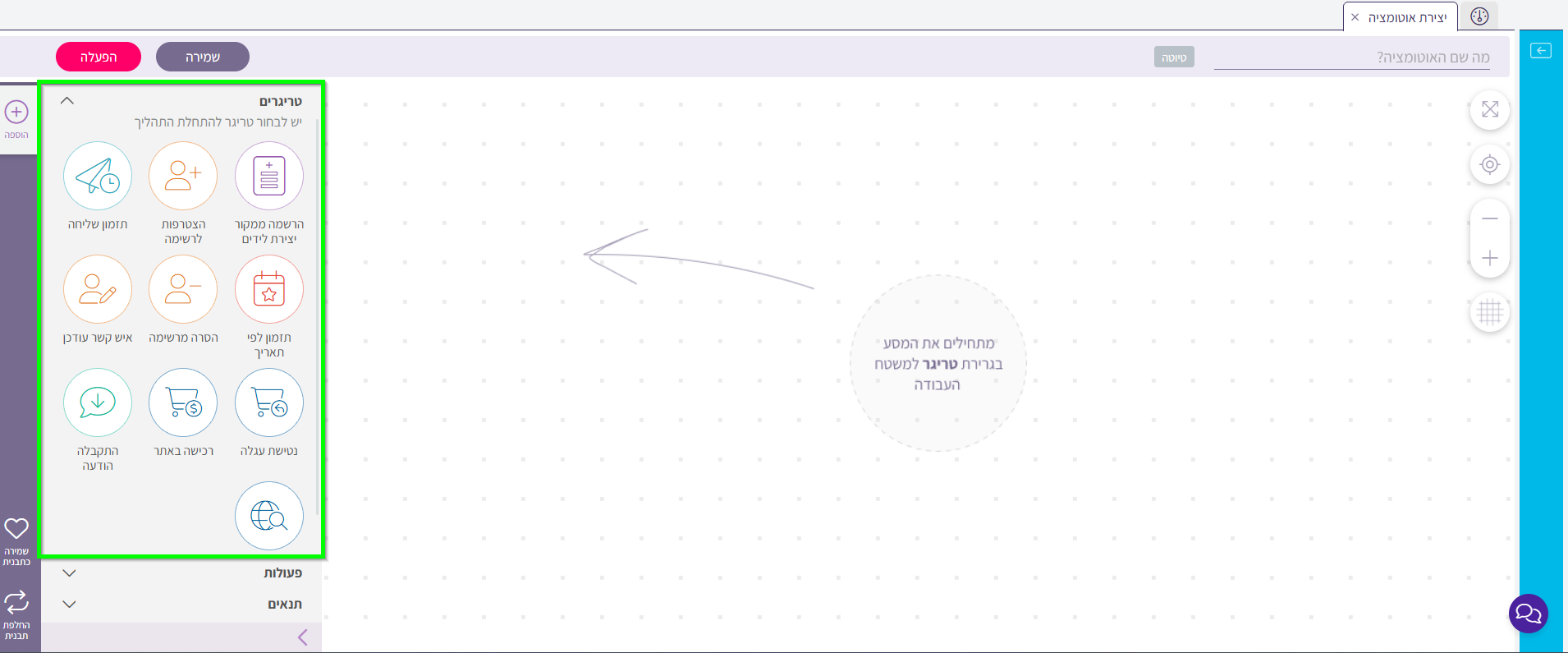
     

    מנגנוני הפעלה נפוצים:

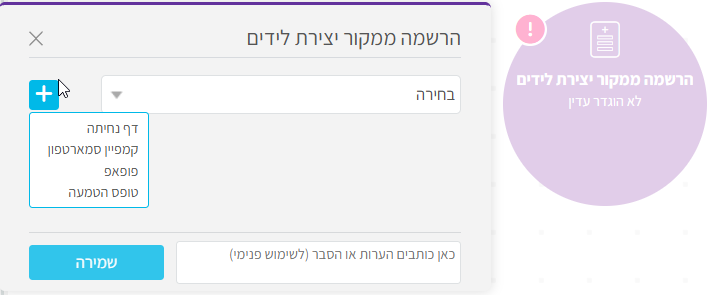
    הרשמה מדף נחיתה -
    האוטומציה תופעל ברגע שהלקוח נרשם בדף נחיתה ספציפי.
    את הטריגר ניתן להגדיר גם כאשר ההרשמה מתבצעת ממקורות אחרים כמו: הרשמה  מטופס מוטמע / מפופאפ / מקמפיין סמארטפון.
    בכל האופציות, האוטומציה תופעל מיד עם ההרשמה.

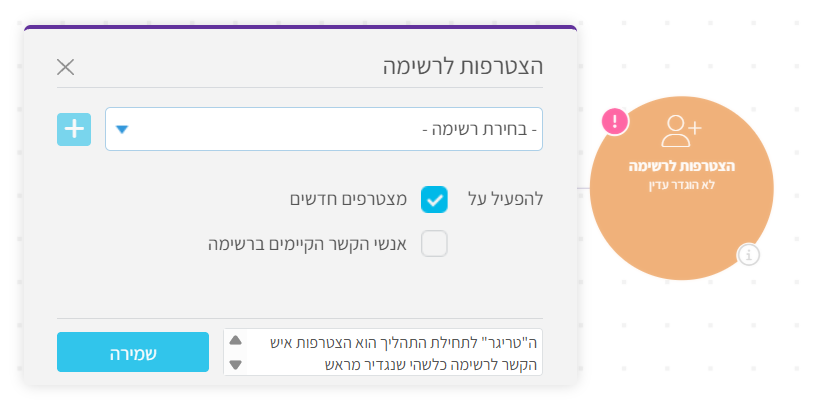
    הצטרפות לרשימה -
    האוטומציה תופעל ברגע שהלקוח הצטרף לרשימה מסויימת.
    הטריגר הזה יעיל למשל במקרים שבהם יש כמה מקורות הרשמה שמצרפים לאותה רשימה ועל כולם אנו רוצים להפעיל את אותה האוטומציה.
  2. פעולות:
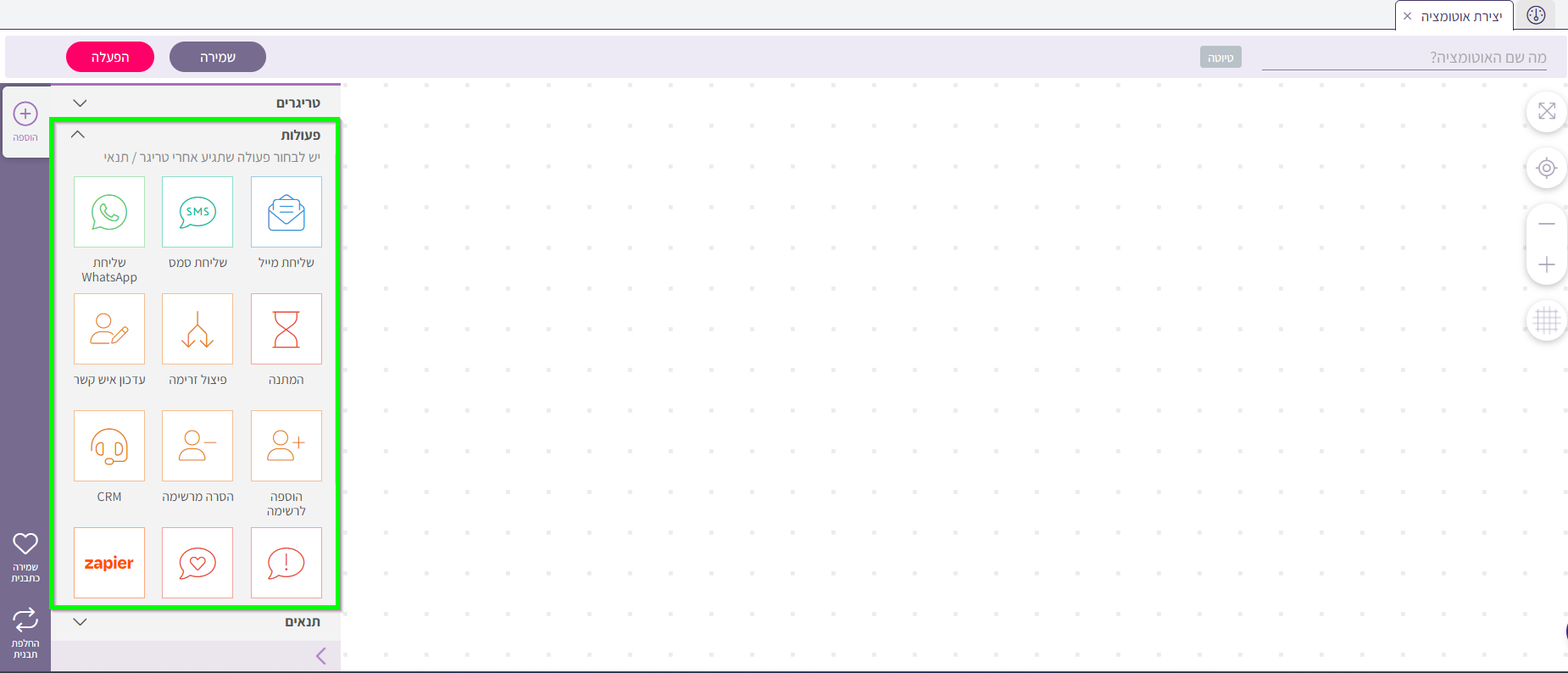
    לאחר שהאוטומציה הופעלה, נוכל לבחור את הפעולה שנרצה ליזום מול הלקוח (כמו למשל לשלוח מייל או מסרון).
    נוכל גם להגדיר פעולות שמתרחשות מאחורי הקלעים כמו המתנה של מספר דקות/ימים/שעות, עדכון פרטי איש הקשר או שליחת התראה למנהל.
    פעולות מסומנות בריבוע.


    פעולות נפוצות:

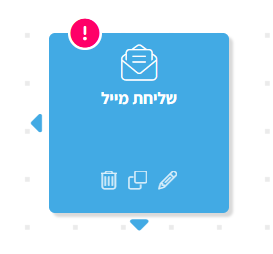
    שליחת מייל -
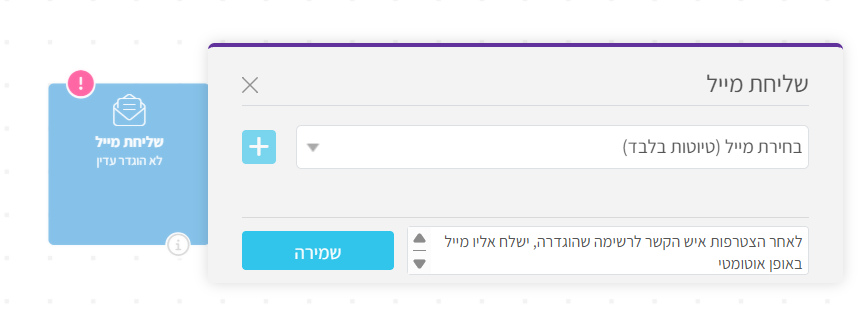
    ברגע שהלקוח יגיע לשלב הזה באוטומציה, ישלח אליו מייל.
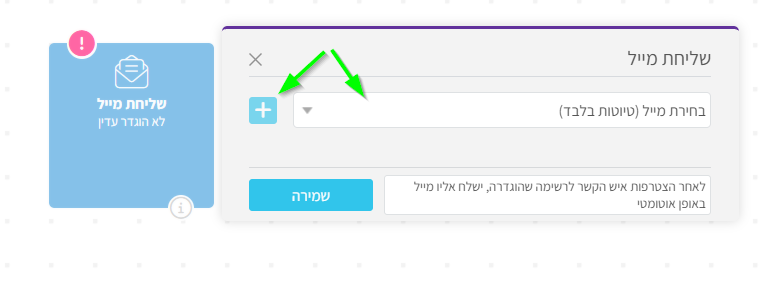
    את המייל נגדיר דרך הפעולה בתוך האוטומציה ע"י לחיצה על סמל העיפרון:

    הגדרת אלמנט שליחת מייל -
    1. לחיצה על סמל העיפרון
    2. בחירת מייל בטיוטה מתוך רשימה או יצירת המייל על ידי לחיצה על סמל הפלוס
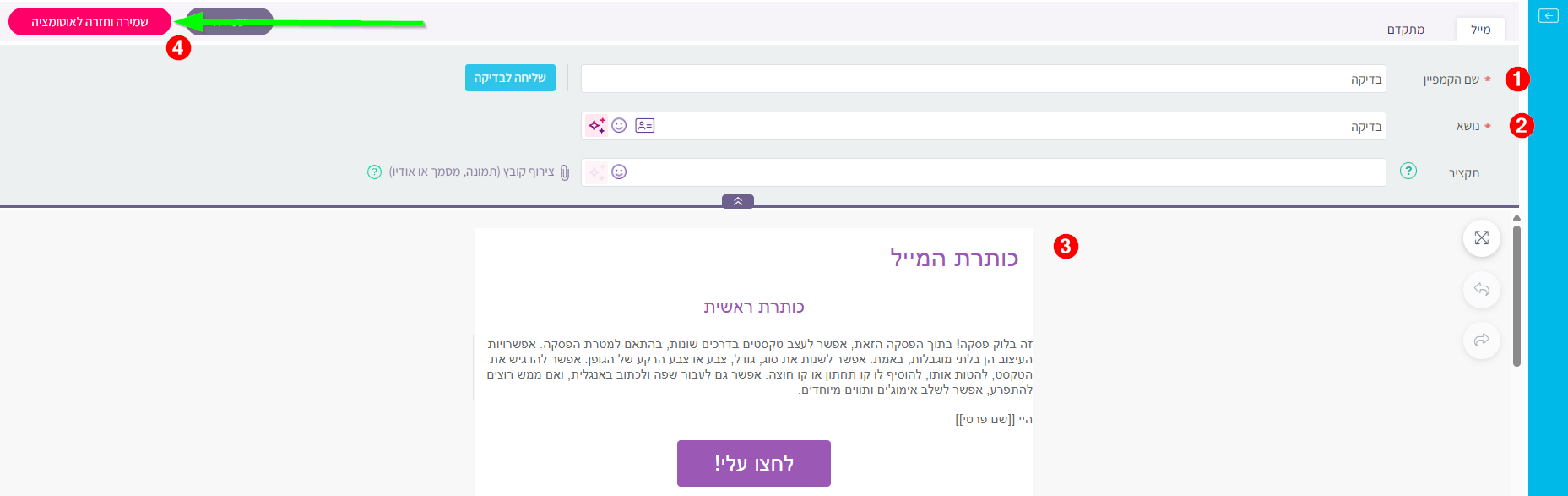
    3. הגדרת שם הקמפיין (לשימוש פנימי בלבד) והנושא (מוצג לנמענים)
    4. עריכת המייל
    5. לחיצה על "שמירה וחזרה לאוטומציה"
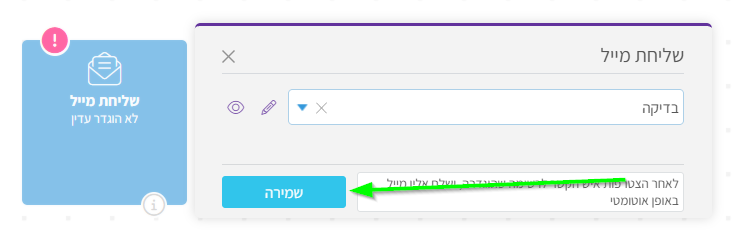
    6. לחיצה על "שמירה"


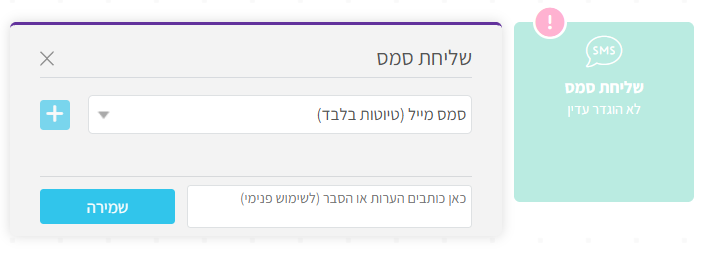
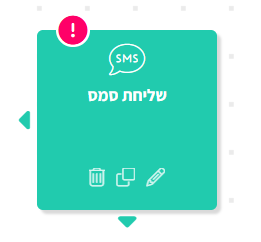
    שליחת מסרון -
    ברגע שהלקוח יגיע לשלב הזה באוטומציה ישלח אליו מסרון (SMS).
    את המסרון נגדיר דרך הפעולה בתוך האוטומציה ע"י לחיצה על סמל העיפרון:

    שימו לב, עלינו לוודא שיש לנו חבילת מסרונים עם יתרה מספקת, אחרת המסרונים לא יוכלו להשלח.
     

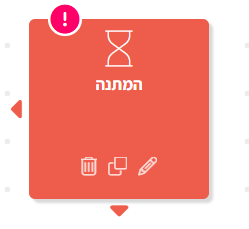
    המתנה -
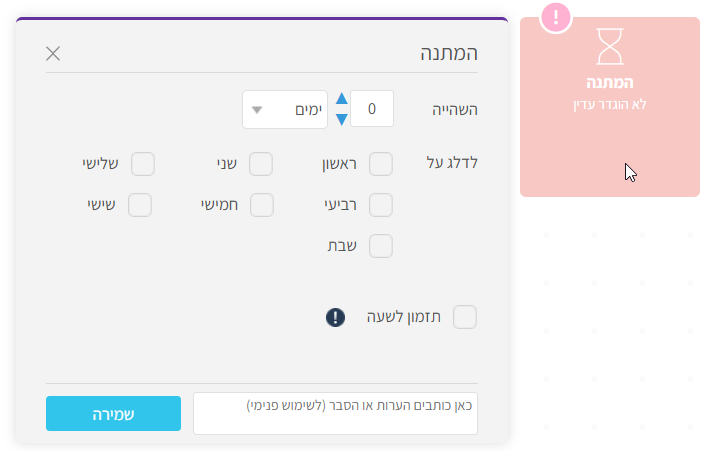
    ברגע שהלקוח יגיע לשלב הזה באוטומציה הוא ימתין את הזמן שנגדיר לו.
    ניתן להגדיר פרק זמן של דקות, שעות, ימים, שבועות או חודשים.
    ניתן גם להגדיר ימים לדילוג בהתאם לקהל היעד שלנו (למשל לדלג על שישי או שבת) -
    שימו לב,
    • כאשר נגדיר דילוג על שישי-שבת באלמנט ההמתנה, איש הקשר שהגיע לאלמנט בזמן הדילוג ימתין את הימי הדילוג (כלומר, שישי ושבת), ימתין את זמן ההמתנה שהגדרנו וישתחרר מההתנה יום למחרת בזמן בו נכנס לאלמנט.
    דוגמא -
    אלמנט ההמתנה שלנו מוגדר על 30 דקות המתנה. איש הקשר נכנס לאלמנט ההמתנה ביום שישי בשעה 15:00 - ימתין עד יום ראשון בשעה 15:00 ועוד חצי שעה שהוגדרה באלמנט (כלומר ישתחרר ממנו בשעה 15:30).
    • דילוג על שישי ושבת כולל את כל יום שישי וכל יום שבת.
    • תזמון שעה באלמנט ההמתנה - כאשר מגדירים שעת שחרור באלמנט ההמתנה תזמון שעה זמן ההמתנה בפועל יכלול את זמן ההמתנה שהוגדר ועוד הזמן שנותר עד לשעת השחרור.
    לדוגמא -
    אם הגדרנו זמן המתנה של יום 1 ותזמנו את השחרור מההמתנה לשעה 11:00, איש קשר שייכנס לאלמנט ביום מסוים בשעה 19:00 ימתין יום אחד (24 שעות) עד השעה 19:00 למחרת ואת הזמן הנותר עד השעה 11:00 ביום שלאחר מכן.


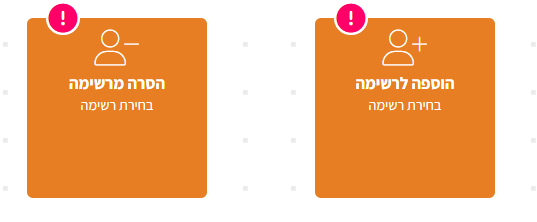
    הוספה לרשימה / הסרה מרשימה -
    ברגע שהלקוח יגיע לשלב הזה באוטמציה הוא יתווסף  לרשימה נוספת או יוסר מרשימה שהוא כבר שייך אליה
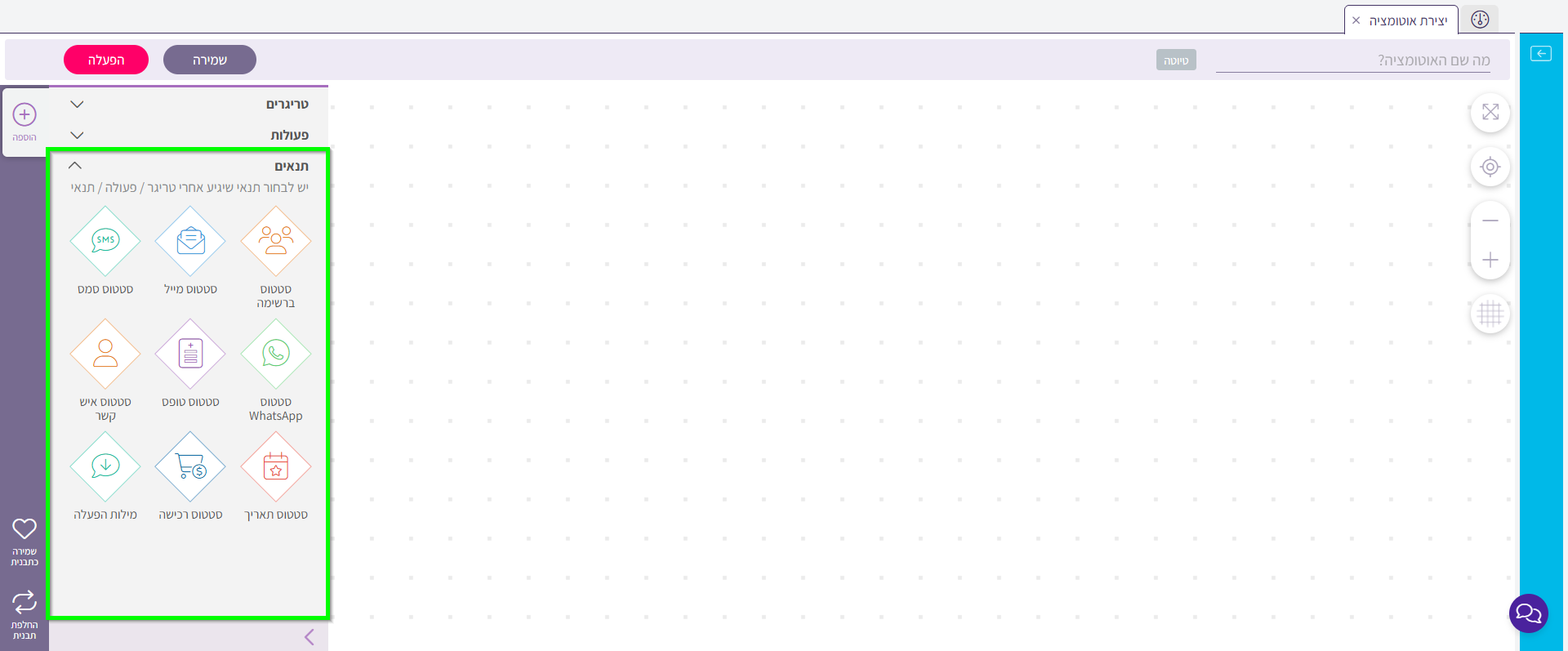
  3. תנאים:
    בעזרת התנאים אנחנו יכולים להגדיר למערכת לפעול בצורות שונות לפי התניות מסויימות.
    זה שימושי במקרים בהם נרצה לבדוק את מצבו של הלקוח לפני שנחליט איזו פעולה תופעל עבורו.
    תנאים מסומנים במעוין.


    תנאים נפוצים:

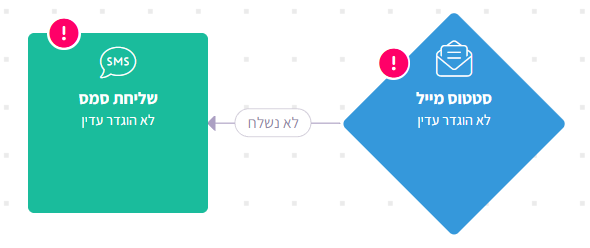
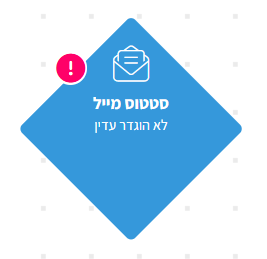
    סטטוס מייל -
    ע"י אלמנט זה ניתן להגדיר פעולות לביצוע בהתאם להתניות מצב המייל – נשלח, נפתח וכדומה.
    למשל, במידה שמייל לא נשלח אז שלח מסרון במקום.

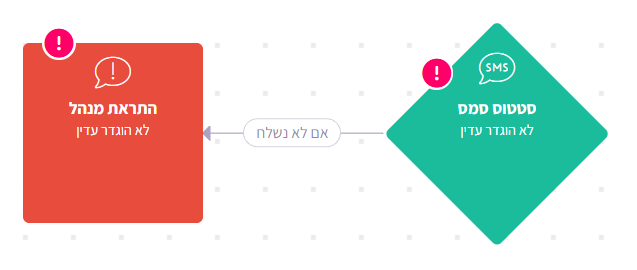
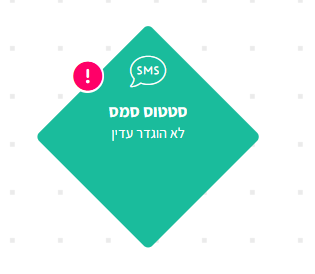
    סטטוס מסרון -
    כאן ניתן להגדיר מה יקרה לפי מצב המסרון (SMS) שנשלח.
    למשל במידה והמסרון לא התקבל שלח התראת מנהל.

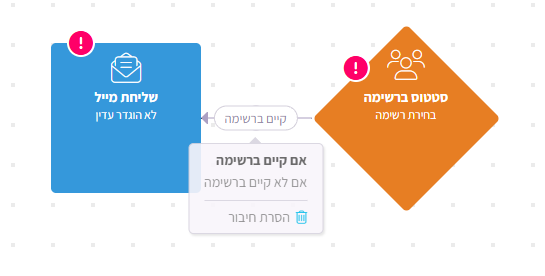
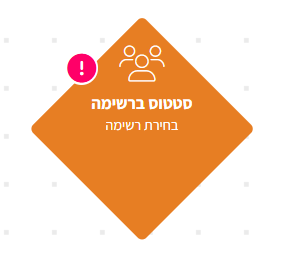
    סטטוס ברשימה -
    כאן ניתן להגדיר מה יקרה לפי נוכחות ברשימה.
    למשל, במידה ולא קיים ברשימת לקוחות שרכשו אז שלח מייל עידוד.


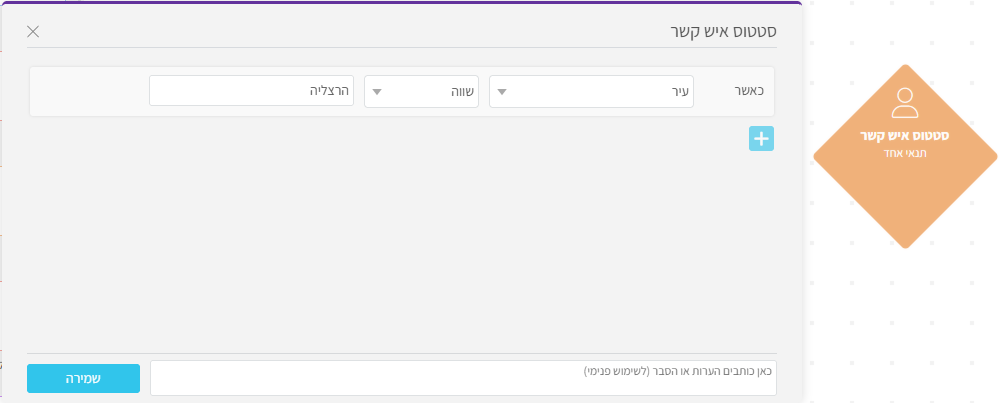
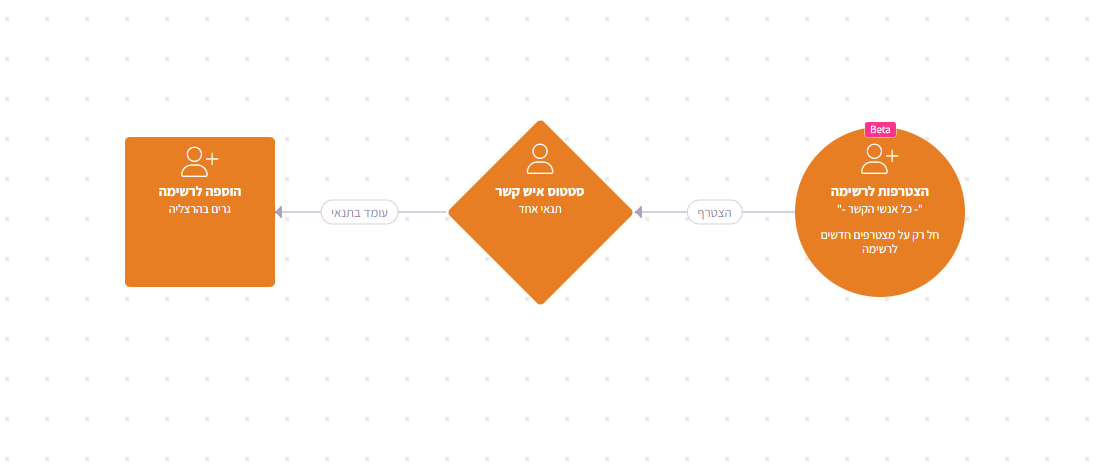
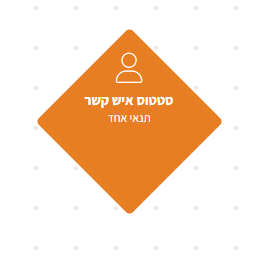
    סטטוס איש קשר -
    תנאי זה עושה סינון לפי השדה שנבחר.
    למשל, כל איש קשר שעיר המגורים שלו היא הרצליה, יתווסף לרשימה מסוימת.


הגדרת האלמנט

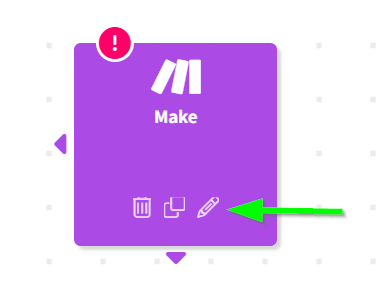
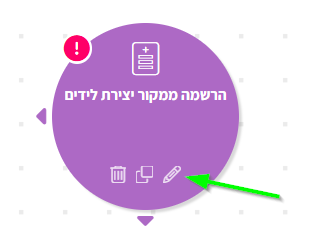
על מנת להגדיר את האלמנטים באוטומציה, יש לרחף מעל האלמנט הרצוי וללחוץ על סמל העיפרון.
מעברים באוטומציה

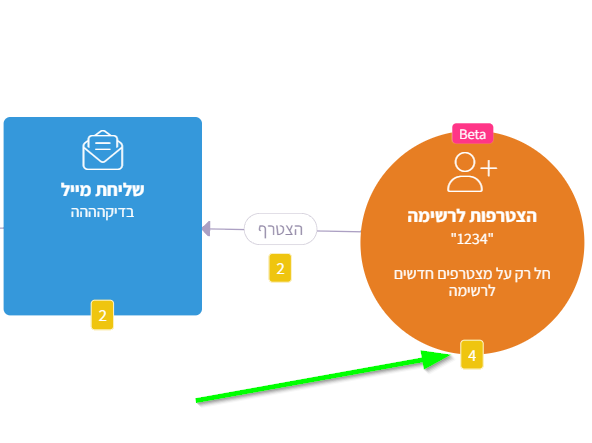
באוטומציה פעילה יופיע בכל אלמנט ריבוע צהוב עם מספר.
המספר מציין את כמות המעברים של אנשי קשר באותו אלמנט.

כדי לראות אילו אנשי קשר עברו באלמנט, יש ללחוץ על הריבוע הצהוב.
לאחר הלחיצה תיפתח רשימת אנשי הקשר הרלוונטיים.
שם האוטומציה וסינון נתונים

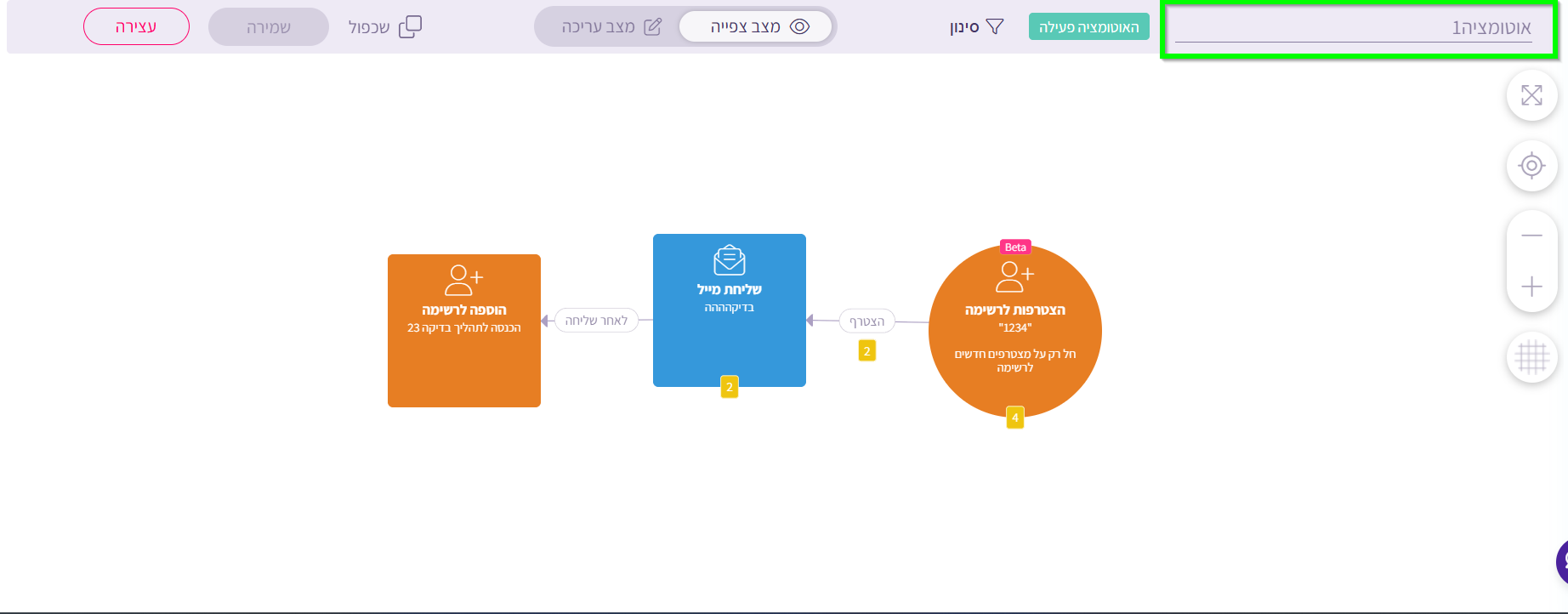
במסך עריכת האוטומציה, ניתן להגדיר את שם האוטומציה בפינה הימנית העליונה.

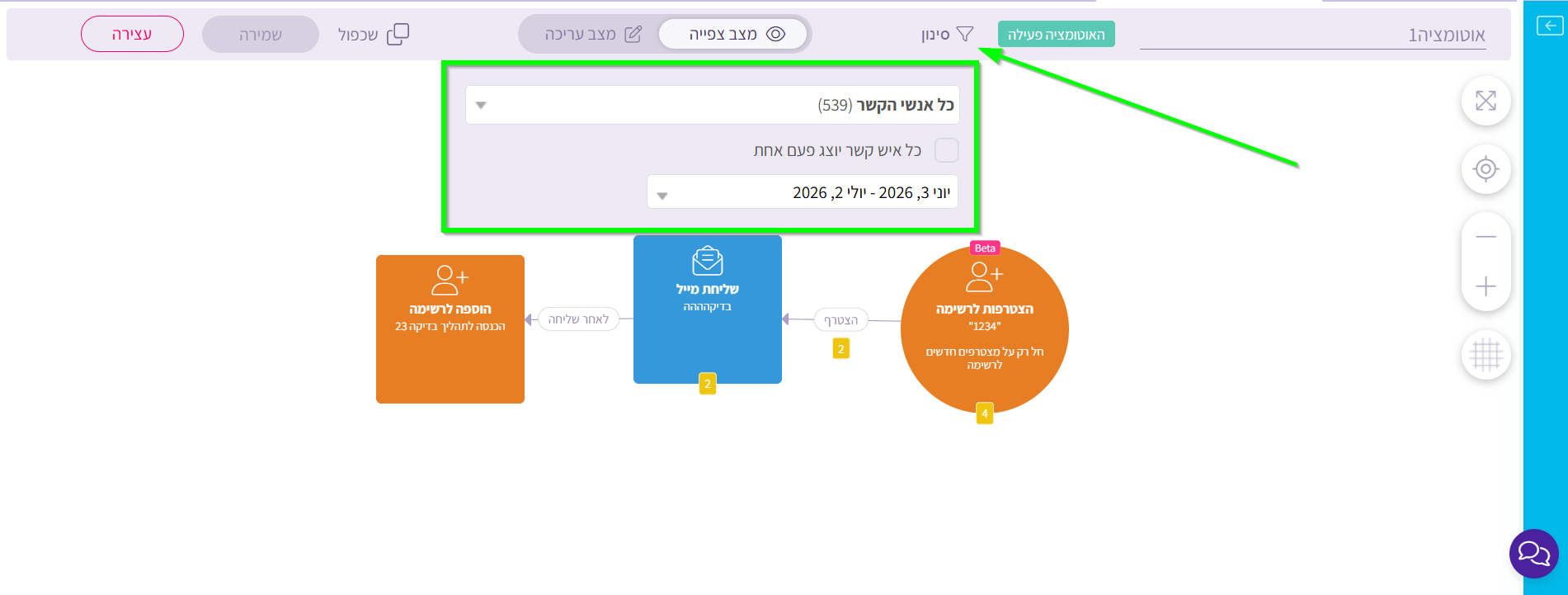
אם נרצה לצפות בתהליך שעבר איש קשר ספציפי, או לסנן את הנתונים לפי תאריך או תקופת זמן, ניתן לעשות זאת באמצעות לחיצה על כפתור סינון בחלק העליון של חלון עריכת האוטומציה.
חשוב לדעת

1. ביצוע שינויים באוטומציה פעילה

ניתן לבצע שינויים ולהוסיף אלמנטים גם באוטומציה פעילה.
עם זאת, מומלץ לבצע את השינויים בזמן שבו אנשי הקשר עדיין לא התקדמו עד לאלמנט האחרון בתהליך.
אנשי קשר שכבר הגיעו לאלמנט האחרון באוטומציה לא ימשיכו באופן אוטומטי לאלמנטים חדשים שנוסיף לאחר מכן.

כדי להחזיר אנשי קשר שהגיעו לאלמנט האחרון באוטומציה:

  1. נלחץ על הריבוע הצהוב, כלומר על נתוני המעבר, באלמנט הרלוונטי שלפני נקודת העריכה.
  2. ניצור רשימה זמנית מאנשי הקשר שהופיעו במעבר.
  3. נוסיף טריגר חדש של "הצטרפות לרשימה".
  4. נגדיר את הטריגר על הרשימה הזמנית שיצרנו, על "אנשי קשר הקיימים ברשימה'.
  5. נחבר את הטריגר לשלב הרלוונטי באוטומציה  - לפעולה או לתנאי הרצויים.

כך נוכל להזרים מחדש את אנשי הקשר לנקודה המתאימה בתהליך.


2. אוטומציה אינה מופעלת על רשימה שהתווספה בייבוא

כאשר מוסיפים רשימה לחשבון באמצעות ייבוא, האוטומציה פעילה לא תופעל אוטומטית על אנשי הקשר שכבר נמצאים ברשימת הייבוא.

כדי שהאוטומציה תופעל על רשימה שיובאה לחשבון, יש לבצע את הפעולות בסדר הבא:

  1. תחילה נייבא את הרשימה לחשבון.
  2. נוסיף טריגר הצטרפות לרשימה, ונגדיר אותו על רשימת הייבוא ונבחר באפשרות אנשי קשר קיימים ברשימה.
  3. רק לאחר סיום הייבוא והגדרת האוטומציה, נפעיל את האוטומציה הרצויה.

באופן זה, אנשי הקשר שכבר קיימים ברשימה יוכלו להיכנס לתהליך האוטומציה בהתאם להגדרות הטריגר.


בהצלחה!
אנחנו כאן בכל שאלה.


טריגר תזמון לפי תאריך

אוטומציות

מטרה

תזמון פעולות כגון שליחת הודעות או התראות באופן אוטומטי בעזרת אוטומציה

איך עושים את זה?

יצירת שדה תאריך

  1. יצירת שדה מותאם אישית - ניתן להיעזר במדריך שדה מותאם אישית
    • הגדרת שם השדה
    • סוג השדה - תאריך
  2. יצירת אוטומציה
  3. לחיצה על “אוטומציה” בתפריט העליון ובחירה ב”יצירת אוטומציה”
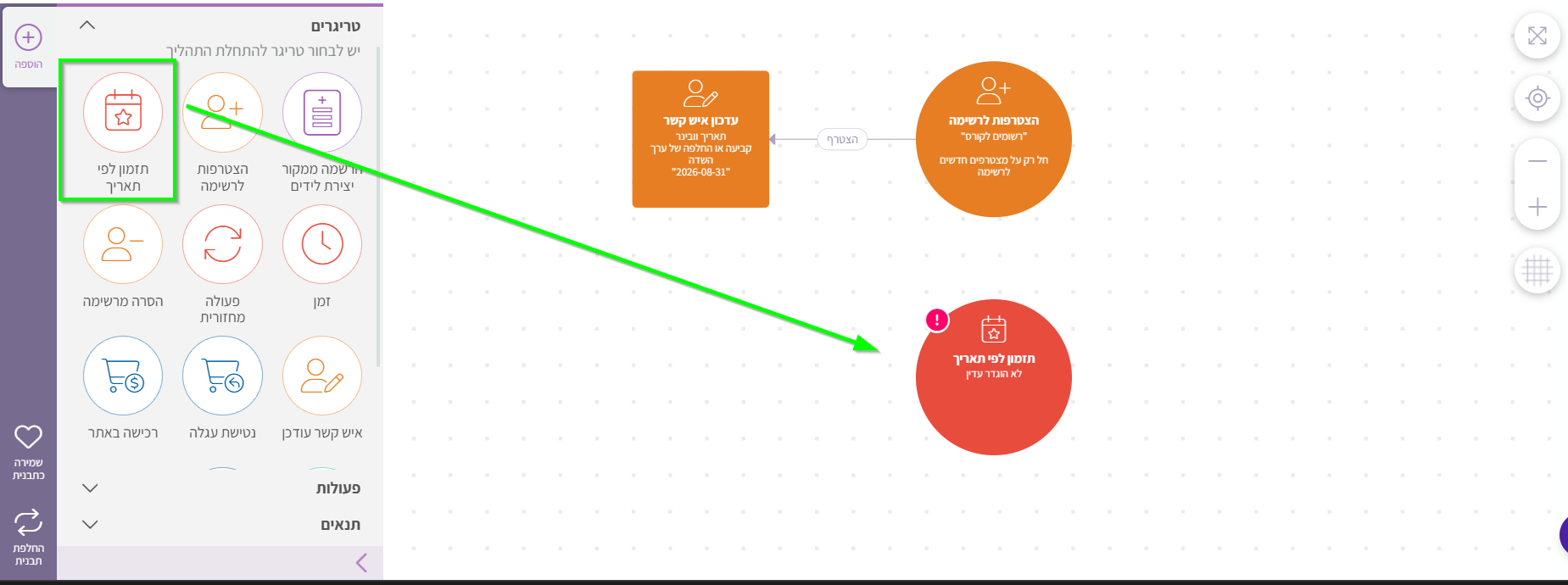
  4. גרירת הטריגר "הרשמה מדף נחיתה" או "הצטרפות לרשימה" ו הגדרת הטריגר בלחיצה על סמל העיפרון.
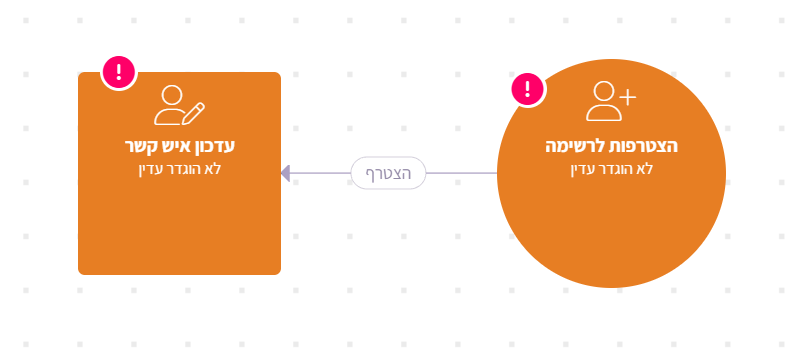
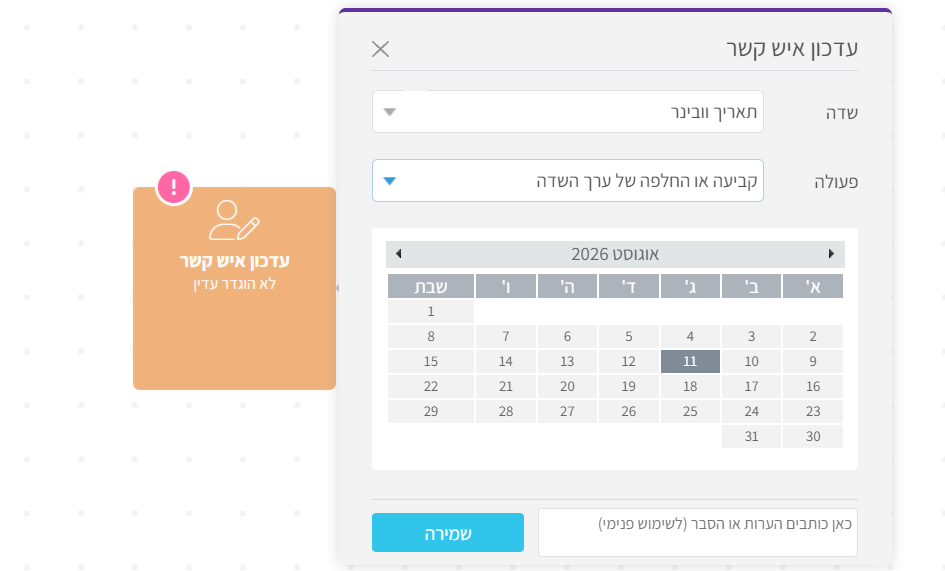
  5. גרירת הפעולה "עדכון איש קשר" והגדרת האלמנט.
    • שדה - שדה התאריך שנוצר בשלב הקודם
    • פעולה - קביעה או החלפה של ערך השדה
    • בחירת מועד האירוע שיעודכן בשדה התאריך
    • שמירה
  6. חיבור האלמנטים ע"י גרירת חץ בין הטריגר לפעולה


הגדרת טריגר תזמון לפי תאריך

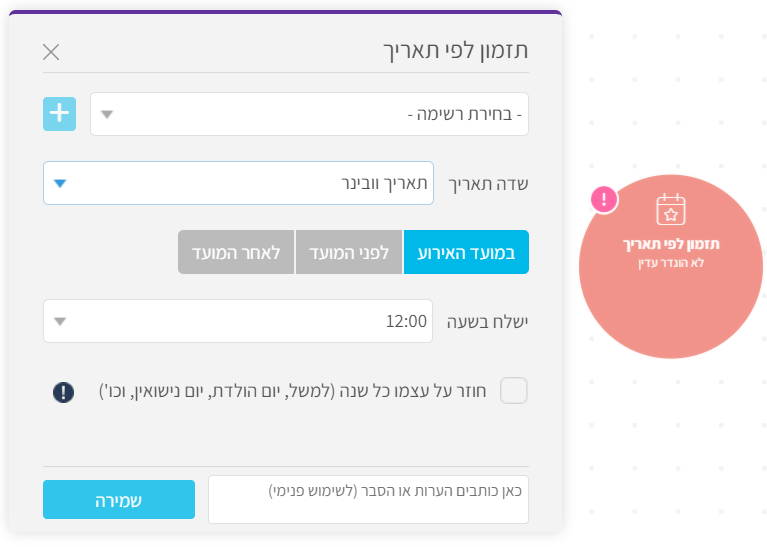
  1. גרירת הטריגר "טריגר תזמון לפי תאריך" והגדרתו בלחיצה על סמל העיפרון.
    • בחירת רשימה - רשימת אשי הקשר ששדה התאריך עודכן אצלם בשלב הקודם ועבורם תתוזמן הפעולה
    • שדה תאריך - בחירת השדה המותאם שיצרנו עבורו נתזמן פעולה
    • מועד האירוע / לפני המועד / לאחר המועד - מתי ביחס לאירוע תתבצע הפעולה המתוזמנת
    • ישלח בשעה - באיזו שעה תתבצע הפעולה
    • חוזר על עצמו כל שנה - נסמן במידה ומדובר באירוע חוזר (לדוגמה יום הולדת)
    • שמירה
  2. בחירת הפעולה, גרירתה לקנבס וביצוע חיבור בין האלמנטים (למשל שליחת מייל)


דוגמה - תזכורת סמס לאירוע 

  1. גרירת אלמנט "שליחת סמס"
  2. כניסה לעריכת האלמנט
  3. לחיצה על "יצירת סמס"
  4. שם הקמפיין - שם קמפיין הסמס
  5. תוכן ההודעה - טקסט שיוצג בסמס לנמען
  6. הוספת לינק להסרה - על פי חוק הספאם - ניתן ללמוד על כך בוובינר – חוק הספאם 10.2.22
  7. שמירה וחזרה לאוטומציות
  8. שמירה
  9. מתיחת קו מחבר בין הטריגר לאלמנט שליחת הסמס
  10. "הפעלה" בסרגל השמאלי
  11. לחיצה על "כן" בחלונית האישור

שידור נתוני אנשי קשר אל מערכת חיצונית

E-Commerce

אוטומציות

אינטגרציות

המטרה 

שמירה על רשימת אנשי קשר מעודכנת, למרות ריבוי הפלטפורמות, ע"י יצירת אינטראקציה בניהן 

מתי ניתן להשתמש בשידור נתוני איש הקשר אל מערכת חיצונית?

  • יצירת איש קשר חדש
  • עדכון איש קשר
  • הסרת איש קשר
  • צפייה במייל


איך עושים את זה?

אפשרות ראשונה - שידור נתונים לאחר ביצוע פעולה מסויימת

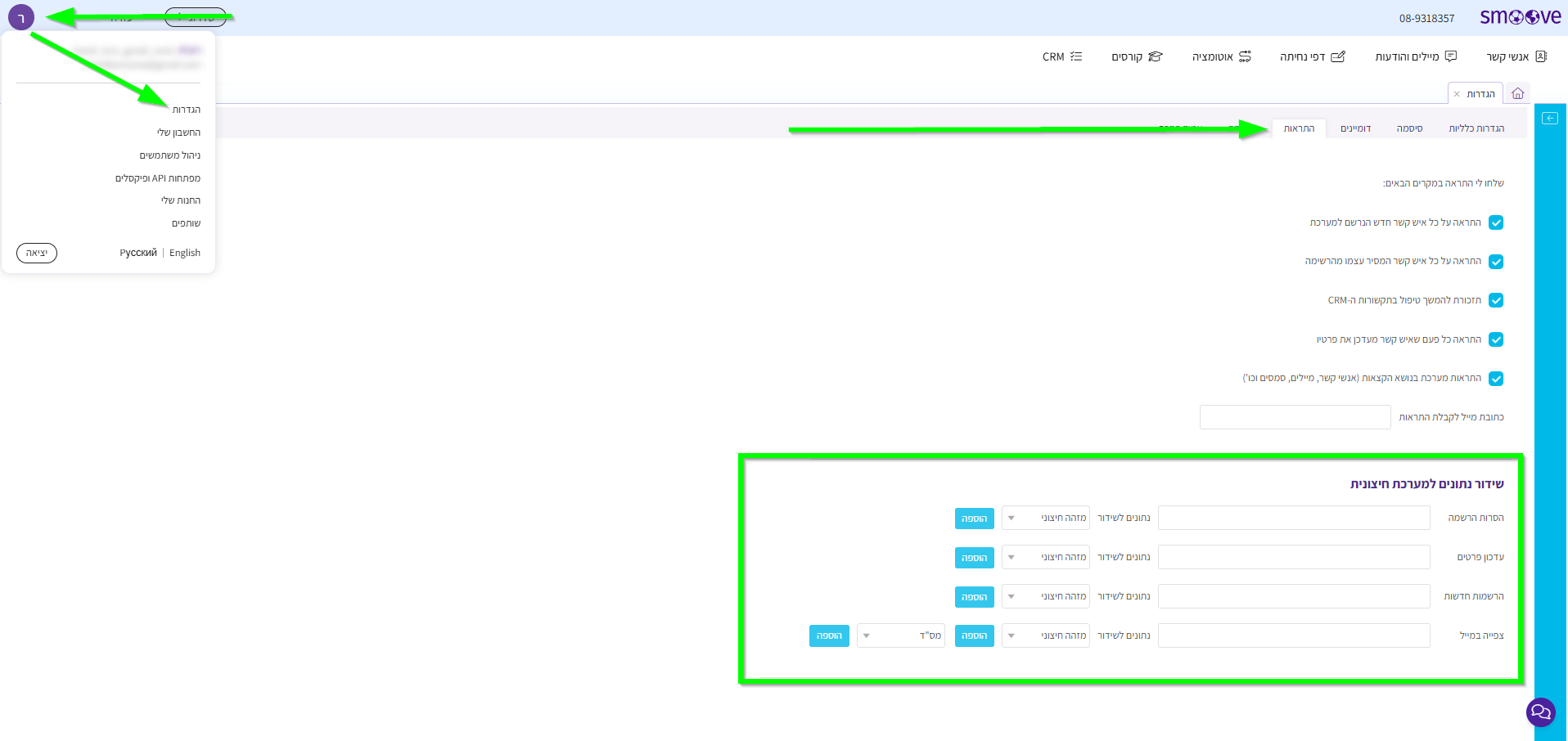
  1. ניכנס לתפריט השמאלי העליון
  2. נלחץ על הגדרות
  3. נעבור ללשונית התראות
  4. שידור נתונים למערכת חיצונית - נבחר את הפעולה שעליה אנו רוצים לבצע שידור (הסרת הרשמה / עדכון פרטים / הרשמות חדשות / צפייה במייל)
  5. נזין לשדה הנבחר את כתובת המערכת החיצונית 
  6. נגדיר נתונים לשידור -
    1. נבחר את שם הנתון ברשימה הנפתחת משמאל לשדה אליו הועתקה הכתובת
    2. נלחץ "הוסף"
    3. נעתיק את תחביר הנתון שהתווסף לשורת הכתובת בשדה
    4.  נדביק את תחביר הנתון במקטע המתאים בשורת הכתובת לפי התבנית:

http:/website.com?firstname=[[%first_name]]&lastname=[[%last_name]]&email=[[%email]]
  • תחביר נתון שם פרטי 
  • תחביר נתון שם משפחה
  • תחביר נתון מייל 


אפשרות שניה - שידור נתונים לאחר הרשמה מדף נחיתה

  1. ניכנס לדף הנחיתה ממנו מתבצעת ההרשמה
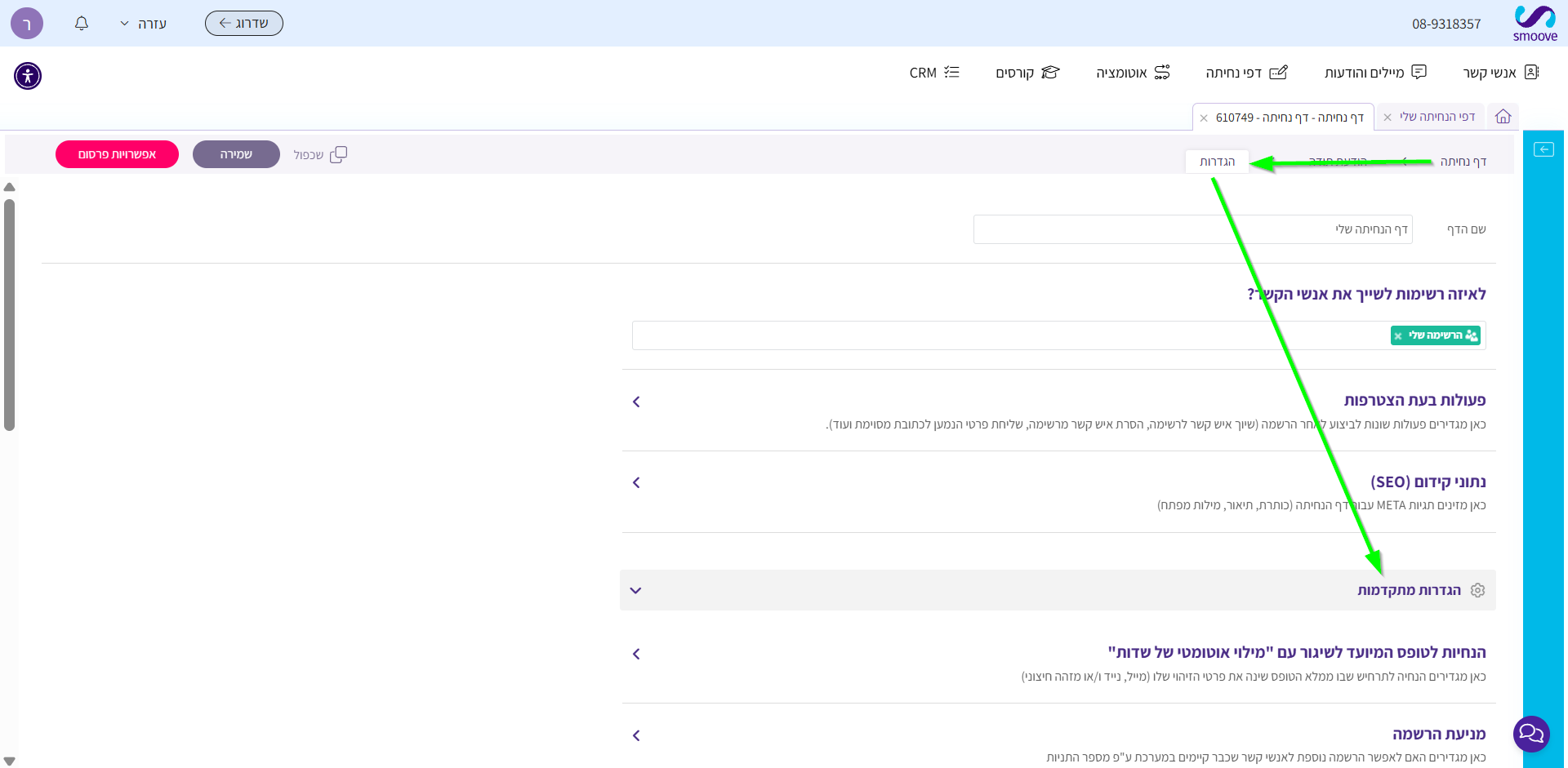
  2. נבחר בלשונית "הגדרות"
  3. נלחץ על "הגדרות מתקדמות"
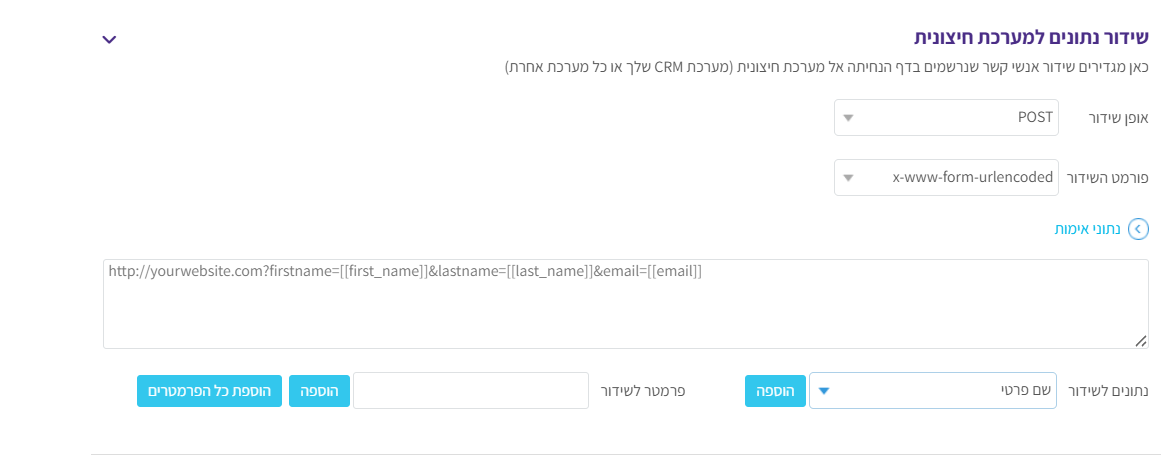
  4. בחירה ב "שידור נתונים למערכת חיצונית" -
    • נבחר את אופן השידור GET / POST - בהתאם לדרישות המערכת החיצונית
    • נבחר את פורמט השידור  x-www-form- / json
    • נזין את כתובת המערכת החיצונית בשדה אזור הטקסט
    • נגדיר נתונים לשידור:
      1. נבחר את שם הנתון מהרשימה הנפתחת
      2. נלחץ "הוסף"
      3. נעתיק את תחביר הנתון שהתווסף לשורת הכתובת של המערכת החיצונית
      4. נדביק את תחביר הנתון במקטע המתאים בשורת הכתובת לפי התבנית:

http:/website.com?firstname=[[first_name]]&lastname=[[last_name]]&email=[[email]]
  • תחביר נתון שם פרטי 
  • תחביר נתון שם משפחה
  • תחביר נתון מייל 


לקביעת ערך קבוע לנתון משודר:

      1. נקליד את הערך בשדה "פרמטר לשידור"
      2. נלחץ "הוסף"
      3. נעתיק את תחביר הנתון שהתווסף לשורת הכתובת של המערכת החיצונית
      4. נדביק את התחביר הנתון במקטע המתאים בשורת הכתובת לפי התבנית הנ"ל


אפשרות שלישית - שידור נתונים בעזרת אוטומציה: בקשת רשת

  1. ניכנס לתפריט אוטומציה וניצור אוטומציה חדשה
  2. נבחר בטריגר בהתאם לפעולה שבעקבותיה ייתבצע שידור הנתונים
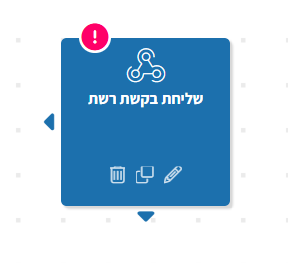
  3. נגרור את הפעולה "בקשת רשת" ונחבר לטריגר
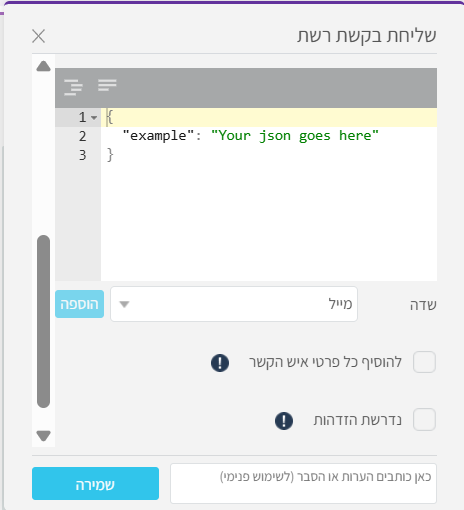
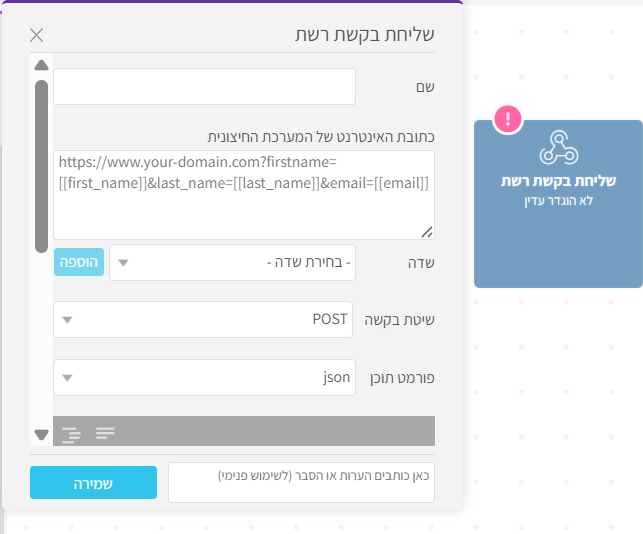
  4. נגדיר את פעולת "בקשת רשת" - על ידי לחיצה על סמל העיפרון (עריכה)
  5. בשדה "שם" - נתאר את הנתונים הנשלחים וייעדם
  6. נזין את כתובת המערכת החיצונית בהשדה המתאים
  7. נבחר את שיטת הבקשה GET / POST - בהתאם לדרישות המערכת החיצונית
  8. נגדיר נתונים לשליחה:
    1. נבחר את שם הנתון בשדה בתחתית החלון
    2. נלחץ "הוספה"
    3. נעתיק את תחביר הנתון שהתווסף לשורת הכתובת של המערכת החיצונית
    4. נדביק את תחביר הנתון במקטע המתאים בשורת הכתובת לפי התבנית:

http:/website.com?firstname=[[first_name]]&lastname=[[last_name]]&email=[[email]]
  • תחביר נתון שם פרטי 
  • תחביר נתון שם משפחה
  • תחביר נתון מייל 


שליחת מייל הצטרפות לנרשם חדש

אוטומציות

מטרה

בניית תשתית למערכת יחסים חזקה עם לקוחות חדשים
איך עושים את זה?

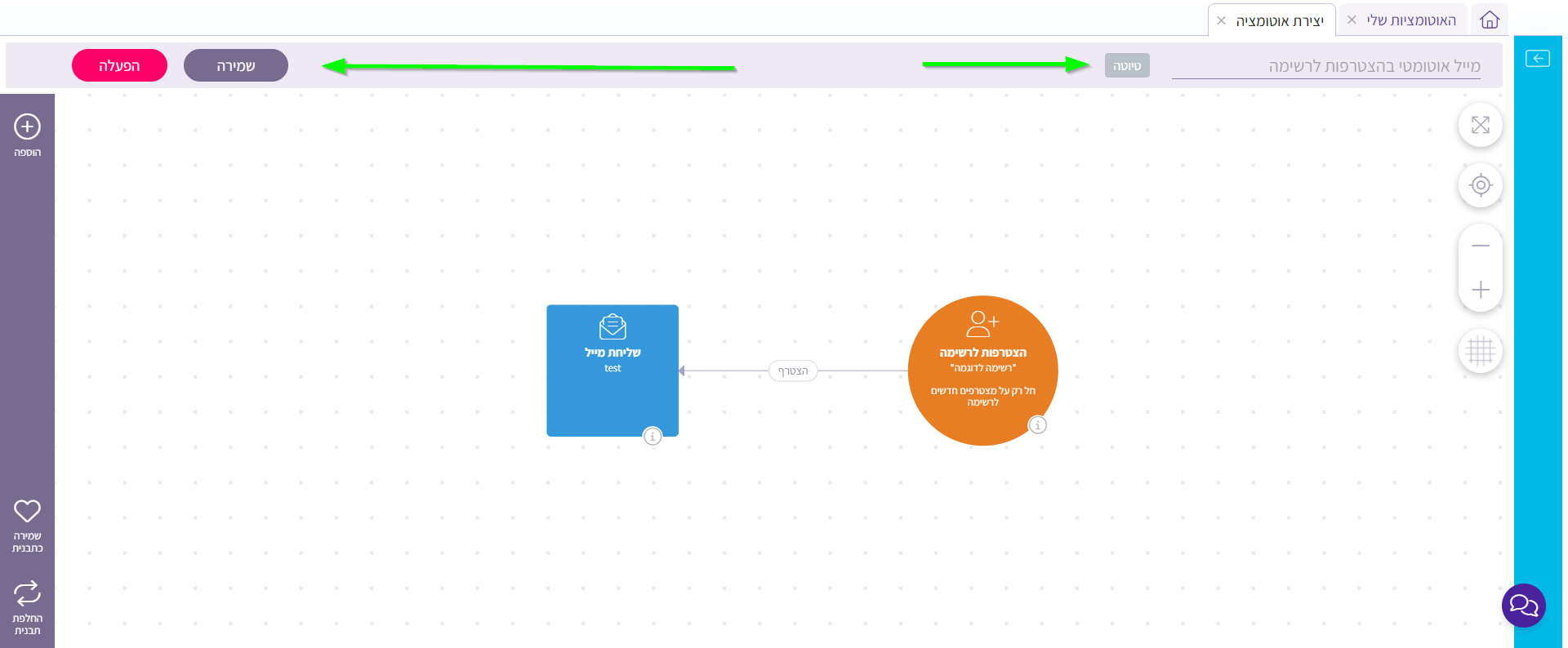
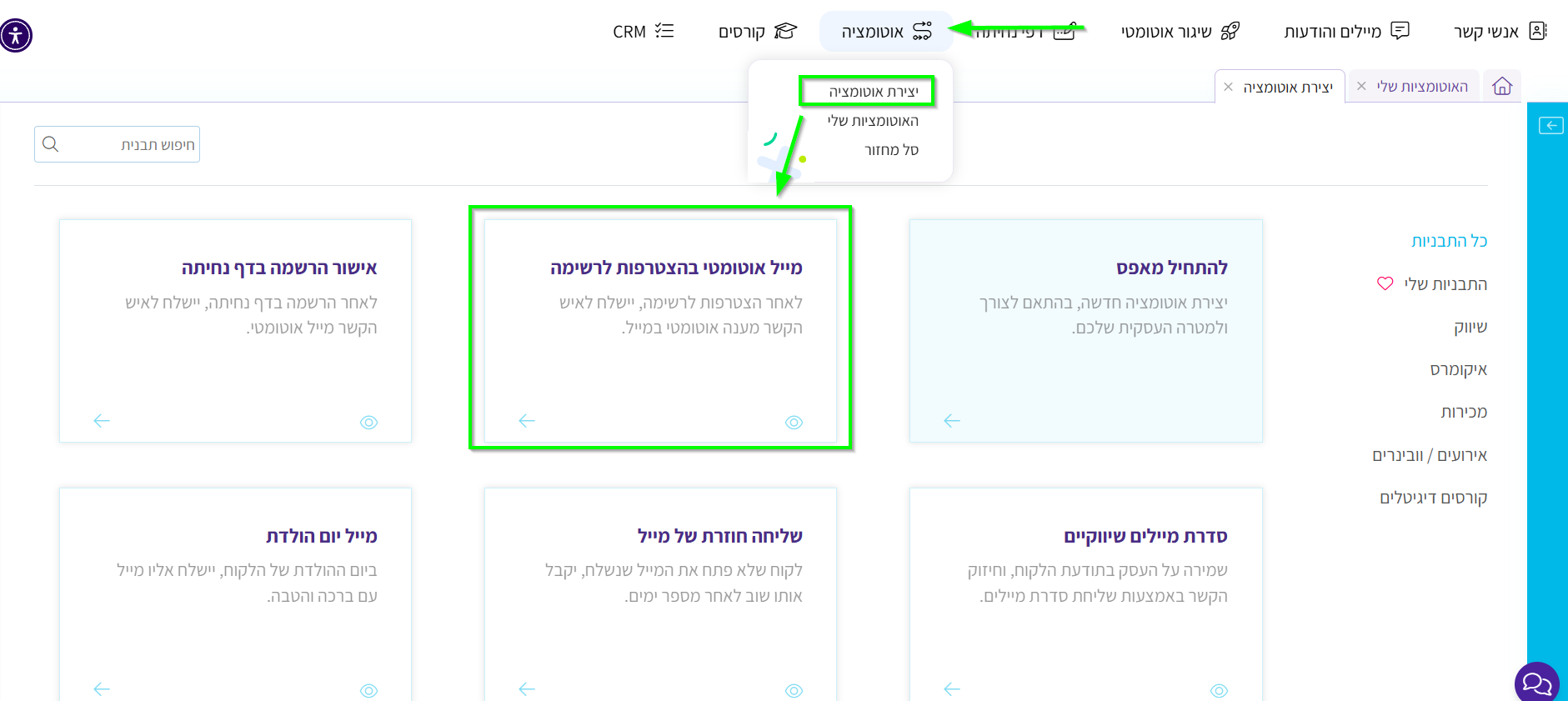
  1. בחירה ב “אוטומציה” בתפריט העליון
  2. בחירה ב”יצירת אוטומציה”
  3. בחירה בתבנית “מייל אוטומטי בהצטרפות לרשימה”
  4. הגדרת הטריגר “הצטרפות לרשימה” - בריחוף מעל הטריגר לחיצה על סמל העיפרון
    • בחירת הרשימה אליה יצטרפו הנרשמים החדשים
    • הגדרת הטריגר על "נרשמים חדשים" / "קיימים ברשימה" לפי הצורך
    • שמירה
  5. הגדרת הפעולה “שליחת מייל” - בריחוף מעל הפעולה לחיצה על סמל העיפרון
    • בחירת מייל בטיוטה מתוך הרשימה או יצירת מייל חדש (בלחיצה על סמל הפלוס)
    • עריכה /
    עיצוב המייל
    •
    הגדרת שם הקמפיין (לשימוש פנימי, לא חשוף לנמענים) ושורת הנושא (חשוף לנמענים)
    • בסיום לחיצה על
    שמירה וחזרה לאוטומציה 
  6. הגדרת שם לאוטומציה בפינה הימנית העליונה
  7. לחיצה על שמירה והפעלה בפינה השמאלית העליונה


מדריכים נוספים:

היכרות כללית עם אלמנטים באוטומציה

המדריך לסמובר המתחיל – יצירת דף נחיתה

המדריך לסמובר המתחיל – שליחת מייל

הגדרת טריגר רכישות מסוג WooCommerce

E-Commerce

אוטומציות

אינטגרציות

מטרה

התחלת רצף פעולות אוטומטי (אוטומציה) לאחר רכישה בחנות אינטרנטית המבוססת woocommerce

woocomerce

פלטפורמת איקומרס המבוססת וורדפרס


איך עושים את זה?


*שימו לב -

• לפני השימוש בטריגר זה, יש לבצע סנכרון חנות WooCommerce עם smoove

• על מנת שאנשי הקשר יכנסו לחשבון smoove כמאושרי דיוור, עליכם להוסיף גם את תוסף נטישת עגלה ולהשתמש בצ'קבוקס אישור דיוור של התוסף - נמצא בהגדרות התוסף. (יש כאן מדריך)

• יצירת אוטומציית רכישה הכרחית על מנת שרוכש ייכנס לרשימת אנשי הקשר ב smoove.  


שלב א' - הגדרות מקדימות בממשק וורדפרס:

  1. לחיצה על “WooCommerce” בתפריט השמאלי
  2. בחירה בתת הכותרת "settings"
  3. כניסה אל לשונית advanced (הימנית ביותר)
  4. לחיצה על Rest API
  5. לחיצה על הוספת מפתח
  6. API description – מטרת המפתח
  7. permissions – read/write
  8. העתקת המפתח
  9. העתקת סיסמת המפתח


שלב ב' - smoove - יצירת האוטומציה:

  1. ריחוף מעל תפריט "אוטמציה"
  2. לחיצה על "יצירת אוטומציה"
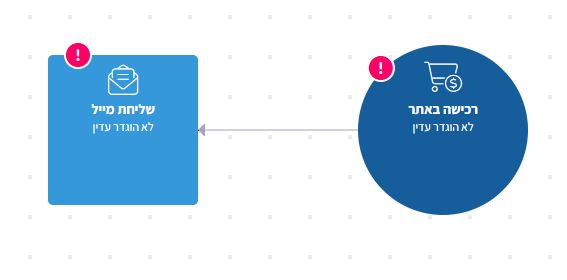
  3. גרירת הטריגר "רכישה באתר"
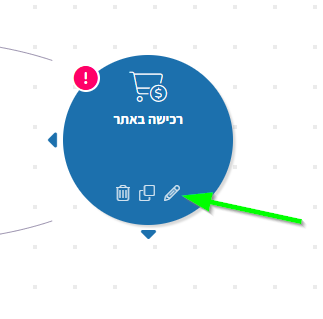
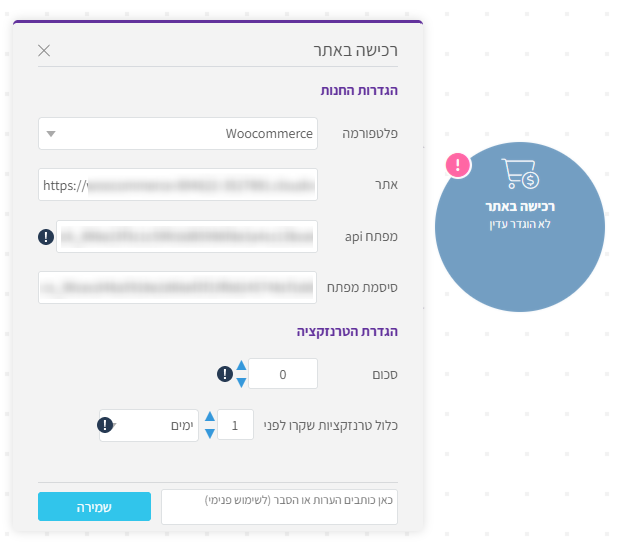
  4. הגדרת הטריגר - בריחוף מעל הטריגר לחיצה על סמל העיפרון לעריכה
  5. פלטפורמה - woocommerce
  6. אתר - כתובת החנות
  7. מפתח API - הדבקת המפתח מהשלב הקודם
  8. סיסמת המפתח - הדבקת הסיסמה מהשלב הקודם
  9. סכום - סכום רכישה מינימלי לתחילת האוטומציה (אופציונלי, ניתן להשאיר על 0)
  10. כולל טרנזדקציות שקרו - הפעלת האוטומציה על רכישות עבר
  11. שמירה

*שימו לב -
האוטומציה תופעל רק כאשר ההזמנה מסומנת כהושלמה.
כלומר, אם אתם עובדים עם סטטוסים נוספים ב WooCommerce, האוטומציה לא תופעל בשלב יצירת ההזמנה או בסטטוסים ביניים, אלא רק לאחר שינוי סטטוס ההזמנה להושלם.


שליחת מייל לאחר רכישה בחנות מסוג woocommerce

איך עושים את זה?

  1. ניתן להשתמש באותה אוטומציה שכבר יצרנו או ליצור אחת נפרדת במידת הצורך
  2. גרירת אלמנט "שליחת מייל" לצד טריגר הרכישה
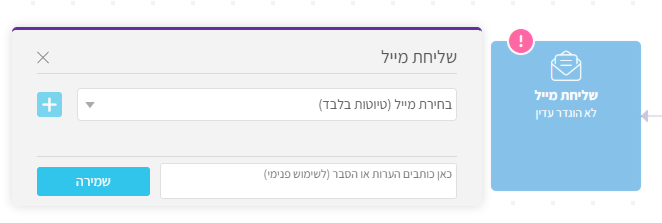
  3. הגדרת האלמנט - בריחוף מעל אלמנט "שליחת מייל" לחיצה על סמל העיפרון לעריכה
  4. בחירת מייל (בטיוטה בלבד) או יצירת מייל חדש על ידי לחיצה על הריבוע הכחול עם הפלוס.
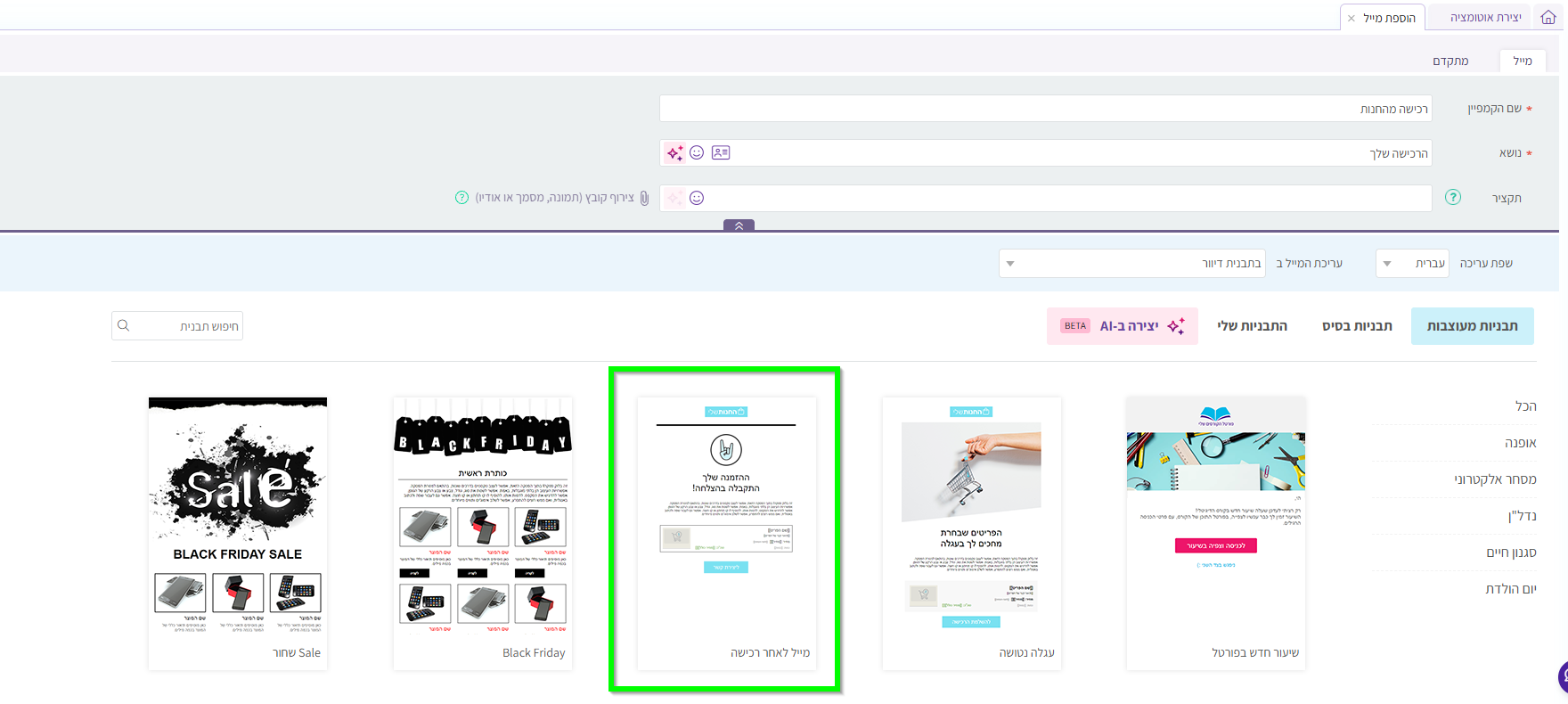
  5. בחירת התבנית "מייל לאחר רכישה"
    *תבנית זו קיימת באוטומציה בלבד
  6. בלוק מוצר - הבלוק ישוכפל אוטומטית לפי מס' הפריטים שנרכשו, לכן אין צורך לגרור אותו מספר פעמים.
    הנתונים בבלוק ייאספו ישירות מהאתר ותלויים בפריטים שנרכשו.
  7. הגדרת שם הקמפיין (פנימי - אינו חשוף ללקוח)
  8. הגדרת שורת נושא המייל (חשוף לנמענים)
  9. עיצוב התבנית - בעזרת סרגל הכלים משמאל
  10. לחיצה על "שמירה וחזרה לאוטומציה"
  11. לחיצה על "הפעלה" להפעלת האוטומציה


מדריכים נוספים:

סנכרון חנות WooCommerce עם smoove

הגדרת טריגר נטישת עגלה מסוג WooCommerce

הוספת אלמנט "סטטוס רכישה" לאוטומציה

מטרה שיווקית

הגדלה משמעותית של רכישות בחנות האונליין באמצעות סנכרון החנות לחשבון ה- smoove.

פעולה במערכת

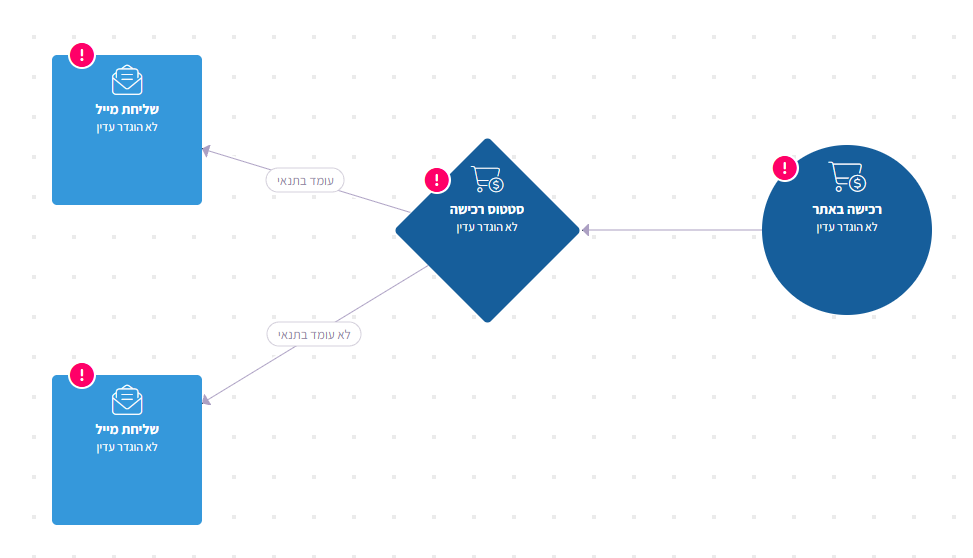
ביצוע בדיקה אוטומטית - האם התבצעה רכישה של  מוצר / קטגוריית מוצרים, על ידי איש הקשר.
איך עושים את זה?

  1. כניסה אל תפריט "אוטומציה"
  2. לחיצה על "יצירת אוטומציה" או שימוש באוטומציה שיצרנו קודם
  3. גרירת אלמנטים בהתאם לתהליך הרלוונטי - טריגר לתחילת התהליך, ופעולות נוספות בהתאם לצורך
  4. לחיצה על לשונית "תנאים" וגרירת אלמנט "סטטוס רכישה" אל קנבס האוטומציה
  5. הגדרת התנאי - בריחוף מעל תנאי "סטטוס רכישה", לחיצה על סמל העיפרון לעריכה
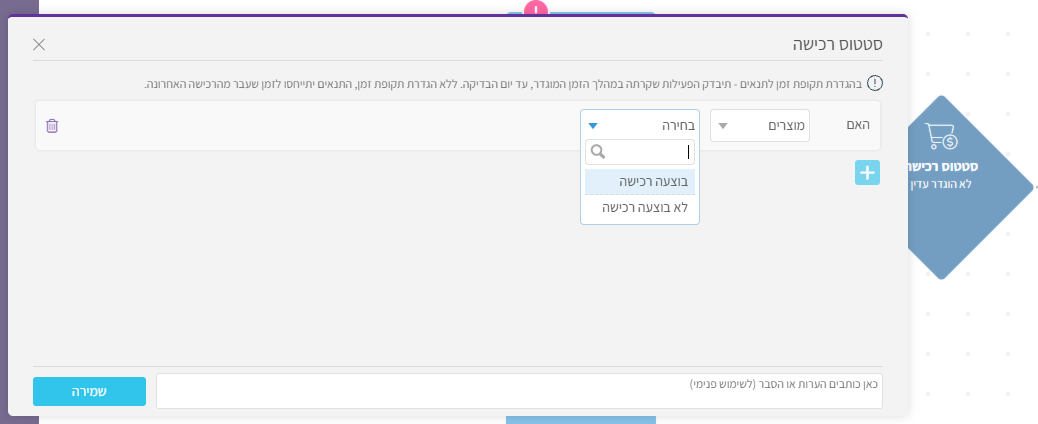
  6. הגדרת תנאי הבדיקה - האם בוצעה / לא בוצעה רכישה של מוצר/ים
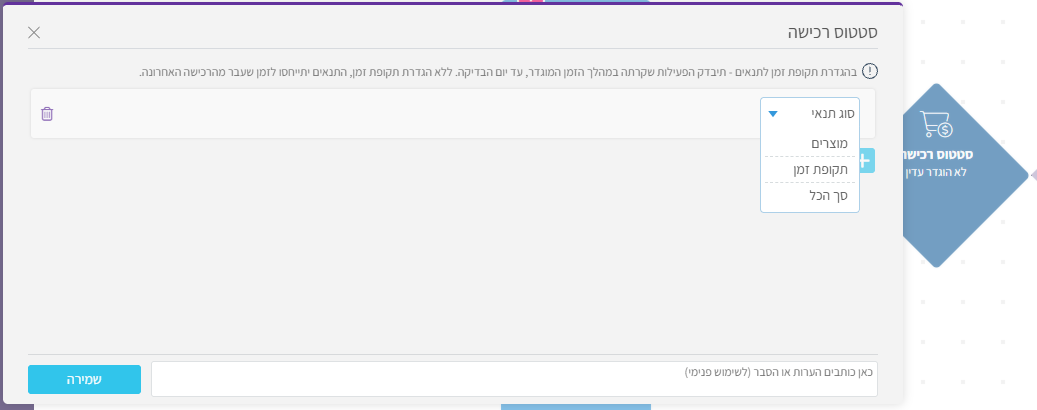
    תקופת זמן - על איזו תקופת זמן להחיל את התנאים הנ"ל? - רכישות שנעשו לפני מספר ימים/ שבועות/ חודשים
    סה"כ - בחינת ביצוע של סה"כ עלות מסוימת/ כמות רכישות או כמות מוצרים
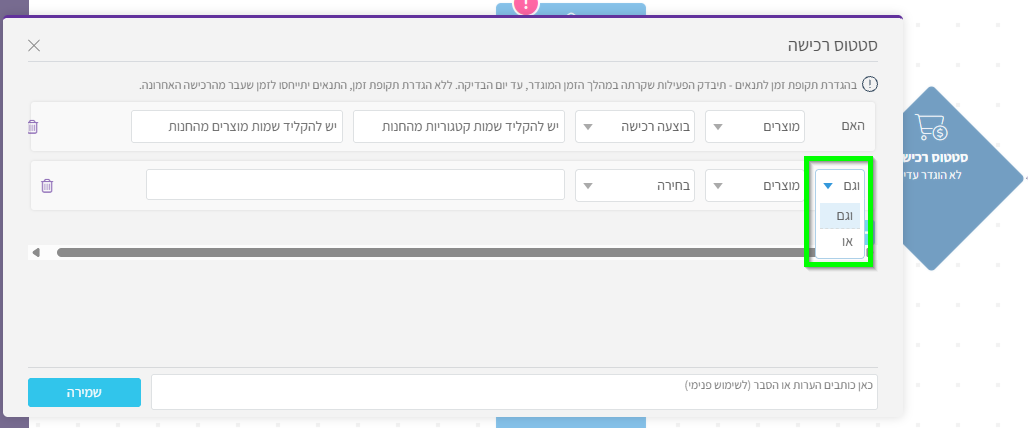
    שימו לב, ניתן להגדיר מספר תנאים לסטטוס הרכישה באותו אלמנט.
    ניתן להגדיר מספר תנאים שיתקיימו במקביל על ידי בחירה ב"וגם" - מחייב קיום של כלל התנאים הכתובים על מנת חישוב כי התבצעה רכישה / ב"או" - יסמן כי התבצעה רכישה במידה ותנאי אחד מהכתובים מתקיים.
  7. שמירה
  8. שמירה של האוטומציה


לא רוצה לבנות אוטומציה מאפס? - מומלץ להיעזר בתבנית "עידוד רכישה חוזרת"

התממשקות עם make (מייק)

אוטומציות

אינטגרציות

מטרה

התממשקות עם מערכת המספקת יכולות אינטגרציה צד שלישי במטרה להרחיב את יכולות האינטגרציה ולהעשיר את מסע הלקוח בקלות


איך עושים את זה?

1. ממשק smoove - יצירת מפתח 

  • יצירת מפתח API – ניתן להיעזר במדריך הבא
  • יש להעניק למפתח “הרשאה מלאה”
  • מומלץ לציין ב”הקשר” – make –  כך ניתן לדעת בציר התקשורות את מקור ההצטרפות לחשבון.


2. בניית אוטומציה ב make - שידור מ make ל smoove 

  1. לחיצה על כפתור "scenarios" בתפריט השמאלי
  2. "create new scenario" בצידו הימני העליון של המסך
  3.  לחיצה על כפתור ה"פלוס"
  4. הקלדת "smoove" בשורת החיפוש
  5. בחירת פעולה המתרחשת בsmoove - פעולה זו תתחיל את התהליך האוטומציה בmake - באיזה תרחיש בsmoove נרצה להעביר מידע מsmoove לפלטפורמה החיצונית?
  6. "create a webhook"
    • הגדרת שם לwebhook
  7. "create a connection"
    • Connection name - שם החיבור
    • API Key - הדבקת מפתח הAPI שיצרנו בשלב הקודם
    • "save"
  8. העתקת כתובת הwebhook
  9. "save"

*שימו לב - במידה ומתקבלת שגיאה לאחר שימוש בסמסים של smoove - להלן רשימת קודי שגיאה ופירושן

3. בניית אוטומציה ב smoove - שידור מsmoove לmake 

  1. לחיצה על "אוטומציה" בתפריט העליון ובחירה ב"יצירת אוטומציה"
  2. בחירת התבנית הרצויה או "להתחיל מאפס" לקבלת קנבס ריק
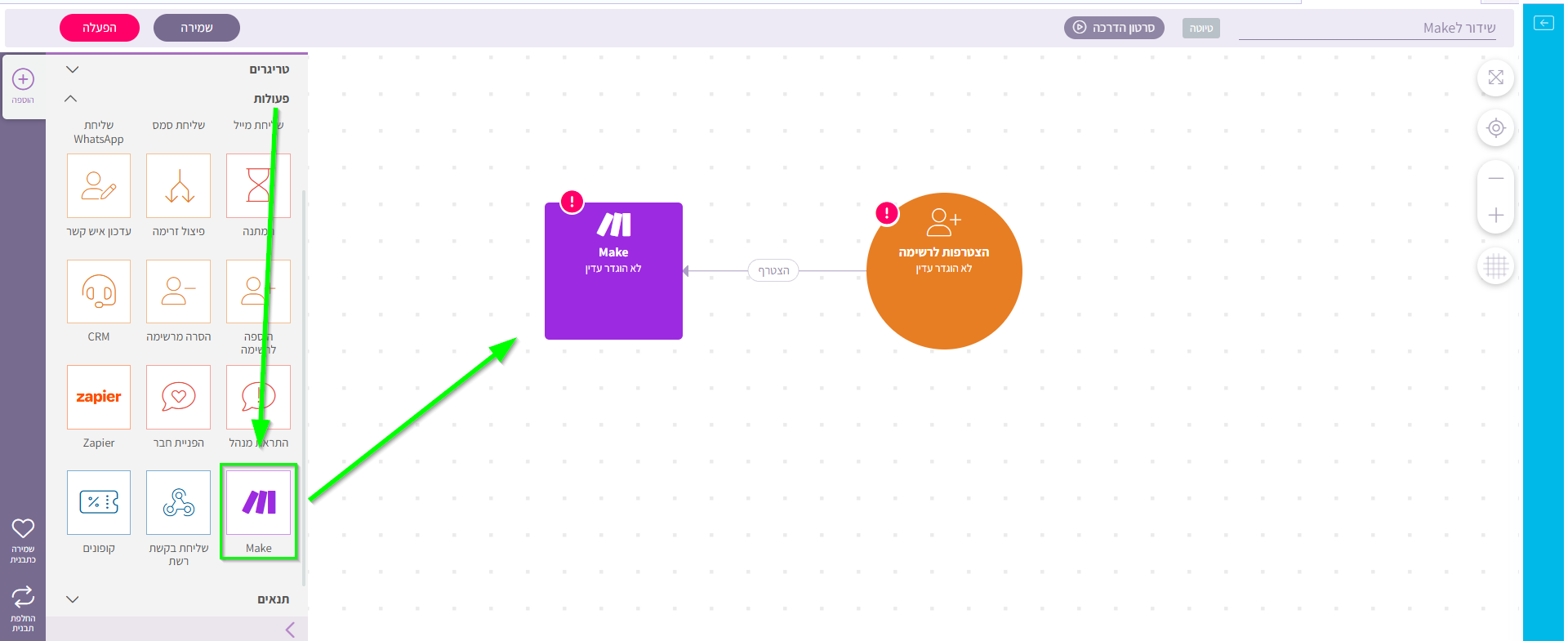
  3. יש לבחור תחילה טריגר שיתחיל את האוטומציה וגרירת הפעולה "MAKE"
  4. להגדרת הפעולה יש לרחף מעליה וללחוץ על סמל העיפרון
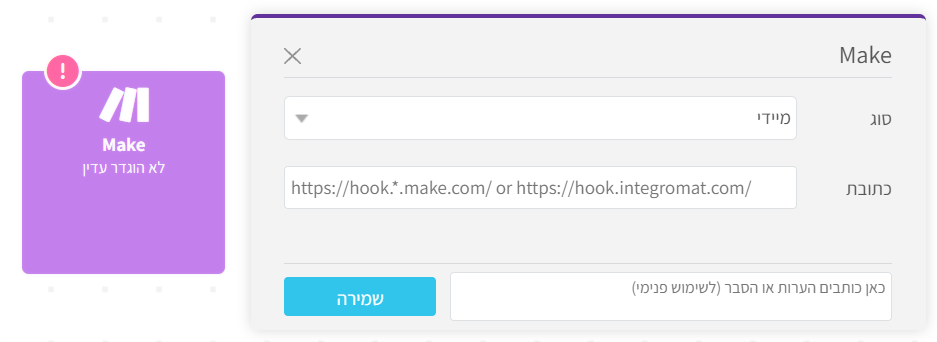
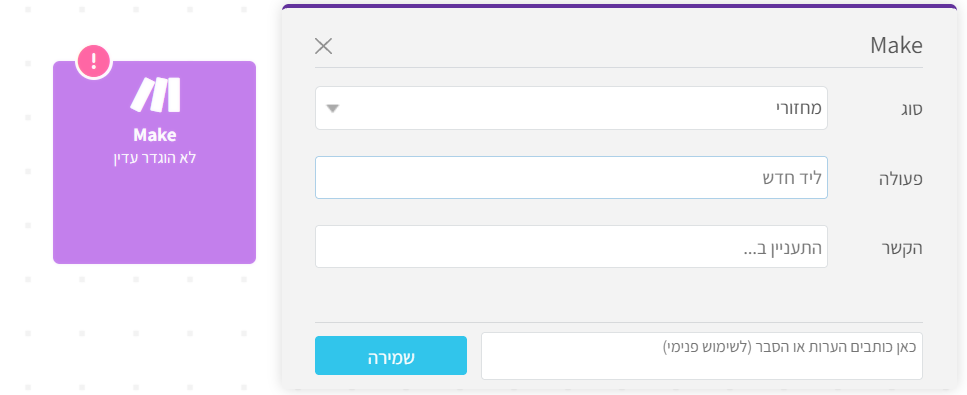
  5.  בחירת סוג הפעולה - מיידי / מחזורי:
    • מיידי - בסוג פעולה זו יש להדביק את ה Wobhook בשדה "כתובת" המתקבל מ MAKE
    • מחזורי - בסוג פעולה זו יש להגדיר את שם הפעולה (בשדה "פעולה") ואת ההקשר (בשדה "הקשר"). לדוגמא, פעולה: "נרשם חדש", הקשר: "התעניין בסדנא".
  6. "שמירה"


דוגמה לשידור פרטי אנשי קשר מפלטפורמה חיצונית לרשימה בsmoove 

  • לחיצה על כפתור "scenarios" בתפריט השמאלי
  • "create new scenario" בצידו הימני העליון של המסך
  •  לחיצה על כפתור ה"פלוס"
  • הגדרת טריגר בmake - מהו התרחיש במערכת בחיצונית עבורו ישלחו פרטי איש הקשר לsmoove?
  •  לחיצה על כפתור ה"פלוס"
  • הקלדת "smoove" בשורת החיפוש
  • בחירת פעולה שתתרחש בסמוב - "Add Or Update Contact"
  •  "create a webhook"
    • הגדרת שם לwebhook
  • "create a connection"
    • Connection name - שם החיבור
    • API Key - הדבקת מפתח הAPI שיצרנו בשלב הקודם
    • "save"
  • העתקת כתובת הwebhook
  • "save"
  • הגדרת פעולות האם איש הקשר קיים/ מחוק/ ברשימת החסומים
  • הגדרת אילו פרטים מהמערכת החיצונית ישלחו והיכן יאוחסנו בתוך smoove
  • הגדרת דיוור מייל וסמס
  • "save"
  • "run"

סרטוני הדרכה

וובינר תהליך חימום לידים – בהנחית דני גדייב 16.5.24

SCORING – "תמחור" לקוחות

וובינר – מה שאתם לא יודעים שאתם לא יודעים על המערכת שלנו – 24.3.22

וובינר הגדלת ערך מלקוח קיים 10.3.22

תכנון מסע לקוח – כל השלבים ליצירת מסע לקוח בקלות

וובינר – הלוגיקה מאחורי האוטומציה – בהנחיית יהב יאלר 9.12.21