

Please ensure Javascript is enabled for purposes of website accessibility

מרכז הידע - אוטומציות

קטגוריות

מדריכים טכניים

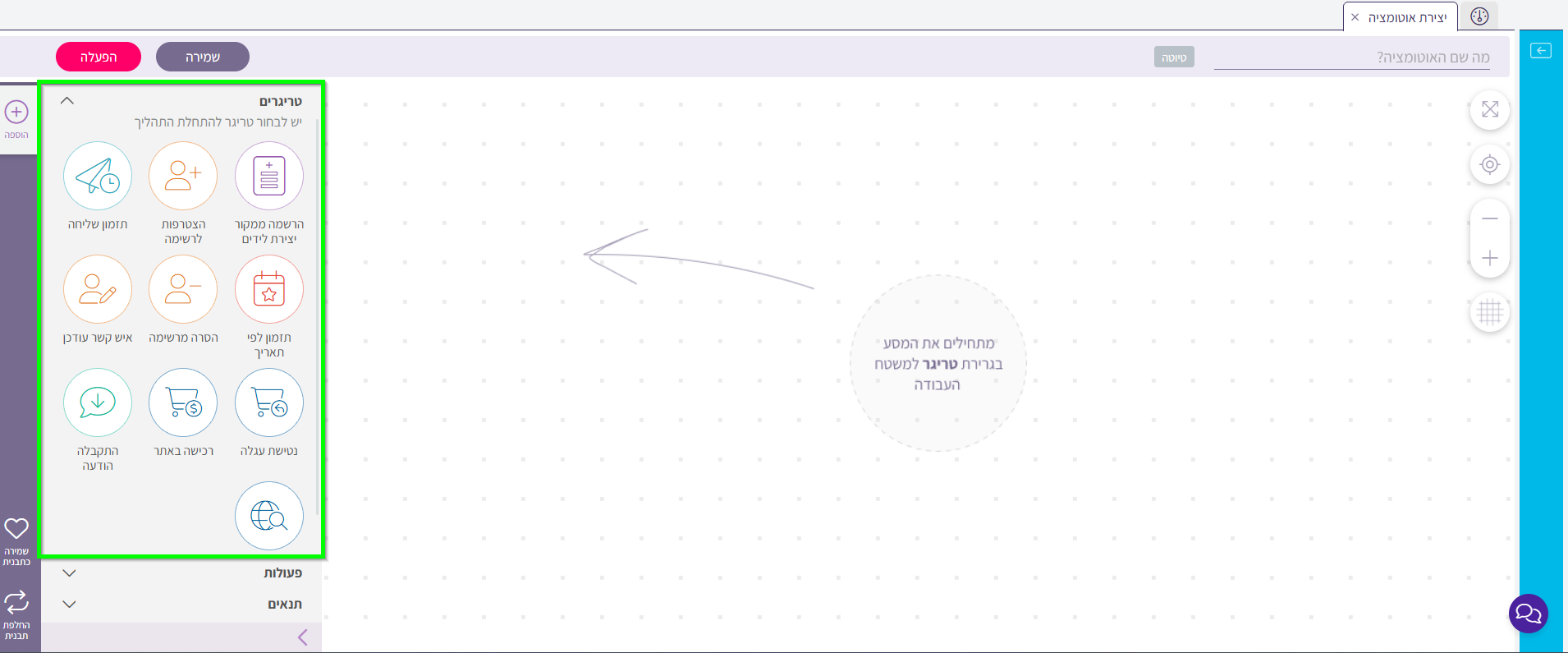
טריגר תזמון לפי תאריך

אוטומציות

מטרה

תזמון פעולות כגון שליחת הודעות או התראות באופן אוטומטי בעזרת אוטומציה

איך עושים את זה?

יצירת שדה תאריך

  1. יצירת שדה מותאם אישית - ניתן להיעזר במדריך שדה מותאם אישית
    • הגדרת שם השדה
    • סוג השדה - תאריך
  2. יצירת אוטומציה
  3. לחיצה על “אוטומציה” בתפריט העליון ובחירה ב”יצירת אוטומציה”
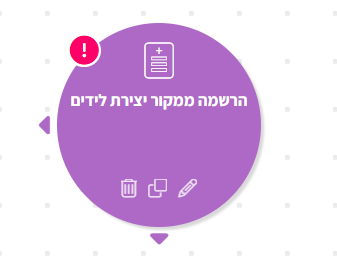
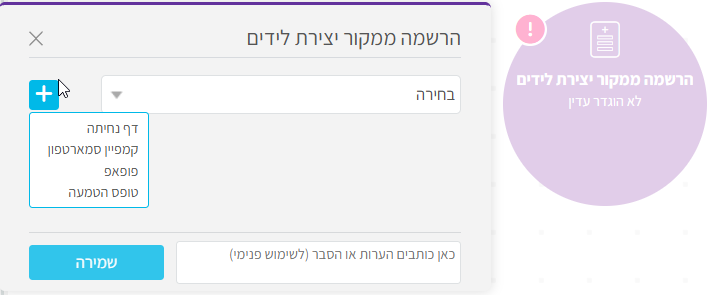
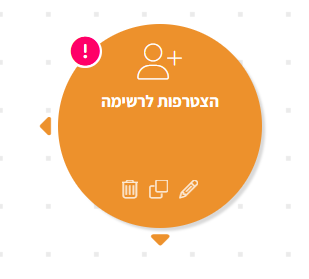
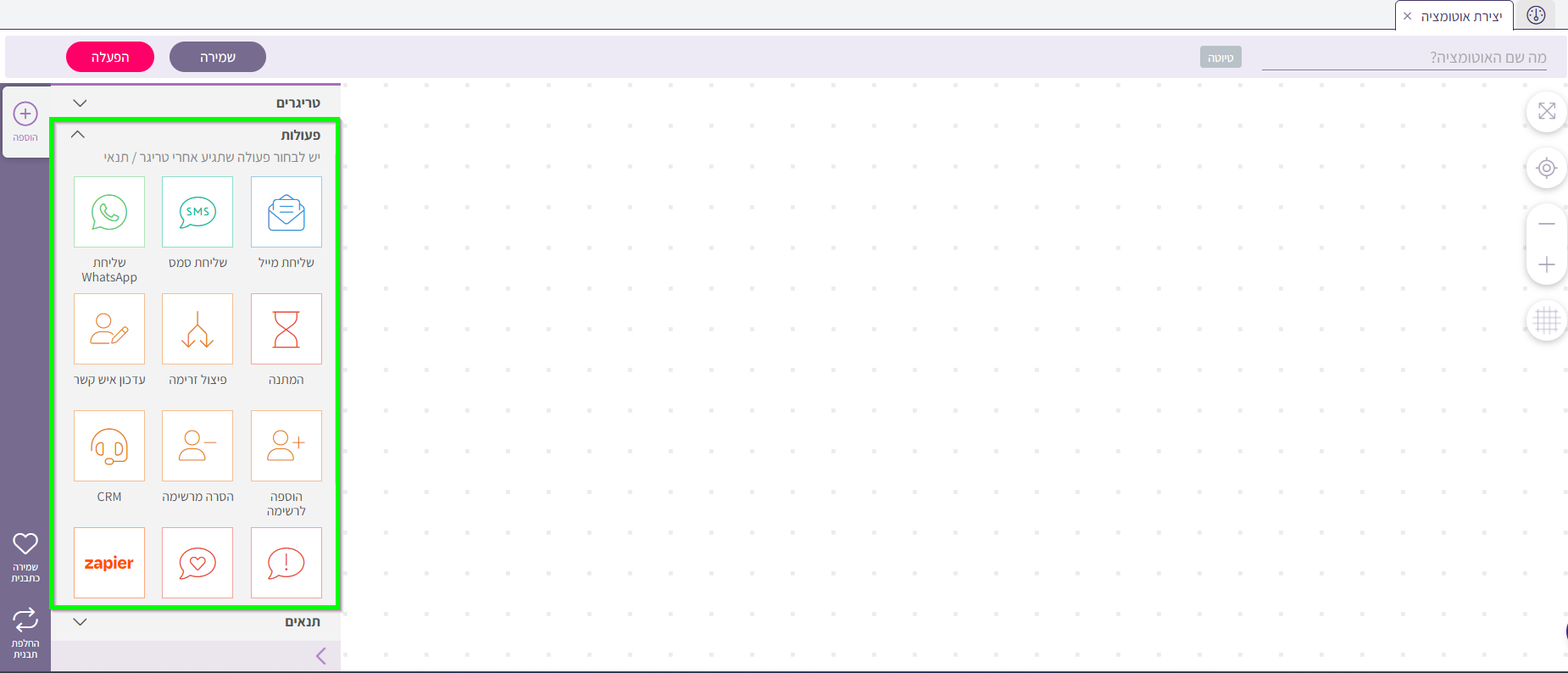
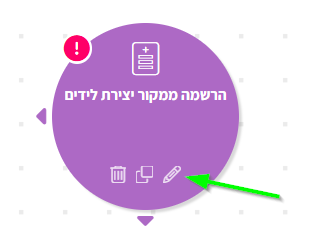
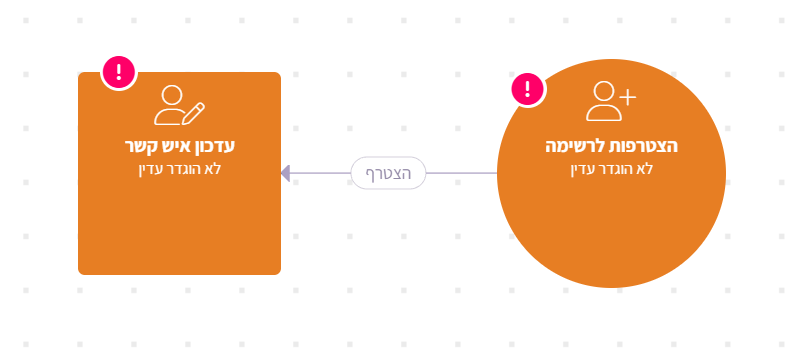
  4. גרירת הטריגר "הרשמה מדף נחיתה" או "הצטרפות לרשימה" ו הגדרת הטריגר בלחיצה על סמל העיפרון.
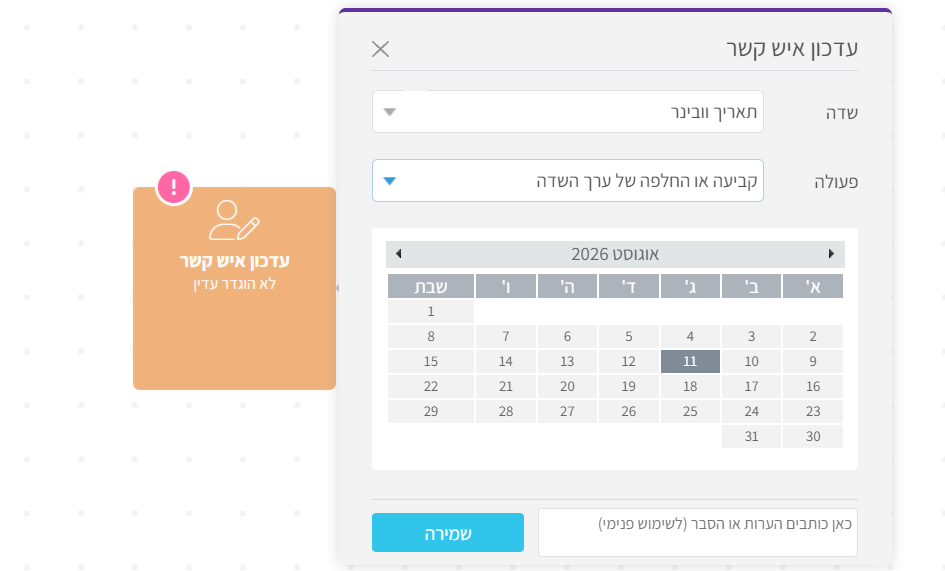
  5. גרירת הפעולה "עדכון איש קשר" והגדרת האלמנט.
    • שדה - שדה התאריך שנוצר בשלב הקודם
    • פעולה - קביעה או החלפה של ערך השדה
    • בחירת מועד האירוע שיעודכן בשדה התאריך
    • שמירה
  6. חיבור האלמנטים ע"י גרירת חץ בין הטריגר לפעולה


הגדרת טריגר תזמון לפי תאריך

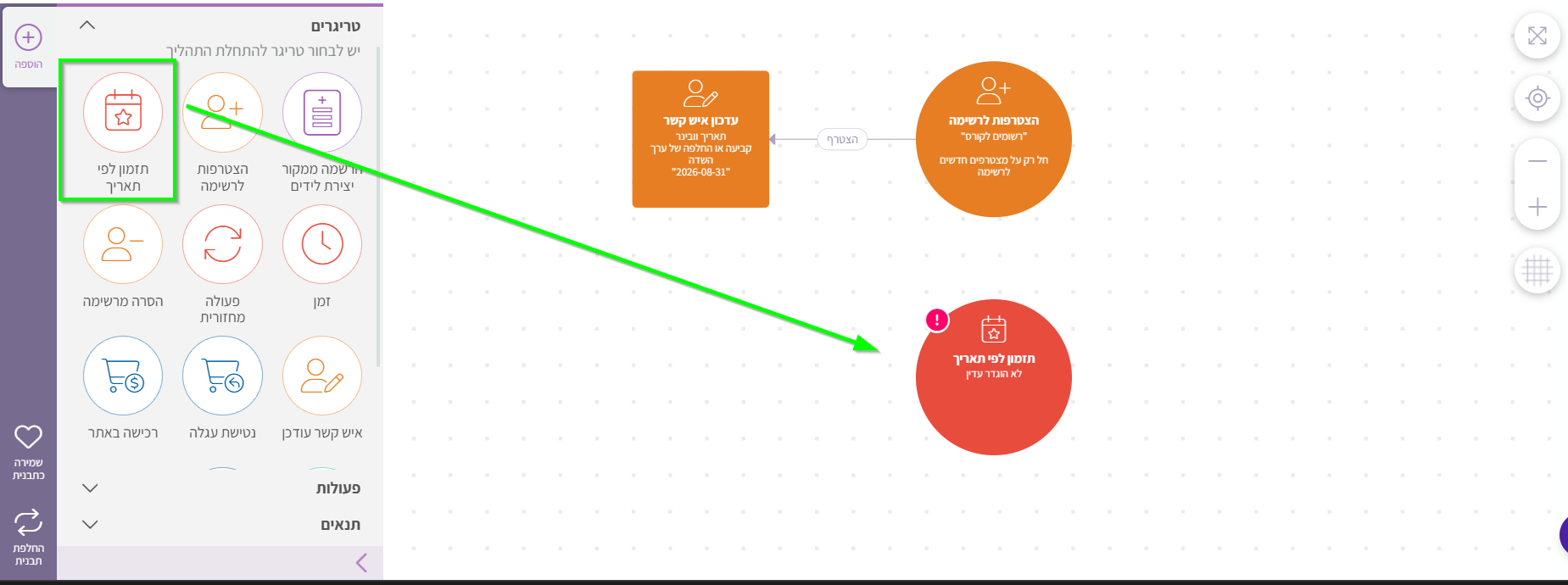
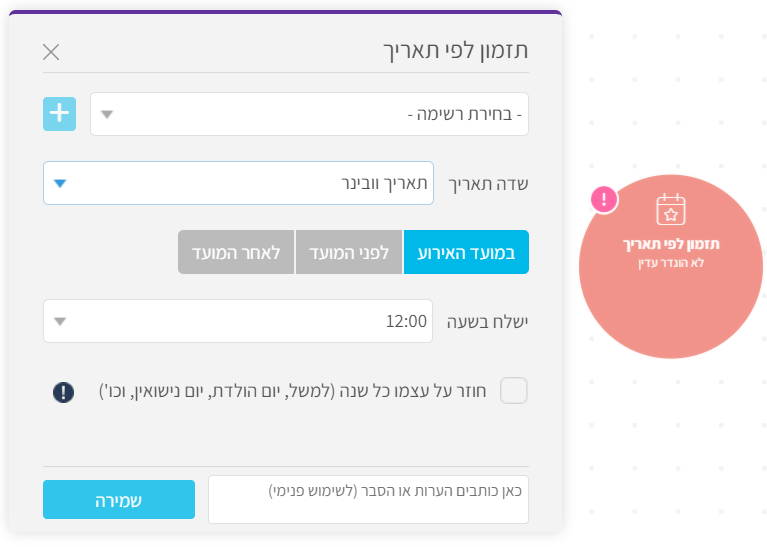
  1. גרירת הטריגר "טריגר תזמון לפי תאריך" והגדרתו בלחיצה על סמל העיפרון.
    • בחירת רשימה - רשימת אשי הקשר ששדה התאריך עודכן אצלם בשלב הקודם ועבורם תתוזמן הפעולה
    • שדה תאריך - בחירת השדה המותאם שיצרנו עבורו נתזמן פעולה
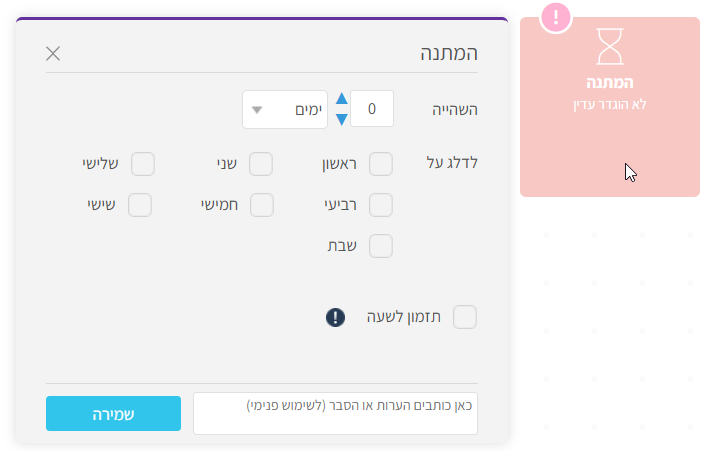
    • מועד האירוע / לפני המועד / לאחר המועד - מתי ביחס לאירוע תתבצע הפעולה המתוזמנת
    • ישלח בשעה - באיזו שעה תתבצע הפעולה
    • חוזר על עצמו כל שנה - נסמן במידה ומדובר באירוע חוזר (לדוגמה יום הולדת)
    • שמירה
  2. בחירת הפעולה, גרירתה לקנבס וביצוע חיבור בין האלמנטים (למשל שליחת מייל)


דוגמה - תזכורת סמס לאירוע 

  1. גרירת אלמנט "שליחת סמס"
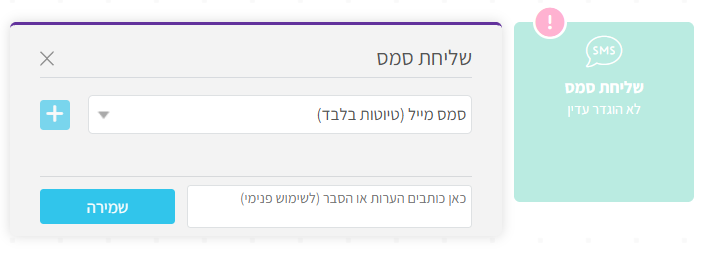
  2. כניסה לעריכת האלמנט
  3. לחיצה על "יצירת סמס"
  4. שם הקמפיין - שם קמפיין הסמס
  5. תוכן ההודעה - טקסט שיוצג בסמס לנמען
  6. הוספת לינק להסרה - על פי חוק הספאם - ניתן ללמוד על כך בוובינר – חוק הספאם 10.2.22
  7. שמירה וחזרה לאוטומציות
  8. שמירה
  9. מתיחת קו מחבר בין הטריגר לאלמנט שליחת הסמס
  10. "הפעלה" בסרגל השמאלי
  11. לחיצה על "כן" בחלונית האישור

שליחת מייל הצטרפות לנרשם חדש

אוטומציות

מטרה

בניית תשתית למערכת יחסים חזקה עם לקוחות חדשים
איך עושים את זה?

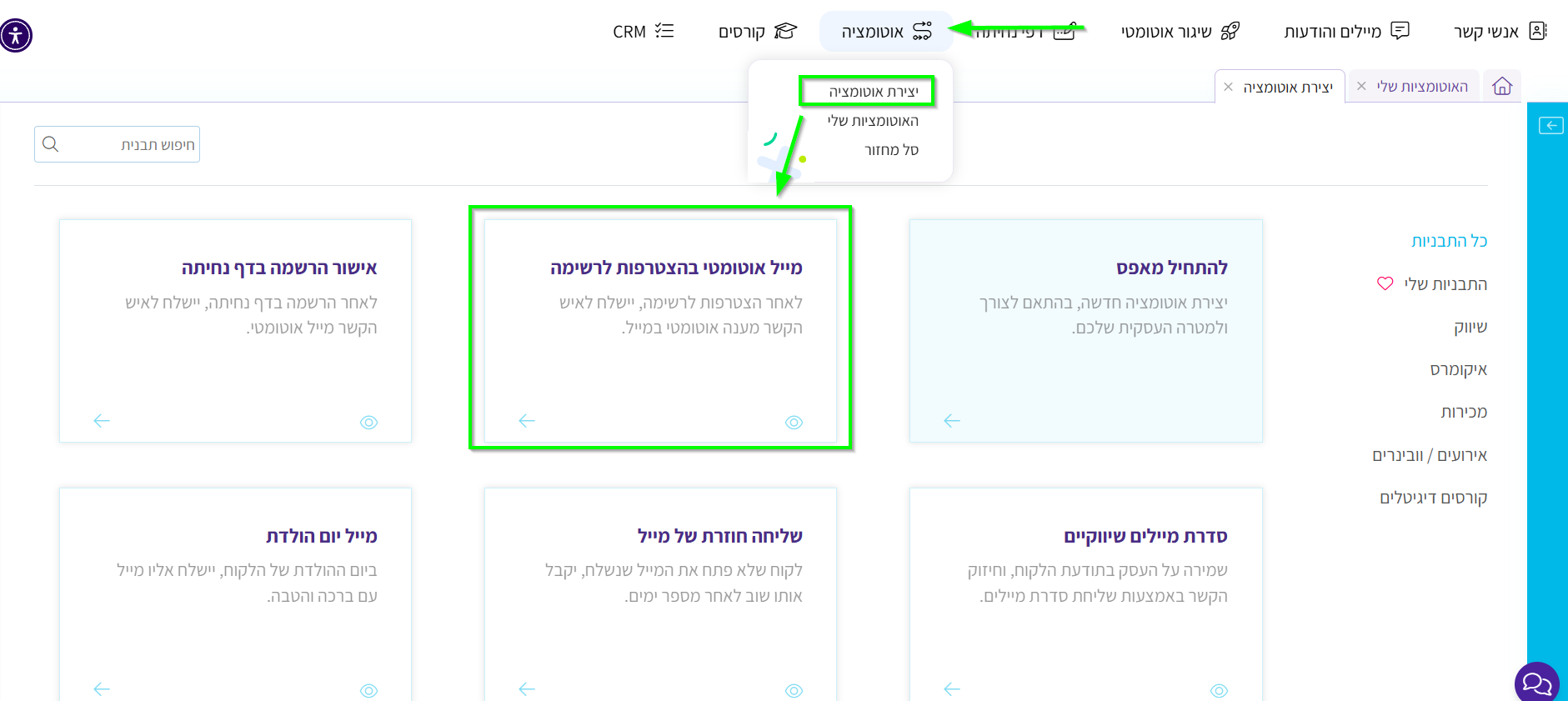
  1. בחירה ב “אוטומציה” בתפריט העליון
  2. בחירה ב”יצירת אוטומציה”
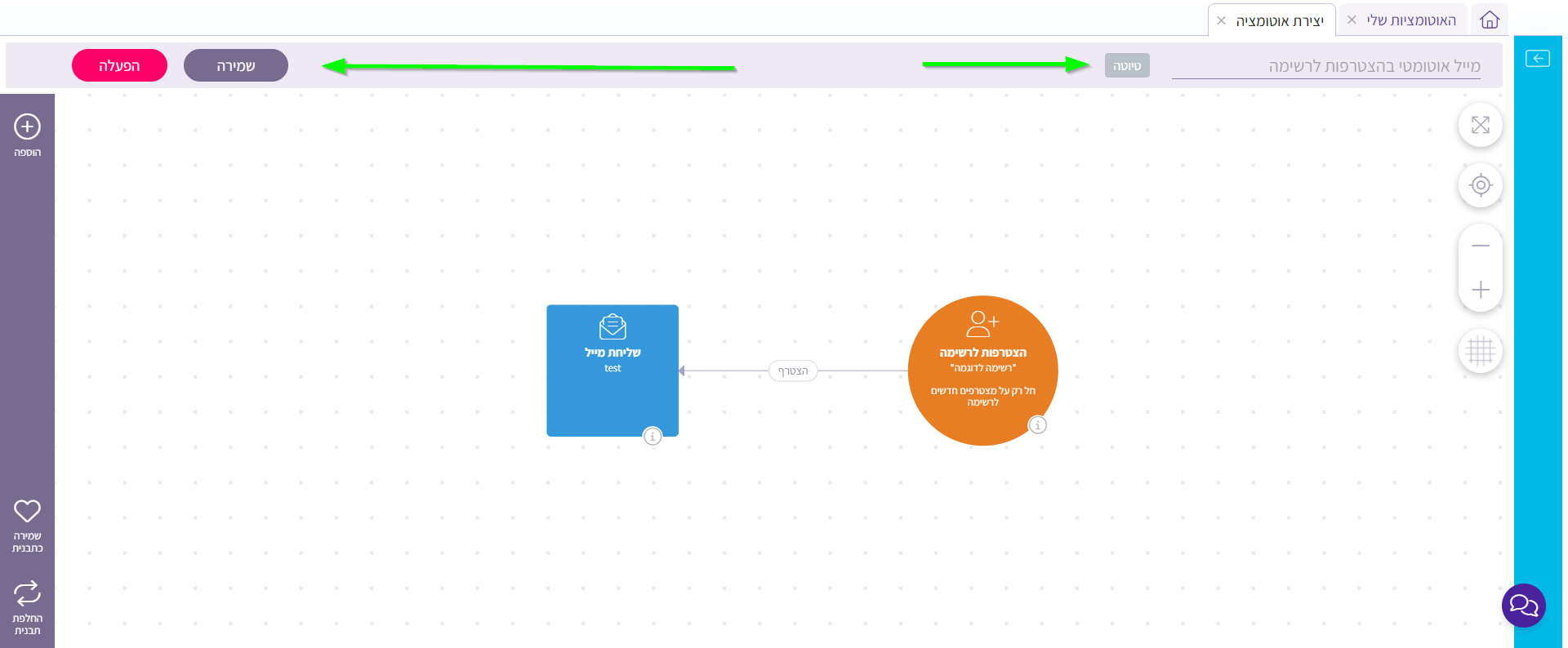
  3. בחירה בתבנית “מייל אוטומטי בהצטרפות לרשימה”
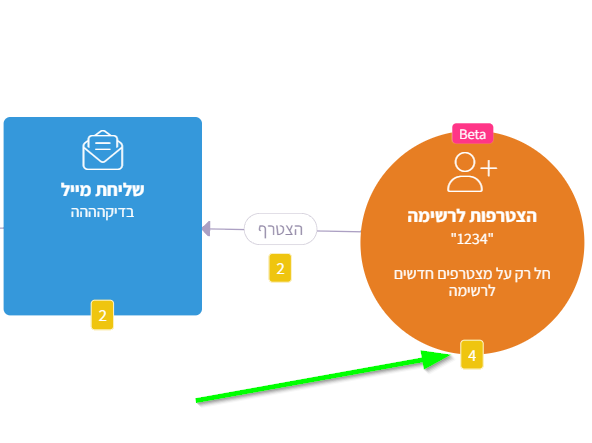
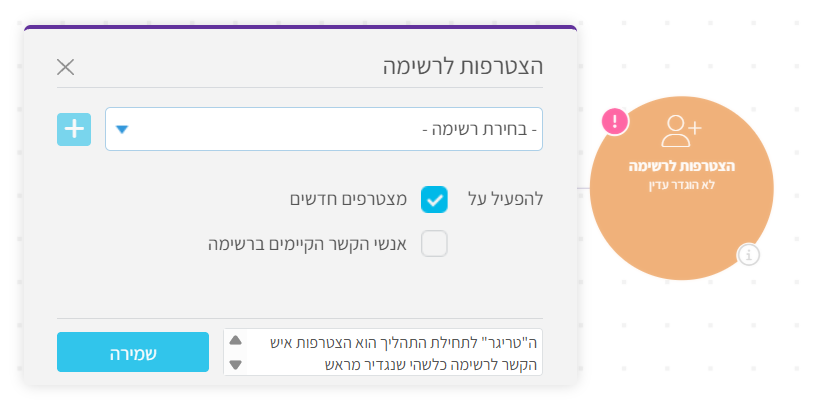
  4. הגדרת הטריגר “הצטרפות לרשימה” - בריחוף מעל הטריגר לחיצה על סמל העיפרון
    • בחירת הרשימה אליה יצטרפו הנרשמים החדשים
    • הגדרת הטריגר על "נרשמים חדשים" / "קיימים ברשימה" לפי הצורך
    שמירה
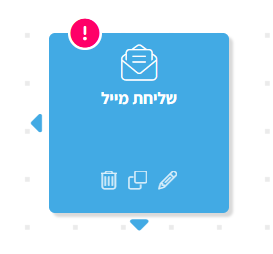
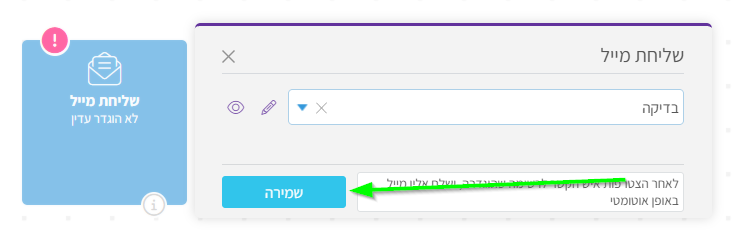
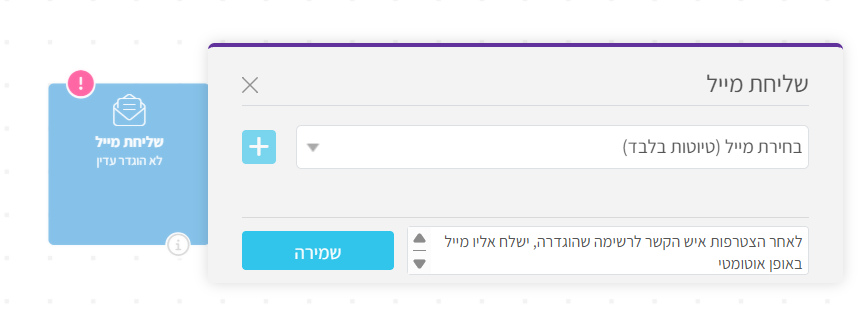
  5. הגדרת הפעולה “שליחת מייל” - בריחוף מעל הפעולה לחיצה על סמל העיפרון
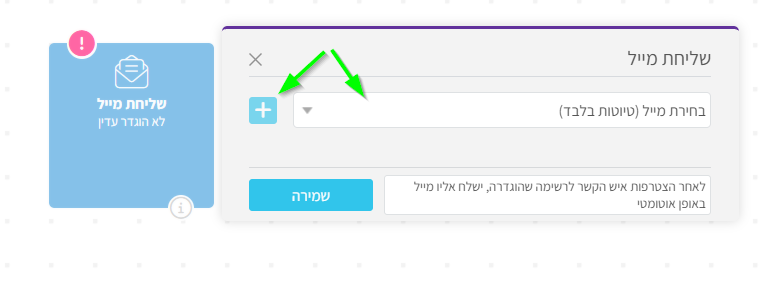
    • בחירת מייל בטיוטה מתוך הרשימה או יצירת מייל חדש (בלחיצה על סמל הפלוס)
    • עריכה /
    עיצוב המייל
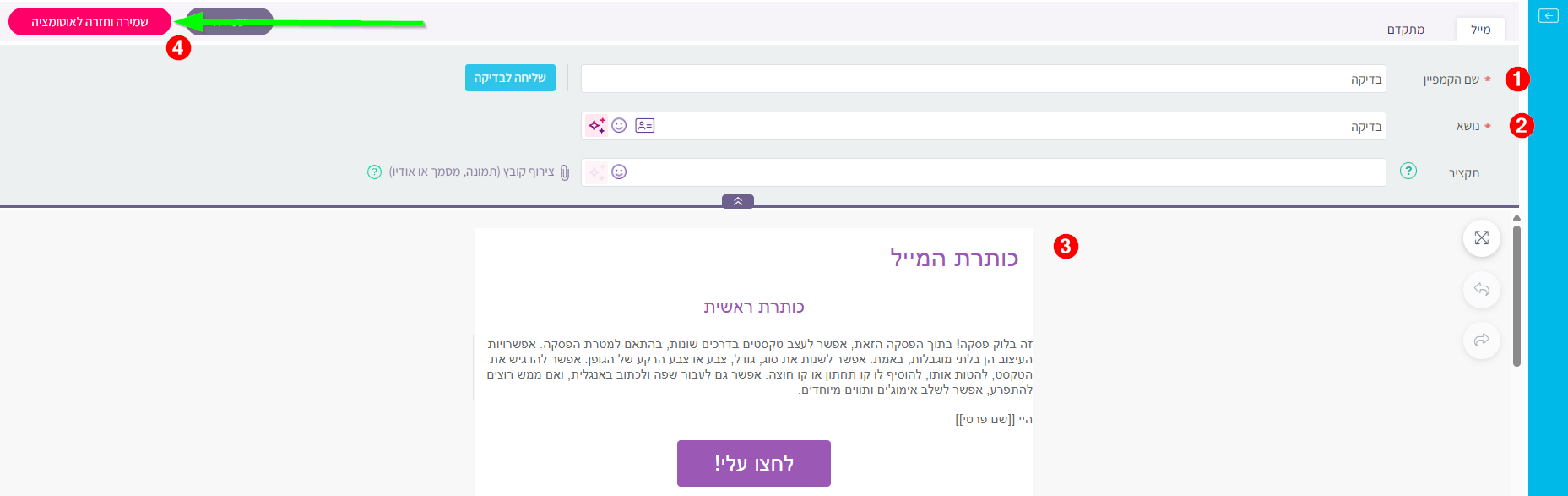
    הגדרת שם הקמפיין (לשימוש פנימי, לא חשוף לנמענים) ושורת הנושא (חשוף לנמענים)
    • בסיום לחיצה על
    שמירה וחזרה לאוטומציה 
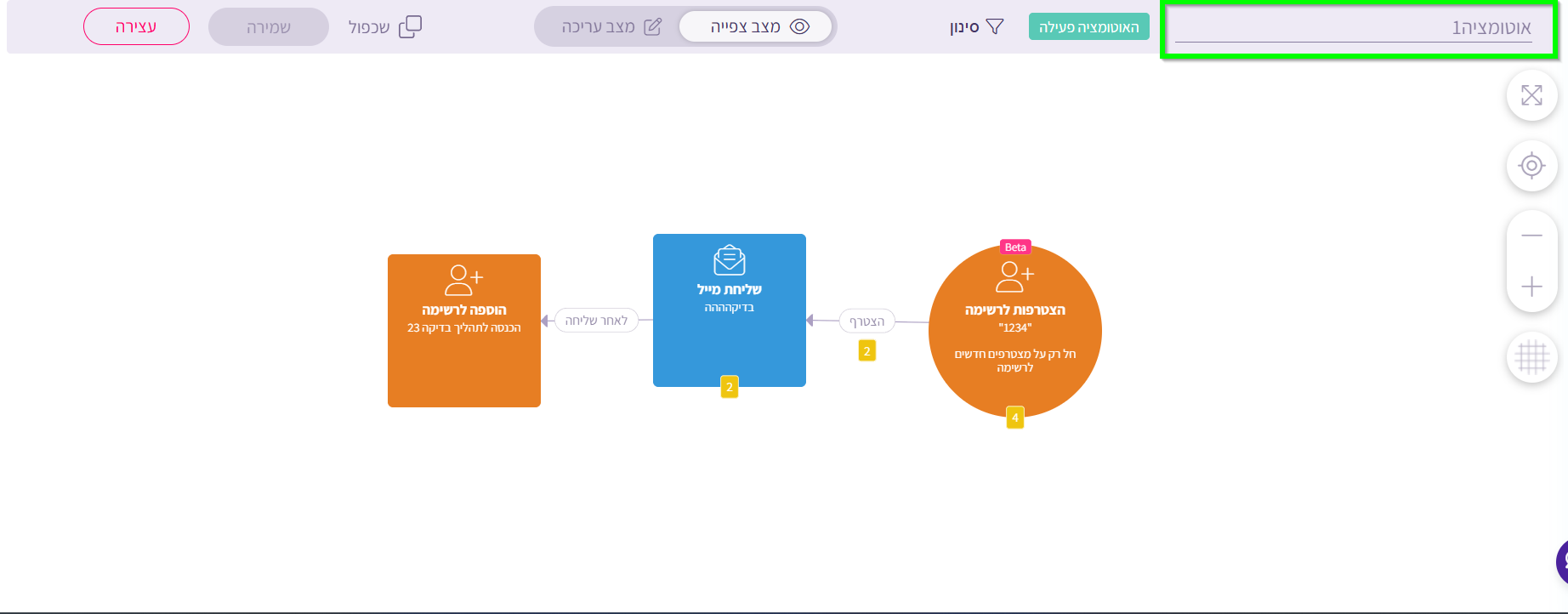
  6. הגדרת שם לאוטומציה בפינה הימנית העליונה
  7. לחיצה על שמירה והפעלה בפינה השמאלית העליונה


מדריכים נוספים:

היכרות כללית עם אלמנטים באוטומציה

המדריך לסמובר המתחיל – יצירת דף נחיתה

המדריך לסמובר המתחיל – שליחת מייל

הגדרת טריגר רכישות מסוג WooCommerce

E-Commerce

אוטומציות

אינטגרציות

מטרה

התחלת רצף פעולות אוטומטי (אוטומציה) לאחר רכישה בחנות אינטרנטית המבוססת woocommerce

woocomerce

פלטפורמת איקומרס המבוססת וורדפרס


איך עושים את זה?


*שימו לב -

 לפני השימוש בטריגר זה, יש לבצע סנכרון חנות WooCommerce עם smoove

 על מנת שאנשי הקשר יכנסו לחשבון smoove כמאושרי דיוור, עליכם להוסיף גם את תוסף נטישת עגלה ולהשתמש בצ'קבוקס אישור דיוור של התוסף - נמצא בהגדרות התוסף. (יש כאן מדריך)

• יצירת אוטומציית רכישה הכרחית על מנת שרוכש ייכנס לרשימת אנשי הקשר ב smoove.  


שלב א' - הגדרות מקדימות בממשק וורדפרס:

  1. לחיצה על “WooCommerce” בתפריט השמאלי
  2. בחירה בתת הכותרת "settings"
  3. כניסה אל לשונית advanced (הימנית ביותר)
  4. לחיצה על Rest API
  5. לחיצה על הוספת מפתח
  6. API description – מטרת המפתח
  7. permissions – read/write
  8. העתקת המפתח
  9. העתקת סיסמת המפתח


שלב ב' - smoove - יצירת האוטומציה:

  1. ריחוף מעל תפריט "אוטמציה"
  2. לחיצה על "יצירת אוטומציה"
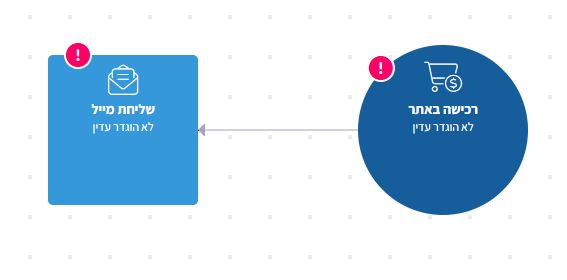
  3. גרירת הטריגר "רכישה באתר"
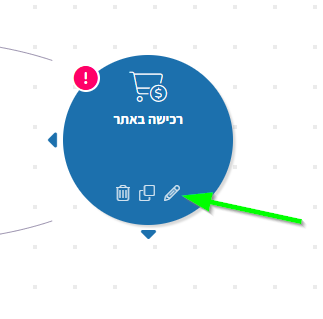
  4. הגדרת הטריגר - בריחוף מעל הטריגר לחיצה על סמל העיפרון לעריכה
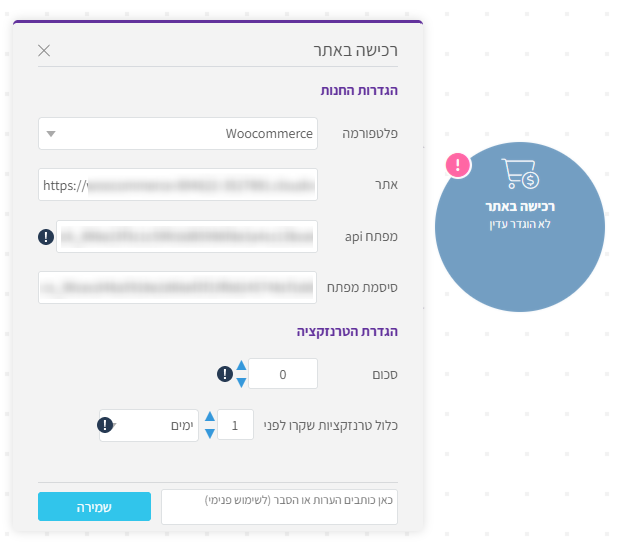
  5. פלטפורמה - woocommerce
  6. אתר - כתובת החנות
  7. מפתח API - הדבקת המפתח מהשלב הקודם
  8. סיסמת המפתח - הדבקת הסיסמה מהשלב הקודם
  9. סכום - סכום רכישה מינימלי לתחילת האוטומציה (אופציונלי, ניתן להשאיר על 0)
  10. כולל טרנזדקציות שקרו - הפעלת האוטומציה על רכישות עבר
  11. שמירה

*שימו לב -
האוטומציה תופעל רק כאשר ההזמנה מסומנת כהושלמה.
כלומר, אם אתם עובדים עם סטטוסים נוספים ב WooCommerce, האוטומציה לא תופעל בשלב יצירת ההזמנה או בסטטוסים ביניים, אלא רק לאחר שינוי סטטוס ההזמנה להושלם.


שליחת מייל לאחר רכישה בחנות מסוג woocommerce

איך עושים את זה?

  1. ניתן להשתמש באותה אוטומציה שכבר יצרנו או ליצור אחת נפרדת במידת הצורך
  2. גרירת אלמנט "שליחת מייל" לצד טריגר הרכישה
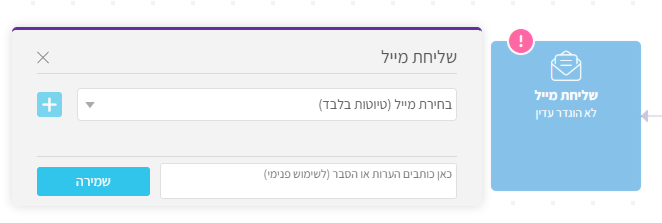
  3. הגדרת האלמנט - בריחוף מעל אלמנט "שליחת מייל" לחיצה על סמל העיפרון לעריכה
  4. בחירת מייל (בטיוטה בלבד) או יצירת מייל חדש על ידי לחיצה על הריבוע הכחול עם הפלוס.
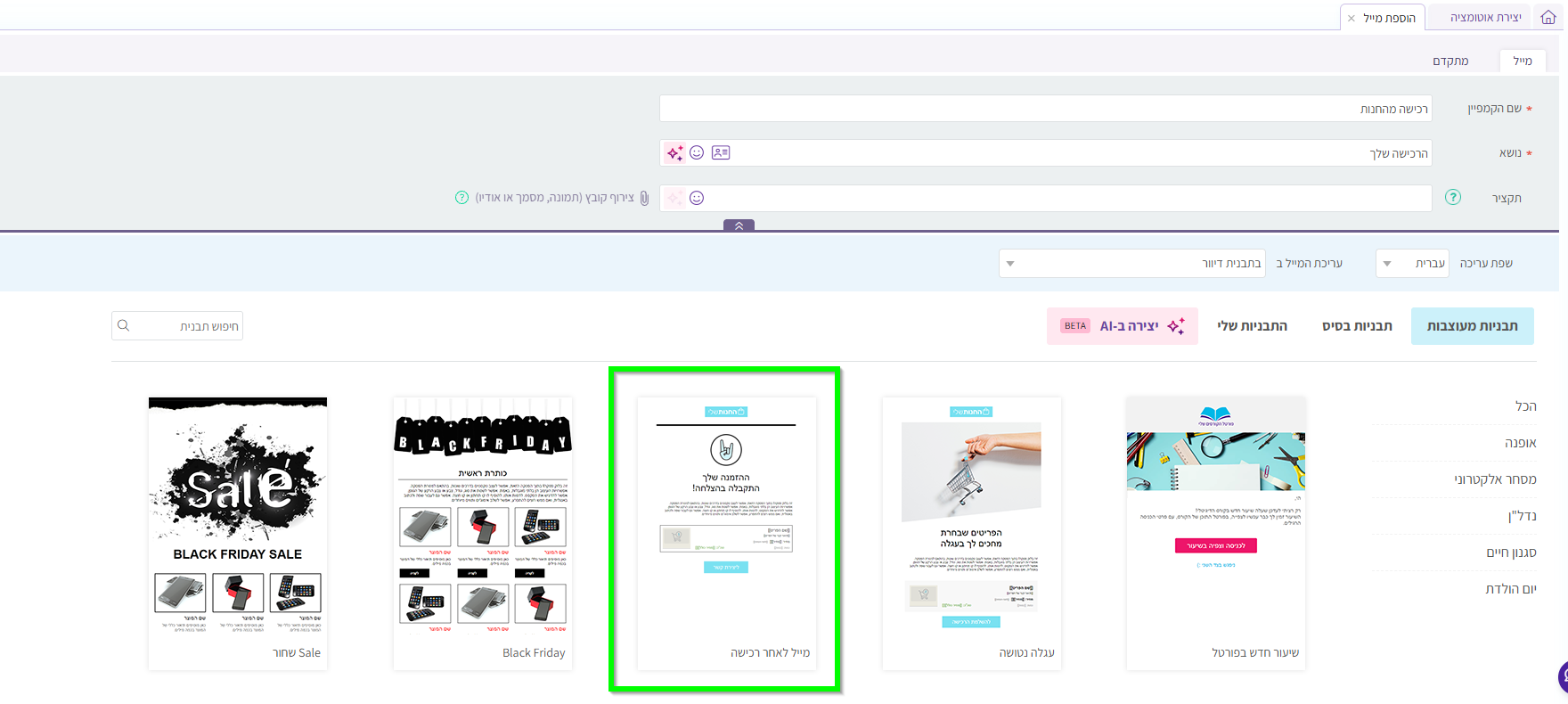
  5. בחירת התבנית "מייל לאחר רכישה"
    *תבנית זו קיימת באוטומציה בלבד
  6. בלוק מוצר - הבלוק ישוכפל אוטומטית לפי מס' הפריטים שנרכשו, לכן אין צורך לגרור אותו מספר פעמים.
    הנתונים בבלוק ייאספו ישירות מהאתר ותלויים בפריטים שנרכשו.
  7. הגדרת שם הקמפיין (פנימי - אינו חשוף ללקוח)
  8. הגדרת שורת נושא המייל (חשוף לנמענים)
  9. עיצוב התבנית - בעזרת סרגל הכלים משמאל
  10. לחיצה על "שמירה וחזרה לאוטומציה"
  11. לחיצה על "הפעלה" להפעלת האוטומציה


מדריכים נוספים:

סנכרון חנות WooCommerce עם smoove

הגדרת טריגר נטישת עגלה מסוג WooCommerce

הוספת אלמנט "סטטוס רכישה" לאוטומציה

מטרה שיווקית

הגדלה משמעותית של רכישות בחנות האונליין באמצעות סנכרון החנות לחשבון ה- smoove.

פעולה במערכת

ביצוע בדיקה אוטומטית - האם התבצעה רכישה של  מוצר / קטגוריית מוצרים, על ידי איש הקשר.
איך עושים את זה?

  1. כניסה אל תפריט "אוטומציה"
  2. לחיצה על "יצירת אוטומציה" או שימוש באוטומציה שיצרנו קודם
  3. גרירת אלמנטים בהתאם לתהליך הרלוונטי - טריגר לתחילת התהליך, ופעולות נוספות בהתאם לצורך
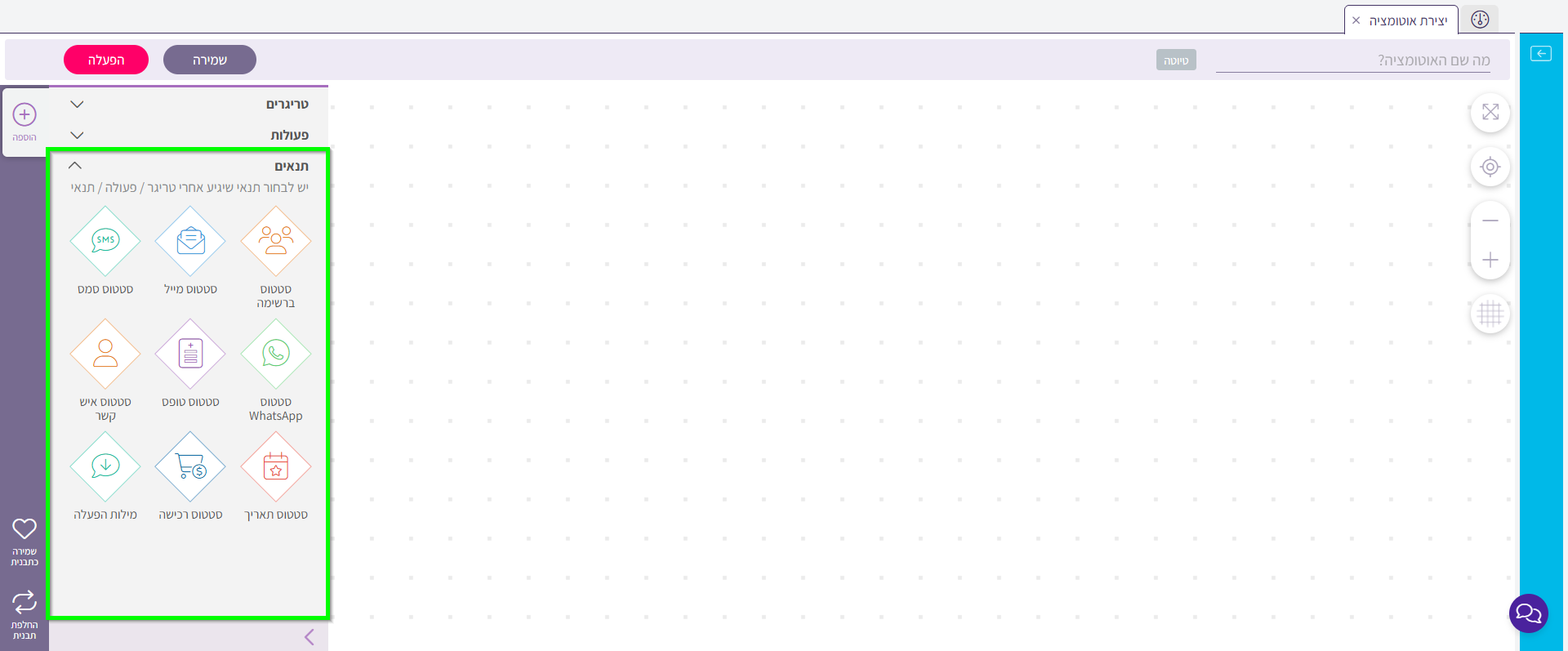
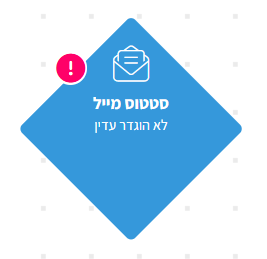
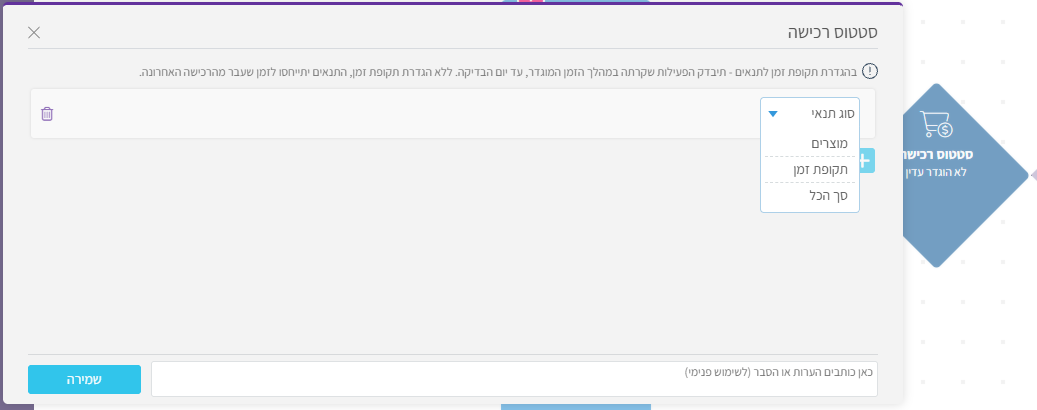
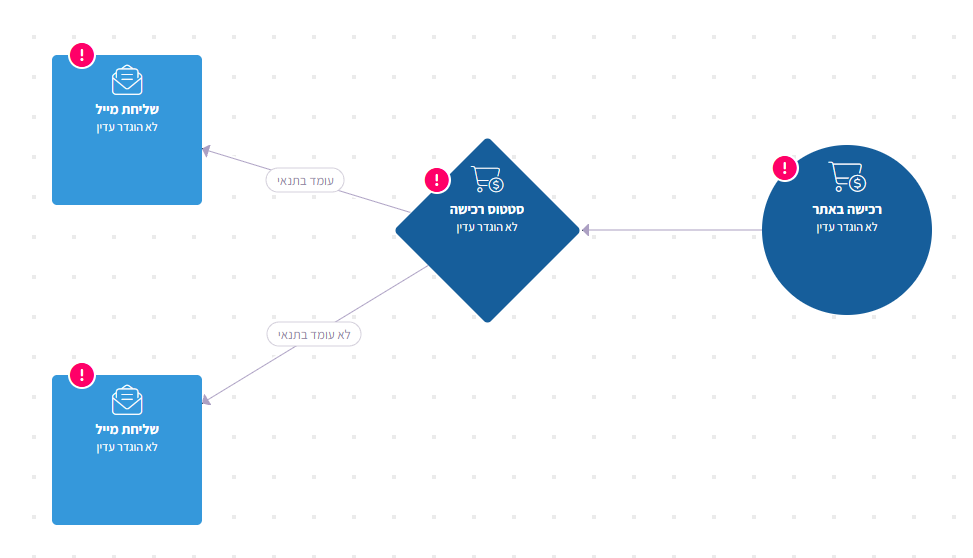
  4. לחיצה על לשונית "תנאים" וגרירת אלמנט "סטטוס רכישה" אל קנבס האוטומציה
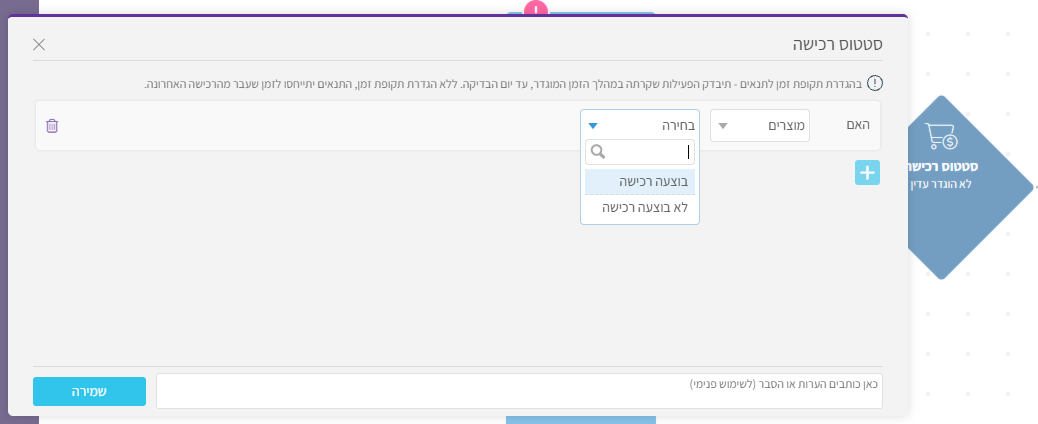
  5. הגדרת התנאי - בריחוף מעל תנאי "סטטוס רכישה", לחיצה על סמל העיפרון לעריכה
  6. הגדרת תנאי הבדיקה - האם בוצעה / לא בוצעה רכישה של מוצר/ים
    תקופת זמן - על איזו תקופת זמן להחיל את התנאים הנ"ל? - רכישות שנעשו לפני מספר ימים/ שבועות/ חודשים
    סה"כ - בחינת ביצוע של סה"כ עלות מסוימת/ כמות רכישות או כמות מוצרים
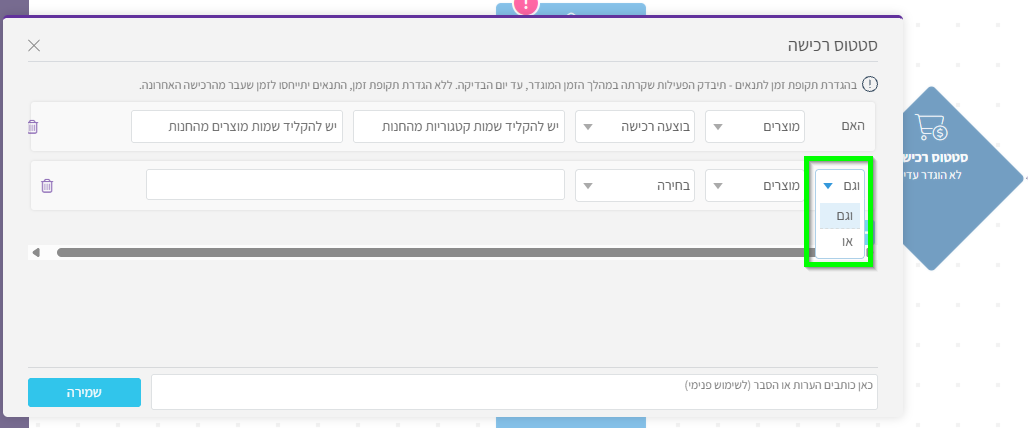
    שימו לב, ניתן להגדיר מספר תנאים לסטטוס הרכישה באותו אלמנט.
    ניתן להגדיר מספר תנאים שיתקיימו במקביל על ידי בחירה ב"וגם" - מחייב קיום של כלל התנאים הכתובים על מנת חישוב כי התבצעה רכישה / ב"או" - יסמן כי התבצעה רכישה במידה ותנאי אחד מהכתובים מתקיים.
  7. שמירה
  8. שמירה של האוטומציה


לא רוצה לבנות אוטומציה מאפס? - מומלץ להיעזר בתבנית "עידוד רכישה חוזרת"

התממשקות עם make (מייק)

אוטומציות

אינטגרציות

מטרה

התממשקות עם מערכת המספקת יכולות אינטגרציה צד שלישי במטרה להרחיב את יכולות האינטגרציה ולהעשיר את מסע הלקוח בקלות


איך עושים את זה?

1. ממשק smoove - יצירת מפתח 

  • יצירת מפתח API – ניתן להיעזר במדריך הבא
  • יש להעניק למפתח “הרשאה מלאה”
  • מומלץ לציין ב”הקשר” – make –  כך ניתן לדעת בציר התקשורות את מקור ההצטרפות לחשבון.


2. בניית אוטומציה ב make - שידור מ make ל smoove 

  1. לחיצה על כפתור "scenarios" בתפריט השמאלי
  2. "create new scenario" בצידו הימני העליון של המסך
  3.  לחיצה על כפתור ה"פלוס"
  4. הקלדת "smoove" בשורת החיפוש
  5. בחירת פעולה המתרחשת בsmoove - פעולה זו תתחיל את התהליך האוטומציה בmake - באיזה תרחיש בsmoove נרצה להעביר מידע מsmoove לפלטפורמה החיצונית?
  6. "create a webhook"
    • הגדרת שם לwebhook
  7. "create a connection"
    • Connection name - שם החיבור
    • API Key - הדבקת מפתח הAPI שיצרנו בשלב הקודם
    • "save"
  8. העתקת כתובת הwebhook
  9. "save"

*שימו לב - במידה ומתקבלת שגיאה לאחר שימוש בסמסים של smoove - להלן רשימת קודי שגיאה ופירושן

3. בניית אוטומציה ב smoove - שידור מsmoove לmake 

  1. לחיצה על "אוטומציה" בתפריט העליון ובחירה ב"יצירת אוטומציה"
  2. בחירת התבנית הרצויה או "להתחיל מאפס" לקבלת קנבס ריק
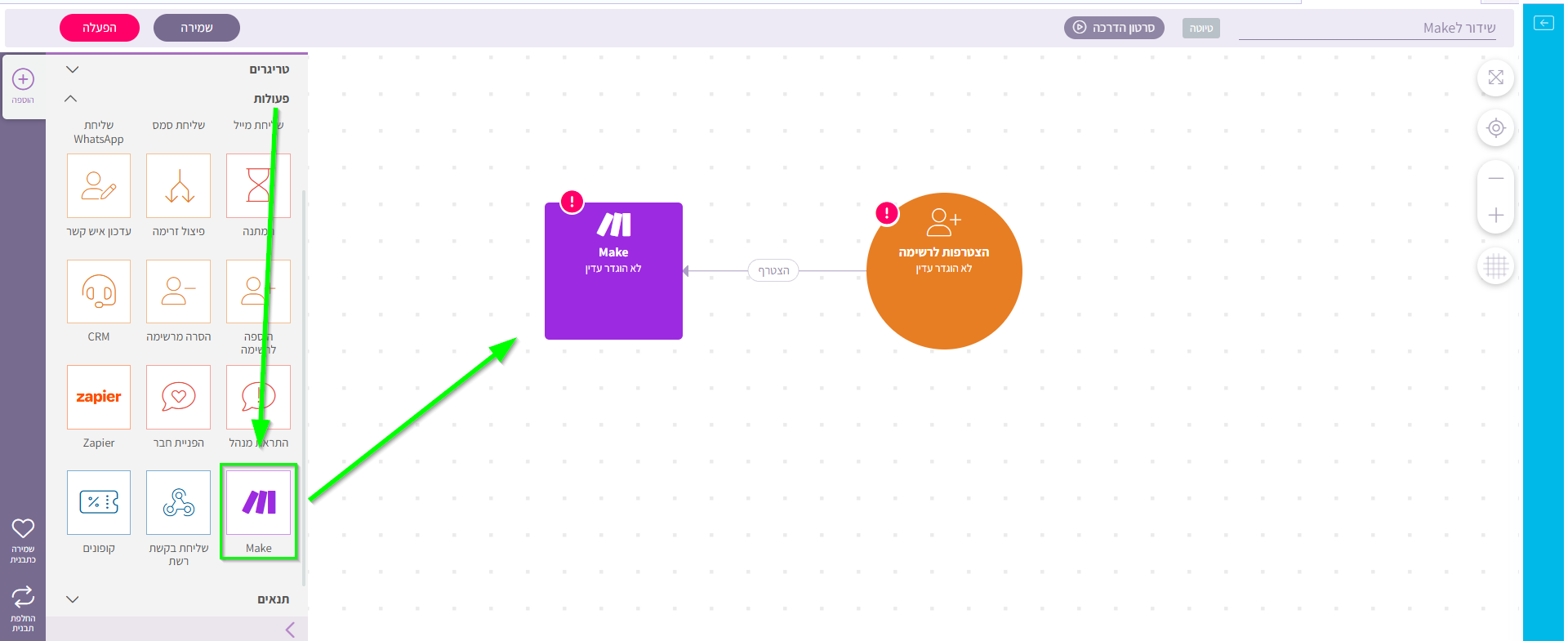
  3. יש לבחור תחילה טריגר שיתחיל את האוטומציה וגרירת הפעולה "MAKE"
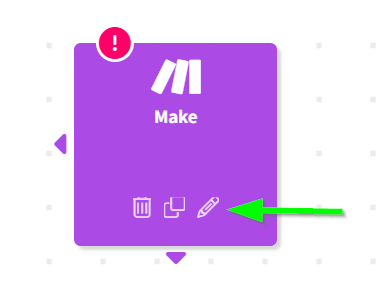
  4. להגדרת הפעולה יש לרחף מעליה וללחוץ על סמל העיפרון
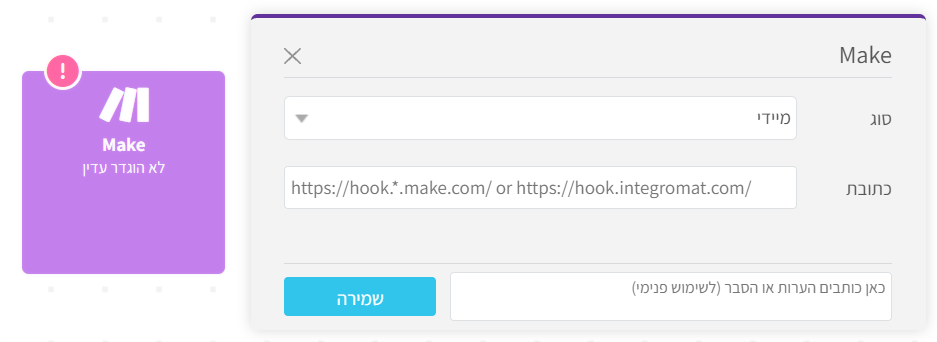
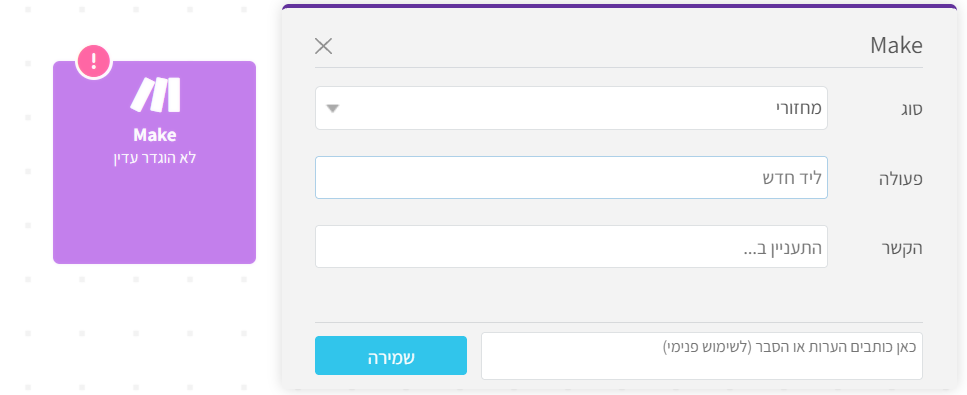
  5.  בחירת סוג הפעולה - מיידי / מחזורי:
    • מיידי - בסוג פעולה זו יש להדביק את ה Wobhook בשדה "כתובת" המתקבל מ MAKE
    • מחזורי - בסוג פעולה זו יש להגדיר את שם הפעולה (בשדה "פעולה") ואת ההקשר (בשדה "הקשר"). לדוגמא, פעולה: "נרשם חדש", הקשר: "התעניין בסדנא".
  6. "שמירה"


דוגמה לשידור פרטי אנשי קשר מפלטפורמה חיצונית לרשימה בsmoove 

  • לחיצה על כפתור "scenarios" בתפריט השמאלי
  • "create new scenario" בצידו הימני העליון של המסך
  •  לחיצה על כפתור ה"פלוס"
  • הגדרת טריגר בmake - מהו התרחיש במערכת בחיצונית עבורו ישלחו פרטי איש הקשר לsmoove?
  •  לחיצה על כפתור ה"פלוס"
  • הקלדת "smoove" בשורת החיפוש
  • בחירת פעולה שתתרחש בסמוב - "Add Or Update Contact"
  •  "create a webhook"
    • הגדרת שם לwebhook
  • "create a connection"
    • Connection name - שם החיבור
    • API Key - הדבקת מפתח הAPI שיצרנו בשלב הקודם
    • "save"
  • העתקת כתובת הwebhook
  • "save"
  • הגדרת פעולות האם איש הקשר קיים/ מחוק/ ברשימת החסומים
  • הגדרת אילו פרטים מהמערכת החיצונית ישלחו והיכן יאוחסנו בתוך smoove
  • הגדרת דיוור מייל וסמס
  • "save"
  • "run"

טריגר "איש קשר עודכן"

אוטומציות

פעולת אוטומציה המופעלת מתוך טריגר "איש קשר עודכן"

מטרה: מה הולכים לייצר במדריך הזה?

במדריך הזה נלמד כיצד ליצור אוטומציה המבוססת על שינוי או עדכון בפרטי איש קשר במערכת smoove.
כלומר - ברגע ששדה מסוים מתעדכן בכרטיס הלקוח, ניתן להפעיל תהליך אוטומטי באופן מיידי.

הטריגר הזה מאפשר להפוך כל שינוי בכרטיס הלקוח לפעולה שיווקית, שירותית או תפעולית - בלי צורך בהתערבות ידנית.


דגשים חשובים

  • מתאים בעיקר למסלולים הכוללים אוטומציות מתקדמות.
  • ניתן להפעיל טריגר על:
    • שינוי שדה מותאם אישית
    • שינוי סטטוס
    • שינוי תאריך
    • שינוי ערך טקסט / מספר / בחירה
  • העדכון יכול להגיע דרך:
    • טופס
    • אוטומציה אחרת
    • API
    • Make / Zapier / CRM חיצוני
    • עדכון ידני של נציג


חשוב לדעת

  • במקרים מסוימים ייתכן עיכוב קצר של מספר שניות עד להפעלת האוטומציה.
  • הטריגר מופעל רק כאשר מתבצע שינוי בפועל בערך השדה.


הגבלות

  • לא כל שדות המערכת תומכים בטריגר מסוג זה.
  • שינויי מידע המבוצעים בייבוא מסיבי עשויים להתנהג אחרת בהתאם לסוג הפעולה.
  • במקרים של מספר עדכונים במקביל — חשוב לוודא שאין התנגשויות בין אוטומציות.


איך לבצע (How To)

שלב 1 – כניסה למסך האוטומציות

  • בתפריט העליון בחרו באוטומציות
  • לחצו על יצירת אוטומציה >> להתחיל מאפס


שלב 2 – בחירת טריגר

  • בחרו בטריגר:

“איש קשר עודכן”


שלב 3 – בחירת השדה המפעיל

  • בלחיצה על עריכת הטריגר, בחרו איזה שדה יפעיל את התהליך:
    • סטטוס לקוח
    • תאריך
    • מקור ליד
    • שדה מותאם אישית
    • ציון ליד
    • וכדומה
  • הגדירו את מהות השינוי:
    • כל שינוי בשדה (כל ערך שיוגדר בשדה)
    • שינוי לערך מסוים בלבד (שווה / לא שווה ערך מסוים)
    • שינוי שאינו ריק (מכיל / לא מכיל ערך מסוים)


שלב 4 – בניית הפעולות

לאחר הפעלת הטריגר, כלומר, לאחר שסטטוס איש הקשר השתנה ועודכן בהתאם להגדרה, ניתן לבצע כל פעולה אוטומטית כמעט:

  • שליחת דיוור
  • שליחת SMS
  • שליחת WhatsApp
  • הוספת איש קשר לרשימה
  • פתיחת משימה לנציג
  • עדכון שדות נוספים
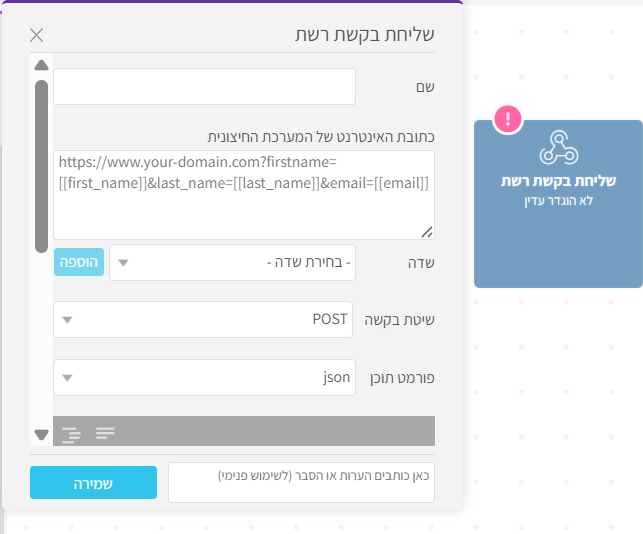
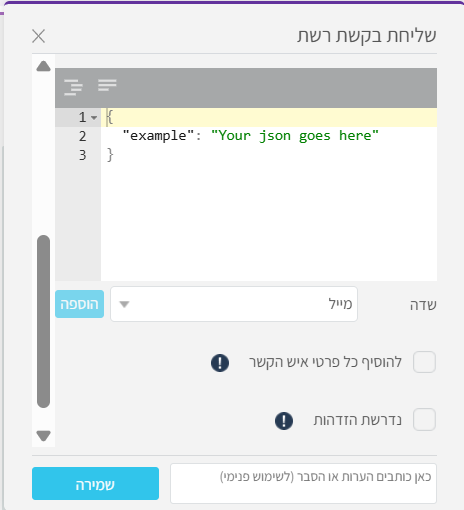
  • הפעלת Webhook
  • יצירת התראה למנהל


שלב 5 – שמירה והפעלה

  • שמרו את האוטומציה
  • ודאו שהיא במצב פעיל
  • בצעו בדיקה עם איש קשר אמיתי


כיצד משתמשים בזה בפועל?

דוגמאות נפוצות

לקוח הפך ל"לקוח משלם"

  • שינוי סטטוס בכרטיס הלקוח
  • הפעלת סדרת Onboarding
  • שליחת גישה לקורס / מערכת


נציג מכירות עדכן "לקוח מתעניין"

  • פתיחת רצף חימום אוטומטי
  • שליחת סדרת מיילים עם תכנים רלוונטיים


עדכון תאריך פגישה

  • שליחת תזכורת אוטומטית
  • עדכון צוות השירות


קבלת מידע ממערכת חיצונית

  • פעולת CRM מעדכנת את השדה
  • המערכת מתחילה תהליך אוטומציה בהתאם


שאלות נפוצות

האם כל שינוי מפעיל את האוטומציה?

לא תמיד. בדרך כלל נדרש שינוי אמיתי בערך השדה.


האם אפשר להפעיל כמה אוטומציות על אותו שדה?

כן, אך מומלץ להימנע מתהליכים שעלולים להתנגש.


האם ניתן להשתמש בשדות מותאמים אישית?

כן, וזה אחד השימושים הנפוצים ביותר.


האם העדכון חייב להיות ידני?

לא. העדכון יכול להגיע גם מ־API, Make, Zapier,  טפסים ואוטומציות אחרות.


האם אפשר להפעיל תהליך רק כאשר השדה מקבל ערך מסוים?

כן. ניתן להגדיר תנאי מדויק להפעלה.

אוטומציה ליצירת ושליחת סיסמה – פורטל תוכן

אוטומציות

קורס דיגיטלי

יצירת אוטומציה להנפקת ושליחת סיסמה לנרשמים


האם נצטרך לספק ידנית סיסמה לכל לקוח משלם? התשובה היא ממש לא! כאן יכנס תהליך אוטומציה, שינפיק סיסמה אקראית לכל לקוח, לפי הפירוט הבא:

* נייצר טריגר במקרה זה "הצטרפות לרשימה".

שימו לב
 הרשימה שמתחילה את האוטומציה חייבת להיות רשימת הקורס (אותה רשימה גם אליה משתייכים לאחר תשלום), אחרת אנשי הקשר לא יקבלו גישה לקורס שאליו נרשמו.

הרשימה שלנו תהיה "
סיימו תהליך" כלומר, אלה ששילמו ורכשו בהצלחה:


* נוסיף פעולה "עדכון איש קשר" – נבחר את שדה הסיסמה ונגדיר כי המערכת תייצר אקראית סיסמה.
כאן נוכל להגדיר את כמות התווים, סוג התווים וכו': 


* נוסיף פעולה של שליחת מייל - כעת, כשיש לנו סיסמה שהונפקה אוטומטית, נוכל לשלוח ללקוח שלנו מייל מפורט עם פרטי הכניסה לקורס והסיסמה, כמפורט בשלב הבא כאן למטה. 


יצירת סיסמה גנרית לנרשמים

ניתן להגדיר סיסמה גנרית לכל הנרשמים באמצעות עריכת האלמנט "עדכון איש קשר".
יש להגדיר את השדות כך:

  • שדה: סיסמה
  • פעולה: קביעה או החלפה של ערך השדה
  • ערך: הסיסמה הרצויה, לדוגמה: 12345

חשוב לשים לב:
סיסמה זו תחול על כל אנשי הקשר באופן זהה, ולכן לא תהיה סיסמה ייחודית לכל איש קשר.


הרחבה בנושא לקוחות עם סיסמה קיימת 

מה אם במקרה לאיש הקשר שלנו כבר יש סיסמה? אולי נרשם בעבר לאחד התכנים שלנו וכבר הנפקנו לו סיסמה?

במצב כזה, ניתן לעשות כמה פעולות:

1. להנפיק לו סיסמה חדשה אותה יקבל בדיוק כפי שמצוין מעלה. הסיסמה החדשה "תדרוס" ותעדכן את הסיסמה הקיימת, ותישלח ללקוח שלנו. ממש כמו להחליף מנעול בדלת המפתח החדש יפתח את הגישה לתכנים המתאימים לאותו לקוח.

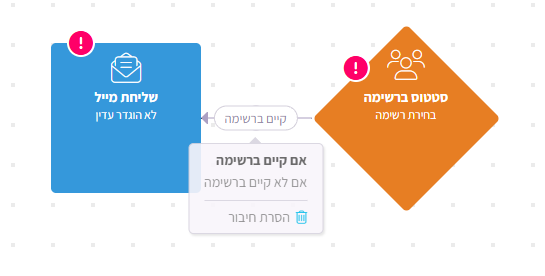
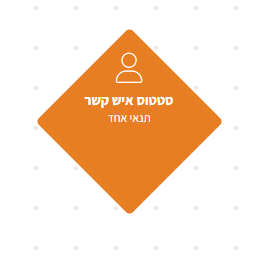
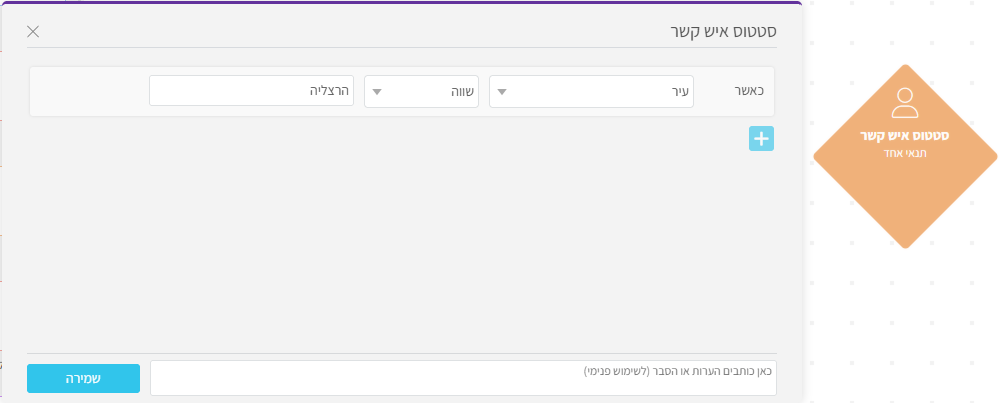
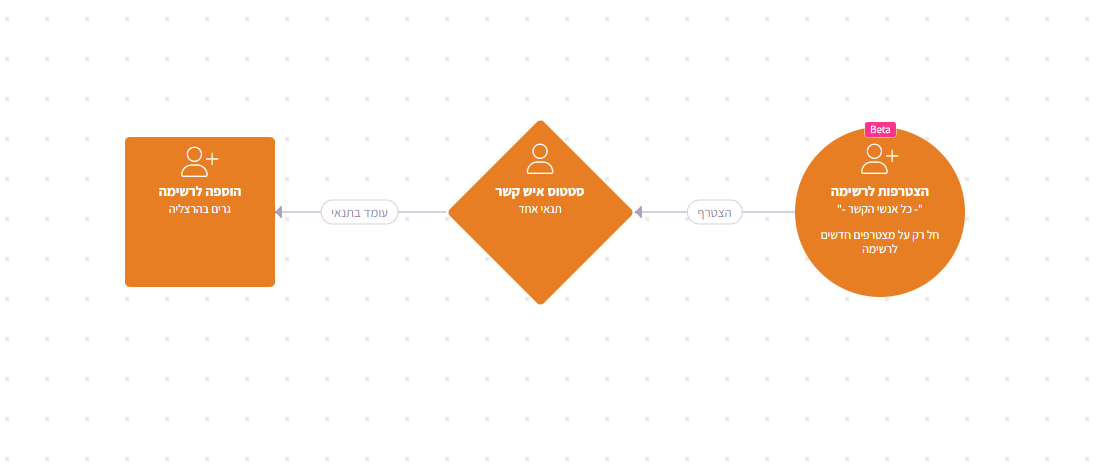
2. לבדוק טרם הנפקת הסיסמה החדשה האם קיימת סיסמה לשם כך נעמיד בתוך האוטומציה בלוק תנאי ל"סטאטוס איש קשר" לפני בלוק "עדכון איש הקשר".
התנאי יבדוק האם קיים תוכן כלשהו בשדה הסיסמה, ובמידה וקיים כזה תוכן, כלומר ישנה סיסמה קיימת (עומד בתנאי) יעבור מיד לשלב משלוח הפרטים ללקוח.

במידה ואין ננפיק לו סיסמה חדשה דרך פעולת עדכון איש קשר.

זה יראה כך:


בכל מקרה, חשוב לציין כי לקוח יכול תמיד לשנות ולעדכן את הסיסמה שהונפקה לו ע"י הקלקה על "שכחתי סיסמה".
במצב כזה הוא מיד יועבר למסך עדכון בו
יוכל לעדכן את הסיסמה הקודמת שלו לסיסמה חדשה.


שליחת מייל פרטי גישה לקורס

באותו תהליך אוטומציה, נמשיך כאמור לפעולה נוספת של "שליחת מייל".
מומלץ שהמייל יכיל: 

  • לינק לפורטל הקורסים אותו נעתיק מעמוד ההגדרות של הפורטל שלנו ונטמיע בבלוק כפתור 
  • שם משתמש (כתובת המייל של המשלם פשוט נשלב בתוכן המייל את השדה: [[אימייל]]) 
  • הסיסמה שנוצרה שילוב שדה [[סיסמה]] בתוכן המייל 
  • ניתן גם לשלב כפתור בסגנון “התחלת לימוד עכשיו” – המפנה ישירות לעמוד הקורס
     

רצוי לעטוף את המייל עצמו בנימה מזמינה:
ברוך הבא לקורס שלי, עכשיו מתחילים ללמוד”.


ניתן גם להשתמש בתבנית מוכנה:


שימו לב - קיימת אפשרות ליצור אוטומציה גם ממסך הגדרות הקורס.
הרשימה תוגדר באופן אוטומטי לרשימת הקורס שהגדרנו.


למדריך המלא לתהליך רכישה לקורסים הדיגיטליים

סרטוני הדרכה

וובינר תהליך חימום לידים – בהנחית דני גדייב 16.5.24

SCORING – "תמחור" לקוחות

וובינר – מה שאתם לא יודעים שאתם לא יודעים על המערכת שלנו – 24.3.22

וובינר הגדלת ערך מלקוח קיים 10.3.22

תכנון מסע לקוח – כל השלבים ליצירת מסע לקוח בקלות

וובינר – הלוגיקה מאחורי האוטומציה – בהנחיית יהב יאלר 9.12.21