
Please ensure Javascript is enabled for purposes of website accessibility

מרכז הידע - אוטומציות

קטגוריות

מדריכים טכניים

טריגר "איש קשר עודכן"

אוטומציות

פעולת אוטומציה המופעלת מתוך טריגר "איש קשר עודכן"

מטרה: מה הולכים לייצר במדריך הזה?

במדריך הזה נלמד כיצד ליצור אוטומציה המבוססת על שינוי או עדכון בפרטי איש קשר במערכת smoove.
כלומר - ברגע ששדה מסוים מתעדכן בכרטיס הלקוח, ניתן להפעיל תהליך אוטומטי באופן מיידי.

הטריגר הזה מאפשר להפוך כל שינוי בכרטיס הלקוח לפעולה שיווקית, שירותית או תפעולית - בלי צורך בהתערבות ידנית.


דגשים חשובים

  • מתאים בעיקר למסלולים הכוללים אוטומציות מתקדמות.
  • ניתן להפעיל טריגר על:
    • שינוי שדה מותאם אישית
    • שינוי סטטוס
    • שינוי תאריך
    • שינוי ערך טקסט / מספר / בחירה
  • העדכון יכול להגיע דרך:
    • טופס
    • אוטומציה אחרת
    • API
    • Make / Zapier / CRM חיצוני
    • עדכון ידני של נציג


חשוב לדעת

  • במקרים מסוימים ייתכן עיכוב קצר של מספר שניות עד להפעלת האוטומציה.
  • הטריגר מופעל רק כאשר מתבצע שינוי בפועל בערך השדה.


הגבלות

  • לא כל שדות המערכת תומכים בטריגר מסוג זה.
  • שינויי מידע המבוצעים בייבוא מסיבי עשויים להתנהג אחרת בהתאם לסוג הפעולה.
  • במקרים של מספר עדכונים במקביל — חשוב לוודא שאין התנגשויות בין אוטומציות.


איך לבצע (How To)

שלב 1 – כניסה למסך האוטומציות

  • בתפריט העליון בחרו באוטומציות
  • לחצו על יצירת אוטומציה >> להתחיל מאפס


שלב 2 – בחירת טריגר

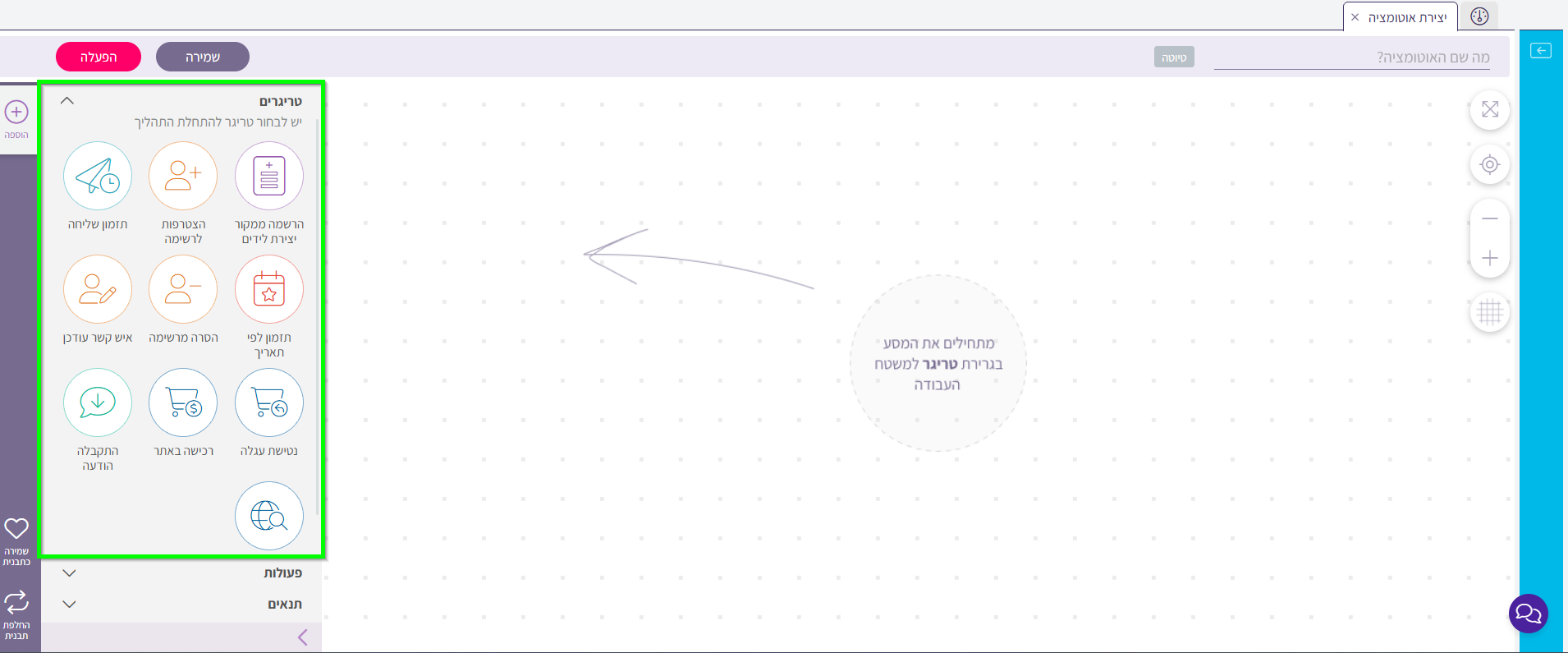
  • בחרו בטריגר:

“איש קשר עודכן”


שלב 3 – בחירת השדה המפעיל

  • בלחיצה על עריכת הטריגר, בחרו איזה שדה יפעיל את התהליך:
    • סטטוס לקוח
    • תאריך
    • מקור ליד
    • שדה מותאם אישית
    • ציון ליד
    • וכדומה
  • הגדירו את מהות השינוי:
    • כל שינוי בשדה (כל ערך שיוגדר בשדה)
    • שינוי לערך מסוים בלבד (שווה / לא שווה ערך מסוים)
    • שינוי שאינו ריק (מכיל / לא מכיל ערך מסוים)


שלב 4 – בניית הפעולות

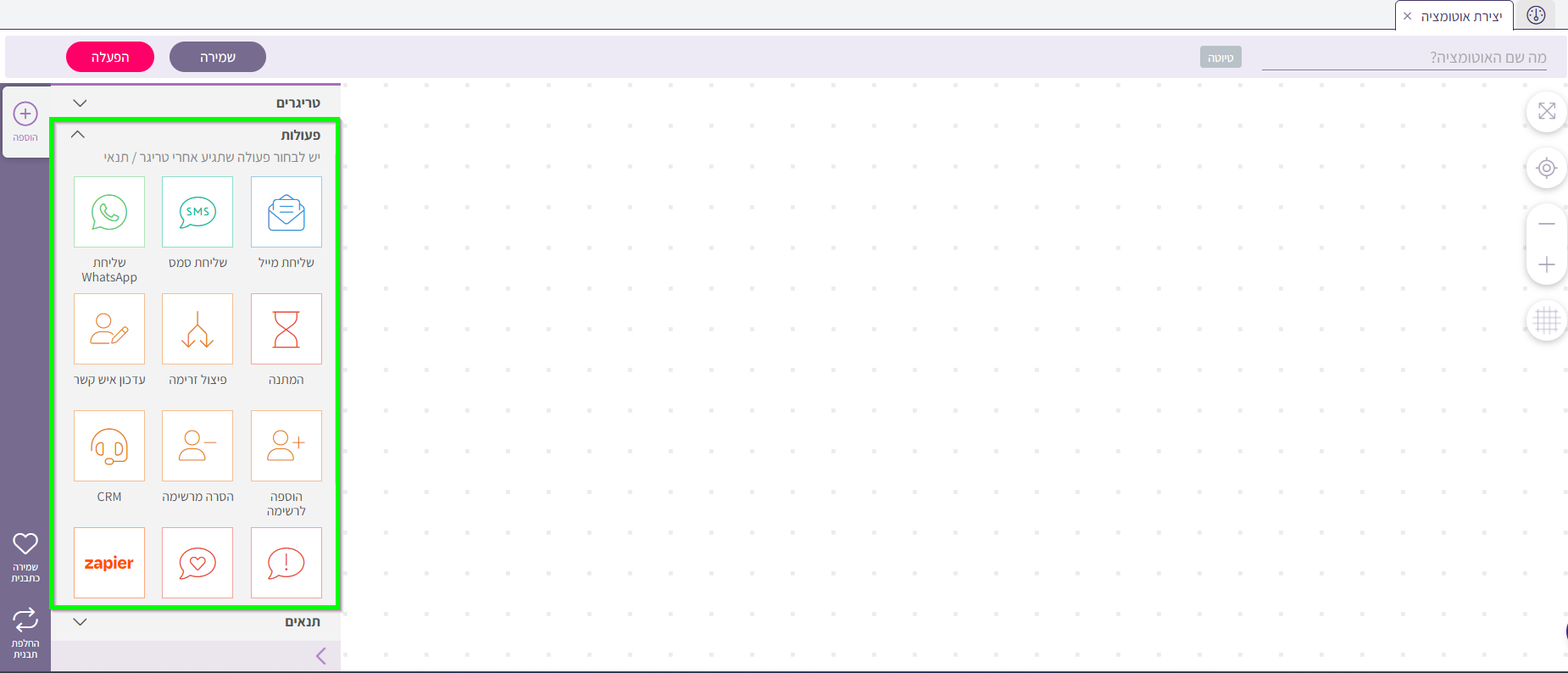
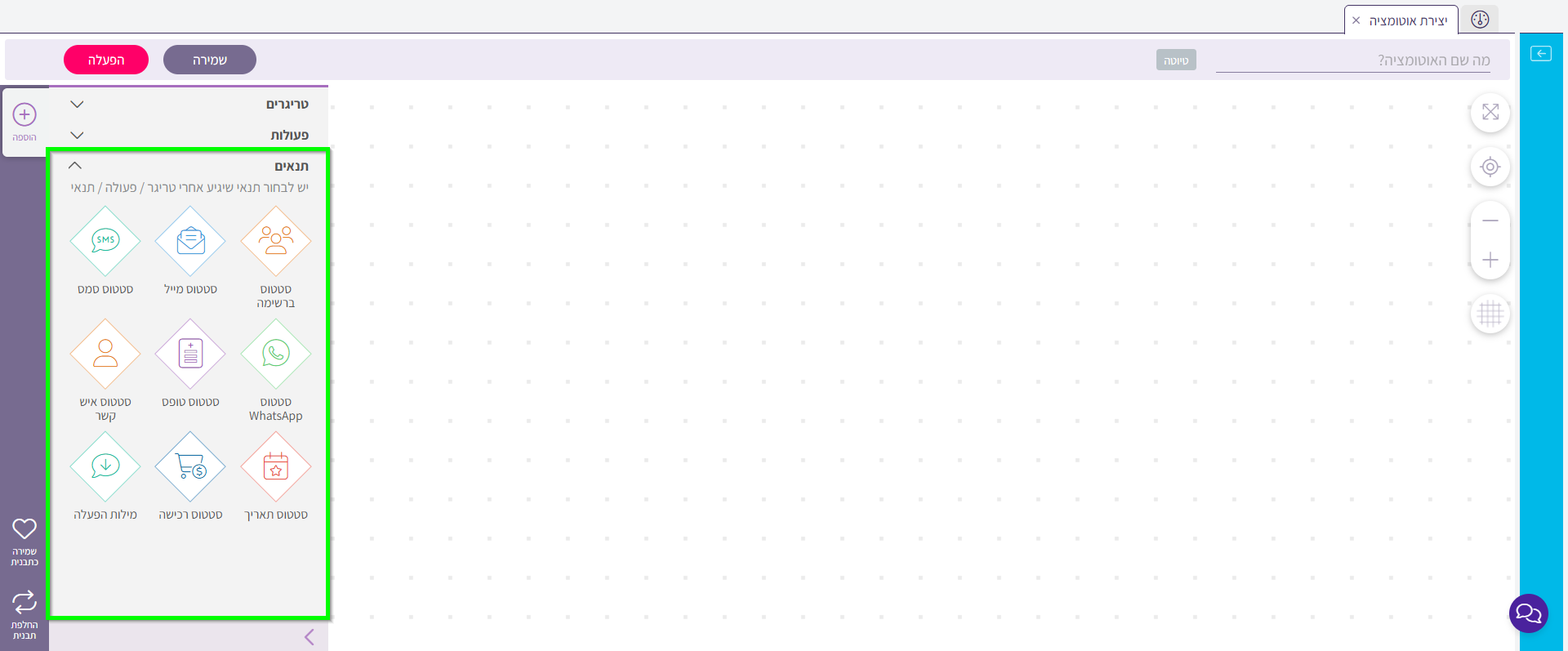
לאחר הפעלת הטריגר, כלומר, לאחר שסטטוס איש הקשר השתנה ועודכן בהתאם להגדרה, ניתן לבצע כל פעולה אוטומטית כמעט:

  • שליחת דיוור
  • שליחת SMS
  • שליחת WhatsApp
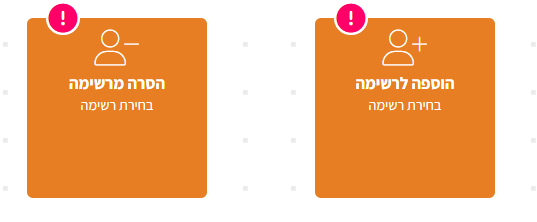
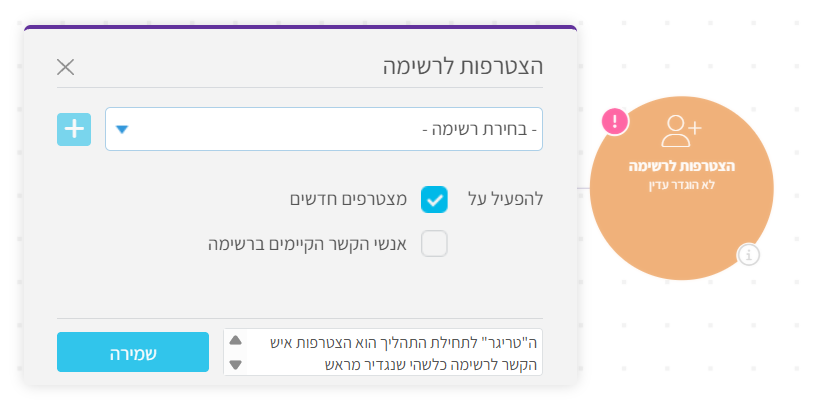
  • הוספת איש קשר לרשימה
  • פתיחת משימה לנציג
  • עדכון שדות נוספים
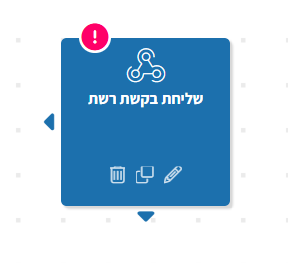
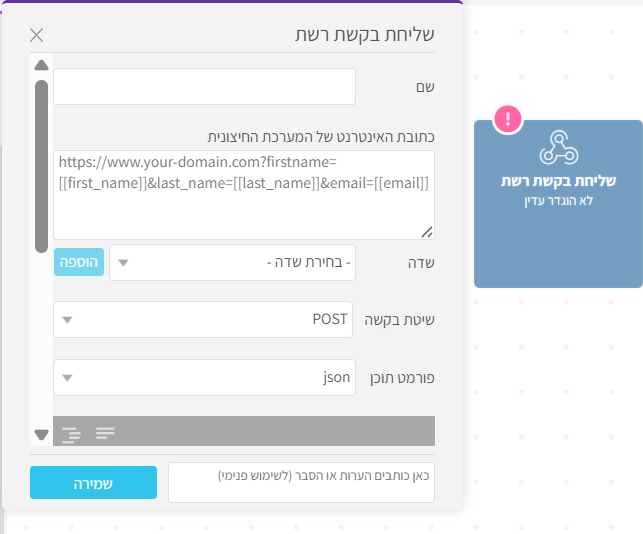
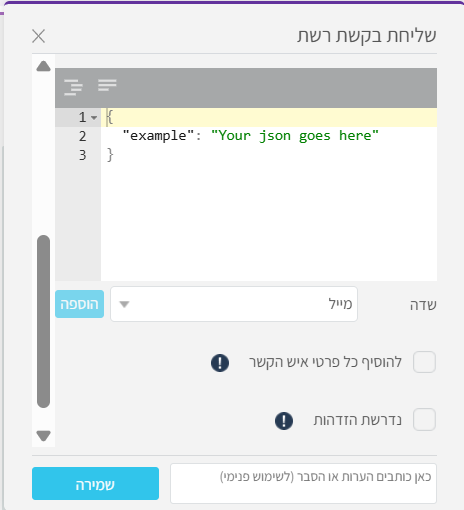
  • הפעלת Webhook
  • יצירת התראה למנהל


שלב 5 – שמירה והפעלה

  • שמרו את האוטומציה
  • ודאו שהיא במצב פעיל
  • בצעו בדיקה עם איש קשר אמיתי


כיצד משתמשים בזה בפועל?

דוגמאות נפוצות

לקוח הפך ל"לקוח משלם"

  • שינוי סטטוס בכרטיס הלקוח
  • הפעלת סדרת Onboarding
  • שליחת גישה לקורס / מערכת


נציג מכירות עדכן "לקוח מתעניין"

  • פתיחת רצף חימום אוטומטי
  • שליחת סדרת מיילים עם תכנים רלוונטיים


עדכון תאריך פגישה

  • שליחת תזכורת אוטומטית
  • עדכון צוות השירות


קבלת מידע ממערכת חיצונית

  • פעולת CRM מעדכנת את השדה
  • המערכת מתחילה תהליך אוטומציה בהתאם


שאלות נפוצות

האם כל שינוי מפעיל את האוטומציה?

לא תמיד. בדרך כלל נדרש שינוי אמיתי בערך השדה.


האם אפשר להפעיל כמה אוטומציות על אותו שדה?

כן, אך מומלץ להימנע מתהליכים שעלולים להתנגש.


האם ניתן להשתמש בשדות מותאמים אישית?

כן, וזה אחד השימושים הנפוצים ביותר.


האם העדכון חייב להיות ידני?

לא. העדכון יכול להגיע גם מ־API, Make, Zapier,  טפסים ואוטומציות אחרות.


האם אפשר להפעיל תהליך רק כאשר השדה מקבל ערך מסוים?

כן. ניתן להגדיר תנאי מדויק להפעלה.

אוטומציה ליצירת ושליחת סיסמה – פורטל תוכן

אוטומציות

קורס דיגיטלי

יצירת אוטומציה להנפקת ושליחת סיסמה לנרשמים


האם נצטרך לספק ידנית סיסמה לכל לקוח משלם? התשובה היא ממש לא! כאן יכנס תהליך אוטומציה, שינפיק סיסמה אקראית לכל לקוח, לפי הפירוט הבא:

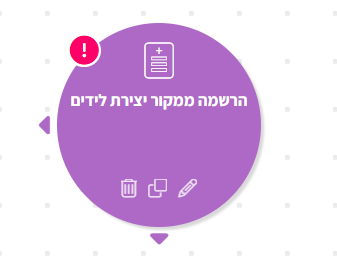
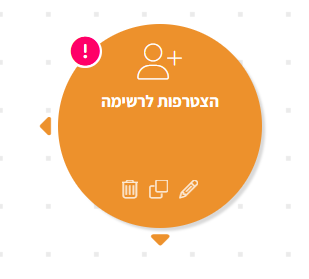
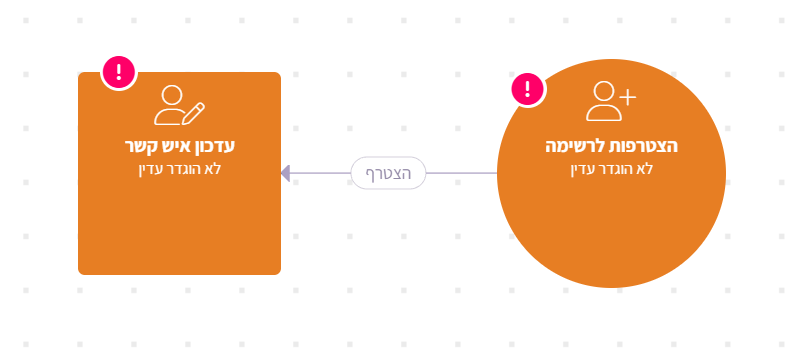
* נייצר טריגר במקרה זה "הצטרפות לרשימה".

שימו לב
 הרשימה שמתחילה את האוטומציה חייבת להיות רשימת הקורס (אותה רשימה גם אליה משתייכים לאחר תשלום), אחרת אנשי הקשר לא יקבלו גישה לקורס שאליו נרשמו.

הרשימה שלנו תהיה "
סיימו תהליך" כלומר, אלה ששילמו ורכשו בהצלחה:


* נוסיף פעולה "עדכון איש קשר" – נבחר את שדה הסיסמה ונגדיר כי המערכת תייצר אקראית סיסמה.
כאן נוכל להגדיר את כמות התווים, סוג התווים וכו': 


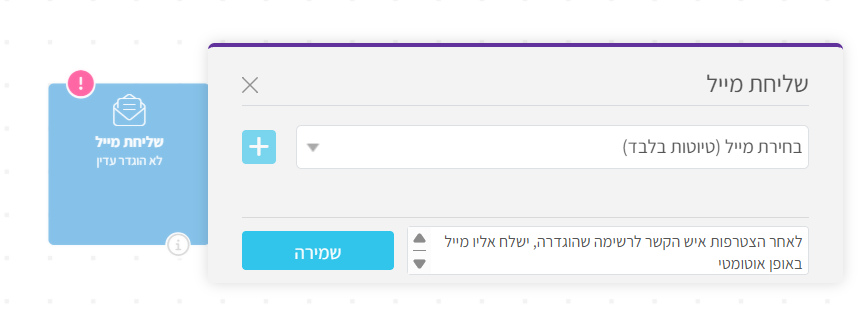
* נוסיף פעולה של שליחת מייל - כעת, כשיש לנו סיסמה שהונפקה אוטומטית, נוכל לשלוח ללקוח שלנו מייל מפורט עם פרטי הכניסה לקורס והסיסמה, כמפורט בשלב הבא כאן למטה. 


יצירת סיסמה גנרית לנרשמים

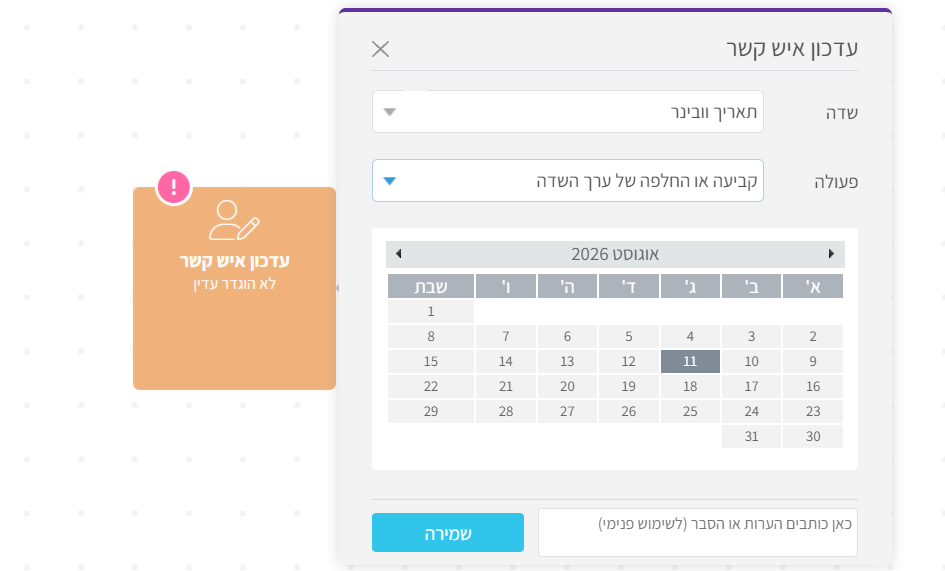
ניתן להגדיר סיסמה גנרית לכל הנרשמים באמצעות עריכת האלמנט "עדכון איש קשר".
יש להגדיר את השדות כך:

  • שדה: סיסמה
  • פעולה: קביעה או החלפה של ערך השדה
  • ערך: הסיסמה הרצויה, לדוגמה: 12345

חשוב לשים לב:
סיסמה זו תחול על כל אנשי הקשר באופן זהה, ולכן לא תהיה סיסמה ייחודית לכל איש קשר.


הרחבה בנושא לקוחות עם סיסמה קיימת 

מה אם במקרה לאיש הקשר שלנו כבר יש סיסמה? אולי נרשם בעבר לאחד התכנים שלנו וכבר הנפקנו לו סיסמה?

במצב כזה, ניתן לעשות כמה פעולות:

1. להנפיק לו סיסמה חדשה אותה יקבל בדיוק כפי שמצוין מעלה. הסיסמה החדשה "תדרוס" ותעדכן את הסיסמה הקיימת, ותישלח ללקוח שלנו. ממש כמו להחליף מנעול בדלת המפתח החדש יפתח את הגישה לתכנים המתאימים לאותו לקוח.

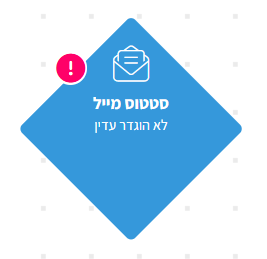
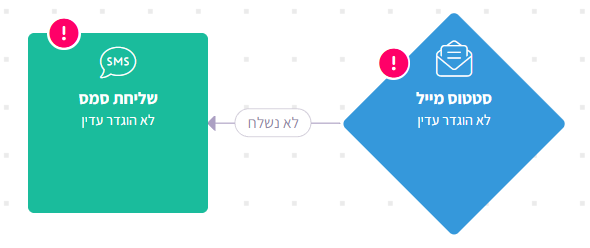
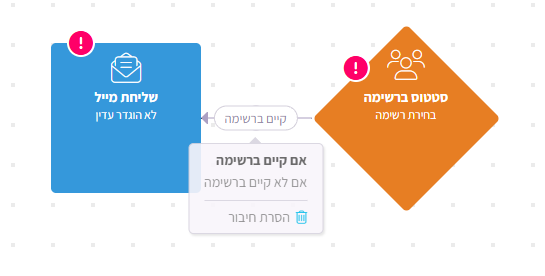
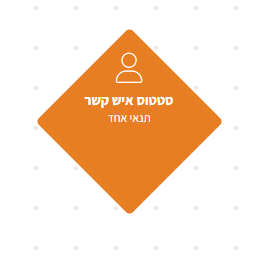
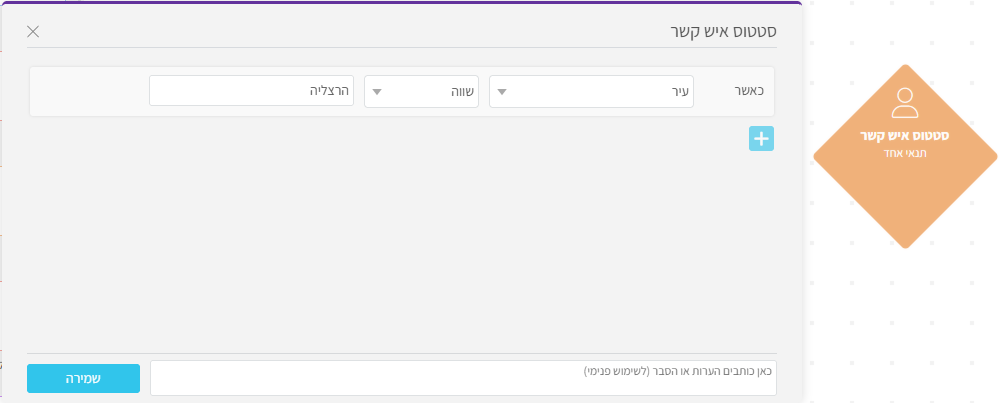
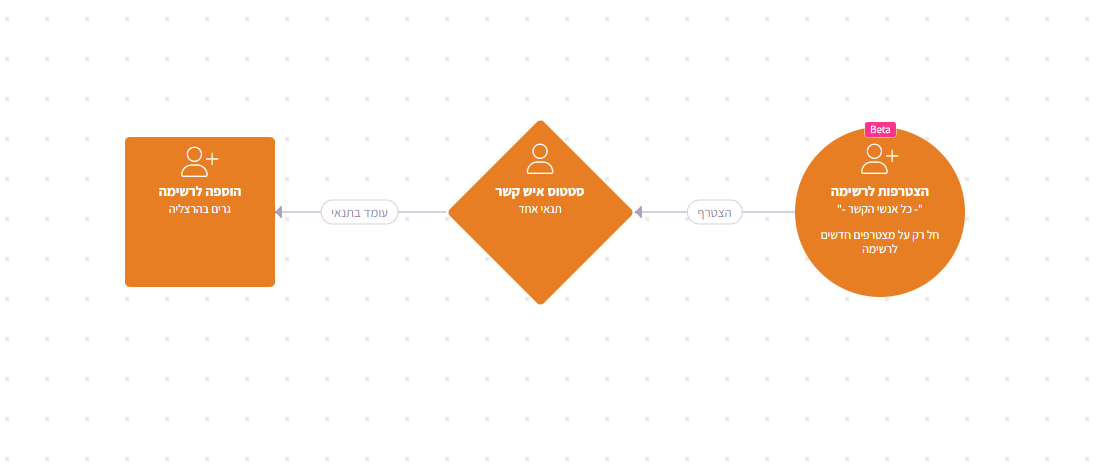
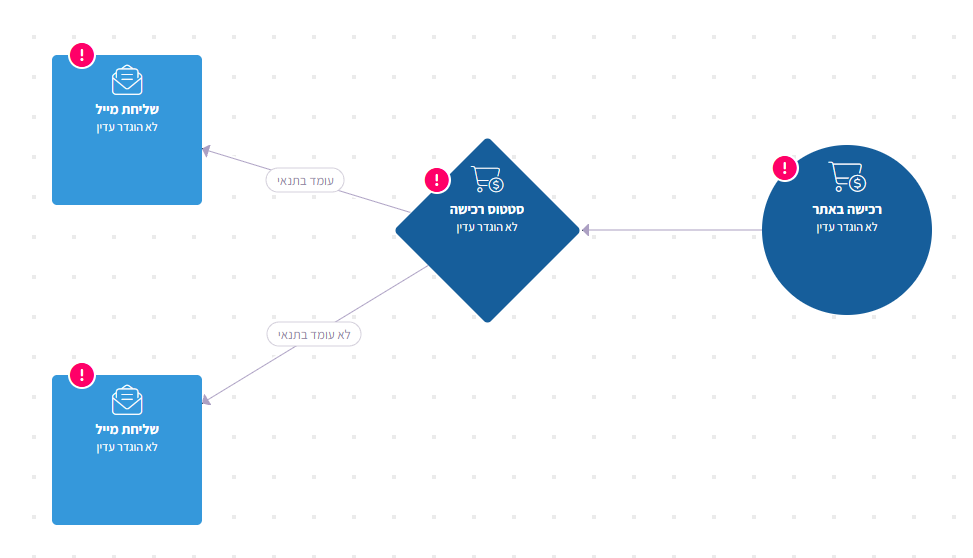
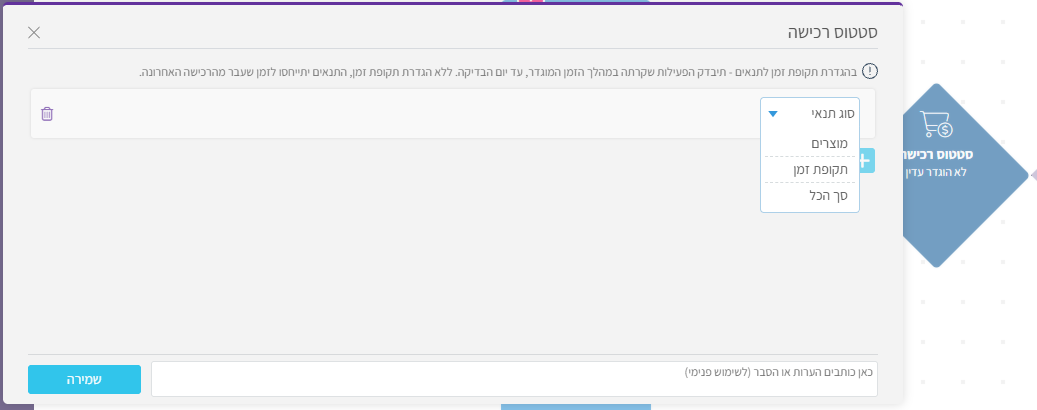
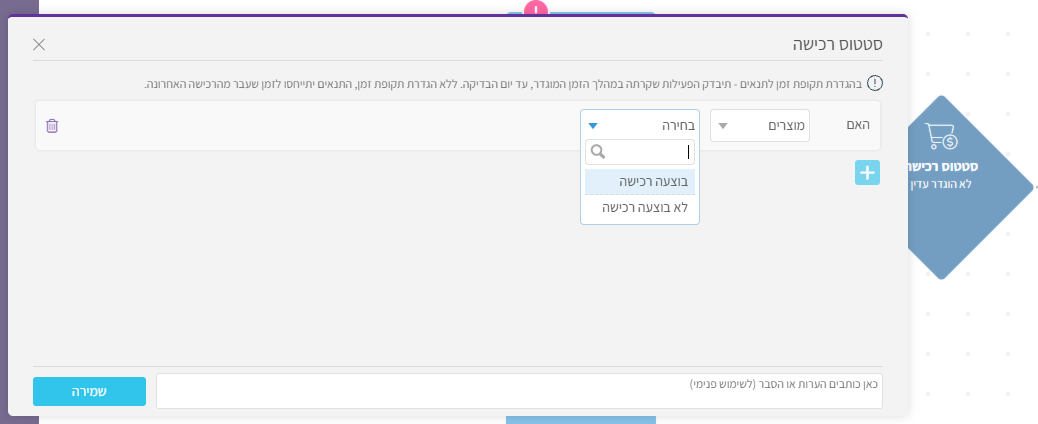
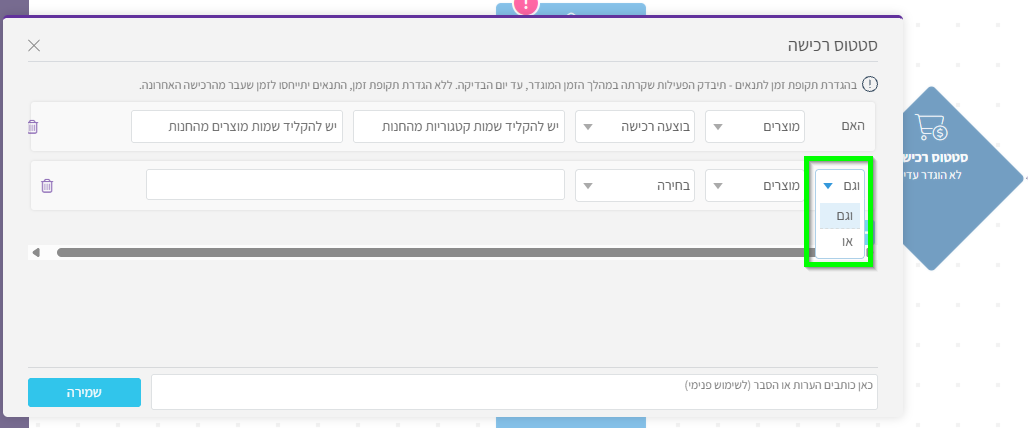
2. לבדוק טרם הנפקת הסיסמה החדשה האם קיימת סיסמה לשם כך נעמיד בתוך האוטומציה בלוק תנאי ל"סטאטוס איש קשר" לפני בלוק "עדכון איש הקשר".
התנאי יבדוק האם קיים תוכן כלשהו בשדה הסיסמה, ובמידה וקיים כזה תוכן, כלומר ישנה סיסמה קיימת (עומד בתנאי) יעבור מיד לשלב משלוח הפרטים ללקוח.

במידה ואין ננפיק לו סיסמה חדשה דרך פעולת עדכון איש קשר.

זה יראה כך:


בכל מקרה, חשוב לציין כי לקוח יכול תמיד לשנות ולעדכן את הסיסמה שהונפקה לו ע"י הקלקה על "שכחתי סיסמה".
במצב כזה הוא מיד יועבר למסך עדכון בו
יוכל לעדכן את הסיסמה הקודמת שלו לסיסמה חדשה.


שליחת מייל פרטי גישה לקורס

באותו תהליך אוטומציה, נמשיך כאמור לפעולה נוספת של "שליחת מייל".
מומלץ שהמייל יכיל: 

  • לינק לפורטל הקורסים אותו נעתיק מעמוד ההגדרות של הפורטל שלנו ונטמיע בבלוק כפתור 
  • שם משתמש (כתובת המייל של המשלם פשוט נשלב בתוכן המייל את השדה: [[אימייל]]) 
  • הסיסמה שנוצרה שילוב שדה [[סיסמה]] בתוכן המייל 
  • ניתן גם לשלב כפתור בסגנון “התחלת לימוד עכשיו” – המפנה ישירות לעמוד הקורס
     

רצוי לעטוף את המייל עצמו בנימה מזמינה:
ברוך הבא לקורס שלי, עכשיו מתחילים ללמוד”.


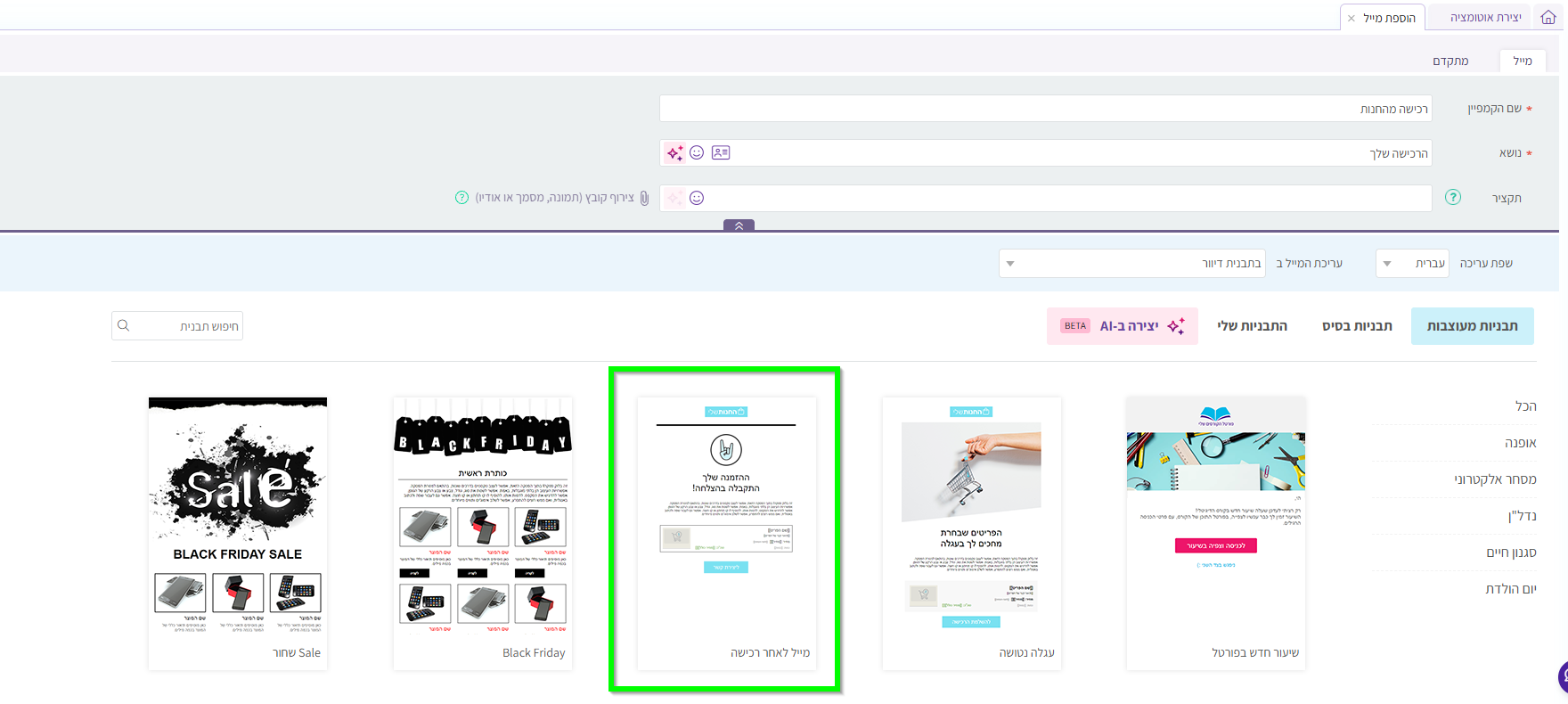
ניתן גם להשתמש בתבנית מוכנה:


שימו לב - קיימת אפשרות ליצור אוטומציה גם ממסך הגדרות הקורס.
הרשימה תוגדר באופן אוטומטי לרשימת הקורס שהגדרנו.


למדריך המלא לתהליך רכישה לקורסים הדיגיטליים

טריגר תזמון לפי תאריך

אוטומציות

מטרה

תזמון פעולות כגון שליחת הודעות או התראות באופן אוטומטי בעזרת אוטומציה

איך עושים את זה?

יצירת שדה תאריך ועדכונו

  1. יצירת שדה מותאם אישית - ניתן להיעזר במדריך שדה מותאם אישית
  2. סוג השדה - תאריך
  3. יצירת אוטומציה
  4. לחיצה על “אוטומציה” בתפריט העליון
  5. בחירה ב”יצירת אוטומציה”
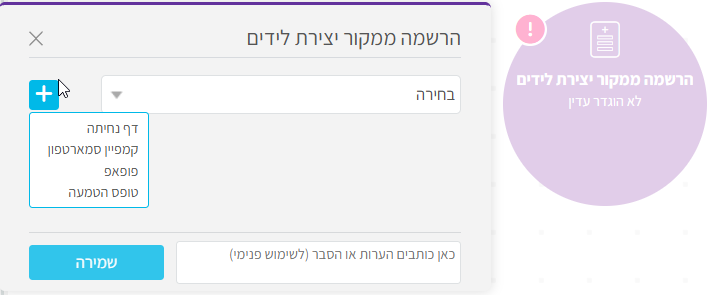
  6. גרירת הטריגר "הרשמה מדף נחיתה"
  7. כניסה לעריכת הטריגר
  8. בחירת דף הנחיתה ממנו נרשמים לאירוע המתקיים בתאריך
  9. שמירה
  10. גרירת האלמנט "עדכון איש קשר"
  11. כניסה לעריכת האלמנט
  12. שדה - שדה התאריך שנוצר בשלב הקודם
  13. פעולה - קביעה או החלפה של ערך השדה
  14. בחירת מועד האירוע
  15. שמירה
  16. גרירת חץ בין הטריגר לאלמנט

 הגדרת טריגר תזמון לפי תאריך

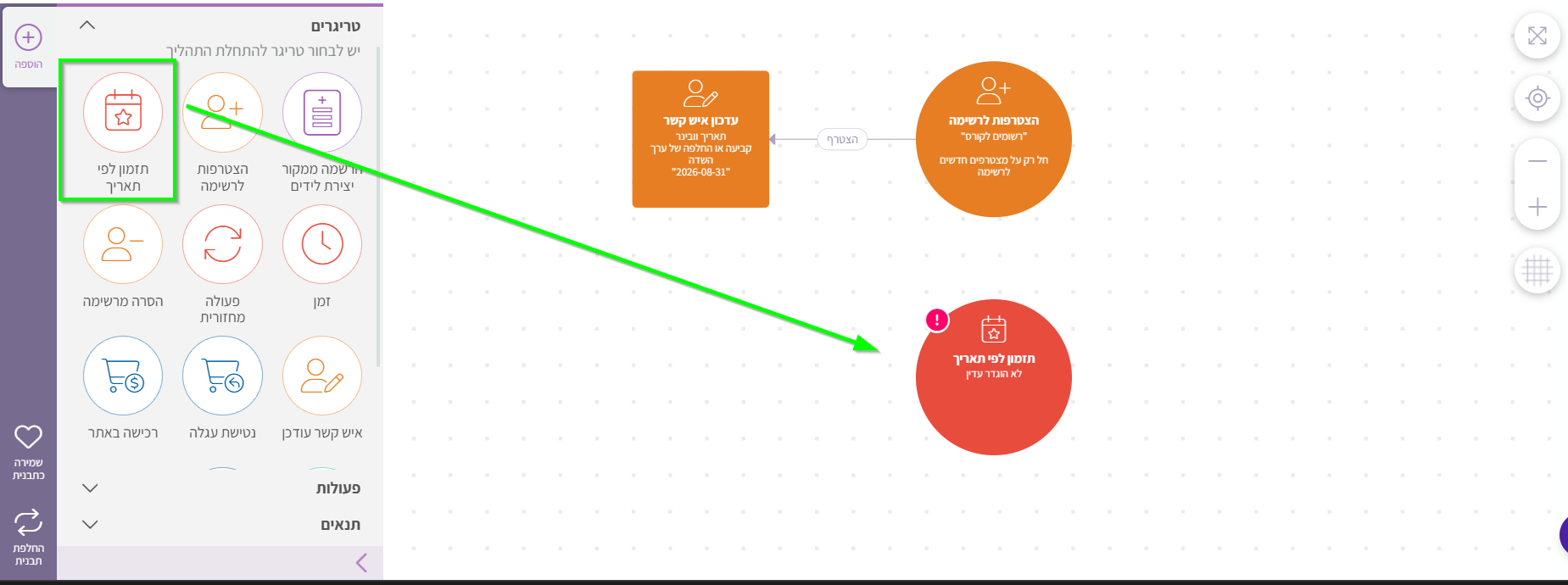
  1. גרירת הטריגר לקנבס האוטומציות
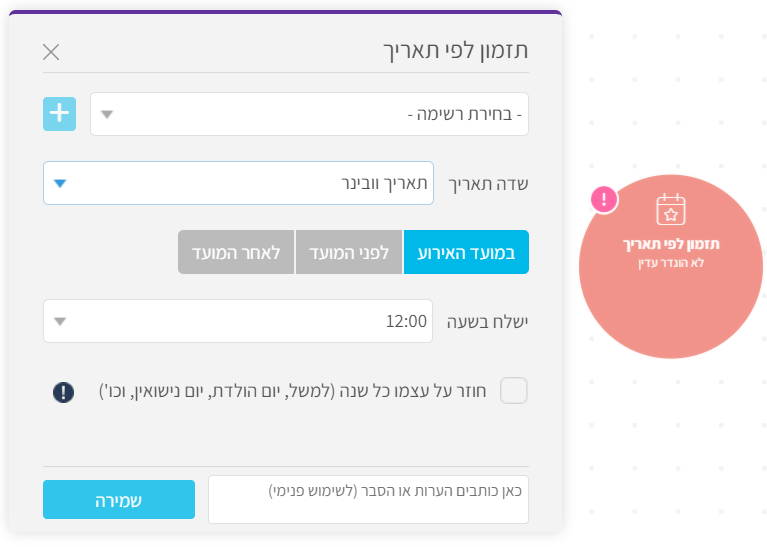
  2. כניסה לעריכת הטריגר
  3. בחירת רשימה - רשימת אשי הקשר עבורם תתוזמן הפעולה
  4. שדה תאריך - תאריך האירוע עבורו נתזמן פעולה
  5. במועד האירוע/ לפני המועד/ לאחר המועד - מתי ביחס לאירוע תתבצע הפעולה המתוזמנת
  6. ישלח בשעה - באיזו שעה תתבצע הפעולה
  7. חוזר על עצמו כל שנה - נסמן במידה ומדובר באירוע חוזר (לדוגמה יום הולדת)
  8. שמירה

דוגמה - תזכורת סמס לאירוע 

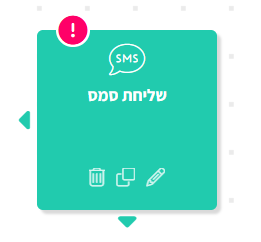
  1. גרירת אלמנט "שליחת סמס"
  2. כניסה לעריכת האלמנט
  3. לחיצה על "יצירת סמס"
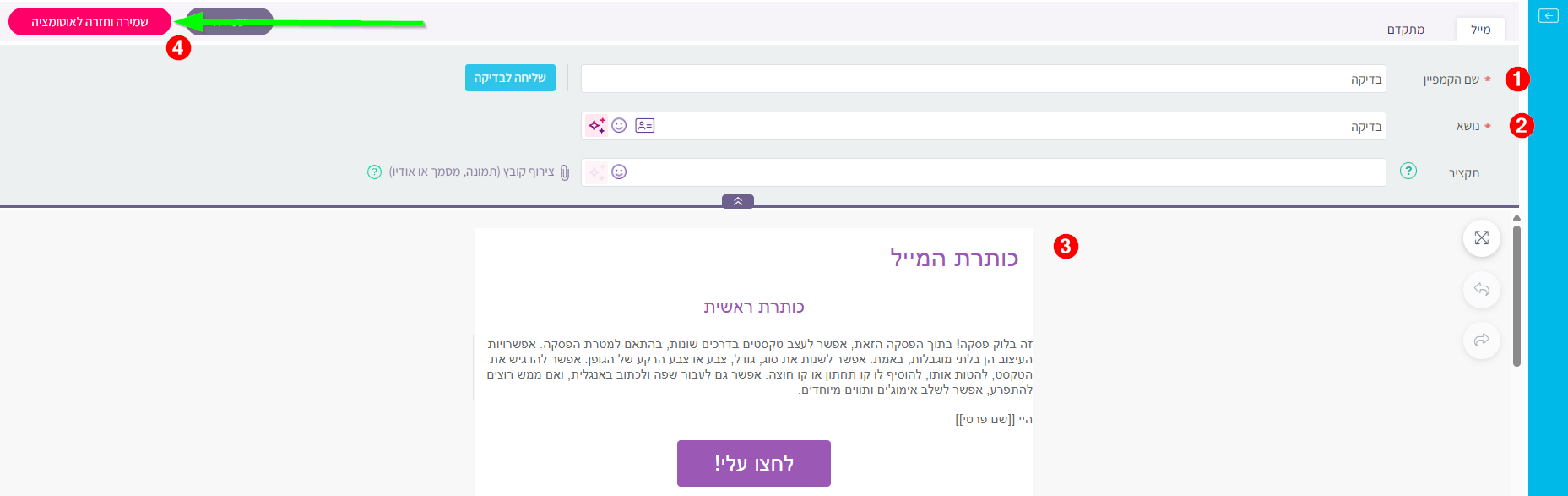
  4. שם הקמפיין - שם קמפיין הסמס
  5. תוכן ההודעה - טקסט שיוצג בסמס לנמען
  6. הוספת לינק להסרה - על פי חוק הספאם - ניתן ללמוד על כך בוובינר – חוק הספאם 10.2.22
  7. שמירה וחזרה לאוטומציות
  8. שמירה
  9. מתיחת קו מחבר בין הטריגר לאלמנט שליחת הסמס
  10. "הפעלה" בסרגל השמאלי
  11. לחיצה על "כן" בחלונית האישור

יצירת קופונים דינמיים באוטומציה (WooCommerce)

E-Commerce

אוטומציות

מטרה

יצירת קופונים דינמיים ושילובם במסעות הלקוח באמצעות בלוק "קופונים" באטומציה

*לפני שמשתמשים באלמנט זה יש לסנכרן את חנות הwoocommerce לחשבון הsmoove. ניתן להיעזר במדריך -סנכרון חנות WooCommerce עם smoove

אין לכם חנות woocommerce ואתם מעוניינים לייצר קופון? - היעזרו במדריך יצירת קופון נשרף

איך עושים את זה?

יצירת הקופון

  1. ריחוף מעל "אוטומציה" בתפריט העליון
  2. לחיצה על "יצירת אוטומציה"
  3. בחירת האופציה של קנבס ריק - להתחיל מאפס
  4. בתפריט השמאלי - בחירת הטריגר הרלוונטי לנו שיתחיל את תזרים האוטומציה
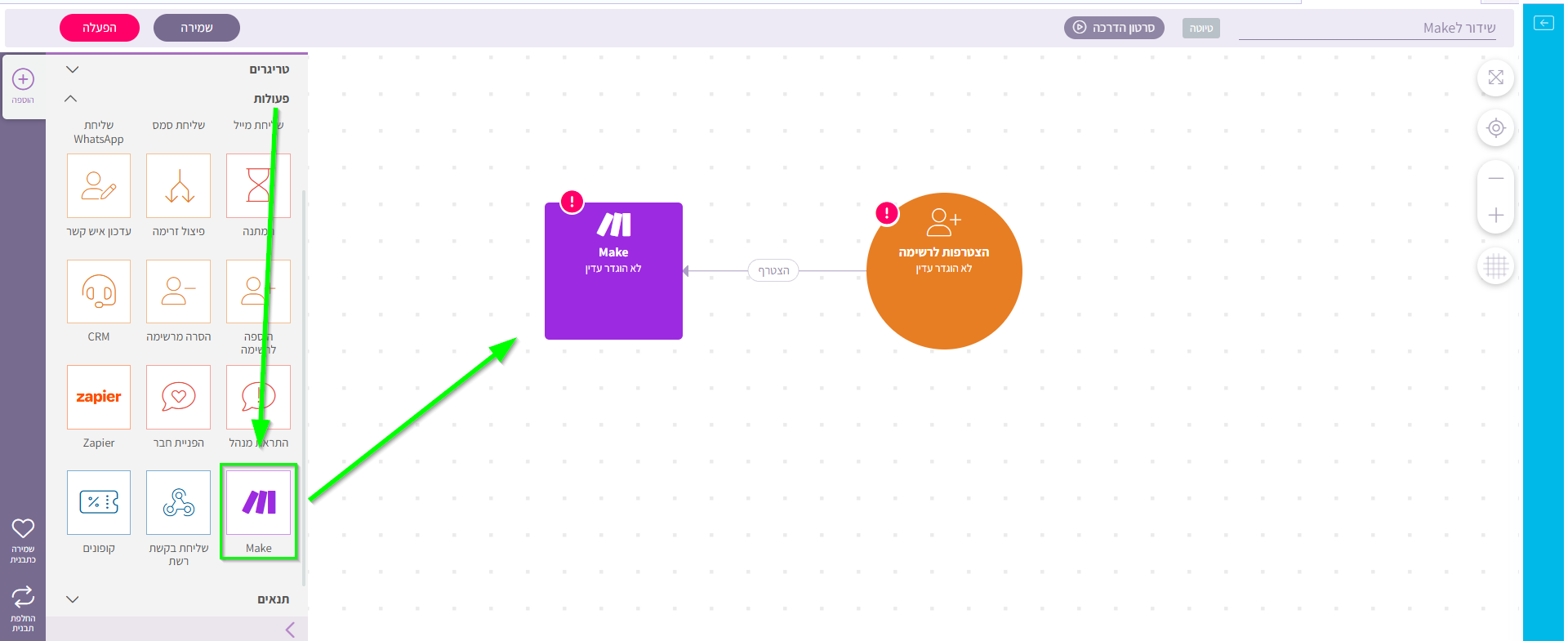
  5. בחירת הפעולה - גרירת אלמנט "קופונים" אל קנבס האוטומציה
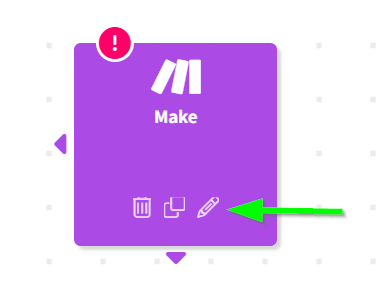
  6. הגדרת הפעולה - לחיצה על סמל העיפרון על גבי האלמנט


  • בחירת סוג הנחה
    אחוז - הפחתת אחוז מסוים ממחיר המוצר
    סכום כסף - הפחתת סכום קבוע ממחיר המוצר
    משלוח חינם - הענקת משלוח חינם למוצר
  • הגדרת תוקף הקופונים
    תמיד - ללא הגבלת זמן
    תקופה - מ X עד X
    עד תאריך מוגדר
    מינימום ערך הסל - אופציונלי - הגדרת מינימום סכום מוצרי סל שאליו הלקוח צריך להגיע
  • הגדרת הקופון - על מנת לקבל את הקופון
    טקסט לתחילת קוד קופון - אופציונלי - ניתן לקבוע טקסט קבוע בתחילת קוד הקופון.
    (למשל; טקסט לתחילת הקופון - VIP, יתקבלו קודי קופון אפשריים - VIP1234)
    שדה לשמירה - השדה בו יאוחסן קוד הקופון במערכת smoove.
  • "שמירה"


עבור חנויות שסונכרנו לאחר 6.11.23 - שדה "קופון" יווצר אוטומטית ויופיע אוטומטית בשדה זה.

עבור חנויות שסונכרנו לפני 6.11.23 ב- יש ליצור שדה מותאם אישית בשם "קופון" מסוג טקסט. ניתן להיעזר במדריך - שדה מותאם אישית

הפצת הקופון

  1. יצירת דף נחיתה להרשמה (ניתן להיעזר במדריך המדריך לסמובר המתחיל – יצירת דף נחיתה)
  2. הוספת שדה "קופון" לטופס בדף הנחיתה (ניתן להיעזר במדריך שדה מותאם אישית)
  3. בקנבס האוטומציה - הוספת טריגר "הרשמה מדף נחיתה"
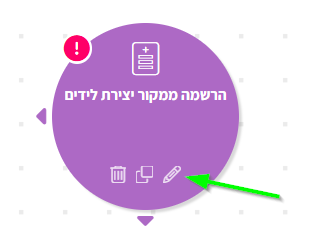
    הגדרת הטריגר: ריחוף מעל האלמנט ולחיצה על סמל העיפרון לעריכה.
    בשורת החיפוש באלמנט: הקלדת שם דף הנחיתה אותו יצרת בשלב הקודם ושמירה.
  4.  חיבור הטריגר "הרשמה מדף נחיתה" לאלמנט "קופונים".
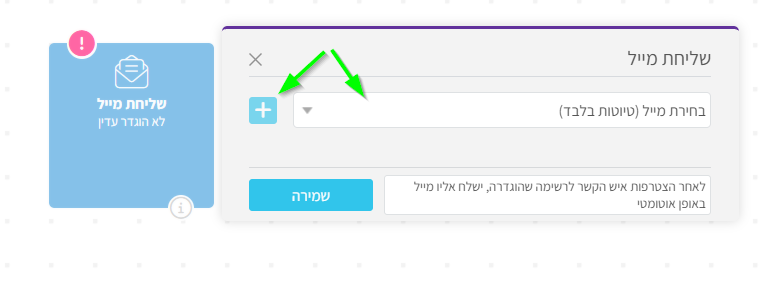
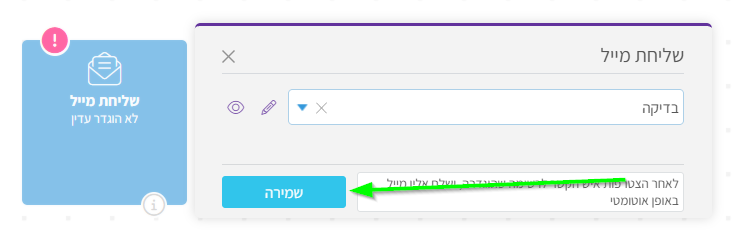
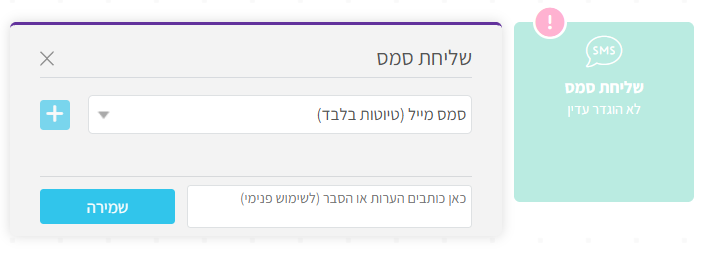
  5. גרירת פעולה "שליחת סמס / מייל / Whatsapp" -
    הגדרת הפעולה: ריחוף מעל האלמנט ולחיצה על סמל העיפרון לעריכה.
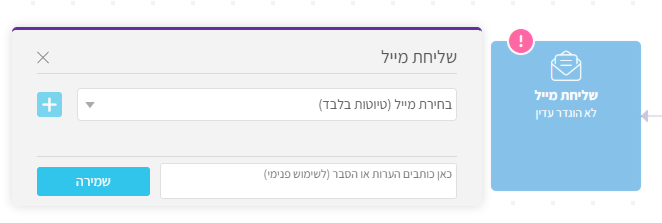
    בחירת תבנית: ניתן לבחור תבנית קיימת (טיוטה בלבד) או ליצור חדש על ידי לחיצה על הריבוע הכחול עם הפלוס.
    הוספת שדה הקופון לתוכן ההודעה: הוספת השדה שיצרנו בו מאוחסן הקופון אל טקסט ההודעה בעזרת לחצן "פנייה אישית" ושמירה
  6.  חיבור אלמנט "קופונים" לאלמנט "שליחת מייל/ סמס/ Whatsapp".
  7. שמירת האוטומציה בכפתור "שמירה" בצד שמאל למעלה
  8. והפעלת האוטומציה.

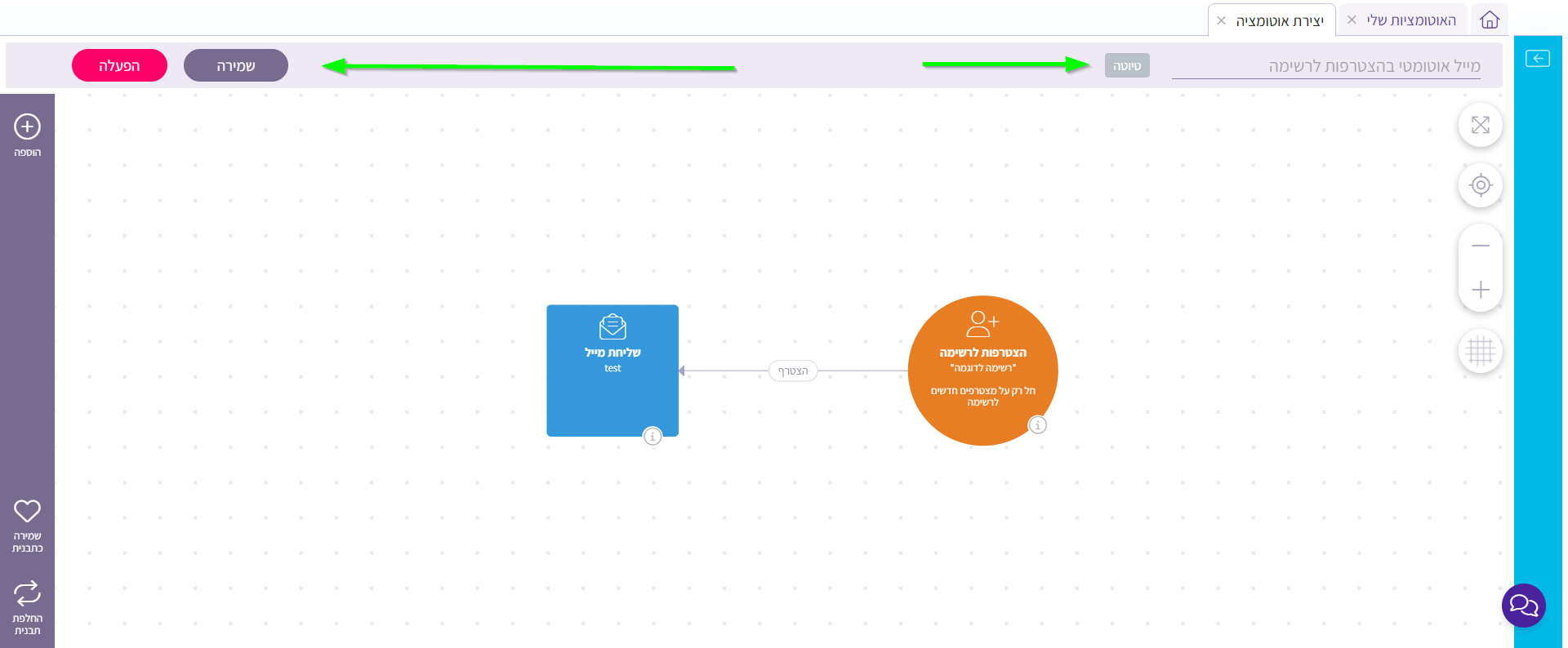
שליחת מייל הצטרפות לנרשם חדש

אוטומציות

מטרה

בניית תשתית למערכת יחסים חזקה עם לקוחות חדשים 
איך עושים את זה?

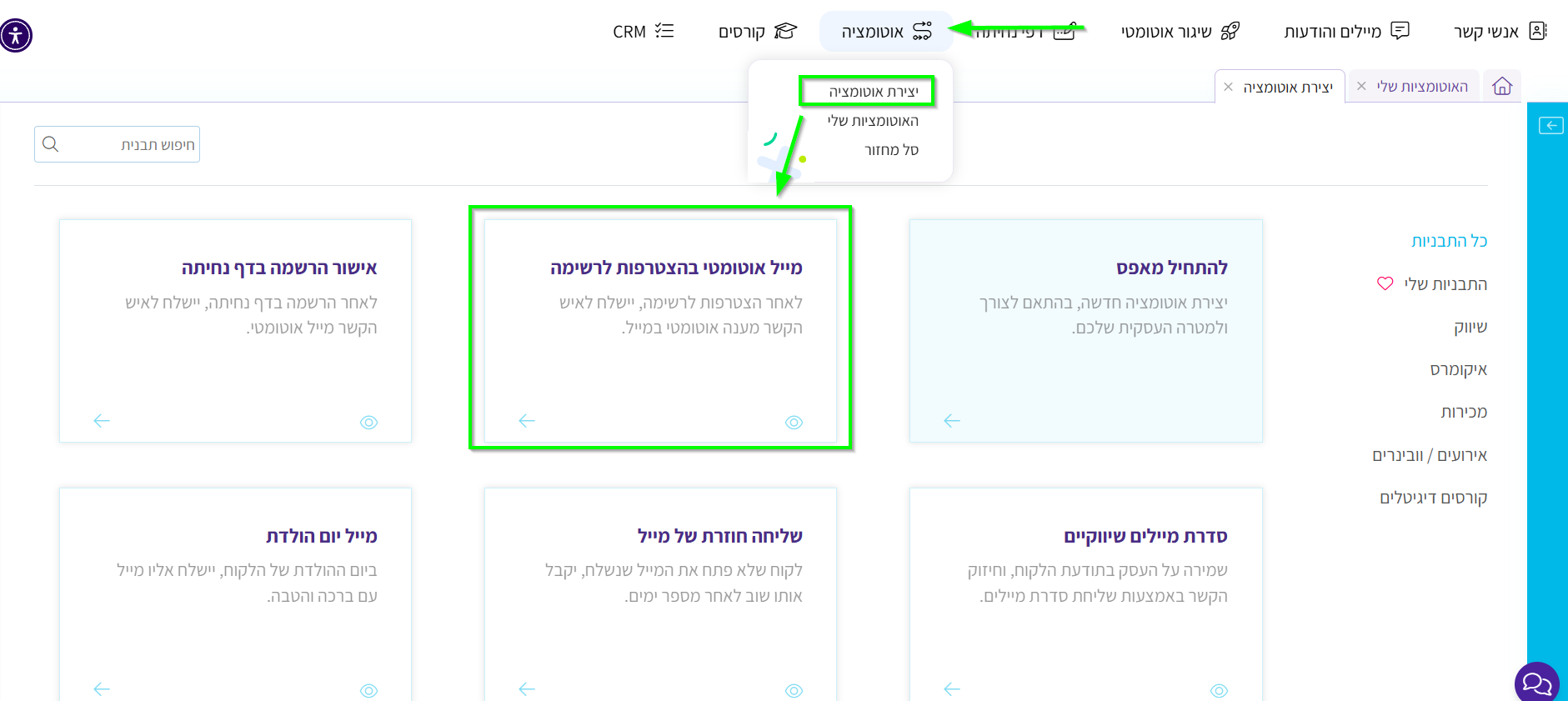
  • כניסה אל תפריט “אוטומציה”
  • בחירה ב”יצירת אוטומציה”
  • כניסה ללשונית “שירות”
  • תבנית “מייל אוטומטי בהצטרפות לרשימה”
  • “בחירה בתבנית”
  • ריחוף מעל טריגר “הצטרפות לרשימה”
  • בחירה ב"עריכה"
  • הגדרת רשימת המצטרפים החדשים 
  • שמירה
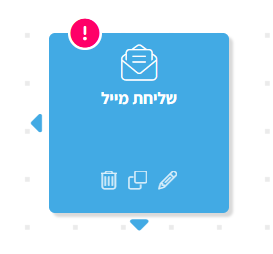
  • ריחוף מעל הפעולה “שליחת מייל”
  • בחירה ב"עריכה"
  • בחירת תבנית למייל 
  • עיצוב המייל
  • הגדרת שם הקמפיין(לא יהיה חשוף למצטרף) ושורת הנושא 
  • שמירה וחזרה לאוטומציות 
  • שמירה/ הפעלה - בתפריט השמאלי 
  • הגדרת טריגר "פיקסל" (Pixel)

    E-Commerce

    אוטומציות

    מנגנון הפעלה (טריגר) מסוג פיקסל משמש להפעלת תהליך אוטומציה על ידי פעולה המתרחשת מחוץ למערכת smoove, למשל באתר שלכם או אפליקציית Web שאתם משתמשים בה ומאפשרת להשתמש בפיקסל מסוג זה.
    המנגנון הזה שימושי כאשר אתם יכולים לזהות באתר או אפליקציית Web שלכם איש קשר שקיים ברשימת אנשי הקשר שלכם ב- smoove על פי אחד מהמזהים הבאים:

    • דואר אלקטרוני
    • טלפון נייד
    • מזהה חיצוני
    • מס"ד איש קשר


    מטרה

    מעקב אחר פעולות איש קשר קיים בדף אינטרנטי (דף נחיתה, קמפיין סמארטפון, פופ אפ, חנות איקומרס וכו') והטרגת אוטומציה על סמך פעולות אלו - צפייה, גלילה וכדומה

    שימו לב, ההטרגה תתבצע אחת ל24 שעות עבור כל איש קשר ואחת לשעתיים עבור כל אלמנט באוטומציה.


    איך עושים את זה?

    ב smoove:

    1. יצירת מפתח API
    2. הגדרת סוג ההרשאה - הרשאות זיהוי
    3. מעבר ללשונית "פיקסלים"
    4. לחיצה על "הוספת פיקסל"
    5. שם הפיקסל - מה מטרת הפיקסל?
    6. מפתח API - בחירת המפתח שנוצר בשלב הקודם
    7. העברה למצב "פעיל"
    8. שמירה


    שימוש בפיקסל:

    1. לחיצה על "אוטומציה" בתפריט העליון
    2. בחירה ב”יצירת אוטומציה”
    3. בחירת תבנית - "להתחיל מאפס" לקבלת קנבס ריק
    4. גרירת הטריגר "פיקסל" לקנבס האוטומציות
    5. הגדרת הטריגר - בריחוף מעל הטריגר, לחיצה על סמל העיפרון
    6. בחירת הפיקסל הנוצר בשלב הקודם
    7. בזמן -
      צפייה ב - צפייה בדף / קטגוריה / מוצר.
      * במידה והחנות בה מוטמע הפיקסל אינה מסונכרנת ל smoove, יש להדביק את כתובת ה URL של הפריט.
      הקלקה על - על תמונה / כפתור.
      * יש להדביק את כתובת ה URL של התמונה / לציין את הטקסט על הכפתור
      גלילה - מוצר / קטגוריה. גלילה אל פריט בדף בו מוטמע הפיקסל.
      יש לבחור את הפריט (אם החנות בה מוטמע הפיקסל אינה מסונכרנת לsmoove, יש להדביק את כתובת הurl של הפריט
      שימו לב, ניתן להוסיף יותר מתנאי אחד
    8. שמירה


    הטמעת קוד הPixel:

    יש להטמיע את קוד הפיקסל בדף אינטרנט

    את קוד הפיקסל ניתן למצוא בתפריט השמאלי העליון > מפתחות API ופיקסלים > לחיצה על סמל הדפים בצד השמאלי של הטבלה:


    שימו לב - יש להטמיע את הקוד במקום הרלוונטי, למשל בדף הנחיתה, בקודי מעקב ב head.
    תהליך ההטמעה מתנהל אחרת בכל דף.


    חשוב

    על מנת שאיש הקשר יוזרם לאוטומציה - על איש הקשר להגיע מזוהה לאתר.
    לשליחת איש הקשר עם פרמטרים מזהים -

    בקישור שנשתף עם אנשי הקשר, נוסיף את שדה הזיהוי לכתובת האתר / חנות באופן הבא:

    (*בוורוד - יש להדביק את כתובת האתר שלכם)

    [[מייל]]=https://www.MySite.com?email

    [[נייד]]=https://www.MySite.com?cellphone

    [[מזהה חיצוני]]=https://www.MySite.com?externalId

    [[מס"ד איש קשר]]=https://www.MySite.com?id


    להלן דוגמה להטמעה בדפי smoove -

    1. שיעור בקורס דיגיטלי
    2. כניסה אל דף השיעור הרלוונטי
    3. לחיצה על לשונית “מתקדם”
    4. בשדה ה”קוד מעקב” - הדבקת הקוד (שהועתק בשלב הקודם)
    5. שמירה
      או 
    6. דף נחיתה
    7. כניסה אל דף הנחיתה הרלוונטי
    8. לחיצה על לשונית “מתקדם”
    9. גלילה אל תת כותרת “קודי מעקב”
    10. הדבקת הקוד (שהועתק בשלב הקודם) בשדה ה”קוד מעקב”
    11. שמירה

    סרטוני הדרכה

    וובינר תהליך חימום לידים – בהנחית דני גדייב 16.5.24

    SCORING – "תמחור" לקוחות

    וובינר – מה שאתם לא יודעים שאתם לא יודעים על המערכת שלנו – 24.3.22

    וובינר הגדלת ערך מלקוח קיים 10.3.22

    תכנון מסע לקוח – כל השלבים ליצירת מסע לקוח בקלות

    וובינר – הלוגיקה מאחורי האוטומציה – בהנחיית יהב יאלר 9.12.21