Please ensure Javascript is enabled for purposes of website accessibility

מרכז הידע - מיילים

קטגוריות

מדריכים טכניים

אבחון ירידה באחוזי הפתיחה – מדריך טכני

מיילים

אחוזי הפתיחה ירדו? 

תהליך אבחון מהיר, פתרונות ותוכנית שיקום 

תוכלו להיעזר גם בכלי הבדיקה של smoove לשיפור אחוזי פתיחה


מה תקבלו במדריך? 

בדיקה קצרה כדי להבין אם קיימת בעיה, טבלת אבחון לפי דפוס הנתונים, פעולות מיידיות ותוכנית שיקום הדרגתית לחודש. 


לפני שמתחילים 

ירידה באחוזי פתיחה אינה הוכחה שהמיילים הגיעו לספאם. היא יכולה לנבוע משינוי במדידה, מקמפיין נקודתי, מקהל שהתעייף, מתדירות גבוהה מדי, מרשימה ישנה או מבעיה שמרוכזת אצל ספקית דוא"ל מסוימת. 

המטרה של המדריך היא לעזור לכם לאבחן את מקור הבעיה לפני שמבצעים שינויים חדים.
צוות העבירות של smoove מנטר את תשתיות השליחה ומוודא שהמערכת עומדת בדרישות המרכזיות של ספקיות הדוא"ל.
המדריך מתמקד במה שנמצא בשליטת העסק: איכות הקהל, אופן ההרשמה, תדירות השליחה, רלוונטיות התוכן והתגובה לנתונים.


העיקרון החשוב ביותר 

אל תסיקו מסקנה מאחוז הפתיחה בלבד. בדקו גם הקלקות, רכישות, לידים, מילוי טפסים, הסרות, תלונות והחזרות. 


אבחון של חמש דקות 

  1. האם הירידה מופיעה ביותר מקמפיין אחד? 

השוו לפחות שלושה קמפיינים לפני הירידה ושלושה אחריה.
קמפיין אחד חלש יכול לנבוע מכותרת, הצעה, תזמון או קהל נקודתיים. כמה קמפיינים רצופים כבר מצביעים על מגמה.
 

  1. האם גם ההקלקות וההמרות ירדו? 

אם הפתיחות ירדו אבל המכירות, הלידים וההקלקות נשארו יציבים, ייתכן שהשינוי נובע ממדידה.
אם כל המדדים ירדו, סביר שמדובר בירידה אמיתית בביצועים.
 

  1. מה השתנה בסמוך לתחילת הירידה? 

בדקו שינוי בנפח, בתדירות, בשם השולח, בדומיין, בקהל, במקור הלידים, בסוג התוכן או בהפעלת אוטומציה חדשה. 

  1. היכן הירידה מופיעה? 

פצלו לפי רשימה, מקור הרשמה, רמת פעילות וספקית דוא"ל.
ירידה ברשימה ישנה מצביעה בדרך כלל על איכות הקהל. ירידה שמרוכזת ב- Gmail או ב- Outlook עשויה להצביע על בעיה מול ספקית מסוימת.
 

  1. האם קיימות נורות אזהרה? 

בדקו תלונות ספאם, הסרות, החזרות, הודעות שנדחו ושגיאות מסירה.
גם מספר קטן של תלונות יכול להיות משמעותי בנפח שליחה קטן.


האם יש לכם בעיה? 

רמת מצב 

מה רואים 

מה עושים 

כנראה לא חמורה 

הירידה הופיעה בקמפיין אחד בלבד,
ההקלקות וההמרות יציבות ואין עלייה בתלונות, הסרות או החזרות.
 

המשיכו לעקוב והשוו לקמפיין הבא. 

דורשת בדיקה 

הירידה חוזרת בכמה קמפיינים או מופיעה בקהל מסוים. 

זהו מה השתנה ופצלו את הנתונים. 

דורשת פעולה מיידית  גם הפתיחות וגם התוצאות העסקיות ירדו,
או שיש עלייה בתלונות, החזרות ודחיות.
 

צמצמו זמנית את הקהל
ופעלו לפי תוכנית הפעולה לשלושת הימים הראשונים.


טבלת אבחון לפי דפוס הנתונים 

מה רואים? 

מה זה עשוי לומר? 

מה עושים עכשיו? 

פתיחות ירדו, הקלקות והמרות יציבות 

שינוי מדידה או שינוי בתמהיל תוכנות הדואר  המשיכו לעקוב אחר הפעולות העסקיות.
אל תבצעו שינוי קיצוני על בסיס פתיחות בלבד.
 

פתיחות, הקלקות והמרות ירדו בכל הספקיות 

רלוונטיות נמוכה, עייפות קהל, שינוי תדירות או קהל לא פעיל 

צמצמו לקהל הפעיל ביותר, בדקו את ההצעה והתוכן והחזירו נפח בהדרגה. 

הירידה מופיעה רק ברשימה ישנה 

איכות רשימה או חוסר ציפייה לקבלת דיוור 

עצרו שליחה רחבה,
בצעו חידוש קשר בקבוצות קטנות והסירו מי שאינו מגיב.
 

הירידה מרוכזת ב-Gmail או Outlook  בעיה תלויה בספקית או במוניטין מולה 

אספו נתונים לפי קמפיין וספקית ופנו לתמיכה אם המגמה נמשכת. 

עלייה בתלונות ובהסרות אחרי הגדלת תדירות 

עומס וחוסר התאמה לציפיות 

הפחיתו תדירות, פלחו לפי עניין ובדקו את כלל ההודעות בכל הערוצים. 

עלייה בהחזרות אחרי יבוא רשימה 

כתובות ישנות, שגויות או ללא הרשאה ברורה 

עצרו את הרשימה, בדקו את מקור הכתובות
ואל תשלחו שוב לכתובות שחזרו באופן קבוע.
 

קמפיין אחד נפגע, האחרים תקינים 

קהל, הצעה, שורת נושא או תזמון נקודתיים 

נתחו מול קמפיינים דומים ואל תסיקו שיש תקלה כללית. 


נורות אזהרה שמחייבות טיפול 

  • שיעור תלונות הספאם מתקרב לעשירית האחוז או עובר אותה. Google ממליצה להישאר מתחת לעשירית האחוז ולהימנע בכל מצב משלוש עשיריות האחוז ומעלה. 
  • נשלחה רשימה שנרכשה, התקבלה משותף או נאספה ללא הסכמה ברורה. 
  • בוצעה קפיצה חדה בכמות הנמענים או בתדירות השליחה. 
  • חלק גדול מהקהל לא הקליק, רכש או פעל במשך חודשים רבים. 
  • יש עלייה בכתובות שחזרו, בשגיאות מסירה או בהודעות שנדחו. 
  • הירידה מרוכזת בספקית אחת או החלה מיד לאחר שינוי בדומיין או בשם השולח. 
  • נמענים שהסירו את עצמם או התלוננו הוחזרו לרשימה בטעות. 

דוגמה מספרית 

תלונת ספאם אחת מתוך חמש מאות הודעות היא שיעור של שתי עשיריות האחוז. זו אולי תלונה אחת בלבד, אבל השיעור כבר גבוה מהיעד המומלץ. 


תוכנית פעולה לשלושת הימים הראשונים 

  1. עצרו זמנית קהלים בסיכון 

עצרו שליחה לכל המאגר, לרשימות ישנות, לרשימות שיובאו לאחרונה ולקהלים ללא פעילות מזוהה. 

  1. המשיכו לקהל הפעיל ביותר 

העדיפו נמענים שהקליקו, רכשו, מילאו טופס, נכנסו לחשבון, הגיבו או ביצעו פעולה עסקית עדכנית. 

  1. זהו מה השתנה 

בדקו רשימה, נפח, תדירות, שם שולח, דומיין, תוכן, אוטומציה ומקור לידים. 

  1. פצלו את הנתונים 

השוו לפי ספקית דוא"ל, מקור הרשמה, רשימה, רמת פעילות וקמפיין. 

  1. בדקו תלונות, הסרות והחזרות 

חפשו שינוי שהתחיל בקמפיין או בתקופה מסוימים. 

  1. ודאו שקל להסיר את ההרשמה 

קישור ההסרה צריך להיות ברור, נגיש וללא צורך בהתחברות. smoove מטפלת גם בדרישות הטכניות להסרה בלחיצה אחת. 

  1. פנו לתמיכה במקרה הצורך 

אם הירידה מרוכזת בספקית אחת, קיימות דחיות חריגות או שגם הקהל הפעיל נפגע, הכינו את הנתונים המפורטים בהמשך. 


לא מפסיקים לתקשר - מנהלים נכון בין הערוצים 

ירידה באחוזי הפתיחה במייל אינה סיבה לעצור באופן אוטומטי SMS או WhatsApp. אם קיימת הרשאה מתאימה, המסר מתאים לערוץ ולא זוהו בו חסימות או תלונות חריגות, אפשר להמשיך להשתמש בערוצים נוספים במקביל לטיפול במייל. 

הגישה נקראת ניהול חוצה ערוצים: כל ערוץ מקבל תפקיד אחר במסע הלקוח. מייל מתאים להסבר מפורט ולתוכן שאפשר לחזור אליו. SMS מתאים לתזכורת קצרה או למסר תחום בזמן. WhatsApp מתאים להמשך שיחה, לתיאום ולמענה אישי. 

ערוץ 

התפקיד המרכזי 

דוגמאות 

מייל 

הסבר, תוכן מפורט והצגת ערך 

מדריך, הצעת מחיר, הזמנה לוובינר, סיכום פעילות 

SMS 

תזכורת קצרה או מסר דחוף 

תזכורת לפגישה, קוד, מועד אחרון להרשמה 

WhatsApp 

המשך שיחה או סיוע אישי 

מענה לשאלה, תיאום, שליחת קישור שהתבקש. 


  • אל תשלחו את אותו קמפיין בכל הערוצים באותו רגע. בנו רצף מדורג. 
  • אל תעברו ל-SMS או ל-WhatsApp רק משום שהנמען לא פתח מייל. בדקו פעולה עסקית אמיתית. 
  • עצרו את הרצף בכל הערוצים ברגע שהלקוח ביצע את הפעולה הרצויה. 
  • בחנו את עומס ההודעות הכולל שהלקוח מקבל מכל הערוצים. 
  • נהלו הרשאות נפרדות למייל, SMS ו-WhatsApp. 

חשוב 

אם מקור הבעיה הוא קהל ללא הסכמה, רשימה לא רלוונטית או עומס מסרים, אין להעביר את אותה בעיה לערוץ אחר. ערוצים נוספים צריכים לשפר את חוויית הלקוח, לא לעקוף סימני אזהרה. 


תוכנית שיקום לחודש 

מתי? 

המטרה 

הפעולות 

השבוע הראשון 

אבחון וצמצום 

עצירת קהלים מסוכנים, בדיקת מקורות הרשמה, ניקוי החזרות והסרות ופילוח לפי ספקית. 

השבוע השני 

בניית אותות חיוביים 

שליחה לקהל הפעיל ביותר, תוכן שימושי, שם שולח קבוע ונפח יציב. 

השבוע השלישי 

חידוש קשר מבוקר 

פנייה בקבוצות קטנות לנמענים פחות פעילים, תיאום ציפיות ואפשרות ברורה להישאר או להסיר. 

השבוע הרביעי 

הרחבה הדרגתית 

הוספת קהלים בהדרגה ורק כאשר תלונות, החזרות והמעורבות נשארים יציבים. 


מה כדאי לעשות באופן קבוע 

  • לשלוח רק למי שביקש לקבל תוכן ולשמור מידע על מקור ותאריך ההרשמה. 
  • להסביר בזמן ההרשמה איזה תוכן יישלח ובאיזו תדירות. 
  • לפלח לפי עניין, פעילות ושלב במסע הלקוח במקום לשלוח תמיד לכל הרשימה. 
  • להגדיר מדיניות לנמענים לא פעילים ולהסתמך גם על הקלקות, רכישות ופעילות עסקית. 
  • לשמור על שם שולח, כתובת ודומיין עקביים. 
  • לאפשר הסרה ברורה וללא תהליך מסורבל. 
  • להגדיל נפחי שליחה בהדרגה ולשמור על קצב יציב. 
  • למדוד הקלקות והמרות לצד פתיחות. 
  • לנתח ביצועים לפי ספקית, רשימה ומקור הרשמה. 
  • לתכנן מסעות חוצי ערוצים לפי מטרת המסר, דחיפותו והעדפת הלקוח. 
  • להגדיר תנאי יציאה מאוטומציה לאחר רכישה, הרשמה, אישור או תגובה. 

מה לא לעשות 

  • לא לרכוש, לשכור או לגרד כתובות אימייל. 
  • לא להוסיף לרשימת שיווק כל מי שמילא טופס למטרה אחרת. 
  • לא לשלוח לכל המאגר רק משום שלא שלחתם לו זמן רב. 
  • לא להחזיר לרשימה נמענים שהסירו את עצמם, התלוננו או נחסמו. 
  • לא להסתיר את קישור ההסרה. 
  • לא להשתמש ב-Re: או Fwd: כאשר לא מדובר בהתכתבות אמיתית. 
  • לא להגדיל נפח בבת אחת ולא לשלוח שוב ושוב למי שלא הגיב. 
  • לא להחליף דומיין או כתובת שולח לפני שאובחן מקור הבעיה. 
  • לא לנסות לעקוף את לשונית קידומי המכירות באמצעות התחזות למייל אישי. 
  • לא להסיק שמילה כמו חינם או מבצע היא הסיבה היחידה לספאם. 
  • לא לשכפל כל קמפיין אוטומטית למייל, SMS ו-WhatsApp. 


מתי לפנות לתמיכה? 

פנו לתמיכה כאשר הירידה נמשכת בכמה קמפיינים, מרוכזת בספקית אחת, כוללת שגיאות מסירה או דחיות חריגות, או כאשר גם הקהל הפעיל ביותר נפגע. 

איזה מידע להכין? 

  • מספר החשבון או שם הלקוח. 
  • התאריך המשוער שבו התחילה הירידה. 
  • מזהים של שלושה קמפיינים לפני הירידה ושלושה אחריה. 
  • אחוזי פתיחה, הקלקה, הסרה, תלונה והחזרה בכל קמפיין. 
  • האם הירידה מופיעה בכל הספקיות או בעיקר ב-Gmail, Outlook, Yahoo או iCloud. 
  • מקור הרשימה ומועד ההרשמה של הנמענים. 
  • שינויים שבוצעו בתדירות, בכמות, בשם השולח, בדומיין או ברשימות. 
  • צילום או העתק של הודעת שגיאה, אם קיימת. 

קיצור דרך 

אפשר לבצע את בדיקת בריאות הדיוור של smoove ולקבל הערכת מצב ורשימת משימות מסודרת לפני הפנייה לתמיכה. 


שאלות נפוצות

האם מילה כמו חינם גורמת למייל להגיע לספאם? 

לא בפני עצמה. ספקיות הדוא"ל בוחנות שילוב של זהות השולח, איכות הרשימה, תלונות, היסטוריה, תוכן והתנהגות הנמענים. 

האם כדאי לשלוח שוב למי שלא פתח? 

לא באופן אוטומטי. פתיחה אינה מדד מושלם, ושליחה חוזרת קבועה עלולה ליצור עייפות ותלונות. אפשר לנסות שוב רק כאשר יש שינוי אמיתי בערך או במסר. 

האם רשימה גדולה יותר תמיד טובה יותר? 

לא. רשימה קטנה של אנשים שמצפים לתוכן יכולה לייצר יותר מכירות ולשמור טוב יותר על עבירות מרשימה גדולה ולא פעילה. 

האם אפשר להבטיח הגעה ללשונית הראשית? 

לא. Gmail מסווגת דיוור שיווקי לעיתים לקידומי מכירות, שהיא חלק מהאינבוקס. המטרה היא להגיע לתיבה רצויה ולא לספאם. 

האם כדאי לעבור ל-SMS או ל-WhatsApp כאשר הפתיחות יורדות? 

לא כתחליף גורף. אפשר להמשיך להשתמש בערוצים נוספים כאשר קיימת הרשאה והמסר מתאים לערוץ, אבל אין לשלוח לכל מי שלא פתח את אותו מסר בערוץ נוסף. 

כמה זמן לוקח להשתקם? 

אין זמן קבוע. השיקום תלוי בחומרת הבעיה ובהיסטוריה, ולכן נדרשת תקופה של שליחה עקבית, הדרגתית ואיכותית.


מילון מושגים קצר

מושג 

הסבר פשוט 

אחוז פתיחה 

הערכה של שיעור ההודעות שבהן נטען רכיב מדידה. הנתון אינו מדויק לחלוטין בגלל הגדרות פרטיות ותוכנות דואר שונות. 
עבירות 

היכולת של הודעה להגיע למקום רצוי בתיבה, ולא רק להתקבל על ידי שרת הדואר. 

תלונת ספאם 

פעולה שבה נמען מסמן את ההודעה כספאם או כדואר זבל. 
החזרה 

הודעה שלא נמסרה. החזרה קבועה נגרמת בדרך כלל מכתובת שאינה קיימת. החזרה זמנית יכולה לנבוע מתיבה מלאה או ממדיניות ספקית. 

מוניטין שולח 

הערכת האמון שספקית הדוא"ל מייחסת לדומיין ולתשתית השולחת לפי ההיסטוריה והתנהגות הנמענים. 

קהל פעיל 

נמענים שהראו עניין אמיתי, למשל הקלקה, רכישה, מילוי טופס, כניסה לחשבון או תגובה. 

הסרה בלחיצה אחת 

מנגנון טכני שמאפשר לספקית הדוא"ל להסיר נמען מרשימת דיוור ללא תהליך ארוך. 


המסר החשוב ביותר 

הדרך לשפר הגעה לאינבוקס אינה להערים על ספקיות הדוא"ל. שולחים פחות למי שלא מתעניין, שולחים טוב יותר למי שכן, מודדים את התוצאה העסקית ומגיבים במהירות לנורות אזהרה. 


כבר ניסיתם את כלי הבדיקה של smoove לשיפור אחוזי פתיחה?


מקורות מקצועיים 

המקורות נבדקו בחודש יולי. הנחיות ספקיות הדוא"ל עשויות להשתנות, ולכן מומלץ לבצע בדיקה תקופתית מול המקורות הרשמיים. 

Google Email Sender Guidelines and Postmaster Tools; Yahoo Sender Hub; Microsoft Outlook requirements for high-volume senders; Apple Postmaster and Mail Privacy Protection; RFC 8058; M3AAWG Sender Best Common Practices.


המדריך לסמובר המתחיל – שליחת מייל

מיילים

בואו לשלוח מיילים ישירות בתוך המערכת!

מה מיוחד במודול הזה?

שליחת מייל מעוצב ומושך בכמה צעדים פשוטים.
אוהבים את העיצוב שיצרתם? אפשר לשמור אותו כתבנית לשימוש חוזר!

הוספת קישורים, קבצים, תזכורת לקריאה חוזרת (snooze) - הכל אפשרי!

רוצים לשלוח מיילים עם תוכן פרסונלי עבור כל לקוח? יש לנו פיצ'ר מיוחד למיקוד תוכן 🙂

מה אפשר לעשות עם זה?

  1. שליחת מייל פרסונלי לכל לקוח
  2. שמירת מיילים כתבניות לשימוש חוזר
  3. הוספת מגוון בלוקים ייחודיים - כפתור, קישור חכם, snooze, אייקונים לרשתות חברתיות ועוד הרבה יותר.

הדרכת צעד אחר צעד בתוך המערכת נשמעת טוב יותר? – למעבר למדריך האינטראקטיבי 

איך עושים את זה?

יצירת מייל

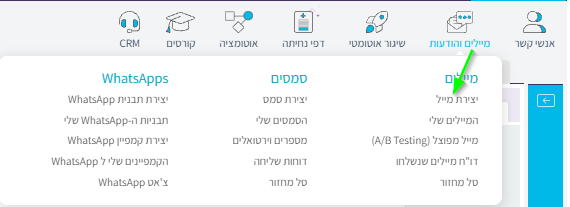
  1. בתפריט – לחיצה על “מיילים והודעות”
  2. בחירה ב”יצירת מייל”

  3. בחירת שפת עריכה במידה ותרצו ליצור מייל באנגלית / רוסית
  4. בחירת תבנית
  5. הגדרת שורת נושא המייל
  6. הגדרת נמענים - ניתן לבחור רשימת אנשי קשר או איש קשר יחיד
  7. גרירת בלוקים לעיצוב המייל - בסרגל העיצוב השמאלי: לחיצה על 'בלוקים'
  8. בחירת הבלוק הרצוי
  9. גרירת הבלוק לגוף המייל במקום הרצוי
  10. עריכת הבלוק על ידי לחיצה על "עריכה" - כפתור המסומן בעיפרון

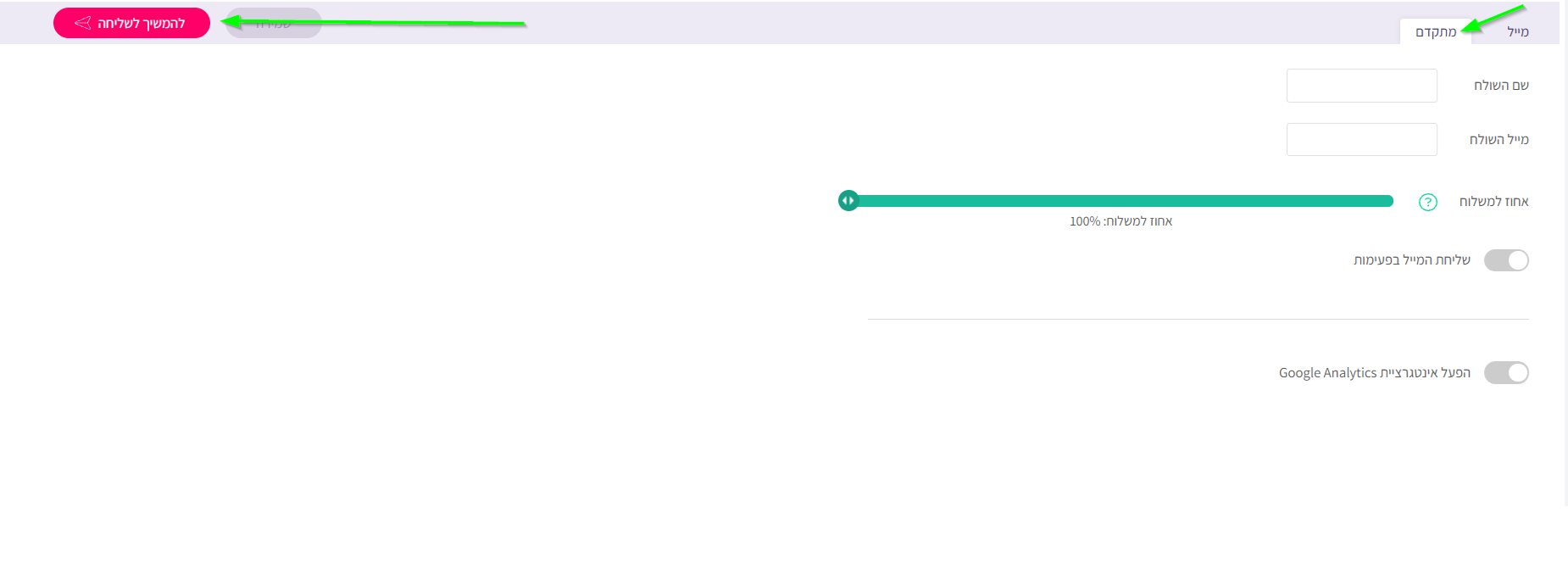
  11. מעבר ללשונית "מתקדם"
  12. הגדרת כתובת המייל ושם השולח ממנו יישלח המייל
    *לא חובה - במידה ולא מגדירים את לשונית "מתקדם" המייל ישלח אוטומטית מהמייל שהוגדר בחשבון על הדומיין של smoove.
  13. שמירה / להמשיך לשליחה


שליחה לבדיקה

שימו לב,
לפני שליחת המייל לרשימת התפוצה, מומלץ לשלוח את המייל לבדיקה לעצמכם על מנת לראות כיצד יראה בשליחה, לבחון את העריכה ואת הניראות.
לשליחת המייל לבדיקה ניתן להשתמש בכפתור "שליחה לבדיקה" המופיע לצד שדה ה "נושא"


שליחת מייל

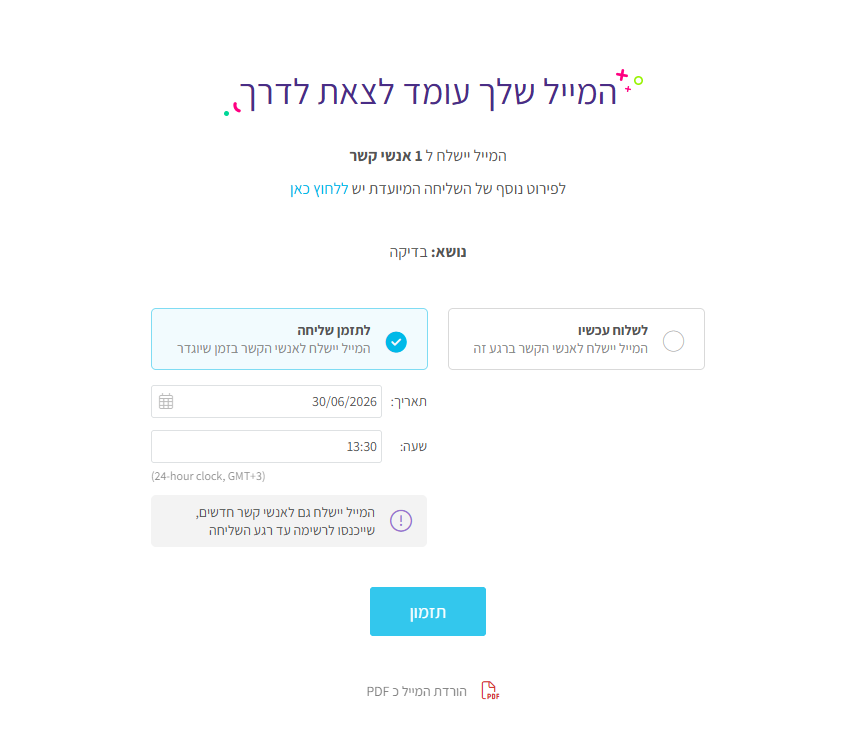
    1. לחיצה על “להמשיך לשליחה”
    2. בחירת “מועד השליחה”
      עכשיו – יישלח בעת לחיצה על כפתור השליחה
      מתוזמן – בחירת זמן ייעודי בעתיד בו המייל יישלח אוטומטית
    3. שליחה

שליחת מייל מתוזמן

מטרה

שליחת מייל בתזמון ייעודי בהתאם למטרות התוכן 

איך עושים את זה?

  1. יצירת מייל לשליחה
  2. לחיצה על “להמשיך לשליחה”
  3. מועד השליחה - בחירה ב"מתוזמן"
  4. בחירת המועד בו יישלח המייל בעתיד
  5. לחיצה על "תזמון"
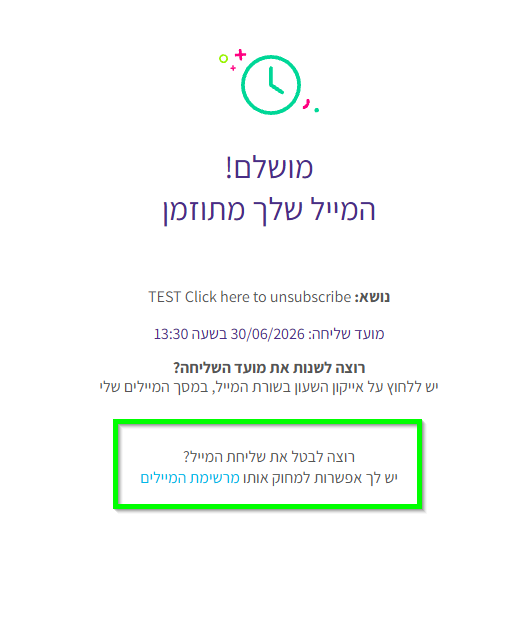
  6. אם נרצה לבטל את שליחת המייל - יש למחוק אותו מרשימת המיילים על ידי לחיצה על סמל הפח

*שימו לב - לאחר תזמון המייל, ניתן יהיה לראות כי סטטוס המייל יהפוך ל"מתוזמן". לאחר השליחה יהפוך ל"נשלח"


מאושרי דיוור

יצירת לידים (דפי נחיתה)

מיילים

סמסים

מה זה ואיך ניתן לאתר אותם מבין אנשי הקשר שלי?

במדריך זה נכיר את המושג "מאושרי דיוור" ואת משמעותווכן שתי דרכים לאיתור אנשי קשר שאינם מאושרים לדיוור, מתוך רשימת התפוצה במערכת.


מאושרי דיוור

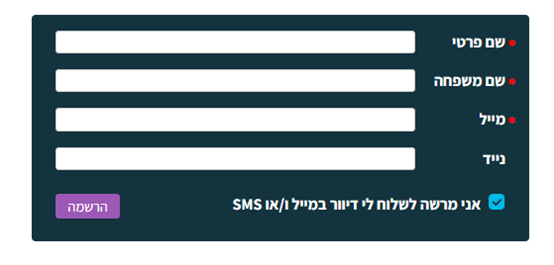
מאושרי הדיוור הינם אנשי קשר אשר אישרו קבלת דיוורים בצורה ברורה, כלומר, ע"י סימון תיבת "אני מרשה לשלוח לי דיוור במייל ו/או sms" (או כל נוסח אחר שבחרתם).


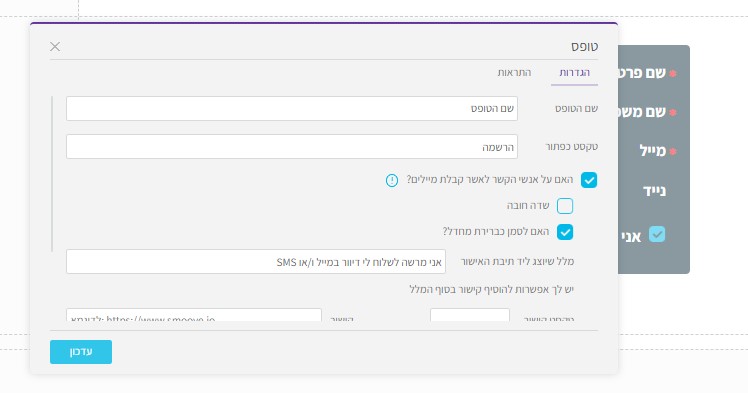
את צ'ק-בוקס הסימון ניתן להוסיף ע"י עריכת הטופס במערכת (לחיצה על הגדרות הטופס בסרגל הכלים), וסימון התיבה המתאימה:


במידה ואנשי הקשר מצורפים למערכת דרך אפיקים אחרים כגון אתר או מערכת CRM – גם שםע"פ חוק, נדרש להוסיף צ'ק בוקס אישור קבלת חומרים שיווקיים.

בכל מצב שבו איש הקשר לא סימן את הסכמתו – הוא יוגדר כ"לא מאושר לדיוור" והמערכת תמנע ממנו קבלת דיוורים עתידיים, על מנת להגן עליכם כמנהלי המערכת, ועליו כאיש קשר, מתביעות ספאם כאלה או אחרות.

במקרים כאלה, המשמעות היא, שמתוך X אנשי קשריהיו כמה שהדיוור כלל לא ישלח אליהם. 


כיצד נוכל למצוא את אותם לא מאושרי דיוור? 


נציע כאן שתי דרכים:

  1. איתור אנשי קשר 
     
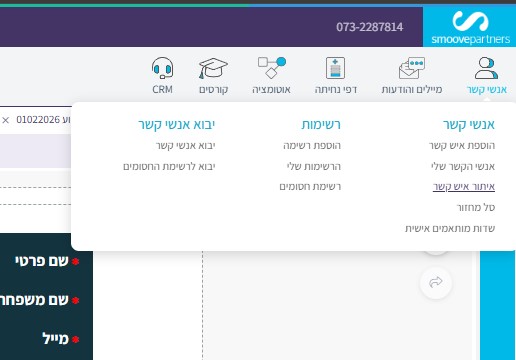
    נקליק על סמליל אנשי הקשר ונבחר באפשרות "איתור אנשי קשר"

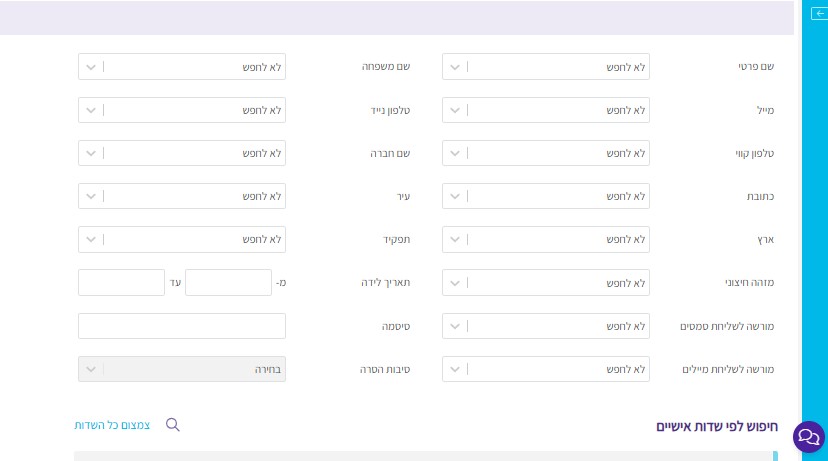
    בשלב זה יפתח לנו מסך חיפוש מורחב, בו ניתן לאתר איש קשר לפי פרמטרים קיימים במערכת. 


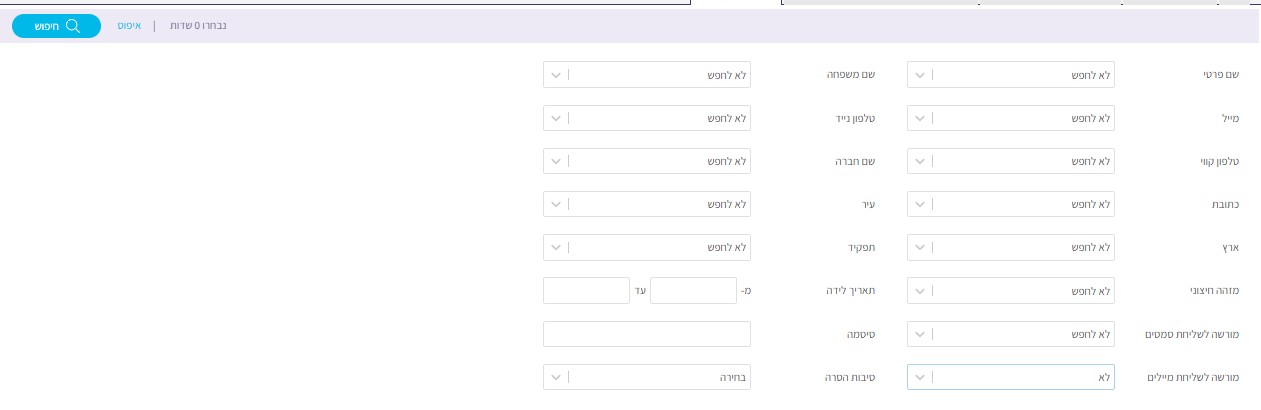
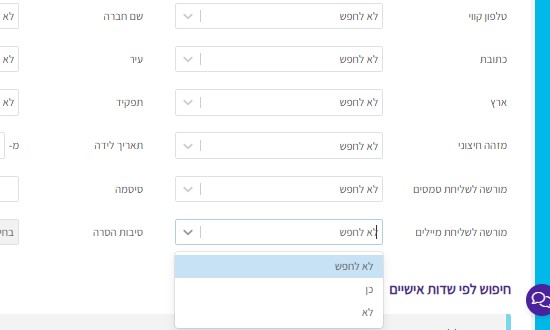
    נבחר בשדה "מורשה לשליחת מיילים", נסמן "לא(כדי שכל מי שכן מאושר דיוור, לא יעלה בחיפוש זה).

    כעת נקליק על חיפוש (הכפתור הכחול מצד שמאל מעלה)


    תתקבל רשימת אנשי הקשר שאינם מאושרים למשלוח דיוורים.


  2. בזמן שליחת דיוור
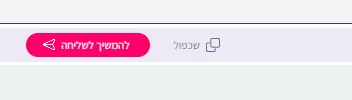
    במידה ולא בדקנו ואיתרנו את אנשי הקשר שאינם מאושרי דיוור, ואנו בעיצומו של משלוח דיוור, נוכל לקבל את כמות אנשי הקשר שאינם מאושרי דיוור, ואף את הפרטים שלהם, בצורה זו:לאחר שסיימנו לעצב ולערוך את המייל שלנו, נרצה לשלוח אותוע"י הקלקה על הכפתור האדום "להמשיך לשליחה"

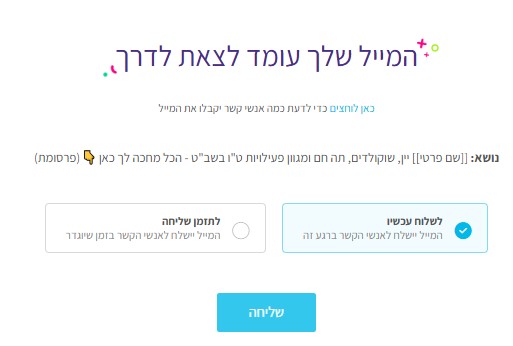
    בשלב זה נעבור למסך אישור השליחה, המציג לנו בתצוגה מקדימה את הדיוור, שואל אותנו אם נרצה לשגר אותו במיידי ו/או לתזמן אותו – אך גם מאפשר לנו לראות ולהציג את מספר אנשי הקשר שיקבלו את הדיוור: 


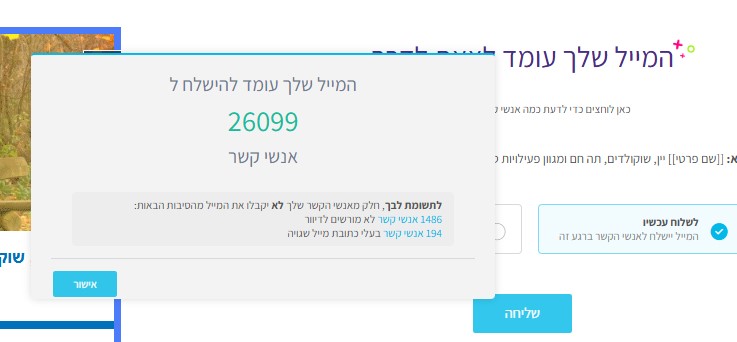
    הקלקה על הקישור הכחול תציג לנו את הנתונים הבאים:


    כאן נוכל לראות לכמה אנשי קשר מיועד הדיוור, כמה בעלי כתובות שגויות וכמה לא מאושרים דיוור.

    בלחיצה על המספרים נוכל לצפות בפרטי הרשימות. 


FAQ

ש. האם מותר לי לשגר מייל לאנשי קשר שאינם מאושרים לדיוור מיילים? 
ת. התשובה מורכבת ונוגעת בחוקי הספאם – יש להתייחס לכל מקרה לגופו ולהתייעץ עם איש מקצוע מתאים כגון עו"ד. 
 
ש. האם ניתן לעדכן ידנית איש קשר שאינו מורשה ולהפוך אותו למורשה? 
ת. התשובה הקצרה היא "כן", התשובה הארוכה – הדבר אינו מומלץ כלל, לאור סיכון בתביעת ספאם ולכן יש להתייעץ עם איש מקצוע מתאים כגון עו"ד 
 
ש. האם יכולה להיות אפשרות בה איש קשר אינו מורשה לקבלת מייל אך מורשה לקבל מסרון? 
ת. כן, זאת ע"פ בחירתו של איש הקשר עצמו 

קישור חכם

יצירת לידים (דפי נחיתה)

מיילים

מה זה קישור חכם ולמה משתמשים בו?

קישור חכם הוא קישור שמבצע פעולה נוספת במערכת ברגע ההקלקה – ולא רק מפנה את מי משקליק עליו לכתובת הרצויה.

באמצעותו ניתן לעדכן שדות, לצרף לרשימות ומכאן - להפעיל תהליכי אוטומציה – ללא צורך במילוי טפסים.


למי זה מתאים?

  • דיוורים שיווקיים
  • Lead Scoring
  • סגמנטציה לפי תחומי עניין
  • הפעלת אוטומציות לאחר הקלקה

הפעולה תתבצע בזמן ההקלקה על הקישור (כמובן שייתכן עיכוב של שניות בודדות).
יש לשים לב כי הקישור עובד רק על אנשי קשר מזוהים במערכת.


איך מגדירים קישור חכם?

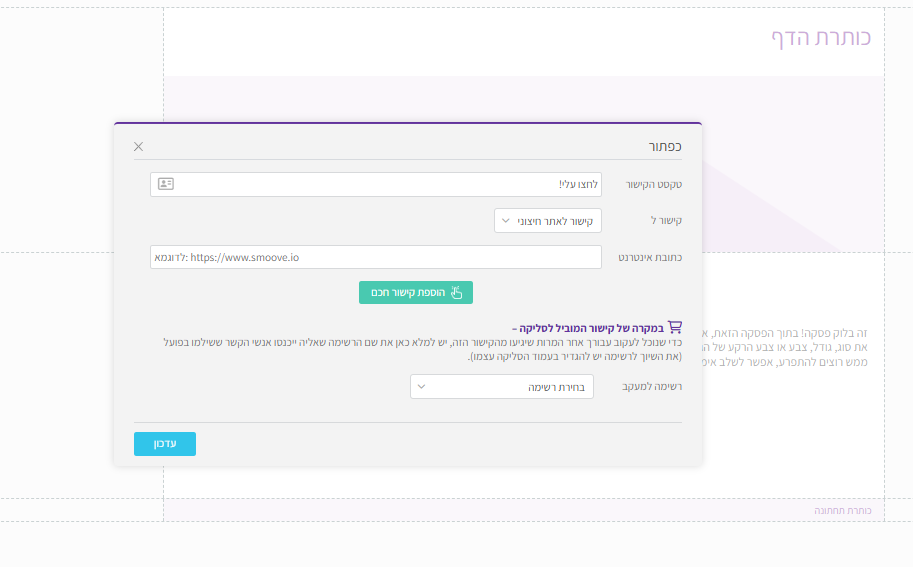
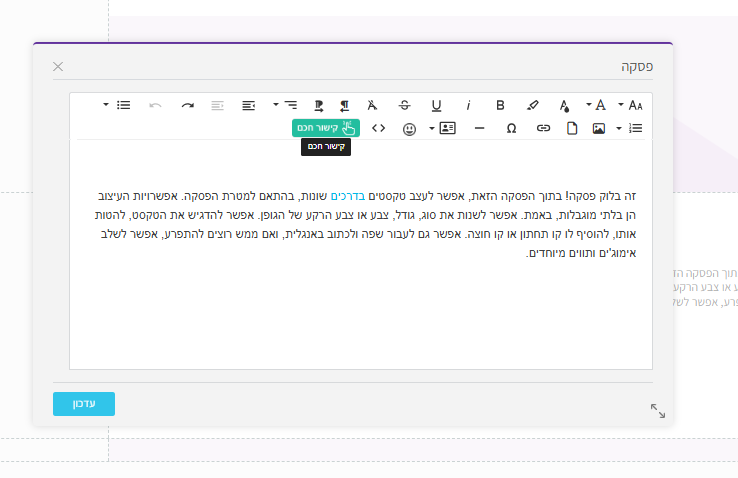
  1. בעורך דיוור / דף נחיתה – סמן טקסט או כפתור
  2. בחר קישור חכם (מסומן בצבע ירוק)
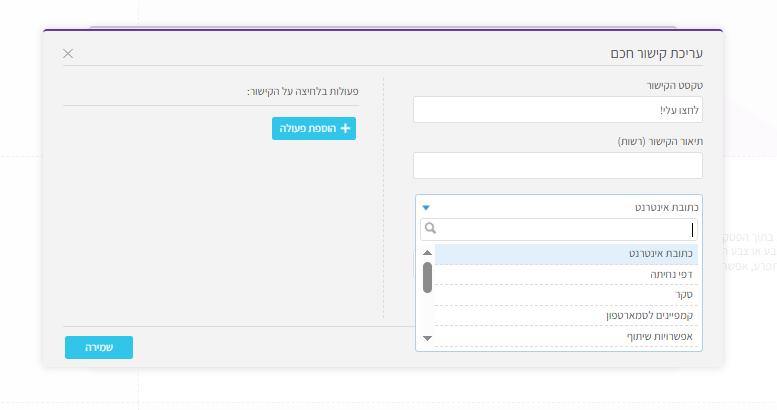
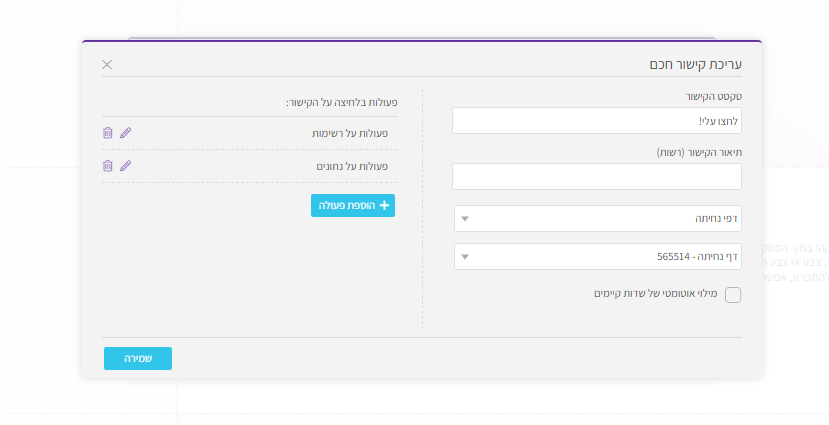
  3. הזן כתובת יעד – כתובת אינטרנט חיצוניות, דף נחיתה מתוך המערכת ואפילו חיוג למספר טלפון או משלוח לכתובת מייל.
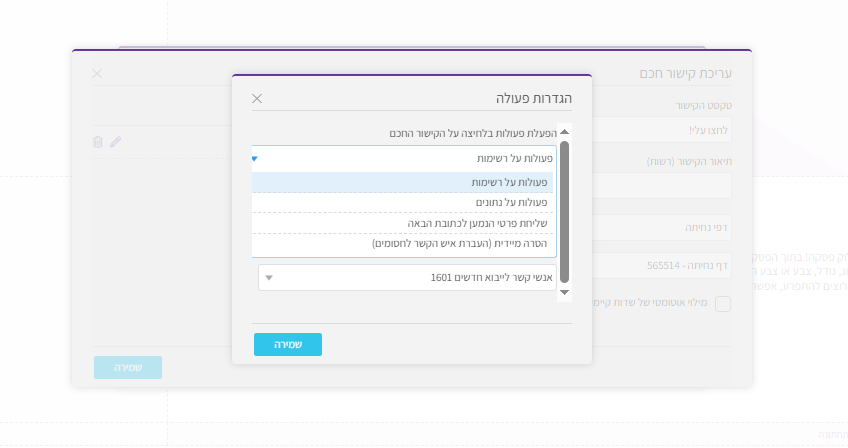
  4. בחר פעולה (בצד השמאלי)
    o פעולות על רשימה: הוספה / הסרה מרשימה
    o פעולות על נתונים - עדכון כל שדה קיים
  5. שמור.


Use Case קצר

שלושה קישורים במייל = שלושה תחומי עניין.
כל הקלקה:

  • מעדכנת שדה (לדוגמה שדה מסוג בחירה מרובה – הקלקה תוסיף ערך "מתעניין ב-X")
  • מעלה ניקוד (לדוגמה שדה מסוג שדה מספר יוסיף לערכו 1)
  • מאפשרת דיוור ואוטומציה ממוקדים באמת (לדוגמה ישייך לרשימה או יעדכן שדה כלשהו ואלה יוגדרו כטריגר בתהליך אוטומציה – עדכון איש קשר/הצטרפות לרשימה)


FAQ מהיר

האם הקישור עובד גם לאתר חיצוני? כן
האם זה נספר כקליק בדוחות? כן
אפשר להפעיל אוטומציה? כן, דרך שינוי שדה / רשימה
זה עובד על גולש אנונימי ? לא
האם קישור חכם פועל רק על כפתור? לא, הוא פועל על כל קישור שנציב – תמונה, קישור בתוך טקסט וכו'

שליחת מיילים דרך ה-API של Smoove

אינטגרציות

מיילים

שליחת מיילים דרך ה-API של Smoove

שלב ראשון: יצירת מפתח API

כדי להתחיל לעבוד עם ה-API צריך ליצור API Key:

  1. נכנסים למערכת
  2. עומדים על האווטאר (למעלה)
  3. נכנסים ל מפתחות API ופיקסלים
  4. לוחצים על +
  5. יוצרים מפתח חדש

חשוב:

  • לתת למפתח הרשאה מלאה
  • לתת לו הקשר 

למה ההקשר חשוב?

ההקשר עוזר להתמצאות:
כל פעולה שנעשתה דרך אותו מפתח (עדכון איש קשר, שליחת מייל, שליחת SMS וכו’) תופיע בציר ההתקשרות של איש הקשר עם ציון ההקשר.

שלב שני: פתיחת ממשק הניסוי (Swagger)

לאחר יצירת המפתח:

  1. לוחצים שמירה
  2. לוחצים על קישור לשידור - פותח את ה-Swagger של Smoove:
    ממשק שמציג את כל הפונקציות של ה-API ומאפשר להתנסות בהן עם דוגמאות.


שלב שלישי: הפונקציה הרלוונטית לשליחת מייל

ניגשים אל
Campaigns → Create an email campaign
שם מזינים את שדות הבקשה.

בצד ימין יש גם Body Samples שאפשר להקליק עליהם כדי להכניס דוגמה אוטומטית לבקשה.


 דוגמא ראשונה: שליחת מייל מתבנית (Template)

1. יצירת תבנית במערכת
כדי לשלוח מתבנית צריך קודם ליצור אותה במערכת:

  1. נכנסים ליצירת מייל
  2. בוחרים תבנית (מעוצבת או בסיסית)
  3. מעצבים את המייל
  4. לוחצים על 'שמירה כתבנית' (אייקון לב)
  5. נותנים שם ושומרים

לאחר מכן התבנית מופיעה תחת:
יצירת מייל ← התבניות שלי

2. שימוש נכון בשם התבנית
בשדה templateName שמים את שם התבנית המדויק.

⚠️ חשוב מאוד:
להעתיק את השם בדיוק (Copy-Paste).
שגיאת כתיב אחת = הבקשה תיפול והמייל לא יישלח.

3. שליחה מיידית או יצירה בלבד
בבקשה אפשר לבחור אם:

  • לשלוח עכשיו
  • או רק ליצור מייל לשימוש עתידי

4. פרמטרים מרכזיים
Track Link - שדה שמחליט האם לבצע מעקב אחרי לחיצות על קישורים.
Custom Data (החלק הכי חשוב בתבנית) - מאפשר לשלב טקסטים דינאמיים בתוך התבנית.

המבנה הוא:

  • key = שם המשתנה
  • value = הטקסט שיוזרק לתוך התבנית

ניתן לשים כמה משתנים שרוצים.

5. איך שמים משתנים בתוך התבנית?
בתוך התבנית עצמה כותבים משתנים בפורמט:

%A%
%B%

(אפשר לבחור כל שם - מומלץ באנגלית כדי לצמצם טעויות)
לאחר מכן, ב-API מגדירים למשל:

  • A = "מוצרים חדשים הגיעו"
  • B = "כדאי לבדוק במבצעים"


6. Subject (נושא)
בנושא אפשר לשלב שדות אישיים (כמו שם פרטי) ואת הנושא עצמו.

7. Unsubscribe - none
ההמלצה היא להשתמש בקישור ההסרה המובנה של המערכת.
כל מי שלוחץ עליו נחסם אוטומטית (מועבר לרשימת החסומים).

8. נמענים (toMembers)
בפרמטר הזה בוחרים לאילו כתובות לשלוח.
אם יש כמה נמענים מפרידים בפסיק.

9. בדיקת הצלחה
לוחצים Try ב-Swagger.
אם התקבלה תשובה: 200 = הצלחה

10. שליחה מתוזמנת (אופציונלי)
אפשר להגדיר מייל שיישלח בעתיד:

  • מסמנים schedule = true
  • מגדירים תאריך ושעה לפי הפורמט שמופיע ב-Swagger

דוגמא שניה: שליחת מייל HTML (בלי תבנית)

1. מה משתנה בבקשה?
הבקשה דומה, אבל:

  • לא משתמשים ב־templateName
  • לא משתמשים ב־customData
  • כן משתמשים ב־body

ובתוך body שמים את תוכן ה-HTML.

2. חשוב מאוד: תקינות HTML
בשליחת HTML חייבים להקפיד על:

  • HTML תקין
  • escaping נכון כדי שהבקשה לא תישבר
    (למשל תווים בעייתיים, פסיקים, גרשיים וכו’)

אם ה-HTML לא בנוי נכון - הבקשה תישבר והמייל לא יישלח.

3. ה-URL לשליחה
בתשובת ה-200 מתקבל גם:

  • ה-URL המלא לשליחה
  • כולל המקום שבו צריך לשלב את מפתח ה-API
    (ב-Query String או ב-Header)

4. פוטר מובנה במייל
בכל סוג מייל (תבנית או HTML) המערכת מוסיפה אוטומטית:

  • קישור להסרה
  • קישור לצפייה בגרסת Web

חימום דומיין – בניית מוניטין הדרגתית

מיילים

שליחה מדומיין פרטי כרוכה בחימום הדרגתי ובניה של המוניטין שלו בשליחה מהשרתים של המערכת.

לאחר אימות הדומיין נתקדם לשלב החימום אשר מתבצע באופן הבא:


  1.  בשלב ראשון יש ליצור רשימת דיוור של 100 אנשי קשר אשר ידוע לנו שפתחו מיילים בזמן האחרון ולהתחיל לדוור אליהם פעם- פעמיים בשבוע (אם אפשרי) מהדומיין.
    כדי לעשות שליחה מהדומיין לרשימה זו, יש להגדיר בלשונית מתקדם של המייל את שם השולח ומייל שולח אשר נמצא תחת הדומיין שאימתנו.
    למשל, בצעתי אימות לדומיין smoove.io וכעת בלשונית מתקדם אגדיר שם שולח smoove ומייל שולח אשר נמצא תחת הדומיין smoove.io

  2. לאחר כל שליחה יש לבחון את התגובות:
    האם היו אחוזי פתיחה?
    האם היו תלונות על ספאם?
    האם היו הרבה חזרות?
    אם הכול נראה טוב אפשר להתקדם לשליחה הבאה.
  3. לאחר שבוע צריך לבחון את ההתנהגות ואם היא תקינה אז ניתן להגדיל את הרשימה ל-500 איש ואז לבחון התנהגות לאחר כמה ימים.
  4. אם הכול יהיה תקין, לאחר מכן ניתן יהיה להגדיל באופן הדרגתי כל כמה ימים בכמה מאות אנשי קשר.
  5. כך חוזרים על התהליך עד שבונים שליחה לרשימת כל אנשי הקשר  (זה יכול לקחת כמה שבועות/חודשים, תלוי בתגובות ספקיות המיילים, בעיקר גוגל ובגודל רשימת הדיוור עצמה)
  6. דרך נוספת לחימום הדרגתי היא ליצור אוטומציה תפעולית או שיווקית ששולחת בהיקפים קטנים שהאנשים שמצטרפים אליה יקבלו מייל מהדומיין המאומת (גם ע"י הגדרת מייל מהדומיין המאומת בלשונית מתקדם של המייל).
  7. כל התהליך הזה יכול להתבצע במקביל לשליחות רגילות מהדומיין מהמערכת (ללא ערכים במייל השולח בלשונית מתקדם)


כבר קראתם את המאמר שלנו על שיפור אחוזי הפתיחה של המייל ב-2026?

סרטוני הדרכה

וובינר סטוריטלינג – טיפים לכתיבה שיווקית לרשימות תפוצה- בהנחיית יעל קוגן

WhatsApp marketing – להגדיל את העסק בעזרת שיווק בהודעות – וובינר בהנחיית דוד בצאבא

כתיבה שיווקית שתייצר לכם לידים – וובינר בהנחיית רם אלוס

וובינר פורמולה מהירה לכתיבת מייל שיווקי בהנחיית נפתלי פומברג

וובינר הקשר בין תוכן מקודם בגוגל לדיוור – מרין בר שלווה 10.11.22

וובינר קמפיין דיוור אפקטיבי: עושים סדר – בהנחיית מיכל וונדר 6.10.22