


WIX
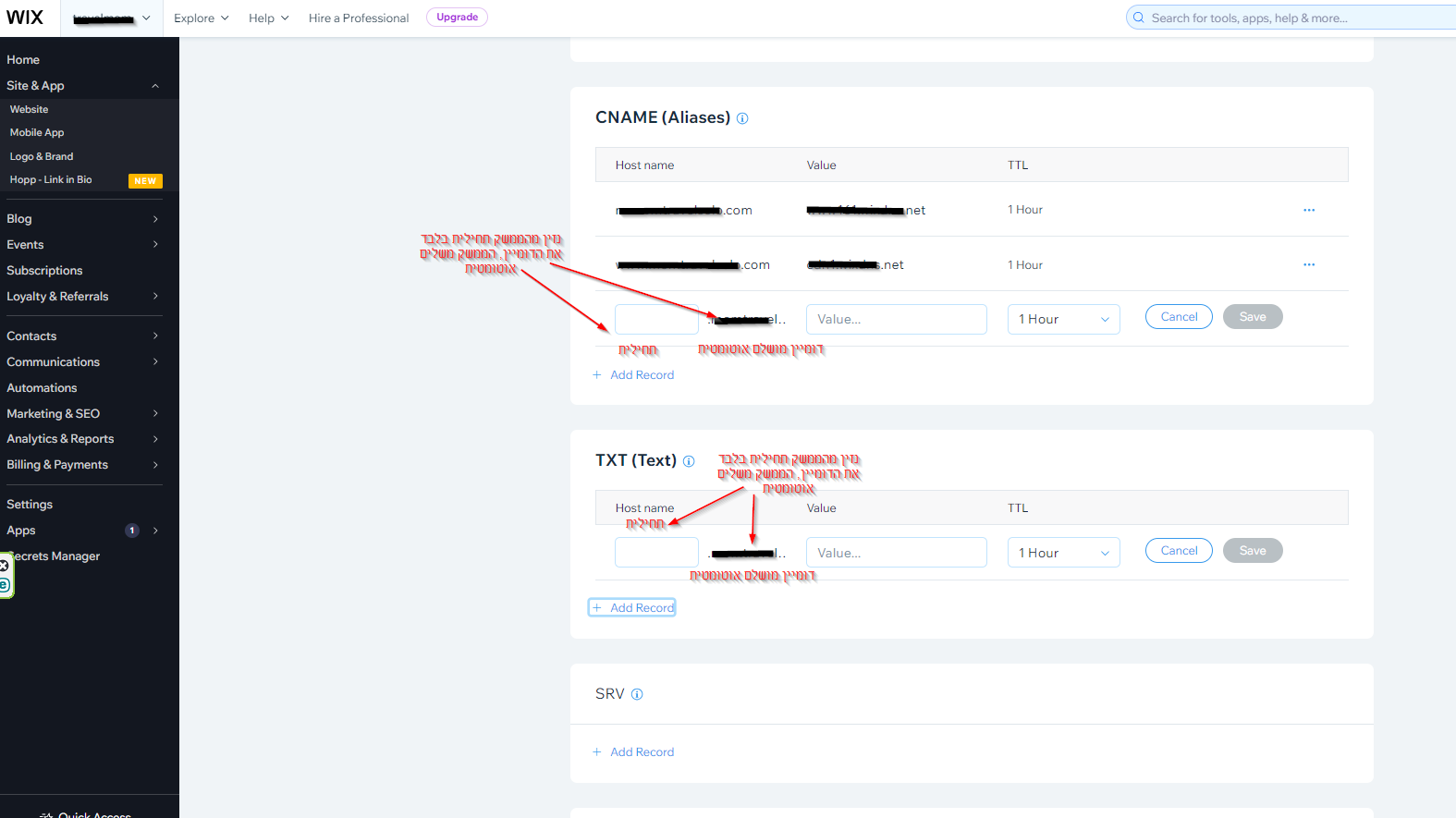
DomainTheNet
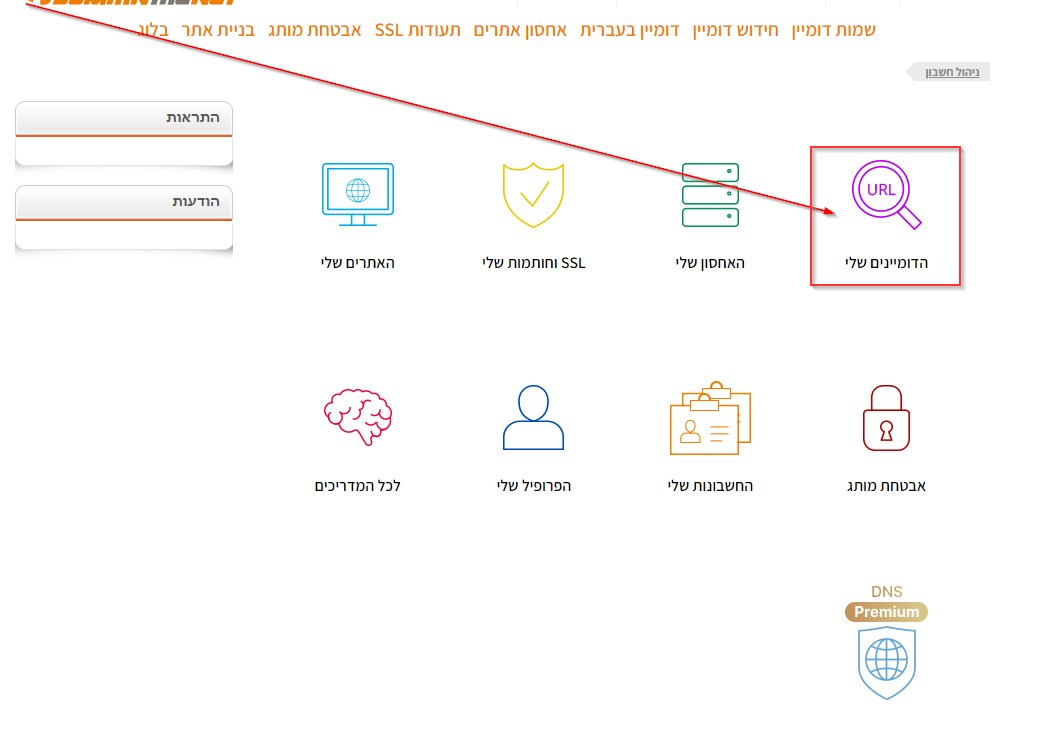
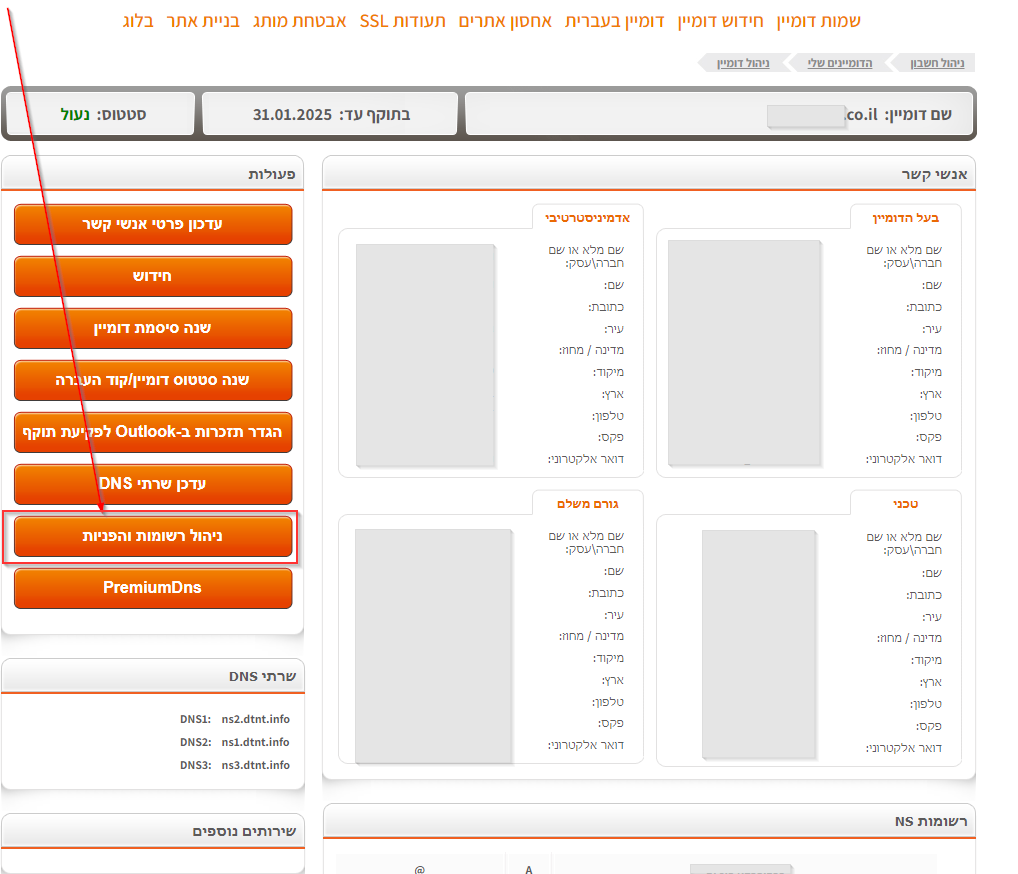
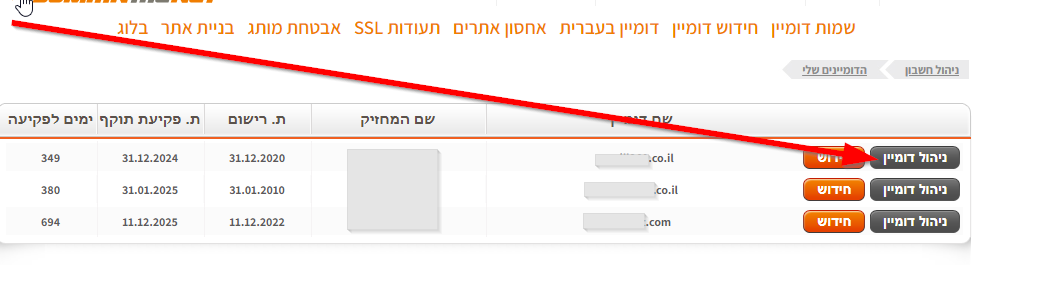
Internic
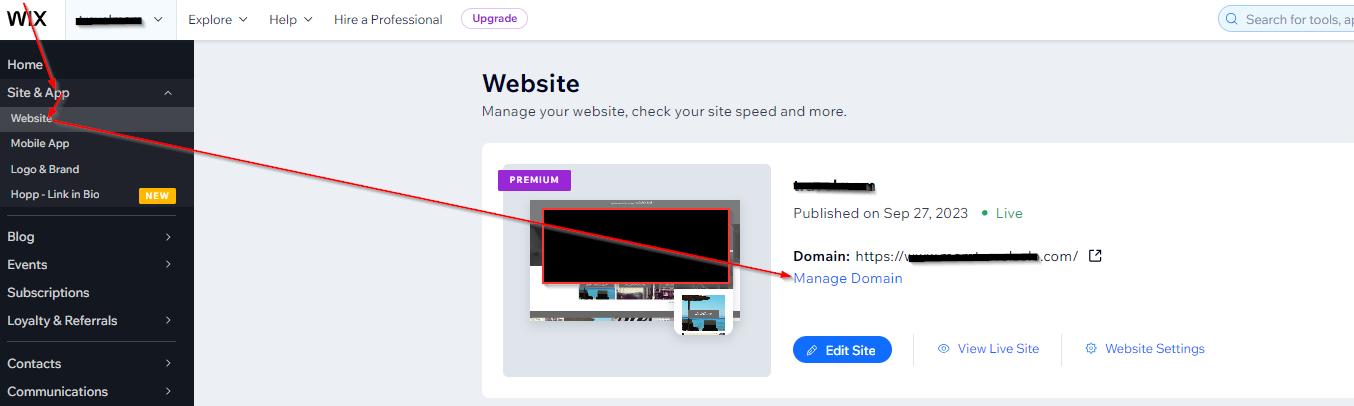
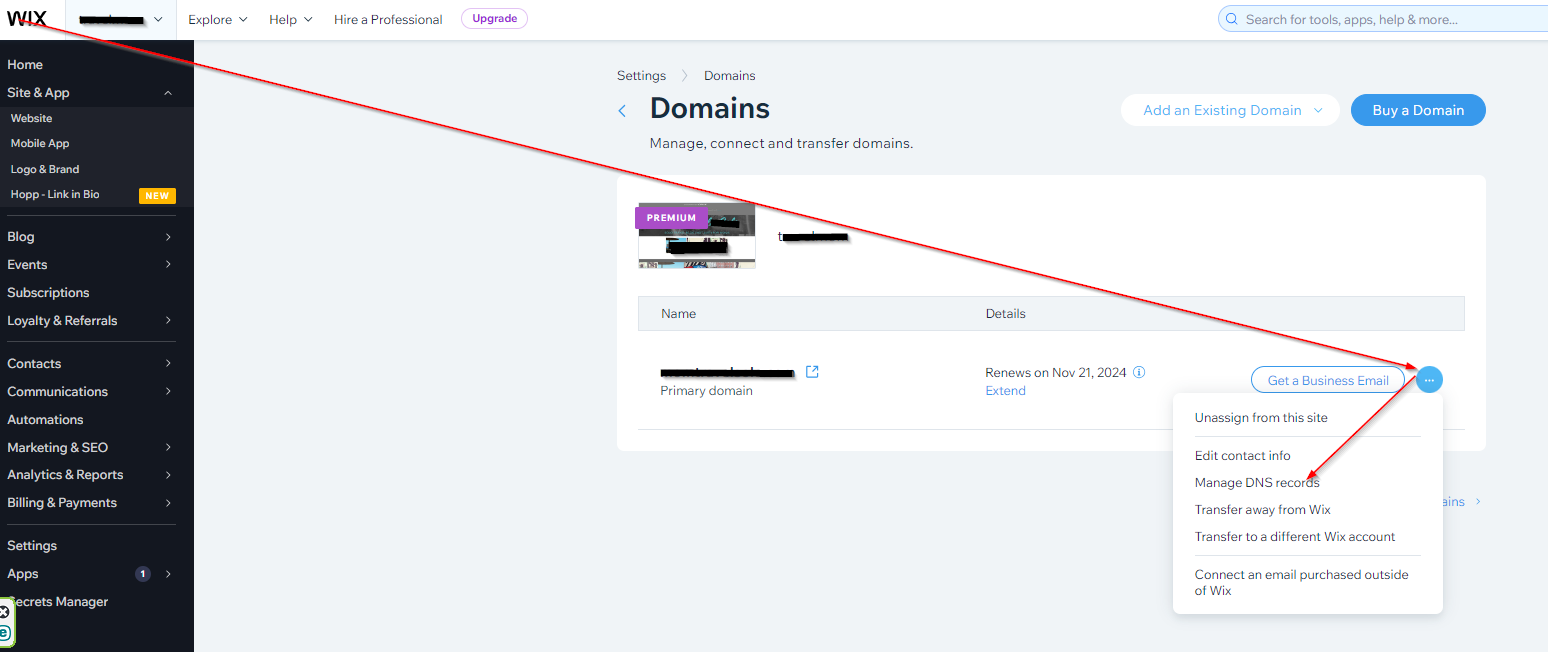
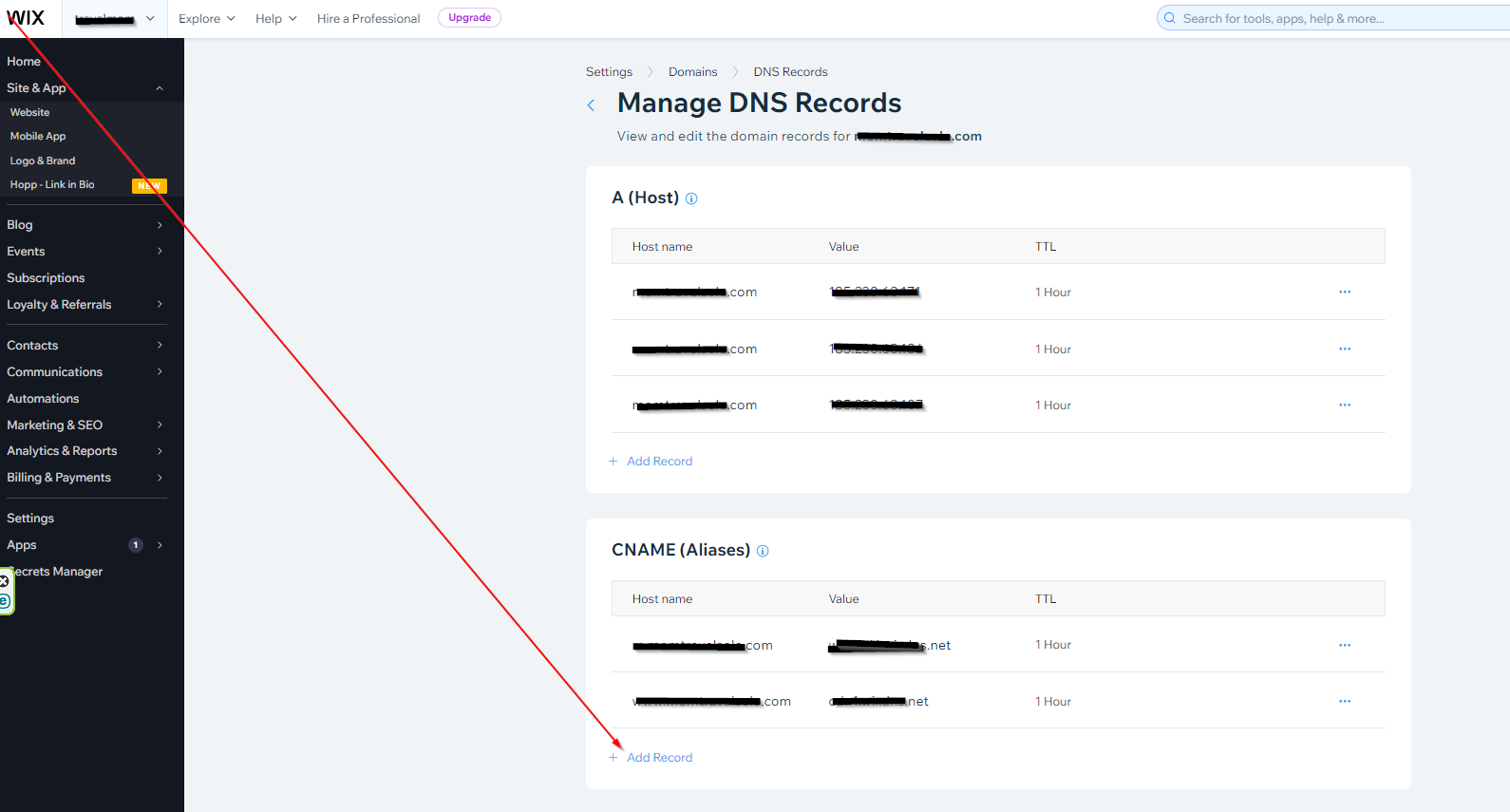
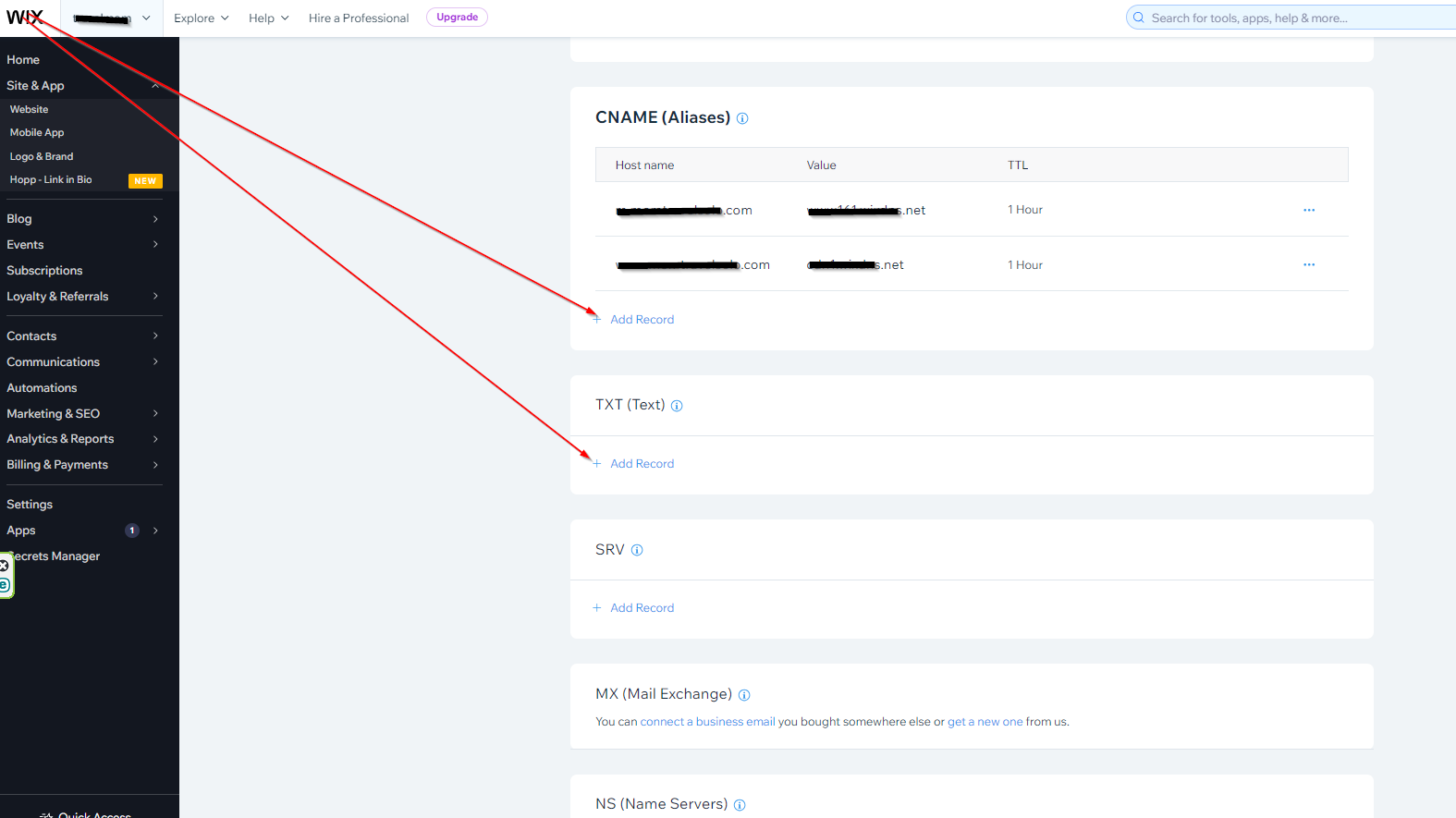
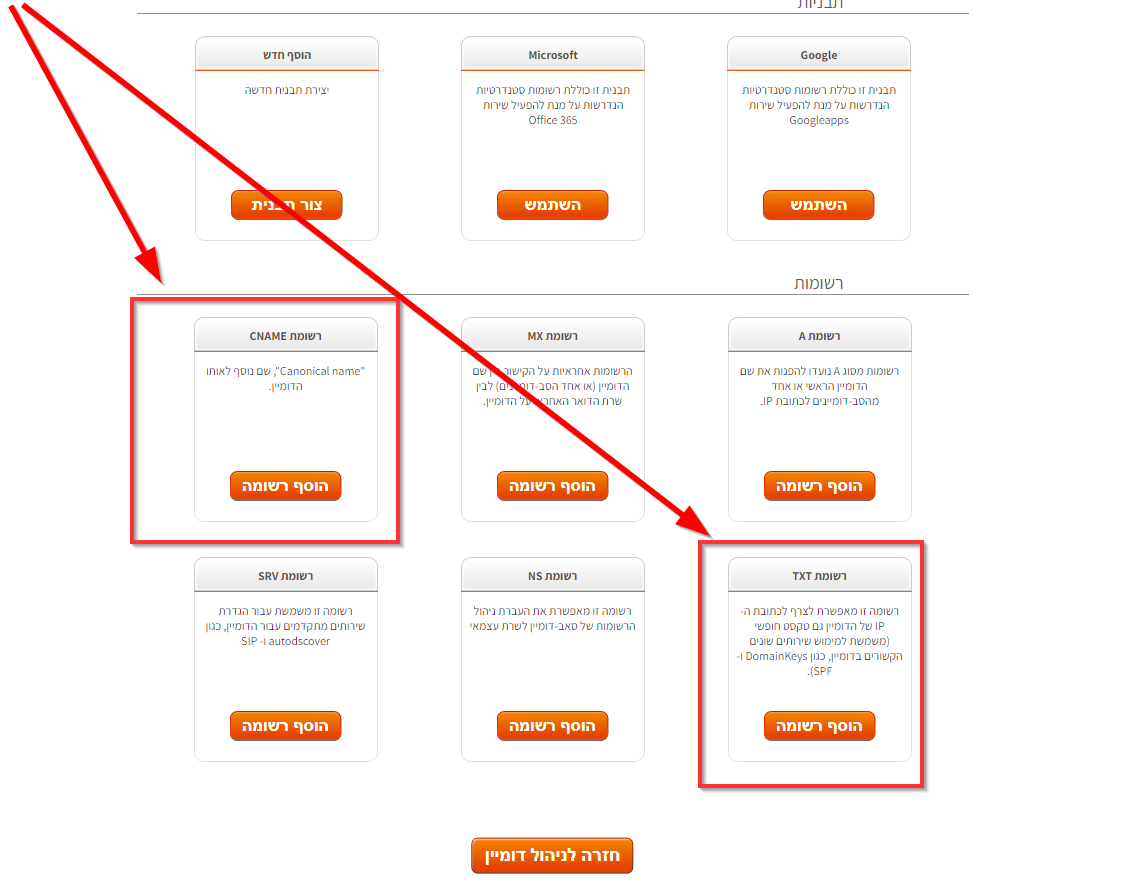
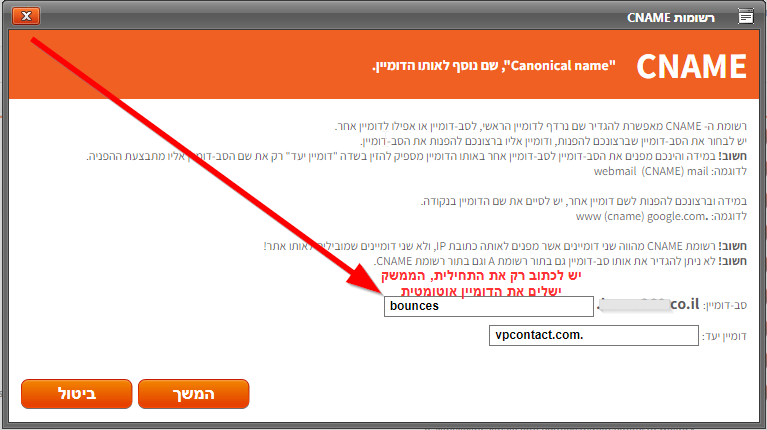
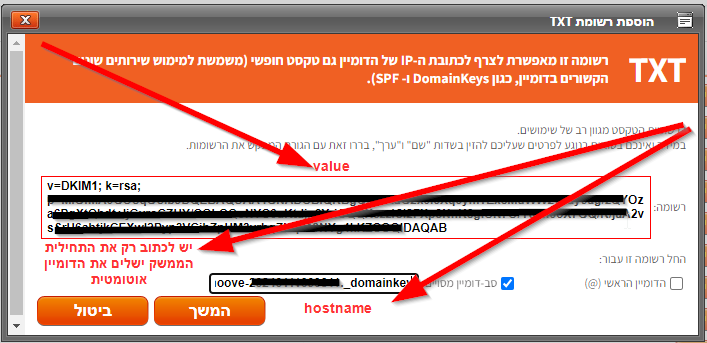
*שימו לב - יש לוודא תחת לשונית הדומיינים שהדומיין שאותו אנו רוצים לערוך לא מפנה לממשק ניהול אחר. במידה וכן יש לבצע את ההוראות הבאות בממשק אליו מפנה

יש לחזור על פעולה זו עבור שלוש הפסקאות בsmoove

cloudeflare


godaddy


מדריכים נוספים:
מוזמנים להציץ על המאמר - שיפור אחוזי הפתיחה של המייל ב2026 - המדריך השלם למדוורים חכמים - smoove
בואו לשלוח מיילים ישירות בתוך המערכת!
מה מיוחד במודול הזה?
שליחת מייל מעוצב ומושך בכמה צעדים פשוטים.
אוהבים את העיצוב שיצרתם? אפשר לשמור אותו כתבנית לשימוש חוזר!
הוספת קישורים, קבצים, תזכורת לקריאה חוזרת (snooze) - הכל אפשרי!
רוצים לשלוח מיילים עם תוכן פרסונלי עבור כל לקוח? יש לנו פיצ'ר מיוחד למיקוד תוכן 🙂
מה אפשר לעשות עם זה?
הדרכת צעד אחר צעד בתוך המערכת נשמעת טוב יותר? – למעבר למדריך האינטראקטיבי
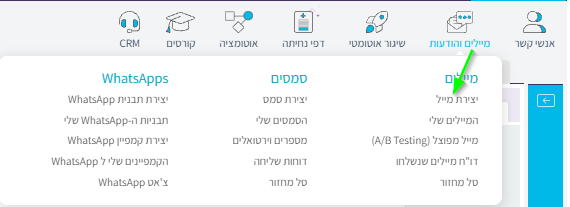
יצירת מייל

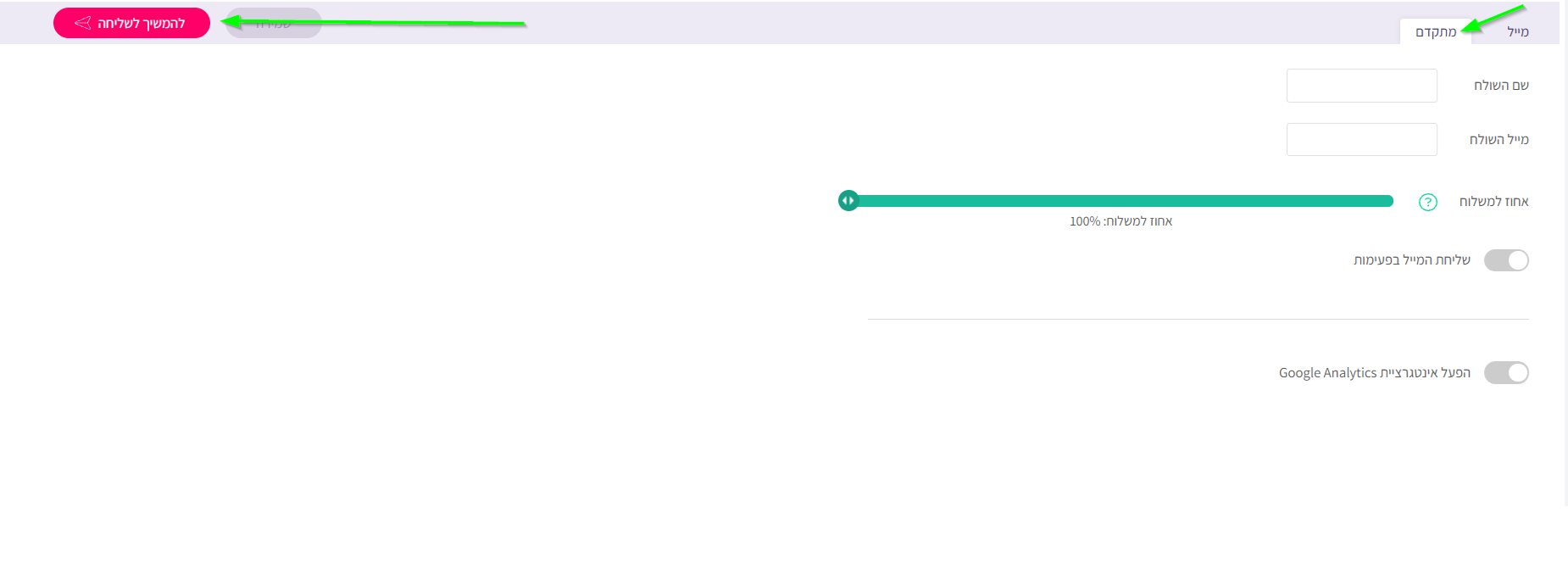
שליחה לבדיקה
שימו לב,
לפני שליחת המייל לרשימת התפוצה, מומלץ לשלוח את המייל לבדיקה לעצמכם על מנת לראות כיצד יראה בשליחה, לבחון את העריכה ואת הניראות.
לשליחת המייל לבדיקה ניתן להשתמש בכפתור "שליחה לבדיקה" המופיע לצד שדה ה "נושא"

שליחת מייל
מטרה
שליחת מייל בתזמון ייעודי בהתאם למטרות התוכן
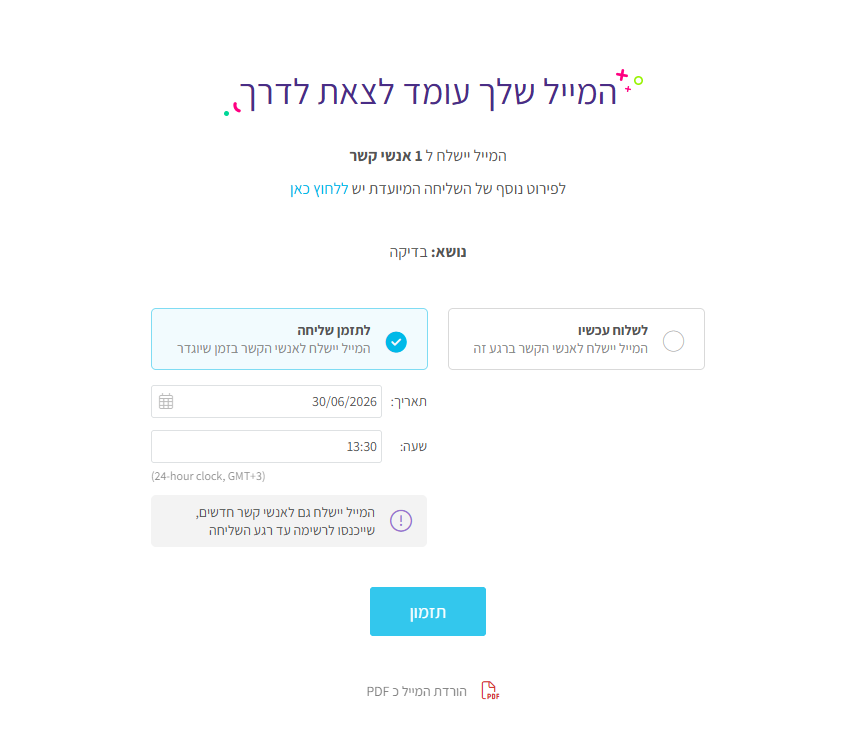
*שימו לב - לאחר תזמון המייל, ניתן יהיה לראות כי סטטוס המייל יהפוך ל"מתוזמן". לאחר השליחה יהפוך ל"נשלח"
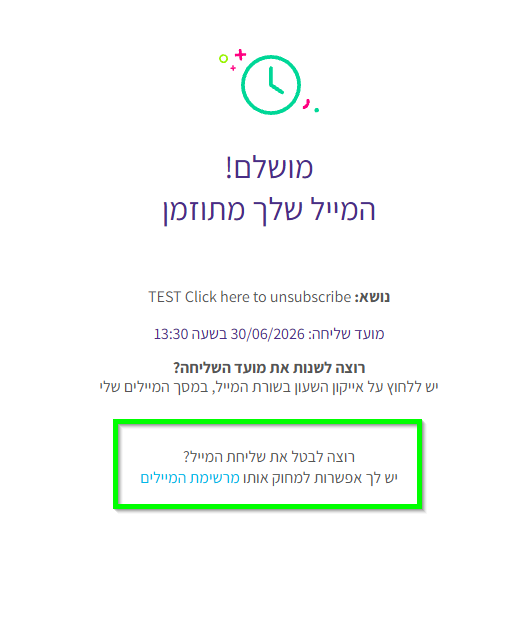
במדריך זה נכיר את המושג "מאושרי דיוור" ואת משמעותו, וכן שתי דרכים לאיתור אנשי קשר שאינם מאושרים לדיוור, מתוך רשימת התפוצה במערכת.
מאושרי הדיוור הינם אנשי קשר אשר אישרו קבלת דיוורים בצורה ברורה, כלומר, ע"י סימון תיבת "אני מרשה לשלוח לי דיוור במייל ו/או sms" (או כל נוסח אחר שבחרתם).
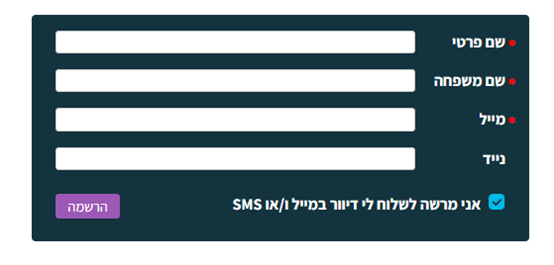
את צ'ק-בוקס הסימון ניתן להוסיף ע"י עריכת הטופס במערכת (לחיצה על הגדרות הטופס בסרגל הכלים), וסימון התיבה המתאימה:
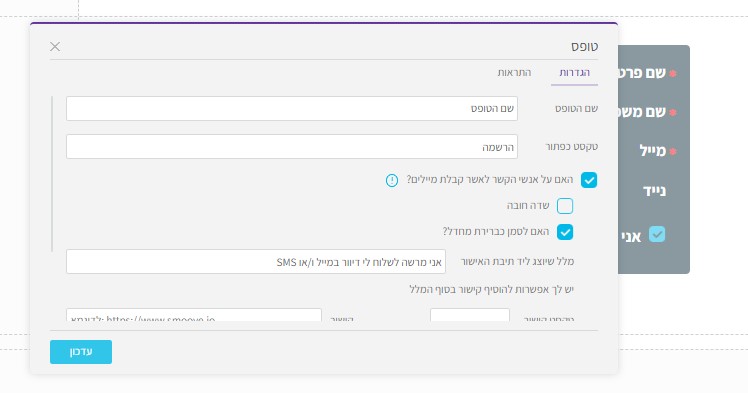
במידה ואנשי הקשר מצורפים למערכת דרך אפיקים אחרים כגון אתר או מערכת CRM – גם שם, ע"פ חוק, נדרש להוסיף צ'ק בוקס אישור קבלת חומרים שיווקיים.
בכל מצב שבו איש הקשר לא סימן את הסכמתו – הוא יוגדר כ"לא מאושר לדיוור" והמערכת תמנע ממנו קבלת דיוורים עתידיים, על מנת להגן עליכם כמנהלי המערכת, ועליו כאיש קשר, מתביעות ספאם כאלה או אחרות.
במקרים כאלה, המשמעות היא, שמתוך X אנשי קשר, יהיו כמה שהדיוור כלל לא ישלח אליהם.
נציע כאן שתי דרכים:
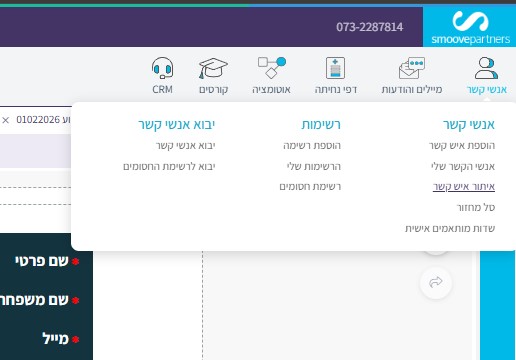
בשלב זה יפתח לנו מסך חיפוש מורחב, בו ניתן לאתר איש קשר לפי פרמטרים קיימים במערכת.
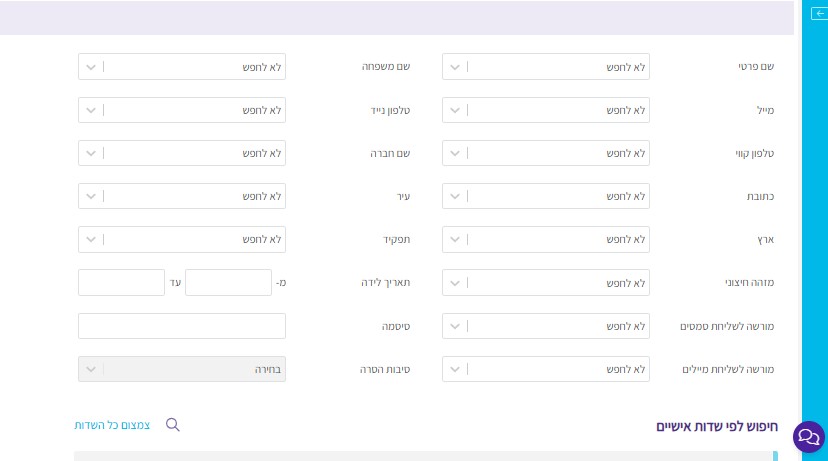
נבחר בשדה "מורשה לשליחת מיילים", נסמן "לא" (כדי שכל מי שכן מאושר דיוור, לא יעלה בחיפוש זה).
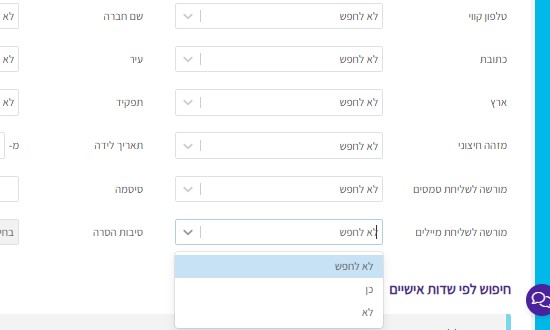
כעת נקליק על חיפוש (הכפתור הכחול מצד שמאל מעלה)
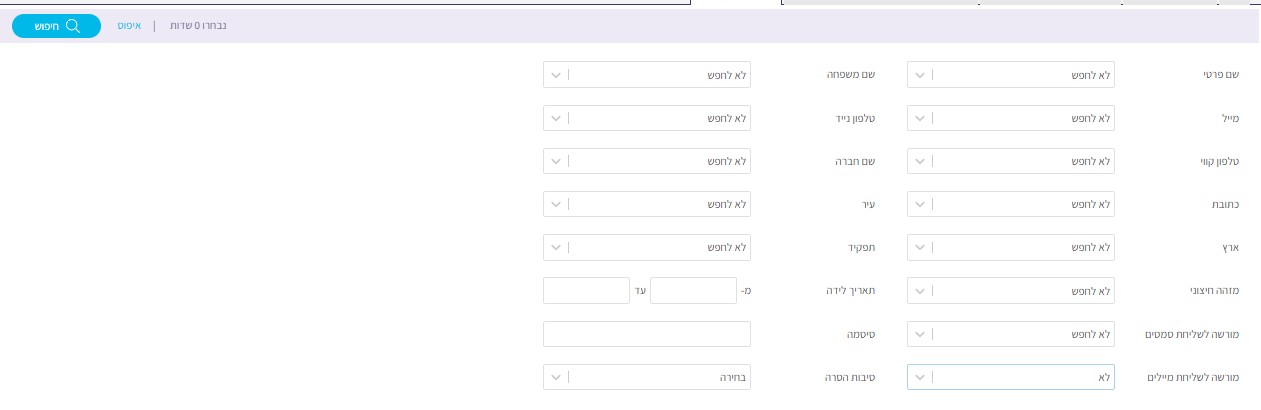
תתקבל רשימת אנשי הקשר שאינם מאושרים למשלוח דיוורים.
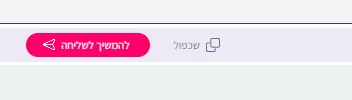
בשלב זה נעבור למסך אישור השליחה, המציג לנו בתצוגה מקדימה את הדיוור, שואל אותנו אם נרצה לשגר אותו במיידי ו/או לתזמן אותו – אך גם מאפשר לנו לראות ולהציג את מספר אנשי הקשר שיקבלו את הדיוור:
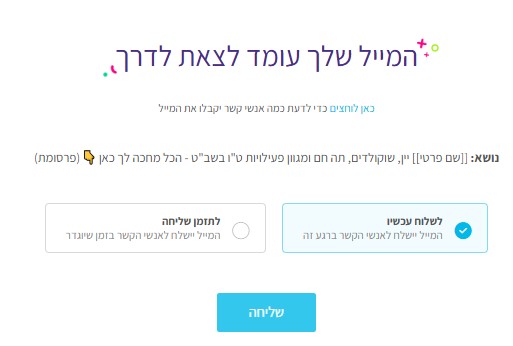
הקלקה על הקישור הכחול תציג לנו את הנתונים הבאים:
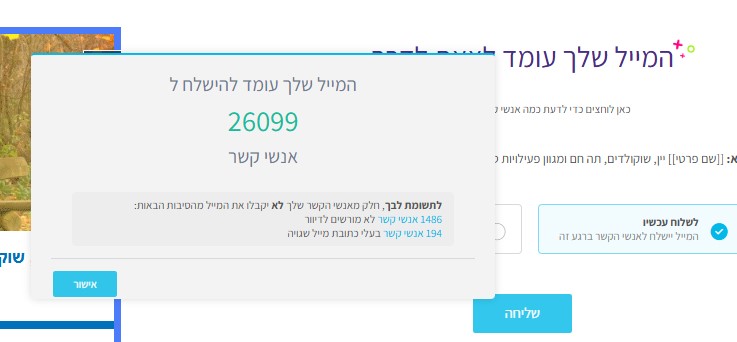
כאן נוכל לראות לכמה אנשי קשר מיועד הדיוור, כמה בעלי כתובות שגויות וכמה לא מאושרים דיוור.
בלחיצה על המספרים נוכל לצפות בפרטי הרשימות.
ש. האם מותר לי לשגר מייל לאנשי קשר שאינם מאושרים לדיוור מיילים?
ת. התשובה מורכבת ונוגעת בחוקי הספאם – יש להתייחס לכל מקרה לגופו ולהתייעץ עם איש מקצוע מתאים כגון עו"ד.
ש. האם ניתן לעדכן ידנית איש קשר שאינו מורשה ולהפוך אותו למורשה?
ת. התשובה הקצרה היא "כן", התשובה הארוכה – הדבר אינו מומלץ כלל, לאור סיכון בתביעת ספאם ולכן יש להתייעץ עם איש מקצוע מתאים כגון עו"ד
ש. האם יכולה להיות אפשרות בה איש קשר אינו מורשה לקבלת מייל אך מורשה לקבל מסרון?
ת. כן, זאת ע"פ בחירתו של איש הקשר עצמו
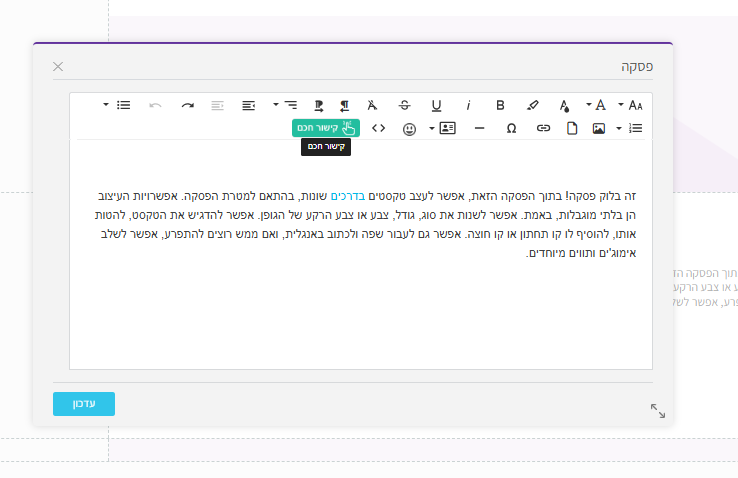
קישור חכם הוא קישור שמבצע פעולה נוספת במערכת ברגע ההקלקה – ולא רק מפנה את מי משקליק עליו לכתובת הרצויה.
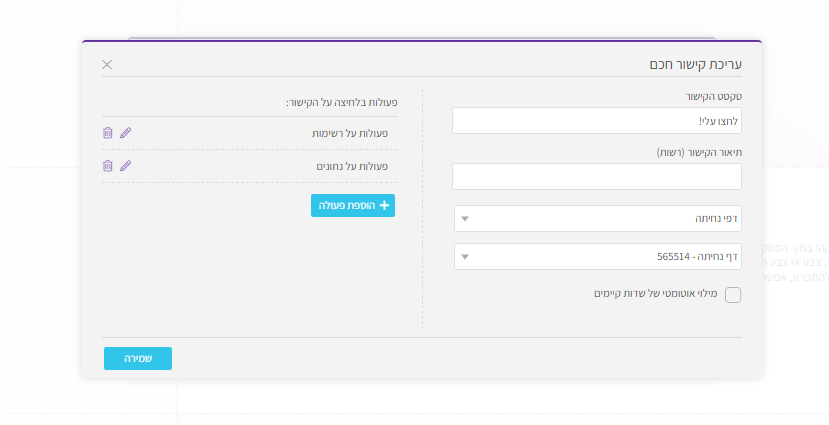
באמצעותו ניתן לעדכן שדות, לצרף לרשימות ומכאן - להפעיל תהליכי אוטומציה – ללא צורך במילוי טפסים.
הפעולה תתבצע בזמן ההקלקה על הקישור (כמובן שייתכן עיכוב של שניות בודדות).
יש לשים לב כי הקישור עובד רק על אנשי קשר מזוהים במערכת.
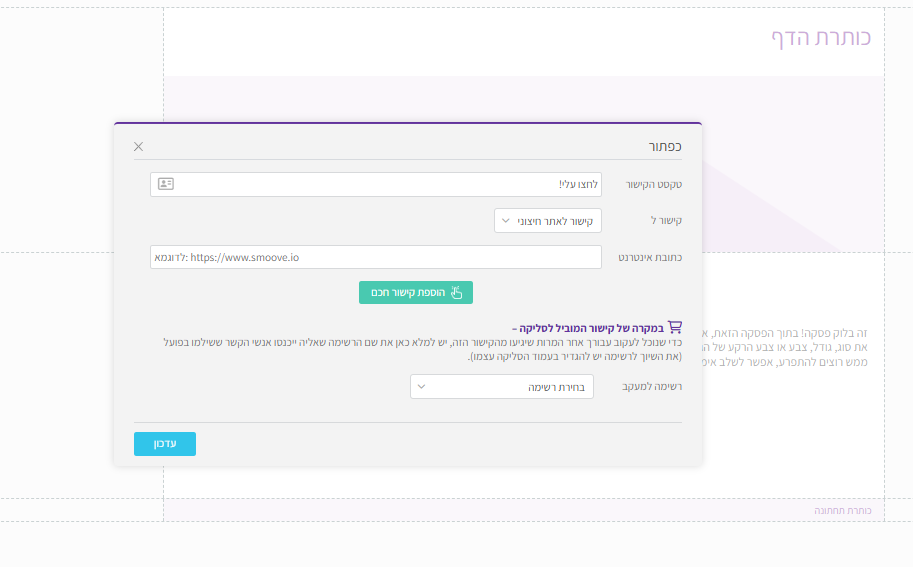
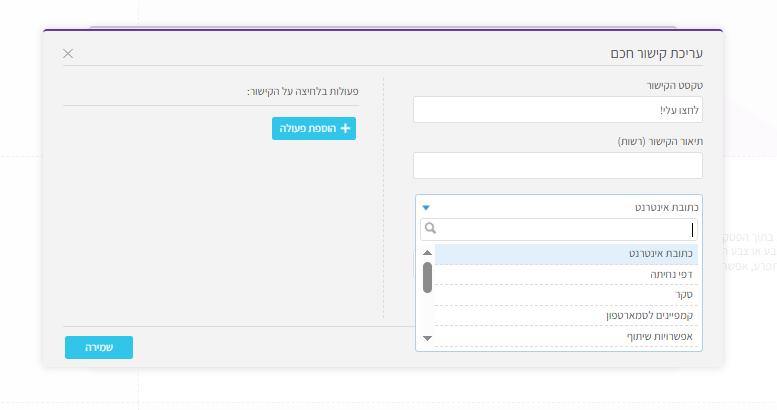
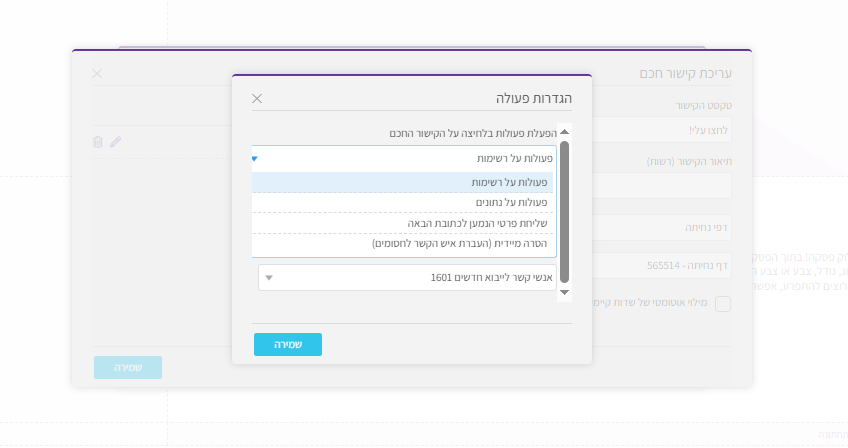
שלושה קישורים במייל = שלושה תחומי עניין.
כל הקלקה:
האם הקישור עובד גם לאתר חיצוני? כן
האם זה נספר כקליק בדוחות? כן
אפשר להפעיל אוטומציה? כן, דרך שינוי שדה / רשימה
זה עובד על גולש אנונימי ? לא
האם קישור חכם פועל רק על כפתור? לא, הוא פועל על כל קישור שנציב – תמונה, קישור בתוך טקסט וכו'
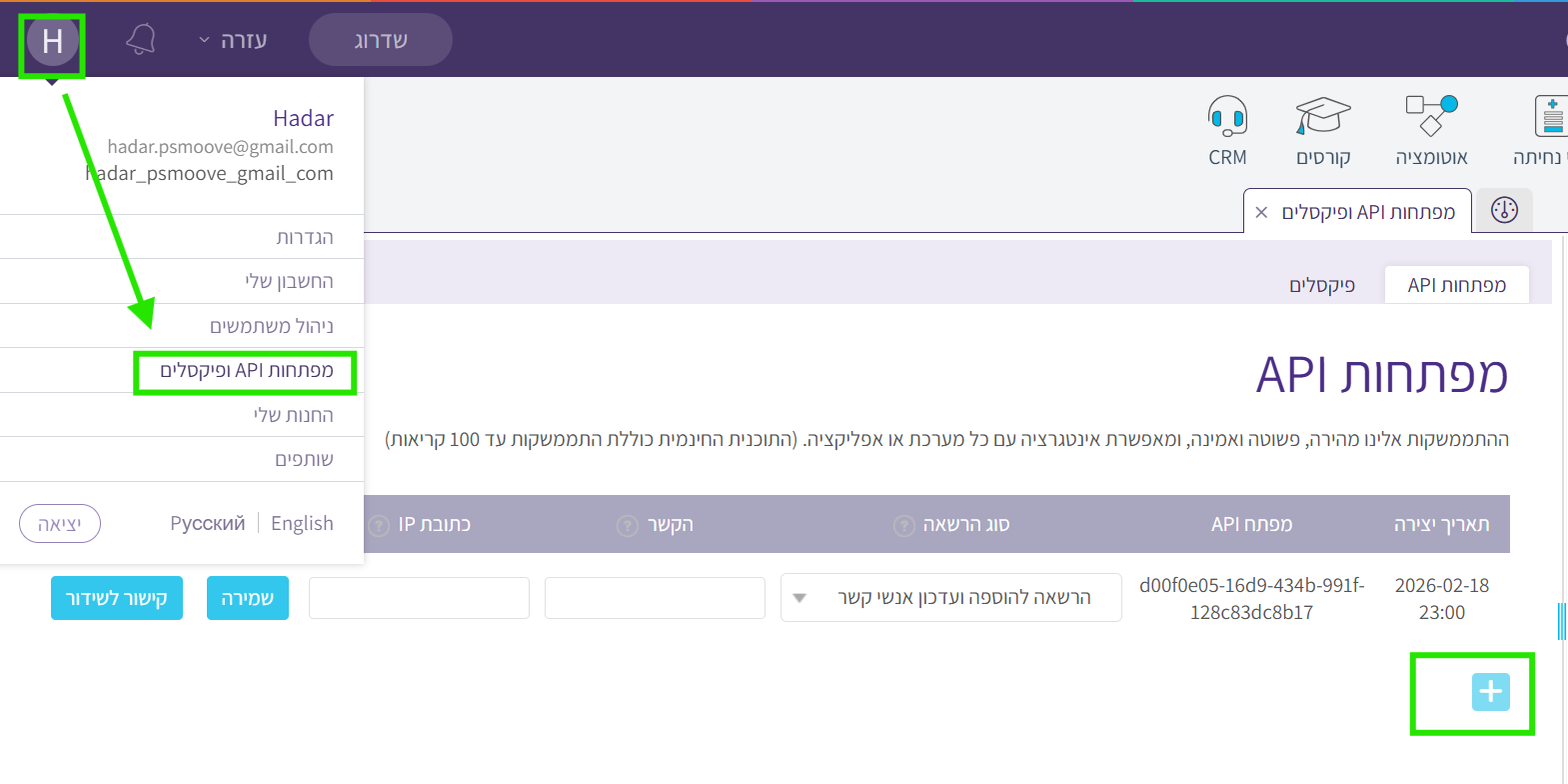
כדי להתחיל לעבוד עם ה-API צריך ליצור API Key:
חשוב:
למה ההקשר חשוב?
ההקשר עוזר להתמצאות:
כל פעולה שנעשתה דרך אותו מפתח (עדכון איש קשר, שליחת מייל, שליחת SMS וכו’) תופיע בציר ההתקשרות של איש הקשר עם ציון ההקשר.
לאחר יצירת המפתח:
ניגשים אל
Campaigns → Create an email campaign
שם מזינים את שדות הבקשה.
בצד ימין יש גם Body Samples שאפשר להקליק עליהם כדי להכניס דוגמה אוטומטית לבקשה.
1. יצירת תבנית במערכת
כדי לשלוח מתבנית צריך קודם ליצור אותה במערכת:
לאחר מכן התבנית מופיעה תחת:
יצירת מייל ← התבניות שלי
2. שימוש נכון בשם התבנית
בשדה templateName שמים את שם התבנית המדויק.
⚠️ חשוב מאוד:
להעתיק את השם בדיוק (Copy-Paste).
שגיאת כתיב אחת = הבקשה תיפול והמייל לא יישלח.
3. שליחה מיידית או יצירה בלבד
בבקשה אפשר לבחור אם:
4. פרמטרים מרכזיים
Track Link - שדה שמחליט האם לבצע מעקב אחרי לחיצות על קישורים.
Custom Data (החלק הכי חשוב בתבנית) - מאפשר לשלב טקסטים דינאמיים בתוך התבנית.
המבנה הוא:
key = שם המשתנהvalue = הטקסט שיוזרק לתוך התבניתניתן לשים כמה משתנים שרוצים.
5. איך שמים משתנים בתוך התבנית?
בתוך התבנית עצמה כותבים משתנים בפורמט:
%A%%B%
(אפשר לבחור כל שם - מומלץ באנגלית כדי לצמצם טעויות)
לאחר מכן, ב-API מגדירים למשל:
A = "מוצרים חדשים הגיעו"B = "כדאי לבדוק במבצעים"
6. Subject (נושא)
בנושא אפשר לשלב שדות אישיים (כמו שם פרטי) ואת הנושא עצמו.
7. Unsubscribe - none
ההמלצה היא להשתמש בקישור ההסרה המובנה של המערכת.
כל מי שלוחץ עליו נחסם אוטומטית (מועבר לרשימת החסומים).
8. נמענים (toMembers)
בפרמטר הזה בוחרים לאילו כתובות לשלוח.
אם יש כמה נמענים מפרידים בפסיק.
9. בדיקת הצלחה
לוחצים Try ב-Swagger.
אם התקבלה תשובה: 200 = הצלחה
10. שליחה מתוזמנת (אופציונלי)
אפשר להגדיר מייל שיישלח בעתיד:
schedule = true1. מה משתנה בבקשה?
הבקשה דומה, אבל:
templateNamecustomDatabodyובתוך body שמים את תוכן ה-HTML.
2. חשוב מאוד: תקינות HTML
בשליחת HTML חייבים להקפיד על:
אם ה-HTML לא בנוי נכון - הבקשה תישבר והמייל לא יישלח.
3. ה-URL לשליחה
בתשובת ה-200 מתקבל גם:
4. פוטר מובנה במייל
בכל סוג מייל (תבנית או HTML) המערכת מוסיפה אוטומטית:
