Please ensure Javascript is enabled for purposes of website accessibility

מרכז הידע - סמסים

קטגוריות

מדריכים טכניים

שליחת סמס עם קמפיין סמארטפון

יצירת לידים (דפי נחיתה)

סמסים

המטרה 

הפצה של תוכן פרסונלי מעוצב יפה, ישירות למכשיר הסמארטפון, שיכול להגדיל באופן משמעותי את אחוזי ההמרה לכל מטרה

קמפיין סמארטפון 

דף נחיתה המכיל מעט תוכן ומותאם סמארטפון

למה צריך את זה?

הנגשת טפסים ותכנים ע"י שליחתם במסרון ישירות לסמארטפון


איך עושים את זה?

יצירת קמפיין סמארטפון 

  1. לחיצה על תפריט "דפי נחיתה"
  2. בחירה ב"קמפיינים לסמארטפון"
  3. לחיצה על "יצירת קמפיין"
  4. בחירת תבנית
  5. עריכת התבנית ועיצובה בעזרת סרגל הכלים
  6. מעבר ללשונית "הודעת תודה"
  7. עיצוב הודעת התודה
  8. מעבר ללשונית "הגדרות"
  9. בחירת שם הקמפיין והגדרת רשימה לאיגוד הלידים הנרשמים
  10. שמירה

הוספת הקמפיין לסמס

  1. לחיצה על תפריט "מיילים והודעות"
  2. בחירה ב"יצירת סמס"
  3. כתיבת סמס והגדרת נמענים
  4. בשדה "קמפיין" - בחירת הקמפיין שברצוננו לצרף
  5. לחיצה על "הוספת התוכן"
  6. שליחת סמס בעזרת כפתור "לשליחה"

שימו לב -

  • קמפיין הסמארטפון מצורף כלינק לסמס ולא כתמונה / טופס.
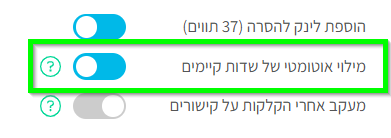
  • ניתן להגדיר שהנמענים יגיעו כבר מזוהים בלחיצה על הקישור המוביל לקמפיין. כלומר, בטופס ההרשמה פרטיהם יהיו כבר מלאים.
    על מנת להפעיל אפשרות זו, עליכם ללחוץ על הטוגל השני מתחת לגוף ההודעה "מילוי אוטומטי של שדות קיימים"
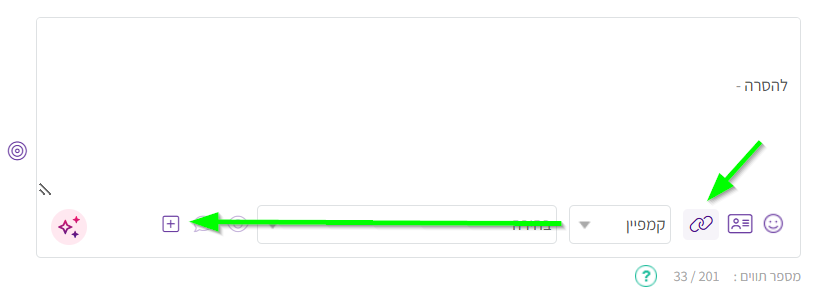
  • ניתן ליצור את קמפיין הסמארטפון ישירות ממסך יצירת הסמס - לחיצה על סמל הטבעות להוספת קמפיין ולאחר מכן לחיצה על סמל הריבוע עם הפלוס

מיקוד תוכן בהודעת סמס

ניהול אנשי קשר

סמסים

המטרה

יצירת תוכן מותאם אישית תוך חיסכון בזמן כתיבה, עיצוב ושליחה - הפצת מסר אחד, המכיל סוגים שונים של תכנים, כאשר כל איש קשר יראה רק את התוכן הרלוונטי אליו.
 

איך עושים את זה?

  1. ריחוף מעל תפריט "מיילים והודעות"
  2. בחירה ב"יצירת סמס"
  3. הגדרת הנמענים ב "למי לשלוח?"
    *אם יש צורך, ניתן גם להחריג נמענים בלחיצה על "החרגת נמענים".
  4. כתיבת תוכן המיועד לקהל יעד מסוים בתיבת הטקסט
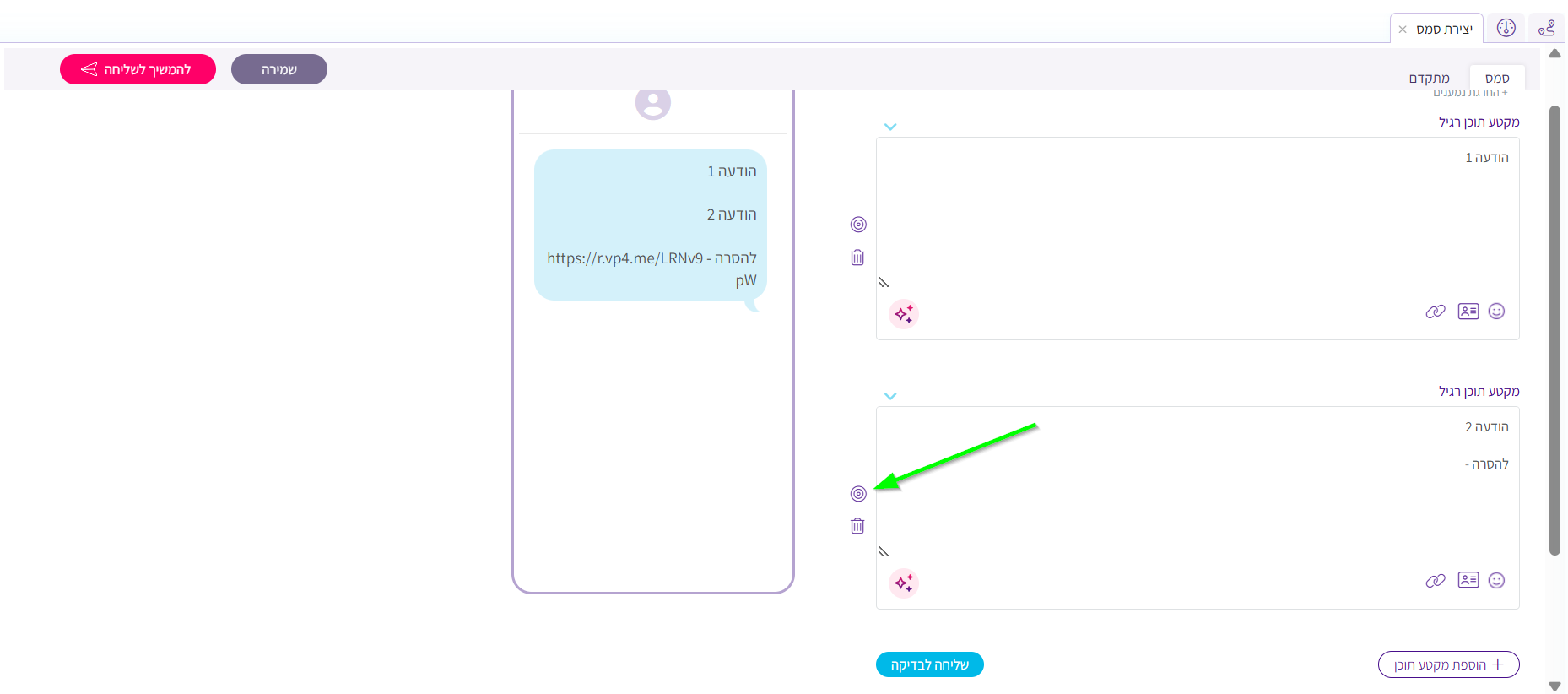
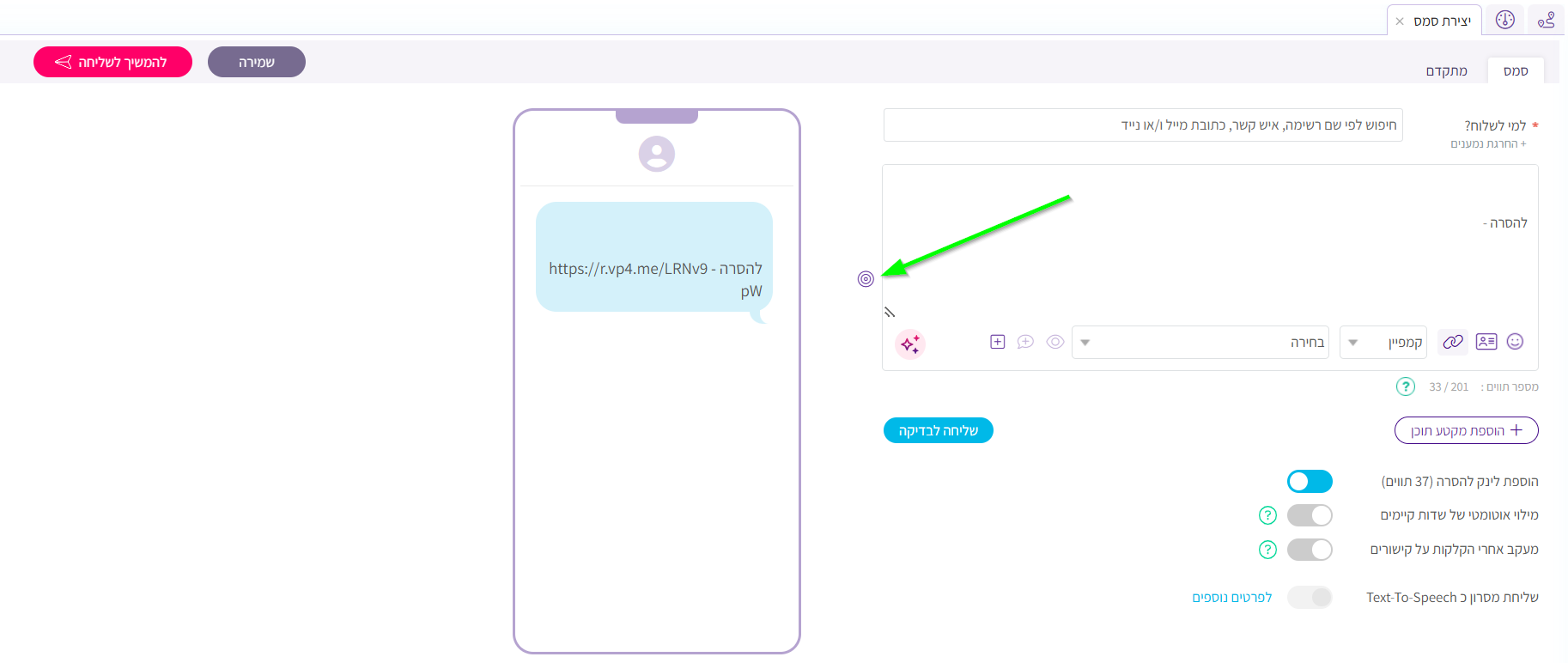
  5. לחיצה על כפתור המיקוד (מסומן באייקון מטרה) הנמצא בצידה השמאלי של תיבת הטקסט
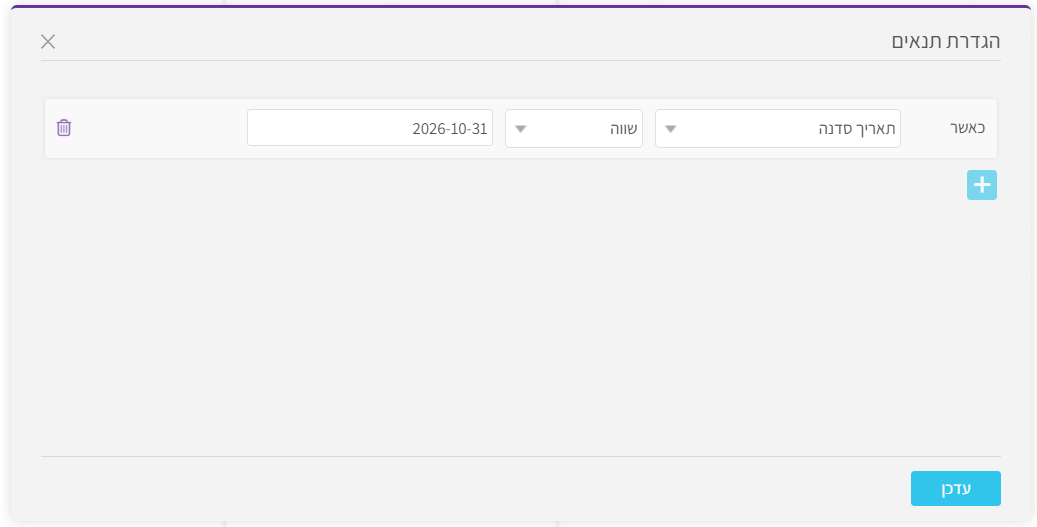
  6. הגדרת התנאי / התנאים להופעת מקטע תוכן זה
    לדוגמא - כל מי שתאריך הסדנה שלו חל בתאריך Xניתן לבחור יותר מתנאי אחד - להוספת תנאי נוסף יש ללחוץ על כפתור הריבוע הכחול עם הפלוס.
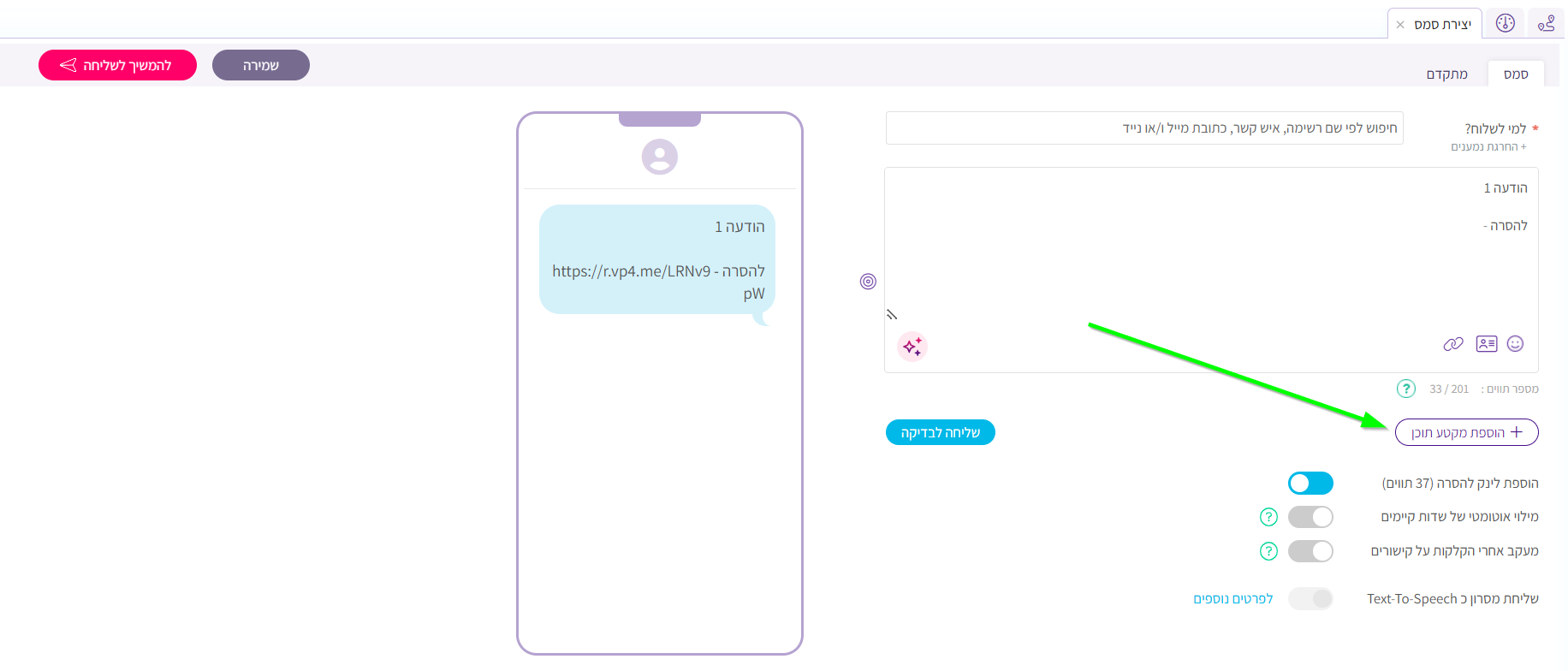
  7. להוספת מקטע תוכן נוסף - לחיצה על "להוספת מקטע תוכן" מתחת לתיבת הטקסט.
  8. כתיבת תוכן המיועד לקהל יעד מסוים בתיבת הטקסט שהתווספה
  9. שוב לחיצה על כפתור המיקוד הנמצא בצידה השמאלי של תיבת הטקסט שנוספה
  10. הגדרת התנאי / התנאים להופעת מקטע תוכן זה
  11. בסיום - לחיצה על שמירה / להמשיך לשליחה.

שימו לב -
ניתן להוסיף מקטעי תוכן שיופיעו לכלל הנמענים. כדי להוסיף מקטע שיוצג לכולם - מוסיפים מקטע ולא מגדירים לו תנאי.

*למחיקת מקטע - יש ללחוץ על אייקון האשפה הנמצא משמאל למקטע

מאושרי דיוור

יצירת לידים (דפי נחיתה)

מיילים

סמסים

מה זה ואיך ניתן לאתר אותם מבין אנשי הקשר שלי?

במדריך זה נכיר את המושג "מאושרי דיוור" ואת משמעותו, וכן שתי דרכים לאיתור אנשי קשר שאינם מאושרים לדיוור, מתוך רשימת התפוצה במערכת.


מאושרי דיוור

מאושרי הדיוור הינם אנשי קשר אשר אישרו קבלת דיוורים בצורה ברורה, כלומר, ע"י סימון תיבת "אני מרשה לשלוח לי דיוור במייל ו/או sms" (או כל נוסח אחר שבחרתם).
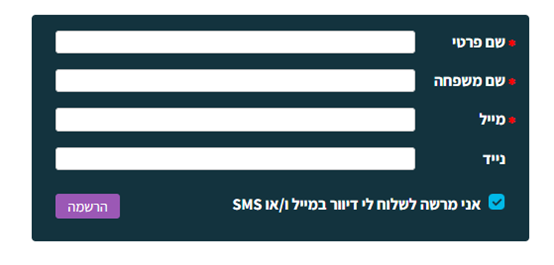
 

את צ'ק-בוקס הסימון ניתן להוסיף ע"י עריכת הטופס במערכת (לחיצה על הגדרות הטופס בסרגל הכלים), וסימון התיבה המתאימה:
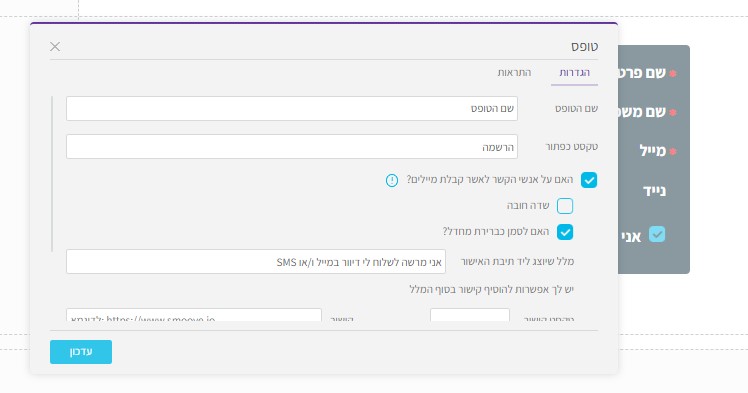
 

במידה ואנשי הקשר מצורפים למערכת דרך אפיקים אחרים כגון אתר או מערכת CRM – גם שם, ע"פ חוק, נדרש להוסיף צ'ק בוקס אישור קבלת חומרים שיווקיים.

בכל מצב שבו איש הקשר לא סימן את הסכמתו – הוא יוגדר כ"לא מאושר לדיוור" והמערכת תמנע ממנו קבלת דיוורים עתידיים, על מנת להגן עליכם כמנהלי המערכת, ועליו כאיש קשר, מתביעות ספאם כאלה או אחרות.

במקרים כאלה, המשמעות היא, שמתוך X אנשי קשר, יהיו כמה שהדיוור כלל לא ישלח אליהם. 


כיצד נוכל למצוא את אותם לא מאושרי דיוור? 


נציע כאן שתי דרכים:

  1. איתור אנשי קשר 
     
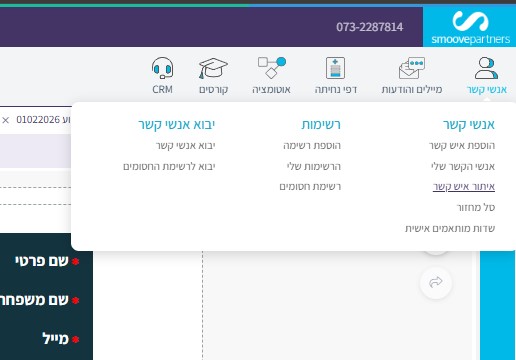
    נקליק על סמליל אנשי הקשר ונבחר באפשרות "איתור אנשי קשר"

    בשלב זה יפתח לנו מסך חיפוש מורחב, בו ניתן לאתר איש קשר לפי פרמטרים קיימים במערכת. 
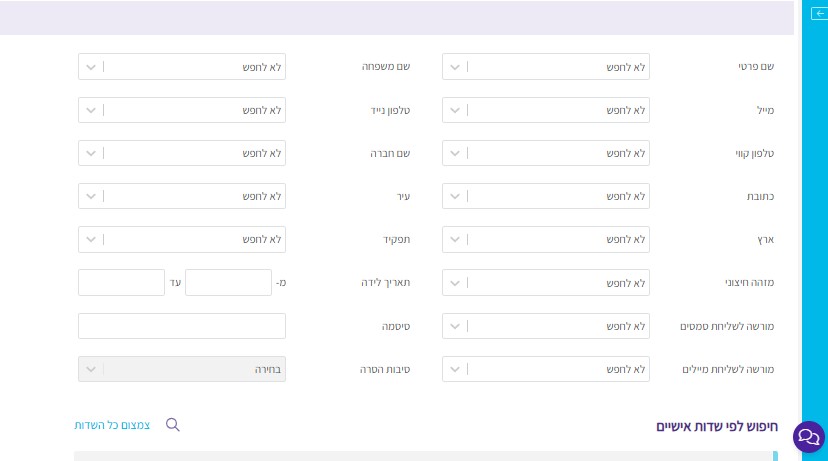

    נבחר בשדה "מורשה לשליחת מיילים", נסמן "לא" (כדי שכל מי שכן מאושר דיוור, לא יעלה בחיפוש זה).
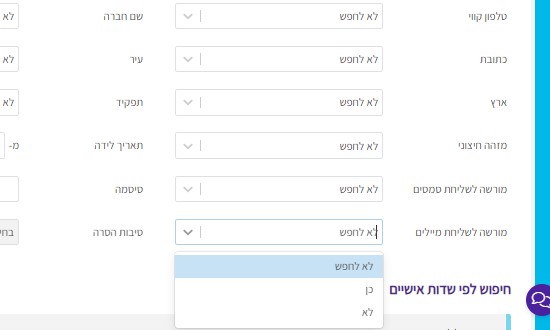
    כעת נקליק על חיפוש (הכפתור הכחול מצד שמאל מעלה)
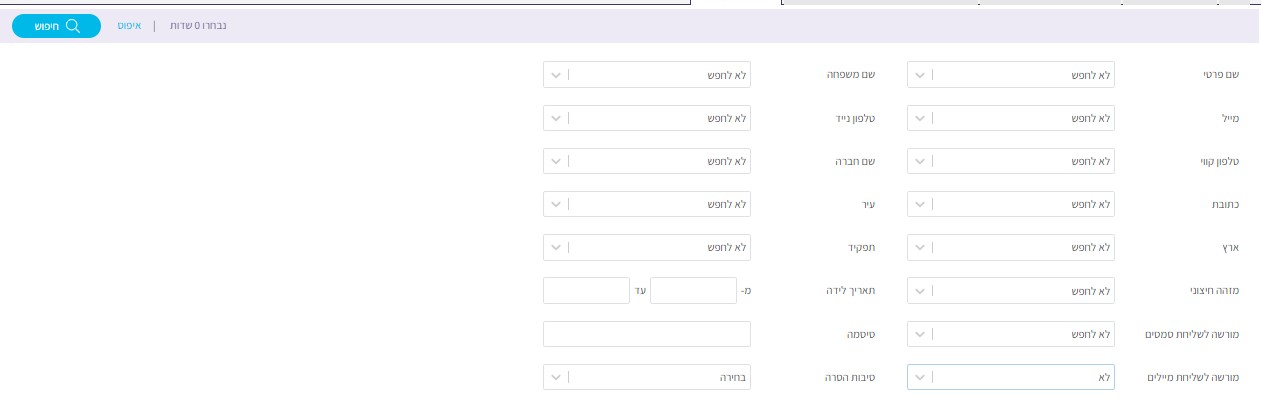


    תתקבל רשימת אנשי הקשר שאינם מאושרים למשלוח דיוורים.
     

  2. בזמן שליחת דיוור
    במידה ולא בדקנו ואיתרנו את אנשי הקשר שאינם מאושרי דיוור, ואנו בעיצומו של משלוח דיוור, נוכל לקבל את כמות אנשי הקשר שאינם מאושרי דיוור, ואף את הפרטים שלהם, בצורה זו:לאחר שסיימנו לעצב ולערוך את המייל שלנו, נרצה לשלוח אותו, ע"י הקלקה על הכפתור האדום "להמשיך לשליחה"

    בשלב זה נעבור למסך אישור השליחה, המציג לנו בתצוגה מקדימה את הדיוור, שואל אותנו אם נרצה לשגר אותו במיידי ו/או לתזמן אותו – אך גם מאפשר לנו לראות ולהציג את מספר אנשי הקשר שיקבלו את הדיוור: 
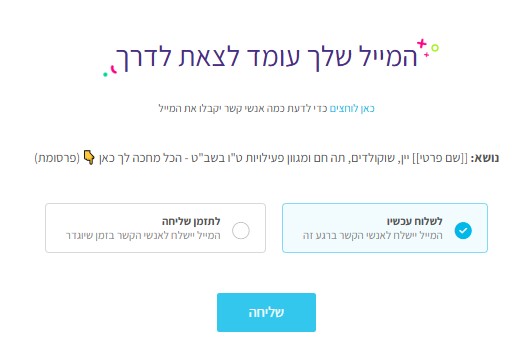
     

    הקלקה על הקישור הכחול תציג לנו את הנתונים הבאים:
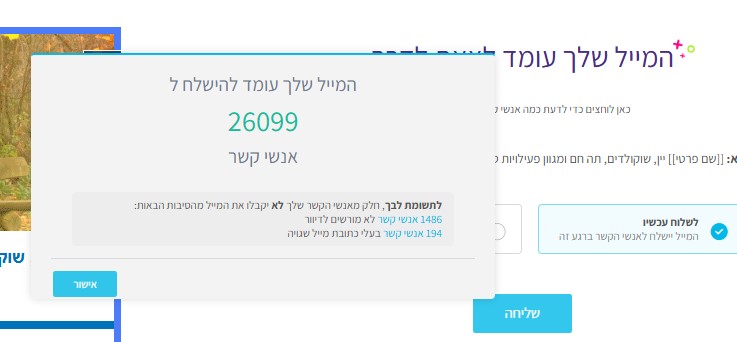


    כאן נוכל לראות לכמה אנשי קשר מיועד הדיוור, כמה בעלי כתובות שגויות וכמה לא מאושרים דיוור.

    בלחיצה על המספרים נוכל לצפות בפרטי הרשימות. 


FAQ

ש. האם מותר לי לשגר מייל לאנשי קשר שאינם מאושרים לדיוור מיילים? 
ת. התשובה מורכבת ונוגעת בחוקי הספאם – יש להתייחס לכל מקרה לגופו ולהתייעץ עם איש מקצוע מתאים כגון עו"ד. 
 
ש. האם ניתן לעדכן ידנית איש קשר שאינו מורשה ולהפוך אותו למורשה? 
ת. התשובה הקצרה היא "כן", התשובה הארוכה – הדבר אינו מומלץ כלל, לאור סיכון בתביעת ספאם ולכן יש להתייעץ עם איש מקצוע מתאים כגון עו"ד 
 
ש. האם יכולה להיות אפשרות בה איש קשר אינו מורשה לקבלת מייל אך מורשה לקבל מסרון? 
ת. כן, זאת ע"פ בחירתו של איש הקשר עצמו 

שליחת SMS דרך ה-API

אינטגרציות

סמסים

במדריך הבא נעבור שלב אחרי שלב כיצד מבצעים שליחת SMS באמצעות API ב smoove.


שלב 1: הגדרת מספר שולח

  • היכנסו להגדרות המערכת.
  •  טלפון השולח - הזינו את מספר הטלפון לשליחה.
  • שמרו את ההגדרה.
  • אשרו את המספר דרך הקישור שיישלח ב-SMS.
  • שמרו שוב לאחר האישור.


שלב 2: יצירת מפתח API

  • ריחוף מעל אייקון התפריט (צד שמאל למעלה) ← מפתחות API ופיקסלים.
  • צרו מפתח חדש עם הרשאות מלאות.
  • הגדירו הקשר (לדוגמה: שליחת SMS מהאתר).
  • שמרו את המפתח.
  • עברו ל-Swagger דרך כפתור 'קישור לשידור'.

* הגדרת ה"הקשר" מסייעת בזיהוי ומעקב אחר מקור הפעולות.
כאשר נוצר איש קשר באמצעות מפתח API, מקור ההרשמה שלו ייקבע בהתאם לערך שהוגדר בשדה "הקשר" של אותו מפתח.


שלב 3: שליחת SMS

  • השתמשו בפונקציה Create and Send an SMS Campaign.
  • שיטת השליחה: POST.
  • מבנה הבקשה: JSON.


פרמטרים עיקריים

  • From Number – מספר שולח.
    *שימו לב, המספר חייב להיות זהה למספר שהגדרנו בטלפון השולח.
  • Body – תוכן ההודעה.
  • ToMembersByCell – רשימת מספרי הטלפון לשליחה.


הגדרות נוספות

  • TTS – הודעה קולית (בתשלום).
  • SendNow: קיימות שתי אפשרויות
    1. true: שליחה מיידית
    2. false: יצירה ללא שליחה

* ניתן לתזמן שליחה עתידית ע"י בחירה באופציה true והגדרת תאריך השליחה.


תגובות מהשרת

  • 200 – הצלחה
  • 404 – כישלון
  • מתקבל גם מזהה הודעה (ID) למעקב.


שימוש ב-API Key

  • יש להוסיף את המפתח:
    - ב Query String
    - או ב Header


בדיקה במערכת

  • הודעות מתוזמנות יוצגו כמתוזמנות.
  • הודעות מיידיות יוצגו כנשלחו.


הערות:

  • חובה להשתמש ב-POST.
  • יש לוודא שמספר השולח מאושר.

שליחת סמס אוטומטי מדף נחיתה

יצירת לידים (דפי נחיתה)

סמסים

מטרה

לתת ערך ולאפשר חיווי מיידי ישר לנייד- שליחת סמס אוטומטי לאישור הרשמה, עבור כל מי שיירשם בדף

איך עושים את זה?

בדף נחיתה חדש 

  1. יצירת דף נחיתה
  2. שמירת הדף ע"י לחיצה על "שמירה"

בדף נחיתה קיים 

  1. כניסה לדף נחיתה קיים
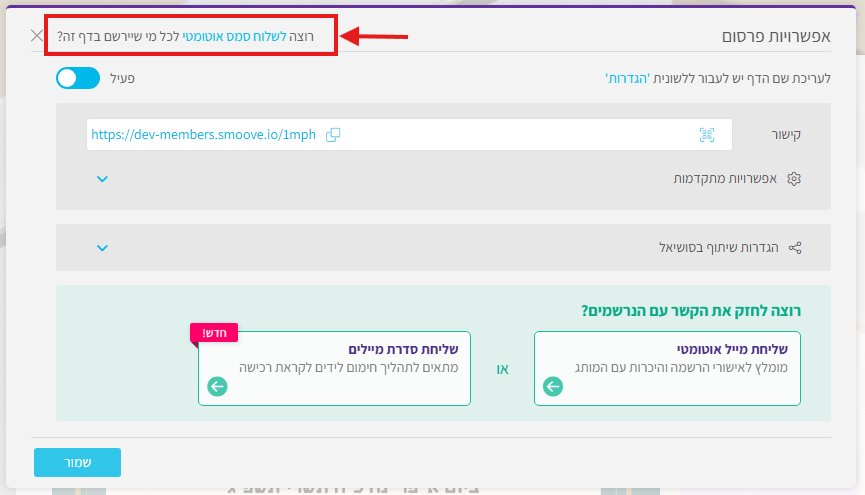
  2. לחיצה על "אפשרויות פרסום"
  3. לחיצה על "רוצה לשלוח סמס אוטומטי לכל מי שיירשם בדף זה?" שנמצא בחלקו העליון השמאלי של הפופ אפ 

הגדרת הסמס האוטומטי 

  1. הגדרת גוף ההודעה - קיים תוכן מוגדר מראש אשר ניתן לעריכה בתוך הפופ אפ
  2. יש לוודא שמספר הטלפון שמופיע מתחת לגוף ההודעה הוא מס' טלפון קיים ועדכני
  3. בחירה ב"מאושר לשליחה"
  4. כאשר סמס אוטומטי מוגדר, יצויין כך בפופ אפ "אפשרויות הפרסום"

מספר וירטואלי, תקשורת דו-כיוונית חכמה עם הלקוחות שלך

סמסים

מספר וירטואלי מאפשר לכם לנהל שיחות דו-כיווניות עם הלקוחות שלכם, גם ב-SMS וגם ב-WhatsApp, ישירות מהמערכת. בעזרת המספר הוירטואלי, הלקוחות יכולים להגיב להודעות, והמערכת תדע להגיב להם בחזרה, באופן אוטומטי, על בסיס תרחישים שתגדירו.

למה זה חשוב?

  • מענה מותאם אישית: יצירת תגובות אוטומטיות להודעות נכנסות, המבוססות על מילות מפתח, ותרחישים מותאמים אישית. כך תוכלו לספק ללקוחות מידע רלוונטי ומדויק באופן מיידי.
    תהליך זה מפחית עומסים, משפר את יעילות השירות, ומבטיח שכל לקוח יקבל את התשובה שהוא מחפש בדיוק בזמן.
  • זמינות ומיידיות: הלקוחות מקבלים מענה מיידי ומדויק, גם מחוץ לשעות הפעילות, מה שמאפשר לכם לשמור על תקשורת רציפה, להגביר את שביעות הרצון, וליצור חוויית שירות שמרגישה אישית ומהירה – ללא תלות בזמינות של נציג אנושי. 
  • שילוב במסעות לקוח רחבים: המספר הווירטואלי מאפשר לך לשלב את הדיאלוג עם הלקוחות כחלק מתהליכי שיווק ומכירה מתקדמים – החל מהתעניינות ראשונית ועד לסגירת עסקה. הודעות נכנסות יכולות להפעיל אוטומציות נוספות כמו שליחת מידע נוסף, עדכון סטטוס לקוח או הפניית בקשה לנציג רלוונטי.
  • ניהול פשוט במקום אחד: כאשר כל התקשורת מרוכזת במערכת אחת, יש לכם יכולת לעקוב בקלות אחרי הודעות נכנסות ויוצאות, לנתח תהליכים ולהפיק תובנות עסקיות, וכל זה ללא צורך בכלים או מערכות נוספות.
  • ערוץ תקשורת משולב: אפשרות לנהל דיאלוג גם ב-SMS וגם ב-WhatsApp, בהתאם להעדפות הלקוח.

עם מספר הווירטואלי, אתם לוקחים את התקשורת עם הלקוחות לשלב הבא – דיאלוג אמיתי, מותאם אישית וזמין בכל רגע!

 לרכישת מספר וירטואלי, פנו אלינו בוואטסאפ למספר: 03-5615015

סרטוני הדרכה

יצירת ושליחת הודעת Whatsapp – המדריך המצולם המלא

וובינר סטוריטלינג – טיפים לכתיבה שיווקית לרשימות תפוצה- בהנחיית יעל קוגן

WhatsApp marketing – להגדיל את העסק בעזרת שיווק בהודעות – וובינר בהנחיית דוד בצאבא

וובינר התוכן הוא המלך – בהנחיית נירי שאול 28.7.22

וובינר – מה שאתם לא יודעים שאתם לא יודעים על המערכת שלנו – 24.3.22

וובינר – חוק הספאם 10.2.22