
Please ensure Javascript is enabled for purposes of website accessibility

מרכז הידע - E-Commerce

קטגוריות

מדריכים טכניים

מה ניתן לראות בדשבורד ecommerce?

E-Commerce

מטרה

קריאת מידע על פעולות ותנועות המתרחשות בחנות הecommerce על מנת לשפר באופן תמידי את חוווית הלקוח והגדלת ההכנסות.

איך עושים את זה?

ראשית, יש לוודא כי חנות האיקומרס מסונכרנת עם חשבון הsmoove. ניתן להיעזר במדריכים הבאים:

מידע כללי

טווח תאריכים - בחלקו העליון של הלוח ניתן להגדיר את טווח התאריכים אותו נרצה לבחון. הגדרת טווח התאריכים חשובה במיוחד מפני שהיא מאפשרת בחינה של תקופה מסוימת ואף השוואה בינה לבין התקופה המקבילה בשנים קודמות. כך נוכל לקבל מושג האם הנתונים הנשקפים מעידים על עלייה או ירידה ונבחר לשפר את החנות בהתאם.

שדות קבועים 

שדות אלו מוצגים באופן קבוע בחלקו התחתון של הלוח ומספרם משתנה בהתאם לתצוגת הצפייה.

  • ממוצע רכישות פר לקוח - משקף את ממוצע כלל הרכישות שבוצעו על ידי לקוח יחיד בתקופה המוגדרת
  • סה"כ לקוחות - משקף את מספר סה"כ הלקוחות בתקופה המוגדרת
  • סה"כ רכישות - משקף את סה"כ הרכישות שבוצעו בחנות בתקופה המוגדרת
  • ממוצע הכנסה לרכישה - משקף את ממוצע ההכנסה מכלל הרכישות בתקופה המוגדרת

תצוגות

סיכום הכנסות  - תצוגה זו מראה את סכום ההכנסות שבוצעו לאורך תקופה מוגדרת. בנוסף על כך, מאפשרת לראות כמה מתוך ההכנסות הגיעו מsmoove ולהיפך. ניתן לראות את השינוי בהכנסות ביחס לחודשי השנה בתקופה המוגדרת

פילוח לפי סוג כלי  - תצוגה זו מראה את סכום ההכנסות שבוצעו לאורך תקופה מוגדרת בפילוח לשליחת הודעות ואוטומציות. התצוגה תשקף את כמות ההכנסות מכל כלי לאורך חודשי התקופה המוגדרת

פילוח לפי ערוץ הפצה - תצוגה זו מראה את סכום ההכנסות שבוצעו לאורך תקופה מוגדרת בפילוח למיילים, סמסים והודעות Whatsapp.  התצוגה תשקף את ההכנסות מכל ערוץ לאורך חודשי התקופה המוגדרת

יצירת קופונים דינמיים באוטומציה (WooCommerce)

E-Commerce

אוטומציות

מטרה

יצירת קופונים דינמיים ושילובם במסעות הלקוח באמצעות בלוק "קופונים" באטומציה

*לפני שמשתמשים באלמנט זה יש לסנכרן את חנות הwoocommerce לחשבון הsmoove. ניתן להיעזר במדריך -סנכרון חנות WooCommerce עם smoove

אין לכם חנות woocommerce ואתם מעוניינים לייצר קופון? - היעזרו במדריך יצירת קופון נשרף

איך עושים את זה?

יצירת הקופון 

  1. ריחוף מעל "אוטומציה" בתפריט העליון
  2. לחיצה על "יצירת אוטומציה"
  3. בתפריט השמאלי - לחיצה על "פעולות"
  4. גרירת אלמנט "קופונים" אל קנבס האוטומציה
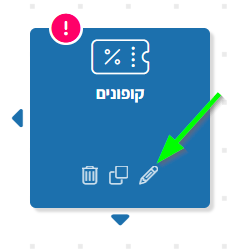
  5. ריחוף מעל האלמנט
  6. בחירה ב"עריכה"
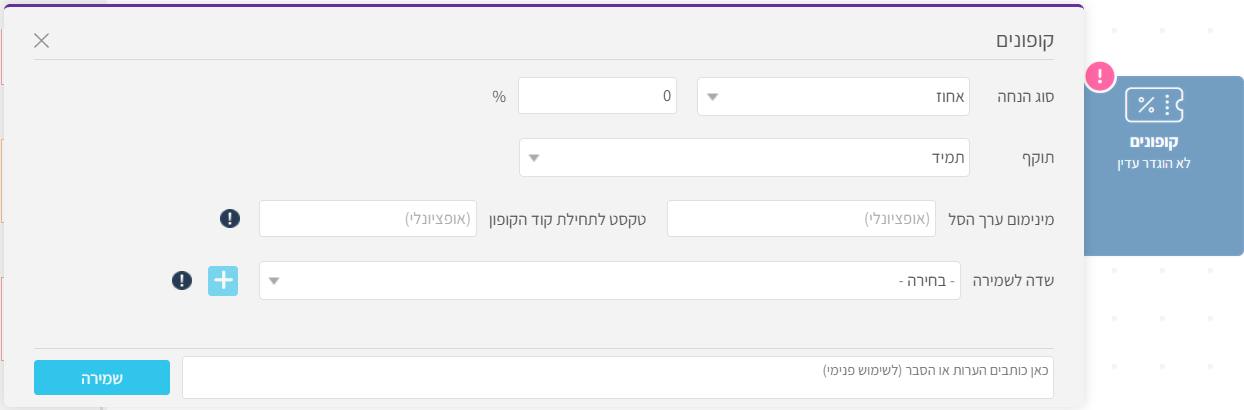
  7.  סוג הנחה
  8. אחוז - הפחתת אחוז מסוים ממחיר המוצר
  9. סכום כסף - הפחתת סכום קבוע ממחיר המוצר
  10. משלוח חינם - הענקת משלוח חינם למוצר
  11. תוקף
  12. תמיד - ללא הגבלת זמן
  13. תקופה - פרק זמן מסוים מרגע שליחת הקופון ללקוח
  14. עד תאריך מוגדר
  15. מינימום ערך הסל - אופציונלי, הגדרת מינימום סכום מוצרי סל שאליו הלקוח צריך להגיע על מנת לקבל את הקופון
  16. טקסט לתחילת קוד קופון - אופציונלי. קוד הקופון הינו טקסט אקראי. ניתן לקבוע טקסט קבוע בתחילת קוד הקופון. למשל - אם נבחר בטקסט VIP, נקבל קודי קופון אפשריים - 1234VIP, 45452VIP
  17. שדה לשמירה - השדה בו יאוחסן קוד הקופון במערכת smoove.
  18. עבור חנויות שסונכרנו לאחר 6.11.23 - שדה "קופון" יווצר אוטומטית ויופיע אוטומטית בשדה זה.
  19. עבור חנויות שסונכרנו לפני 6.11.23 ב- יש ליצור שדה מותאם אישית בשם "קופון" מסוג טקסט. ניתן להיעזר במדריך - שדה מותאם אישית
  20. "שמירה"

הפצת הקופון

  1. יצירת דף נחיתה להרשמה - ניתן להיעזר במדריך המדריך לסמובר המתחיל – יצירת דף נחיתה
  2. הוספת השדה "קופון" לטופס בדף הנחיתה - ניתן להיעזר במדריך שדה מותאם אישית
  3. בקנבס האוטומציה - גרירת אלמנט "הרשמה מדף נחיתה"
  4. ריחוף מעל האלמנט
  5. בחירה ב"עריכה"
  6. בשורת החיפוש - הקלדת שם דף הנחיתה אותו הגדרת בשלב הקודם
  7. שמירה
  8.  חיבור אלמנט "הרשמה מדף נחיתה" לאלמנט "קופונים" על ידי גרירת החץ ביניהם
  9. גרירת אלמנט "שליחת סמס/ מייל/ whatsapp"
  10. ריחוף מעל האלמנט
  11. בחירה ב"עריכה"
  12. "יצירת סמס/ מייל/ whatsapp"
  13. בעזרת לחצן "פנייה אישית" - הוספת השדה האישי בו מאוחסן הקופון אל טקסט ההודעה
  14. "שמירה"
  15.  חיבור אלמנט "קופונים" לאלמנט "שליחת מייל/ סמס/ whatsapp" על ידי גרירת החץ ביניהם
  16. לחיצה על "שמירה" בסרגל השמאלי
  17. "הפעלה"

יצירת קופון נשרף

E-Commerce

יצירת לידים (דפי נחיתה)

מטרה 

מתן קופון ללקוח תוך מניעת מימוש חוזר של ההטבה

*יש לך חנות איקומרס? יש לעבור למדריך - יצירת קופון לחנות איקומרס


איך עושים את זה?

  1. יצירת 2 שדות אישיים - ניתן להיעזר במדריך שדה מותאם אישית
  2. שדה "קופון שהוזן" מסוג טקסט 
  3. שדה "קופון שומש" מסוג כן/לא
  1. הוספת השדה "הקופון שהוזן" שיצרנו בשלב הקודם אל הטופס בו ממשים את הקופון. יש לסמנו כמילוי חובה 
  2. בהודעת התודה של דף נחיתה זה - ניצור 2 בלוקים 
  3. בלוק כותרת 1- בו יש לציין כי הקוד שימוש בעבר או שלא הוזן הקוד הנכון 
  4. בלוק כותרת 2 - הודעה על קבלת ההטבה 
  5. מיקוד תוכן 
  6. נרחף מעל כל בלוק ונלחץ על כפתור המיקוד
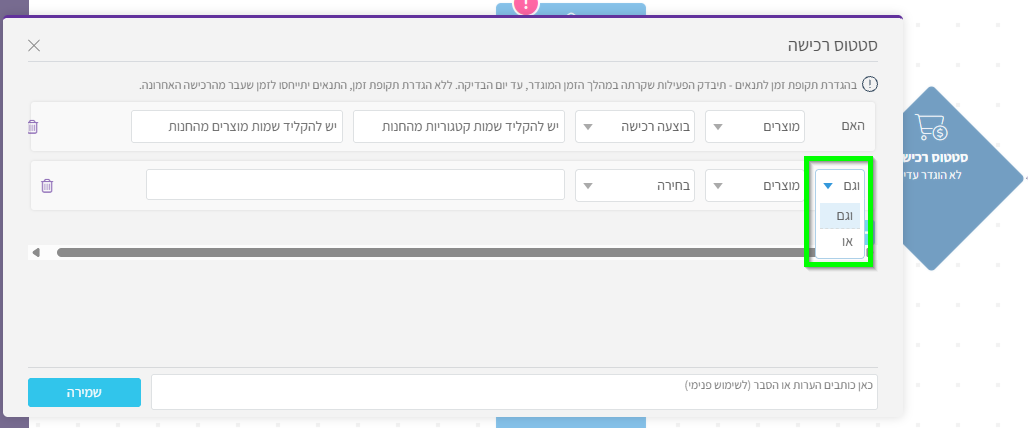
  7.  בלוק כותרת1- יופיע כאשר השדה "קופון שהוזן" לא שווה לקוד הקופון שבחרת או השדה "קופון מומש" שווה ל"כן""
  8. בלוק כותרת 2 - יופיע כאשר השדה "קופון שהוזן" שווה לקוד הקופון שבחרת וגם השדה "קופון מומש" שווה ל"לא"
  1. יצירת אוטומציה בעל 2 אלמנטים - ניתן להיעזר במדריך -היכרות כללית עם אלמנטים באוטומציה 
  2. טריגר - "הרשמה מדף נחיתה" - הגדרת דף הנחיתה בו מזינים את קוד הקופון
  3. פעולה - "עדכון איש קשר" - החלפת ערך השדה "קופון מומש" ל"כן"
  4. שמירת והפעלת האוטומציה

הגדרת טריגר "פיקסל" (Pixel)

E-Commerce

אוטומציות

יצירת לידים (דפי נחיתה)

מטרה

מעקב אחר פעולות איש קשר קיים בדף אינטרנטי (דף נחיתה, קמפיין סמארטפון, פופ אפ, חנות איקומרס וכו') והטרגת אוטומציה על סמך פעולות אלו - צפייה, גלילה וכדומה

*ההטרגה תתבצע אחת ל24 שעות עבור כל איש קשר ואחת לשעתיים עבור כל אלמנט באוטומציה

איך עושים את זה?

ב smoove:

  1. יצירת מפתח API – מצורף קישור למדריך
  2. הגדרת “הרשאות זיהוי” בסוג ההרשאה
  3. מעבר ללשונית "פיקסלים"
  4. "הוספת פיקסל"
  5. שם הפיקסל - מה מטרת הפיקסל?
  6. מפתח API - בחירת המפתח שנוצר בשלב הקודם
  7. העברה למצב "פעיל"
  8. שמירה
  9. לחיצה על “אוטומציה” בתפריט העליון

שימוש בפיקסל 

  1. בחירה ב”יצירת אוטומציה”
  2. גרירת הטריגר לקנבס האוטומציות
  3. כניסה לעריכת הטריגר
  4. בחירת הפיקסל הנוצר בשלב הקודם
  5. בזמן -
  6. צפייה - צפייה בפריט בדף בו מוטמע הפיקסל. יש לבחור את הפריט (אם החנות בה מוטמע הפיקסל אינה מסונכרנת לsmoove, יש להדביק את כתובת הurl של הפריט
  7. הקלקה - על תמונה או כפתור. יש להדביק את כתובת הurl של התמונה/ לציין את הטקסט על הכפתור
  8. גלילה - גלילה אל פריט בדף בו מוטמע הפיקסל. יש לבחור את הפריט (אם החנות בה מוטמע הפיקסל אינה מסונכרנת לsmoove, יש להדביק את כתובת הurl של הפריט
  9. שימו לב - ניתן להוסיף יותר מתנאי אחד
  10. שמירה

*לשליחת איש הקשר עם פרמטרים מזהים - יש לערוך את התבנית הבאה ולהוסיף אותה למקטע הקוד

בוורוד - יש להדביק את כתובת האתר שלכם

[[מייל]]=https://www.MySite.com?email

[[נייד]]=https://www.MySite.com?cellphone

[[מזהה חיצוני]]=https://www.MySite.com?externalId

[[מס"ד איש קשר]]=https://www.MySite.com?id


הטמעת קוד הPixel:

יש להטמיע את קוד הפיקסל בדף אינטרנט

שימו לב - יש להטמיע את הקוד בbody או בhead. תהליך ההטמעה מתנהל אחרת בכל דף, להלן דוגמה להטמעה בדפי smoove

  1. שיעור בקורס דיגיטלי
  2. כניסה אל דף השיעור הרלוונטי
  3. לחיצה על לשונית “מתקדם”
  4. בשדה ה”קוד מעקב” - הדבקת הקוד (שהועתק בשלב הקודם)
  5. שמירה
  6. דף נחיתה
  7. כניסה אל דף הנחיתה הרלוונטי
  8. לחיצה על לשונית “מתקדם”
  9. גלילה אל תת כותרת “קודי מעקב”
  10. הדבקת הקוד (שהועתק בשלב הקודם) בשדה ה”קוד מעקב”
  11. שמירה

סנכרון חנות Shopify עם smoove

E-Commerce

אינטגרציות

מטרה שיווקית

הגדלה משמעותית של רכישות בחנות האונליין באמצעות סנכרון החנות לחשבון ה-smoove
איך עושים את זה?

ב smoove:

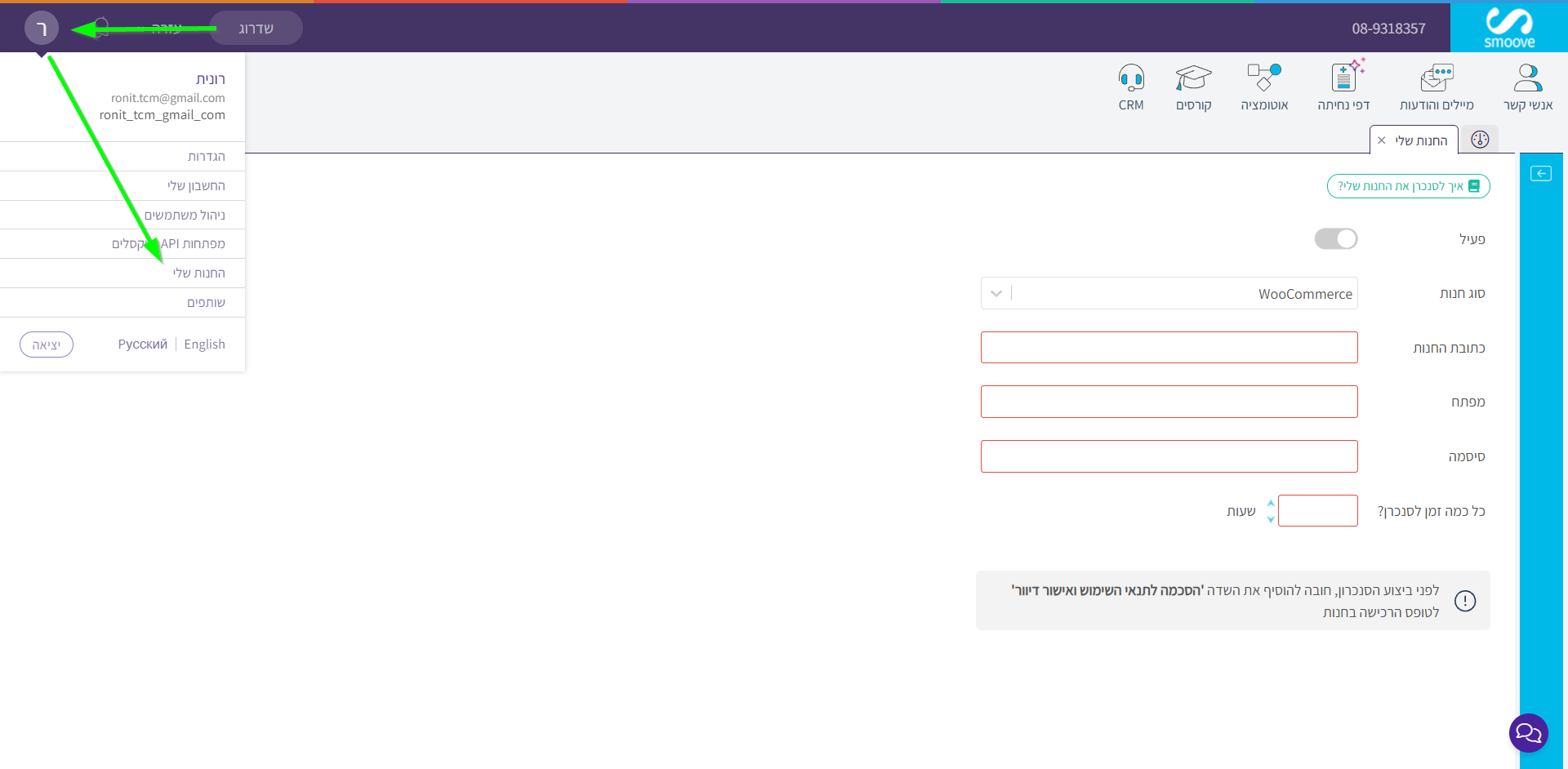
  1. ריחוף עם העכבר על "הגדרות" בסרגל העליון
  2. בחירת "החנות שלי"
  3. "פעיל" - הפעלת הסנכרון
  4. "סוג החנות" - בחירת סוג הפלטפורמה
  5. "כתובת החנות" - הכתובת האינטרנטית אליה משוייכת חנות האונליין
  6. "מפתח" - מפתח API - יש להעתיק את הנתון מפלטפורמת Shopify תחת החשבון האישי


ב Shopify:

  1. לחיצה על apps בתפריט השמאלי
  2. בחירה בלשונית Develop apps for your store
  3. create new app
  4. הזנת שם האפליקציה
  5. בחירת developer (בדר”כ קיימת אופציה אחת בלבד)
  6.  create app
  7. לחיצה על config Admin API scopes
  8. סימון ב – V כלל הערכים של read -

    • read analitycs
    • read assigned fullfilment orders
    • read costumers
    • read discounts
    • read draft orders
    • read files
    • read fullfilments
    • read gdpr data requests
    • read gift cards
    • read inventory
    • read legal policies
    • read locations
    • read marketing events
    • read merchant managed follfilment orders
    • read online stors navigation
    • read online store pages
    • read order edits
    • read orders
    • read payment terms
    • read price rules
    • read product listening
    • read products
    • read reports
    • read resource feedback
    • read script tags
    • read shipping
    • read locales
    • read markets
    • read shopify payment account
    • read shopify payment disputs
    • read shopify payment payouts
    • read content
    • read themes
    • read third party fullfilment orders
    • read translations

  9. לחיצה על SAVE
  10. כניסה אל לשונית API credentials
  11. העתקת API key - הדבקתו בשדה "מפתח" ב smoove
  12. העתקת API secret key - הדבקתו בשדה "סיסמה" ב smoove
  13. Install app
  14. Install
  15. גלילה אל הכותרת admin API access token
  16. לחיצה על Reveal token once
  17. העתקת token - הדבקתו בשדה "טוקן" ב smoove
  1. סנכרון כל - קביעת התדירות בה יתבצע סנכרון אוטומטי של החנות עם המערכת
  2. סנכרון מיידי - הפעלת סנכרון באותו רגע, ללא קשר לתדירות האוטומטית שנקבעה בהגדרות

שימו לב - לפני ביצוע הסנכרון, חובה להוסיף את השדה 'הסכמה לתנאי השימוש ואישור דיוור' לטופס הרכישה בחנות


הערה: לאחרונה שופיפיי שינו את המודל המסחרי כך שבמסלול ה-BASIC שלהם במעמד הרכישה הם לא משדרים את ה-PII של איש הקשר (Personally Identifiable Information).

כלומר, פרטי איש הקשר הנחוצים לנו (מייל, שם פרטי, שם משפחה וכ"ו...) לא מתקבלים בקריאה שמגיעה אלינו. לפי מה שאנחנו רואים, יש צורך לשדרג לתכנית מתקדמת יותר ואז לרכוש את הפיצ'ר של PII. אפשר לקרוא על זה כאן וגם כאן. זה גם מה שאנחנו רואים בקוד שלנו, אנחנו מקבלים ID של הרוכש אבל יתר המידע חסר.

בלוק מוצר – משיכת מוצרים מהחנות

E-Commerce

מטרה שיווקית

הגדלה משמעותית של רכישות בחנות האונליין באמצעות סנכרון החנות לחשבון ה-smoove.

פעולה במערכת

משיכת נתוני המוצרים ישירות מחנות האונליין, ללא צורך בהזנה ידנית. 

איך עושים את זה?

  1. כניסה אל המייל הרלוונטי 
  2. לחיצה על "הוספת בלוקים" בסרגל הכלים משמאל 
  3. לחיצה על תת הכותרת "מורחב"
  4. גרירת בלוק מוצר -
    * אפשר לבחור כל אחד משלושת בלוקי המוצרים
    * אפשר לבחור כמה מוצרים שרוצים - לאחר משיכת המוצרים, מס' הבלוקים ישוכפל אוטומטית בהתאם
  5. ריחוף מעל הבלוק עם העכבר
  6. לחיצה על כפתור העפרון לעריכה
  7. מעבר ללשונית "החנות שלי"
  8. בחירת קטגוריית המוצר/ים
    * לחיפוש בכל הקטגוריות - יש לדלג על בחירת קטגוריה ספציפית 
  9. חיפוש המוצר הרצוי  - יש להקליד 2 תווים כדי שיתחיל החיפוש
  10. בחירת כל המוצרים אותם רוצים להוסיף לגוף המייל - יש ללחוץ על שורת המוצר כדי להוסיף אותו 
  11. שמירה

שימו לב - יש לעצב את נראות הבלוק רק לאחר ייבוא המוצרים אליו 

סרטוני הדרכה

וובינר פתרונות ה-Ecommerce של smoove – בהנחיית מתן בראלי

אינטגרציות עם smoove בשלוש מערכות – וובינר בהנחיית אסף אפשטיין

וובינר – אוטומציה למתקדמים 18.11.21

וובינר – אינטגרציה למתחילים – עושים סדר בבלאגן 28.10.21

וובינר שאלות מהשטח

וובינר – אוטומציה של נטישת עגלה