

Please ensure Javascript is enabled for purposes of website accessibility

מרכז הידע - E-Commerce

קטגוריות

מדריכים טכניים

סנכרון חנות WooCommerce עם smoove

E-Commerce

מטרה שיווקית

הגדלה משמעותית של רכישות בחנות האונליין באמצעות סנכרון החנות לחשבון ה-smoove
איך עושים את זה?

בחשבון ה smoove

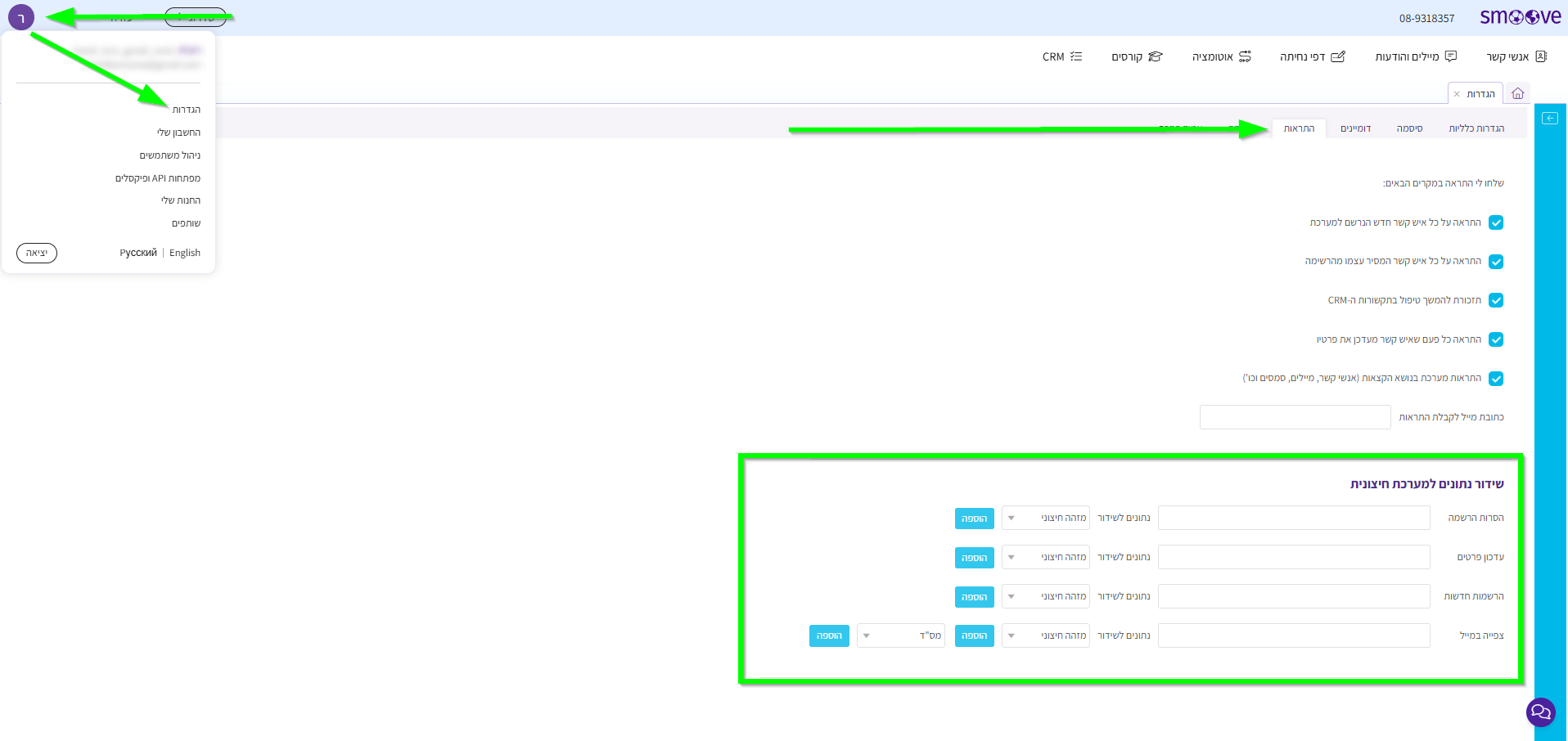
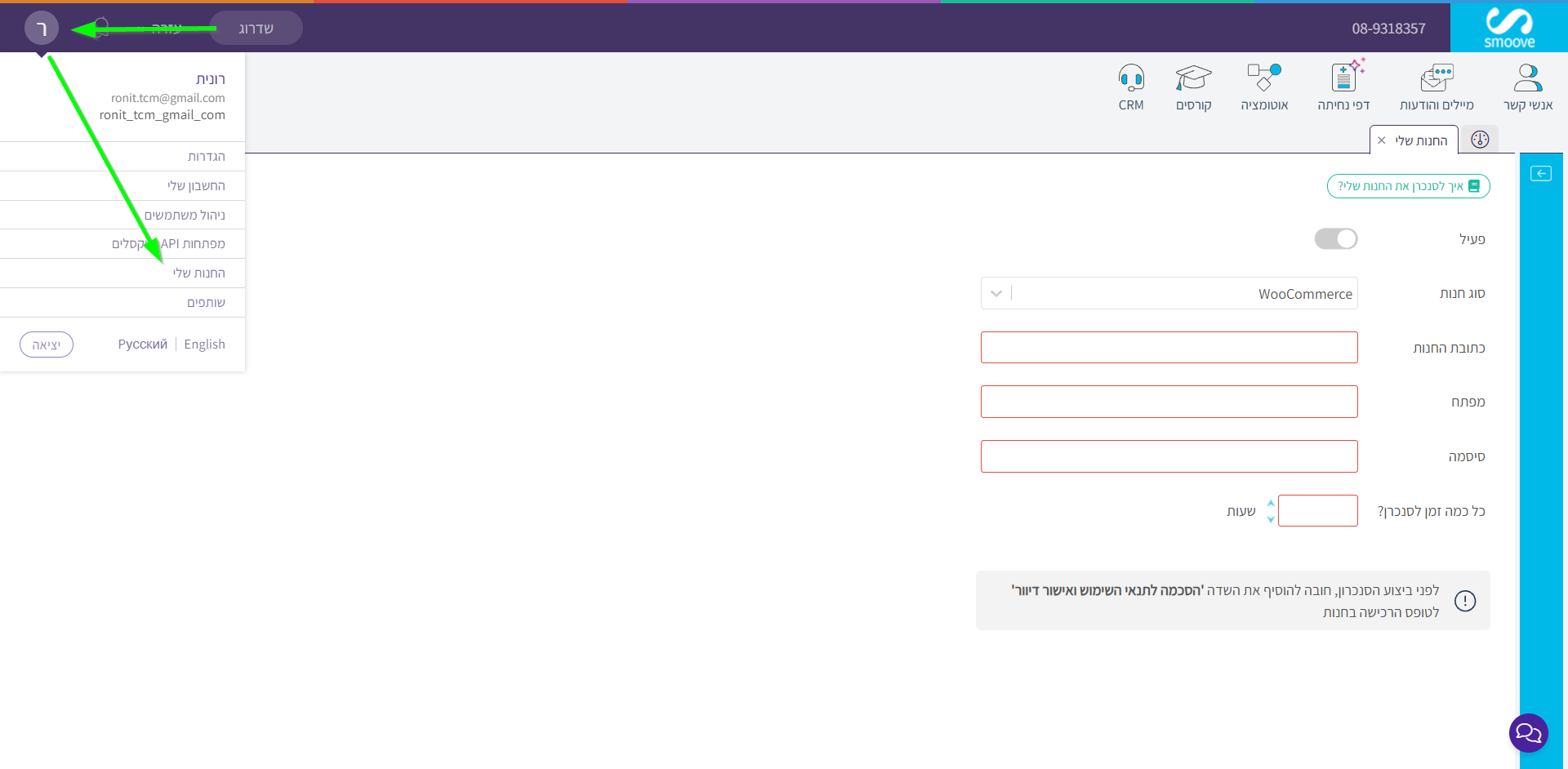
  1. ריחוף עם העכבר על הגדרות בסרגל העליון
  2. בחירת החנות שלי
  3. פעיל - הפעלת הטוגל
  4. סוג החנות - בחירת סוג הפלטפורמה
  5. כתובת החנות - הכתובת האינטרנטית אליה משוייכת חנות האונליין
  6. מפתח - מפתח API - יש להעתיק את הנתון מפלטפורמת WooCommerce תחת החשבון האישי
  7. סיסמה - יש לציין את הסיסמה מפלטפורמת WooCommerce שנמצאת תחת החשבון האישי

בחשבון הWooCommerce

  1. לחיצה על “WooCommerce” בתפריט השמאלי
  2. בחירה בתת הכותרת settings
  3. כניסה אל לשונית advanced (הימנית ביותר)
  4. לחיצה על rest api
  5. לחיצה על הוספת מפתח API
  6. description – מטרת המפתח
  7. permissions – בחירה ב read/ write
  8. העתקת המפתח
  9. העתקת סיסמת המפתח


  1. סנכרון כל - קביעת התדירות בה יתבצע סנכרון אוטומטי של החנות עם המערכת
  2. סנכרון מיידי - הפעלת סנכרון באותו רגע, ללא קשר לתדירות האוטומטית שנקבעה בהגדרות

שימו לב -
לפני ביצוע הסנכרון, חובה להוסיף את השדה 'הסכמה לתנאי השימוש ואישור דיוור' לטופס הרכישה בחנות.
על מנת שאנשי הקשר יכנסו לחשבון smoove כמאושרי דיוור, עליכם להוסיף גם את תוסף נטישת עגלה ולהשתמש בצ'קבוקס אישור דיוור של התוסף - נמצא בהגדרות התוסף. (יש כאן מדריך)
על מנת שלקוח שביצע רכישה יכנס כאיש קשר לחשבון smoove, יש ליצור אוטומציית רכישההגדרת טריגר רכישות מסוג WooCommerce

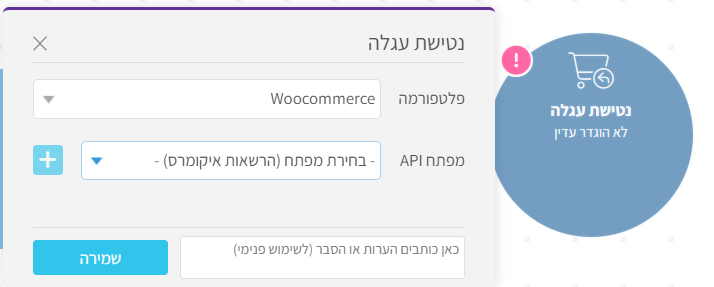
הגדרת טריגר נטישת עגלה מסוג WooCommerce

E-Commerce

אינטגרציות

מטרה 

התחלת רצף פעולות אוטומטי (אוטומציה) לאחר נטישת עגלה בחנות אינטרנטית המבוססת woocommerce

woocomerce 

פלטפורמת איקומרס המבוססת וורדפרס

איך עושים את זה?

שימו לב -

 לפני השימוש בטריגר זה, יש לבצע סנכרון חנות WooCommerce עם smoove

 על מנת שאנשי הקשר יכנסו לחשבון smoove כמאושרי דיוור, עליכם להוסיף גם את תוסף נטישת עגלה ולהשתמש בצ'קבוקס אישור דיוור של התוסף - נמצא בהגדרות התוסף.

על מנת שלקוח שביצע רכישה יכנס כאיש קשר לחשבון smoove, יש ליצור אוטומציית רכישההגדרת טריגר רכישות מסוג WooCommerce


  1. יצירת מפתח API - מצורף קישור למדריך
  2. הגדרת “הרשאות איקומרס” בסוג ההרשאה
  3. הורדת התוסף דרך הקישור הנ”ל או דרך ממשק ה WooCommerce ע"י:
  • לחיצה על תוספים בתפריט שמאלי בממשק הWooCommerce
  • תוסף חדש
  • חיפוש Abandoned Carts של smoove
  • התקנה
  • הפעלה

4. יצירת אינטגרציה בין אתר הוורדפרס לsmoove

  • לחיצה על "abandoned carts" בתפריט השמאלי
  • לחיצה על smoove settings
  • הדבקת מפתח ה API בשדה api key
  • Abandoned Cart Interval (mins) - הגדרת פרק זמן לסנכרון מידע בשדה
  • Unsubscribed contact action - הגדרת פעולות שיתבצעו כאשר איש הקשר נמצא ברשימת החסומים בשדה
  • Deleted contact action - הגדרת פעולות שיתבצעו כאשר איש הקשר נמצא בסל המחזור בשדה
  • Add Email/SMS communication consent field on checkout - הוספת תיבת סימון לאישור דיוור במסך התשלום
  • Email/SMS communication consent field label - טקסט לשיופיע לצד תיבת הסימון לאישור הדיוור
  • לחיצה על save


5. באוטומציה - הוספת טריגר נטישת עגלה והגדרתו:
  • לחיצה על "אוטומציה" בתפריט העליון
  • בחירה ב"יצירת אוטומציה"
  • גרירת הטריגר "נטישת עגלה" לקנבס
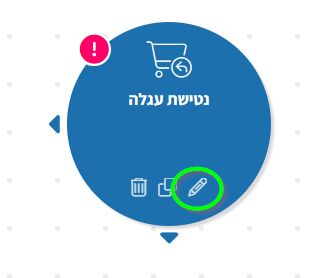
  • כניסה לעריכת הטריגר ע"י לחיצה על העיפרון
  • הגדרת הטריגר:
    פלטפורמה - woocommerce
    מפתח API - בחירת שם המפתח שנוצר בשלב הקודם


תנאים להטרגת טריגר בעת נטישת סל (לפני ההגעה לדף התשלום):
  • על המשתמש להיות מחובר (ביצע log in) בחנות הwoocommerce
    *אם המשתמש לא מחובר, ניתן להעזר בטריגר "פיקסל" באוטומציה על מנת להטריג נטישה של סל
  • על המשתמש -
    1. למלא פרטים בטופס הרכישה ולסמן את צ'קבוקס אישור הדיוור
    2. להגיע למסך התשלום ולסגור את החלון.
    3. לאחר מכן, ישודר לאוטומציה לפי הזמן שהוגדר בתוסף.
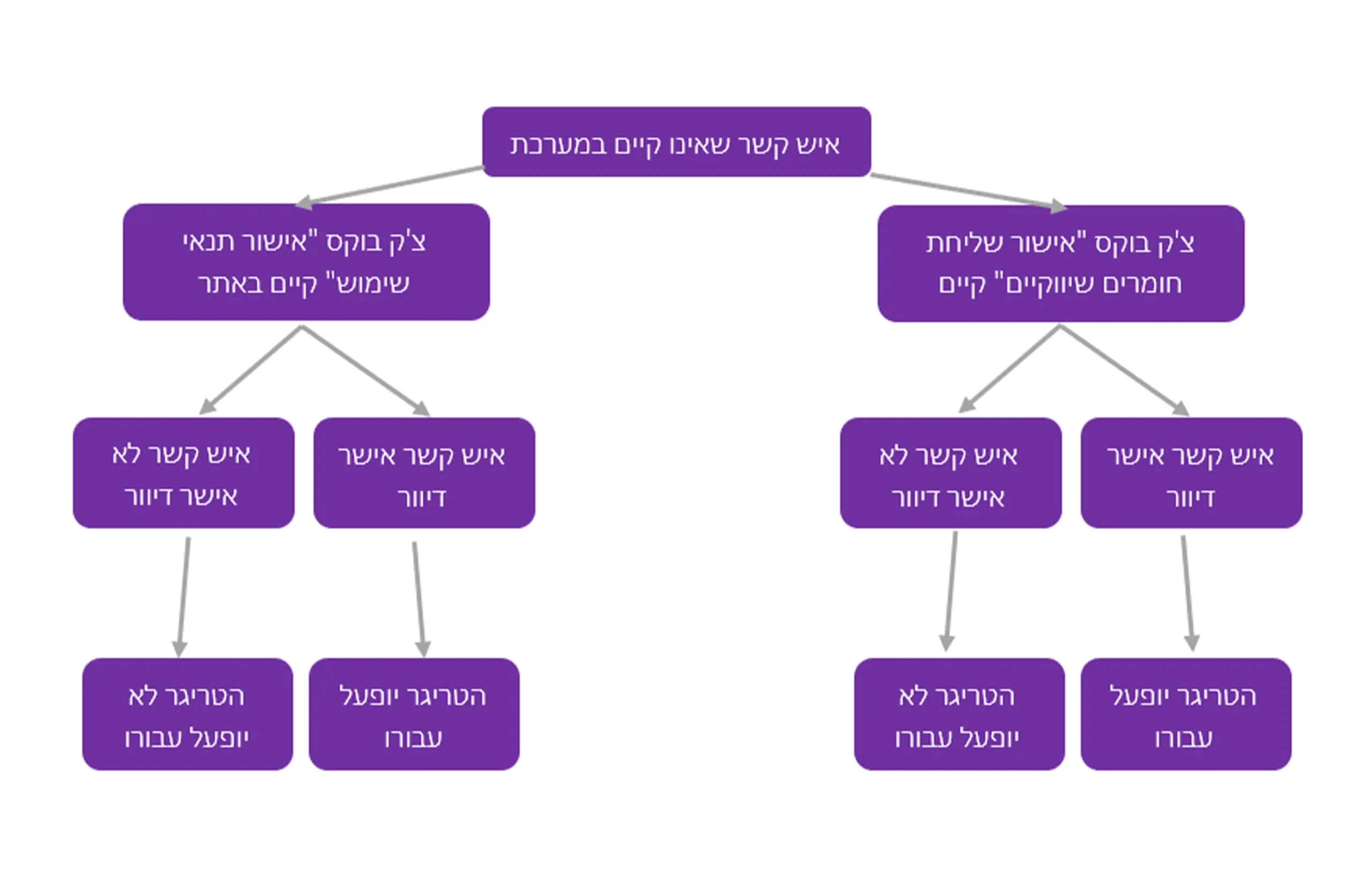
  • על המשתמש להיות רשום כאיש קשר בחשבון הsmoove
    • איש הקשר קיים במערכת ישודר ישירות
    • במידה ואיש הקשר לא קיים במערכת:

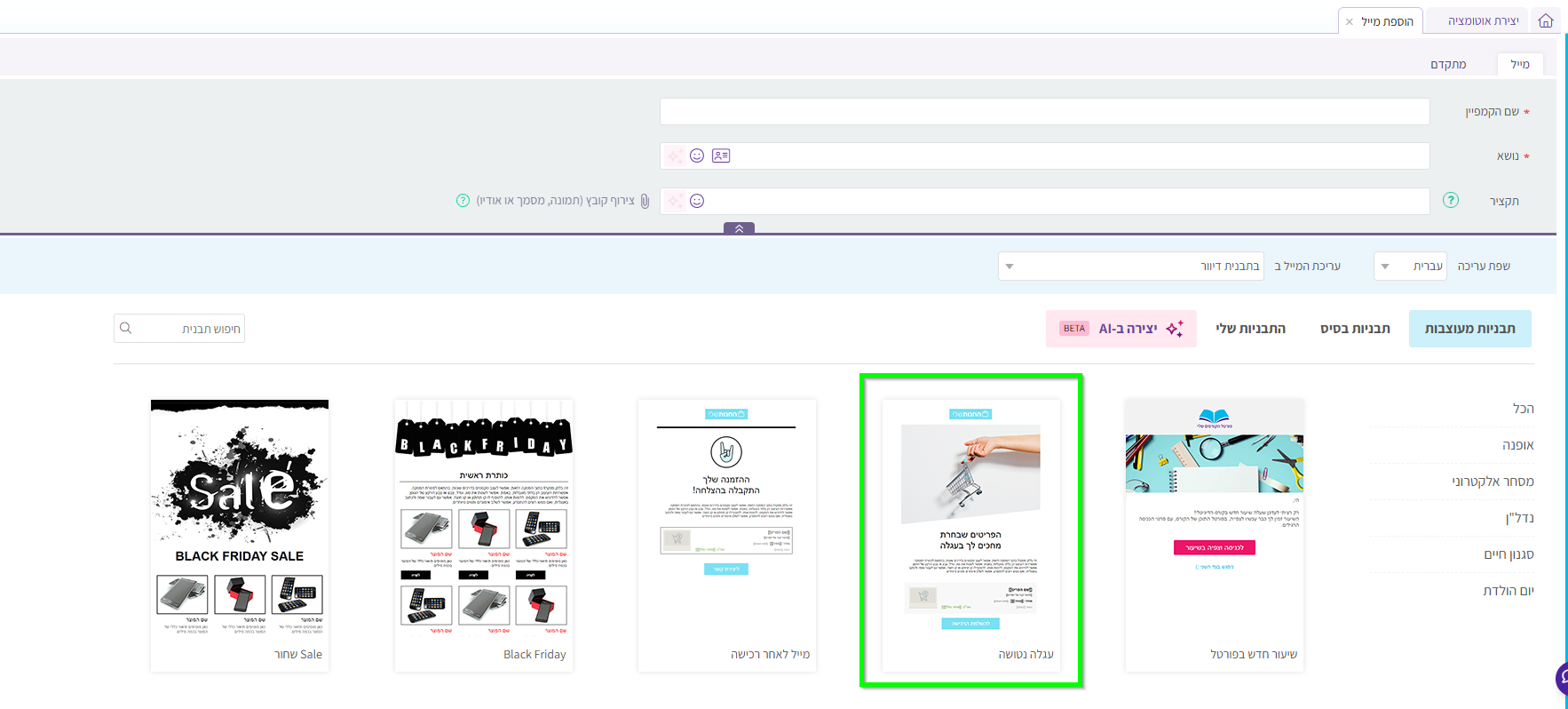
הוספת הפנייה לדף העגלה הנטושה בחנות מבוססת ווקומרס (WooCommerce)

מטרה

להפנות לקוח שנטש עגלה, בחזרה אל דף העגלה לסיום תהליך הרכישה.
קיים בחנויות אינטרנטיות המבוססות ווקומרס בלבד

*ניתן להוסיף הפנייה זו רק באמצעות תבנית מייל ייעודית הקיימת באוטומציה בלבד.
איך עושים את זה?

  1. ווידוא כי קיימת אוטומציה המכילה טריגר "נטישת עגלה" של ווקומרס, ויש בה לפחות מעבר אחד
  2. באוטומציה -
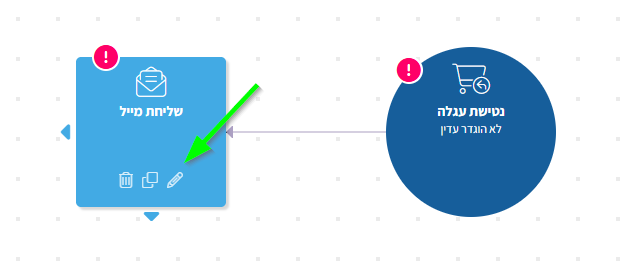
  • הוספת אלמנט "שליחת מייל"
  • הגדרת האלמנט - בריחוף מעל האלמנט לחיצה על סמל העיפרון לעריכה.
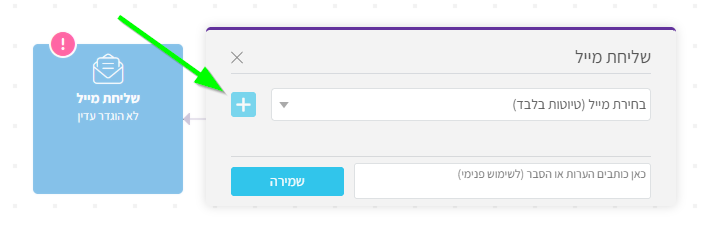
  • יצירת מייל על ידי לחיצה על הריבוע הכחול עם הפלוס.
  • הגדרת שם קמפיין (לשימוש פנימי, לא יוצג לנמענים)
  • הגדרת נושא המייל (חשוף לנמענים)
  • בחירת תבנית - עגלה נטושה (קיימת באוטומציה בלבד), עיצוב ועריכת המייל.
  • לחיצה על "שמירה וחזרה לאוטומציה"
  • לחיצה על "שמירה" / "הפעלה" באוטומציה


מדריכים נוספים:

סנכרון חנות WooCommerce עם smoove

הגדרת טריגר רכישות מסוג WooCommerce

הגדרת טריגר רכישות מסוג WooCommerce

E-Commerce

אוטומציות

אינטגרציות

מטרה

התחלת רצף פעולות אוטומטי (אוטומציה) לאחר רכישה בחנות אינטרנטית המבוססת woocommerce

woocomerce

פלטפורמת איקומרס המבוססת וורדפרס


איך עושים את זה?


*שימו לב -

 לפני השימוש בטריגר זה, יש לבצע סנכרון חנות WooCommerce עם smoove

 על מנת שאנשי הקשר יכנסו לחשבון smoove כמאושרי דיוור, עליכם להוסיף גם את תוסף נטישת עגלה ולהשתמש בצ'קבוקס אישור דיוור של התוסף - נמצא בהגדרות התוסף. (יש כאן מדריך)

• יצירת אוטומציית רכישה הכרחית על מנת שרוכש ייכנס לרשימת אנשי הקשר ב smoove.  


שלב א' - הגדרות מקדימות בממשק וורדפרס:

  1. לחיצה על “WooCommerce” בתפריט השמאלי
  2. בחירה בתת הכותרת "settings"
  3. כניסה אל לשונית advanced (הימנית ביותר)
  4. לחיצה על Rest API
  5. לחיצה על הוספת מפתח
  6. API description – מטרת המפתח
  7. permissions – read/write
  8. העתקת המפתח
  9. העתקת סיסמת המפתח


שלב ב' - smoove - יצירת האוטומציה:

  1. ריחוף מעל תפריט "אוטמציה"
  2. לחיצה על "יצירת אוטומציה"
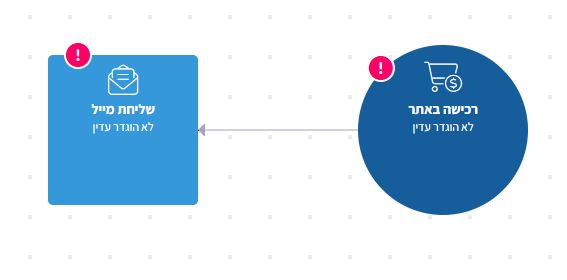
  3. גרירת הטריגר "רכישה באתר"
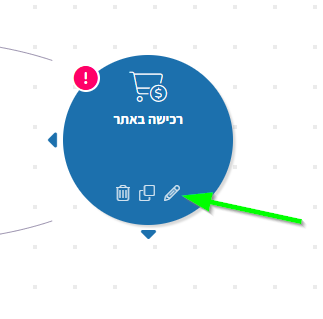
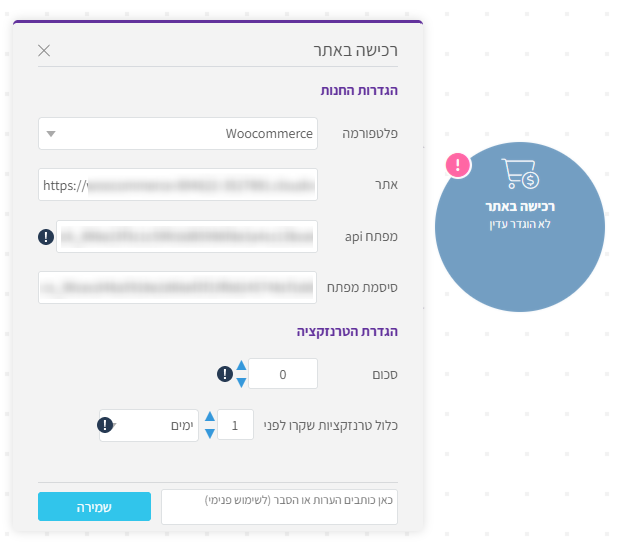
  4. הגדרת הטריגר - בריחוף מעל הטריגר לחיצה על סמל העיפרון לעריכה
  5. פלטפורמה - woocommerce
  6. אתר - כתובת החנות
  7. מפתח API - הדבקת המפתח מהשלב הקודם
  8. סיסמת המפתח - הדבקת הסיסמה מהשלב הקודם
  9. סכום - סכום רכישה מינימלי לתחילת האוטומציה (אופציונלי, ניתן להשאיר על 0)
  10. כולל טרנזדקציות שקרו - הפעלת האוטומציה על רכישות עבר
  11. שמירה

*שימו לב -
האוטומציה תופעל רק כאשר ההזמנה מסומנת כהושלמה.
כלומר, אם אתם עובדים עם סטטוסים נוספים ב WooCommerce, האוטומציה לא תופעל בשלב יצירת ההזמנה או בסטטוסים ביניים, אלא רק לאחר שינוי סטטוס ההזמנה להושלם.


שליחת מייל לאחר רכישה בחנות מסוג woocommerce

איך עושים את זה?

  1. ניתן להשתמש באותה אוטומציה שכבר יצרנו או ליצור אחת נפרדת במידת הצורך
  2. גרירת אלמנט "שליחת מייל" לצד טריגר הרכישה
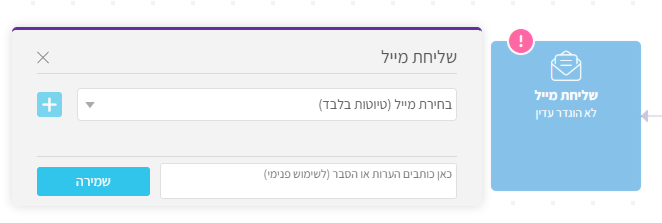
  3. הגדרת האלמנט - בריחוף מעל אלמנט "שליחת מייל" לחיצה על סמל העיפרון לעריכה
  4. בחירת מייל (בטיוטה בלבד) או יצירת מייל חדש על ידי לחיצה על הריבוע הכחול עם הפלוס.
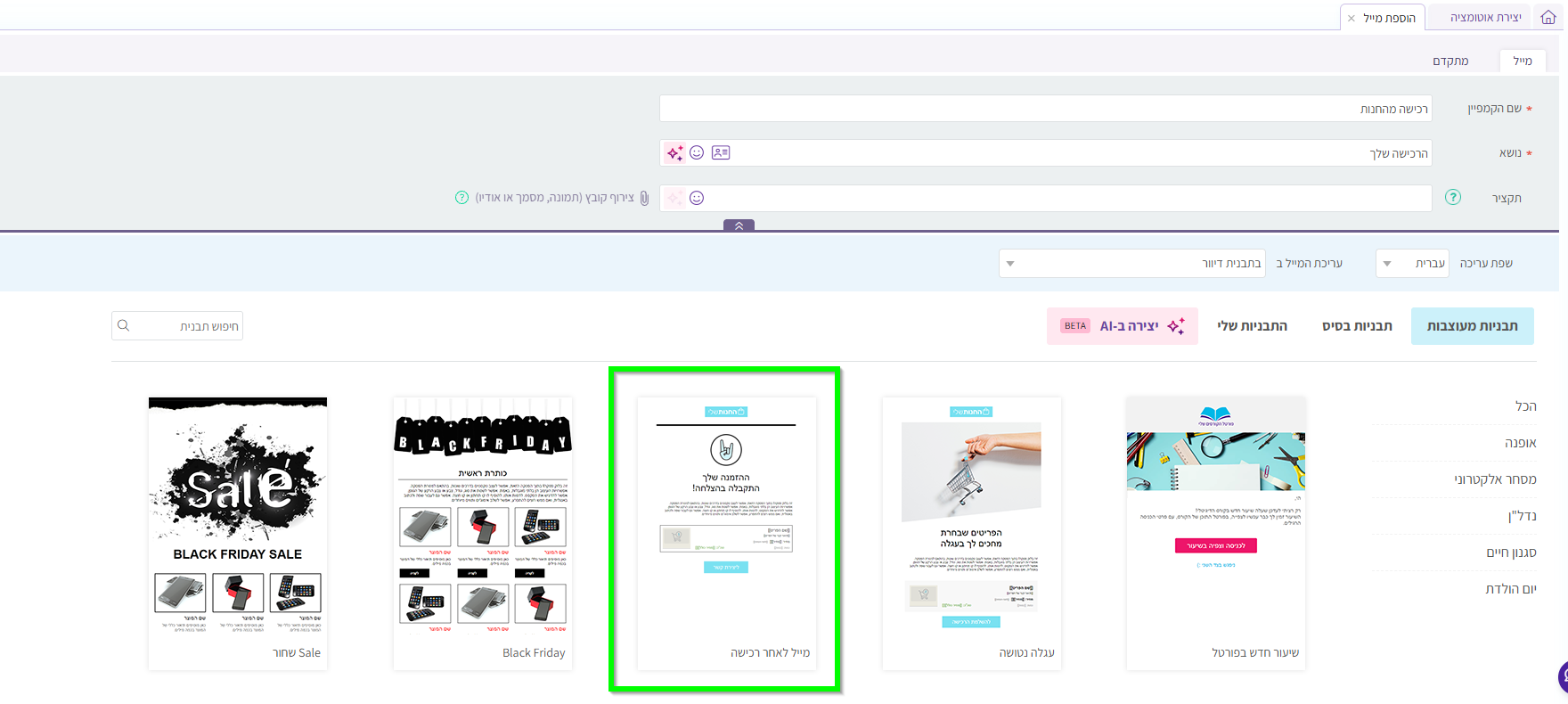
  5. בחירת התבנית "מייל לאחר רכישה"
    *תבנית זו קיימת באוטומציה בלבד
  6. בלוק מוצר - הבלוק ישוכפל אוטומטית לפי מס' הפריטים שנרכשו, לכן אין צורך לגרור אותו מספר פעמים.
    הנתונים בבלוק ייאספו ישירות מהאתר ותלויים בפריטים שנרכשו.
  7. הגדרת שם הקמפיין (פנימי - אינו חשוף ללקוח)
  8. הגדרת שורת נושא המייל (חשוף לנמענים)
  9. עיצוב התבנית - בעזרת סרגל הכלים משמאל
  10. לחיצה על "שמירה וחזרה לאוטומציה"
  11. לחיצה על "הפעלה" להפעלת האוטומציה


מדריכים נוספים:

סנכרון חנות WooCommerce עם smoove

הגדרת טריגר נטישת עגלה מסוג WooCommerce

הוספת אלמנט "סטטוס רכישה" לאוטומציה

מטרה שיווקית

הגדלה משמעותית של רכישות בחנות האונליין באמצעות סנכרון החנות לחשבון ה- smoove.

פעולה במערכת

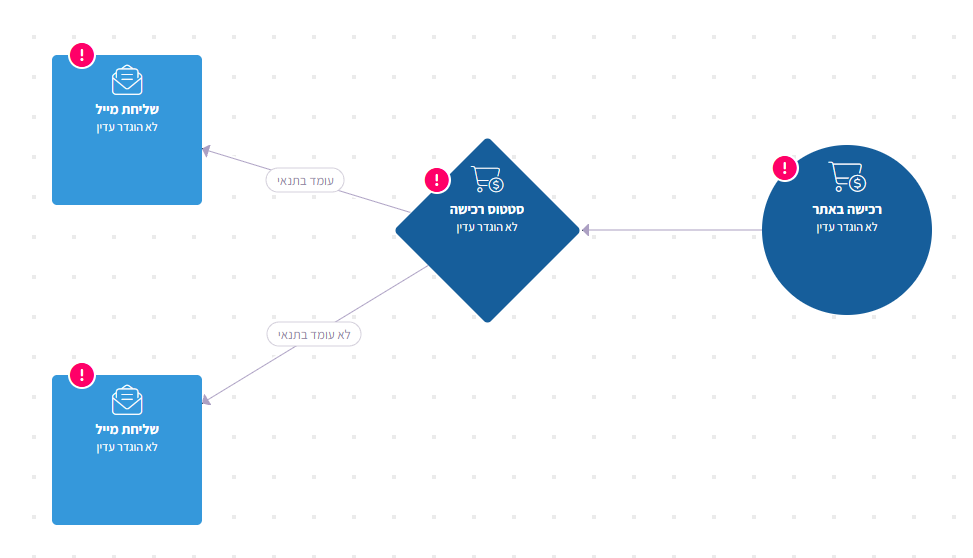
ביצוע בדיקה אוטומטית - האם התבצעה רכישה של  מוצר / קטגוריית מוצרים, על ידי איש הקשר.
איך עושים את זה?

  1. כניסה אל תפריט "אוטומציה"
  2. לחיצה על "יצירת אוטומציה" או שימוש באוטומציה שיצרנו קודם
  3. גרירת אלמנטים בהתאם לתהליך הרלוונטי - טריגר לתחילת התהליך, ופעולות נוספות בהתאם לצורך
  4. לחיצה על לשונית "תנאים" וגרירת אלמנט "סטטוס רכישה" אל קנבס האוטומציה
  5. הגדרת התנאי - בריחוף מעל תנאי "סטטוס רכישה", לחיצה על סמל העיפרון לעריכה
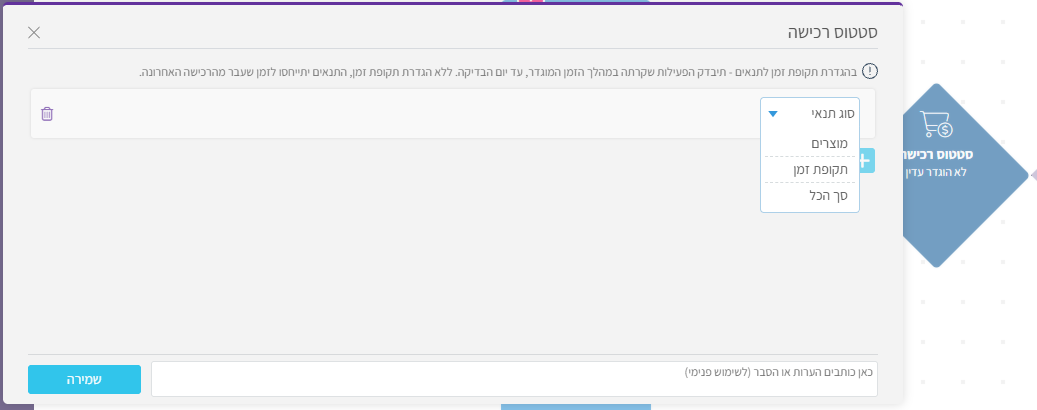
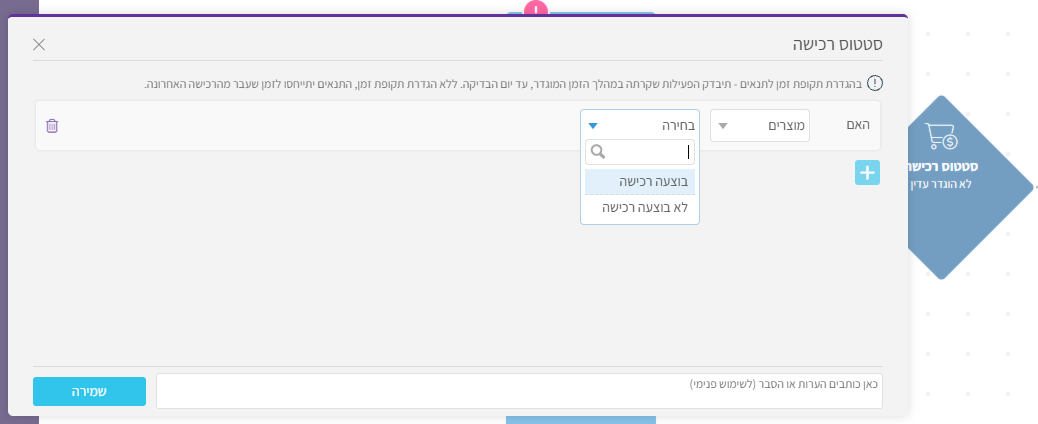
  6. הגדרת תנאי הבדיקה - האם בוצעה / לא בוצעה רכישה של מוצר/ים
    תקופת זמן - על איזו תקופת זמן להחיל את התנאים הנ"ל? - רכישות שנעשו לפני מספר ימים/ שבועות/ חודשים
    סה"כ - בחינת ביצוע של סה"כ עלות מסוימת/ כמות רכישות או כמות מוצרים
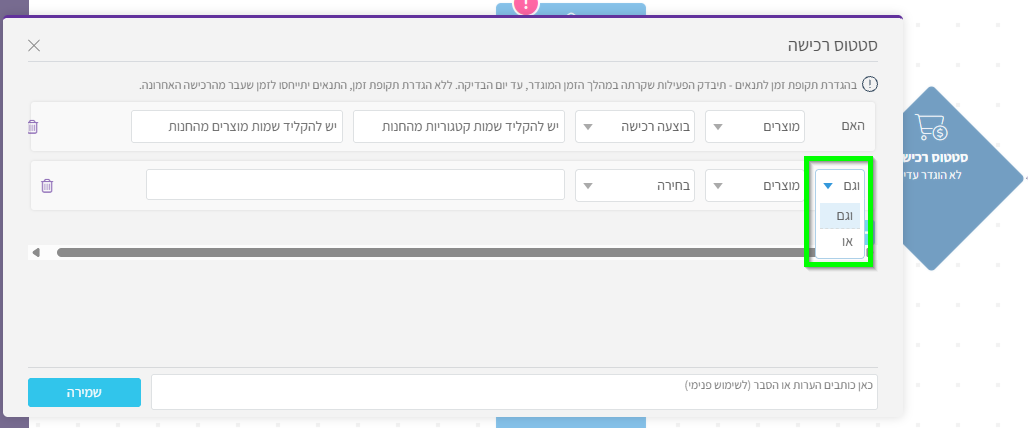
    שימו לב, ניתן להגדיר מספר תנאים לסטטוס הרכישה באותו אלמנט.
    ניתן להגדיר מספר תנאים שיתקיימו במקביל על ידי בחירה ב"וגם" - מחייב קיום של כלל התנאים הכתובים על מנת חישוב כי התבצעה רכישה / ב"או" - יסמן כי התבצעה רכישה במידה ותנאי אחד מהכתובים מתקיים.
  7. שמירה
  8. שמירה של האוטומציה


לא רוצה לבנות אוטומציה מאפס? - מומלץ להיעזר בתבנית "עידוד רכישה חוזרת"

מה ניתן לראות בדשבורד ecommerce?

E-Commerce

מטרה

קריאת מידע על פעולות ותנועות המתרחשות בחנות הecommerce על מנת לשפר באופן תמידי את חוווית הלקוח והגדלת ההכנסות.

איך עושים את זה?

ראשית, יש לוודא כי חנות האיקומרס מסונכרנת עם חשבון הsmoove. ניתן להיעזר במדריכים הבאים:

מידע כללי

טווח תאריכים - בחלקו העליון של הלוח ניתן להגדיר את טווח התאריכים אותו נרצה לבחון. הגדרת טווח התאריכים חשובה במיוחד מפני שהיא מאפשרת בחינה של תקופה מסוימת ואף השוואה בינה לבין התקופה המקבילה בשנים קודמות. כך נוכל לקבל מושג האם הנתונים הנשקפים מעידים על עלייה או ירידה ונבחר לשפר את החנות בהתאם.

שדות קבועים 

שדות אלו מוצגים באופן קבוע בחלקו התחתון של הלוח ומספרם משתנה בהתאם לתצוגת הצפייה.

  • ממוצע רכישות פר לקוח - משקף את ממוצע כלל הרכישות שבוצעו על ידי לקוח יחיד בתקופה המוגדרת
  • סה"כ לקוחות - משקף את מספר סה"כ הלקוחות בתקופה המוגדרת
  • סה"כ רכישות - משקף את סה"כ הרכישות שבוצעו בחנות בתקופה המוגדרת
  • ממוצע הכנסה לרכישה - משקף את ממוצע ההכנסה מכלל הרכישות בתקופה המוגדרת

תצוגות

סיכום הכנסות  - תצוגה זו מראה את סכום ההכנסות שבוצעו לאורך תקופה מוגדרת. בנוסף על כך, מאפשרת לראות כמה מתוך ההכנסות הגיעו מsmoove ולהיפך. ניתן לראות את השינוי בהכנסות ביחס לחודשי השנה בתקופה המוגדרת

פילוח לפי סוג כלי  - תצוגה זו מראה את סכום ההכנסות שבוצעו לאורך תקופה מוגדרת בפילוח לשליחת הודעות ואוטומציות. התצוגה תשקף את כמות ההכנסות מכל כלי לאורך חודשי התקופה המוגדרת

פילוח לפי ערוץ הפצה - תצוגה זו מראה את סכום ההכנסות שבוצעו לאורך תקופה מוגדרת בפילוח למיילים, סמסים והודעות Whatsapp.  התצוגה תשקף את ההכנסות מכל ערוץ לאורך חודשי התקופה המוגדרת

יצירת קופונים דינמיים באוטומציה (WooCommerce)

E-Commerce

אוטומציות

מטרה

יצירת קופונים דינמיים ושילובם במסעות הלקוח באמצעות בלוק "קופונים" באטומציה

*לפני שמשתמשים באלמנט זה יש לסנכרן את חנות הwoocommerce לחשבון הsmoove. ניתן להיעזר במדריך -סנכרון חנות WooCommerce עם smoove

אין לכם חנות woocommerce ואתם מעוניינים לייצר קופון? - היעזרו במדריך יצירת קופון נשרף
איך עושים את זה?

יצירת הקופון

  1. ריחוף מעל "אוטומציה" בתפריט העליון
  2. לחיצה על "יצירת אוטומציה"
  3. בחירת האופציה של קנבס ריק - להתחיל מאפס
  4. בתפריט השמאלי - בחירת הטריגר הרלוונטי לנו שיתחיל את תזרים האוטומציה
  5. בחירת הפעולה - גרירת אלמנט "קופונים" אל קנבס האוטומציה
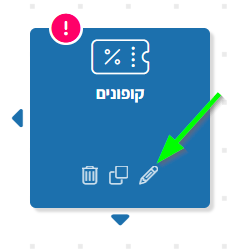
  6. הגדרת הפעולה - לחיצה על סמל העיפרון על גבי האלמנט


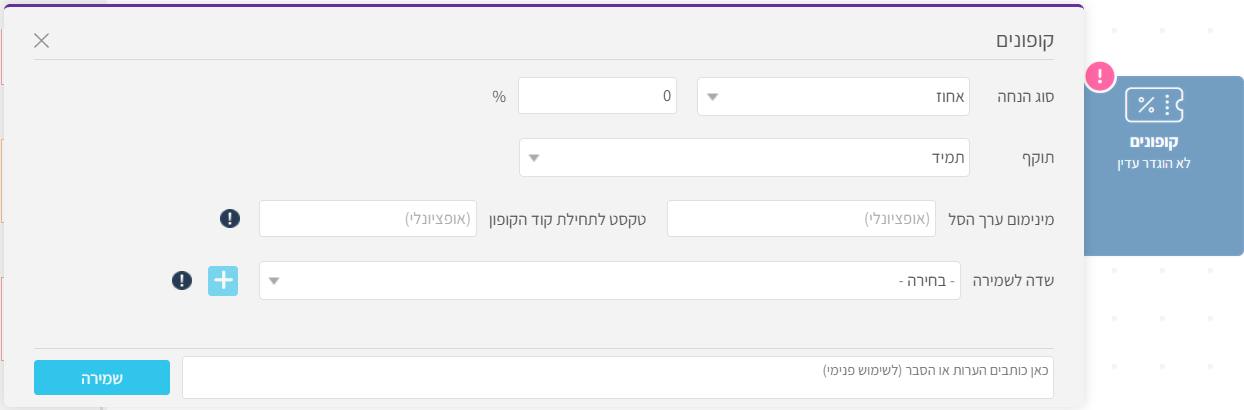
  • בחירת סוג הנחה
    אחוז - הפחתת אחוז מסוים ממחיר המוצר
    סכום כסף - הפחתת סכום קבוע ממחיר המוצר
    משלוח חינם - הענקת משלוח חינם למוצר
  • הגדרת תוקף הקופונים
    תמיד - ללא הגבלת זמן
    תקופה - מ X עד X
    עד תאריך מוגדר
    מינימום ערך הסל - אופציונלי - הגדרת מינימום סכום מוצרי סל שאליו הלקוח צריך להגיע
  • הגדרת הקופון - על מנת לקבל את הקופון
    טקסט לתחילת קוד קופון - אופציונלי - ניתן לקבוע טקסט קבוע בתחילת קוד הקופון.
    (למשל; טקסט לתחילת הקופון - VIP, יתקבלו קודי קופון אפשריים - VIP1234)
    שדה לשמירה - השדה בו יאוחסן קוד הקופון במערכת smoove.
  • "שמירה"


עבור חנויות שסונכרנו לאחר 6.11.23 - שדה "קופון" יווצר אוטומטית ויופיע אוטומטית בשדה זה.

עבור חנויות שסונכרנו לפני 6.11.23 ב- יש ליצור שדה מותאם אישית בשם "קופון" מסוג טקסט. ניתן להיעזר במדריך - שדה מותאם אישית

הפצת הקופון

  1. יצירת דף נחיתה להרשמה (ניתן להיעזר במדריך המדריך לסמובר המתחיל – יצירת דף נחיתה)
  2. הוספת שדה "קופון" לטופס בדף הנחיתה (ניתן להיעזר במדריך שדה מותאם אישית)
  3. בקנבס האוטומציה - הוספת טריגר "הרשמה מדף נחיתה"
    הגדרת הטריגר: ריחוף מעל האלמנט ולחיצה על סמל העיפרון לעריכה.
    בשורת החיפוש באלמנט: הקלדת שם דף הנחיתה אותו יצרת בשלב הקודם ושמירה.
  4.  חיבור הטריגר "הרשמה מדף נחיתה" לאלמנט "קופונים".
  5. גרירת פעולה "שליחת סמס / מייל / Whatsapp" -
    הגדרת הפעולה: ריחוף מעל האלמנט ולחיצה על סמל העיפרון לעריכה.
    בחירת תבנית: ניתן לבחור תבנית קיימת (טיוטה בלבד) או ליצור חדש על ידי לחיצה על הריבוע הכחול עם הפלוס.
    הוספת שדה הקופון לתוכן ההודעה: הוספת השדה שיצרנו בו מאוחסן הקופון אל טקסט ההודעה בעזרת לחצן "פנייה אישית" ושמירה
  6.  חיבור אלמנט "קופונים" לאלמנט "שליחת מייל/ סמס/ Whatsapp".
  7. שמירת האוטומציה בכפתור "שמירה" בצד שמאל למעלה
  8. והפעלת האוטומציה.

יצירת קופון נשרף

E-Commerce

יצירת לידים (דפי נחיתה)

מטרה 

מתן קופון ללקוח תוך מניעת מימוש חוזר של ההטבה

*יש לך חנות איקומרס? יש לעבור למדריך - יצירת קופון לחנות איקומרס


איך עושים את זה?

  1. יצירת 2 שדות אישיים - ניתן להיעזר במדריך שדה מותאם אישית
  2. שדה "קופון שהוזן" מסוג טקסט 
  3. שדה "קופון שומש" מסוג כן/לא
  1. הוספת השדה "הקופון שהוזן" שיצרנו בשלב הקודם אל הטופס בו ממשים את הקופון. יש לסמנו כמילוי חובה 
  2. בהודעת התודה של דף נחיתה זה - ניצור 2 בלוקים 
  3. בלוק כותרת 1- בו יש לציין כי הקוד שימוש בעבר או שלא הוזן הקוד הנכון 
  4. בלוק כותרת 2 - הודעה על קבלת ההטבה 
  5. מיקוד תוכן 
  6. נרחף מעל כל בלוק ונלחץ על כפתור המיקוד
  7.  בלוק כותרת1- יופיע כאשר השדה "קופון שהוזן" לא שווה לקוד הקופון שבחרת או השדה "קופון מומש" שווה ל"כן""
  8. בלוק כותרת 2 - יופיע כאשר השדה "קופון שהוזן" שווה לקוד הקופון שבחרת וגם השדה "קופון מומש" שווה ל"לא"
  1. יצירת אוטומציה בעל 2 אלמנטים - ניתן להיעזר במדריך -היכרות כללית עם אלמנטים באוטומציה 
  2. טריגר - "הרשמה מדף נחיתה" - הגדרת דף הנחיתה בו מזינים את קוד הקופון
  3. פעולה - "עדכון איש קשר" - החלפת ערך השדה "קופון מומש" ל"כן"
  4. שמירת והפעלת האוטומציה

סרטוני הדרכה

וובינר פתרונות ה-Ecommerce של smoove – בהנחיית מתן בראלי

אינטגרציות עם smoove בשלוש מערכות – וובינר בהנחיית אסף אפשטיין

וובינר – אוטומציה למתקדמים 18.11.21

וובינר – אינטגרציה למתחילים – עושים סדר בבלאגן 28.10.21

וובינר שאלות מהשטח

וובינר – אוטומציה של נטישת עגלה