
Please ensure Javascript is enabled for purposes of website accessibility

מרכז הידע - קורס דיגיטלי

קטגוריות

מדריכים טכניים

אוטומציה ליצירת ושליחת סיסמה – פורטל תוכן

אוטומציות

קורס דיגיטלי

יצירת אוטומציה להנפקת ושליחת סיסמה לנרשמים


האם נצטרך לספק ידנית סיסמה לכל לקוח משלם? התשובה היא ממש לא! כאן יכנס תהליך אוטומציה, שינפיק סיסמה אקראית לכל לקוח, לפי הפירוט הבא:

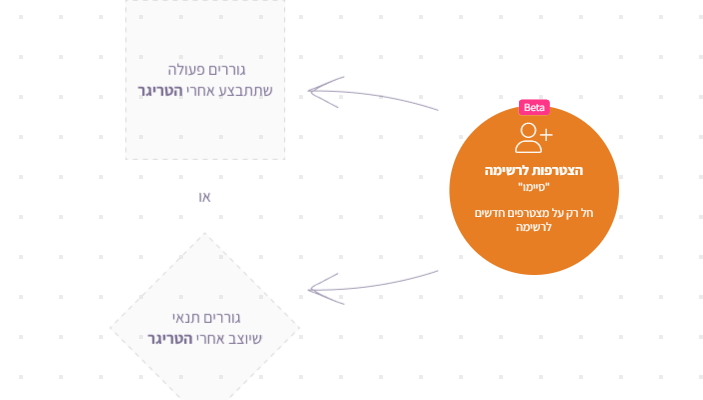
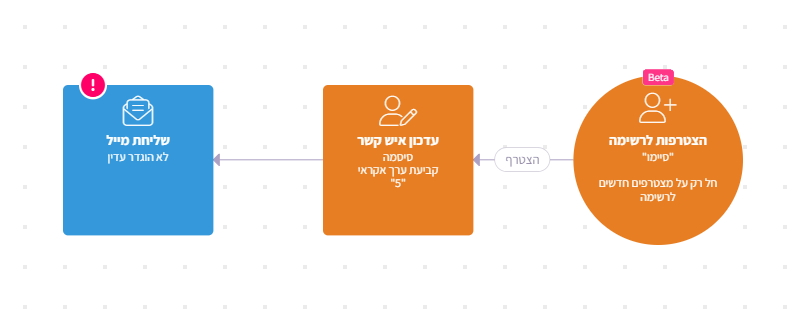
* נייצר טריגר במקרה זה "הצטרפות לרשימה".

שימו לב
 הרשימה שמתחילה את האוטומציה חייבת להיות רשימת הקורס (אותה רשימה גם אליה משתייכים לאחר תשלום), אחרת אנשי הקשר לא יקבלו גישה לקורס שאליו נרשמו.

הרשימה שלנו תהיה "
סיימו תהליך" כלומר, אלה ששילמו ורכשו בהצלחה:


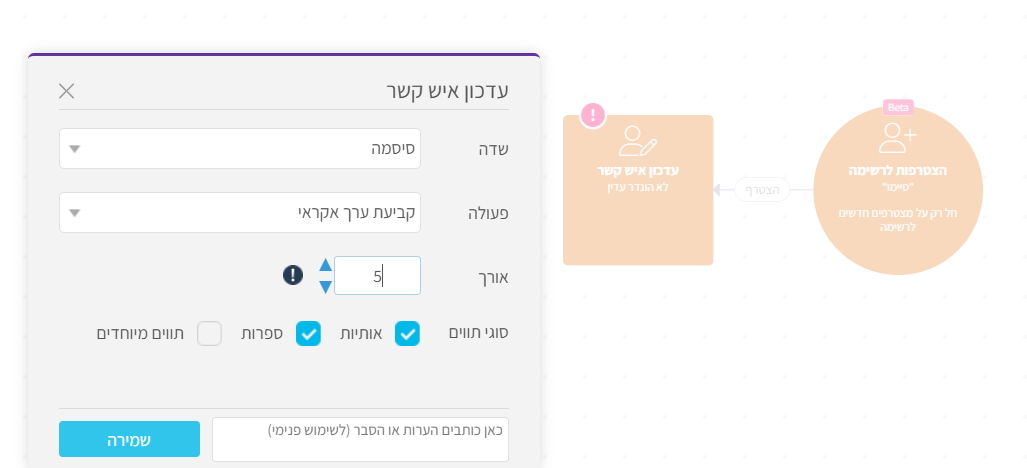
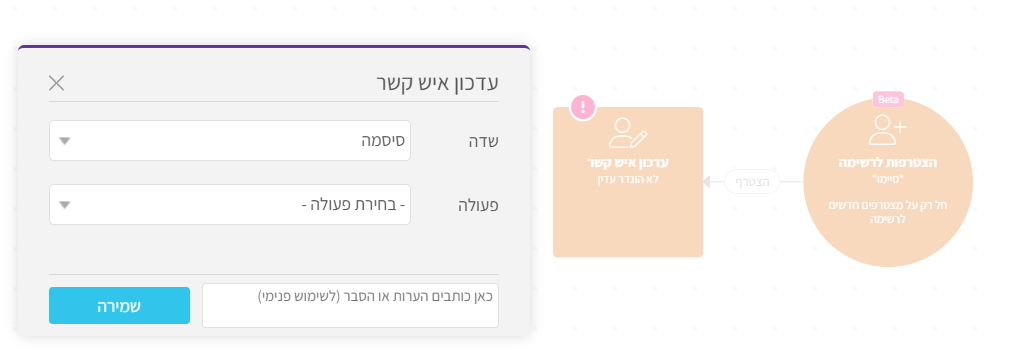
* נוסיף פעולה "עדכון איש קשר" – נבחר את שדה הסיסמה ונגדיר כי המערכת תייצר אקראית סיסמה.
כאן נוכל להגדיר את כמות התווים, סוג התווים וכו': 


* נוסיף פעולה של שליחת מייל - כעת, כשיש לנו סיסמה שהונפקה אוטומטית, נוכל לשלוח ללקוח שלנו מייל מפורט עם פרטי הכניסה לקורס והסיסמה, כמפורט בשלב הבא כאן למטה. 


יצירת סיסמה גנרית לנרשמים

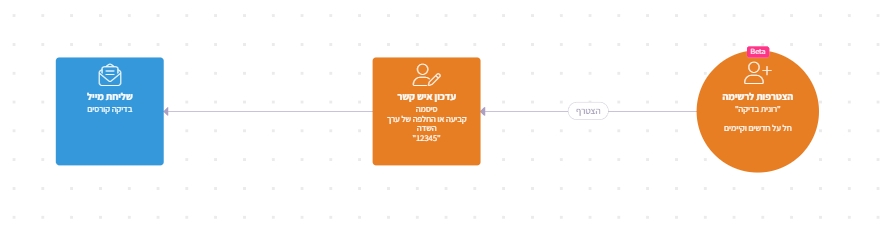
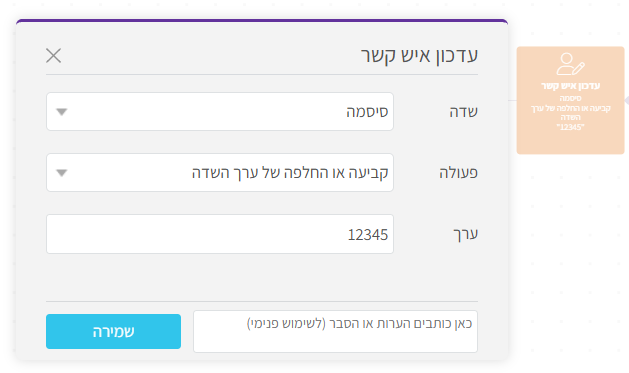
ניתן להגדיר סיסמה גנרית לכל הנרשמים באמצעות עריכת האלמנט "עדכון איש קשר".
יש להגדיר את השדות כך:

  • שדה: סיסמה
  • פעולה: קביעה או החלפה של ערך השדה
  • ערך: הסיסמה הרצויה, לדוגמה: 12345

חשוב לשים לב:
סיסמה זו תחול על כל אנשי הקשר באופן זהה, ולכן לא תהיה סיסמה ייחודית לכל איש קשר.


הרחבה בנושא לקוחות עם סיסמה קיימת 

מה אם במקרה לאיש הקשר שלנו כבר יש סיסמה? אולי נרשם בעבר לאחד התכנים שלנו וכבר הנפקנו לו סיסמה?

במצב כזה, ניתן לעשות כמה פעולות:

1. להנפיק לו סיסמה חדשה אותה יקבל בדיוק כפי שמצוין מעלה. הסיסמה החדשה "תדרוס" ותעדכן את הסיסמה הקיימת, ותישלח ללקוח שלנו. ממש כמו להחליף מנעול בדלת המפתח החדש יפתח את הגישה לתכנים המתאימים לאותו לקוח.

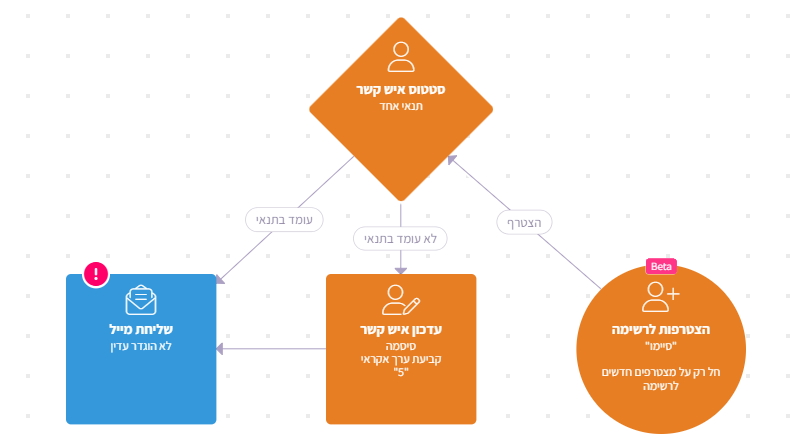
2. לבדוק טרם הנפקת הסיסמה החדשה האם קיימת סיסמה לשם כך נעמיד בתוך האוטומציה בלוק תנאי ל"סטאטוס איש קשר" לפני בלוק "עדכון איש הקשר".
התנאי יבדוק האם קיים תוכן כלשהו בשדה הסיסמה, ובמידה וקיים כזה תוכן, כלומר ישנה סיסמה קיימת (עומד בתנאי) יעבור מיד לשלב משלוח הפרטים ללקוח.

במידה ואין ננפיק לו סיסמה חדשה דרך פעולת עדכון איש קשר.

זה יראה כך:


בכל מקרה, חשוב לציין כי לקוח יכול תמיד לשנות ולעדכן את הסיסמה שהונפקה לו ע"י הקלקה על "שכחתי סיסמה".
במצב כזה הוא מיד יועבר למסך עדכון בו
יוכל לעדכן את הסיסמה הקודמת שלו לסיסמה חדשה.


שליחת מייל פרטי גישה לקורס

באותו תהליך אוטומציה, נמשיך כאמור לפעולה נוספת של "שליחת מייל".
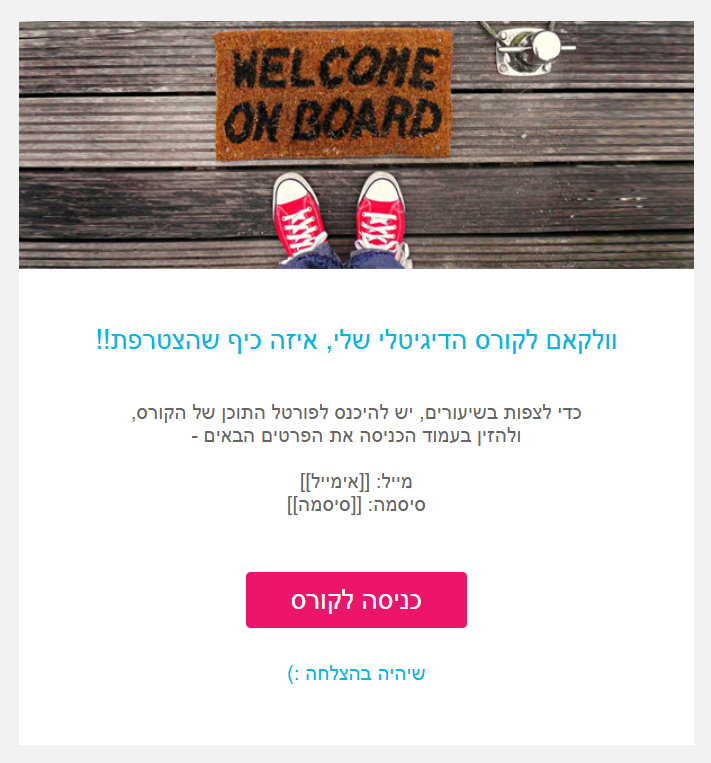
מומלץ שהמייל יכיל: 

  • לינק לפורטל הקורסים אותו נעתיק מעמוד ההגדרות של הפורטל שלנו ונטמיע בבלוק כפתור 
  • שם משתמש (כתובת המייל של המשלם פשוט נשלב בתוכן המייל את השדה: [[אימייל]]) 
  • הסיסמה שנוצרה שילוב שדה [[סיסמה]] בתוכן המייל 
  • ניתן גם לשלב כפתור בסגנון “התחלת לימוד עכשיו” – המפנה ישירות לעמוד הקורס
     

רצוי לעטוף את המייל עצמו בנימה מזמינה:
ברוך הבא לקורס שלי, עכשיו מתחילים ללמוד”.


ניתן גם להשתמש בתבנית מוכנה:


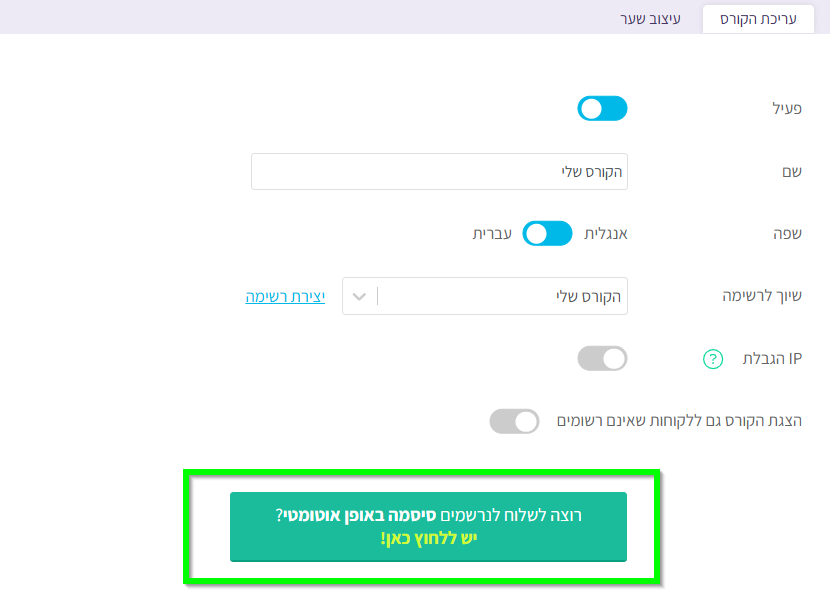
שימו לב - קיימת אפשרות ליצור אוטומציה גם ממסך הגדרות הקורס.
הרשימה תוגדר באופן אוטומטי לרשימת הקורס שהגדרנו.


למדריך המלא לתהליך רכישה לקורסים הדיגיטליים

תהליך רכישה לקורסים הדיגיטליים

קורס דיגיטלי

כיצד ניתן לייצר תהליך רכישה לקורסים הדיגיטליים שלי?

ההדרכה המקוצרת 

מעדיפים את הגרסה המפורטת? יש לגלול למטה להסבר המורחב.
 

  1. תהליך ההרשמה
    הקמת דף נחיתה - יש להקים דף נחיתה הכולל מידע בסיסי על הקורס וטופס הרשמה למילוי שם, מייל וטלפון.
    יצירת דף תודה - בנוסף, יש להגדיר דף תודה שיופיע לאחר מילוי הפרטים בטופס, המאשר את קליטת הנתונים ומפנה לשלב הבא –> תשלום. 
  2. תהליך הסליקה
    חיבור לדף התשלום של מערכת סליקה -
    לדוגמה, מערכת Grow (לשעבר משולם):
    בגרסה הישנה של Grow – יש להגדיר במערכת הסליקה רשימות קוד API, ואת רשימות התחילוו“סיימו תהליך”. יש להעתיק את מספר המס"ד של אותן רשימות מתוך smoove למערכת הסליקה.
    בגרסה החדשה של Grow – יש לייצר ב-smoove דף תודה שאליו יופנו לאחר תשלום, ולהגדיר בו כפתור חכם לקבלת פרטי הגישה לקורס. הכפתור יזהה את מי שהקליק כמסיים תהליך רכישה, ויבצע פעולת הוספה לרשימת "סיימו תהליך".
     
  3. הנפקת סיסמה אוטומטית
    הפעלת שדה סיסמה - יש להפעיל שדה סיסמה בהגדרות הכלליות של הקורסים הדיגיטליים.
    יצירת אוטומציה - יש ליצור אוטומציה שמתחילה ברגע ההצטרפות לרשימת "סיימו תהליך" ומנפיקה סיסמה אקראית לאיש הקשר.
    הטריגר יהיה 'הצטרפות לרשימה', והפעולה תהיה 'עדכון איש קשר' ובחירה בשדה הסיסמה.
     
  4. שליחת פרטי גישה במייל
    הוספת פעולה באוטומציה - לאחר הנפקת הסיסמה יש להוסיף לאוטומציה שלב נוסף של “שליחת מייל”.
    תוכן המייל יכלול קישור לפורטל הקורסים, שם המשתמש (המייל של הלקוח) והסיסמה שהונפקה (שדה סיסמה).
    כך מובטחת גישה מיידית לקורס לאחר התשלום.
     
  5. שיבוץ לרשימת הקורס
    הוספת פעולה באוטומציה - יש להוסיף שלב נוסף לאוטומציה, פעולת “צירוף לרשימה”. כל תלמיד משלם, ישויך אוטומטית לרשימת הקורס הרלוונטי, לצורך גישה לתוכן.
     
  6. אופציונלי - טיפול בנטישת עגלה
    הגדרת רשימות - יש להגדיר רשימות שיקלטו את אנשי הקשר שהשלימו רכישה, ואת אלה שלא השלימו.
    (בגרסה הישנה של Grow מדובר בכל מי שנמצא ברשימת "התחילו תהליך", ואילו בחדשה, אלו הנמצאים ברשימת דף התודה אך לא הקליקו על הכפתור החכם בדף התודה).
    יצירת אוטומציה - מכאן בעצם ניתן להפעיל אוטומציה ששולחת תזכורת או הצעה חוזרת למי שנטש את תהליך הרכישה 

המשך…

קורסים דיגיטליים – הגדרות, תצוגה וניהול

קורס דיגיטלי

הצגת קורס דיגיטלי למכירה

מטרה

מעכשיו תוכלו לבחור האם להציג בדף הכניסה עוד קורסים שלכם, שהלקוחות לא רשומים אליהם, ולהפנות אותם לרכישה. כך תפתחו בפניהם עוד אפשרויות, תציעו יותר ערך ותייצרו יותר מכירות.

איך עושים את זה?

  1. פתיחת תפריט "קורסים"
  2. בחירה ב"הקורסים שלי"
  3. לחיצה על אייקון ההגדרות בשורת הקורס הרלוונטי
  4. הפעלת הטוגל "הצגת הקורס גם ללקוחות שאינם רשומים"
  5. בחירת סוג הפנייה לתשלום
    1. דף נחיתה
    2. כתובת אימייל
    3. אתר חיצוני
  6. הגדרת הפנייה לתשלום
  7. שמירה

איך זה נראה?

הגבלת כמות כניסות לקורס לפי IP

מטרה

מאפשר הגבלה של כמות המכשירים מהם איש קשר יכול לגשת לקורס. הגבלה זו מונעת שימוש של מספר אנשים באותם פרטי איש קשר יחיד על מנת לגשת לקורס דיגיטלי

איך עושים את זה?

  1. ריחוף מעל תפריט "קורסים"
  2. בחירה ב"הקורסים שלי"
  3. לחיצה על אייקון ה"הגדרות" בשורת הקורס הרלוונטי
  4. הדלקת הטוגל "הגבלת IP"
  5. הגדרת ההגבלה
  6. "שמירה"

יצירת דף נחיתה להרשמה לקורס

מטרה

יצירת חווית הרשמה פשוטה עבור לקוח המעוניין להירשם לקורס המוצע

איך עושים את זה?

  1. יצירת דף נחיתה - ניתן להיעזר במדריך- המדריך לסמובר המתחיל – יצירת דף נחיתה
  2. גרירת בלוק מסוג "טופס" - דרכו הלקוח יזין את פרטיו למען ההרשמה
  3. כניסה ללשונית "הגדרות" בדף הנחיתה
  4. בשדה "לאיזה רשימות לשייך את אנשי הקשר?" - הזנת הרשימה המשוייכת לקורס אליו נרשמים בדף זה
  5. "שמור"
  6. הפצת דף הנחיתה על קהל היעד הרלוונטי

רישום איש קשר קיים לקורס בפורטל

מטרה 

הענקת גישה לתוכן הפרסונלי בפורטל לאיש קשר המעוניין להירשם אליו

קישורים נפוצים 

איך עושים את זה?

  1. לחיצה על תפריט "אנשי קשר"
  2. בחירה בתת הכותרת "הרשימות שלי"
  3. לחיצה על סימן אנשי הקשר בשורת הרשימה ממנה נעתיק / נעביר את איש הקשר
  4. סימון איש הקשר ע"י לחיצה על תיבת הסימון בשורה
  5. לחיצה על כפתור "הוספת מסומנים לרשימה"
  6. בשדה "רשימת היעד" - בחירת הרשימה אליה יועתק / יועבר איש הקשר
  7. בשדה "הסרת אנשי הקשר מהרשימה הנוכחית" - בחירה האם איש הקשר יישוייך לרשימת היעד בלבד או לשתי הרשימות - היעד והמקור.
    *שימו לב - במידה ואטומציה קיימת מוטרגת ע"י הצטרפות לרשימת היעד, פעולת העברת / העתקת איש הקשר לא תפעיל טריגר באוטומציה
  8. לחיצה על "כן"

אוסף מדריכים ליצירת קורס דיגיטלי עם חווית למידה משופרת

קורס דיגיטלי

מטרה

למידה כיצד ליצור פורטל קורסים צעד אחר צעד

חיזוק חווית הלקוח בפורטל על ידי יצירת הרשמה פשוטה ותזכורות למידה אוטומטיות

איך עושים את זה?

לפני הכל -איך נראה קורס בפורטל?

לאחר שבחנו כיצד ייראו הקורסים במערכת, ניצור קורס ראשון בכמה צעדים פשוטים!

איך יותר נוח לך ללמוד?

עכשיו, אחרי שיש לך קורס ראשון, נלמד איך לייצר תהליך הרשמה קליל ואוטומטי עבור הלקוחות שלך.

לאחר תהליך ההרשמה, יש לדאוג לחווית הלמידה בקורס

  • כדי ליצור חווית למידה הדרגתית של החומר, בsmoove אפשרנו להגדיר המתנה בין פרקים. כלומר, רק לאחר שהלקוח סיים ללמוד את הפרק הראשון בקורס, הוא ייחשף לפרק השני וכך הלאה. נשמע טוב? ניתן להיעזר במדריך הבא - הגדרת המתנה בין פרקים בקורס דיגיטלי – פורטל
  • במידה והשתמשנו בהמתנה בין פרקים, כדי לשפר אפילו יותר את חווית הלקוח נודיע לו ברגע שנחשף עבורו פרק חדש! - ניתן להיעזר במדריך הבא - אוטומציה לתזכורת חשיפת פרק חדש

העלאה של קובץ בעזרת בלוק פסקה

יצירת לידים (דפי נחיתה)

קורס דיגיטלי

מטרה

העלאת קובץ ישירות אל תוך בלוק הפסקה/ המאמר על ידי העלאתו לגלריית הקבצים של smoove ויצירת קישור אליו

איך עושים את זה?

  • כניסה אל עריכת בלוק הפסקה
  • לחיצה על "הוספת קובץ" בתפריט העליון
  • לחיצה על כפתור העלאת הקבצים שבתחתית הגלריה
  • בחירת קובץ מסייר הקבצים האישי
  • open
  • בחירת הקובץ בתפריט הגלריה
  • "לחיצה על "בחירה

*שימו לב - ניתן להטמיע קישור זה בתוך מילה ואפילו כפתור!

הטמעת הקישור בכפתור

  • לחיצה על הקישור שיצרנו בשלב הקודם
  • בחירה בעפרון העריכה
  • העתקת קישור הקובץ
  • לחיצה על שמירה
  • לחיצה על הוספת בלוקים
  • גרירת בלוק הכפתור
  • ריחוף מעל הבלוק
  • בחירה בעפרון העריכה
  • עריכת טקסט הכפתור
  • הדבקת הקישור לקובץ
  • עדכון
  • שמירת השינויים בדף הנחיתה

רכישת חבילה בחשבון ללא צורך בנציג

CRM

E-Commerce

אוטומציות

אינטגרציות

יצירת לידים (דפי נחיתה)

מיילים

ניהול אנשי קשר

סמסים

קורס דיגיטלי

מטרה 

רכישת חבילה במנוי באופן עצמאי דרך "רכישת חבילות" במערכת  

איך עושים את זה?

  1. לחיצה על "רכישת חבילות" בתפריט העליון
  2. בחירת חבילה מתאימה על סמך מס' אנשי הקשר בחשבון 
  3. בחירת סוג המנוי - חודשי/ שנתי 
  4. בחירת סוג חבילת סמסים - ללא הגבלה/ מכסת סמסים
  5. במידה ולא נבחרה חבילת "סמסים ללא הגבלה", ניתן לרכוש מכסת סמסים תחת לשונית "מכסת סמסים"
  6. אפשרות הוספת יישום "תמונות פתוחות" - במידה והינכם מעוניינים, סמנו בV
  7. אפשרות הוספת קבצים עד 2 מגה - במידה והינכם מעוניינים, סמנו בV
  8. אישור תנאי השימוש
  9. "לתשלום"
  10. מילוי פרטים אישיים ופרטי אמצעי תשלום 

*שימו לב - לא ניתן להשלים את העסקה בעזרת כרטיסים מסוג Debit 

  1. "בצע רכישה"

סרטוני הדרכה

וובינר סטוריטלינג – טיפים לכתיבה שיווקית לרשימות תפוצה- בהנחיית יעל קוגן

כתיבה שיווקית שתייצר לכם לידים – וובינר בהנחיית רם אלוס

וובינר קניין רוחני – בהנחיית עו"ד איתן שמיר 7.7.22

וובינר – מה שאתם לא יודעים שאתם לא יודעים על המערכת שלנו – 24.3.22

איך נראה קורס בפורטל?

וובינר – הקורס הראשון שלי – יצירת קורס בפורטל 16.12.21