Please ensure Javascript is enabled for purposes of website accessibility

הגדרת טריגר "פיקסל" (Pixel)

מנגנון הפעלה (טריגר) מסוג פיקסל משמש להפעלת תהליך אוטומציה על ידי פעולה המתרחשת מחוץ למערכת smoove, למשל באתר שלכם או אפליקציית Web שאתם משתמשים בה ומאפשרת להשתמש בפיקסל מסוג זה.
המנגנון הזה שימושי כאשר אתם יכולים לזהות באתר או אפליקציית Web שלכם איש קשר שקיים ברשימת אנשי הקשר שלכם ב- smoove על פי אחד מהמזהים הבאים:

  • דואר אלקטרוני
  • טלפון נייד
  • מזהה חיצוני
  • מס"ד איש קשר


מטרה

מעקב אחר פעולות איש קשר קיים בדף אינטרנטי (דף נחיתה, קמפיין סמארטפון, פופ אפ, חנות איקומרס וכו') והטרגת אוטומציה על סמך פעולות אלו - צפייה, גלילה וכדומה

שימו לב, ההטרגה תתבצע אחת ל24 שעות עבור כל איש קשר ואחת לשעתיים עבור כל אלמנט באוטומציה.
 

איך עושים את זה?

ב smoove:

  1. יצירת מפתח API
  2. הגדרת סוג ההרשאה - הרשאות זיהוי
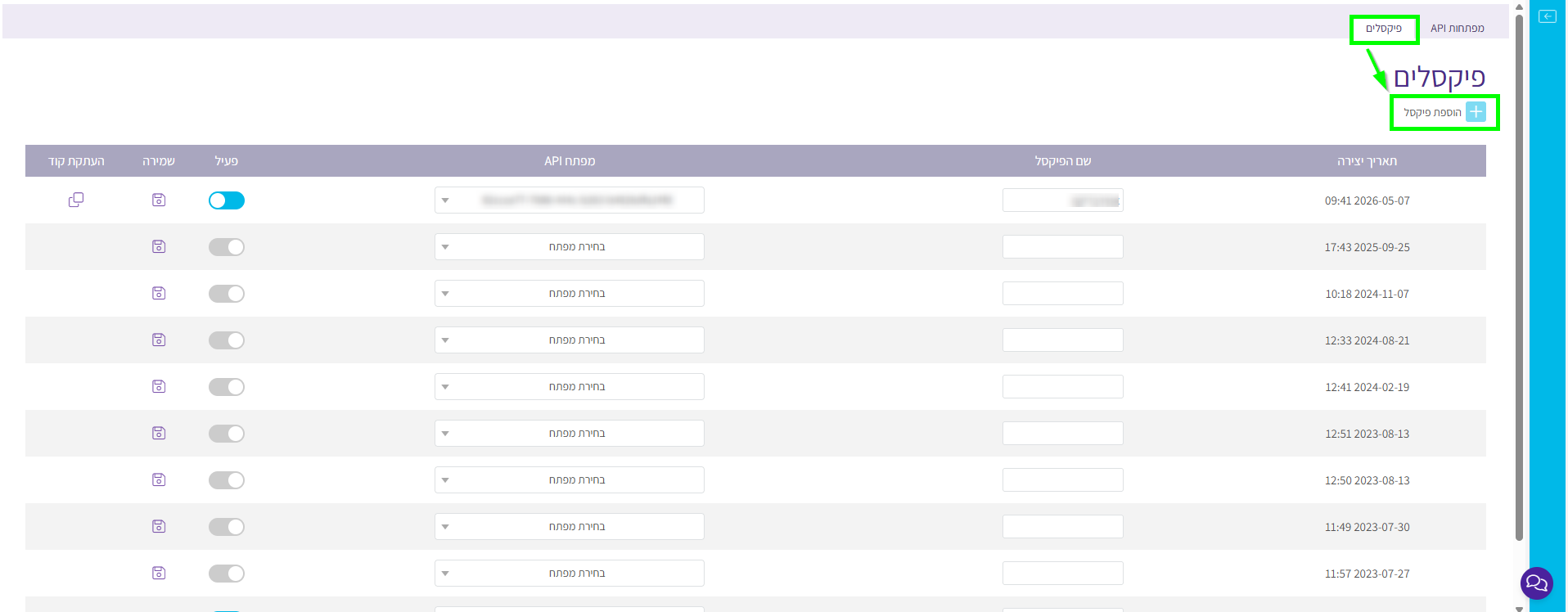
  3. מעבר ללשונית "פיקסלים"
  4. לחיצה על "הוספת פיקסל"
  5. שם הפיקסל - מה מטרת הפיקסל?
  6. מפתח API - בחירת המפתח שנוצר בשלב הקודם
  7. העברה למצב "פעיל"
  8. שמירה


שימוש בפיקסל:

  1. לחיצה על "אוטומציה" בתפריט העליון
  2. בחירה ב”יצירת אוטומציה”
  3. בחירת תבנית - "להתחיל מאפס" לקבלת קנבס ריק
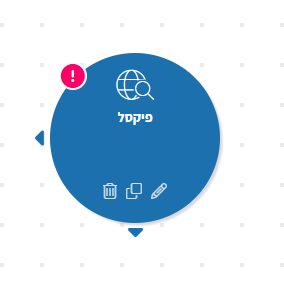
  4. גרירת הטריגר "פיקסל" לקנבס האוטומציות
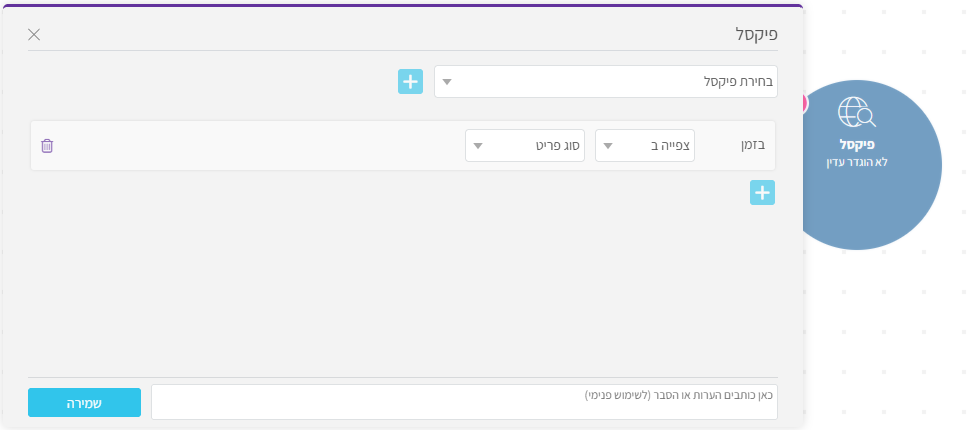
  5. הגדרת הטריגר - בריחוף מעל הטריגר, לחיצה על סמל העיפרון
  6. בחירת הפיקסל הנוצר בשלב הקודם
  7. בזמן -
    צפייה ב - צפייה בדף / קטגוריה / מוצר.
    * במידה והחנות בה מוטמע הפיקסל אינה מסונכרנת ל smoove, יש להדביק את כתובת ה URL של הפריט.
    הקלקה על - על תמונה / כפתור.
    * יש להדביק את כתובת ה URL של התמונה / לציין את הטקסט על הכפתור
    גלילה - מוצר / קטגוריה. גלילה אל פריט בדף בו מוטמע הפיקסל.
    יש לבחור את הפריט (אם החנות בה מוטמע הפיקסל אינה מסונכרנת לsmoove, יש להדביק את כתובת הurl של הפריט
    שימו לב, ניתן להוסיף יותר מתנאי אחד
  8. שמירה


הטמעת קוד הPixel:

יש להטמיע את קוד הפיקסל בדף אינטרנט

את קוד הפיקסל ניתן למצוא בתפריט השמאלי העליון > מפתחות API ופיקסלים > לחיצה על סמל הדפים בצד השמאלי של הטבלה:

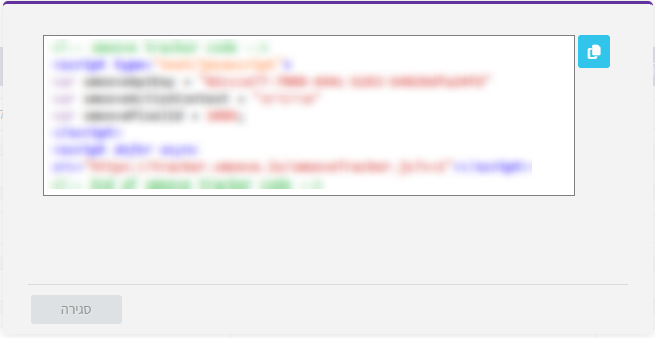


שימו לב - יש להטמיע את הקוד במקום הרלוונטי, למשל בדף הנחיתה, בקודי מעקב ב head.
תהליך ההטמעה מתנהל אחרת בכל דף.


חשוב

על מנת שאיש הקשר יוזרם לאוטומציה - על איש הקשר להגיע מזוהה לאתר.
לשליחת איש הקשר עם פרמטרים מזהים -

בקישור שנשתף עם אנשי הקשר, נוסיף את שדה הזיהוי לכתובת האתר / חנות באופן הבא:

(*בוורוד - יש להדביק את כתובת האתר שלכם)

[[מייל]]=https://www.MySite.com?email

[[נייד]]=https://www.MySite.com?cellphone

[[מזהה חיצוני]]=https://www.MySite.com?externalId

[[מס"ד איש קשר]]=https://www.MySite.com?id


להלן דוגמה להטמעה בדפי smoove -

  1. שיעור בקורס דיגיטלי
  2. כניסה אל דף השיעור הרלוונטי
  3. לחיצה על לשונית “מתקדם”
  4. בשדה ה”קוד מעקב” - הדבקת הקוד (שהועתק בשלב הקודם)
  5. שמירה
    או 
  6. דף נחיתה
  7. כניסה אל דף הנחיתה הרלוונטי
  8. לחיצה על לשונית “מתקדם”
  9. גלילה אל תת כותרת “קודי מעקב”
  10. הדבקת הקוד (שהועתק בשלב הקודם) בשדה ה”קוד מעקב”
  11. שמירה

Adi Ben Yaakov

מנהלת הדרכה, smoove. במקור מיישוב קטן בצפון, אבל עברה למרכז ברגע שגילתה את וולט (מסתבר שכישוריי בישול והיא – זה ממש לא). עוסקת בהדרכה מהעבודה הראשונה שהיתה לה, ברצף עד היום. מכורה בקטע קשה לספורט, טיולים, הופעות חיות, ובירה סטלה. פרט טריוויה קטן וחשוב – יום אחד היא קמה באמצע הלילה רק כדי לצעוד 22 ק"מ מהיישוב שלה עד לכינרת (אז אם אתם מחפשים טיפים לטיולי זריחה באזור הגליל והגולן – דברו איתה, יש לה סודות של מקומיים).

האם הצלחנו לעזור?

3 אנשים ראו פוסט זה כמועיל

כתיבת תגובה

האימייל לא יוצג באתר. שדות החובה מסומנים *