


עוגיות, או Cookies, הן קבצים קטנים שנשמרים בדפדפן של הגולש בזמן שהוא מבקר באתר או בדף נחיתה.
העוגיות מאפשרות לדף “לזכור” מידע מסוים על הגולש או על הפעולות שביצע, למשל ביקור קודם בדף, העדפות תצוגה, מקור הגעה, או פעולות שבוצעו במהלך הגלישה.
חשוב לציין שעוגיות אינן תוכנה ואינן מפעילות פעולה בעצמן.
הן משמשות לשמירת מידע בדפדפן, כדי שהאתר או מערכות חיצוניות יוכלו להשתמש בו בהתאם לצורך.
הוספת עוגיות לדף נחיתה יכולה לסייע במדידה, ניתוח ושיפור הביצועים של הדף.
באמצעות עוגיות ניתן, לדוגמה, לזהות ביקורים חוזרים, להבין מאיזה קמפיין או מקור הגיעו הגולשים, למדוד המרות, ולחבר את הפעילות בדף הנחיתה לכלים חיצוניים כמו מערכות אנליטיקה, פרסום או Remarketing.
שימוש נפוץ נוסף הוא התאמה אישית של חוויית הגולש, למשל שמירת העדפות או הצגת תוכן רלוונטי יותר בהתאם לפעולות קודמות.
במילים פשוטות, עוגיות עוזרות לנו להבין טוב יותר את התנהגות הגולשים בדף הנחיתה, למדוד את הצלחת הפעילות השיווקית, ולשפר את חוויית המשתמש ואת תוצאות הקמפיינים.
חשוב להשתמש בעוגיות בהתאם למדיניות הפרטיות והרגולציה הרלוונטית, ולעדכן את הגולשים על השימוש בהן כאשר נדרש.
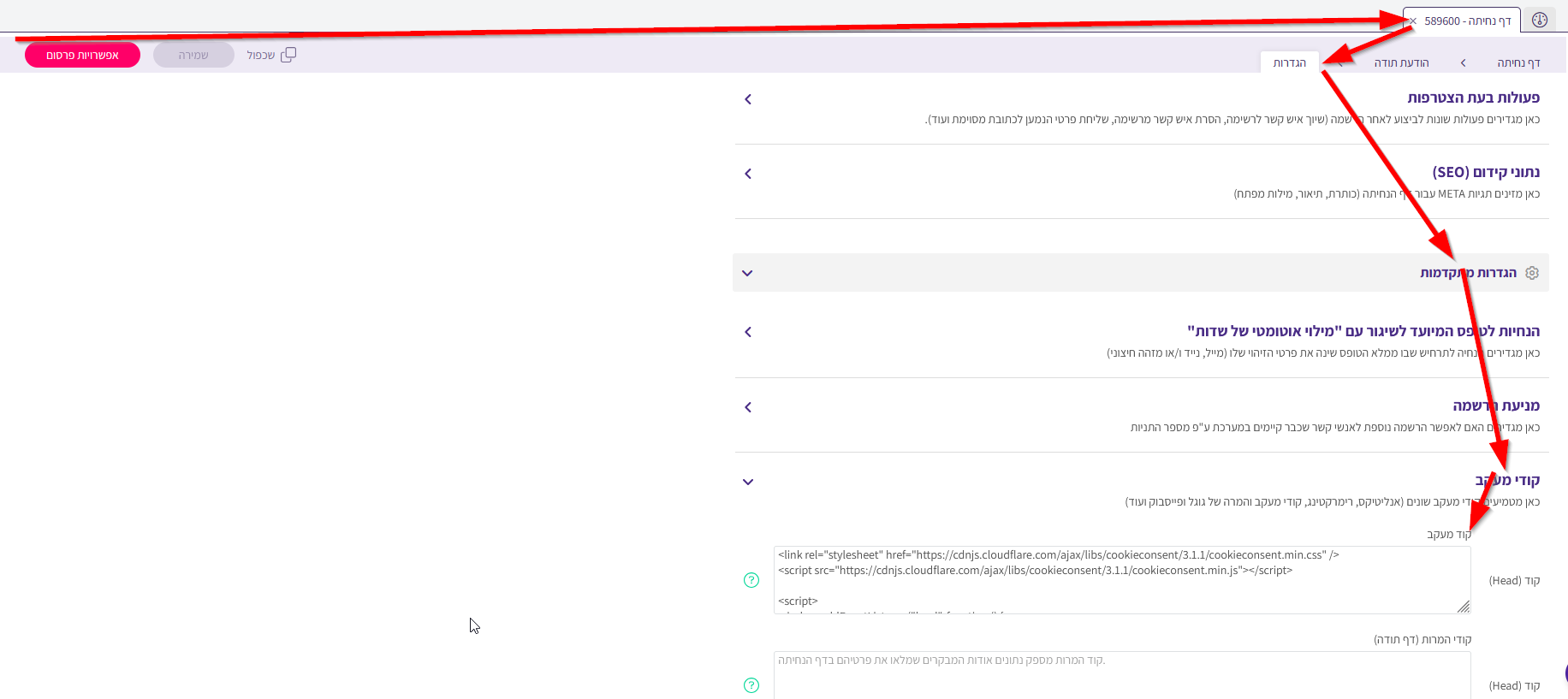
ניתן להטמיע את הקוד המצורף -
להלן קוד להטמעה:
<link rel="stylesheet" href="https://cdnjs.cloudflare.com/ajax/libs/cookieconsent/3.1.1/cookieconsent.min.css" />
<script src="https://cdnjs.cloudflare.com/ajax/libs/cookieconsent/3.1.1/cookieconsent.min.js"></script>
<script>
window.addEventListener("load", function () {
window.cookieconsent.initialise({
palette: {
popup: { background: "#2e2e2e" },
button: { background: "#0078d4" }
},
position: "bottom-right",
type: "opt-in",
content: {
message: "We use cookies to ensure you get the best experience.",
dismiss: "Got it!",
allow: "Accept",
deny: "Decline",
link: "Learn more",
href: "https://www.smoove.io/privacy-policy/"
}
});
});
</script>
יראה כך:
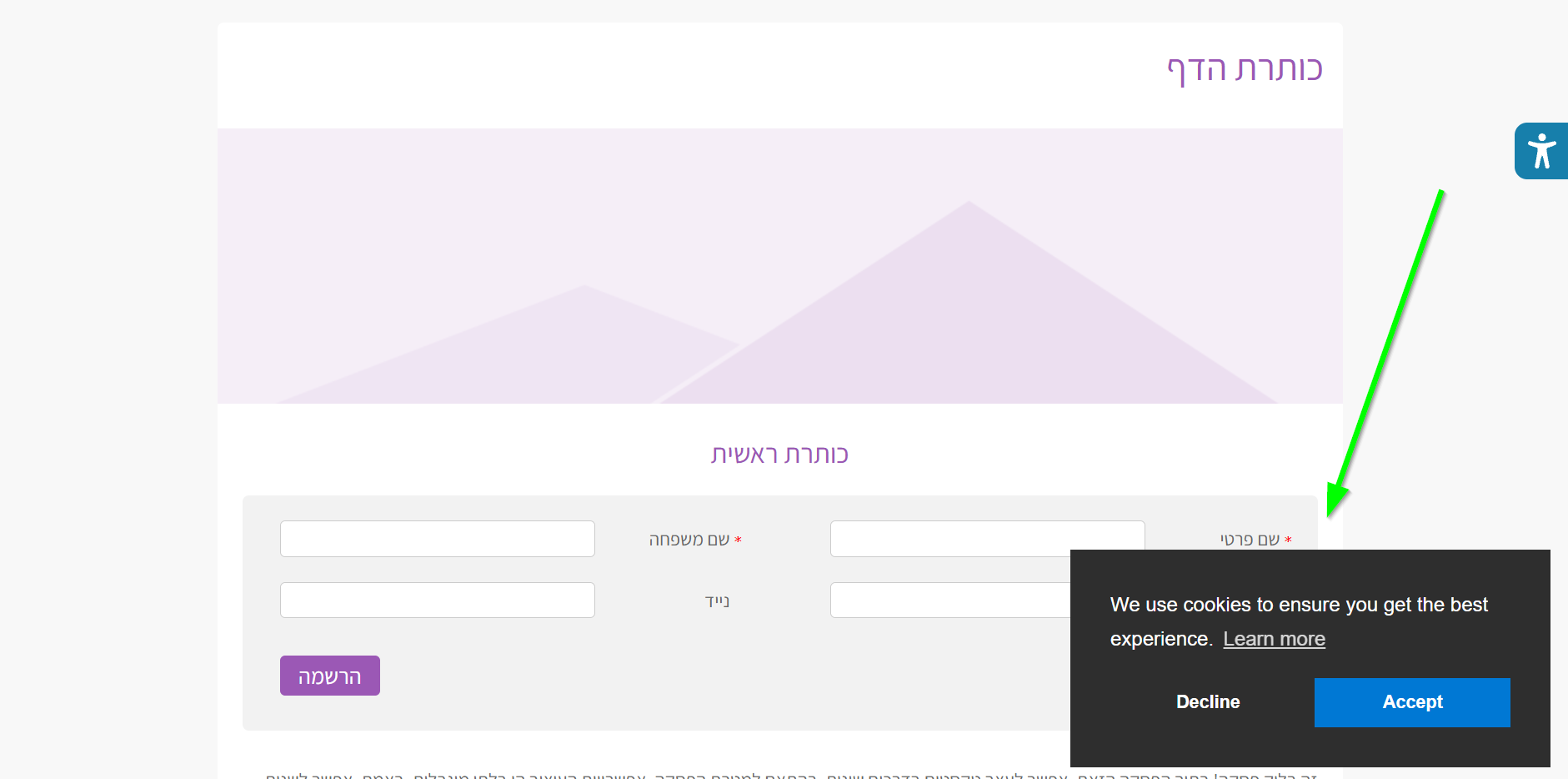
מדריכים נוספים:
במדריך זה נלמד את אפשרויות הגדרת דף הודעת התודה.
לדוגמה, כיצד להגדיר בדף נחיתה הפניה אוטומטית לעמוד סליקה לאחר שאיש קשר מילא את טופס ההרשמה.
הגדרה זו מאפשרת לייצר תהליך פשוט וברור שבו הגולש:
כך ניתן לשלב בצורה יעילה בין איסוף לידים לבין ביצוע תשלום, תוך שמירה על תהליך קצר וברור למשתמש.
היכנסו אל דף הנחיתה ממנו מתבצעת ההרשמה ולחצו על עריכה.
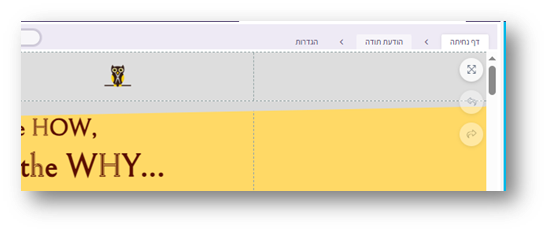
בתוך עורך הדף עברו ללשונית: "הודעת תודה"
לשונית זו מאפשרת לקבוע מה יקרה לאחר שליחת הטופס.
לחצו על השדה: "לאחר שליחת הטופס, אנשי הקשר יופנו ל"
כעת תוכלו לבחור את סוג ההפניה הרצוי.
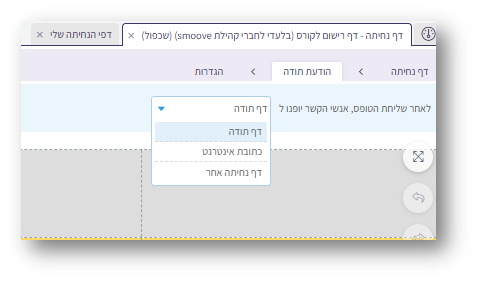
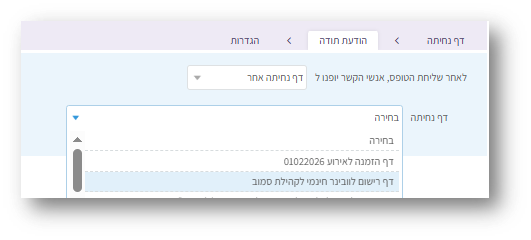
יש שתי אפשרויות מרכזיות:
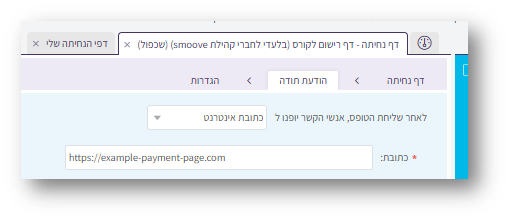
בחרו באפשרות: "כתובת אינטרנט"בשדה שיופיע, הזינו את כתובת ה URL של עמוד הסליקה החיצוני.
לדוגמה: https://example-payment-page.com
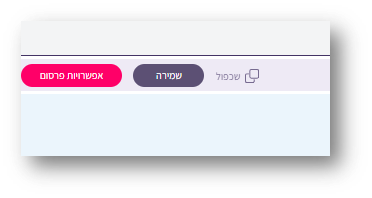
לאחר השלמת ההגדרה, לחצו על שמירה.
מעתה, כל גולש שישאיר פרטים בטופס יופנה אוטומטית לעמוד הסליקה שהגדרתם.
לסיכום - דרכים אלה יאפשרו:
האם ניתן להפנות לעמוד סליקה חיצוני?
כן. ניתן לבחור באפשרות כתובת אינטרנט ולהזין את כתובת עמוד הסליקה.
האם ניתן להפנות לדף נחיתה אחר במערכת?
כן. ניתן לבחור דף נחיתה אחר ולבחור את הדף הכולל בלוק סליקה.
האם ההפניה מתבצעת מיד לאחר שליחת הטופס?
כן. ברגע שהטופס נשלח בהצלחה, הגולש מועבר אוטומטית ליעד שהוגדר.
האם המערכת יודעת אם הלקוח שילם?
כאשר מדובר בעמוד סליקה חיצוני – לא בהכרח.
במקרים כאלה יש להשתמש בחיבור למערכת הסליקה או בתהליכי אוטומציה משלימים.
במדריך זה נכיר את המושג "מאושרי דיוור" ואת משמעותו, וכן שתי דרכים לאיתור אנשי קשר שאינם מאושרים לדיוור, מתוך רשימת התפוצה במערכת.
מאושרי הדיוור הינם אנשי קשר אשר אישרו קבלת דיוורים בצורה ברורה, כלומר, ע"י סימון תיבת "אני מרשה לשלוח לי דיוור במייל ו/או sms" (או כל נוסח אחר שבחרתם).
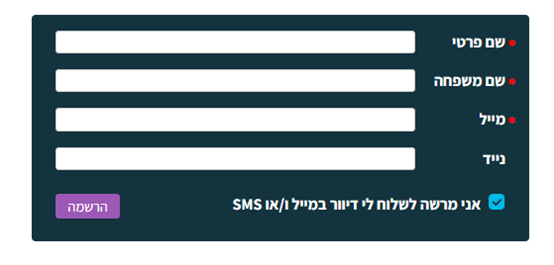
את צ'ק-בוקס הסימון ניתן להוסיף ע"י עריכת הטופס במערכת (לחיצה על הגדרות הטופס בסרגל הכלים), וסימון התיבה המתאימה:
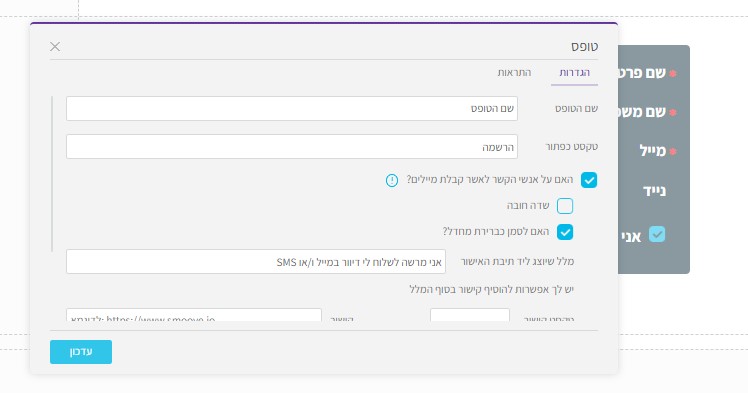
במידה ואנשי הקשר מצורפים למערכת דרך אפיקים אחרים כגון אתר או מערכת CRM – גם שם, ע"פ חוק, נדרש להוסיף צ'ק בוקס אישור קבלת חומרים שיווקיים.
בכל מצב שבו איש הקשר לא סימן את הסכמתו – הוא יוגדר כ"לא מאושר לדיוור" והמערכת תמנע ממנו קבלת דיוורים עתידיים, על מנת להגן עליכם כמנהלי המערכת, ועליו כאיש קשר, מתביעות ספאם כאלה או אחרות.
במקרים כאלה, המשמעות היא, שמתוך X אנשי קשר, יהיו כמה שהדיוור כלל לא ישלח אליהם.
נציע כאן שתי דרכים:
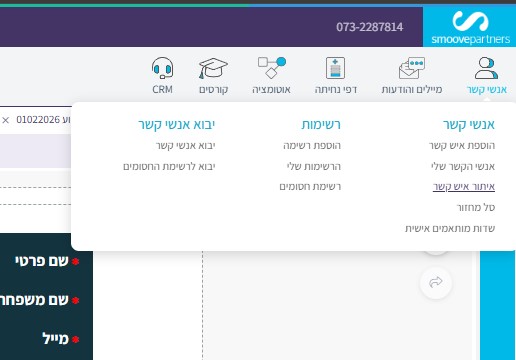
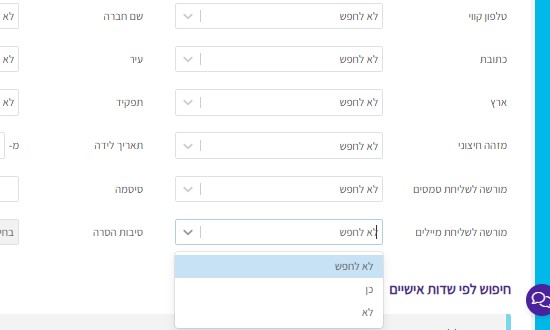
בשלב זה יפתח לנו מסך חיפוש מורחב, בו ניתן לאתר איש קשר לפי פרמטרים קיימים במערכת.
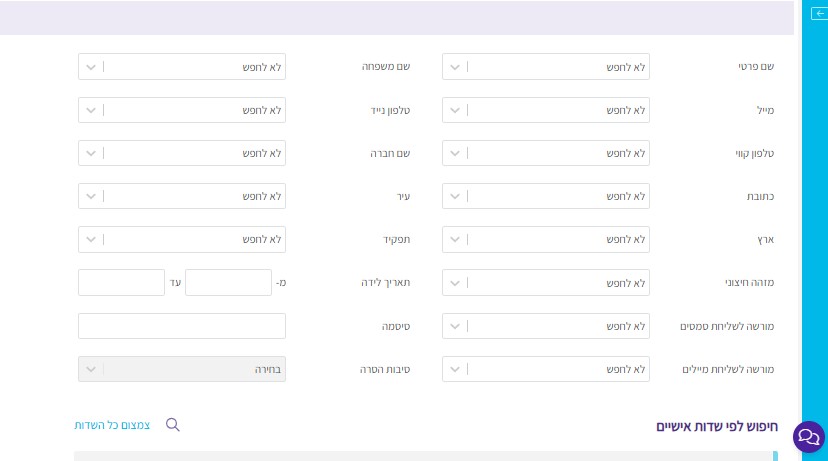
נבחר בשדה "מורשה לשליחת מיילים", נסמן "לא" (כדי שכל מי שכן מאושר דיוור, לא יעלה בחיפוש זה).
כעת נקליק על חיפוש (הכפתור הכחול מצד שמאל מעלה)
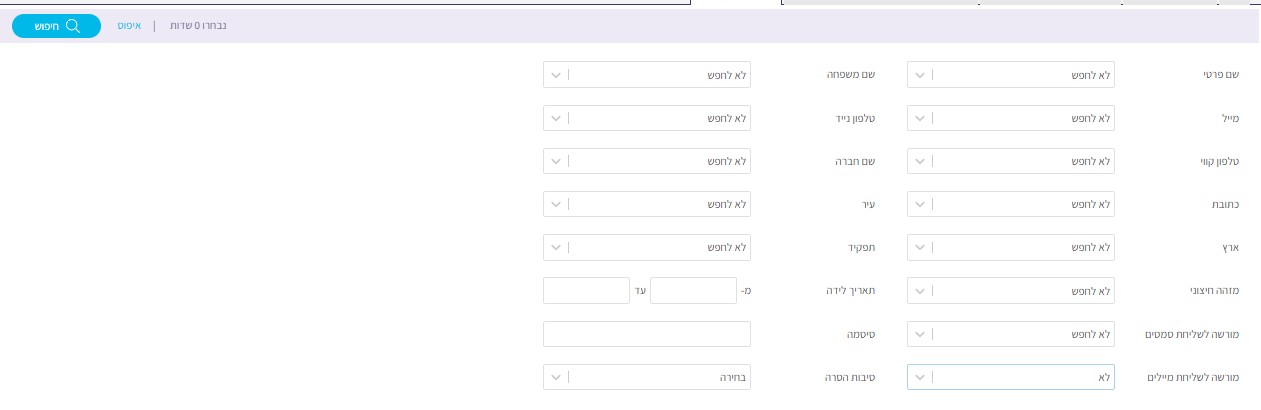
תתקבל רשימת אנשי הקשר שאינם מאושרים למשלוח דיוורים.
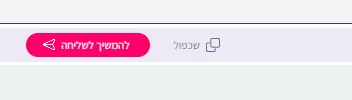
בשלב זה נעבור למסך אישור השליחה, המציג לנו בתצוגה מקדימה את הדיוור, שואל אותנו אם נרצה לשגר אותו במיידי ו/או לתזמן אותו – אך גם מאפשר לנו לראות ולהציג את מספר אנשי הקשר שיקבלו את הדיוור:
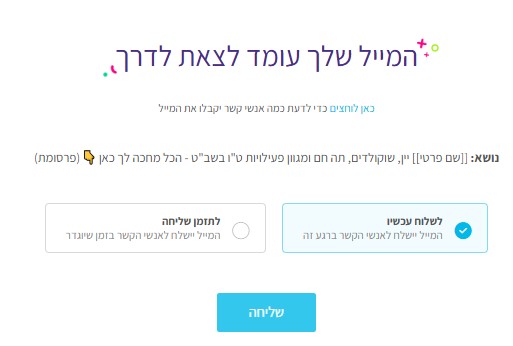
הקלקה על הקישור הכחול תציג לנו את הנתונים הבאים:
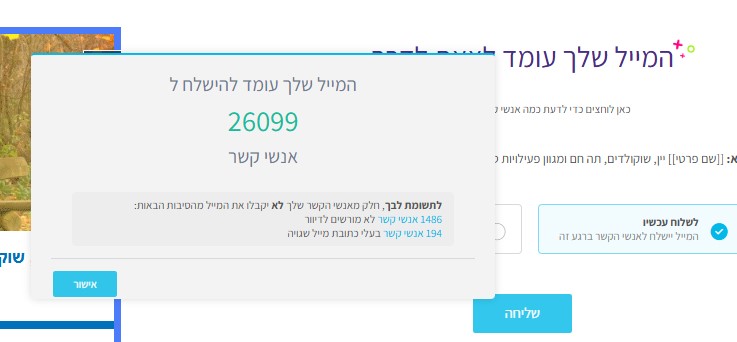
כאן נוכל לראות לכמה אנשי קשר מיועד הדיוור, כמה בעלי כתובות שגויות וכמה לא מאושרים דיוור.
בלחיצה על המספרים נוכל לצפות בפרטי הרשימות.
ש. האם מותר לי לשגר מייל לאנשי קשר שאינם מאושרים לדיוור מיילים?
ת. התשובה מורכבת ונוגעת בחוקי הספאם – יש להתייחס לכל מקרה לגופו ולהתייעץ עם איש מקצוע מתאים כגון עו"ד.
ש. האם ניתן לעדכן ידנית איש קשר שאינו מורשה ולהפוך אותו למורשה?
ת. התשובה הקצרה היא "כן", התשובה הארוכה – הדבר אינו מומלץ כלל, לאור סיכון בתביעת ספאם ולכן יש להתייעץ עם איש מקצוע מתאים כגון עו"ד
ש. האם יכולה להיות אפשרות בה איש קשר אינו מורשה לקבלת מייל אך מורשה לקבל מסרון?
ת. כן, זאת ע"פ בחירתו של איש הקשר עצמו
במדריך זה, נכיר את השיטה ליצירת עדכון אוטומטי, שיישלח אלינו ברגע שאיש קשר חדש מצטרף באמצעות דף נחיתה.
שיטה זו, מיועדת בעיקר לאלה העובדים כצוות, ונדרשים לטפל או להיות מעודכנים בכל ליד נכנס, בין אם יש להם או אין להם גישה ישירה אל רשימת אנשי הקשר.
בשיטה זו אין צורך במערכות חיצוניות או בהקמת תהליך אוטומציה כזה או אחר.
השיטה:
בתוך טופס הרשמת הלידים, הנמצא בדף הנחיתה, ניתן להגדיר כתובת מייל אחת או יותר, אשר יקבלו הודעה בכל פעם שנוצר ליד חדש.
ראשית ניגש אל הגדרות הטופס עצמו:
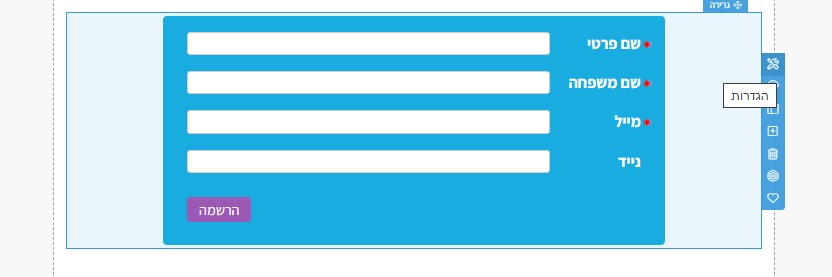
לאחר מכן נפתח את לשונית "התראות":
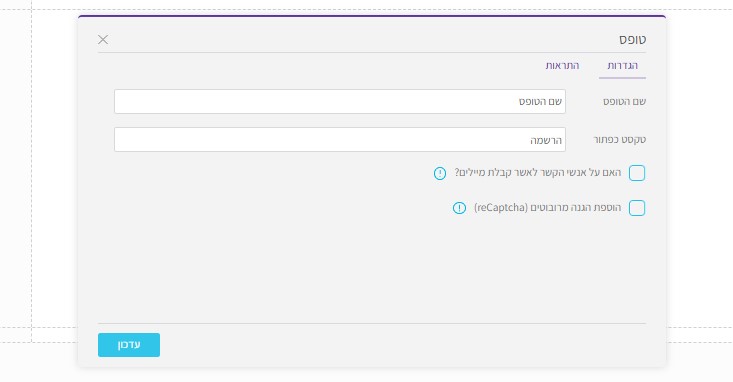
בלשונית זו נמצא שדה בו אפשר להציב כתובת מייל אחת או יותר (כאשר הכתובות מופרדות בפסיק וללא רווחים מיותרים):
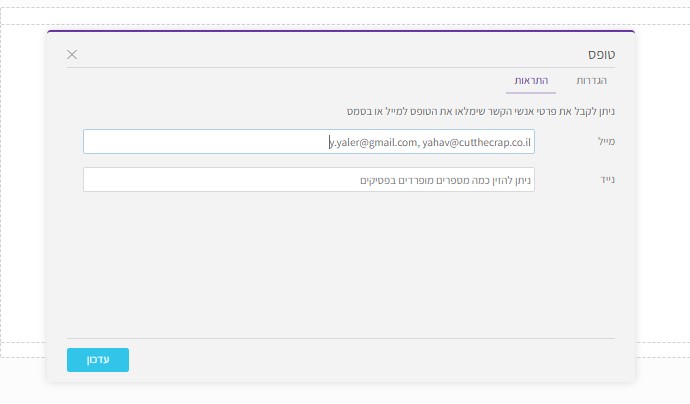
במידת הצורך ניתן לקבל התראה דומה גם באמצעות סמס, ע"י הזנת מספר נייד בשדה המתאים להתראת נייד.
ש: האם על מנת לעדכן אדם נוסף על הצטרפות איש קשר חדש חייבים להיעזר בתהליך אוטומציה?
ת: ממש לא, המודל מובנה בתוך עריכת הטופס, קל ופשוט לתפעול – הצבת כתובת מייל רצויה לעדכון וזהו.
ש: האם יש הגבלה על כמות הכתובות שאפשר לצרף לטובת עדכון שוטף?
ת: לא, ניתן להוסיף כמה כתובות שרוצים – אך במידה ומדובר בכמות גדולה מאוד אולי שווה לשקול תהליך אוטומטי שידע להוסיף עוד כמה פיצ'רים
ש: האם העדכון חייב להתבצע דרך מייל?
ת: ממש לא, ניתן לבחור בין מייל לסמס, ואפילו גם וגם
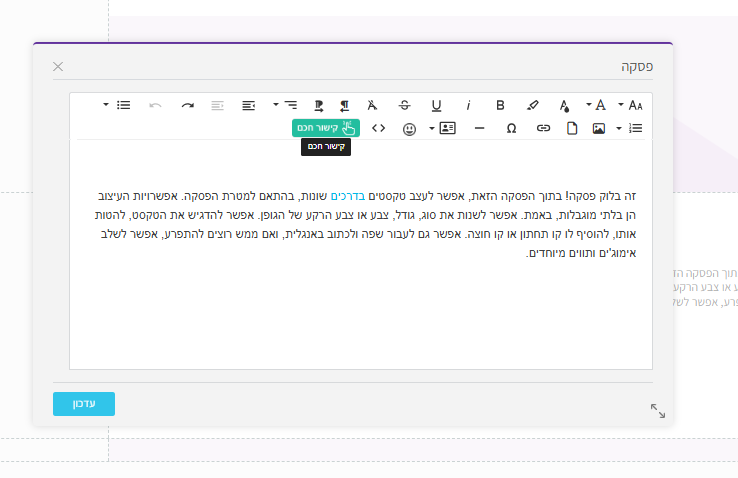
קישור חכם הוא קישור שמבצע פעולה נוספת במערכת ברגע ההקלקה – ולא רק מפנה את מי משקליק עליו לכתובת הרצויה.
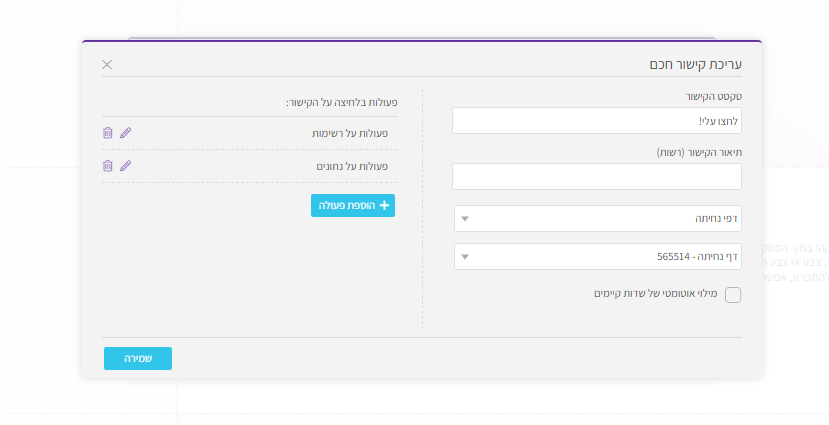
באמצעותו ניתן לעדכן שדות, לצרף לרשימות ומכאן - להפעיל תהליכי אוטומציה – ללא צורך במילוי טפסים.
הפעולה תתבצע בזמן ההקלקה על הקישור (כמובן שייתכן עיכוב של שניות בודדות).
יש לשים לב כי הקישור עובד רק על אנשי קשר מזוהים במערכת.
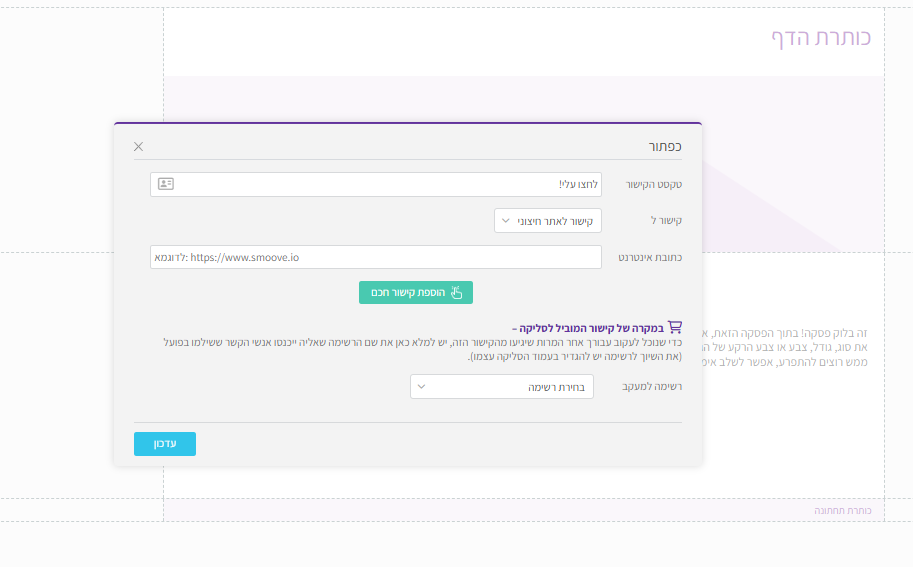
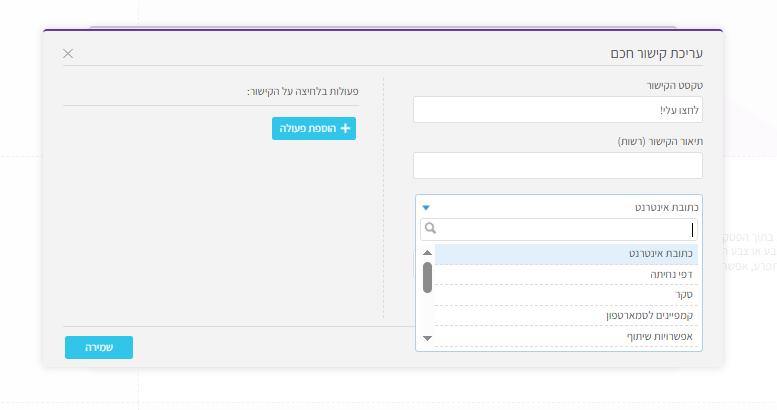
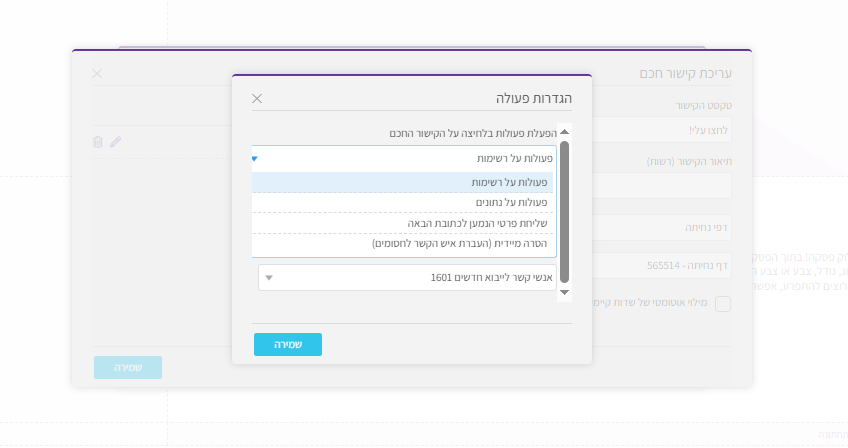
שלושה קישורים במייל = שלושה תחומי עניין.
כל הקלקה:
האם הקישור עובד גם לאתר חיצוני? כן
האם זה נספר כקליק בדוחות? כן
אפשר להפעיל אוטומציה? כן, דרך שינוי שדה / רשימה
זה עובד על גולש אנונימי ? לא
האם קישור חכם פועל רק על כפתור? לא, הוא פועל על כל קישור שנציב – תמונה, קישור בתוך טקסט וכו'
לתת ערך ולאפשר חיווי מיידי ישר לנייד- שליחת סמס אוטומטי לאישור הרשמה, עבור כל מי שיירשם בדף
בדף נחיתה חדש
בדף נחיתה קיים
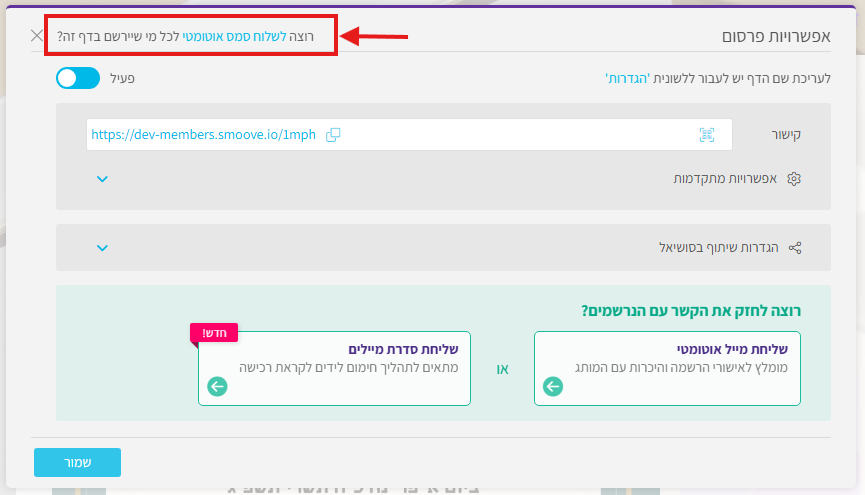
הגדרת הסמס האוטומטי
