
Please ensure Javascript is enabled for purposes of website accessibility

מרכז הידע - אינטגרציות

קטגוריות

מדריכים טכניים

דף תודה – מעבר לתשלום

אינטגרציות

יצירת לידים (דפי נחיתה)

העברת גולש לעמוד סליקה לאחר השארת פרטים


מטרה – מה הולכים לייצר במדריך הזה:

במדריך זה נלמד כיצד להגדיר בדף נחיתה הפניה אוטומטית לעמוד סליקה לאחר שאיש קשר מילא את הטופס והשאיר פרטים.

הגדרה זו מאפשרת לייצר תהליך פשוט וברור שבו הגולש:

  1. משאיר פרטים בדף הנחיתה
  2. מועבר מיד לעמוד סליקה
  3. משלים רכישה של מוצר, שירות או תוכן בתשלום

כך ניתן לשלב בצורה יעילה בין איסוף לידים לבין ביצוע תשלום, תוך שמירה על תהליך קצר וברור למשתמש.


דגשים חשובים

  • מתאים לעסקים המעוניינים למכור מוצר, שירות או קורס דיגיטלי.
  • ההפניה מתבצעת מיד לאחר שליחת הטופס.
  • ניתן להפנות:
    • לדף נחיתה אחר הכולל בלוק סליקה
    • לעמוד סליקה חיצוני.


הגבלות שכדאי להכיר

  • חשוב לוודא שכתובת הסליקה תקינה ופעילה.
  • במקרה של סליקה חיצונית – יש מקרים בהם המערכת לא תוכל לעקוב אחרי סטטוס התשלום באופן אוטומטי – תלוי מערכת סליקה ויכולת ההתממשקות שלה (לעיתים יידרש חיבור ע"י מערכת חיצונית כגון make או zapier)


שלב 1 – כניסה לעריכת דף הנחיתה

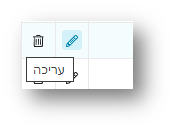
היכנסו אל דף הנחיתה ממנו מתבצעת ההרשמה ולחצו על עריכה.


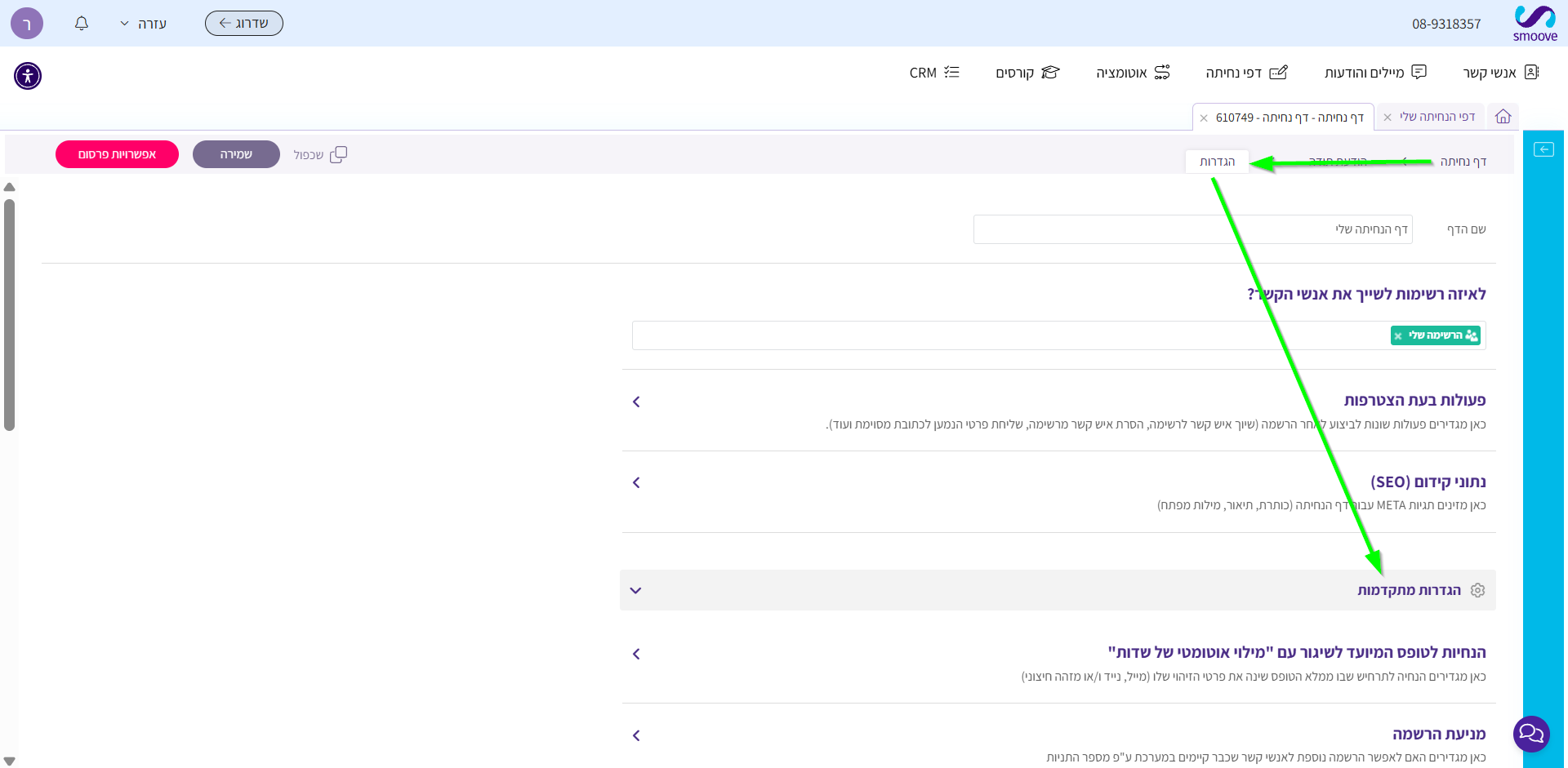
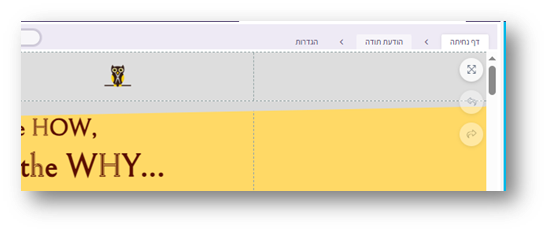
שלב 2 – מעבר ללשונית הודעת תודה

בתוך עורך הדף עברו ללשונית: "הודעת תודה"

לשונית זו מאפשרת לקבוע מה יקרה לאחר שליחת הטופס.


שלב 3 – הגדרת ההפניה

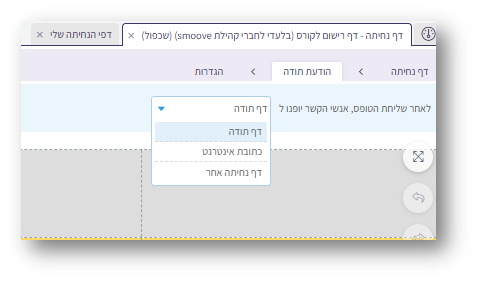
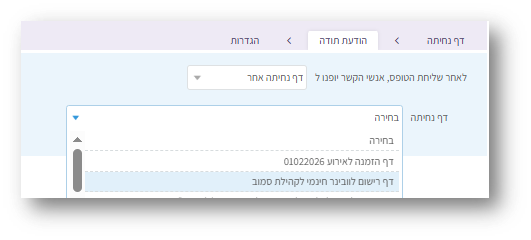
לחצו על השדה: "לאחר שליחת הטופס, אנשי הקשר יופנו ל"

כעת תוכלו לבחור את סוג ההפניה הרצוי.


שלב 4 – בחירת יעד ההפניה

יש שתי אפשרויות מרכזיות:

  • הפניה לדף נחיתה אחר

    בחרו באפשרות: "דף נחיתה אחר"

    אפשרות זו מתאימה כאשר עמוד הסליקה נמצא בדף נחיתה נוסף במערכת – למשל דף הכולל בלוק סליקה של Grow.או של Tranzilla
    לצורך כך, יהיה עלינו ראשית ליצור דף נחיתה נוסף שישמש כעמוד סליקה ייעודי.
    לאחר הבחירה, בחרו את דף הנחיתה הרלוונטי מתוך הרשימה.


  • הפניה לעמוד סליקה חיצוני

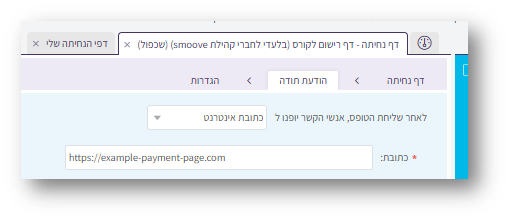
    בחרו באפשרות: "כתובת אינטרנט"

    בשדה שיופיע, הזינו את כתובת ה URL של עמוד הסליקה החיצוני.
    לדוגמה: https://example-payment-page.com


שלב 5 – שמירת ההגדרה

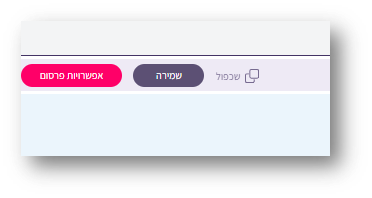
לאחר השלמת ההגדרה, לחצו על שמור.
מעתה, כל גולש שישאיר פרטים בטופס יופנה אוטומטית לעמוד הסליקה שהגדרתם.


לסיכום - דרכים אלה יאפשרו:

  • ללכוד את פרטי הלקוח לפני התשלום
  • לשמור את הליד במערכת
  • ולהמשיך בתהליך רכישה חלק ומהיר.


שאלות נפוצות

האם ניתן להפנות לעמוד סליקה חיצוני?

כן. ניתן לבחור באפשרות כתובת אינטרנט ולהזין את כתובת עמוד הסליקה.


האם ניתן להפנות לדף נחיתה אחר במערכת?

כן. ניתן לבחור דף נחיתה אחר ולבחור את הדף הכולל בלוק סליקה.


האם ההפניה מתבצעת מיד לאחר שליחת הטופס?

כן. ברגע שהטופס נשלח בהצלחה, הגולש מועבר אוטומטית ליעד שהוגדר.


האם המערכת יודעת אם הלקוח שילם?

כאשר מדובר בעמוד סליקה חיצוני – לא בהכרח.
במקרים כאלה יש להשתמש בחיבור למערכת הסליקה או בתהליכי אוטומציה משלימים.


שליחת SMS דרך ה-API

אינטגרציות

סמסים

במדריך הבא נעבור שלב אחרי שלב כיצד מבצעים שליחת SMS באמצעות API ב smoove.


שלב 1: הגדרת מספר שולח

  • היכנסו להגדרות המערכת.
  •  טלפון השולח - הזינו את מספר הטלפון לשליחה.
  • שמרו את ההגדרה.
  • אשרו את המספר דרך הקישור שיישלח ב-SMS.
  • שמרו שוב לאחר האישור.


שלב 2: יצירת מפתח API

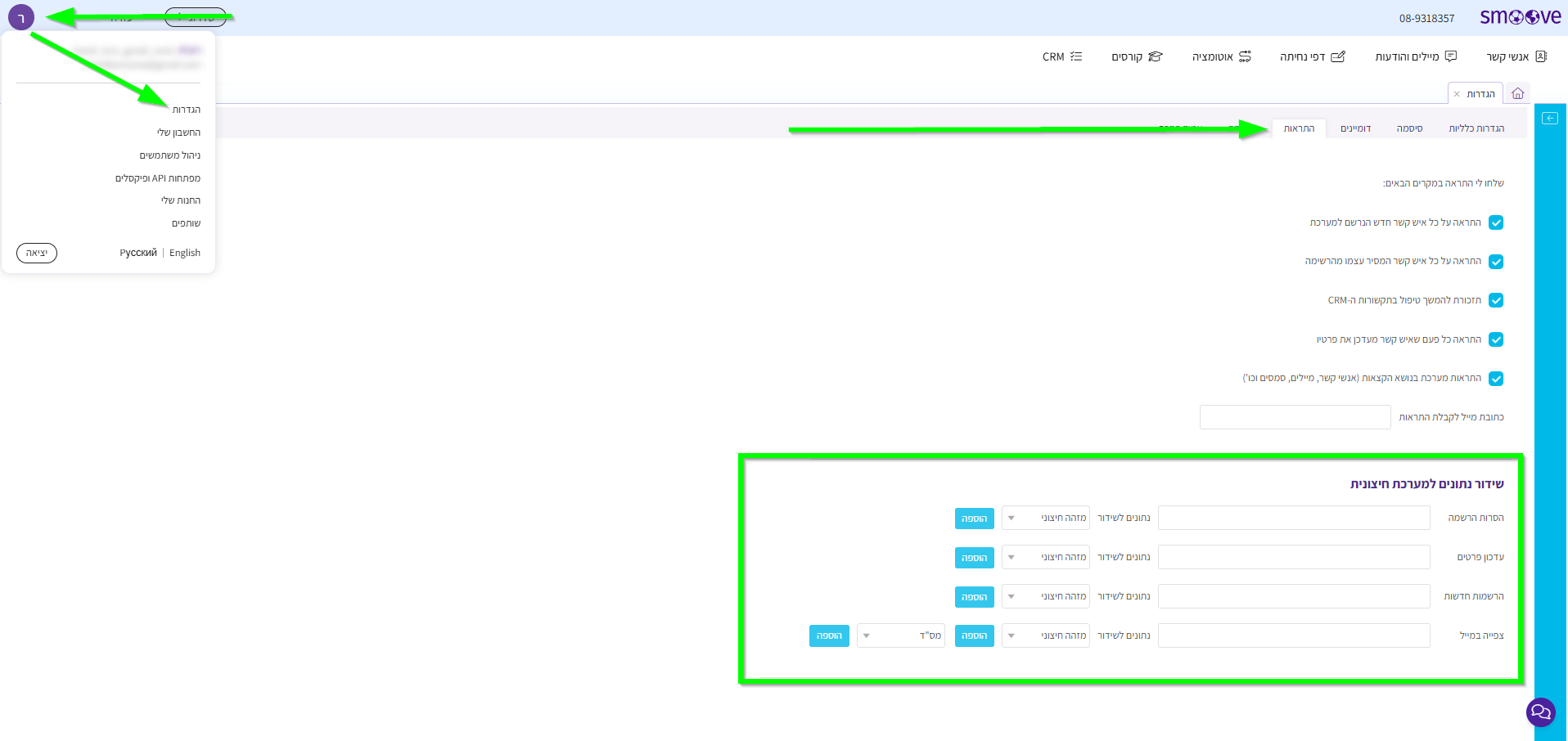
  • ריחוף מעל אייקון התפריט (צד שמאל למעלה) ← מפתחות API ופיקסלים.
  • צרו מפתח חדש עם הרשאות מלאות.
  • הגדירו הקשר (לדוגמה: שליחת SMS מהאתר).
  • שמרו את המפתח.
  • עברו ל-Swagger דרך כפתור 'קישור לשידור'.

* הגדרת ה"הקשר" מסייעת בזיהוי ומעקב אחר מקור הפעולות.
כאשר נוצר איש קשר באמצעות מפתח API, מקור ההרשמה שלו ייקבע בהתאם לערך שהוגדר בשדה "הקשר" של אותו מפתח.


שלב 3: שליחת SMS

  • השתמשו בפונקציה Create and Send an SMS Campaign.
  • שיטת השליחה: POST.
  • מבנה הבקשה: JSON.


פרמטרים עיקריים

  • From Number – מספר שולח.
    *שימו לב, המספר חייב להיות זהה למספר שהגדרנו בטלפון השולח.
  • Body – תוכן ההודעה.
  • ToMembersByCell – רשימת מספרי הטלפון לשליחה.


הגדרות נוספות

  • TTS – הודעה קולית (בתשלום).
  • SendNow: קיימות שתי אפשרויות
    1. true: שליחה מיידית
    2. false: יצירה ללא שליחה

* ניתן לתזמן שליחה עתידית ע"י בחירה באופציה true והגדרת תאריך השליחה.


תגובות מהשרת

  • 200 – הצלחה
  • 404 – כישלון
  • מתקבל גם מזהה הודעה (ID) למעקב.


שימוש ב-API Key

  • יש להוסיף את המפתח:
    - ב Query String
    - או ב Header


בדיקה במערכת

  • הודעות מתוזמנות יוצגו כמתוזמנות.
  • הודעות מיידיות יוצגו כנשלחו.


הערות:

  • חובה להשתמש ב-POST.
  • יש לוודא שמספר השולח מאושר.

שליחת מיילים דרך ה-API של Smoove

אינטגרציות

מיילים

שליחת מיילים דרך ה-API של Smoove

שלב ראשון: יצירת מפתח API

כדי להתחיל לעבוד עם ה-API צריך ליצור API Key:

  1. נכנסים למערכת
  2. עומדים על האווטאר (למעלה)
  3. נכנסים ל מפתחות API ופיקסלים
  4. לוחצים על +
  5. יוצרים מפתח חדש

חשוב:

  • לתת למפתח הרשאה מלאה
  • לתת לו הקשר 

למה ההקשר חשוב?

ההקשר עוזר להתמצאות:
כל פעולה שנעשתה דרך אותו מפתח (עדכון איש קשר, שליחת מייל, שליחת SMS וכו’) תופיע בציר ההתקשרות של איש הקשר עם ציון ההקשר.

שלב שני: פתיחת ממשק הניסוי (Swagger)

לאחר יצירת המפתח:

  1. לוחצים שמירה
  2. לוחצים על קישור לשידור - פותח את ה-Swagger של Smoove:
    ממשק שמציג את כל הפונקציות של ה-API ומאפשר להתנסות בהן עם דוגמאות.


שלב שלישי: הפונקציה הרלוונטית לשליחת מייל

ניגשים אל
Campaigns → Create an email campaign
שם מזינים את שדות הבקשה.

בצד ימין יש גם Body Samples שאפשר להקליק עליהם כדי להכניס דוגמה אוטומטית לבקשה.


 דוגמא ראשונה: שליחת מייל מתבנית (Template)

1. יצירת תבנית במערכת
כדי לשלוח מתבנית צריך קודם ליצור אותה במערכת:

  1. נכנסים ליצירת מייל
  2. בוחרים תבנית (מעוצבת או בסיסית)
  3. מעצבים את המייל
  4. לוחצים על 'שמירה כתבנית' (אייקון לב)
  5. נותנים שם ושומרים

לאחר מכן התבנית מופיעה תחת:
יצירת מייל ← התבניות שלי

2. שימוש נכון בשם התבנית
בשדה templateName שמים את שם התבנית המדויק.

⚠️ חשוב מאוד:
להעתיק את השם בדיוק (Copy-Paste).
שגיאת כתיב אחת = הבקשה תיפול והמייל לא יישלח.

3. שליחה מיידית או יצירה בלבד
בבקשה אפשר לבחור אם:

  • לשלוח עכשיו
  • או רק ליצור מייל לשימוש עתידי

4. פרמטרים מרכזיים
Track Link - שדה שמחליט האם לבצע מעקב אחרי לחיצות על קישורים.
Custom Data (החלק הכי חשוב בתבנית) - מאפשר לשלב טקסטים דינאמיים בתוך התבנית.

המבנה הוא:

  • key = שם המשתנה
  • value = הטקסט שיוזרק לתוך התבנית

ניתן לשים כמה משתנים שרוצים.

5. איך שמים משתנים בתוך התבנית?
בתוך התבנית עצמה כותבים משתנים בפורמט:

%A%
%B%

(אפשר לבחור כל שם - מומלץ באנגלית כדי לצמצם טעויות)
לאחר מכן, ב-API מגדירים למשל:

  • A = "מוצרים חדשים הגיעו"
  • B = "כדאי לבדוק במבצעים"


6. Subject (נושא)
בנושא אפשר לשלב שדות אישיים (כמו שם פרטי) ואת הנושא עצמו.

7. Unsubscribe - none
ההמלצה היא להשתמש בקישור ההסרה המובנה של המערכת.
כל מי שלוחץ עליו נחסם אוטומטית (מועבר לרשימת החסומים).

8. נמענים (toMembers)
בפרמטר הזה בוחרים לאילו כתובות לשלוח.
אם יש כמה נמענים מפרידים בפסיק.

9. בדיקת הצלחה
לוחצים Try ב-Swagger.
אם התקבלה תשובה: 200 = הצלחה

10. שליחה מתוזמנת (אופציונלי)
אפשר להגדיר מייל שיישלח בעתיד:

  • מסמנים schedule = true
  • מגדירים תאריך ושעה לפי הפורמט שמופיע ב-Swagger

דוגמא שניה: שליחת מייל HTML (בלי תבנית)

1. מה משתנה בבקשה?
הבקשה דומה, אבל:

  • לא משתמשים ב־templateName
  • לא משתמשים ב־customData
  • כן משתמשים ב־body

ובתוך body שמים את תוכן ה-HTML.

2. חשוב מאוד: תקינות HTML
בשליחת HTML חייבים להקפיד על:

  • HTML תקין
  • escaping נכון כדי שהבקשה לא תישבר
    (למשל תווים בעייתיים, פסיקים, גרשיים וכו’)

אם ה-HTML לא בנוי נכון - הבקשה תישבר והמייל לא יישלח.

3. ה-URL לשליחה
בתשובת ה-200 מתקבל גם:

  • ה-URL המלא לשליחה
  • כולל המקום שבו צריך לשלב את מפתח ה-API
    (ב-Query String או ב-Header)

4. פוטר מובנה במייל
בכל סוג מייל (תבנית או HTML) המערכת מוסיפה אוטומטית:

  • קישור להסרה
  • קישור לצפייה בגרסת Web

התממשקות עם "יש חשבונית"

אינטגרציות

מטרה

חיבור מלא בין פתרון הסליקה "יש חשבונית" לבין מערכת smoove ובכך לאפשר שמירה מסודרת של מבצעי התשלום וביצוע פעולות אוטומטיות נוספות לאחר הרכישה

איך עושים את זה?

ממשק smoove

  • יצירת מפתח API – ניתן להיעזר במדריך הבא
  • יש להעניק למפתח “הרשאה מלאה”
  • מומלץ לציין ב”הקשר” – יש חשבונית –  כך ניתן לדעת בציר התקשורות את מקור ההצטרפות לחשבון.

ממשק יש חשבונית

  • כניסה לתוספים במרקט בתפריט הראשי
  • חיפוש התוסף של smoove
  • לחיצה על "חיבור תוסף".
  • הדבקת מפתח הAPI שנוצר בשלב הראשון
  • "טעינת קבוצות"
  • בחירת רשימת אנשי קשר מSmoove אליה יתווספו אוטומטית לקוחות חדשים הנוצרים במערכת "יש חשבונית"
  • "שמירת שינויים"

  • הגדרת רשימות אנשי קשר ייעודיות לדפי לינקים לתשלום בעת הוספת דף תשלום חדש
    • בריבוע התוסף smoove - הגדרת הרשימה אליה ישויכו הרוכשים בסיום הרכישה

התממשקות עם FIXDIGITAL

אינטגרציות

מטרה

ניהול קשר עם הלקוחות השמורים כאנשי קשר בחשבון הsmoove, בעזרת FIXDIGITAL

איך עושים את זה?

ממשק smoove
  • יצירת מפתח API – ניתן להיעזר במדריך הבא
  • יש להעניק למפתח “הרשאה מלאה”
  • מומלץ לציין ב”הקשר” – FIXDIGITAL –  כך ניתן לדעת בציר התקשורות את מקור ההצטרפות לחשבון.
  • ממשק FIXDIGITAL 

  •  לחיצה על "אוטומציות" בתפריט העליון
  • בחירה באוטומציה מסוג "smoove"
  • הגדרת אוטומציה
  • API KEY - מפתח הAPI שנוצר בשלב הראשון
  • LIST ID - מס"ד הרשימה בsmooveבשלב 5 של הגדרת האוטומציה
  • *שימו לב - ניתן להכניס את הפניות לכמה רשימות ע"י הפרדה של מספרי ה id List באמצעות פסיק 

    התממשקות עם make (מייק)

    אינטגרציות

    מטרה

    התממשקות עם מערכת המספקת יכולות אינטגרציה צד שלישי במטרה להרחיב את יכולות האינטגרציה ולהעשיר את מסע הלקוח בקלות

    איך עושים את זה?

    ממשק smoove - יצירת מפתח 

    • יצירת מפתח API – ניתן להיעזר במדריך הבא
    • יש להעניק למפתח “הרשאה מלאה”
    • מומלץ לציין ב”הקשר” – make –  כך ניתן לדעת בציר התקשורות את מקור ההצטרפות לחשבון.

    בניית אוטומציה בmake - שידור מmake לsmoove 

    • לחיצה על כפתור "scenarios" בתפריט השמאלי
    • "create new scenario" בצידו הימני העליון של המסך
    •  לחיצה על כפתור ה"פלוס"
    • הקלדת "smoove" בשורת החיפוש
    • בחירת פעולה המתרחשת בsmoove - פעולה זו תתחיל את התהליך האוטומציה בmake - באיזה תרחיש בsmoove נרצה להעביר מידע מsmoove לפלטפורמה החיצונית?
    • "create a webhook"
      • הגדרת שם לwebhook
    • "create a connection"
      • Connection name - שם החיבור
      • API Key - הדבקת מפתח הAPI שיצרנו בשלב הקודם
      • "save"
    • העתקת כתובת הwebhook
    • "save"

    *שימו לב - במידה ומתקבלת שגיאה לאחר שימוש בסמסים של smoove - להלן רשימת קודי שגיאה ופירושן

    בניית אוטומציה ב smoove - שידור מsmoove לmake 

    • כניסה לקנבס האוטמציות
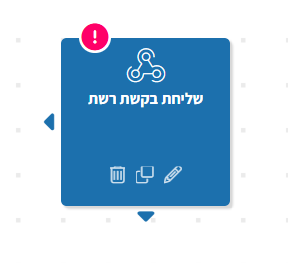
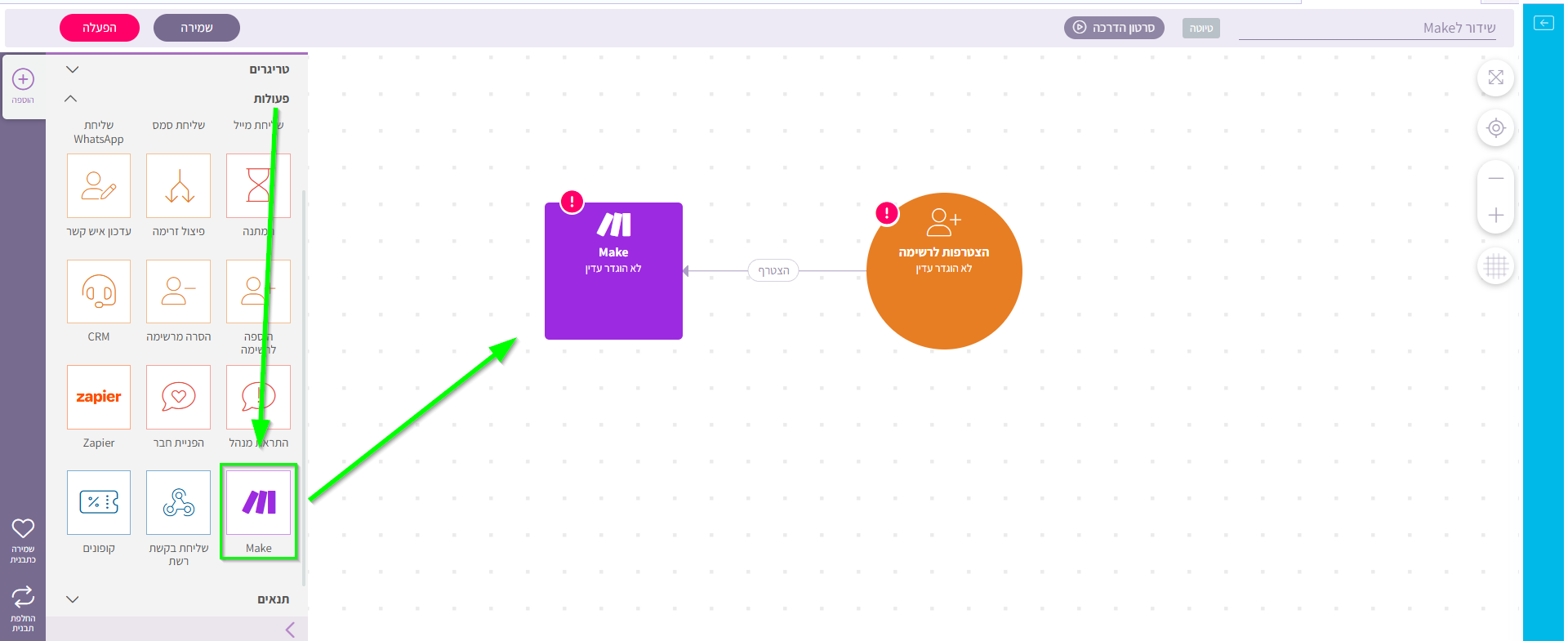
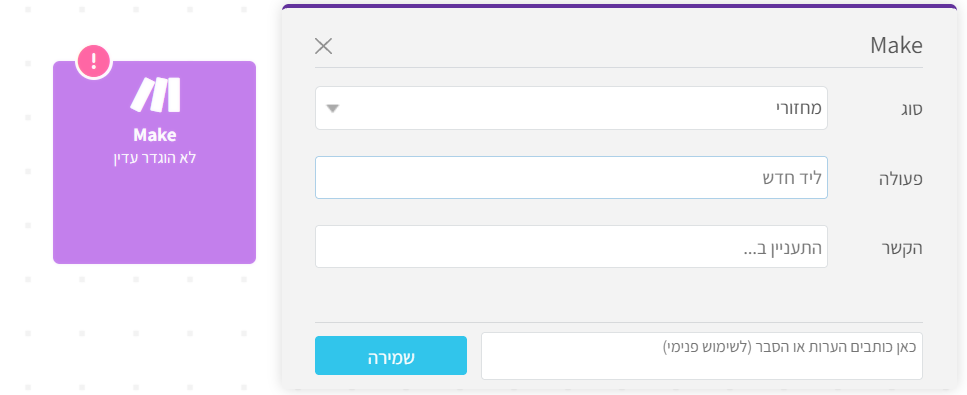
    • גרירת הפעולה "MAKE"
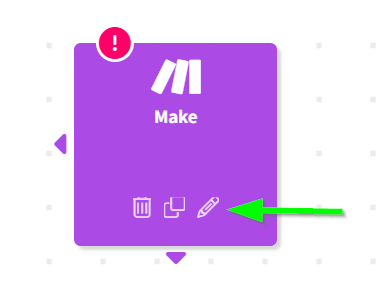
    • ריחוף מעל הפעולה וכניסה לתפריט העריכה
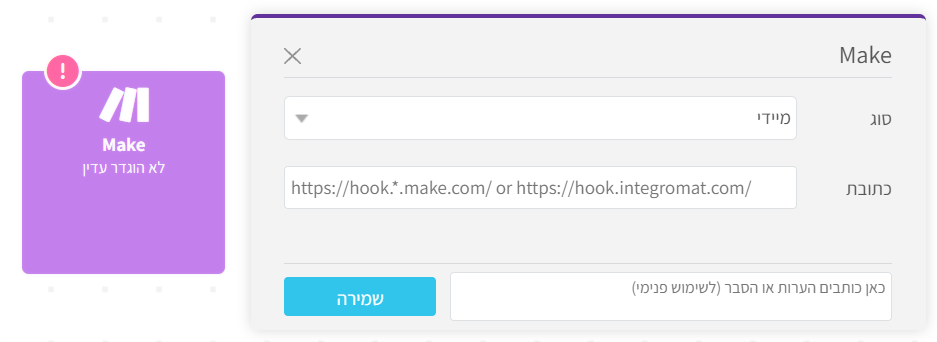
    • בחירת סוג הפעולה
      • סוג - פעולה מיידית
        •  שדה "כתובת" - הדבקת הwebhook המתקבל מMAKE
      • סוג - פעולה מחזורית
        • שדה "פעולה" - הגדרת שם הפעולה
        • שדה "הקשר" - הגדרת הקשר הפעולה
    • "שמירה"

    דוגמה לשידור פרטי אנשי קשר מפלטפורמה חיצונית לרשימה בsmoove 

    • לחיצה על כפתור "scenarios" בתפריט השמאלי
    • "create new scenario" בצידו הימני העליון של המסך
    •  לחיצה על כפתור ה"פלוס"
    • הגדרת טריגר בmake - מהו התרחיש במערכת בחיצונית עבורו ישלחו פרטי איש הקשר לsmoove?
    •  לחיצה על כפתור ה"פלוס"
    • הקלדת "smoove" בשורת החיפוש
    • בחירת פעולה שתתרחש בסמוב - "Add Or Update Contact"
    •  "create a webhook"
      • הגדרת שם לwebhook
    • "create a connection"
      • Connection name - שם החיבור
      • API Key - הדבקת מפתח הAPI שיצרנו בשלב הקודם
      • "save"
    • העתקת כתובת הwebhook
    • "save"
    • הגדרת פעולות האם איש הקשר קיים/ מחוק/ ברשימת החסומים
    • הגדרת אילו פרטים מהמערכת החיצונית ישלחו והיכן יאוחסנו בתוך smoove
    • הגדרת דיוור מייל וסמס
    • "save"
    • "run"

    סרטוני הדרכה

    התממשקות עם כוורת

    אינטגרציות עם smoove בשלוש מערכות – וובינר בהנחיית אסף אפשטיין

    וובינר – מה שאתם לא יודעים שאתם לא יודעים על המערכת שלנו – 24.3.22

    וובינר – אינטגרציה למתחילים – עושים סדר בבלאגן 28.10.21

    וובינר שאלות מהשטח

    וובינר דפי נחיתה עם סליקה