

Please ensure Javascript is enabled for purposes of website accessibility

מרכז הידע - אינטגרציות

קטגוריות

מדריכים טכניים

הגדרת טריגר נטישת עגלה מסוג WooCommerce

E-Commerce

אינטגרציות

מטרה 

התחלת רצף פעולות אוטומטי (אוטומציה) לאחר נטישת עגלה בחנות אינטרנטית המבוססת woocommerce

woocomerce 

פלטפורמת איקומרס המבוססת וורדפרס

איך עושים את זה?

שימו לב -

 לפני השימוש בטריגר זה, יש לבצע סנכרון חנות WooCommerce עם smoove

 על מנת שאנשי הקשר יכנסו לחשבון smoove כמאושרי דיוור, עליכם להוסיף גם את תוסף נטישת עגלה ולהשתמש בצ'קבוקס אישור דיוור של התוסף - נמצא בהגדרות התוסף.

על מנת שלקוח שביצע רכישה יכנס כאיש קשר לחשבון smoove, יש ליצור אוטומציית רכישההגדרת טריגר רכישות מסוג WooCommerce


  1. יצירת מפתח API - מצורף קישור למדריך
  2. הגדרת “הרשאות איקומרס” בסוג ההרשאה
  3. הורדת התוסף דרך הקישור הנ”ל או דרך ממשק ה WooCommerce ע"י:
  • לחיצה על תוספים בתפריט שמאלי בממשק הWooCommerce
  • תוסף חדש
  • חיפוש Abandoned Carts של smoove
  • התקנה
  • הפעלה

4. יצירת אינטגרציה בין אתר הוורדפרס לsmoove

  • לחיצה על "abandoned carts" בתפריט השמאלי
  • לחיצה על smoove settings
  • הדבקת מפתח ה API בשדה api key
  • Abandoned Cart Interval (mins) - הגדרת פרק זמן לסנכרון מידע בשדה
  • Unsubscribed contact action - הגדרת פעולות שיתבצעו כאשר איש הקשר נמצא ברשימת החסומים בשדה
  • Deleted contact action - הגדרת פעולות שיתבצעו כאשר איש הקשר נמצא בסל המחזור בשדה
  • Add Email/SMS communication consent field on checkout - הוספת תיבת סימון לאישור דיוור במסך התשלום
  • Email/SMS communication consent field label - טקסט לשיופיע לצד תיבת הסימון לאישור הדיוור
  • לחיצה על save


5. באוטומציה - הוספת טריגר נטישת עגלה והגדרתו:
  • לחיצה על "אוטומציה" בתפריט העליון
  • בחירה ב"יצירת אוטומציה"
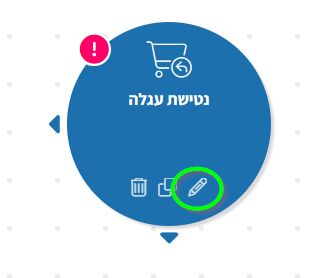
  • גרירת הטריגר "נטישת עגלה" לקנבס
  • כניסה לעריכת הטריגר ע"י לחיצה על העיפרון
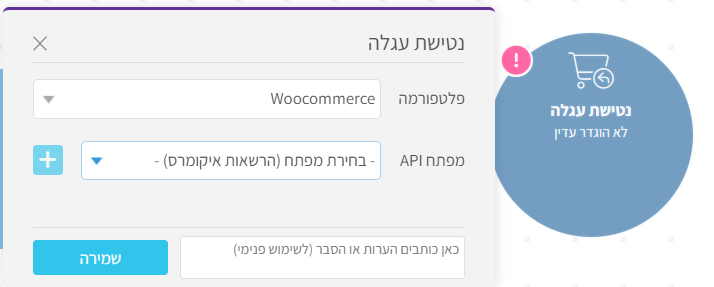
  • הגדרת הטריגר:
    פלטפורמה - woocommerce
    מפתח API - בחירת שם המפתח שנוצר בשלב הקודם


תנאים להטרגת טריגר בעת נטישת סל (לפני ההגעה לדף התשלום):
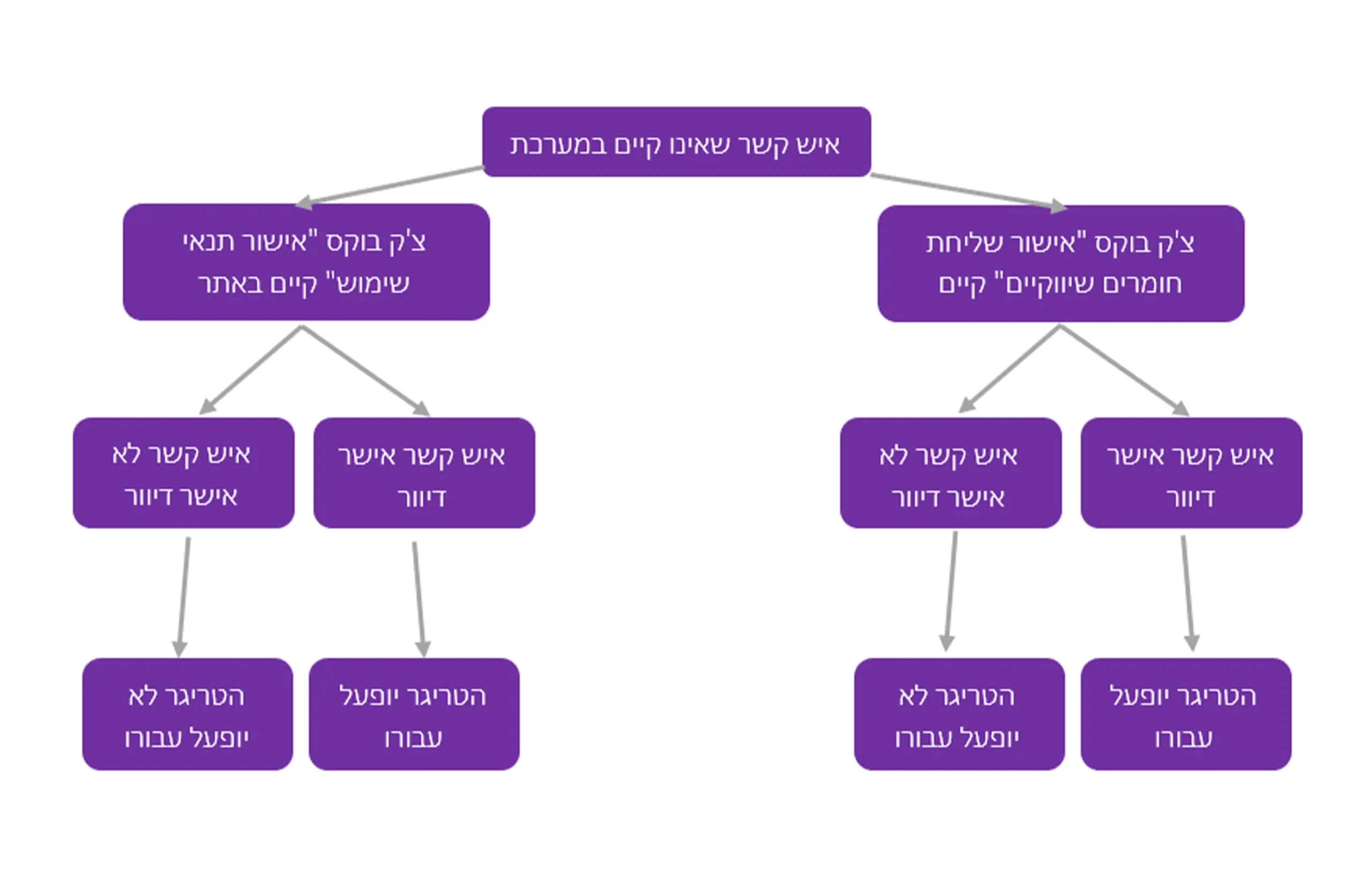
  • על המשתמש להיות מחובר (ביצע log in) בחנות הwoocommerce
    *אם המשתמש לא מחובר, ניתן להעזר בטריגר "פיקסל" באוטומציה על מנת להטריג נטישה של סל
  • על המשתמש -
    1. למלא פרטים בטופס הרכישה ולסמן את צ'קבוקס אישור הדיוור
    2. להגיע למסך התשלום ולסגור את החלון.
    3. לאחר מכן, ישודר לאוטומציה לפי הזמן שהוגדר בתוסף.
  • על המשתמש להיות רשום כאיש קשר בחשבון הsmoove
    • איש הקשר קיים במערכת ישודר ישירות
    • במידה ואיש הקשר לא קיים במערכת:

הוספת הפנייה לדף העגלה הנטושה בחנות מבוססת ווקומרס (WooCommerce)

מטרה

להפנות לקוח שנטש עגלה, בחזרה אל דף העגלה לסיום תהליך הרכישה.
קיים בחנויות אינטרנטיות המבוססות ווקומרס בלבד

*ניתן להוסיף הפנייה זו רק באמצעות תבנית מייל ייעודית הקיימת באוטומציה בלבד.
איך עושים את זה?

  1. ווידוא כי קיימת אוטומציה המכילה טריגר "נטישת עגלה" של ווקומרס, ויש בה לפחות מעבר אחד
  2. באוטומציה -
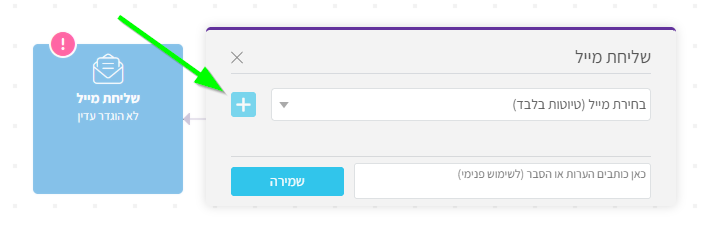
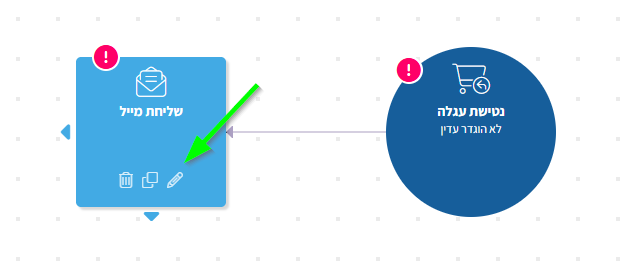
  • הוספת אלמנט "שליחת מייל"
  • הגדרת האלמנט - בריחוף מעל האלמנט לחיצה על סמל העיפרון לעריכה.
  • יצירת מייל על ידי לחיצה על הריבוע הכחול עם הפלוס.
  • הגדרת שם קמפיין (לשימוש פנימי, לא יוצג לנמענים)
  • הגדרת נושא המייל (חשוף לנמענים)
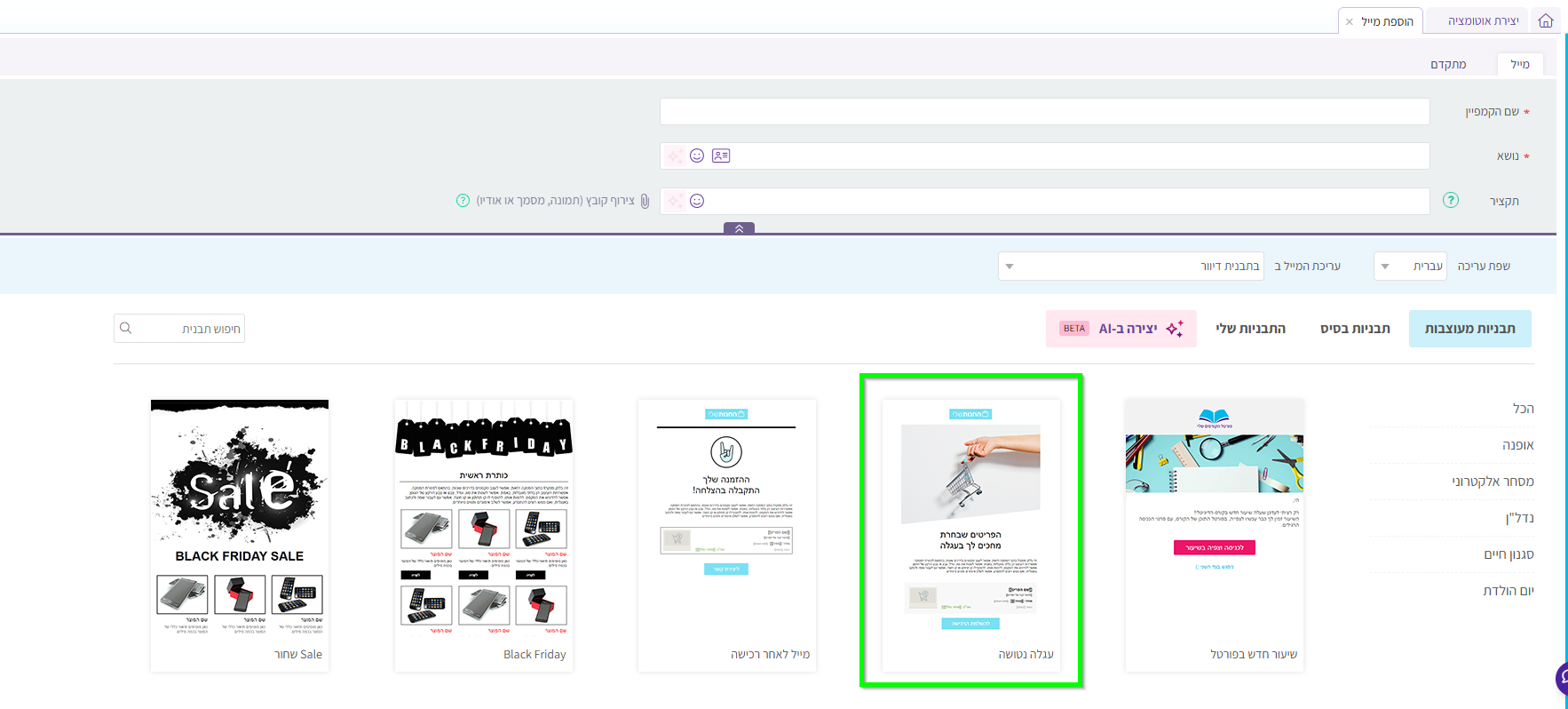
  • בחירת תבנית - עגלה נטושה (קיימת באוטומציה בלבד), עיצוב ועריכת המייל.
  • לחיצה על "שמירה וחזרה לאוטומציה"
  • לחיצה על "שמירה" / "הפעלה" באוטומציה


מדריכים נוספים:

סנכרון חנות WooCommerce עם smoove

הגדרת טריגר רכישות מסוג WooCommerce

הגדרת טריגר רכישות מסוג WooCommerce

E-Commerce

אוטומציות

אינטגרציות

מטרה

התחלת רצף פעולות אוטומטי (אוטומציה) לאחר רכישה בחנות אינטרנטית המבוססת woocommerce

woocomerce

פלטפורמת איקומרס המבוססת וורדפרס


איך עושים את זה?


*שימו לב -

 לפני השימוש בטריגר זה, יש לבצע סנכרון חנות WooCommerce עם smoove

 על מנת שאנשי הקשר יכנסו לחשבון smoove כמאושרי דיוור, עליכם להוסיף גם את תוסף נטישת עגלה ולהשתמש בצ'קבוקס אישור דיוור של התוסף - נמצא בהגדרות התוסף. (יש כאן מדריך)

• יצירת אוטומציית רכישה הכרחית על מנת שרוכש ייכנס לרשימת אנשי הקשר ב smoove.  


שלב א' - הגדרות מקדימות בממשק וורדפרס:

  1. לחיצה על “WooCommerce” בתפריט השמאלי
  2. בחירה בתת הכותרת "settings"
  3. כניסה אל לשונית advanced (הימנית ביותר)
  4. לחיצה על Rest API
  5. לחיצה על הוספת מפתח
  6. API description – מטרת המפתח
  7. permissions – read/write
  8. העתקת המפתח
  9. העתקת סיסמת המפתח


שלב ב' - smoove - יצירת האוטומציה:

  1. ריחוף מעל תפריט "אוטמציה"
  2. לחיצה על "יצירת אוטומציה"
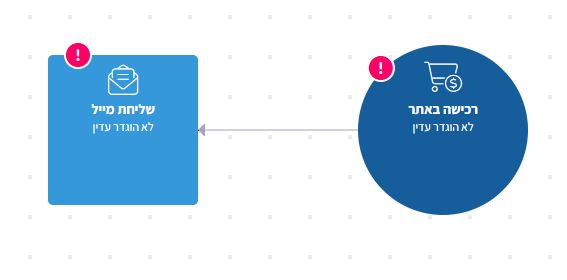
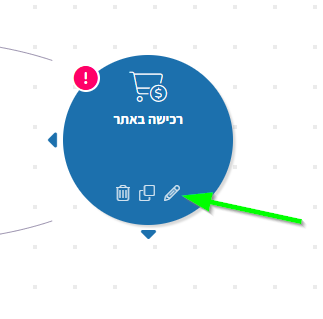
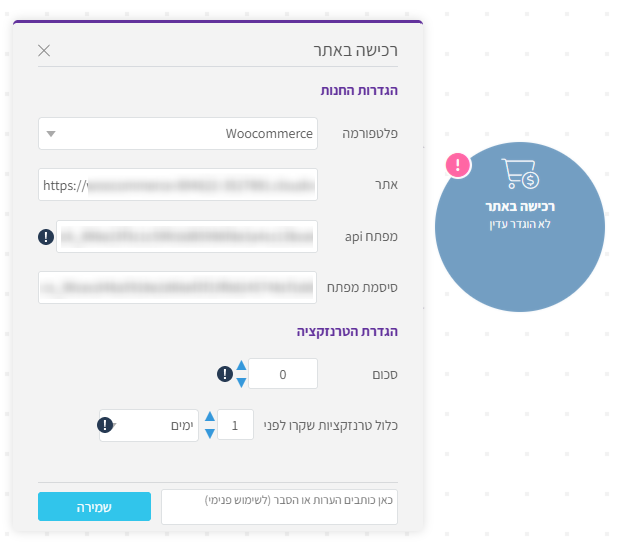
  3. גרירת הטריגר "רכישה באתר"
  4. הגדרת הטריגר - בריחוף מעל הטריגר לחיצה על סמל העיפרון לעריכה
  5. פלטפורמה - woocommerce
  6. אתר - כתובת החנות
  7. מפתח API - הדבקת המפתח מהשלב הקודם
  8. סיסמת המפתח - הדבקת הסיסמה מהשלב הקודם
  9. סכום - סכום רכישה מינימלי לתחילת האוטומציה (אופציונלי, ניתן להשאיר על 0)
  10. כולל טרנזדקציות שקרו - הפעלת האוטומציה על רכישות עבר
  11. שמירה

*שימו לב -
האוטומציה תופעל רק כאשר ההזמנה מסומנת כהושלמה.
כלומר, אם אתם עובדים עם סטטוסים נוספים ב WooCommerce, האוטומציה לא תופעל בשלב יצירת ההזמנה או בסטטוסים ביניים, אלא רק לאחר שינוי סטטוס ההזמנה להושלם.


שליחת מייל לאחר רכישה בחנות מסוג woocommerce

איך עושים את זה?

  1. ניתן להשתמש באותה אוטומציה שכבר יצרנו או ליצור אחת נפרדת במידת הצורך
  2. גרירת אלמנט "שליחת מייל" לצד טריגר הרכישה
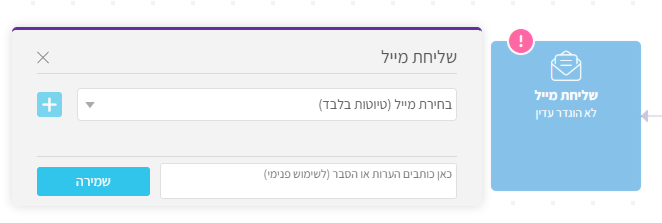
  3. הגדרת האלמנט - בריחוף מעל אלמנט "שליחת מייל" לחיצה על סמל העיפרון לעריכה
  4. בחירת מייל (בטיוטה בלבד) או יצירת מייל חדש על ידי לחיצה על הריבוע הכחול עם הפלוס.
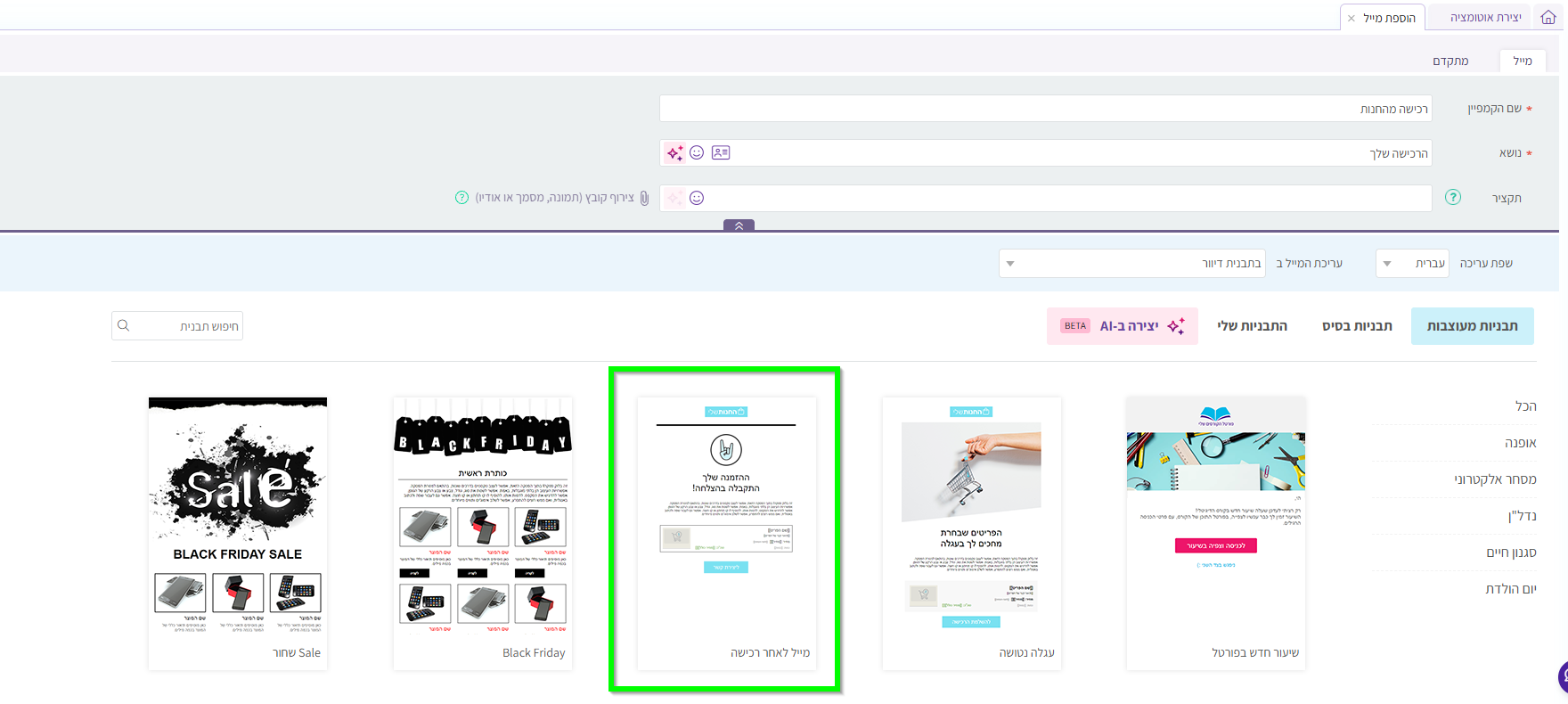
  5. בחירת התבנית "מייל לאחר רכישה"
    *תבנית זו קיימת באוטומציה בלבד
  6. בלוק מוצר - הבלוק ישוכפל אוטומטית לפי מס' הפריטים שנרכשו, לכן אין צורך לגרור אותו מספר פעמים.
    הנתונים בבלוק ייאספו ישירות מהאתר ותלויים בפריטים שנרכשו.
  7. הגדרת שם הקמפיין (פנימי - אינו חשוף ללקוח)
  8. הגדרת שורת נושא המייל (חשוף לנמענים)
  9. עיצוב התבנית - בעזרת סרגל הכלים משמאל
  10. לחיצה על "שמירה וחזרה לאוטומציה"
  11. לחיצה על "הפעלה" להפעלת האוטומציה


מדריכים נוספים:

סנכרון חנות WooCommerce עם smoove

הגדרת טריגר נטישת עגלה מסוג WooCommerce

הוספת אלמנט "סטטוס רכישה" לאוטומציה

מטרה שיווקית

הגדלה משמעותית של רכישות בחנות האונליין באמצעות סנכרון החנות לחשבון ה- smoove.

פעולה במערכת

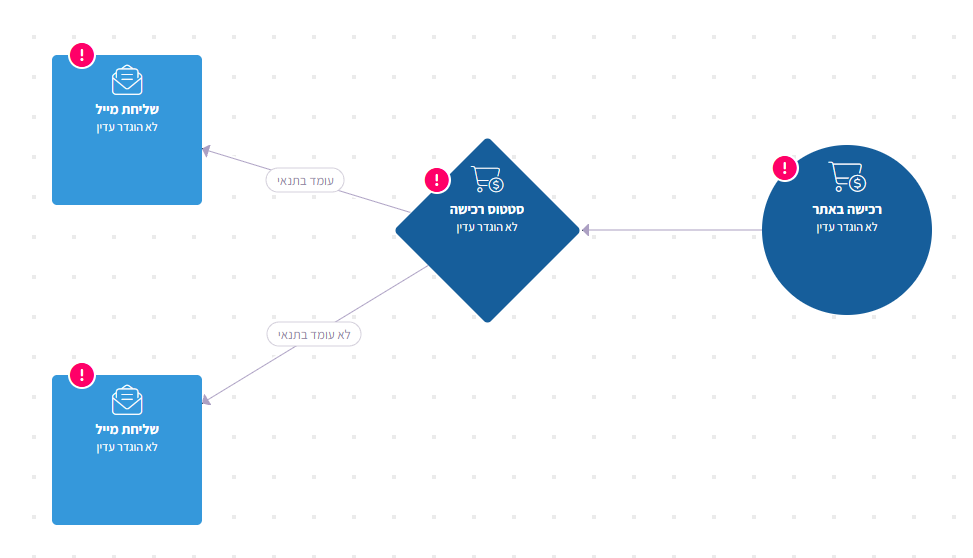
ביצוע בדיקה אוטומטית - האם התבצעה רכישה של  מוצר / קטגוריית מוצרים, על ידי איש הקשר.
איך עושים את זה?

  1. כניסה אל תפריט "אוטומציה"
  2. לחיצה על "יצירת אוטומציה" או שימוש באוטומציה שיצרנו קודם
  3. גרירת אלמנטים בהתאם לתהליך הרלוונטי - טריגר לתחילת התהליך, ופעולות נוספות בהתאם לצורך
  4. לחיצה על לשונית "תנאים" וגרירת אלמנט "סטטוס רכישה" אל קנבס האוטומציה
  5. הגדרת התנאי - בריחוף מעל תנאי "סטטוס רכישה", לחיצה על סמל העיפרון לעריכה
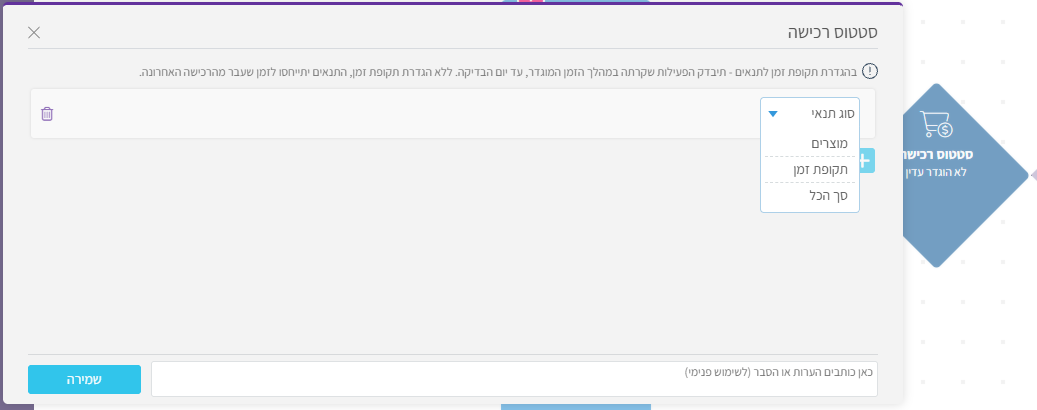
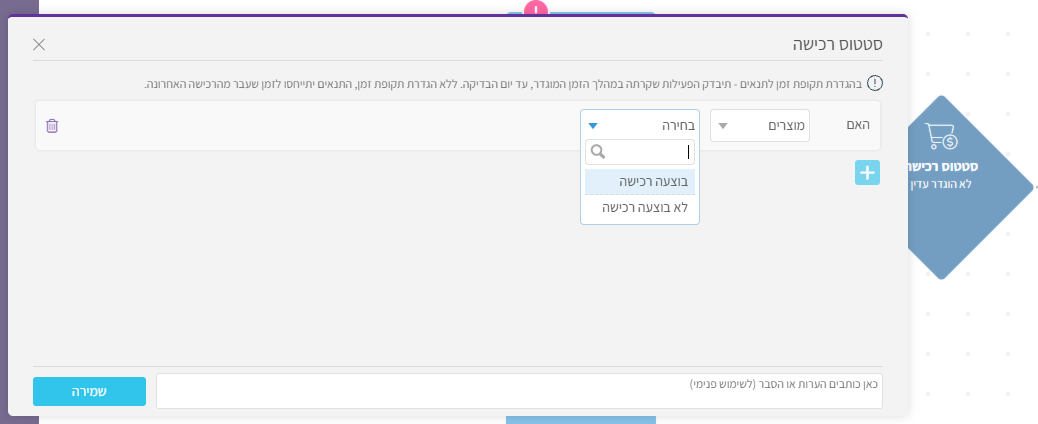
  6. הגדרת תנאי הבדיקה - האם בוצעה / לא בוצעה רכישה של מוצר/ים
    תקופת זמן - על איזו תקופת זמן להחיל את התנאים הנ"ל? - רכישות שנעשו לפני מספר ימים/ שבועות/ חודשים
    סה"כ - בחינת ביצוע של סה"כ עלות מסוימת/ כמות רכישות או כמות מוצרים
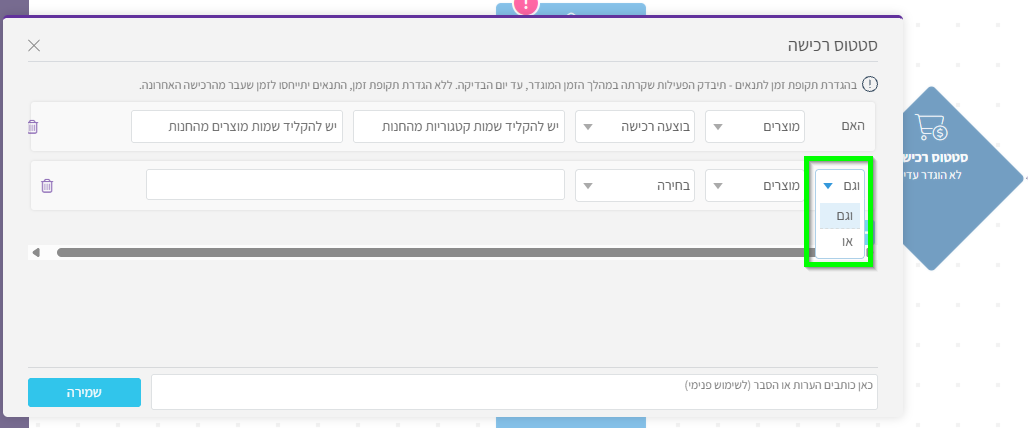
    שימו לב, ניתן להגדיר מספר תנאים לסטטוס הרכישה באותו אלמנט.
    ניתן להגדיר מספר תנאים שיתקיימו במקביל על ידי בחירה ב"וגם" - מחייב קיום של כלל התנאים הכתובים על מנת חישוב כי התבצעה רכישה / ב"או" - יסמן כי התבצעה רכישה במידה ותנאי אחד מהכתובים מתקיים.
  7. שמירה
  8. שמירה של האוטומציה


לא רוצה לבנות אוטומציה מאפס? - מומלץ להיעזר בתבנית "עידוד רכישה חוזרת"

התממשקות עם "תקבול"

אינטגרציות

מדריך מעשי למשתמשים: חיבור מערכת תקבול ל־SMOOVE, הגדרת אוטומציות חכמות והפיכת תהליך המכירה לאוטומטי, מדויק וחסכוני בזמן.

למדריך התממשקות תקבול - חיבור תקבול למערכת הדיוור SMOOVE


למה לחבר את תקבול ל־SMOOVE?

  • הוספה אוטומטית של לקוחות לרשימות דיוור
  • שליחת מיילים ו־SMS אוטומטית לאחר תשלום
  • חיסכון בזמן ובפעולות ידניות
  • שיפור חוויית הלקוח
  • ניהול חכם של משפכי שיווק


לפני שמתחילים

  • יש ליצור חשבון פעיל ב־SMOOVE
  • יש ליצור מפתח API (Token) ממערכת SMOOVE - ניתן להיעזר במדריך יצירת מפתח API
  • לוודא גישה להגדרות במערכת תקבול


שלב 1: חיבור מערכת SMOOVE + אוטומציה כללית

חיבור מערכת SMOOVE בתקבול

היכנסו ל־תקבול ← הגדרות ← ממשקים ← SMOOVE

  1. הזינו את מפתח ה־API
  2. לחצו שמור

הגדרת אוטומציה כללית בתקבול

עברו ל־הגדרות ← ממשקים ← כללי (באוטומציה)

  1. לחצו על הוסף חדש
  2. בחרו בוובהוק ל־SMOOVE
  3. בחרו אירוע, פעולה ו־רשימת תפוצה
  4. לחצו שמור

טיפ: מומלץ ליצור אוטומציה על "עסקה נכשלה" ולהכניס לרשימת נכשלים, ואז להפעיל ב־SMOOVE רצף הודעות לתיקון התשלום.


שלב 2: שילוב בדפי סליקה

היכנסו לעריכת דף הסליקה ← לשונית מתקדם

  1. לחצו הוסף חדש
  2. בחרו מודול: וובהוק ל־SMOOVE
  3. הגדירו:
    • אירוע (למשל: תשלום הצליח)
    • פעולה
    • רשימת תפוצה
  1. שמור
* ניתן לחבר כל דף סליקה לרשימה אחרת ב־SMOOVE.

שלב 3: שדות מותאמים אישית (ב smoove)

כדי להעביר מידע נוסף (כמו מוצר, קורס, מזהה וכו') יש ליצור שדות מותאמים ב־SMOOVE.

  1. ב־SMOOVE יוצרים שדה מותאם - מדריך שתוכלו להיעזר בו שדה מותאם אישית
  2. חוזרים לדף הסליקה בתקבול
  3. משייכים שדות בין המערכות
* ניתן להעביר מידע מתקדם על הלקוח ישירות לרשימות הדיוור.

סוגי אירועים ופעולות באוטומציה בתקבול

סוג אירוע

  • עסקה חדשה
  • עסקה נכשלה
  • חשבונית חדשה
  • הזמנה ממתינה לתשלום

סוג פעולה

  • הוספת איש קשר לרשימה
  • עדכון איש קשר
  • הסרה מרשימה
דוגמא:
עסקה הצליחה ← הוספה לרשימת "לקוחות" ← הפעלת אוטומציה ב־SMOOVE
למדריך התממשקות תקבול - חיבור תקבול למערכת הדיוור SMOOVE

התממשקות עם make (מייק)

אוטומציות

אינטגרציות

מטרה

התממשקות עם מערכת המספקת יכולות אינטגרציה צד שלישי במטרה להרחיב את יכולות האינטגרציה ולהעשיר את מסע הלקוח בקלות


איך עושים את זה?

1. ממשק smoove - יצירת מפתח 

  • יצירת מפתח API – ניתן להיעזר במדריך הבא
  • יש להעניק למפתח “הרשאה מלאה”
  • מומלץ לציין ב”הקשר” – make –  כך ניתן לדעת בציר התקשורות את מקור ההצטרפות לחשבון.


2. בניית אוטומציה ב make - שידור מ make ל smoove 

  1. לחיצה על כפתור "scenarios" בתפריט השמאלי
  2. "create new scenario" בצידו הימני העליון של המסך
  3.  לחיצה על כפתור ה"פלוס"
  4. הקלדת "smoove" בשורת החיפוש
  5. בחירת פעולה המתרחשת בsmoove - פעולה זו תתחיל את התהליך האוטומציה בmake - באיזה תרחיש בsmoove נרצה להעביר מידע מsmoove לפלטפורמה החיצונית?
  6. "create a webhook"
    • הגדרת שם לwebhook
  7. "create a connection"
    • Connection name - שם החיבור
    • API Key - הדבקת מפתח הAPI שיצרנו בשלב הקודם
    • "save"
  8. העתקת כתובת הwebhook
  9. "save"

*שימו לב - במידה ומתקבלת שגיאה לאחר שימוש בסמסים של smoove - להלן רשימת קודי שגיאה ופירושן

3. בניית אוטומציה ב smoove - שידור מsmoove לmake 

  1. לחיצה על "אוטומציה" בתפריט העליון ובחירה ב"יצירת אוטומציה"
  2. בחירת התבנית הרצויה או "להתחיל מאפס" לקבלת קנבס ריק
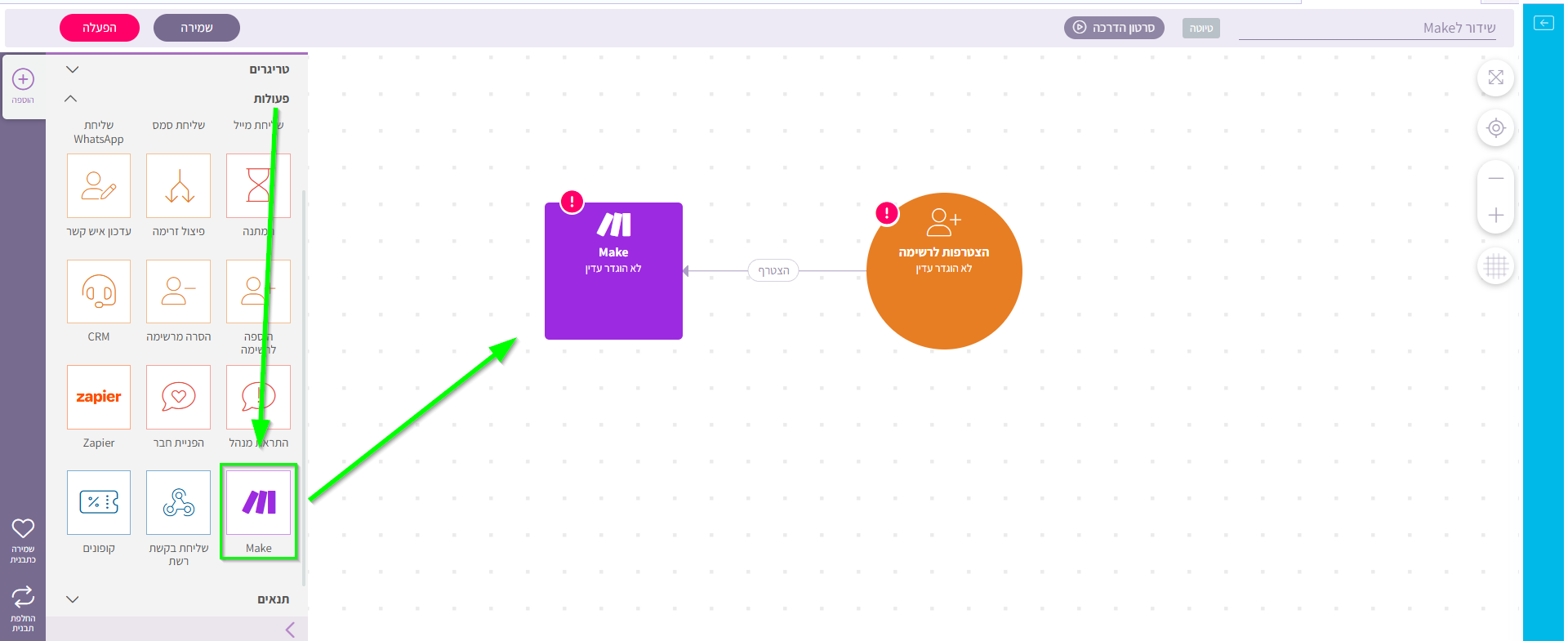
  3. יש לבחור תחילה טריגר שיתחיל את האוטומציה וגרירת הפעולה "MAKE"
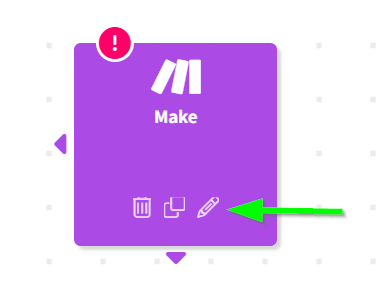
  4. להגדרת הפעולה יש לרחף מעליה וללחוץ על סמל העיפרון
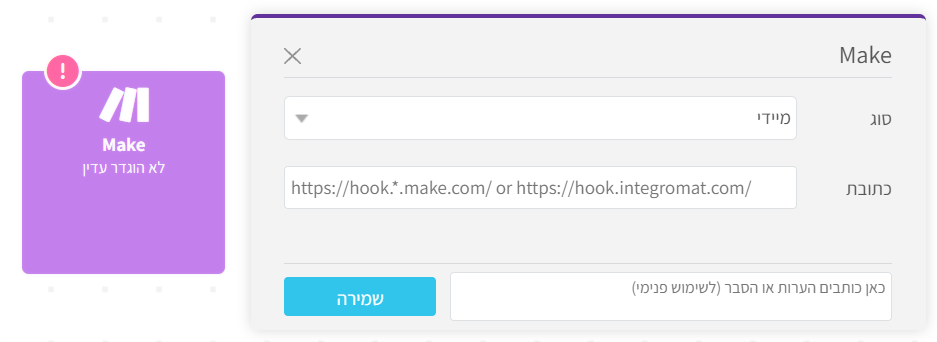
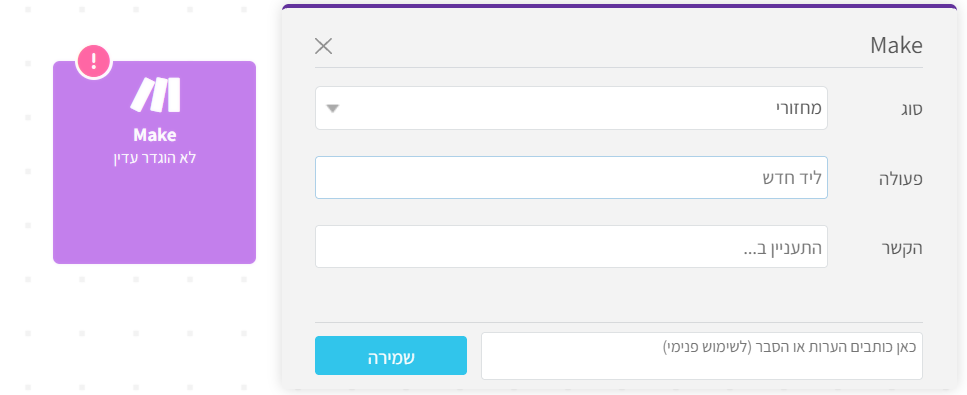
  5.  בחירת סוג הפעולה - מיידי / מחזורי:
    • מיידי - בסוג פעולה זו יש להדביק את ה Wobhook בשדה "כתובת" המתקבל מ MAKE
    • מחזורי - בסוג פעולה זו יש להגדיר את שם הפעולה (בשדה "פעולה") ואת ההקשר (בשדה "הקשר"). לדוגמא, פעולה: "נרשם חדש", הקשר: "התעניין בסדנא".
  6. "שמירה"


דוגמה לשידור פרטי אנשי קשר מפלטפורמה חיצונית לרשימה בsmoove 

  • לחיצה על כפתור "scenarios" בתפריט השמאלי
  • "create new scenario" בצידו הימני העליון של המסך
  •  לחיצה על כפתור ה"פלוס"
  • הגדרת טריגר בmake - מהו התרחיש במערכת בחיצונית עבורו ישלחו פרטי איש הקשר לsmoove?
  •  לחיצה על כפתור ה"פלוס"
  • הקלדת "smoove" בשורת החיפוש
  • בחירת פעולה שתתרחש בסמוב - "Add Or Update Contact"
  •  "create a webhook"
    • הגדרת שם לwebhook
  • "create a connection"
    • Connection name - שם החיבור
    • API Key - הדבקת מפתח הAPI שיצרנו בשלב הקודם
    • "save"
  • העתקת כתובת הwebhook
  • "save"
  • הגדרת פעולות האם איש הקשר קיים/ מחוק/ ברשימת החסומים
  • הגדרת אילו פרטים מהמערכת החיצונית ישלחו והיכן יאוחסנו בתוך smoove
  • הגדרת דיוור מייל וסמס
  • "save"
  • "run"

הגדרת דף תודה

אינטגרציות

יצירת לידים (דפי נחיתה)

מטרה – מה הולכים לייצר במדריך הזה:

במדריך זה נלמד את אפשרויות הגדרת דף הודעת התודה.
לדוגמה, כיצד להגדיר בדף נחיתה הפניה אוטומטית לעמוד סליקה לאחר שאיש קשר מילא את טופס ההרשמה.

הגדרה זו מאפשרת לייצר תהליך פשוט וברור שבו הגולש:

  1. משאיר פרטים בדף הנחיתה
  2. מועבר מיד לעמוד סליקה
  3. משלים רכישה של מוצר, שירות או תוכן בתשלום

כך ניתן לשלב בצורה יעילה בין איסוף לידים לבין ביצוע תשלום, תוך שמירה על תהליך קצר וברור למשתמש.


דגשים חשובים

  • מתאים לעסקים המעוניינים למכור מוצר, שירות או קורס דיגיטלי.
  • ההפניה מתבצעת מיד לאחר שליחת הטופס.
  • ניתן להפנות:
    • לדף נחיתה אחר הכולל בלוק סליקה
    • לעמוד סליקה חיצוני.


הגבלות שכדאי להכיר

  • חשוב לוודא שכתובת הסליקה תקינה ופעילה.
  • במקרה של סליקה חיצונית – יש מקרים בהם המערכת לא תוכל לעקוב אחרי סטטוס התשלום באופן אוטומטי – תלוי מערכת סליקה ויכולת ההתממשקות שלה (לעיתים יידרש חיבור ע"י מערכת חיצונית כגון make או zapier)


שלב 1 – כניסה לעריכת דף הנחיתה

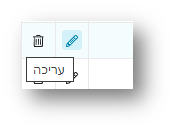
היכנסו אל דף הנחיתה ממנו מתבצעת ההרשמה ולחצו על עריכה.


שלב 2 – מעבר ללשונית הודעת תודה

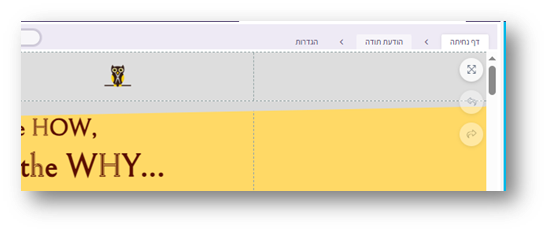
בתוך עורך הדף עברו ללשונית: "הודעת תודה"

לשונית זו מאפשרת לקבוע מה יקרה לאחר שליחת הטופס.


שלב 3 – הגדרת ההפניה

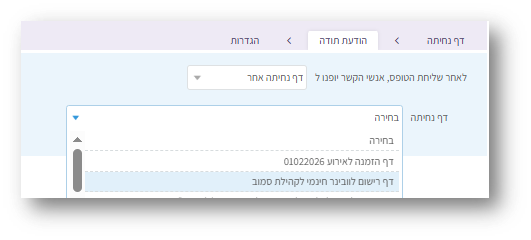
לחצו על השדה: "לאחר שליחת הטופס, אנשי הקשר יופנו ל"

כעת תוכלו לבחור את סוג ההפניה הרצוי.
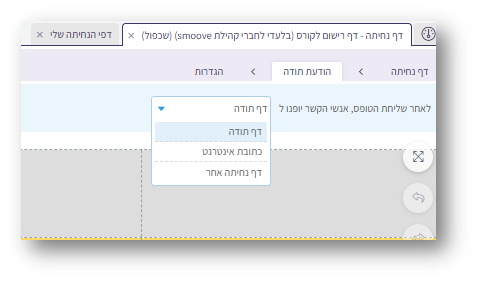


שלב 4 – בחירת יעד ההפניה

יש שתי אפשרויות מרכזיות:

  • הפניה לדף נחיתה אחר

    בחרו באפשרות: "דף נחיתה אחר"

    אפשרות זו מתאימה כאשר עמוד הסליקה נמצא בדף נחיתה נוסף במערכת, למשל דף הכולל בלוק סליקה של Grow או של Tranzilla
    לצורך כך, יהיה עלינו ראשית ליצור דף נחיתה נוסף שישמש כעמוד סליקה ייעודי.
    לאחר הבחירה, בחרו את דף הנחיתה הרלוונטי מתוך הרשימה.


  • הפניה לעמוד סליקה חיצוני 

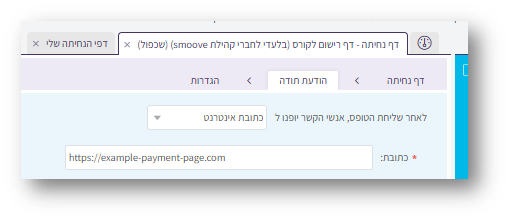
    בחרו באפשרות: "כתובת אינטרנט"בשדה שיופיע, הזינו את כתובת ה URL של עמוד הסליקה החיצוני.
    לדוגמה: https://example-payment-page.com


שלב 5 – שמירת ההגדרה

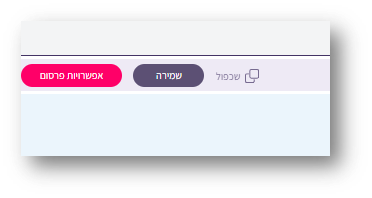
לאחר השלמת ההגדרה, לחצו על שמירה.
מעתה, כל גולש שישאיר פרטים בטופס יופנה אוטומטית לעמוד הסליקה שהגדרתם.


לסיכום - דרכים אלה יאפשרו:

  • ללכוד את פרטי הלקוח לפני התשלום
  • לשמור את הליד במערכת
  • ולהמשיך בתהליך רכישה חלק ומהיר.


שאלות נפוצות

האם ניתן להפנות לעמוד סליקה חיצוני?

כן. ניתן לבחור באפשרות כתובת אינטרנט ולהזין את כתובת עמוד הסליקה.


האם ניתן להפנות לדף נחיתה אחר במערכת?

כן. ניתן לבחור דף נחיתה אחר ולבחור את הדף הכולל בלוק סליקה.


האם ההפניה מתבצעת מיד לאחר שליחת הטופס?

כן. ברגע שהטופס נשלח בהצלחה, הגולש מועבר אוטומטית ליעד שהוגדר.


האם המערכת יודעת אם הלקוח שילם?

כאשר מדובר בעמוד סליקה חיצוני – לא בהכרח.
במקרים כאלה יש להשתמש בחיבור למערכת הסליקה או בתהליכי אוטומציה משלימים.

 

שליחת SMS דרך ה-API

אינטגרציות

סמסים

במדריך הבא נעבור שלב אחרי שלב כיצד מבצעים שליחת SMS באמצעות API ב smoove.


שלב 1: הגדרת מספר שולח

  • היכנסו להגדרות המערכת.
  •  טלפון השולח - הזינו את מספר הטלפון לשליחה.
  • שמרו את ההגדרה.
  • אשרו את המספר דרך הקישור שיישלח ב-SMS.
  • שמרו שוב לאחר האישור.


שלב 2: יצירת מפתח API

  • ריחוף מעל אייקון התפריט (צד שמאל למעלה) ← מפתחות API ופיקסלים.
  • צרו מפתח חדש עם הרשאות מלאות.
  • הגדירו הקשר (לדוגמה: שליחת SMS מהאתר).
  • שמרו את המפתח.
  • עברו ל-Swagger דרך כפתור 'קישור לשידור'.

* הגדרת ה"הקשר" מסייעת בזיהוי ומעקב אחר מקור הפעולות.
כאשר נוצר איש קשר באמצעות מפתח API, מקור ההרשמה שלו ייקבע בהתאם לערך שהוגדר בשדה "הקשר" של אותו מפתח.


שלב 3: שליחת SMS

  • השתמשו בפונקציה Create and Send an SMS Campaign.
  • שיטת השליחה: POST.
  • מבנה הבקשה: JSON.


פרמטרים עיקריים

  • From Number – מספר שולח.
    *שימו לב, המספר חייב להיות זהה למספר שהגדרנו בטלפון השולח.
  • Body – תוכן ההודעה.
  • ToMembersByCell – רשימת מספרי הטלפון לשליחה.


הגדרות נוספות

  • TTS – הודעה קולית (בתשלום).
  • SendNow: קיימות שתי אפשרויות
    1. true: שליחה מיידית
    2. false: יצירה ללא שליחה

* ניתן לתזמן שליחה עתידית ע"י בחירה באופציה true והגדרת תאריך השליחה.


תגובות מהשרת

  • 200 – הצלחה
  • 404 – כישלון
  • מתקבל גם מזהה הודעה (ID) למעקב.


שימוש ב-API Key

  • יש להוסיף את המפתח:
    - ב Query String
    - או ב Header


בדיקה במערכת

  • הודעות מתוזמנות יוצגו כמתוזמנות.
  • הודעות מיידיות יוצגו כנשלחו.


הערות:

  • חובה להשתמש ב-POST.
  • יש לוודא שמספר השולח מאושר.

סרטוני הדרכה

התממשקות עם כוורת

אינטגרציות עם smoove בשלוש מערכות – וובינר בהנחיית אסף אפשטיין

וובינר – מה שאתם לא יודעים שאתם לא יודעים על המערכת שלנו – 24.3.22

וובינר – אינטגרציה למתחילים – עושים סדר בבלאגן 28.10.21

וובינר שאלות מהשטח

וובינר דפי נחיתה עם סליקה