
Please ensure Javascript is enabled for purposes of website accessibility

מרכז הידע - ניהול אנשי קשר

קטגוריות

מדריכים טכניים

אנשי קשר שאינם משויכים לאף רשימה

CRM

ניהול אנשי קשר

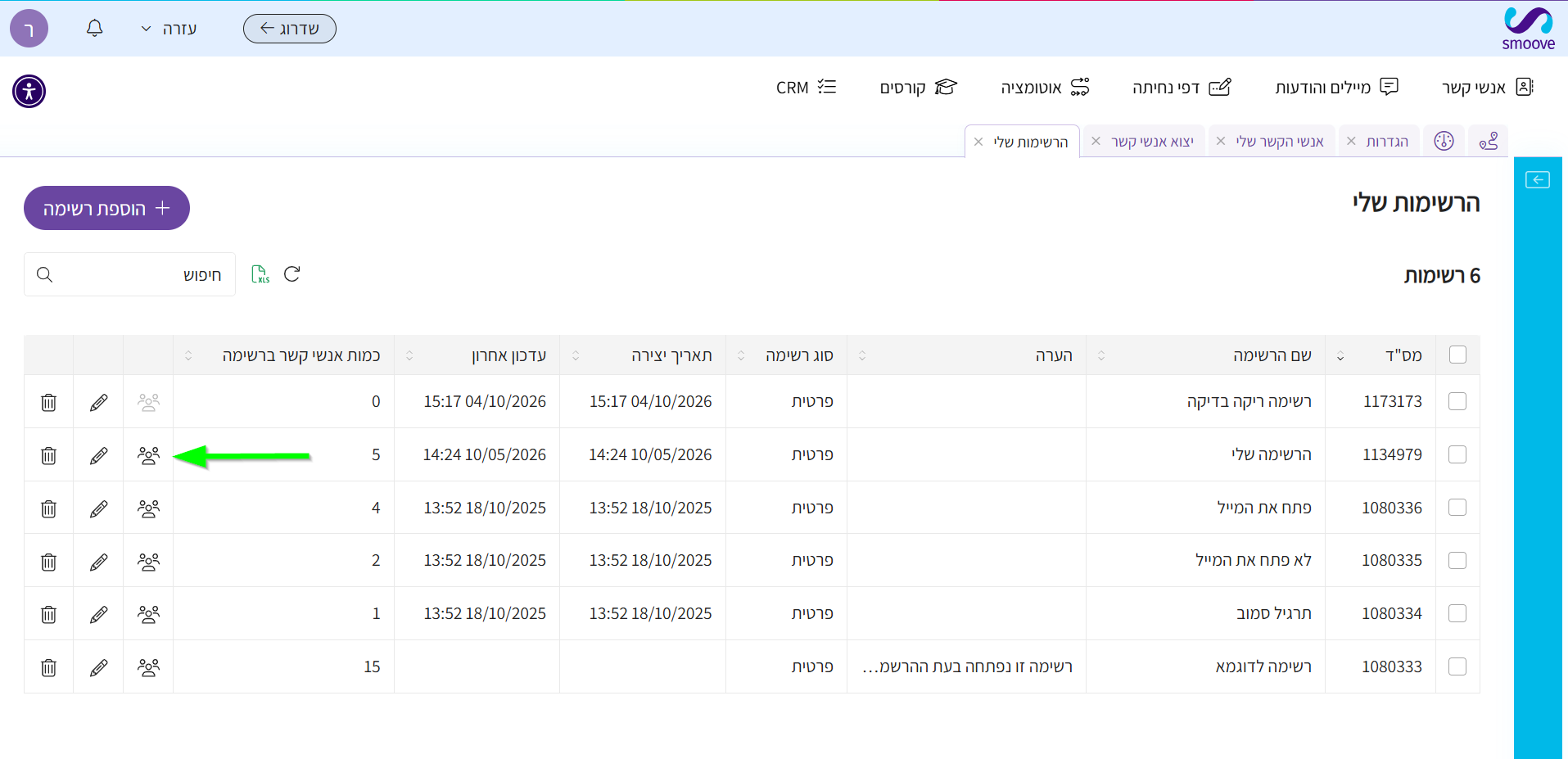
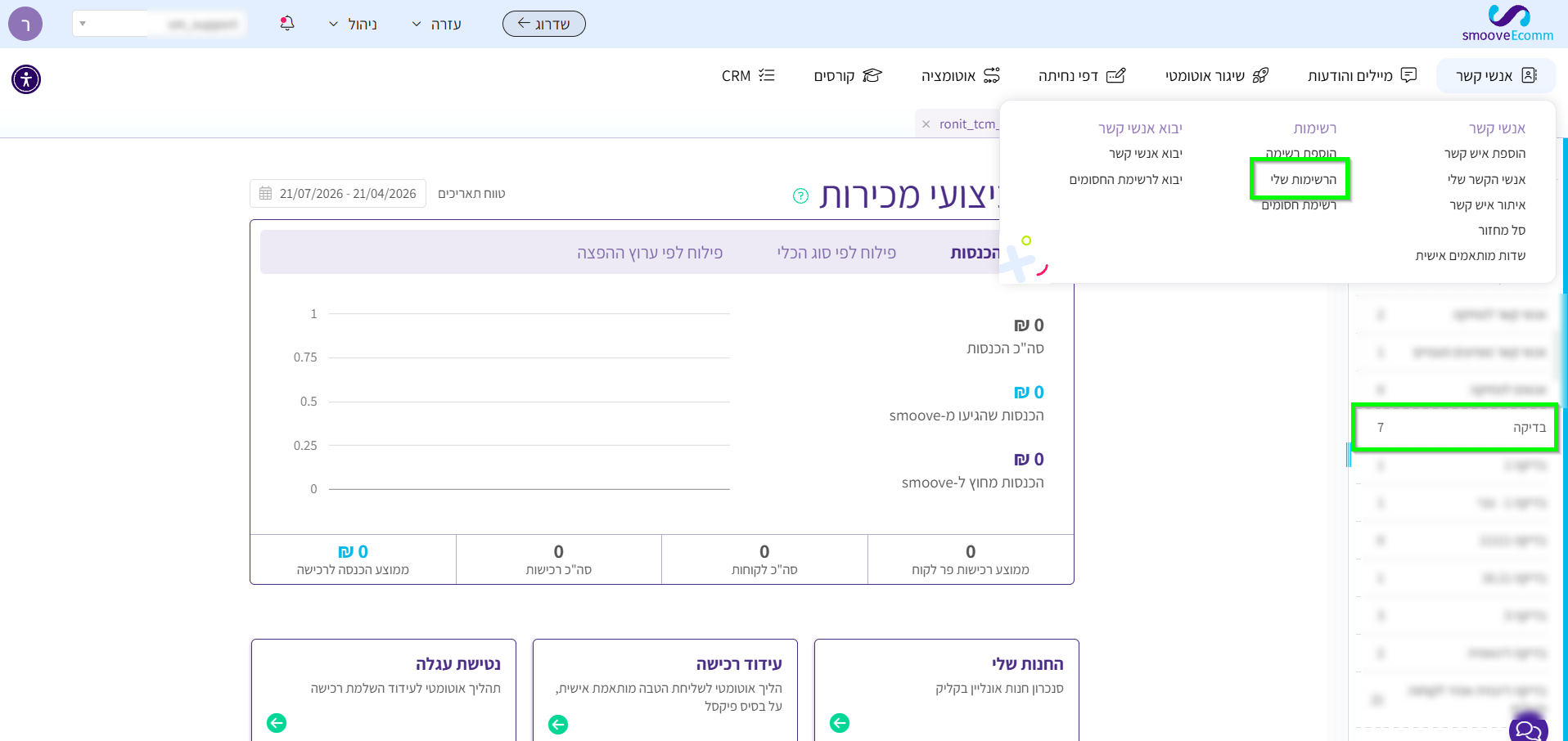
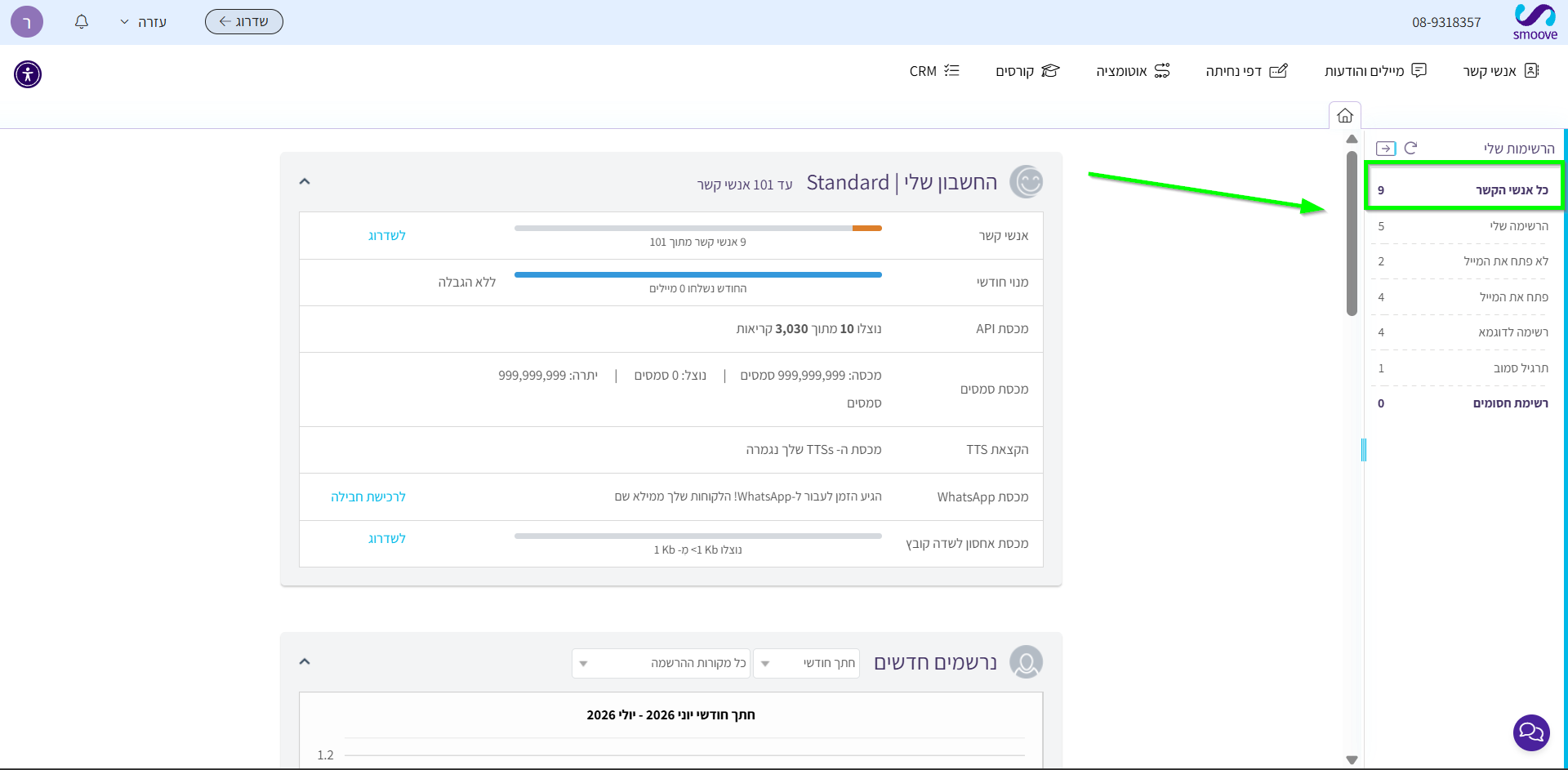
כלל אנשי הקשר הקיימים בכל מערכת דיוור, נמצאים ברשימה הניתנת כברירת מחדל בשם "כל אנשי הקשר"
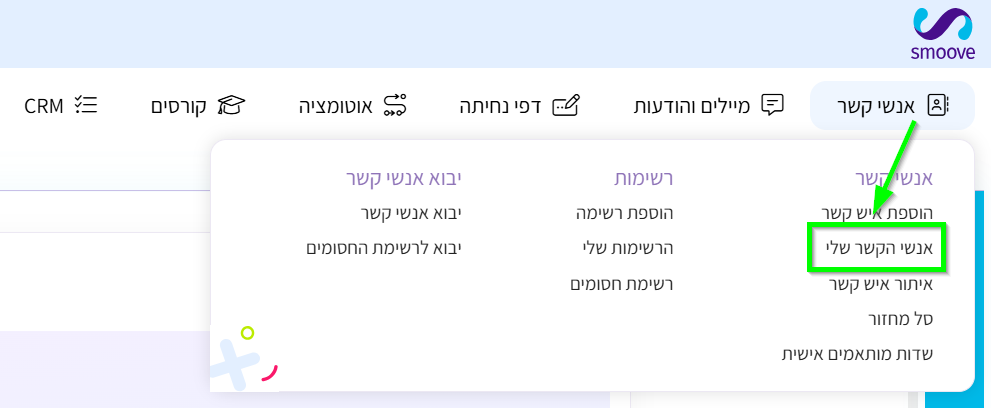
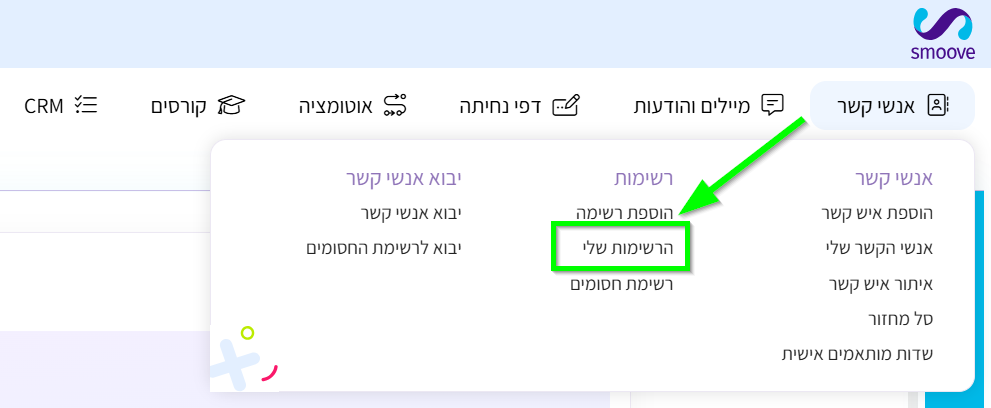
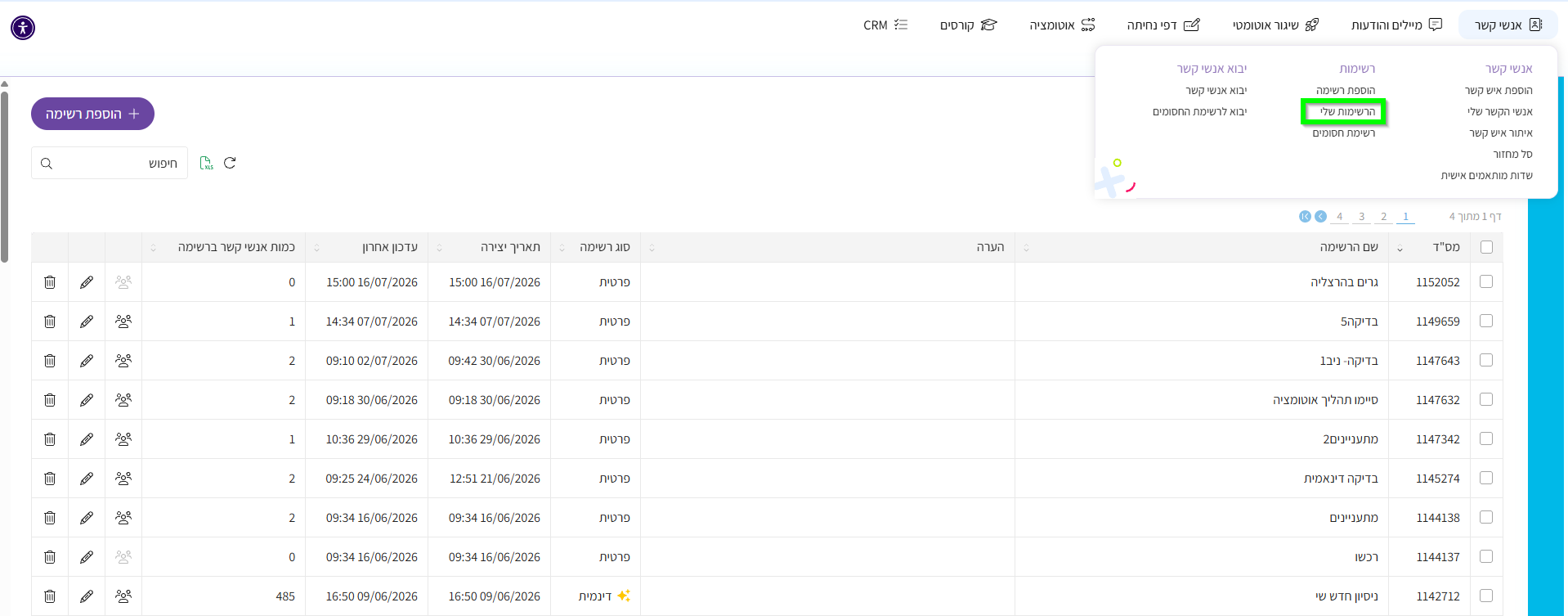
(ב-smoove אפשר למצוא אותה בתפריט הימני תחת "הרשימות שלי").


שם ימצא כל איש קשר פעם אחת בלבד, ללא כפילות. כך שאיש קשר המזוהה ע"י כתובת המייל שלו, לא יכול להופיע פעמיים ברשימה זו.

אך על מנת לייצר עבורנו סדר וכלים, ניתן לייצר רשימות נוספות אליהן נשייך אנשי קשר, לפי שיטת המיון הפרטית שלנו – החל ממקור ההגעה שלהם, נרשמים לאירוע מסוים או כל סידור אחר (שילם/לא שילם או זכר/נקבה).

עד כאן הכל ברור וידוע.

אך יש אנשי קשר שנופלים בין הכיסאות ולא נמצאים בשום רשימה, כי פשוט לא שייכנו אותם בעת הצטרפותם.

במדריך זה נלמד כיצד לאתר אותם בקלות, ולהחליט מה לעשות איתם, בין אם לשייך אותם לרשימה חדשה או לרשימה קיימת אחרת.

מי צריך את זה?

כל מי שמייצר או אוסף לידים ממוקדים שונים, ורוצה לנהל נכון יותר את הרשימות שלו, ו/או מי שמנהל מספר תהליכי אוטומציה שדילגו על אנשי קשר ועכשיו הם אינם משויכים לרשימה כלשהי.


איתור ושיוך אנשי קשר שלא נמצאים באף רשימה


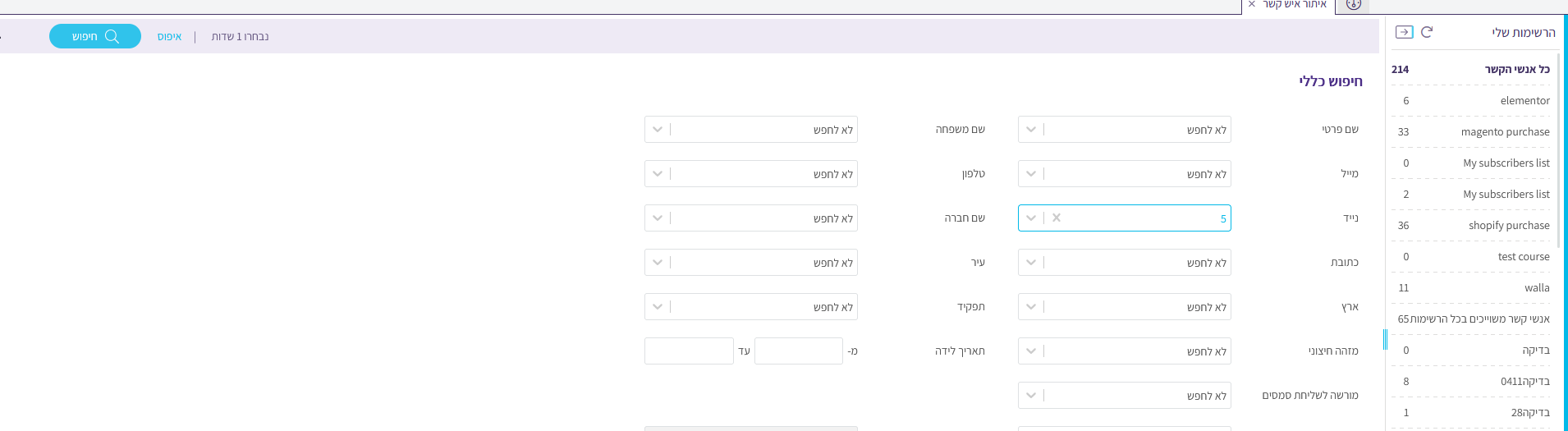
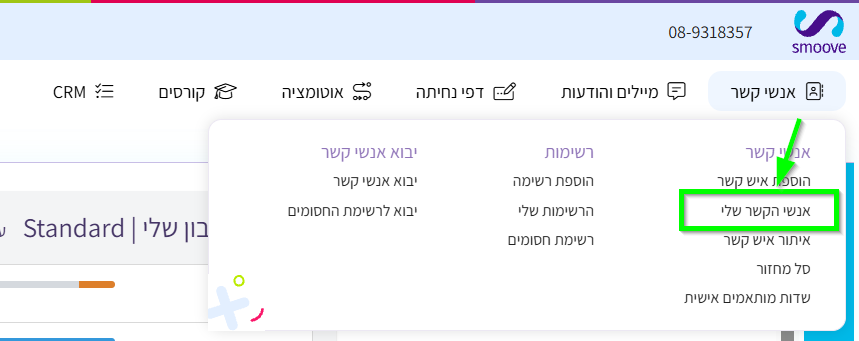
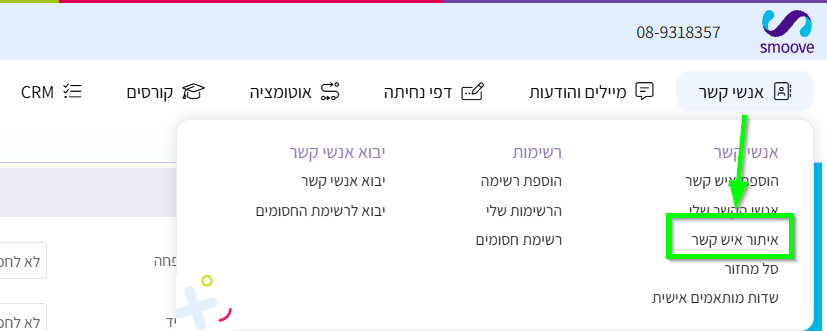
בשלב ראשון נכיר את "מנוע החיפוש" של מערכת smoove הנקרא: "איתור אנשי קשר", ונמצא תחת תפריט 'אנשי קשר'. 


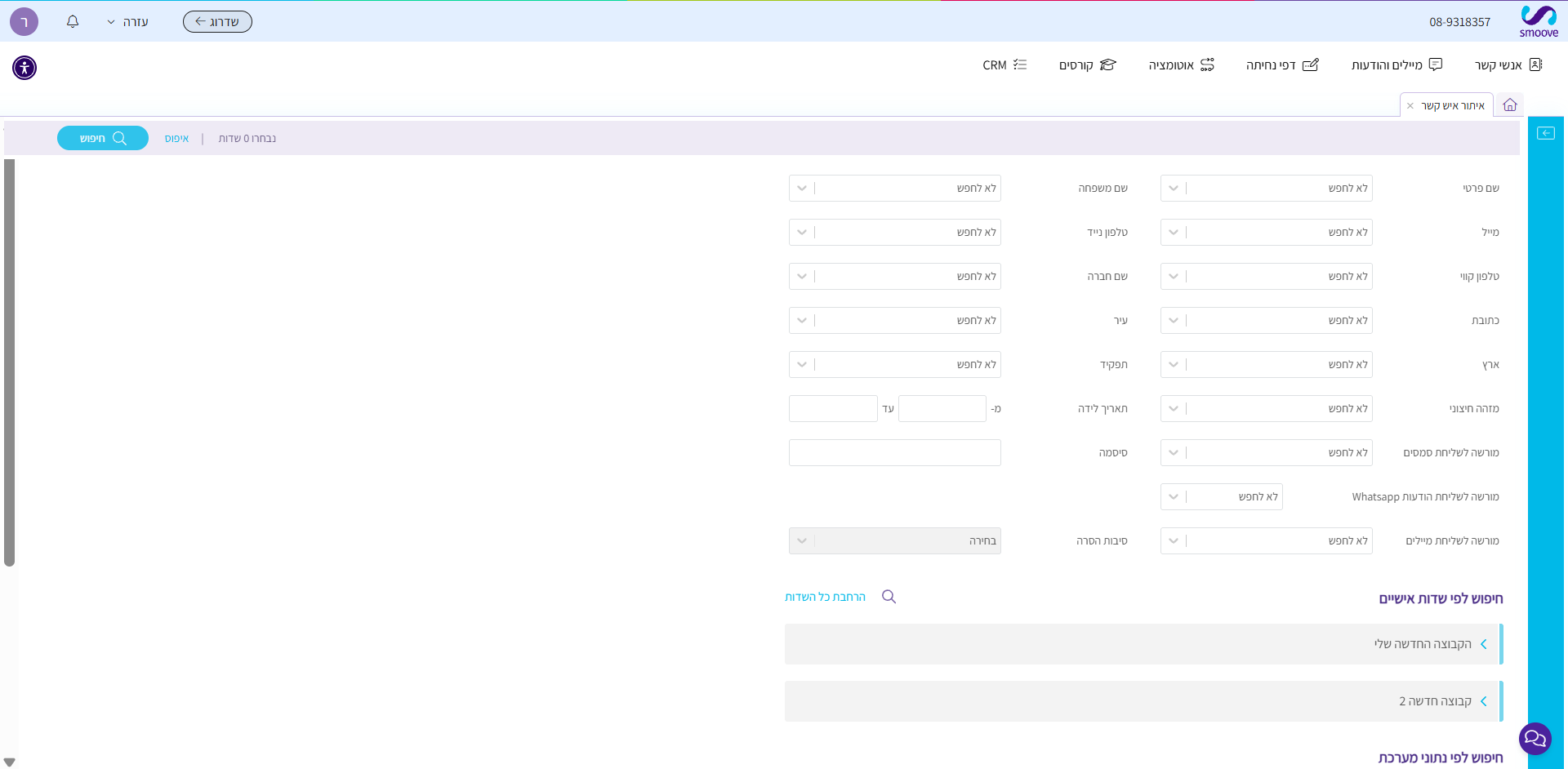
הקלקה על קישור זה תפתח לנו מנוע חיפוש המאפשר סינון של כל נתון ונתון הקיים במערכת שלנו:


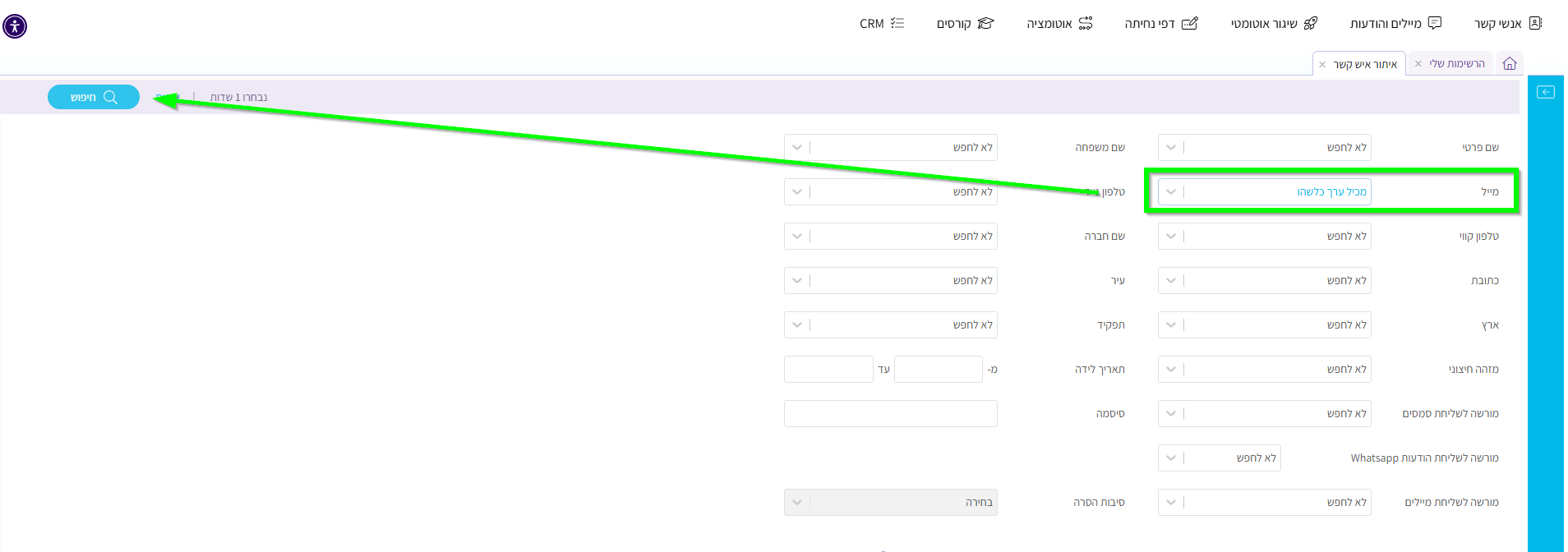
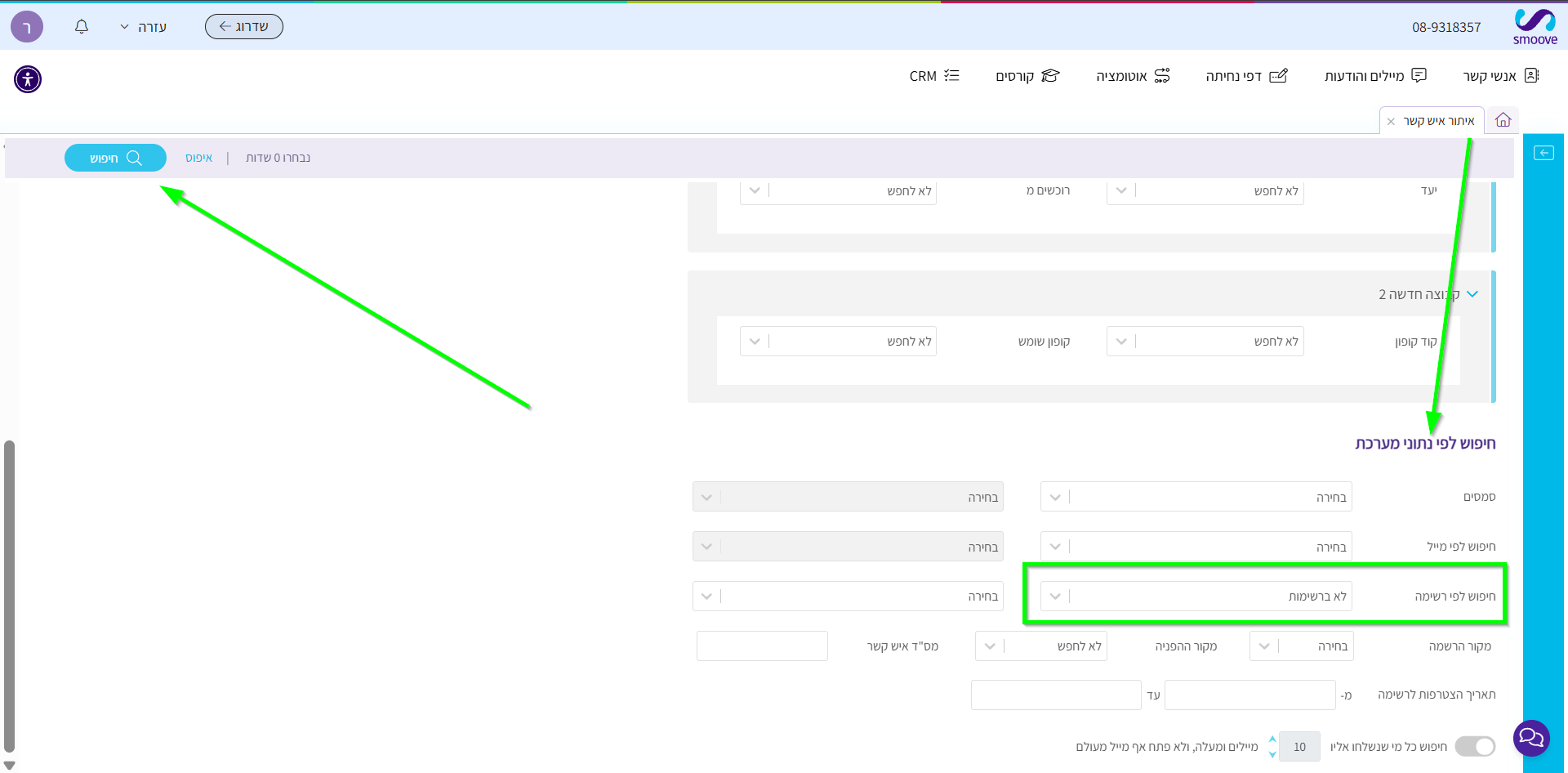
בשלב זה, נבקש לאתר את כל אנשי הקשר אשר אינם משויים לאף רשימה (שאינה – "כל אנשי הקשר", שהיא כאמור רשימת ברירת מחדל של המערכת), בצורה זו:


נבחר את האפשרות "לא ברשימה" ונציין את כלל הרשימות הקיימות לנו (במידה ויש כמה, יש לסמן כל אחת ואחת):


נקליק על כפתור ה"חיפוש" הכחול הנמצא בצד שמאל למעלה:


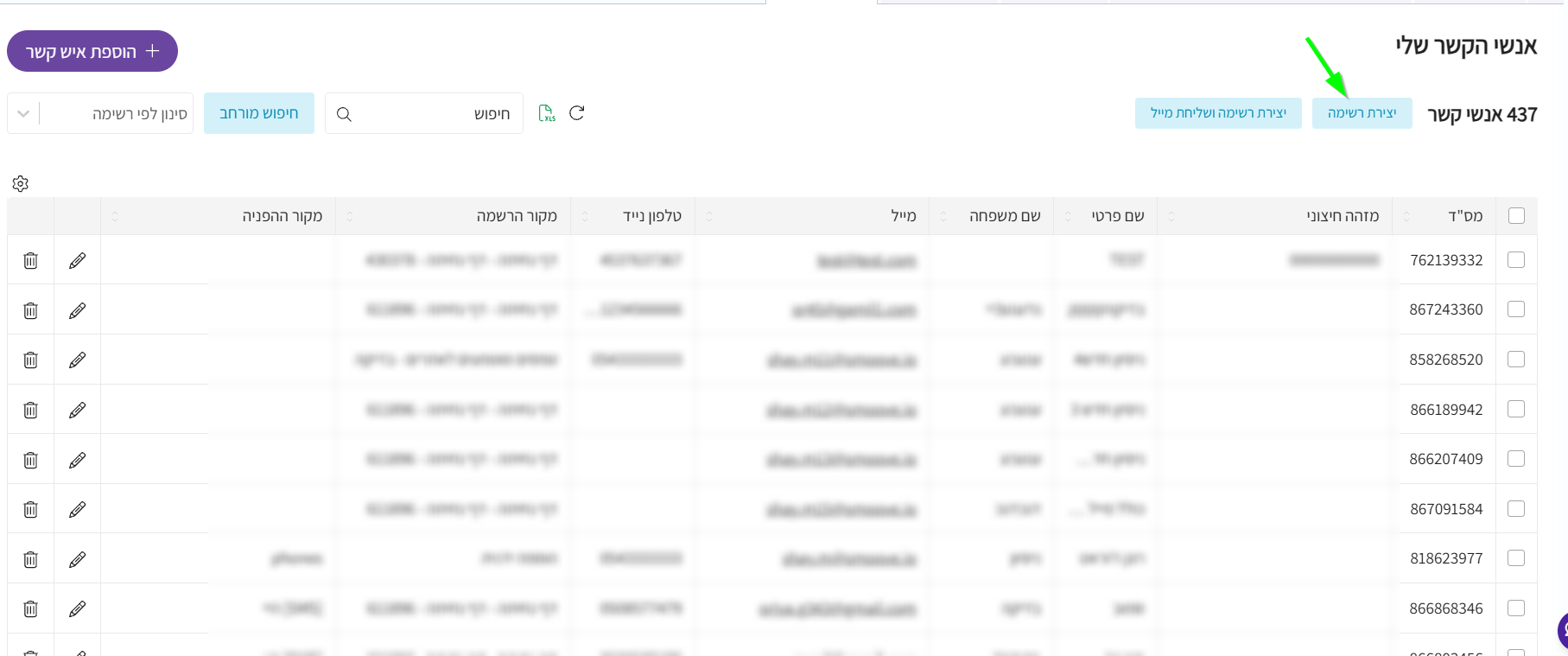
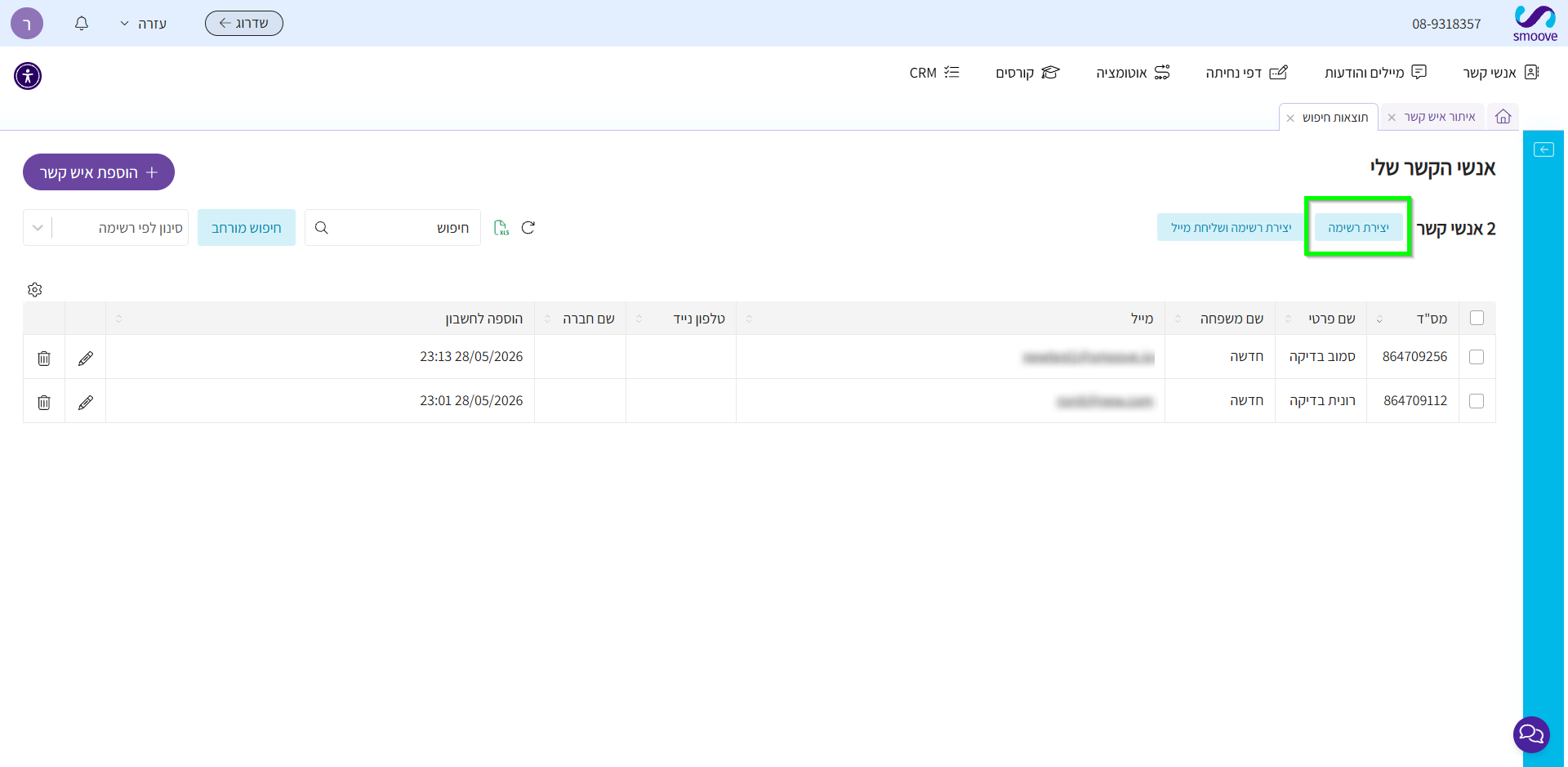
וכך נקבל את רשימת אנשי הקשר העומדים בתנאי החיפוש שביקשנו, כלומר, שאינם משוייכים לאף רשימה:


בשלב זה נוכל להקליק על כפתור "יצירת רשימה" ולשייך את אנשי הקשר לרשימה חדשה.


שיוך אנשי הקשר לרשימה קיימת

במידה ואנחנו רוצים לשייך את אנשי הקשר שאיתרנו לרשימה קיימת, נוכל בקלות למזג את שתי הרשימות – זו הקיימת (אליה נרצה לשייך), וזו החדשה שהרגע יצרנו.
על כך ניתן לקרוא בפירוט
כאן.

בקצרה:
כל שצריך לעשות הוא לסמן את שתי הרשימות הרלוונטיות שהזכרנו מעלה, ולהקליק על כפתור המיזוג:



מדריכים נוספים לניהול רשימות:
מדריך לעריכה ומחיקת רשימות
מיזוג רשימות


FAQ:

ש: האם ניתן לאתר יותר מנתון אחד של איש קשר?
ת: בהחלט – מנוע החיפוש "איתור איש קשר" מאפשר איתור כל פרט ופרט הקיים במערכת, בין אם זה נוכחות או אי נוכחות ברשימה, או נתון אישי אחר של איש הקשר, וזאת על מנת לדייק את החיפוש עד כמה שניתן.

ש: האם אני מוגבל בכמות הרשימות שאני יכול לייצר?
ת: לא בשלב זה

ש: האם רשימות שמיזגתי נמחקות?
ת: לא, הן רק משייכות לרשימה שלישית את אנשי הקשר הקיימים בה.

שמירת קובץ כסוג CSV-UTF8

מיילים

ניהול אנשי קשר

מטרה

שמירה של קובץ Excel על מנת ליבא אנשי קשר הכתובים בשפה העברית

איך עושים את זה?

  • כניסה לקובץ בו מאוחסנים אנשי הקשר
  • לחיצה על לשונית File
  • "Save As"
  • בחירת המיקום באחסון המחשב בו יישמר הקובץ
  • בשדה "Save As Type" - בחירה בסוג CSV-UTF8
  • "Save"

יצירת רשימה דינאמית

ניהול אנשי קשר

מטרה

  יצירת רשימה בעלת סט של חוקים על פיהם תתעדכן אוטומטית - אנשי קשר יכנסו אליה או יצאו ממנה באופן שוטף ותמידי אם עומדים/לא עומדים בתנאים שימו לב -
  • הרשימה משמשת כרשימה רגילה ולכן ניתן להשתמש בה ברחבי המערכת
  • הרשימה מתעדכנת אוטומטית בשעות הלילה - לא באופן מיידי
  • שמירה/עדכון רשימה מפעילה הערכה מיידית
  • איך עושים את זה?

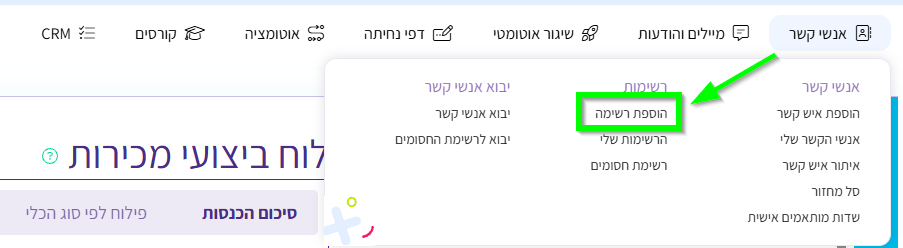
    1. ריחוף מעל תפריט "אנשי קשר"
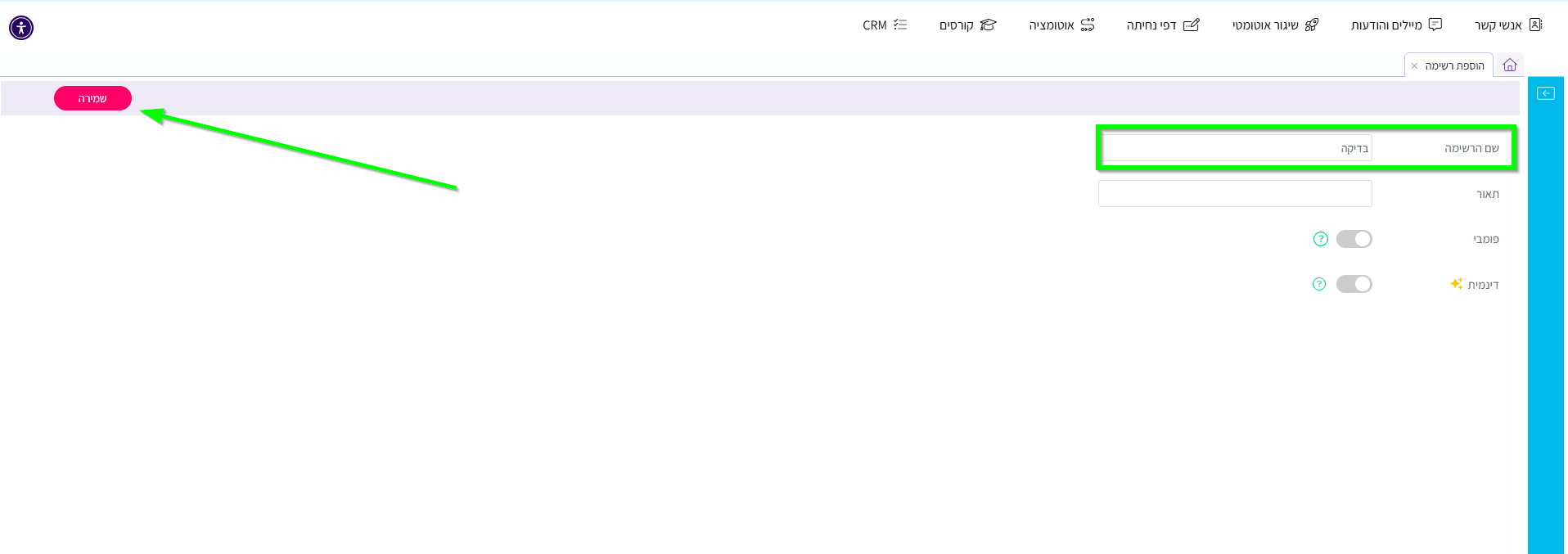
    2. בחירה ב"הוספת רשימה"
    3. "שם הרשימה" - הגדרת שם מזהה לרשימה
    4. "תיאור" - שדה זה אינו חובה. תיאור מילולי של האנשי הקשר המשוייכים לרשימה
    5. יש להפעיל את הטוגל "דינאמית"
    6. הגדרת התנאים על פיהם יצטרפו/ יוסרו אנשי קשר מהרשימה באופן אוטומטי
    7. את התנאים ניתן להגדיר על סמך שינויים בשדות אישיים וגם שדות מותאמים אישית
    *שימו לב - ניתן להגדיר עד 3 תנאים

    יבוא אנשי קשר לרשימה

    ניהול אנשי קשר

    מטרה

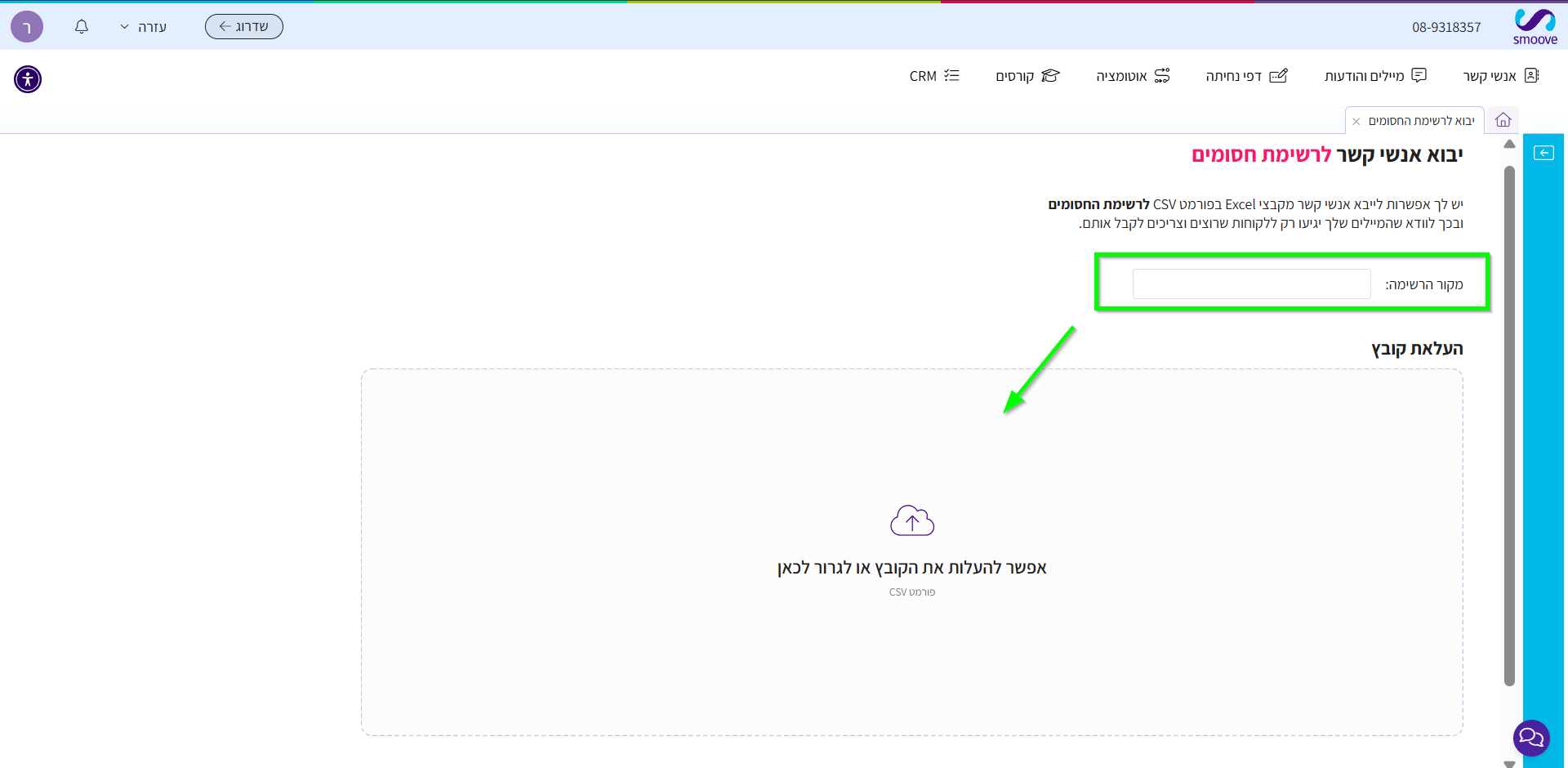
    הוספת כמות אנשי קשר חדשים למערכת smoove בפעם אחת, בקלות וביעילות

    איך עושים את זה?

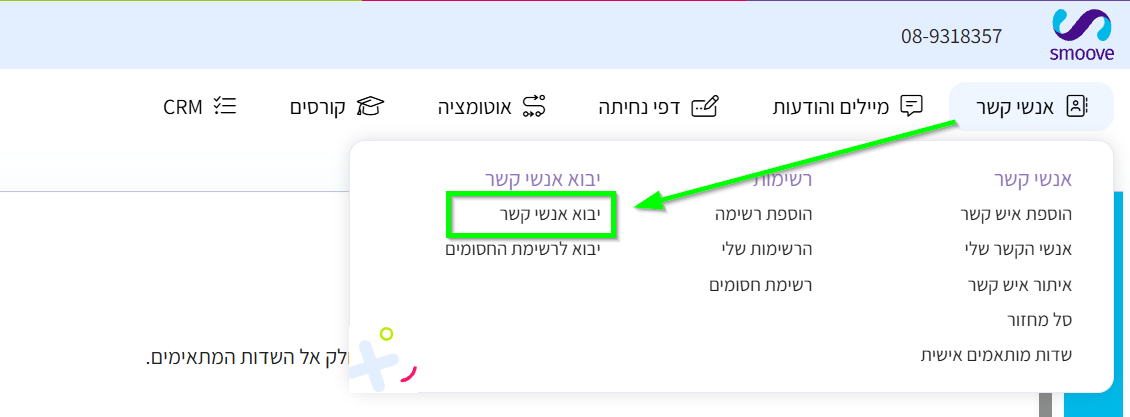
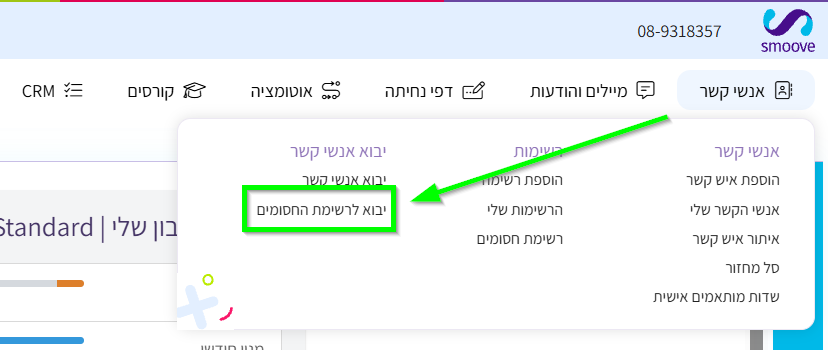
    • ריחוף מעל תפריט "אנשי קשר"
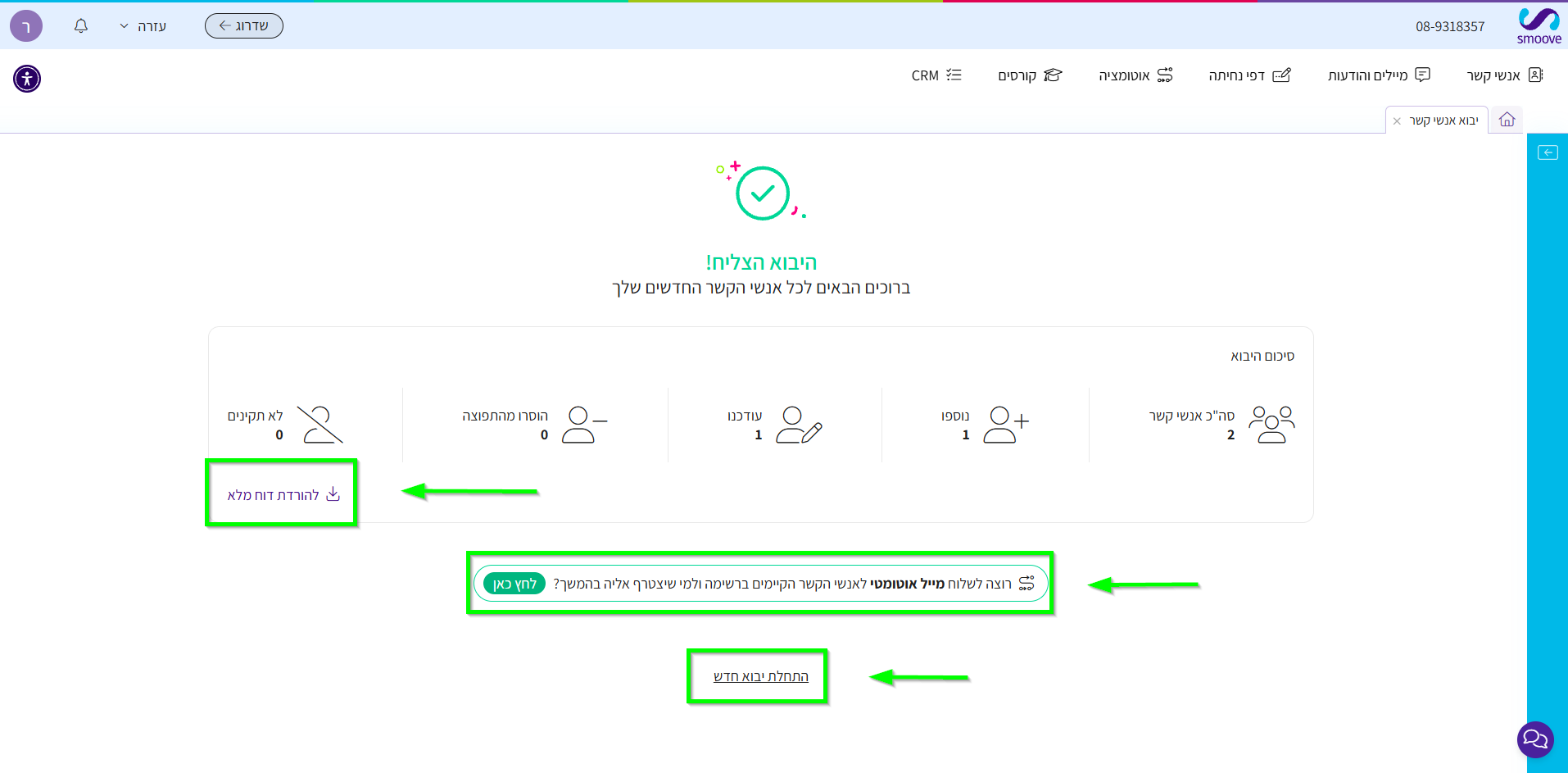
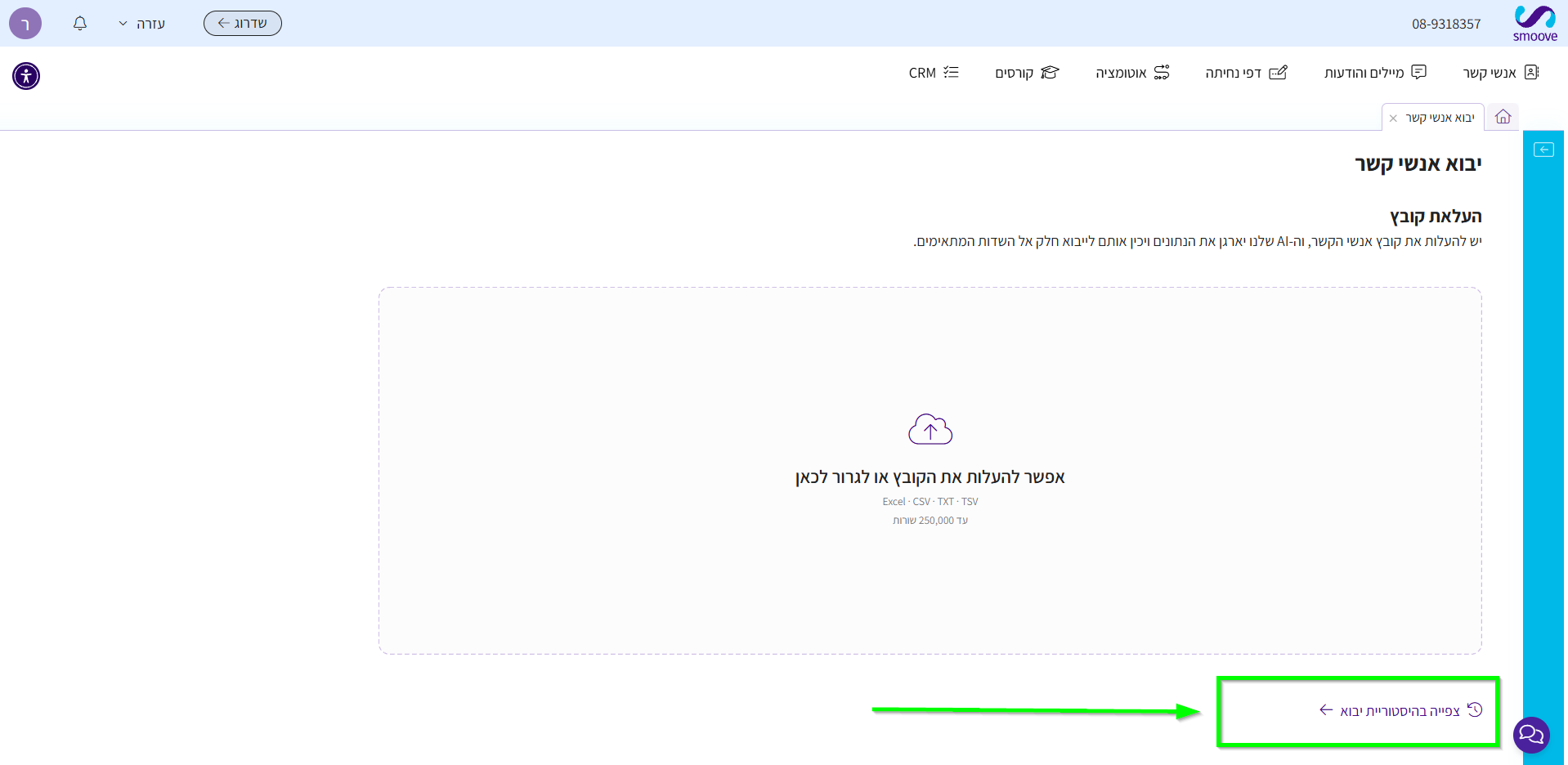
    • בחירה ב"יבוא אנשי קשר"
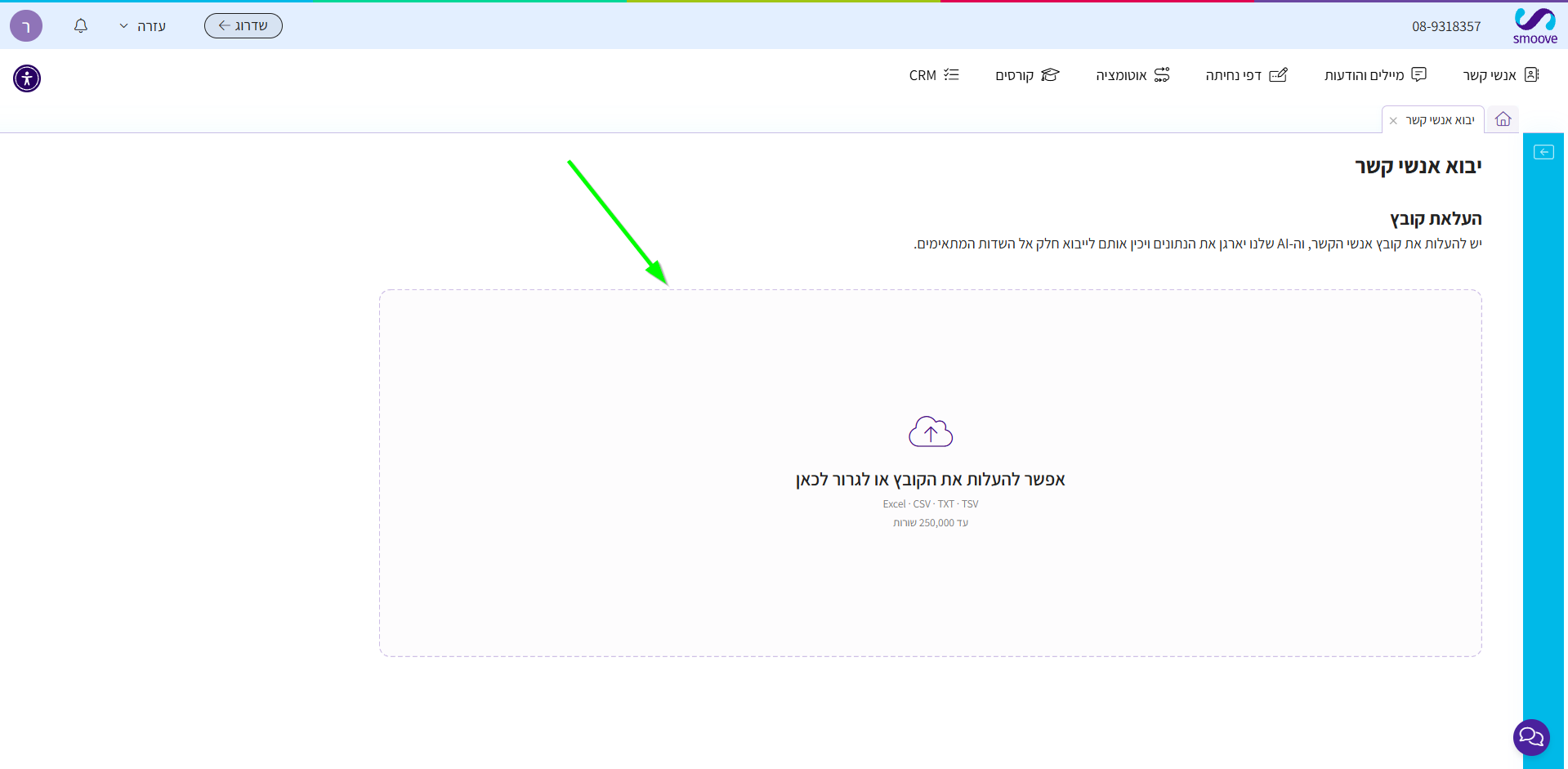
    • "העלאת קובץ"
    • בחירה ברשימת אנשי הקשר - יש להקפיד על קובץ מסוג CSV
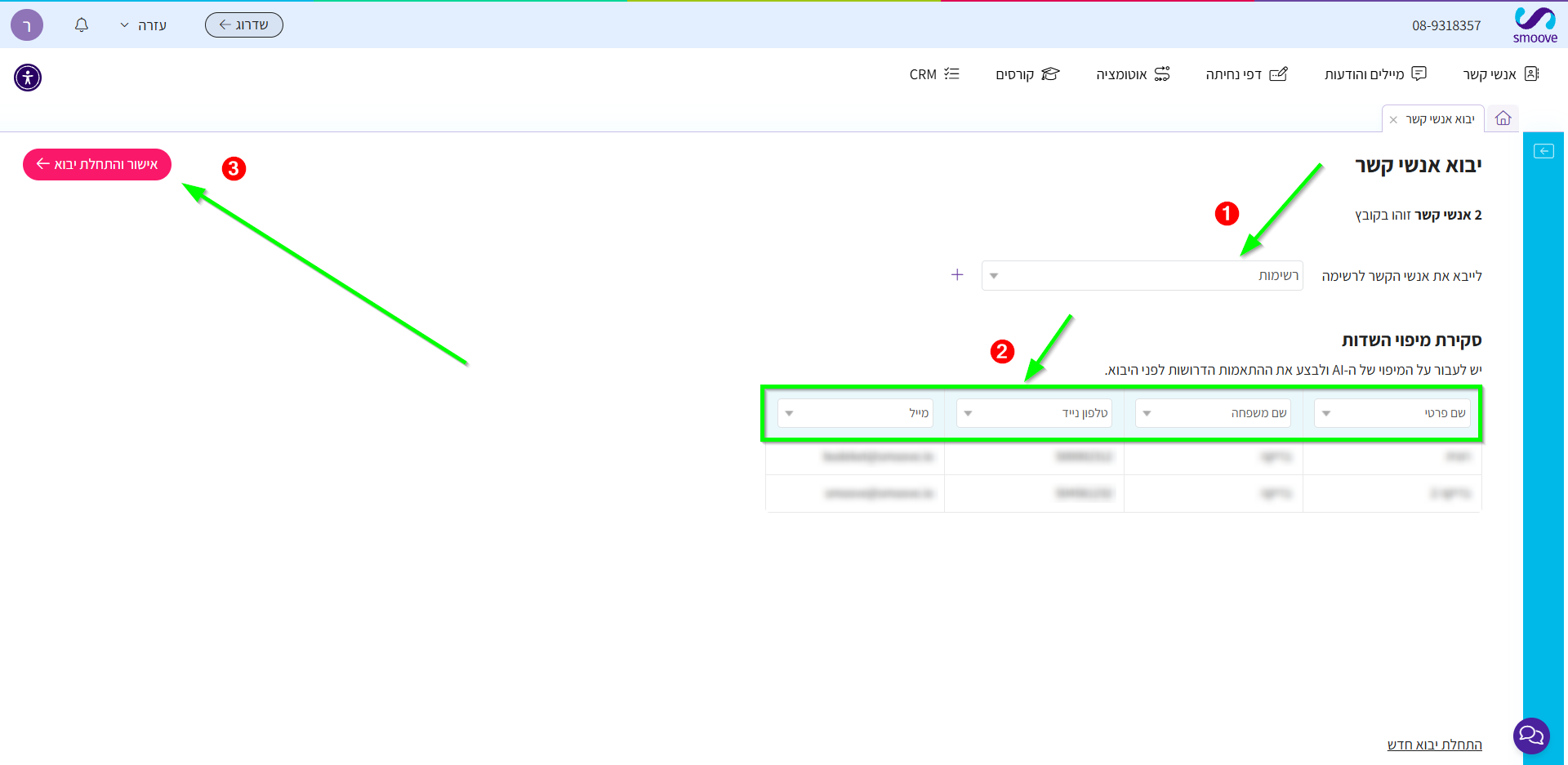
    • "להמשיך למיפוי נתוני אנשי קשר"
    • "ליבא את אנשי הקשר לרשימה" - הרשימה אליה יובאו אנשי הקשר
    • בחירת שדה למיפוי - סוג המידע הנמצא בכל עמודה (שם פרטי/ מייל וכו')
    • "להמשיך לאישור המיפוי"
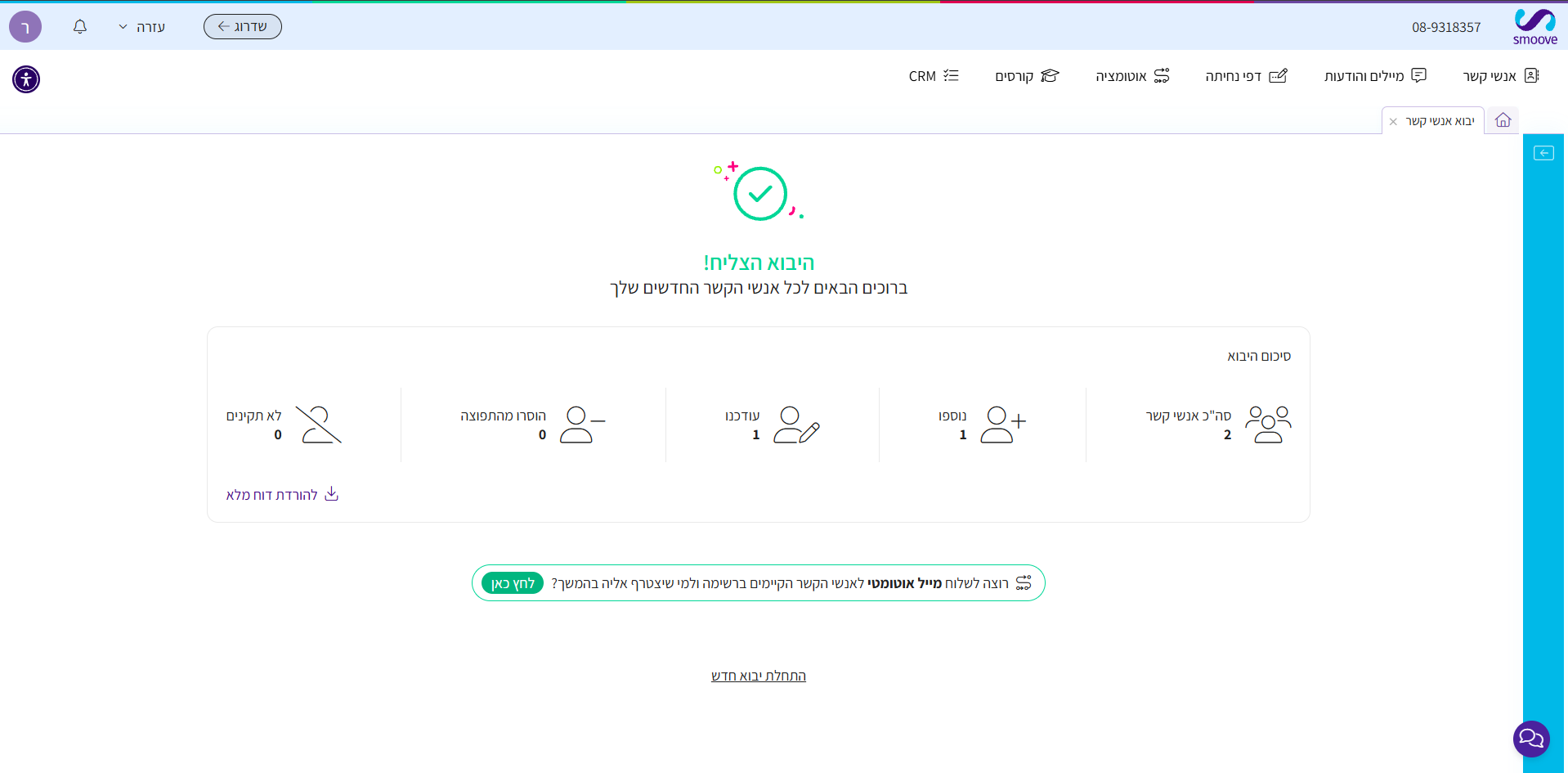
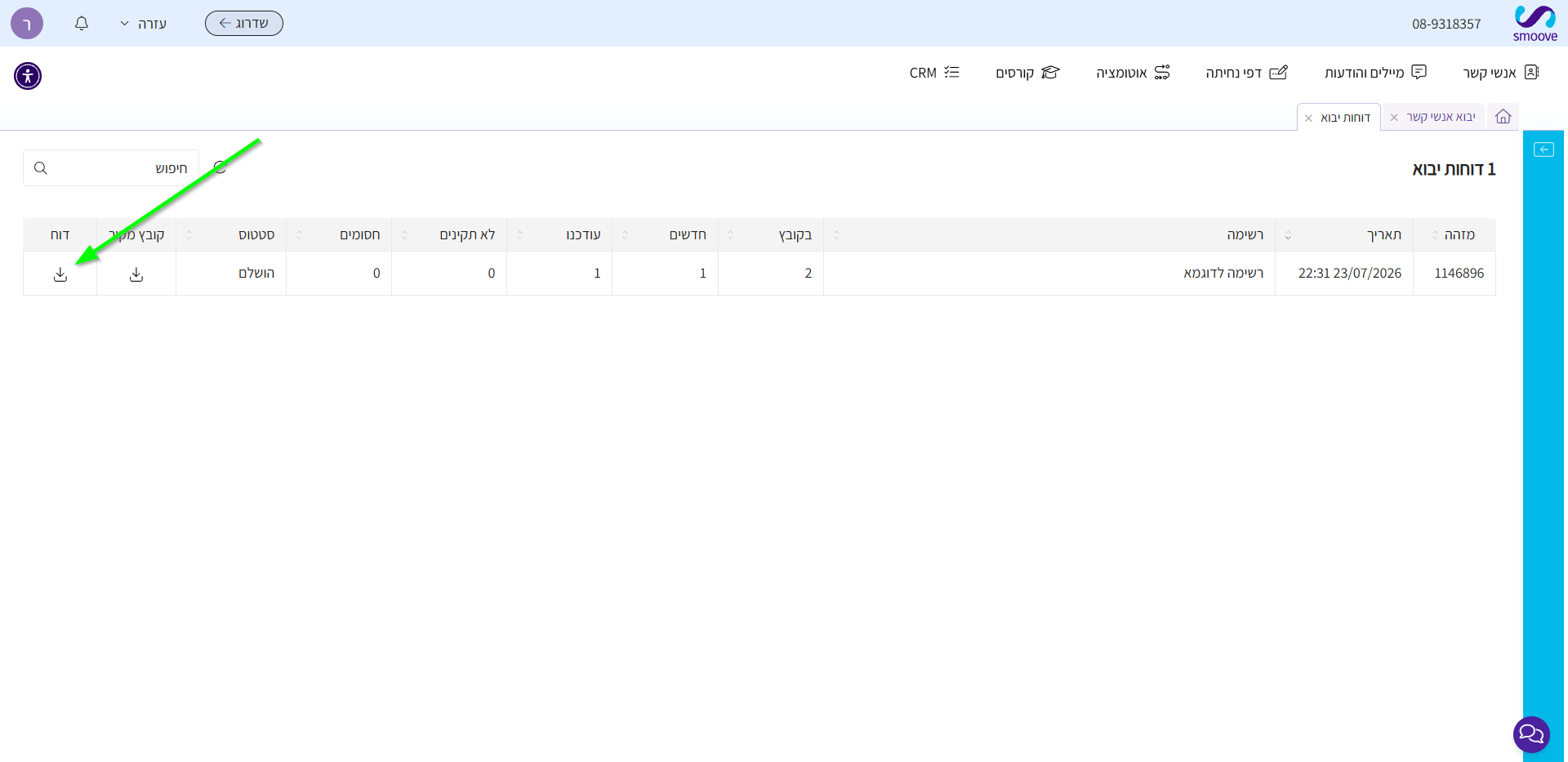
    • "להתחיל יבוא"

    מיקוד תוכן בהודעת סמס

    ניהול אנשי קשר

    סמסים

    המטרה 

    יצירת תוכן מותאם אישית תוך חיסכון בזמן כתיבה, עיצוב ושליחה - הפצת מסר אחד, המכיל סוגים שונים של תכנים, כאשר כל איש קשר יראה רק את התוכן הרלוונטי אליו.


    איך עושים את זה?

    כניסה אל עורך הסמס:

    1. ריחוף מעל תפריט "מיילים והודעות"
    2. בחירה ב"יצירת סמס"
    3. הגדרת הנמען בשורת "נמענים"

    כתיבת התוכן והגדרת מיקוד תנאי מיקוד:

    1. כתיבת תוכן המיועד לקהל יעד מסוים בתיבת הטקסט
    2. לחיצה על כפתור המיקוד (מסומן באייקון מטרה) הנמצא בצידה השמאלי של תיבת הטקסט

    3. הגדרת התנאי / התנאים להופעת מקטע תוכן זה
    4. לחיצה על כפתור הפלוס (+) לכתיבת מקטע תוכן נוסף
    5. כתיבת תוכן המיועד לקהל יעד מסוים בתיבת הטקסט שהתווספה
    6. לחיצה על כפתור המיקוד (מסומן באייקון מטרה) הנמצא בצידה השמאלי של תיבת הטקסט שנוספה
    7. הגדרת התנאי / התנאים להופעת מקטע תוכן זה
    8. שמירה

    *שימו לב - ניתן להוסיף מקטעי תוכן שיופיעו לכלל הנמענים. כדי להוסיף מקטע שיוצג לכולם - מוסיפים מקטע ולא מגדירים לו תנאי.

    *למחיקת מקטע - יש ללחוץ על אייקון האשפה הנמצא משמאל למקטע

    אפשרויות מתקדמות בשדות אישיים

    ניהול אנשי קשר

    מטרה 

    • קבלת נתון מכתובת דף הנחיתה וקביעתו כערך בשדה
    • מילוי של ערך קבוע בשדות אישיים

    קישורים נפוצים 

    איך עושים את זה?

    קבלת נתון מכתובת דף הנחיתה וקביעתו כערך בשדה 

    1. כניסה אל "עריכה" של השדה הרלוונטי
    2. "מתקדם"
    3.  "יבוא נתון מכתובת ה-URL לשדה זה" - סימון "כן"
    4.  “שם המשתנה” - שם השדה בו נרצה להטמיע ערך דרך כתובת הURL

    *ניתן לקבוע כל ניסוח ללא תלות באותיות קטנות/גדולות

    *במידה ויש צורך להסתיר את השדה, ניתן לעשות זאת בשדה "הסתרת שדה" ע"י סימון "כן"

    5. לחיצה על "עדכון" בחלונית העריכה

    6. לחיצה על "שמירה" הפינה העליונה בדף הנחיתה

    7. יצירת כתובת URL  על סמך התבנית הנ"ל  -

    https://lp.vp4.me/ji5m?city=barcelona

    • כתובת URL של דף הנחיתה - ניתן לראותה בלחיצה על "אפשרויות פרסום" בחלקו העליון השמאלי של דף הנחיתה
    • שם המשתנה - שם המשתנה בכתובת חייב להיות זהה לשם המשתמש שהוגדר תחת "מתקדם" בשלב הקודם
    • הערך אותו נרצה לקבוע בתוך המשתנה עבור כל איש קשר הנרשם בטופס 

    8. הפצת קישור זה במקום הקישור הנמצא ב"אפשרויות פרסום"


    9. בדיקת תקינות

    • לחיצה על הקשור הנוצר בסעיף 7
    • הרשמה דרך הטופס
    • כניסה אל "אנשי קשר"
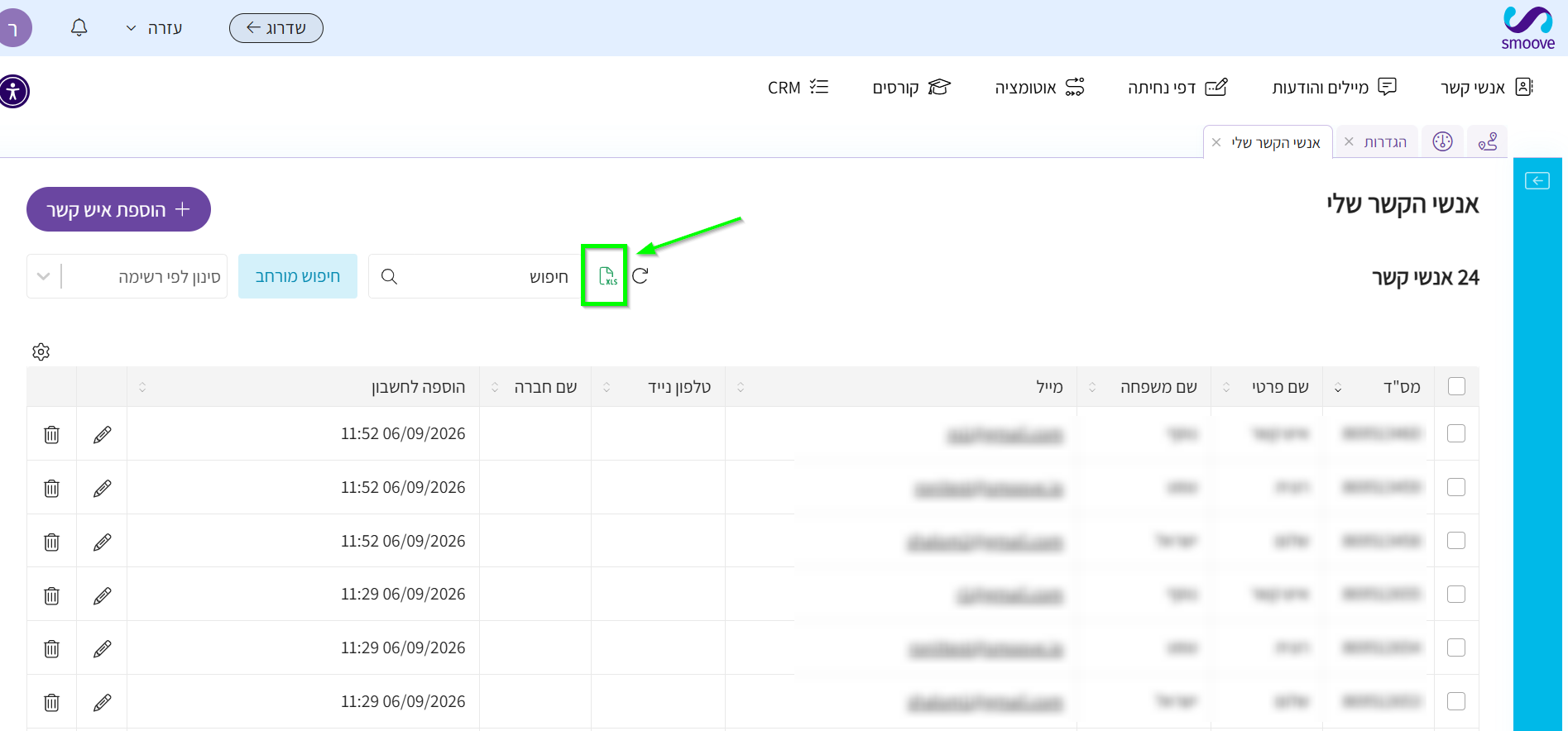
    • "אנשי בקשר שלי"
    • חיפוש איש הקשר הנוצר בעת ההרשמה
    • בדיקה אם הערך אותו הטמענו בכתובת הURL  הוטמע בשדה המתאים

    הוספת ערך קבוע לשדה לכל נרשם בדף נחיתה:

    1. כניסה אל "עריכה" של השדה הרלוונטי
    2. "מתקדם"
    3.  בשדה "קביעת ערך שייתווסף לכל הנרשמים לשדה זה" - הפעלת טוגל
    4. “ערך” - ערך קבוע היופיע עבור כל איש

      *ניתן לקבוע כל ניסוח ללא תלות באותיות קטנות/גדולות

      *במידה ויש צורך להסתיר את השדה, ניתן לעשות זאת בשדה "הסתרת שדה" ע"י סימון "כן

    5. לחיצה על "עדכון" בחלונית העריכה

    6. לחיצה על "שמירה" הפינה העליונה בדף הנחיתה

    7. בדיקת תקינות

    • לחיצה על "אפשרויות פרסום"
    • הרשמה דרך הטופס
    • כניסה אל "אנשי קשר"
    • "אנשי בקשר שלי"
    • חיפוש איש הקשר הנוצר בעת ההרשמה
    • בדיקה אם הערך אותו הגדרנו הוטמע בשדה המתאים

    סרטוני הדרכה

    וובינר ניהול זמן – בהנחיית ליאורה סיוון כהן

    וובינר 5 כללי זהב לסגירת עסקאות אפקטיביות – בהנחיית מיכל יעקבי אלחדד

    וובינר טעיות נפוצות בשיווק – עסקים קטנים בהנחיית יפעת ברכה

    וובינר meta business suit בהנחיית שלומי בן חמו 1.9.22

    וובינר אסטרטגיה שיווקית – בהנחיית דקלה אפשטיין 12.5.22

    וובינר – מה שאתם לא יודעים שאתם לא יודעים על המערכת שלנו – 24.3.22