


יצירת תוכן מותאם אישית תוך חיסכון בזמן כתיבה, עיצוב ושליחה - הפצת מסר אחד, המכיל סוגים שונים של תכנים, כאשר כל איש קשר יראה רק את התוכן הרלוונטי אליו.
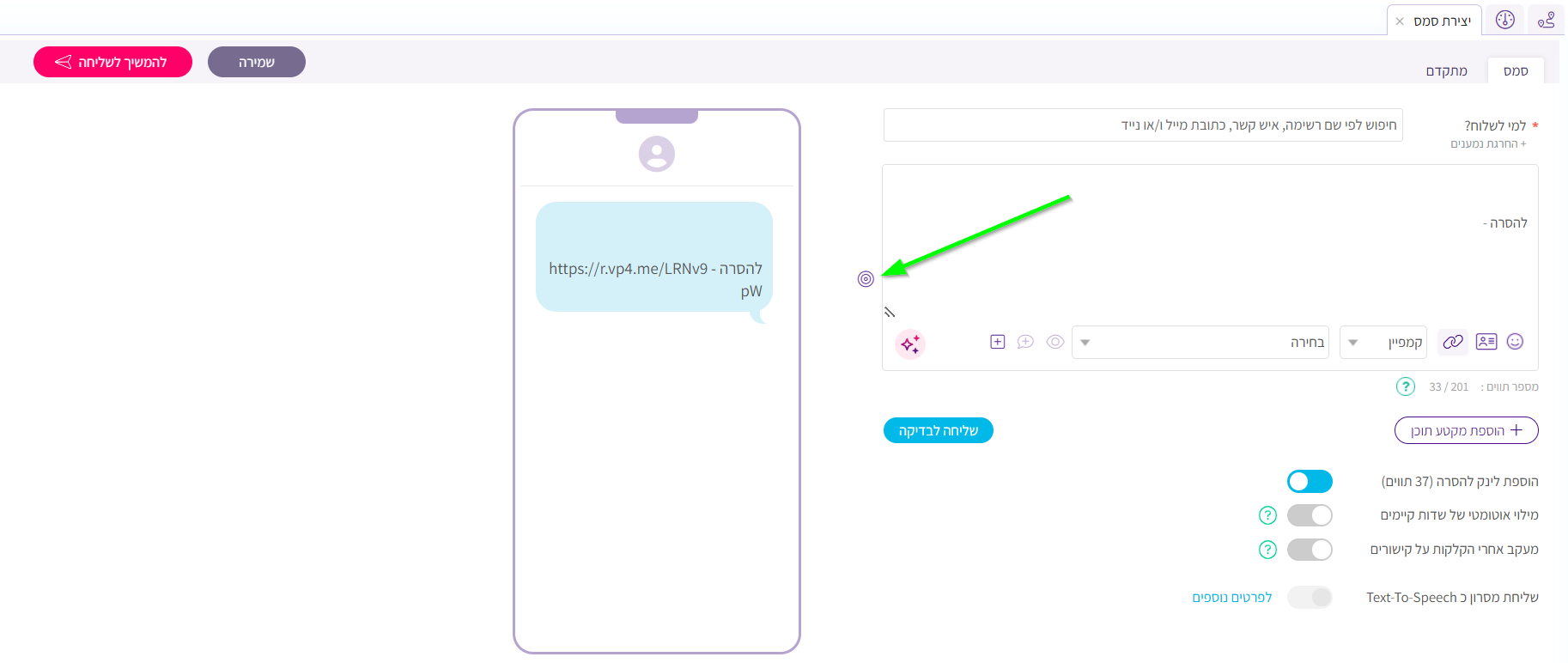
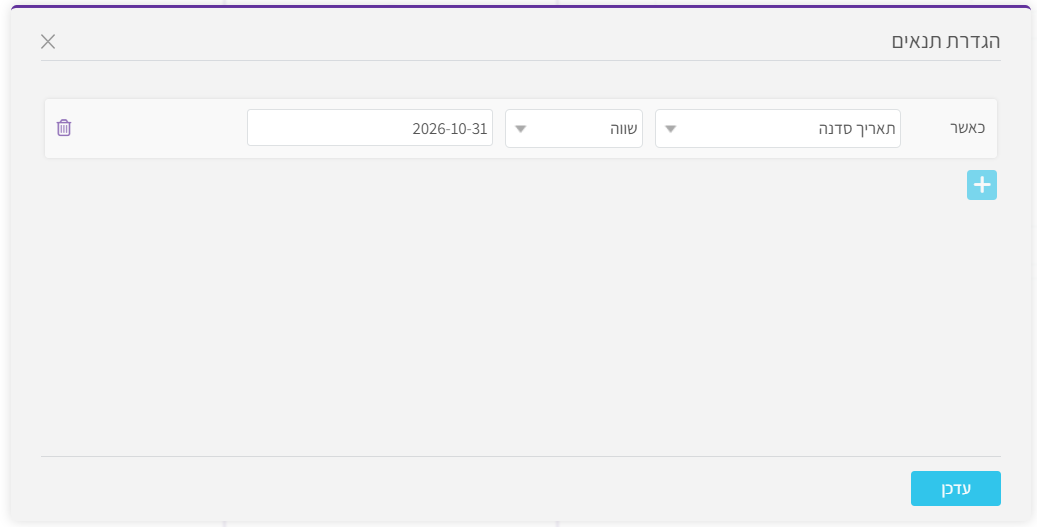 ניתן לבחור יותר מתנאי אחד - להוספת תנאי נוסף יש ללחוץ על כפתור הריבוע הכחול עם הפלוס.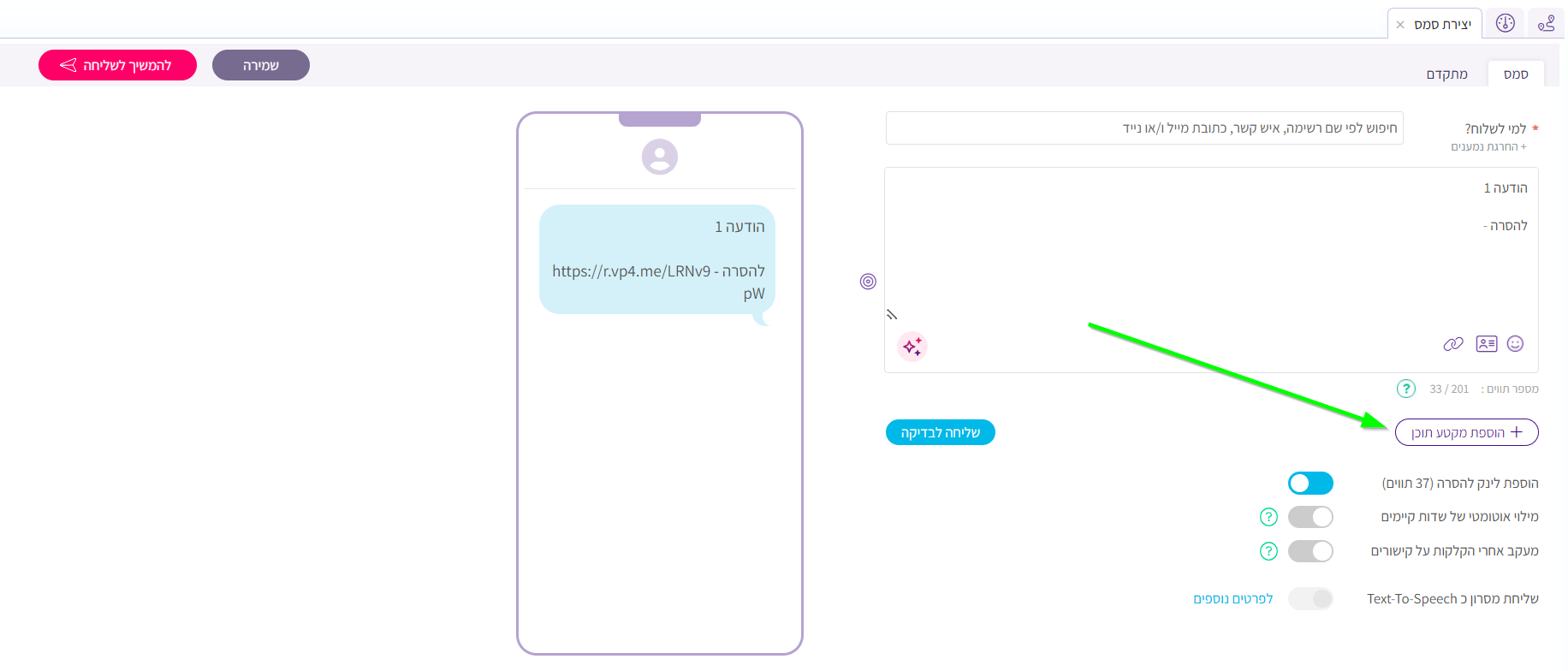
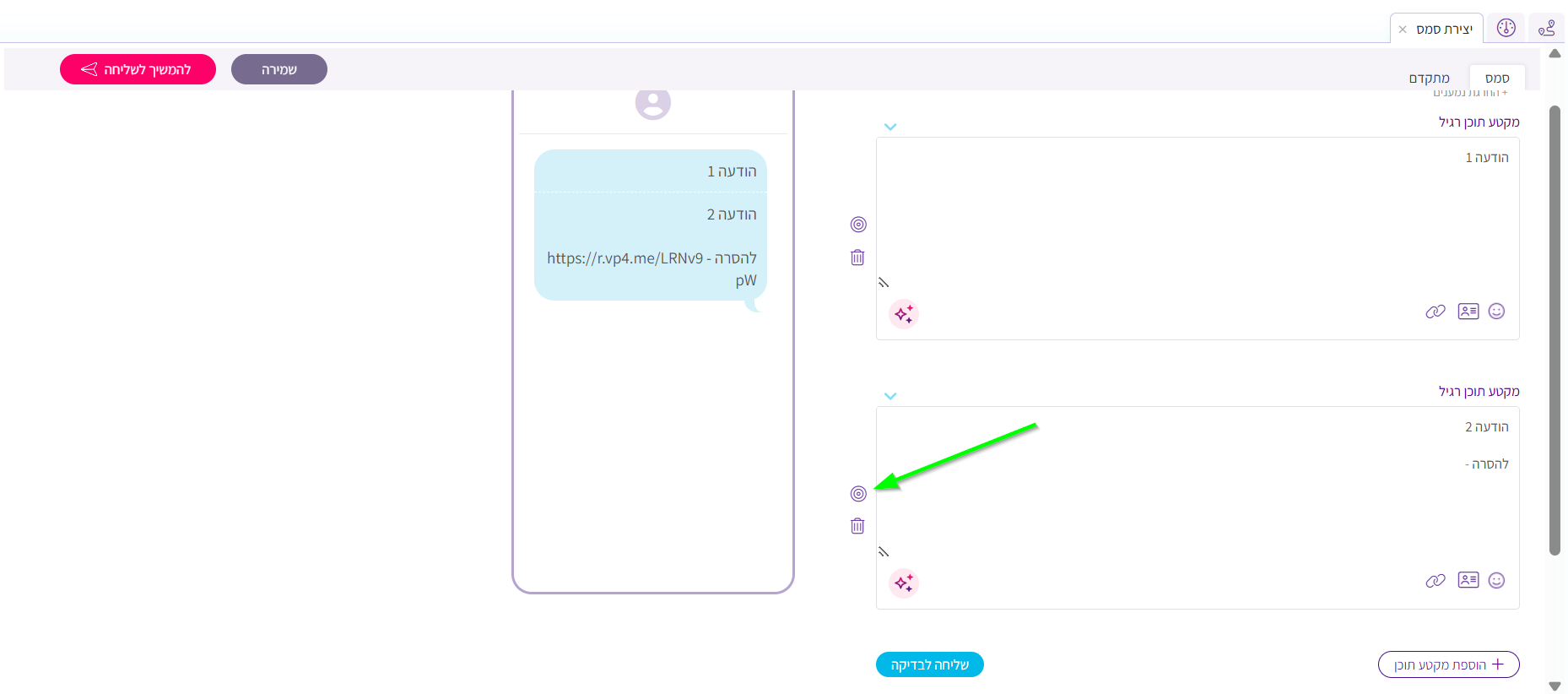
שימו לב -
ניתן להוסיף מקטעי תוכן שיופיעו לכלל הנמענים. כדי להוסיף מקטע שיוצג לכולם - מוסיפים מקטע ולא מגדירים לו תנאי.
*למחיקת מקטע - יש ללחוץ על אייקון האשפה הנמצא משמאל למקטע
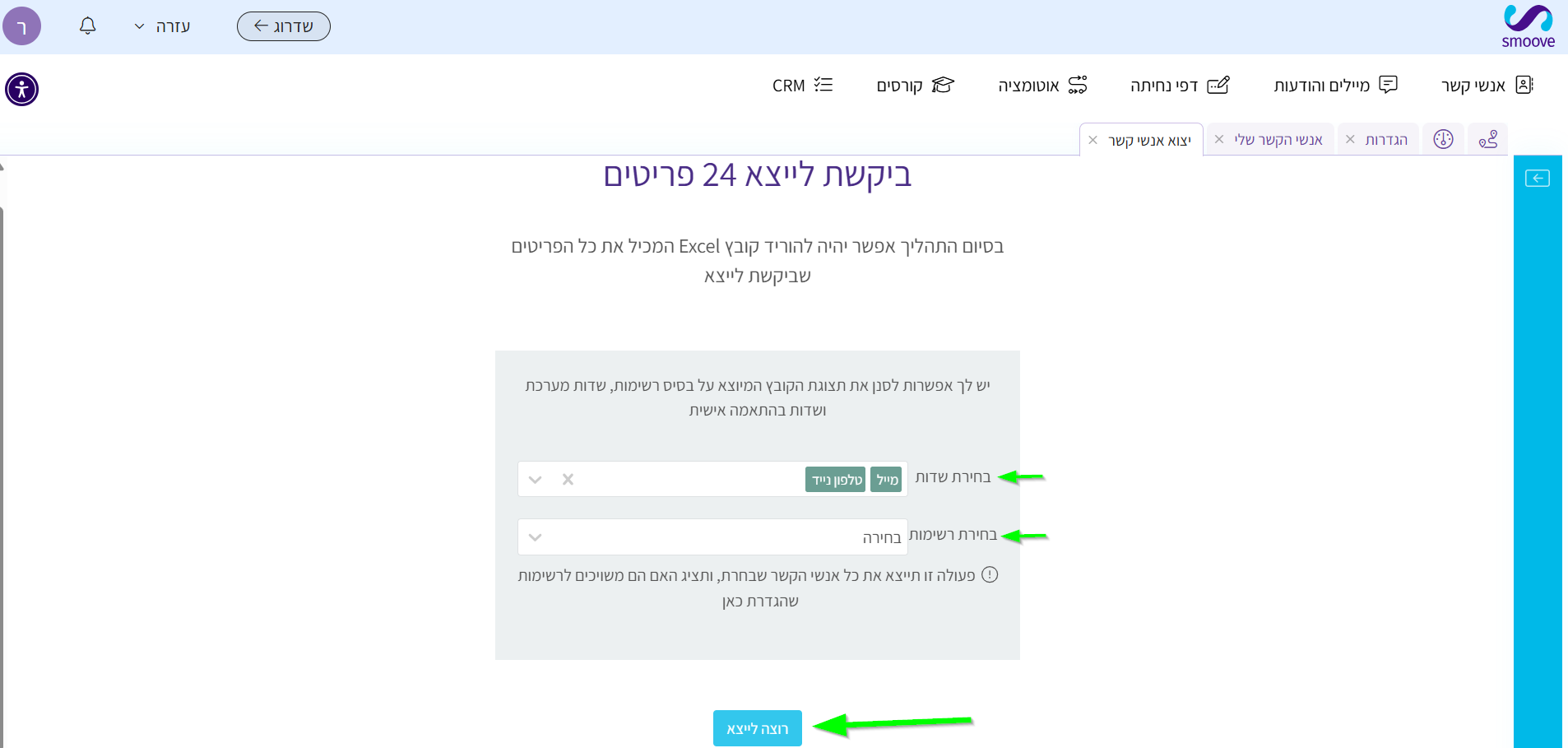
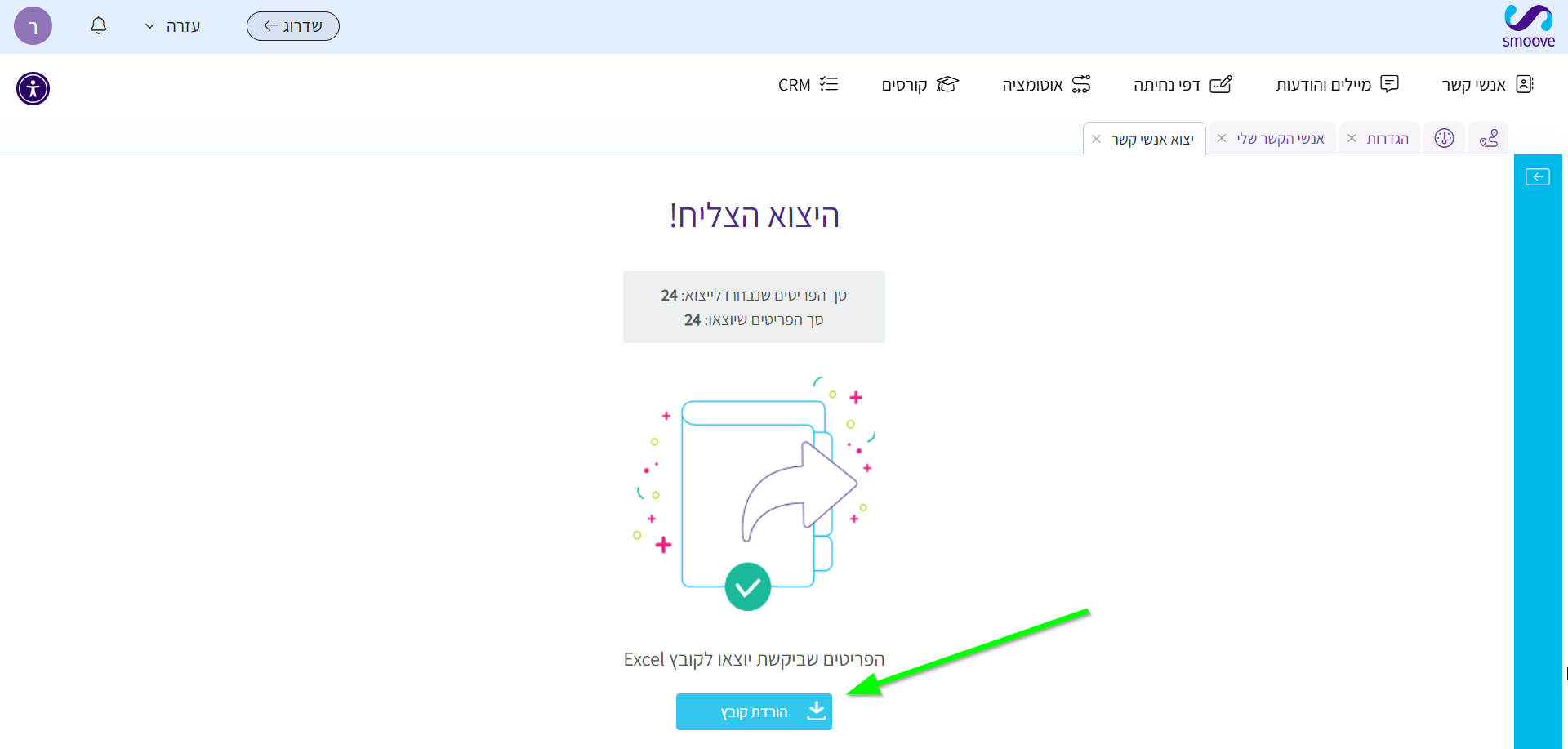
ייצוא רשימת אנשי קשר השמורים במערכת smoove לטבלת אקסל (Excel)
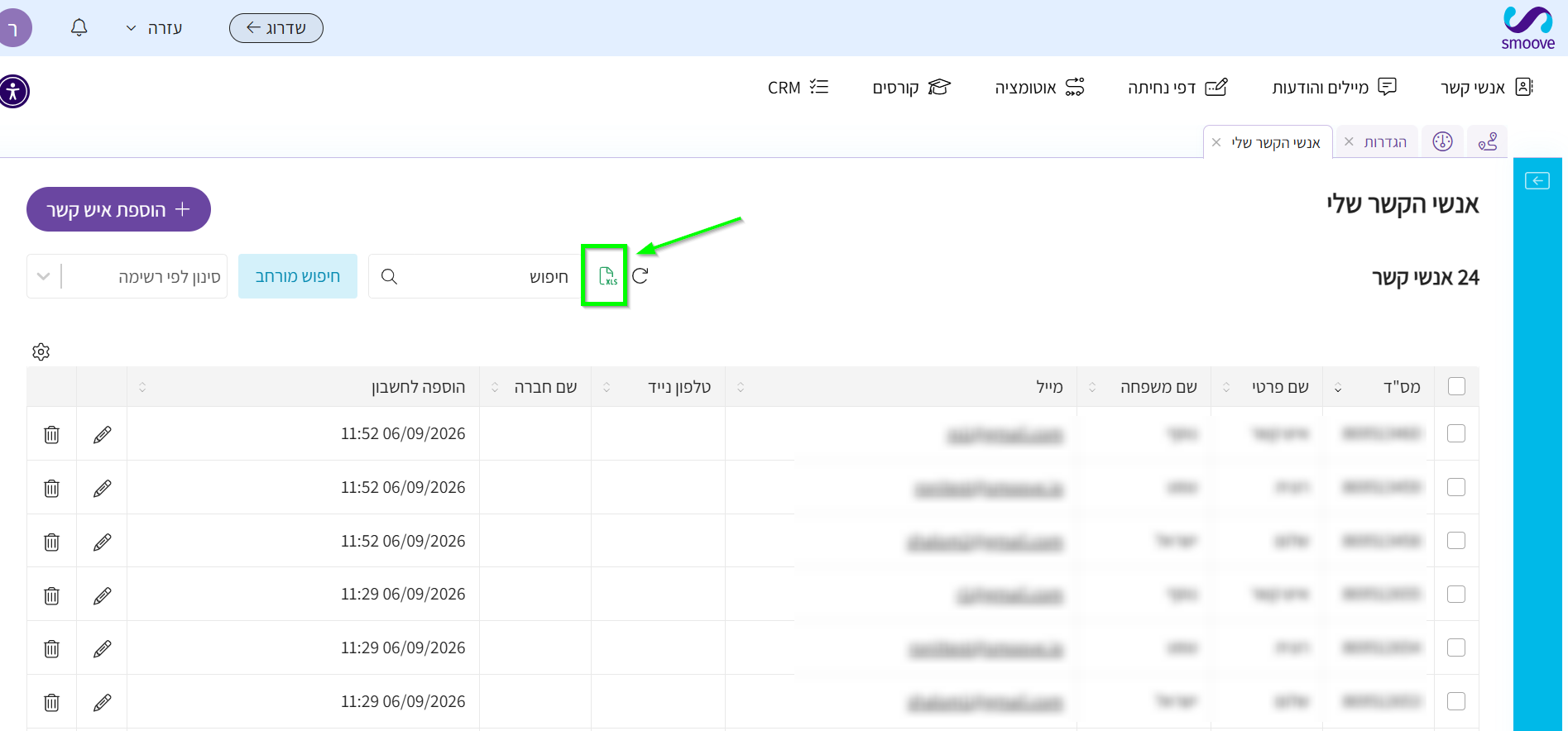
ייצוא של כל אנשי הקשר -
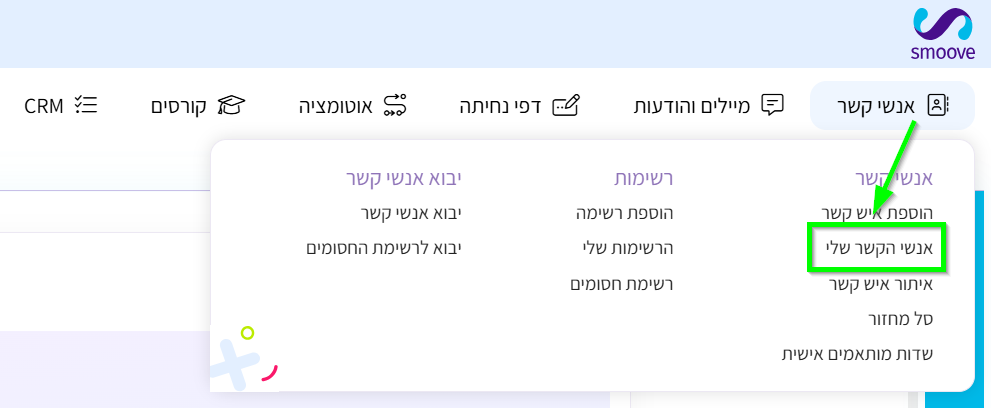
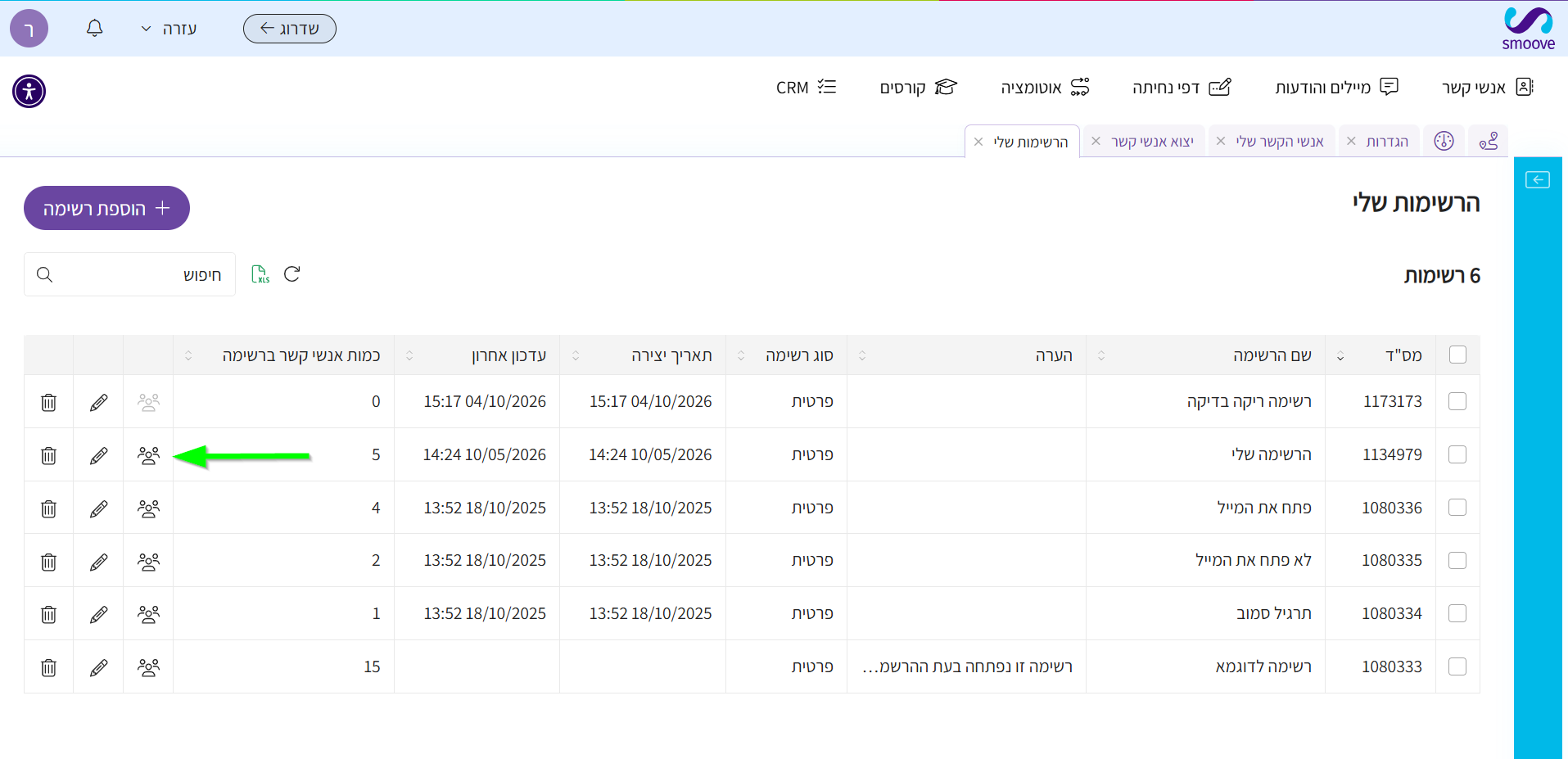
ייצוא של רשימה מסוימת -
שימו לב,
אם לא נבחר את השדות / רשימות בייצוא, הייצוא יכיל את שדה המייל והנייד בלבד כברירת מחדל.
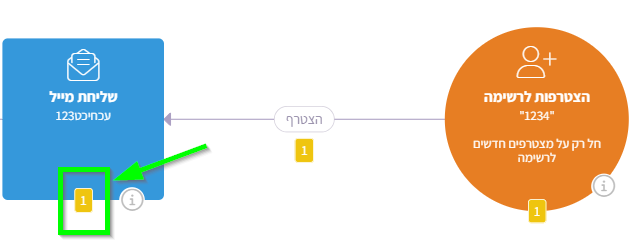
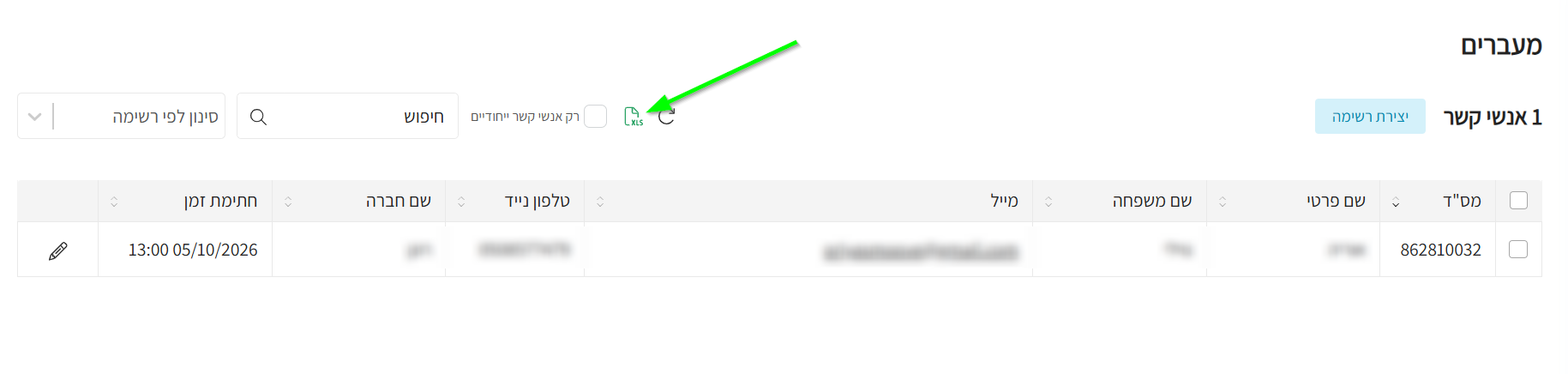
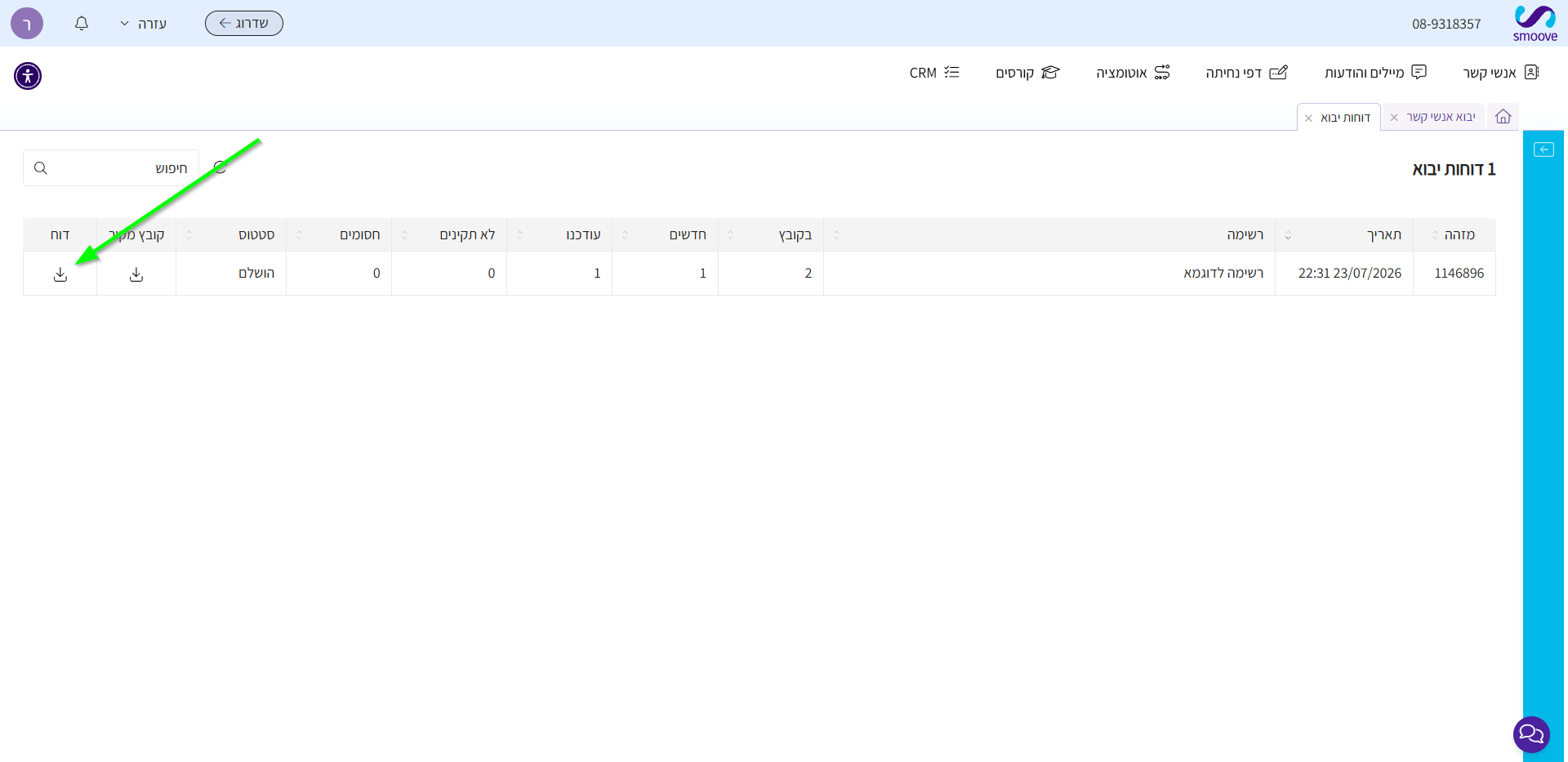
ייצוא רשימת אנשי קשר שעברו באוטומציה (דוחות מעברים) -
להסביר כיצד להוסיף כמות גדולה של אנשי קשר חדשים למערכת smoove בבת אחת, באמצעות קובץ Excel. ה-AI של smoove יסייע בארגון הנתונים, בזיהוי השדות ובהתאמתם לשדות הנכונים במערכת, לצורך ייבוא מהיר, מסודר ויעיל.
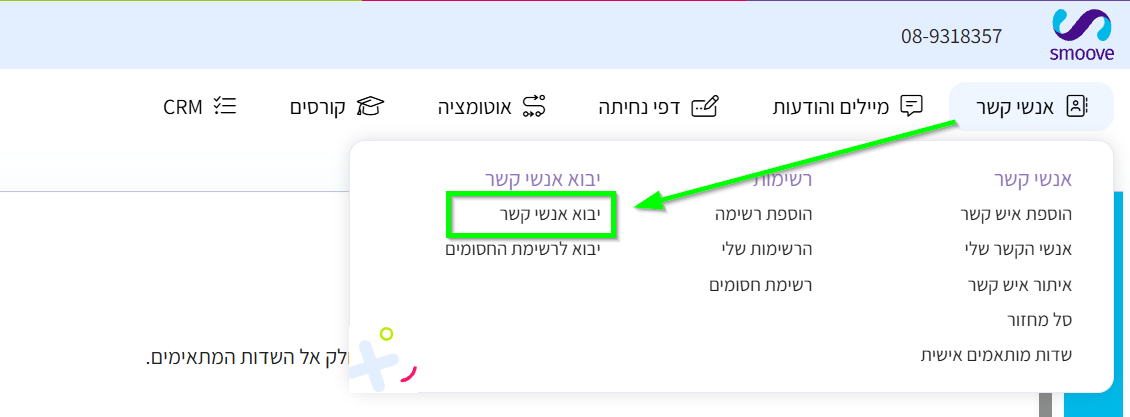
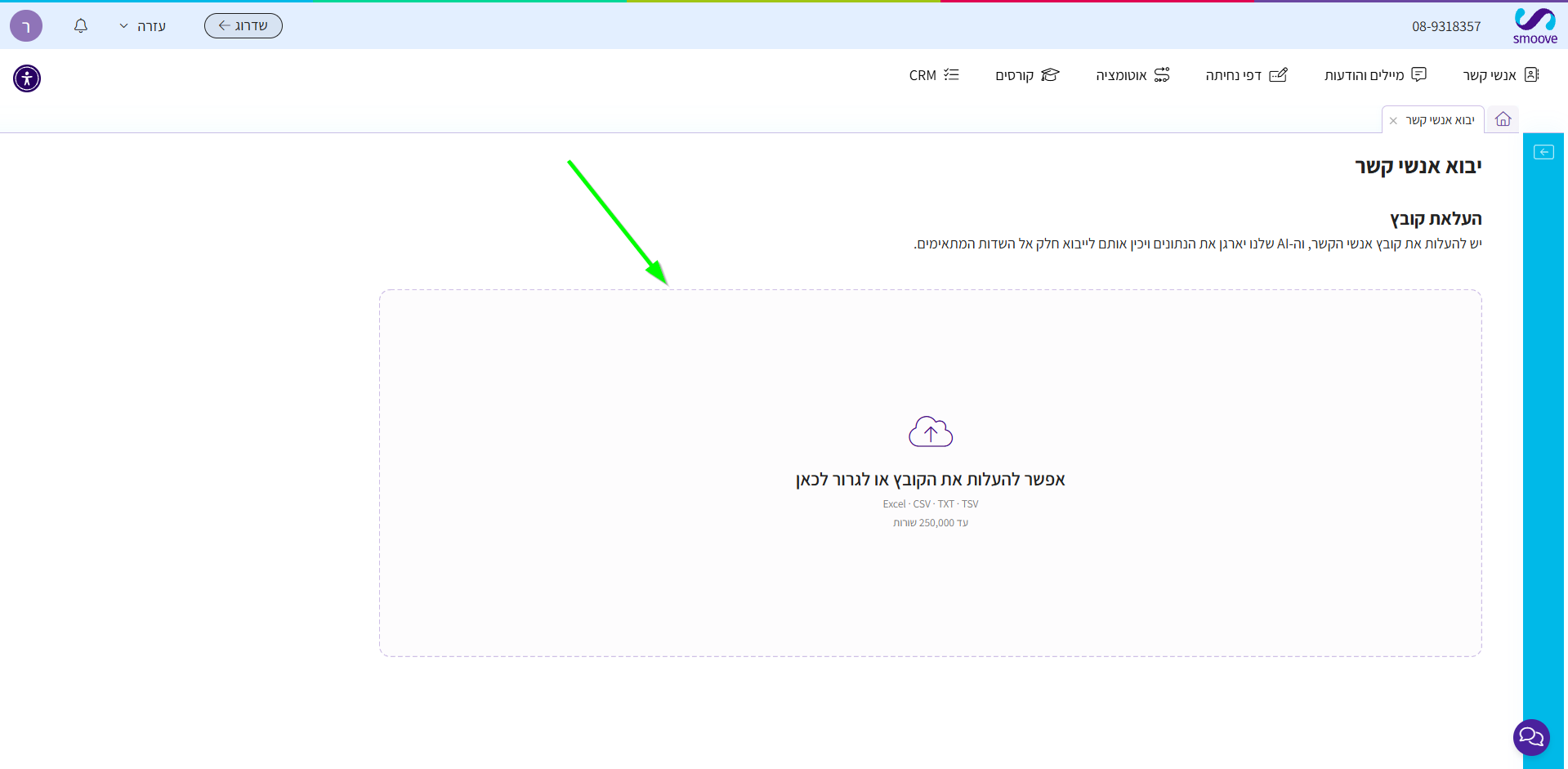
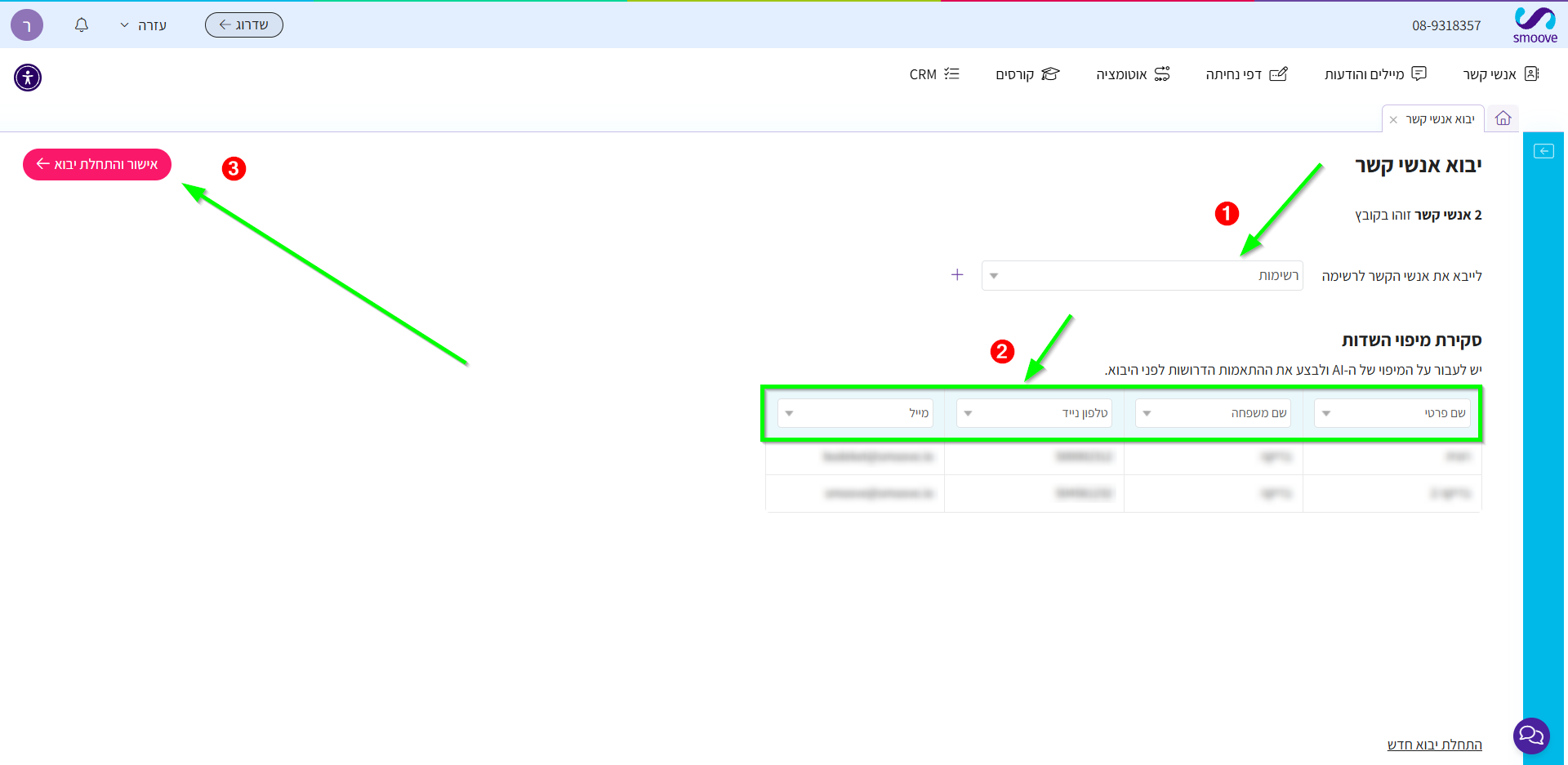
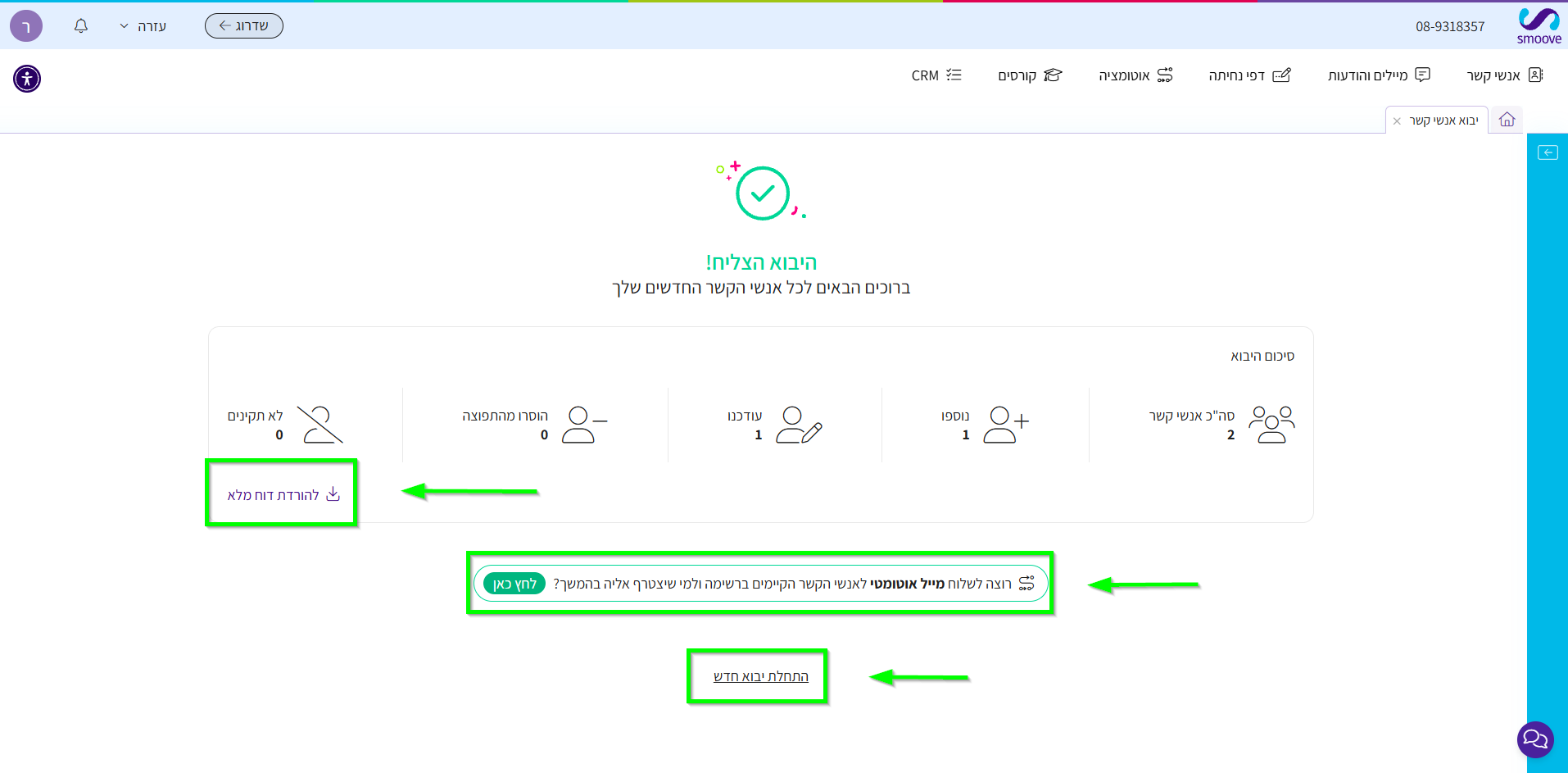
בסיום, נגיע למסך סיכום הייבוא
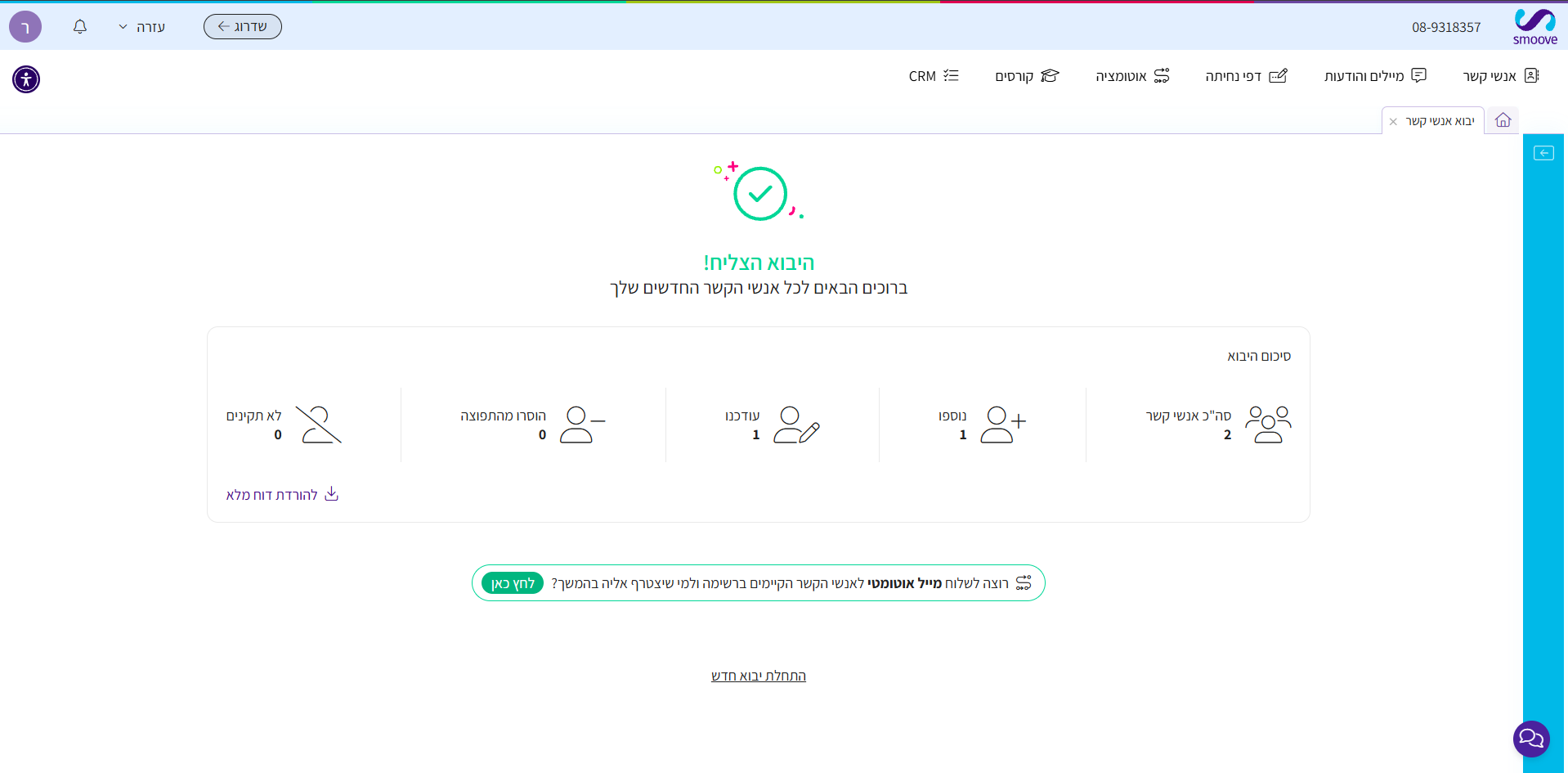
במסך סיכום הייבוא נוכל לראות:
על מנת שנוכל להבין את הייבוא טוב יותר, למשל עם אילו רשומות הייתה בעיה ומהי, ניתן ללחוץ על "להורדת דוח מלא".
בנוסף, במסך זה נוכל לצאת ליצירת אוטומציה או להתחיל ייבוא נוסף
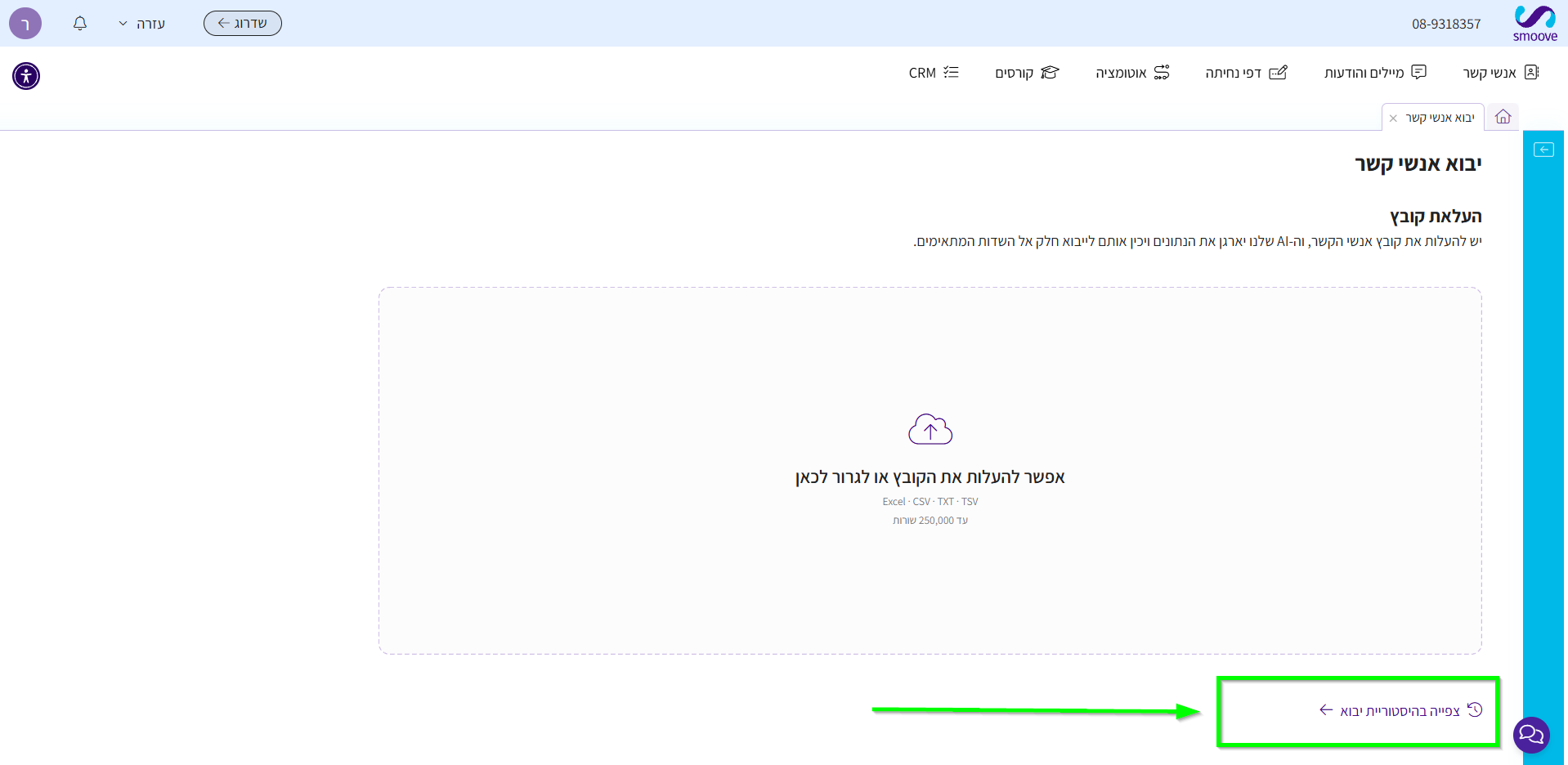
ניתן לייבא רשימת אנשי קשר אל רשימת החסומים. ייבוא זה יתבצע בנפרד:
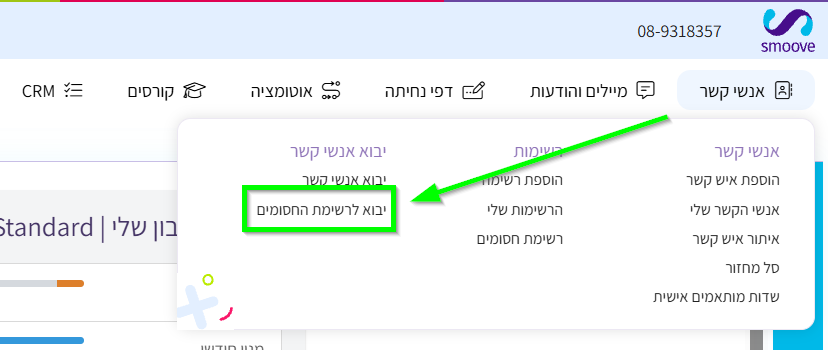
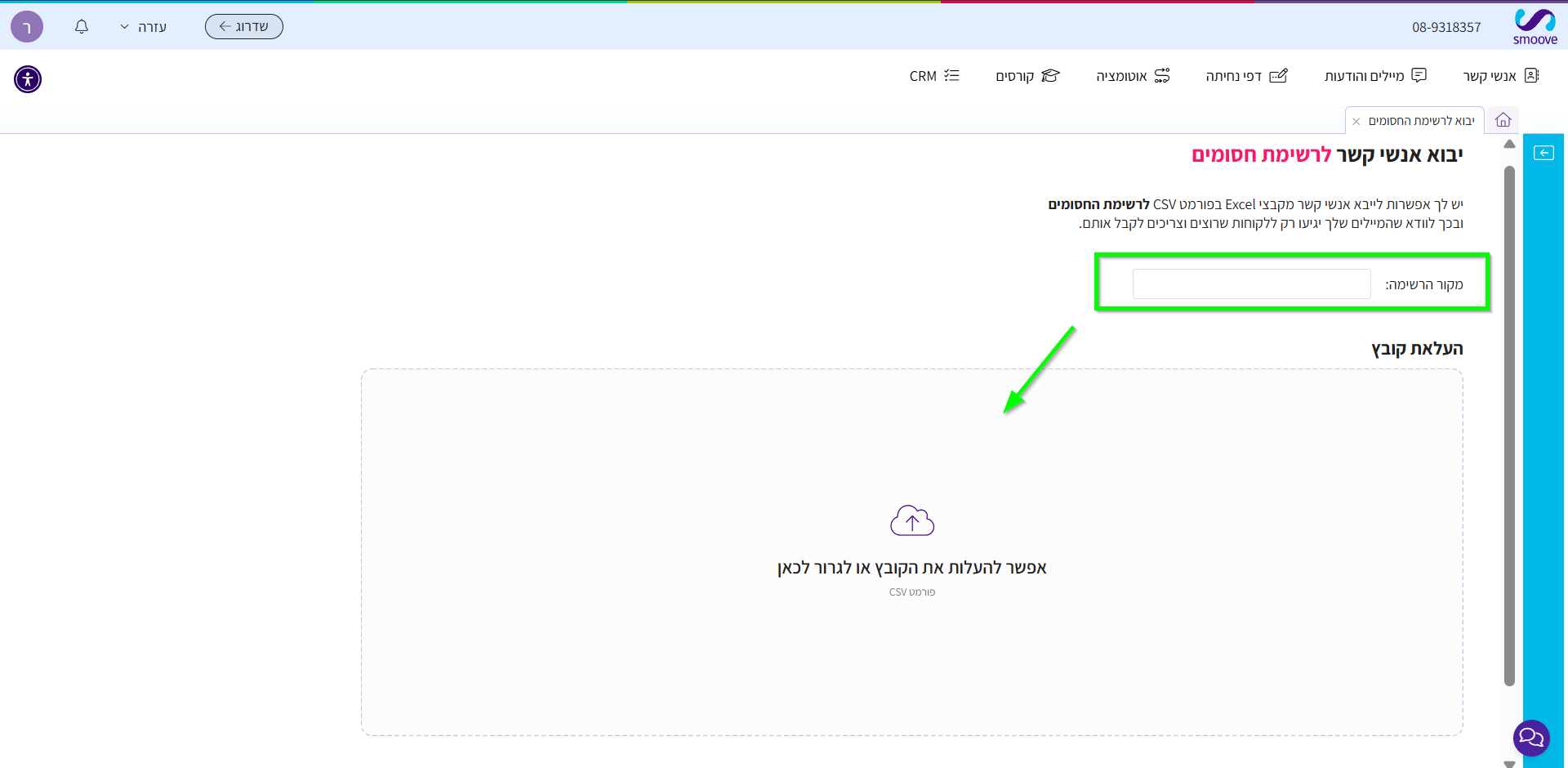
גם כאן, בסיום נגיע אל מסך סיכום הייבוא.
מדריכים נוספים:
את אנשי הקשר נרצה לנהל ע”י רשימות, זה יעזור לנו בניהול ופילוח האנשים ובהעלאת האוטומציות השונות.
נוכל ליצור, לערוך ולמחוק רשימות.
ניגש אל התפריט העליון ותחת אנשי קשר נלחץ על “הוספת רשימה”
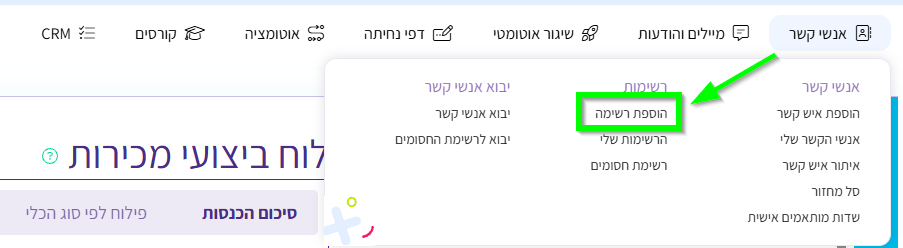
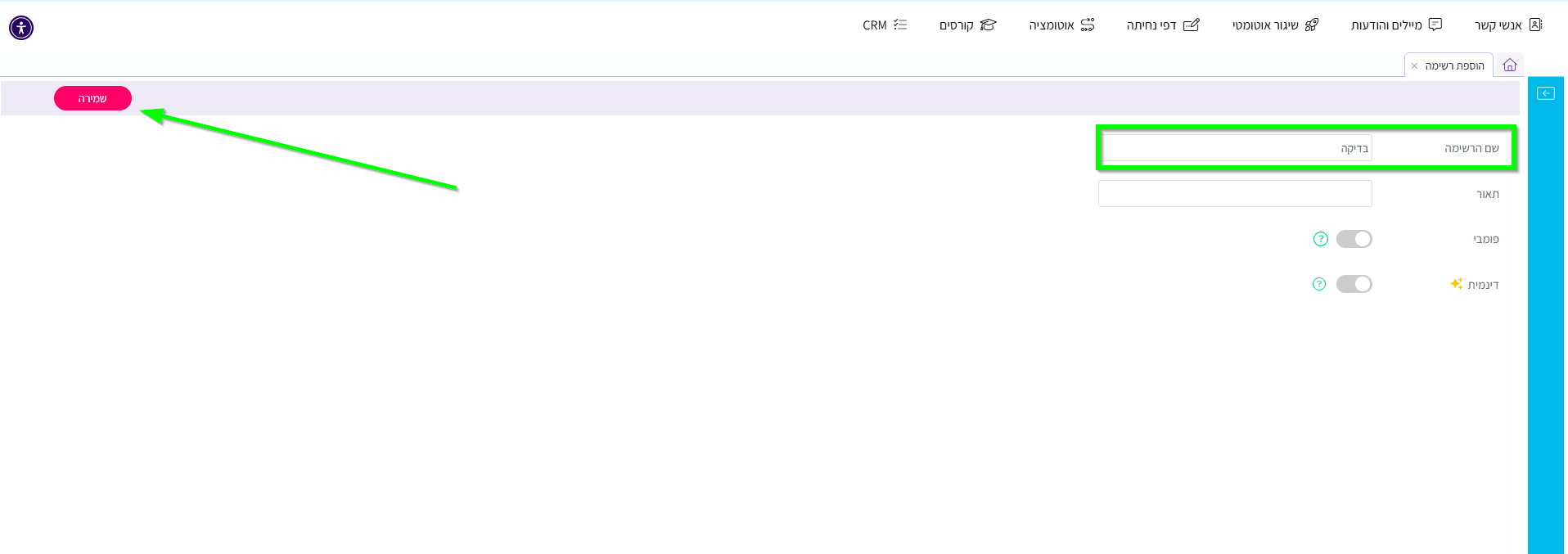
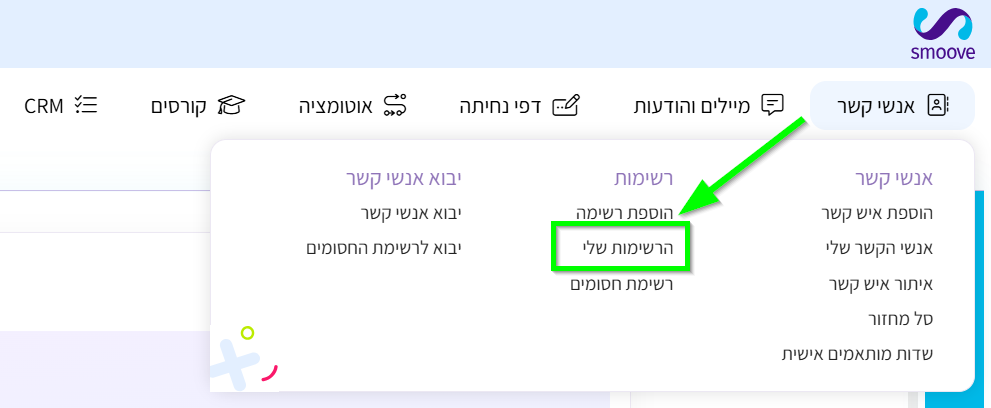
את הרשימה שיצרנו נוכל לראות ע”י לחיצה על הרשימות שלי או ברשימת הרשימות בצד ימין
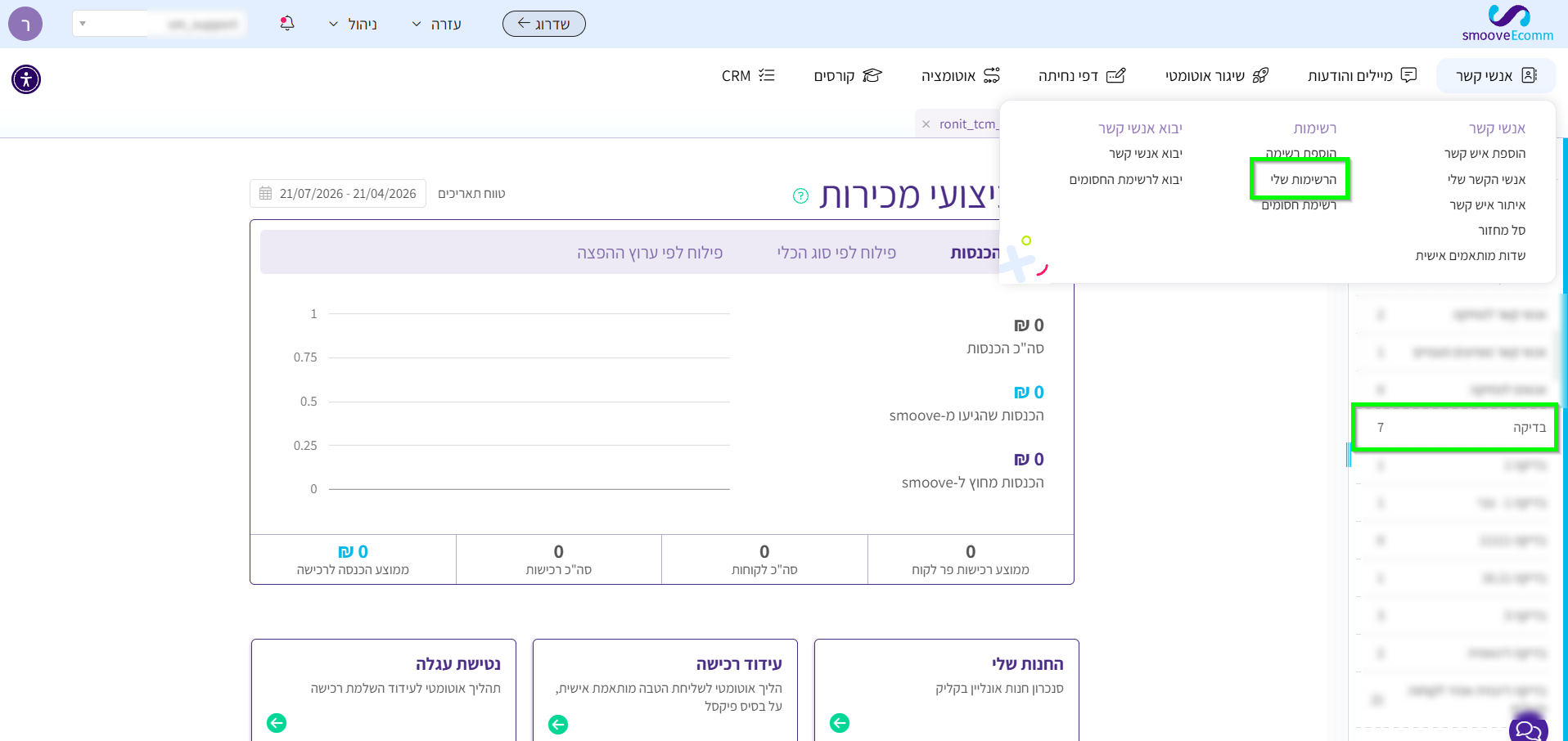
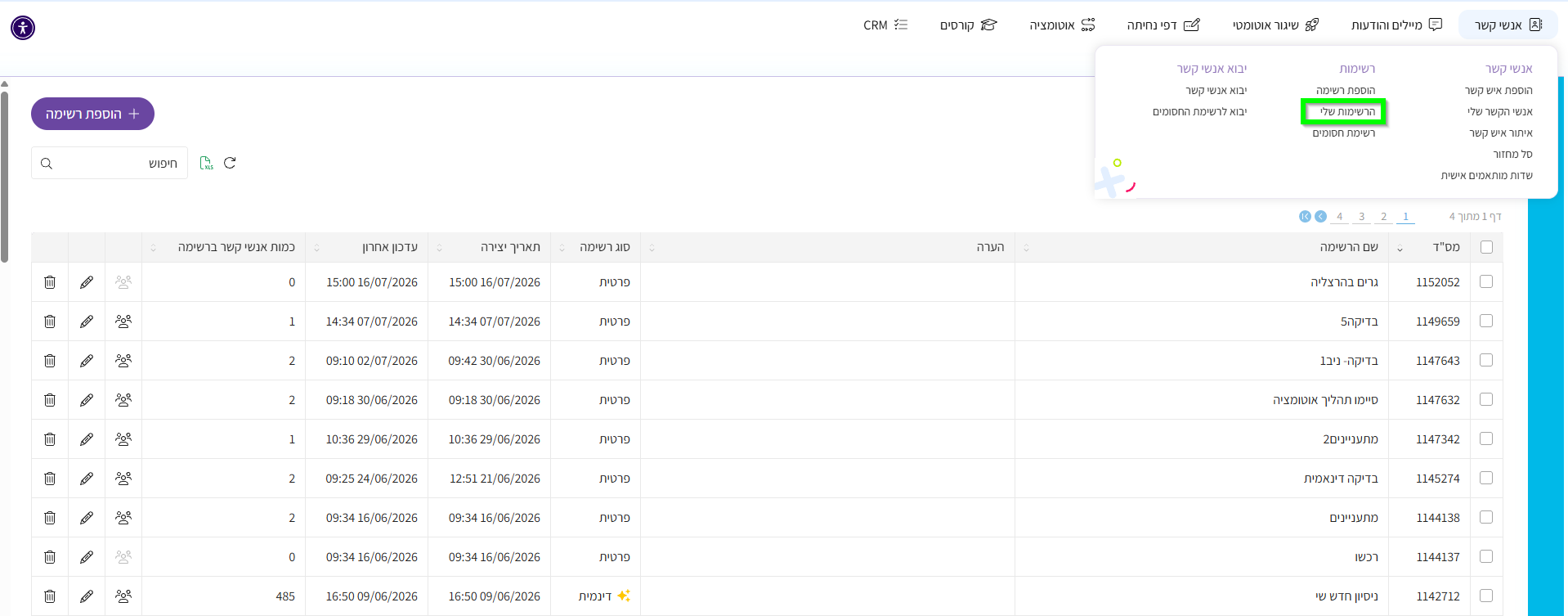
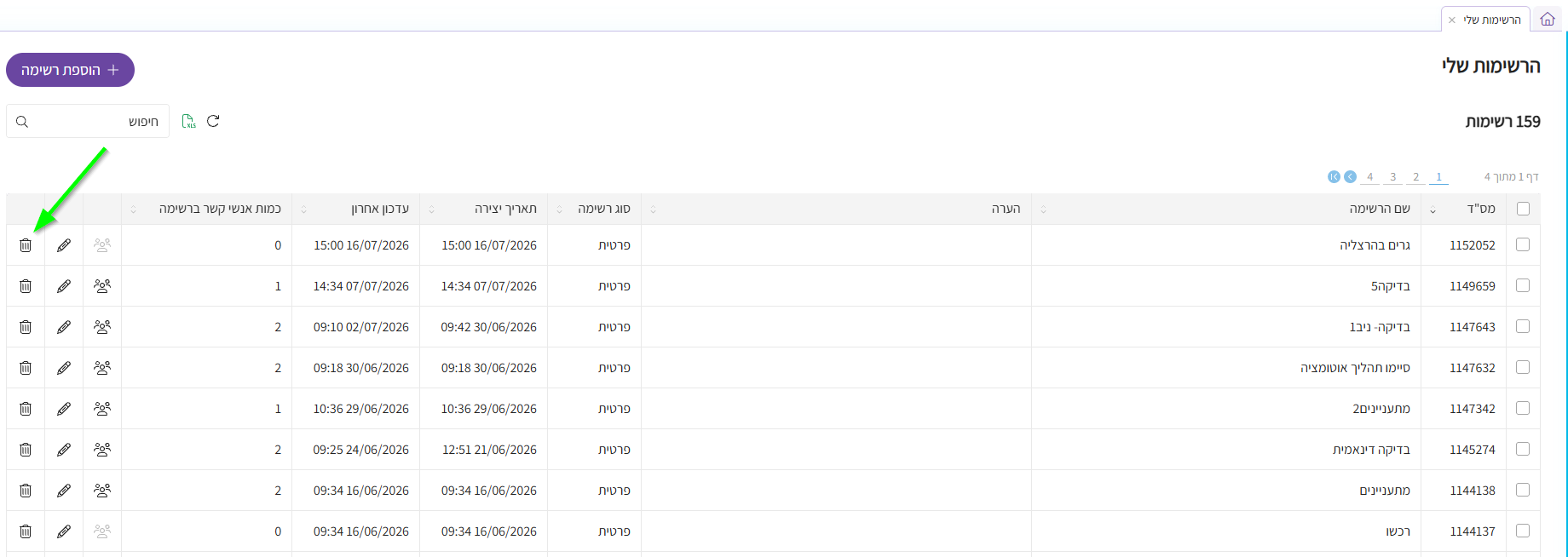
ניגש אל התפריט, נלחץ על “הרשימות שלי” ותיפתח לנו לשונית עם הרשימות שלנו.
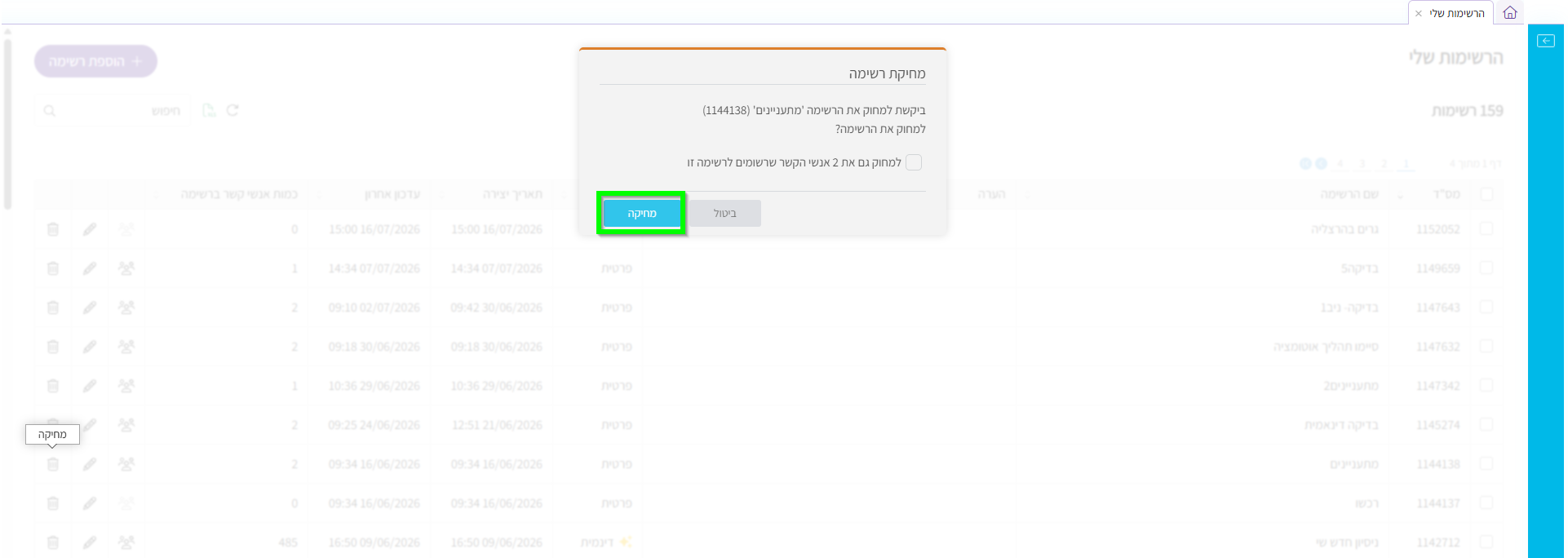
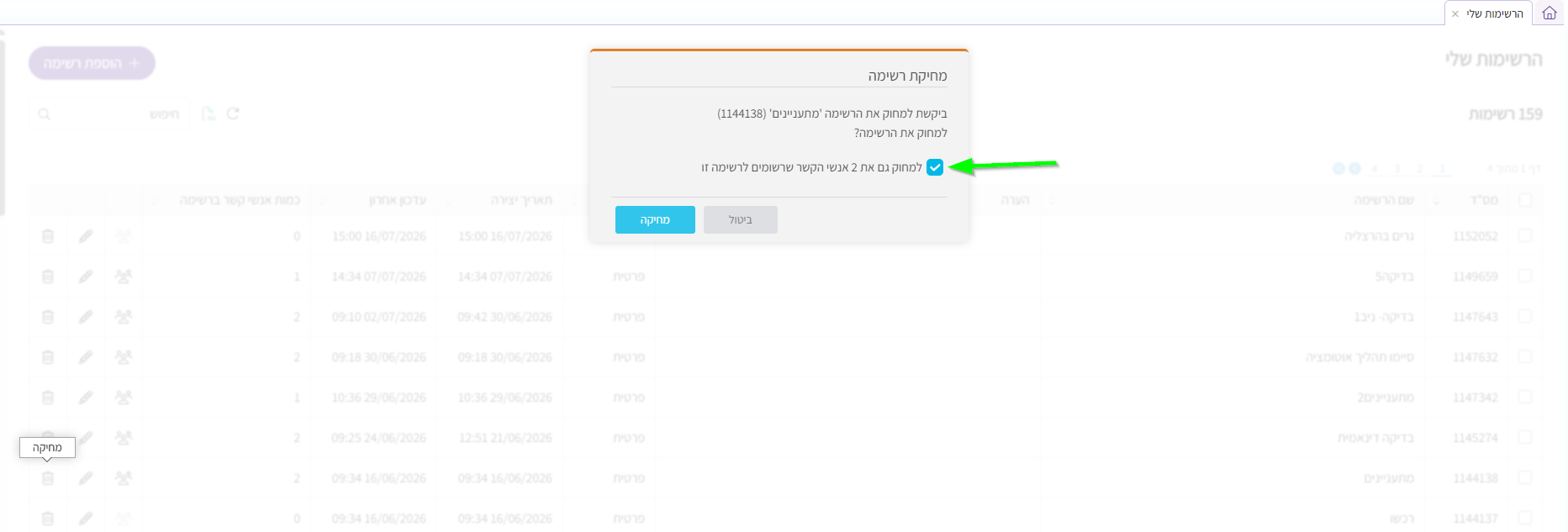
לעתים מתעורר צורך למחוק את כל אנשי הקשר על מנת לעשות סדר ולייבא רשימות מחדש.
קיימות שתי דרכים לעשות זאת:
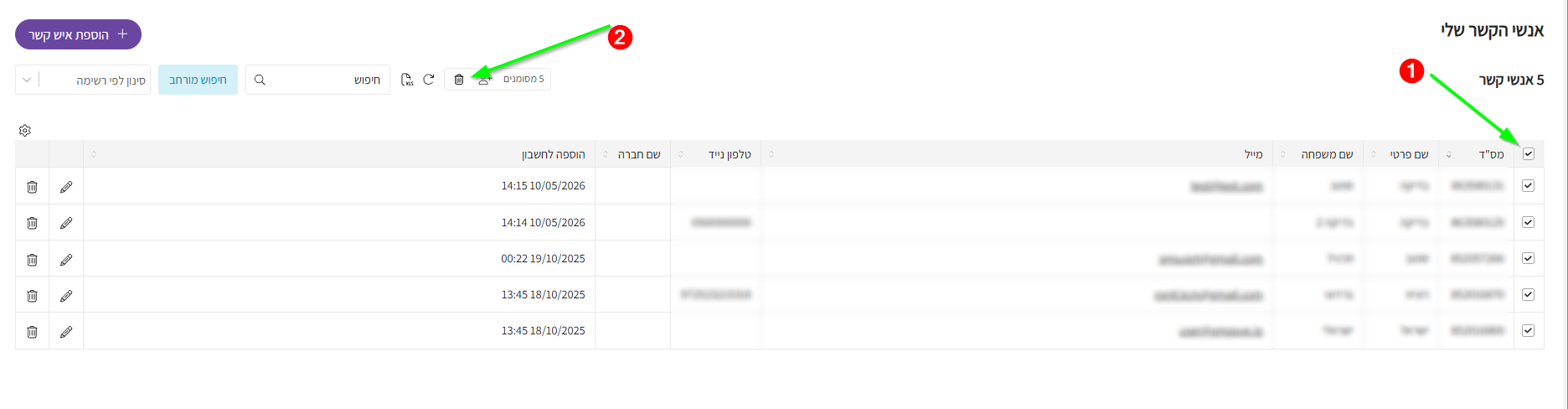
ניגש לאנשי קשר >> איתור איש קשר
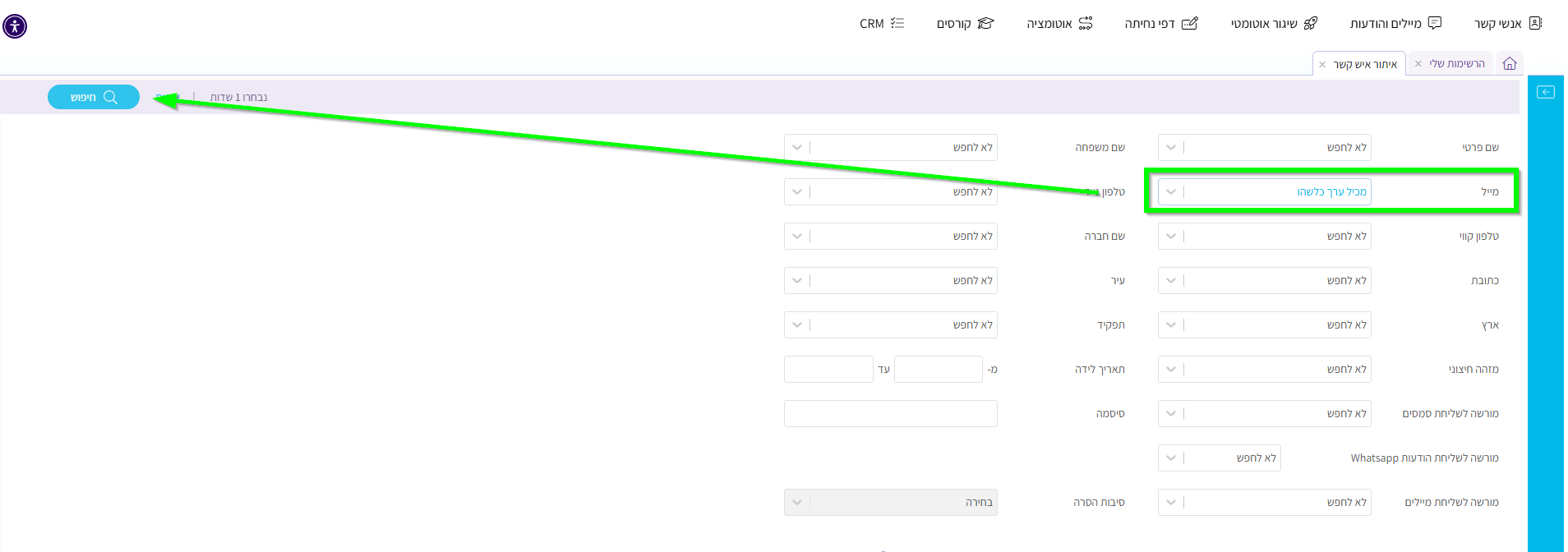
בהנחה שלכולם יש כתובת מייל נסמן את שדה כתובת המייל בסימול @ או נבחר באפשרות 'מכיל ערך כלשהו'
ונלחץ על “חיפוש”.

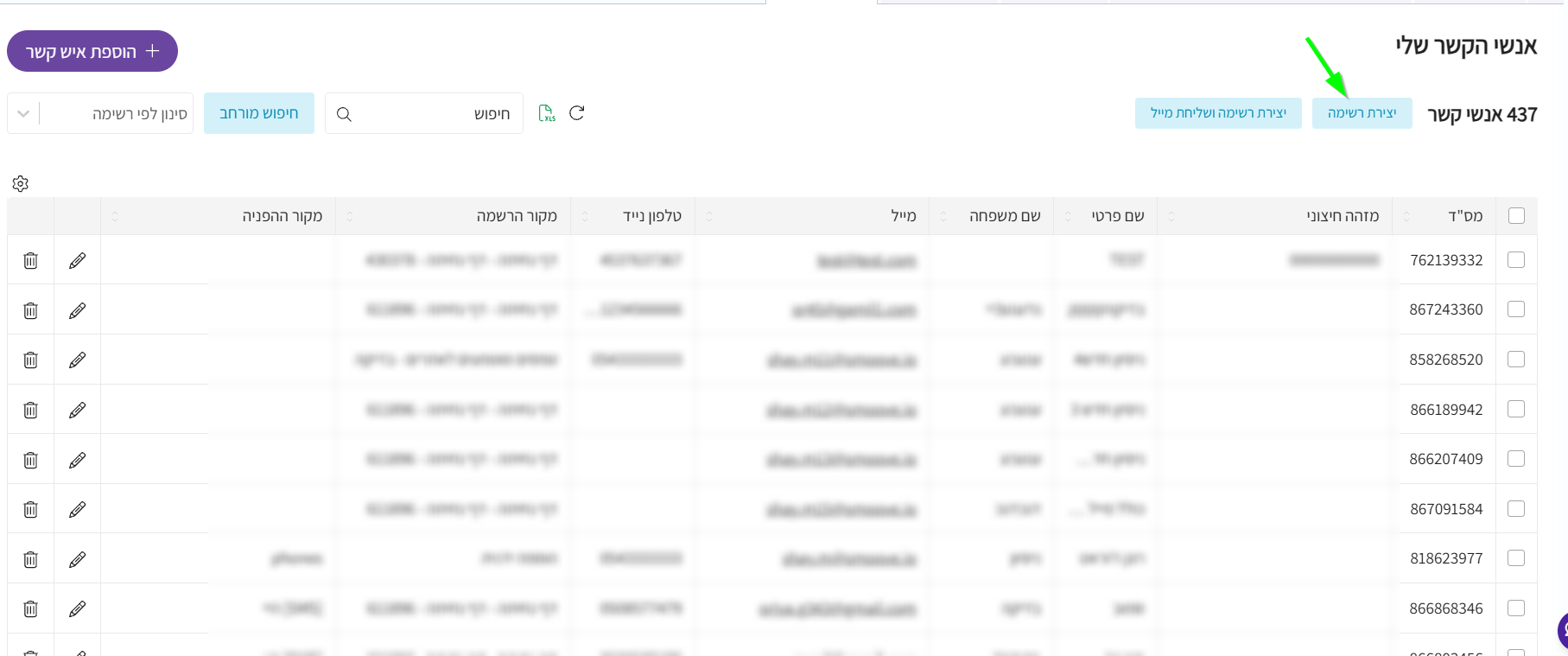
לאחר קבלת תוצאות חיפוש נבחר ב”יצירת רשימה”.
את הרשימה שנוצרה נמצא ב”רשימות שלי” עם שם של התאריך והשעה שבהם נוצרה, וכך נוכל למחוק אותה ביחד עם אנשי הקשר שבתוכה, בהתאם להנחיות בסעיף “מחיקת רשימה” שהוסבר קודם ↑.
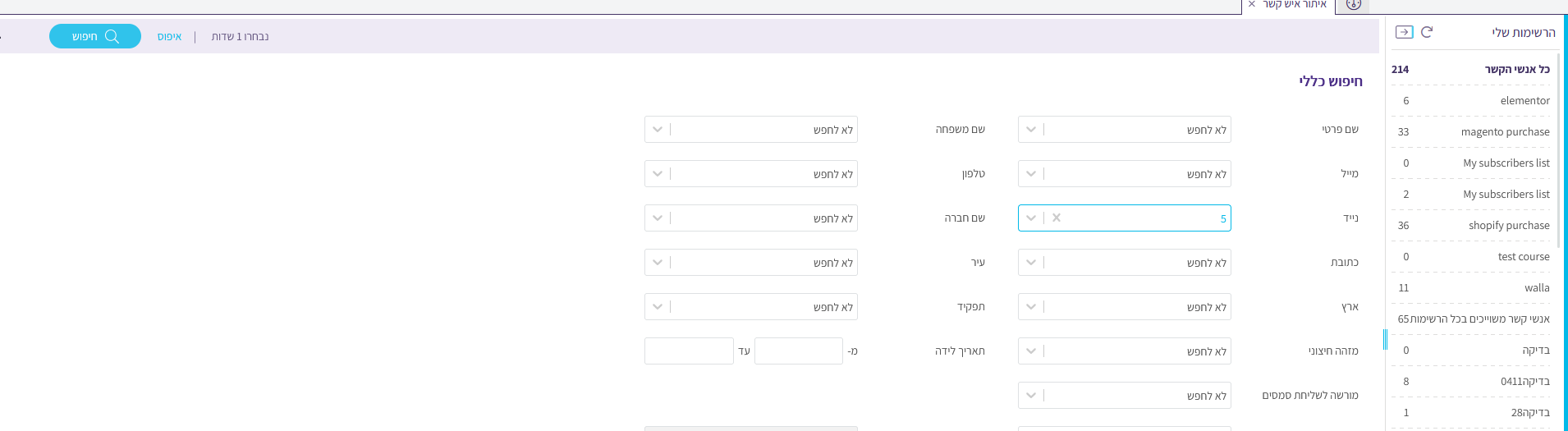
במידה וחלק מאנשי הקשר או כולם מעודכן עם מספר טלפון נייד וללא מייל, נוכל לבצע את התהליך שתואר להלן כאשר בתפריט החיפוש נבחר באפשרות 'מכיל ערך כלשהו' או נקליד את הספרה 5 בשדה הנייד כמו בדוגמא הבאה:
הסרת אנשי קשר יחידים מרשימה -
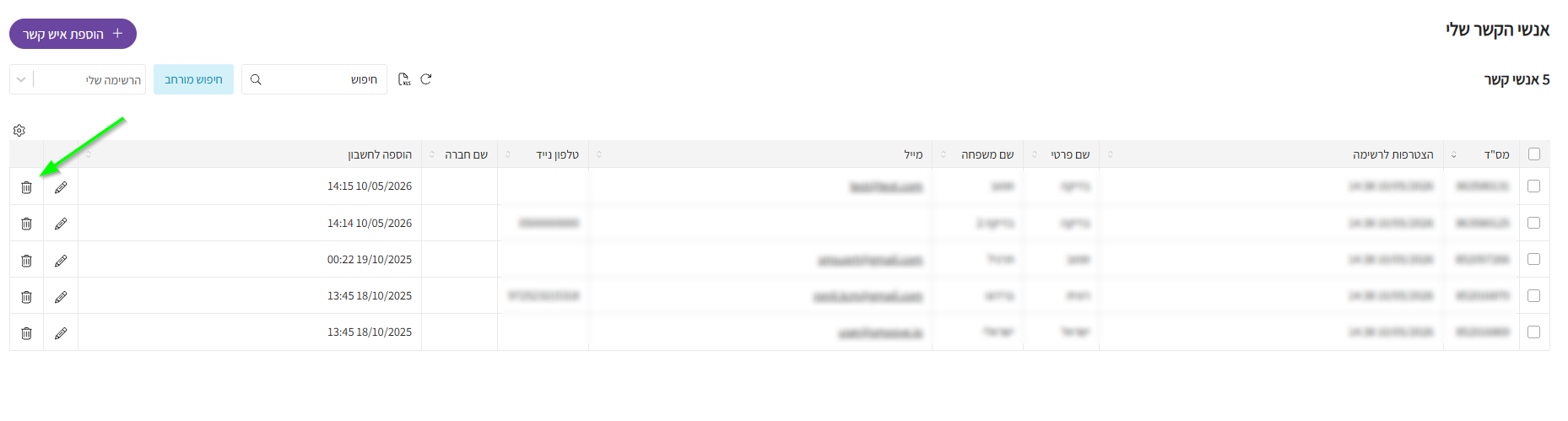
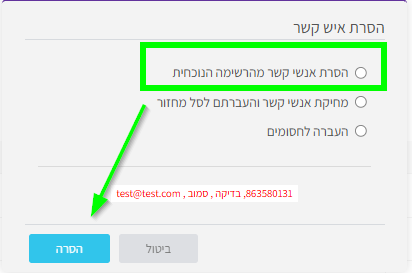
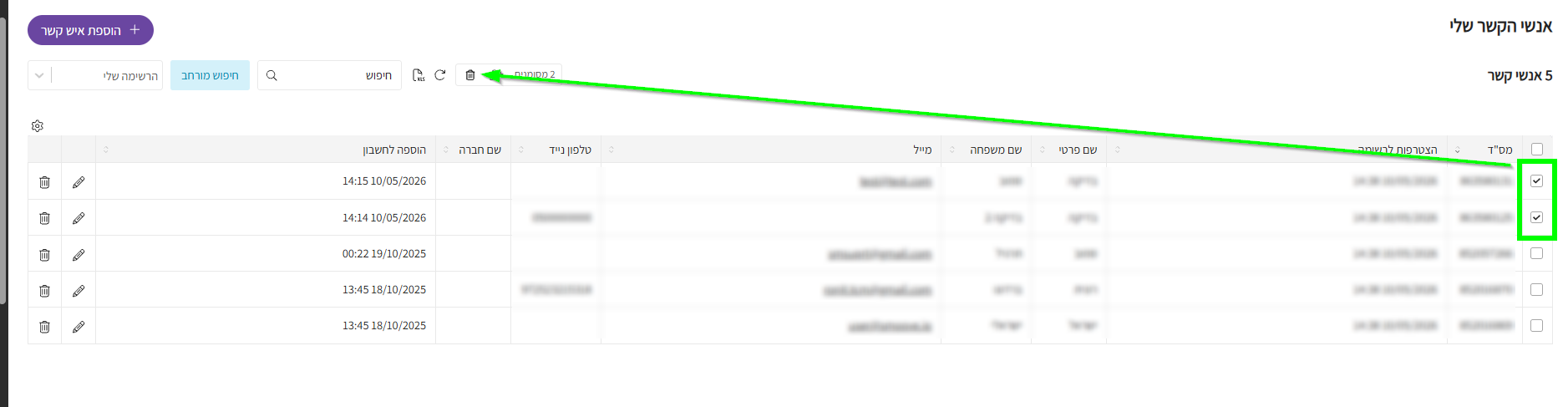
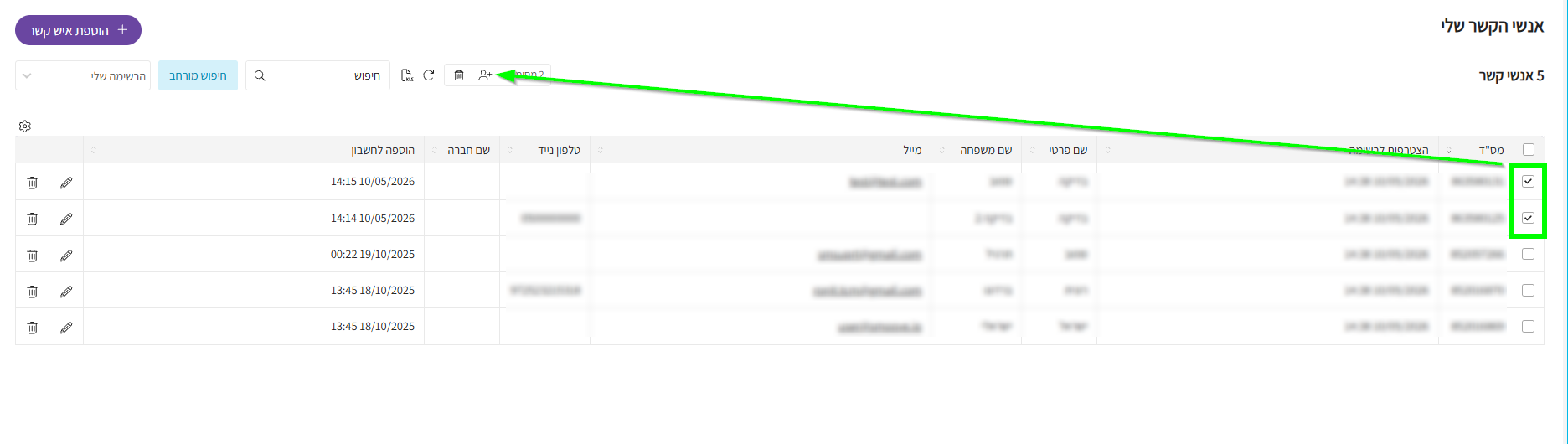
העברת אנשי קשר יחידים מרשימה לרשימה -
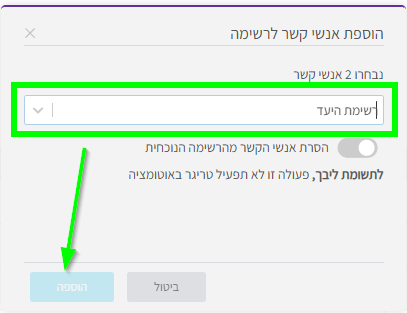
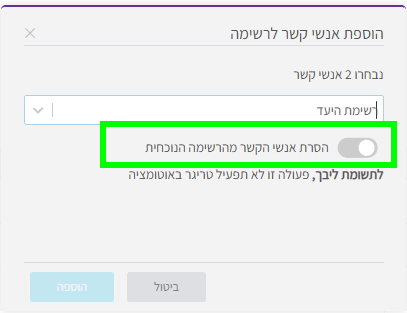
בהצלחה!!!
קישורים נוספים לניהול רשימות:
כלל אנשי הקשר הקיימים בכל מערכת דיוור, נמצאים ברשימה הניתנת כברירת מחדל בשם "כל אנשי הקשר"
(ב-smoove אפשר למצוא אותה בתפריט הימני תחת "הרשימות שלי" או תחת תפריט אנשי קשר בחירה ב"אנשי הקשר שלי").
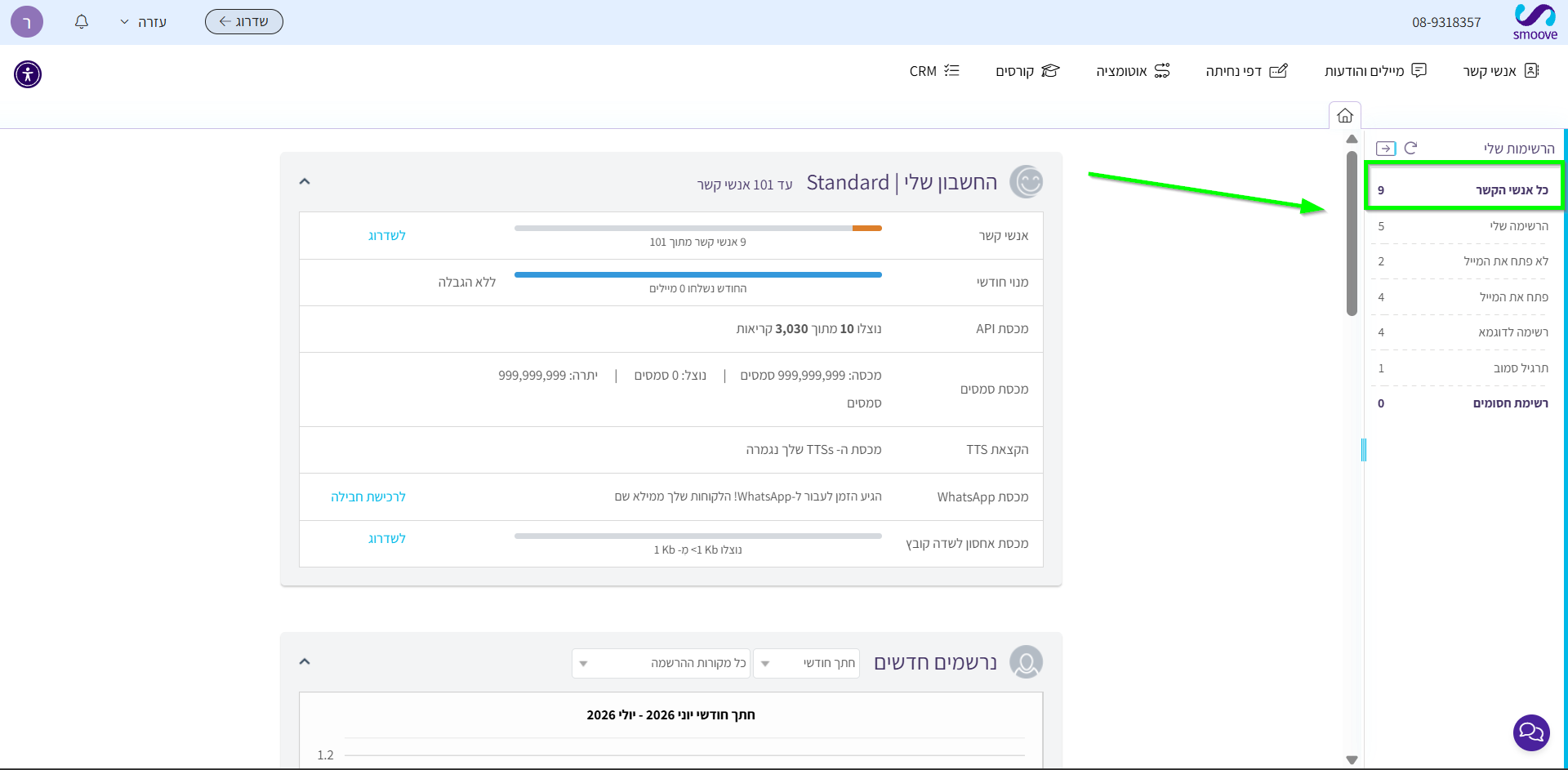
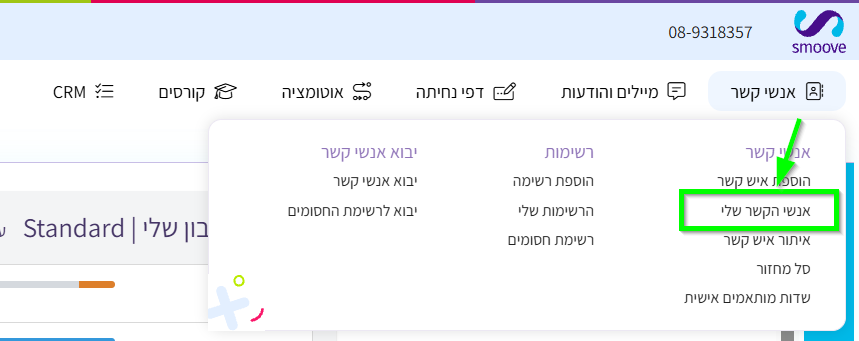
שם ימצא כל איש קשר פעם אחת בלבד, ללא כפילות. כך שאיש קשר המזוהה ע"י כתובת המייל שלו, לא יכול להופיע פעמיים ברשימה זו.
אך על מנת לייצר עבורנו סדר וכלים, ניתן לייצר רשימות נוספות אליהן נשייך אנשי קשר, לפי שיטת המיון הפרטית שלנו – החל ממקור ההגעה שלהם, נרשמים לאירוע מסוים או כל סידור אחר (שילם/לא שילם או זכר/נקבה).
עד כאן הכל ברור וידוע.
אך יש אנשי קשר שנופלים בין הכיסאות ולא נמצאים בשום רשימה, כי פשוט לא שייכנו אותם בעת הצטרפותם.
במדריך זה נלמד כיצד לאתר אותם בקלות, ולהחליט מה לעשות איתם, בין אם לשייך אותם לרשימה חדשה או לרשימה קיימת אחרת.
מי צריך את זה?
כל מי שמייצר או אוסף לידים ממוקדים שונים, ורוצה לנהל נכון יותר את הרשימות שלו, ו/או מי שמנהל מספר תהליכי אוטומציה שדילגו על אנשי קשר ועכשיו הם אינם משויכים לרשימה כלשהי.
בשלב ראשון ניגש לתפריט "אנשי קשר" ונמצא את "מנוע החיפוש" של מערכת smoove הנקרא: "איתור אנשי קשר".
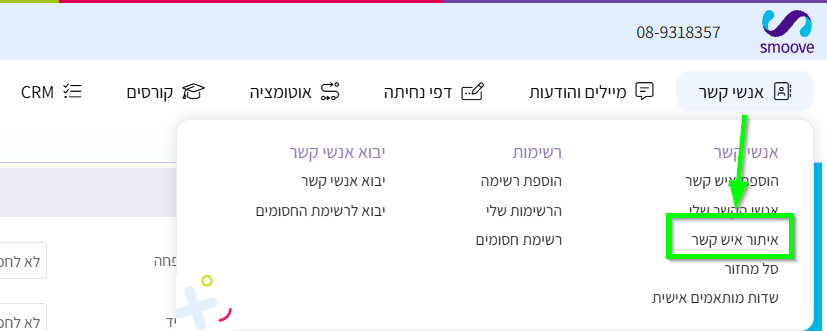
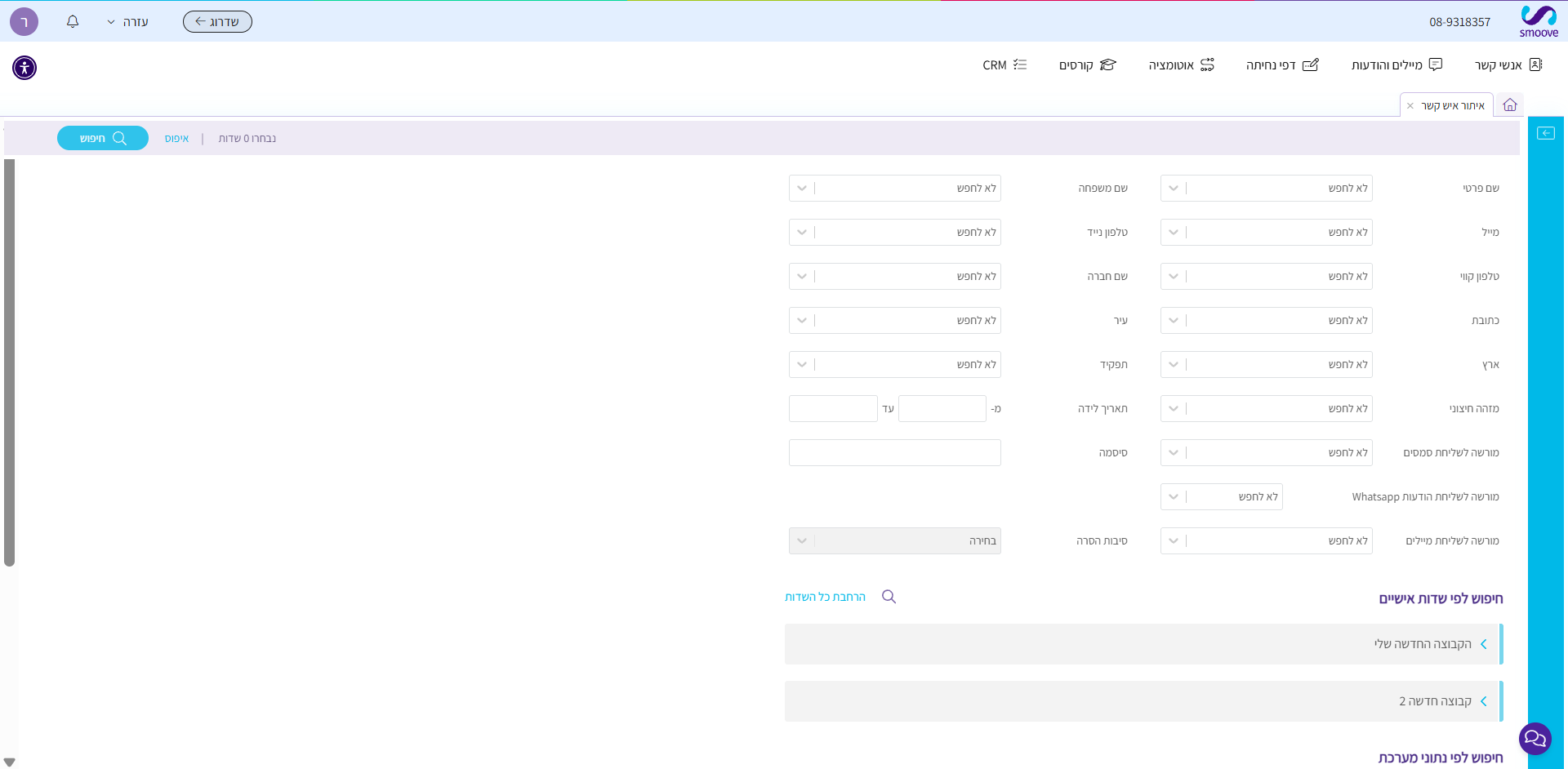
הקלקה על קישור זה תפתח לנו מנוע חיפוש המאפשר סינון של כל נתון ונתון הקיים במערכת שלנו:
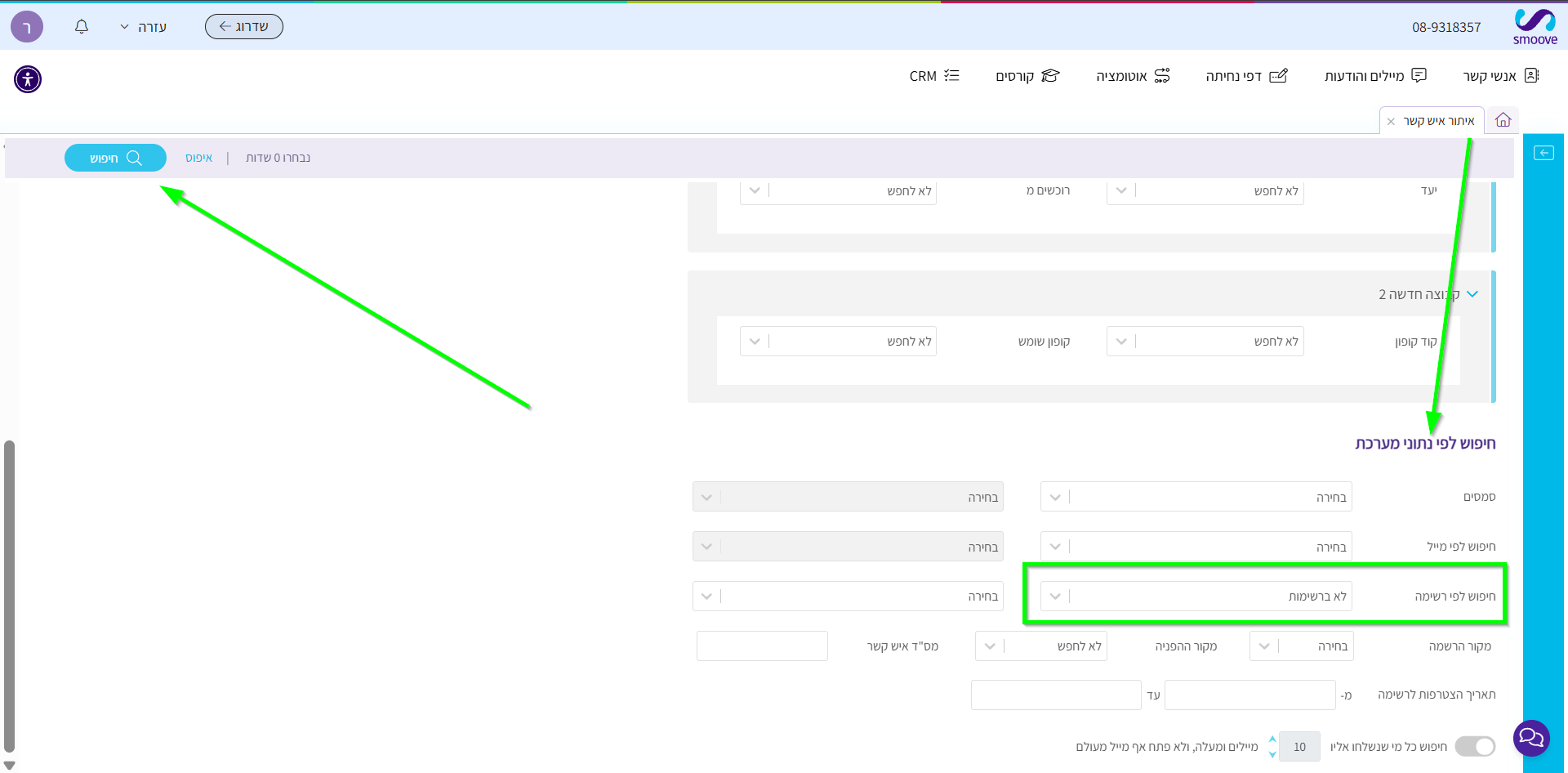
בשלב זה, נבקש לאתר את כל אנשי הקשר אשר אינם משויים לאף רשימה (שאינה – "כל אנשי הקשר", שהיא כאמור רשימת ברירת מחדל של המערכת):
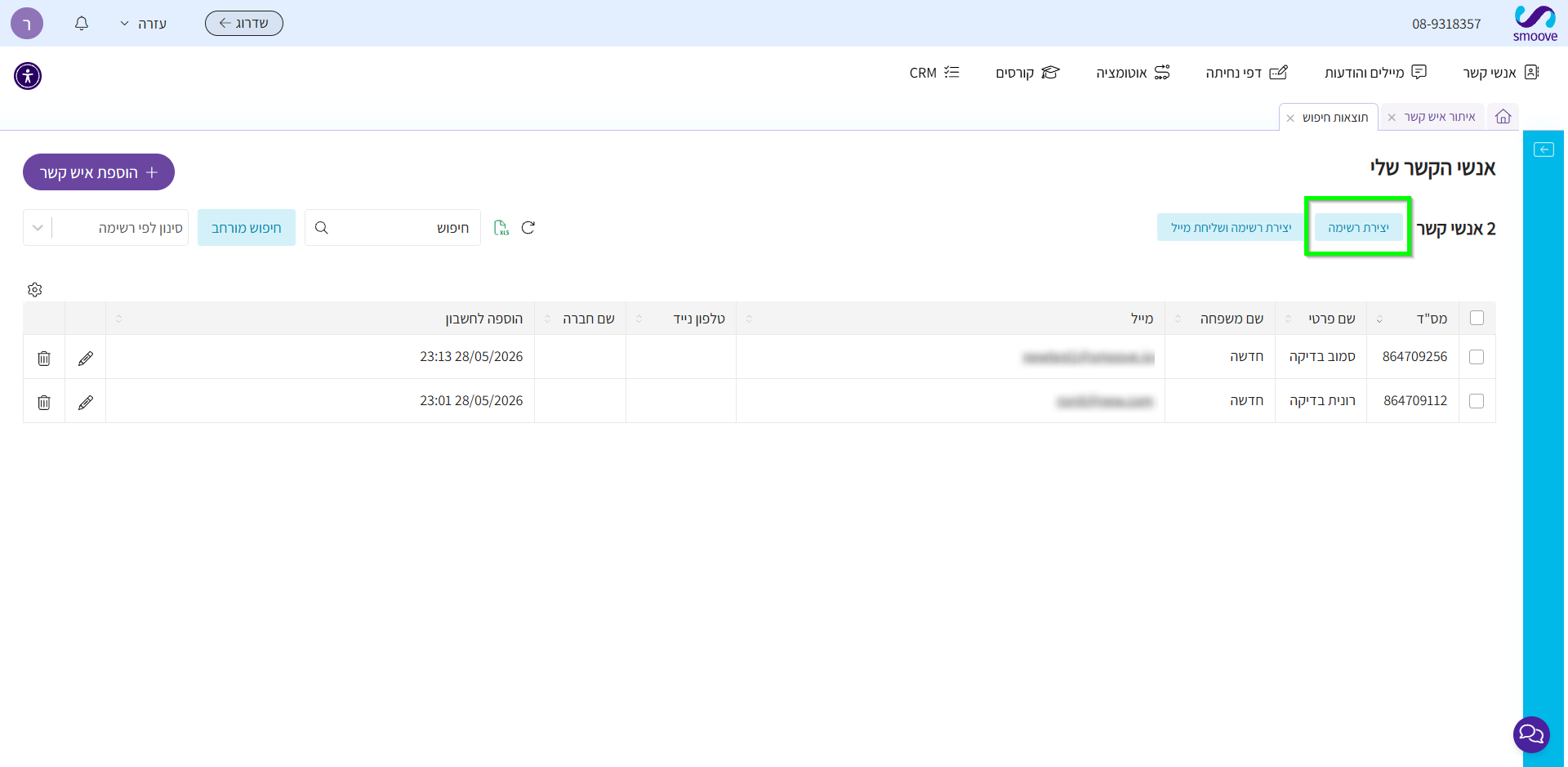
וכך נקבל את רשימת אנשי הקשר העומדים בתנאי החיפוש שביקשנו, כלומר, שאינם משוייכים לאף רשימה.
בשלב זה נוכל להקליק על כפתור "יצירת רשימה" ולשייך את אנשי הקשר לרשימה חדשה.
במידה ואנחנו רוצים לשייך את אנשי הקשר שאיתרנו לרשימה קיימת, נוכל בקלות למזג את שתי הרשימות – זו הקיימת (אליה נרצה לשייך), וזו החדשה שהרגע יצרנו.
על כך ניתן לקרוא בפירוט כאן.
בקצרה:
כל שצריך לעשות הוא לסמן את שתי הרשימות הרלוונטיות שהזכרנו מעלה, ולהקליק על כפתור המיזוג: