

Please ensure Javascript is enabled for purposes of website accessibility

מרכז הידע - ניהול אנשי קשר

קטגוריות

מדריכים טכניים

יבוא אנשי קשר לרשימה

ניהול אנשי קשר

מטרת המדריך:

להסביר כיצד להוסיף כמות גדולה של אנשי קשר חדשים למערכת smoove בבת אחת, באמצעות קובץ Excel. ה-AI של smoove יסייע בארגון הנתונים, בזיהוי השדות ובהתאמתם לשדות הנכונים במערכת, לצורך ייבוא מהיר, מסודר ויעיל.


איך עושים את זה?

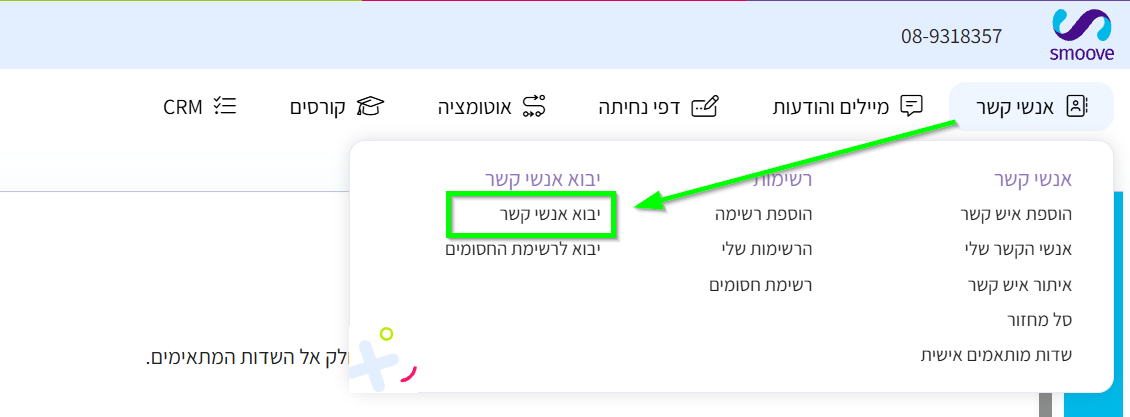
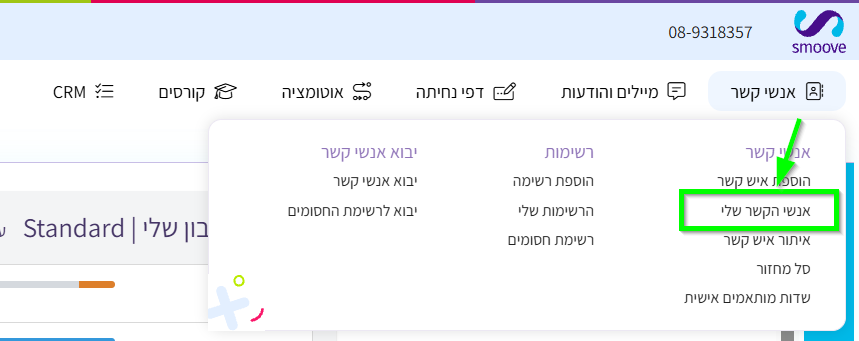
  1. ריחוף מעל תפריט "אנשי קשר"
  2. בחירה ב"יבוא אנשי קשר"

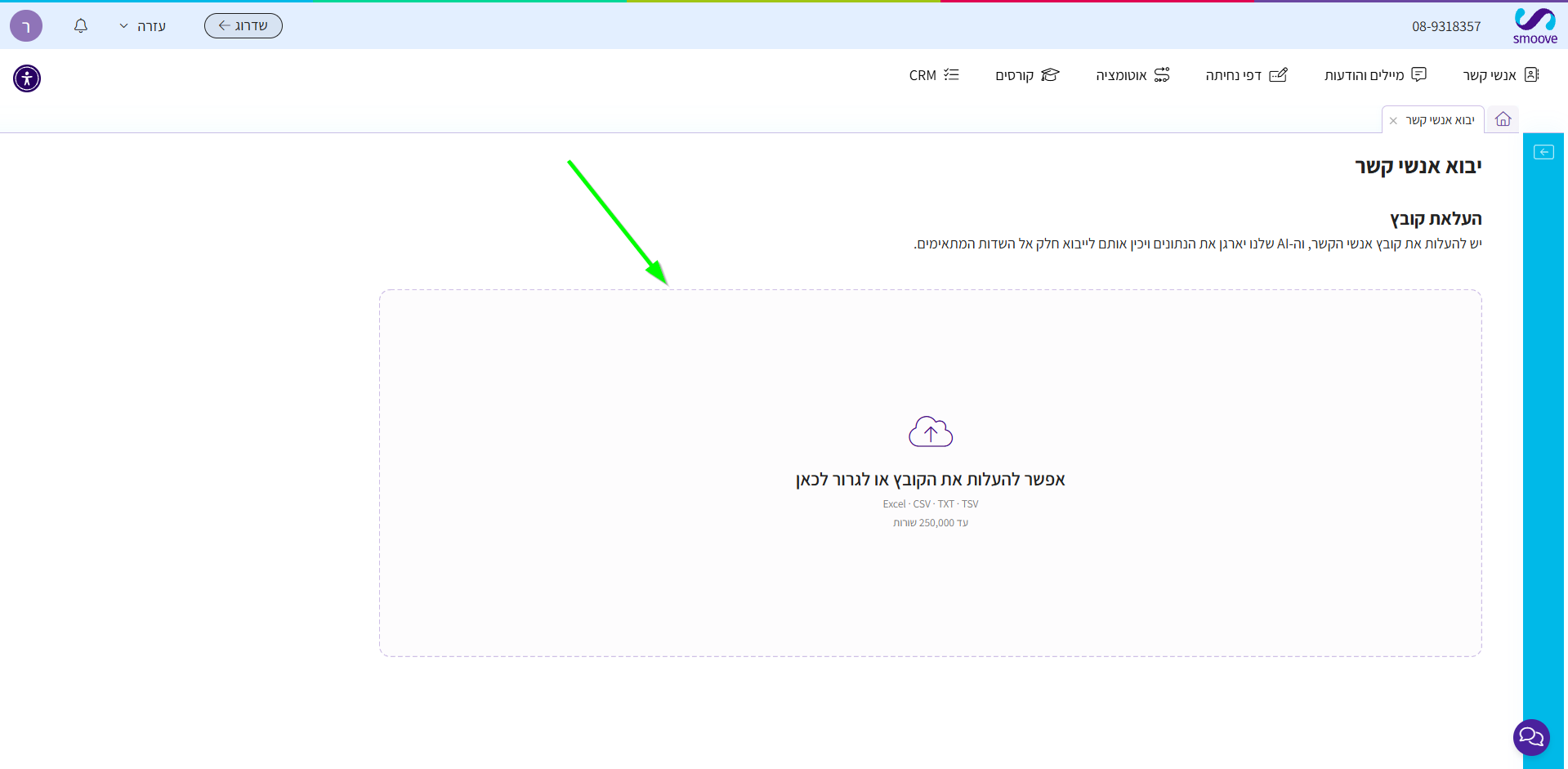
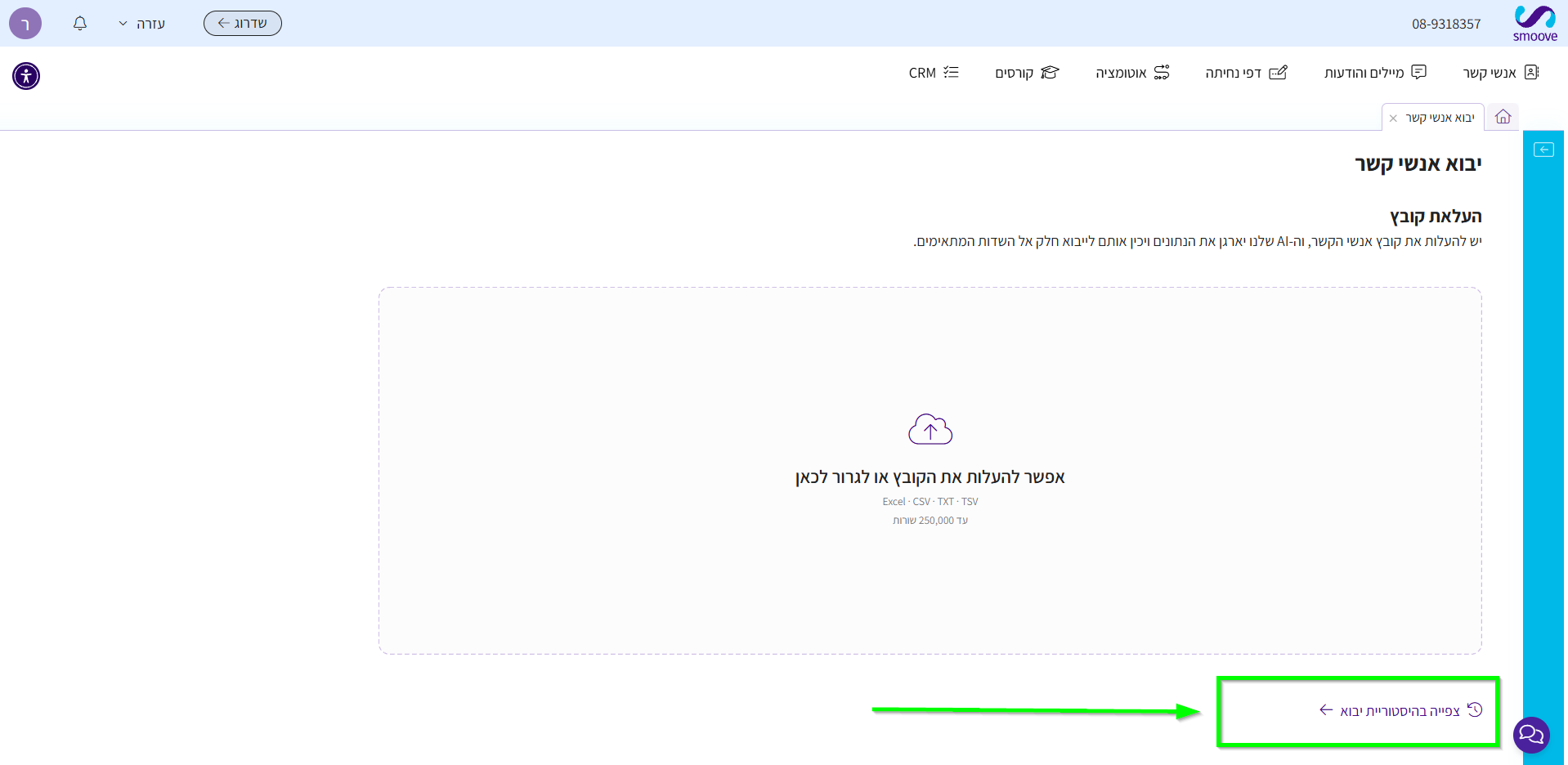
  3. "העלאת קובץ" - ניתן ללחוץ על חלון העלאה או לגרור אליו את הקובץ.
    שימו לב, כעת ניתן לעלות קבצים מסוג Excel / CSV / TXT / TSV.

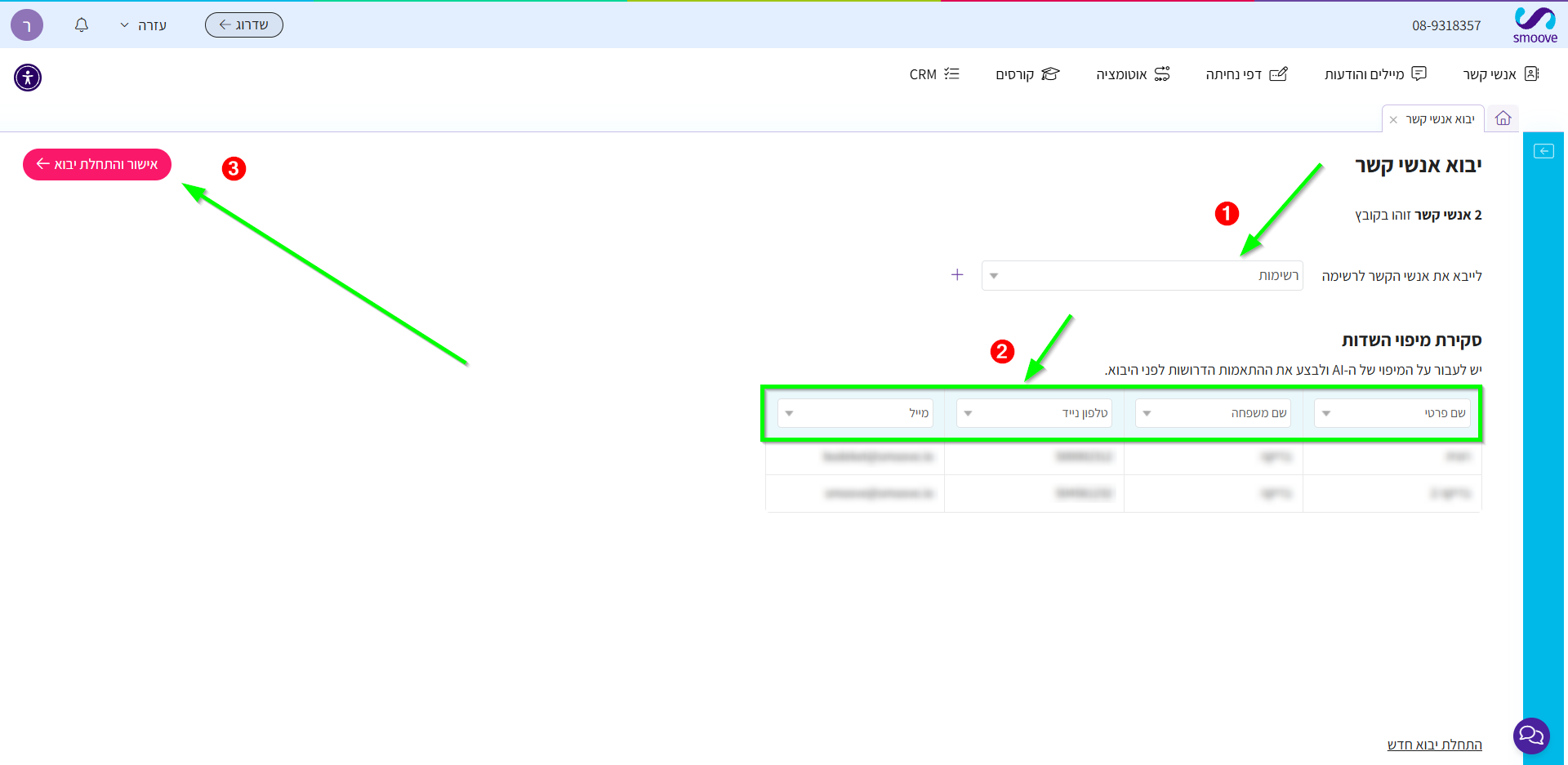
  4. יש לבחור רשימה אליה נרצה לייבא את אנשי הקשר מתוך הרשימות הקיימות או ליצור רשימה חדשה על ידי לחיצה על סמל ה + (פלוס).
  5. מיפוי שדות - סוג המידע הנמצא בכל עמודה (שם פרטי/ מייל וכו') - הAI שלנו מבצע את זיהוי השדות וממפה אותם, אך יש לוודא את המיפוי לפני המשך הייבוא.
    *שדות שאין בהם צורך אין צורך למפות, כלומר, להשאיר על "בחירת שדה למיפוי".
  6. בסיום - לחיצה על "אישור ותחילת ייבוא" בפינה השמאלית


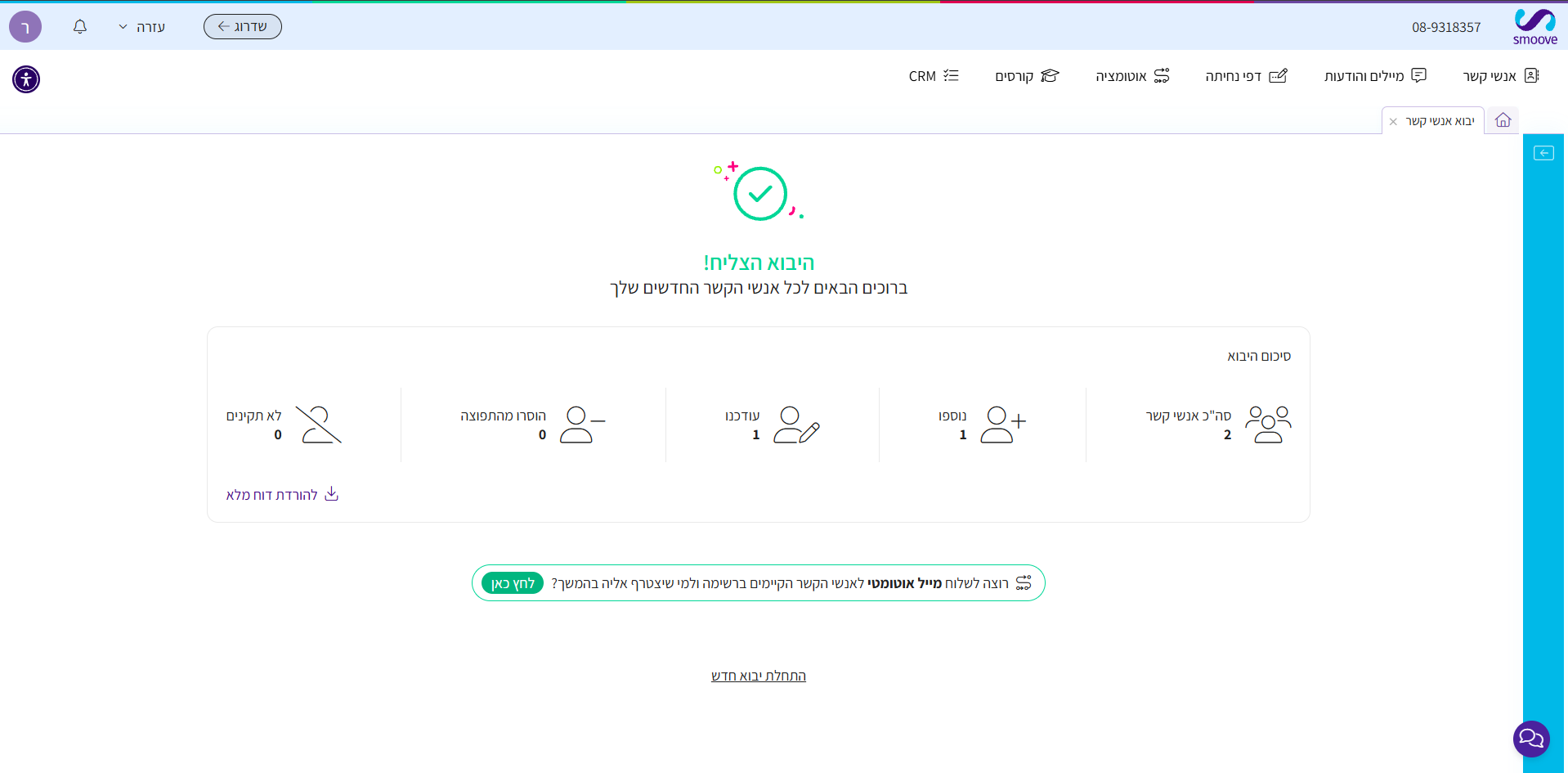
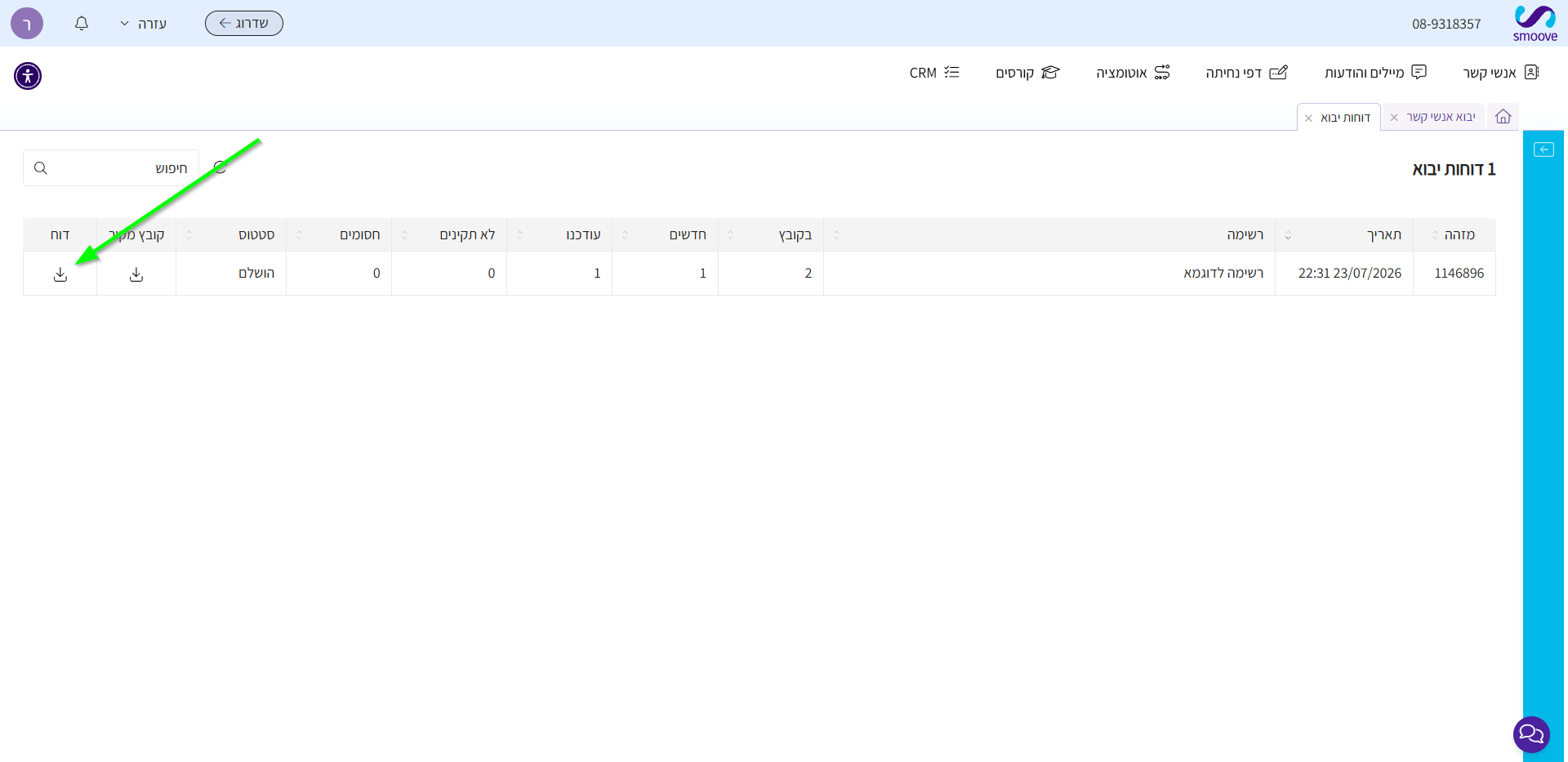
בסיום, נגיע למסך סיכום הייבוא


במסך סיכום הייבוא נוכל לראות:

  • את כמות אנשי הקשר שהיו בקובץ בייבוא.
  • את כמות אנשי הקשר שנוספו בפועל (אנשי קשר חדשים).
  • את כמות אנשי הקשר שעודכנו (כאשר איש קשר כבר קיים).
  • את כמות אנשי הקשר שנמצאים ברשימת החסומים.
  • את אנשי הקשר אותם לא ניתן לייבא (כאשר משהו בפרטים שלהם לא תקין).

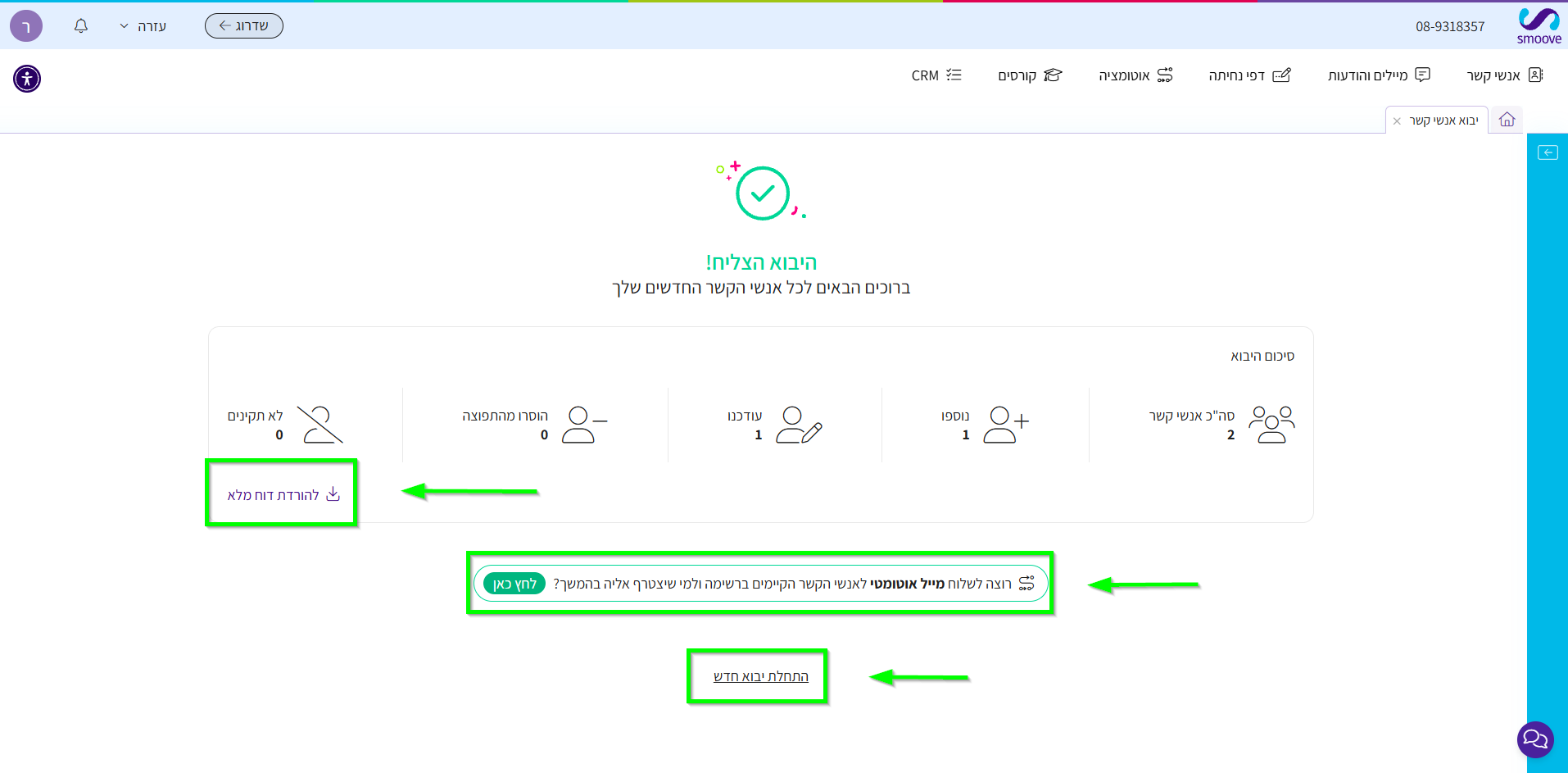
על מנת שנוכל להבין את הייבוא טוב יותר, למשל עם אילו רשומות הייתה בעיה ומהי, ניתן ללחוץ על "להורדת דוח מלא".

בנוסף, במסך זה נוכל לצאת ליצירת אוטומציה או להתחיל ייבוא נוסף


נקודות חשובות:

  • נוכל לצפות בהיסטוריית הייבוא גם במסך הייבוא הראשי -
    על ידי כניסה לתפריט אנשי הקשר > יבוא אנשי קשר > צפיה בהיסטורית יבוא:

  • במידה ויש לנו צורך בשדה מסוים במיפוי הנתונים, שלא קיים במערכת (לדוגמה "מס' תעודת זהות") -
    ניתן ליצור שדות מותאמים אישית ולאחר מכן לבצע את הייבוא.
    כאשר נגיע לשלב מיפוי השדות, נבחר בשדה המותאם שיצרנו בעמודה הרלוונטית והנתון ייקלט בפרטים של אנשי הקשר באותה רשימה.


ייבוא אנשי קשר לרשימת החסומים

ניתן לייבא רשימת אנשי קשר אל רשימת החסומים. ייבוא זה יתבצע בנפרד:

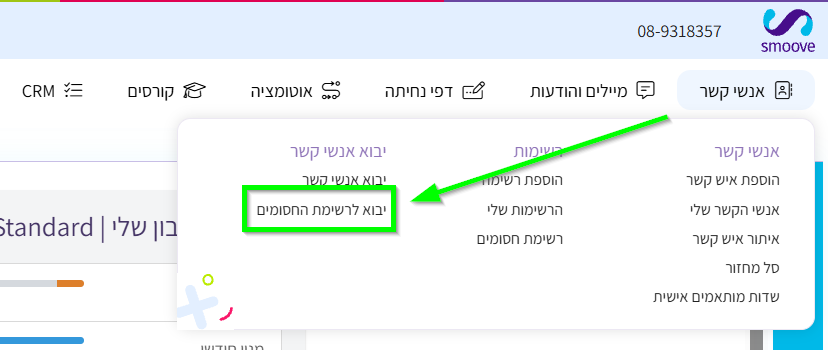
  1. ריחוף מעל תפריט "אנשי קשר".
  2. בחירה ב"ייבוא לרשימת החסומים".

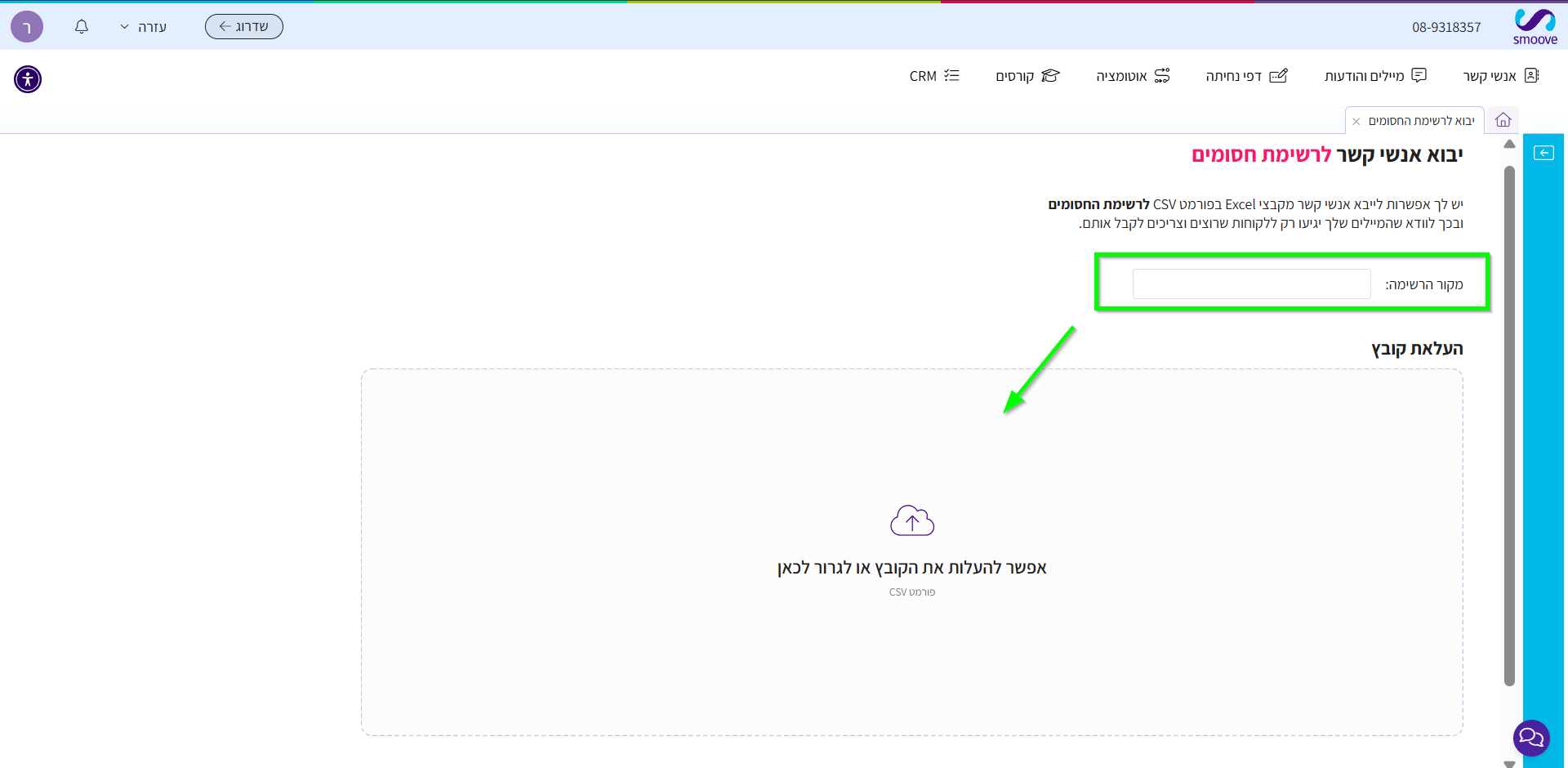
  3. הזנה של מקור הרשימה.
  4. העלאת הקובץ - על ידי לחיצה על חלון העלאה או על ידי גרירת הקובץ.
    שימו לב, בייבוא זה, על הקובץ להיות בפורמט CSV בלבד.


  5. מיפוי השדות - יש למפות את השדות על פי המידע הנמצא בכל עמודה (שם פרטי / מייל וכו').
  6. לחיצה על "להמשיך לאישור המיפוי"
  7. לחיצה על "להתחיל ייבוא"

גם כאן, בסיום נגיע אל מסך סיכום הייבוא.


מדריכים נוספים:

עריכה ומחיקת רשימות

שדה מותאם אישית

העברת אנשי קשר בין רשימות

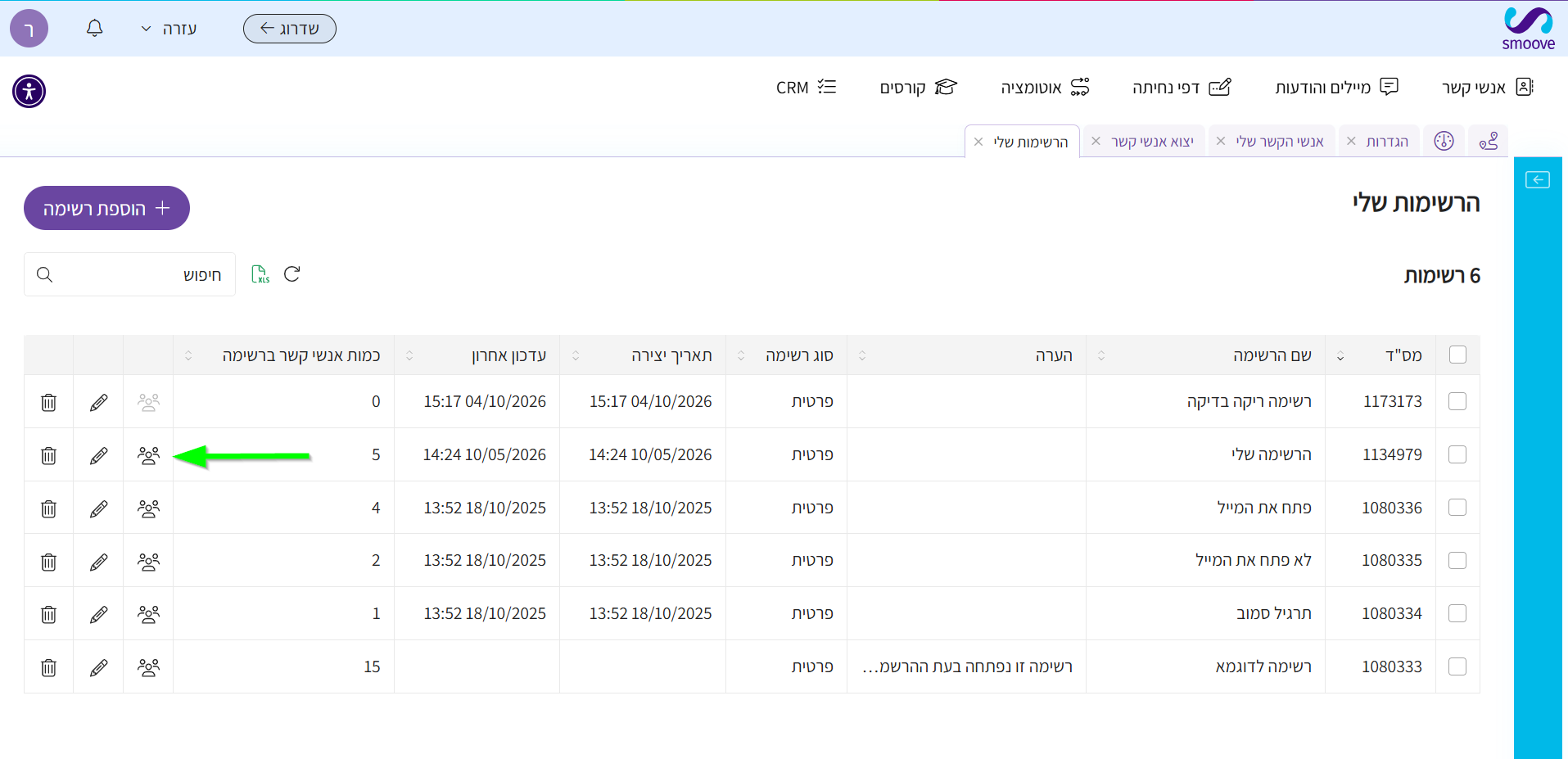
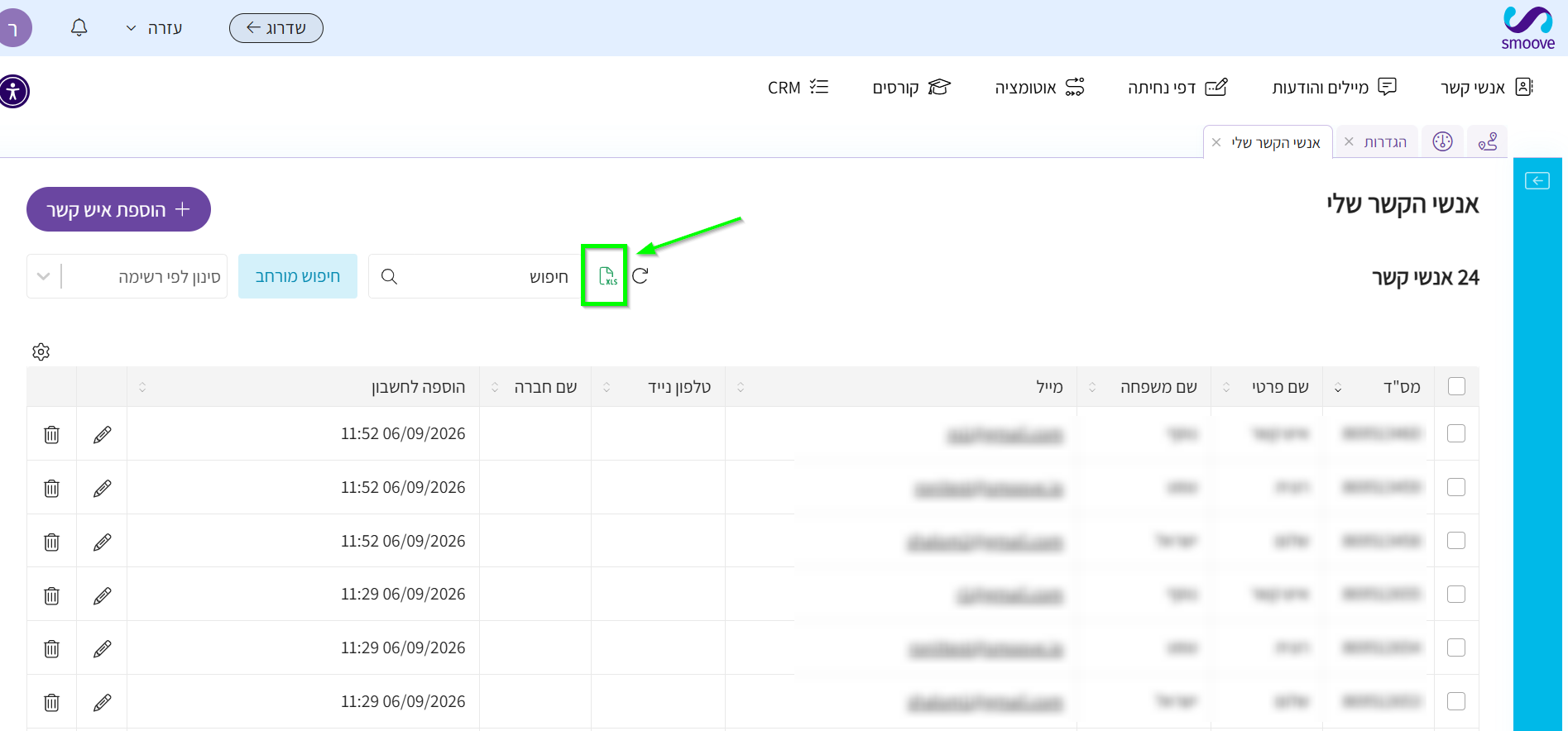
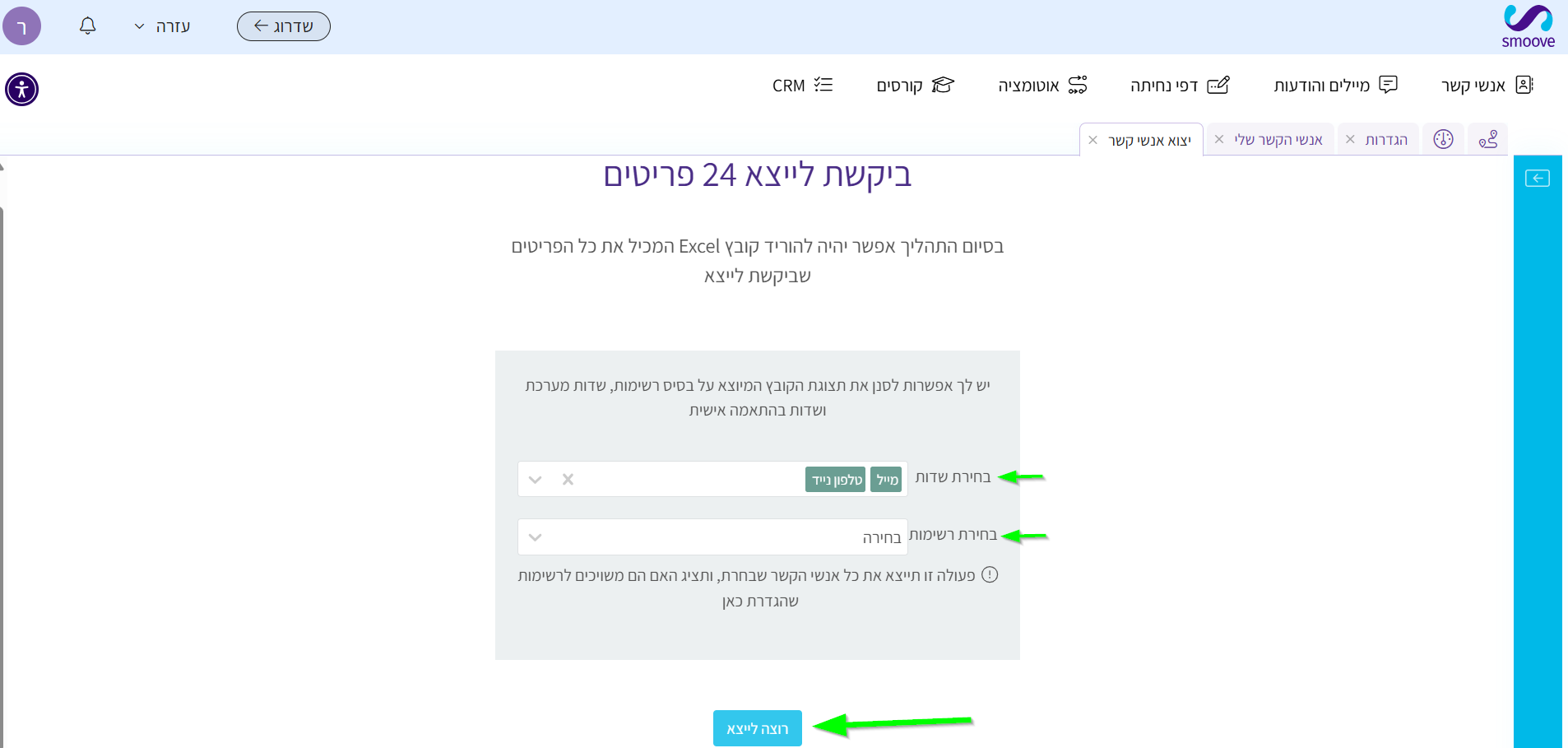
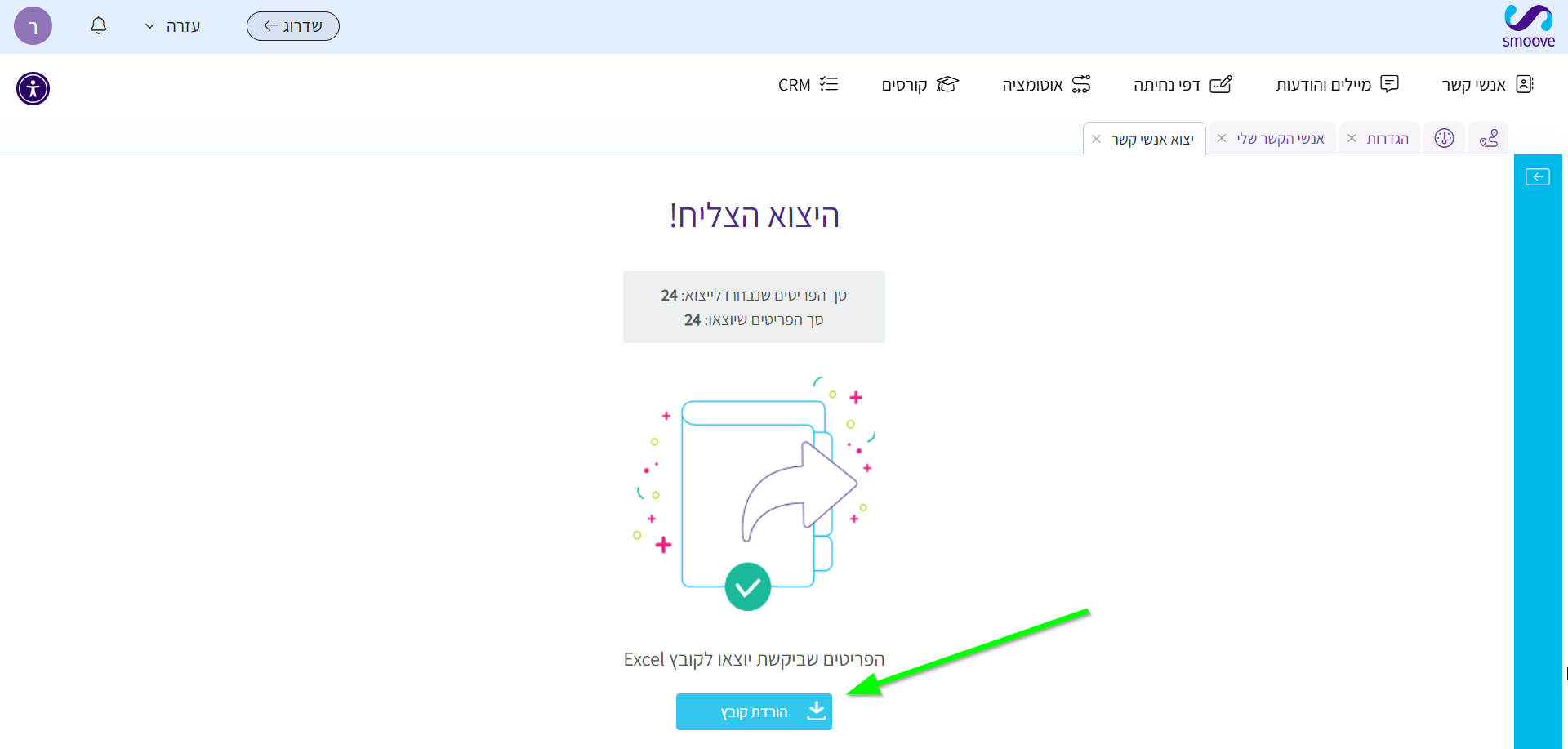
ייצוא אנשי קשר לרשימת אקסל (Excel )

עריכה ומחיקת רשימות

ניהול אנשי קשר

את אנשי הקשר נרצה לנהל ע”י רשימות, זה יעזור לנו בניהול ופילוח האנשים ובהעלאת האוטומציות השונות.

נוכל ליצור, לערוך ולמחוק רשימות.

יצירת רשימה

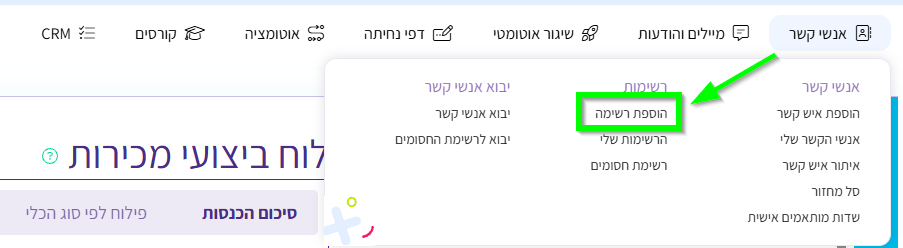
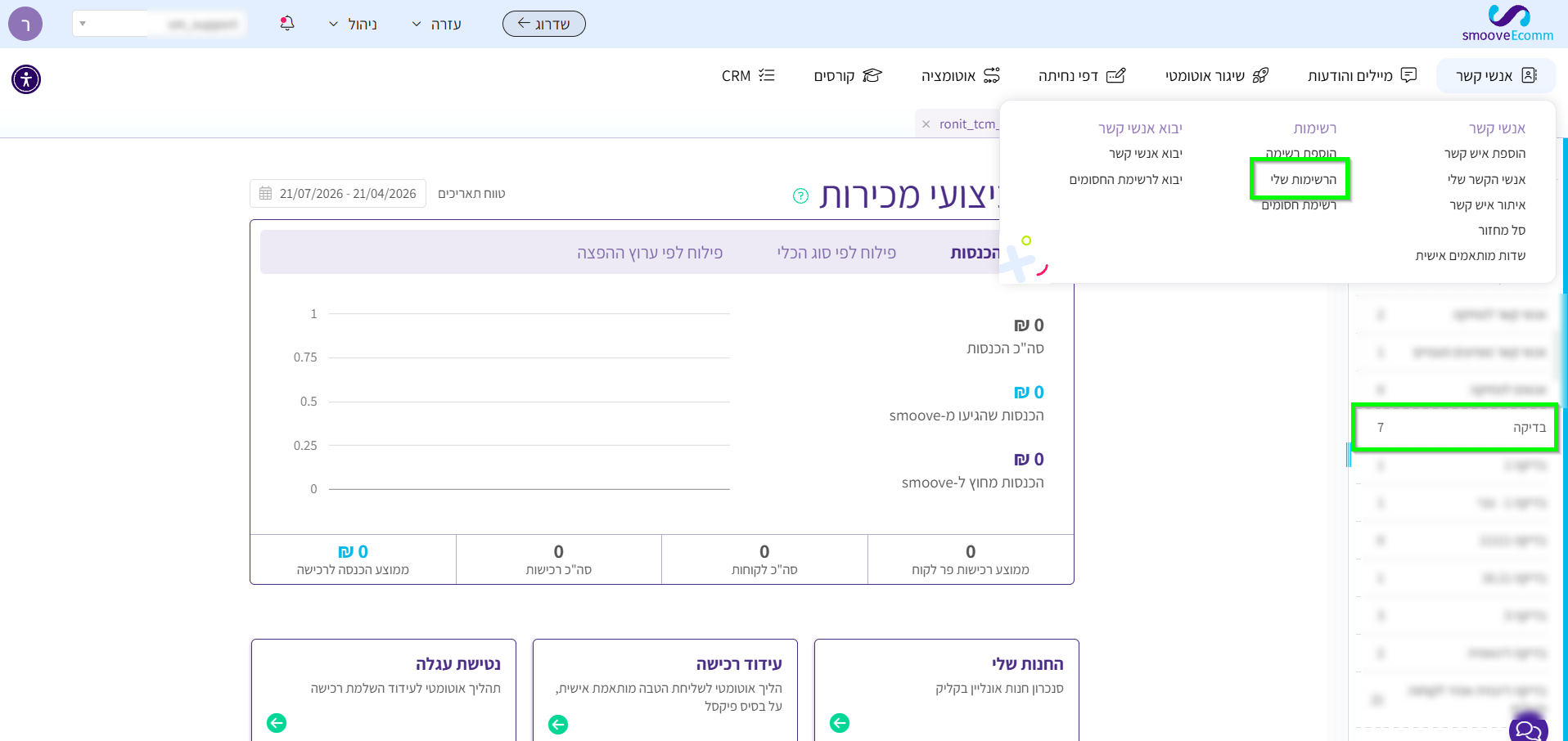
ניגש אל התפריט העליון ותחת אנשי קשר נלחץ על “הוספת רשימה”


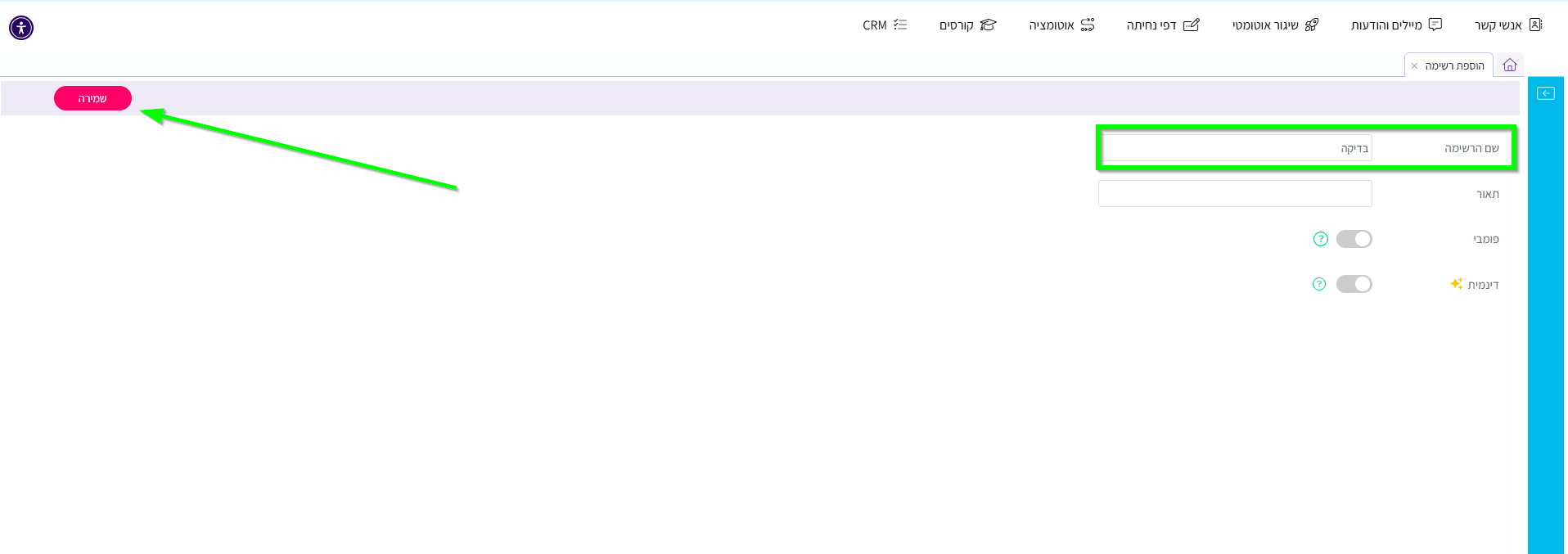
  1. ניתן שם לרשימה
  2. נבחר את סוג הרשימה: ברירת המחדל היא רשימה פרטית - לשימוש פנימי שלכם.
    *ניתן להגדיר רשימה כפומבית.
    כאשר רשימה מוגדרת כפומבית, איש הקשר אשר בוחר להסיר עצמו מדיוור, נפתחת לו אפשרות בחירה להשאיר עצמו ברשימות הפומביות אליהן הוא משתייך על פי בחירתו.
    *או כרשימה דינאמית - למדריך לחצו כאן
  3. בסיום נלחץ על שמירה


את הרשימה שיצרנו נוכל לראות ע”י לחיצה על הרשימות שלי או ברשימת הרשימות בצד ימין


מחיקה של רשימה

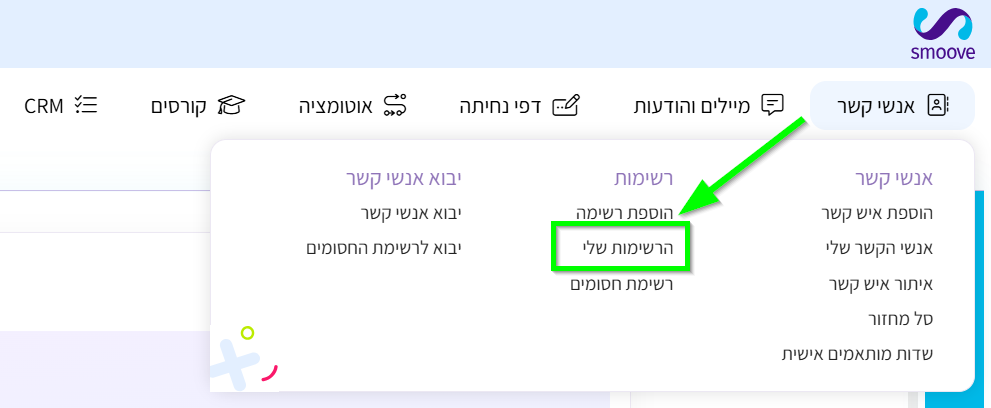
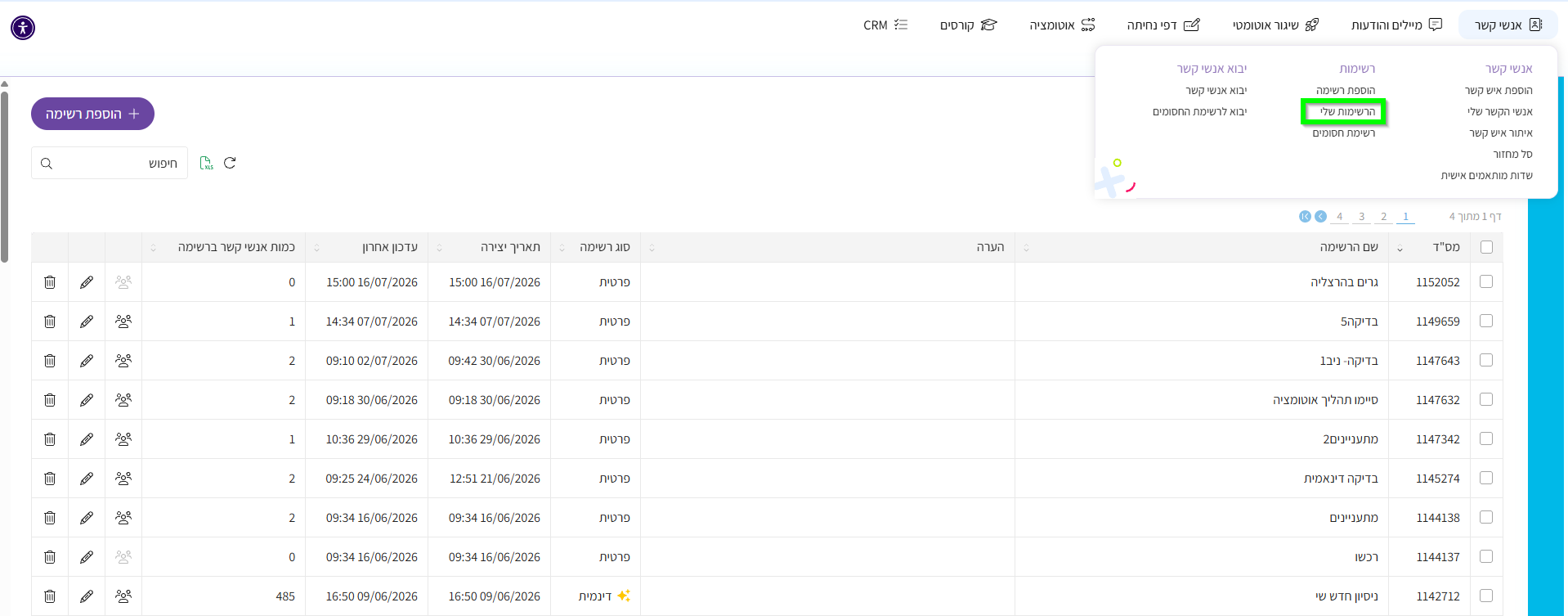
ניגש אל התפריט, נלחץ על “הרשימות שלי” ותיפתח לנו לשונית עם הרשימות שלנו.


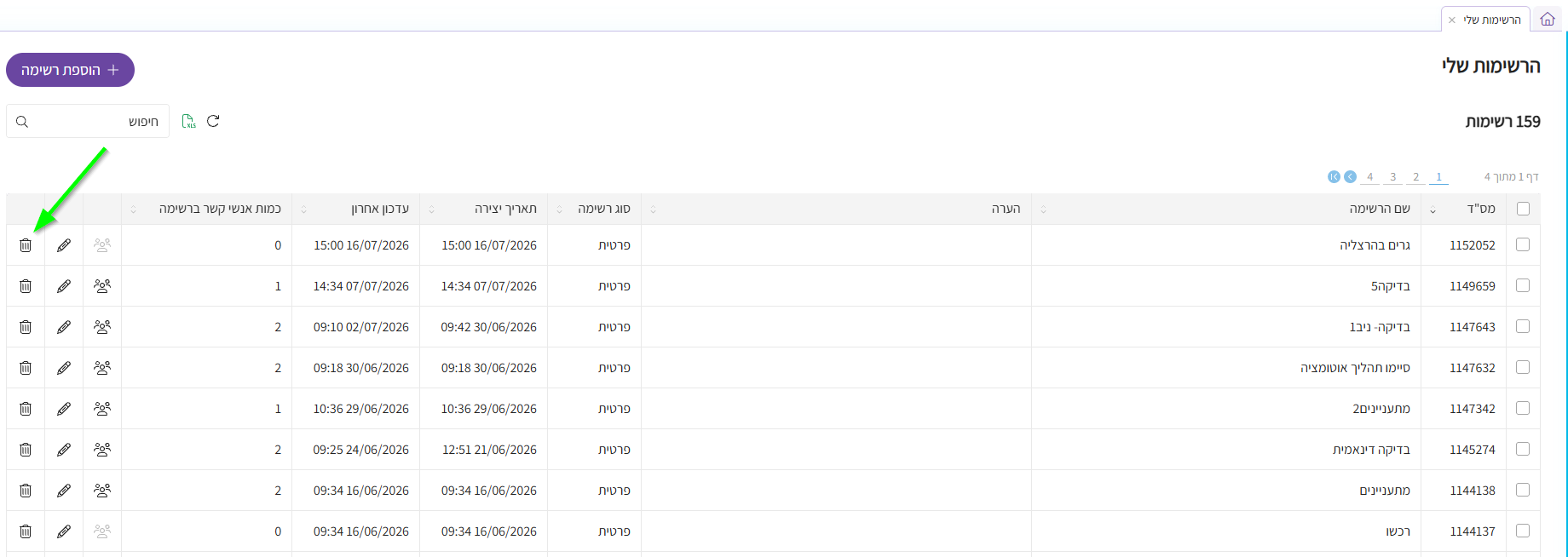
  1. על מנת למחוק נלחץ על סמל הפח בצד שמאל.

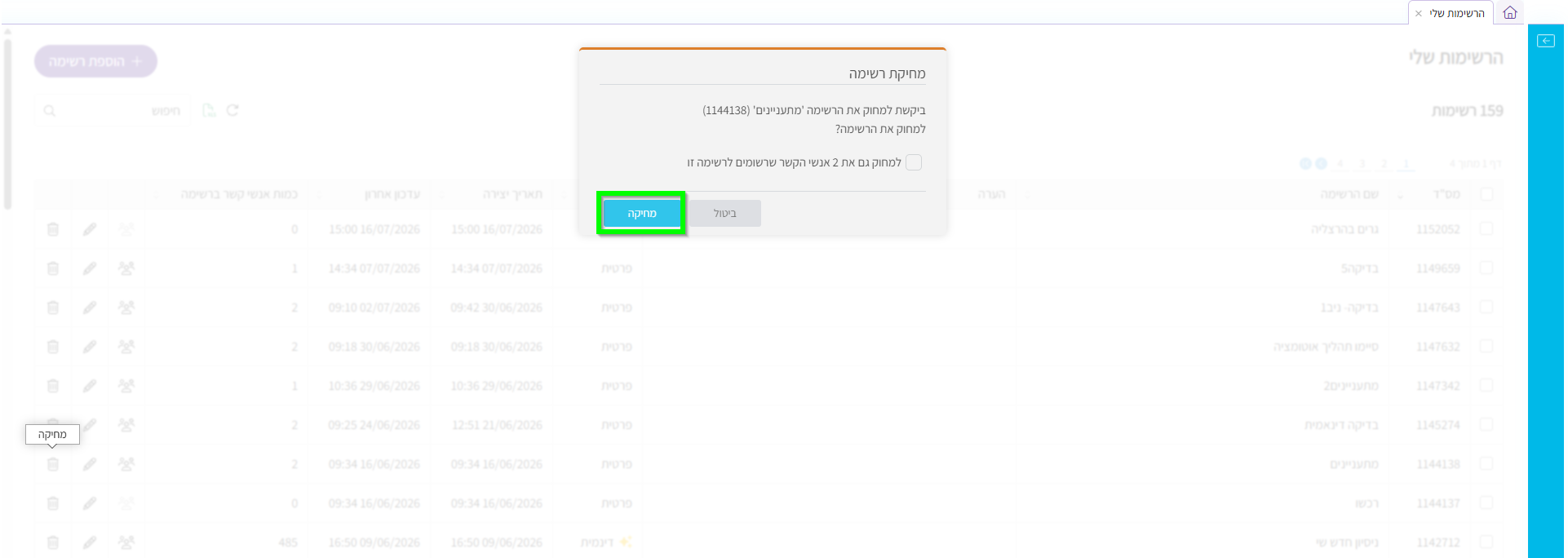
  2. לאחר הלחיצה נפתחת לנו חלונית אישור בה נוכל ללחוץ על כפתור המחיקה והרשימה תימחק
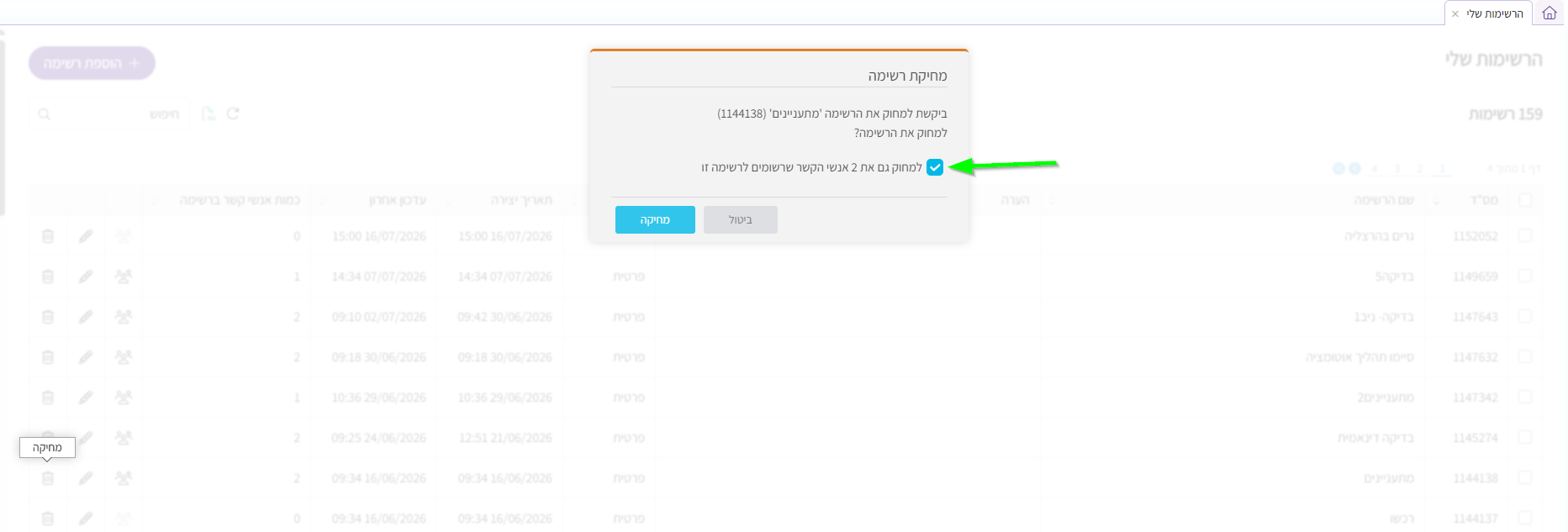
    שימו לב - אנשי הקשר שנמצאים ברשימה לא ימחקו, אלא אם תבחרו באפשרות.

  3. אם נרצה גם למחוק את אנשי הקשר שנמצאים ברשימה זו, עלינו לסמן את התיבה וללחוץ על מחיקה


מחיקה של כל אנשי הקשר

לעתים מתעורר צורך למחוק את כל אנשי הקשר על מנת לעשות סדר ולייבא רשימות מחדש.

קיימות שתי דרכים לעשות זאת:

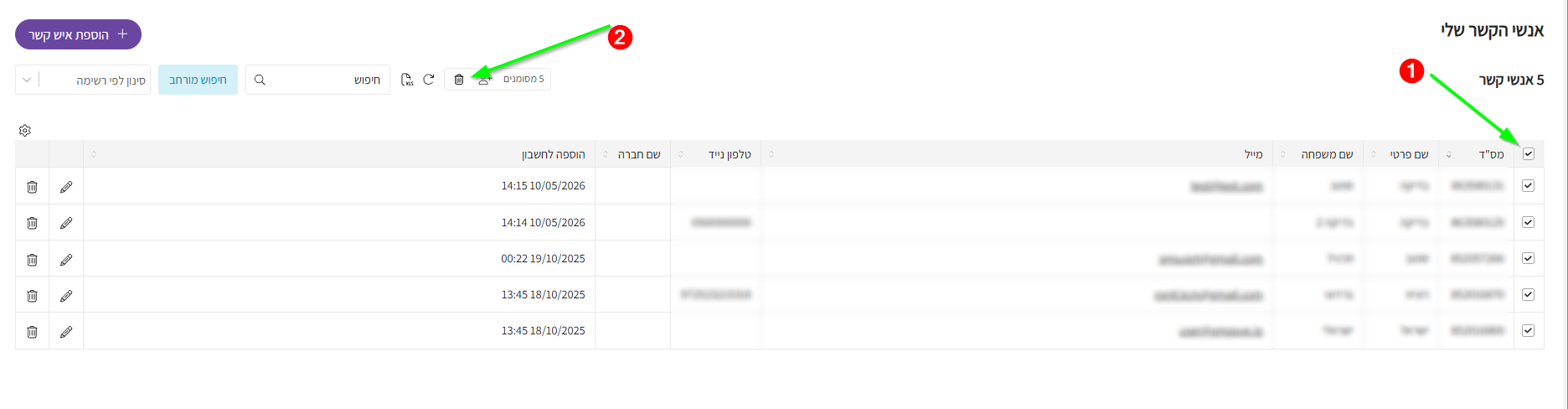
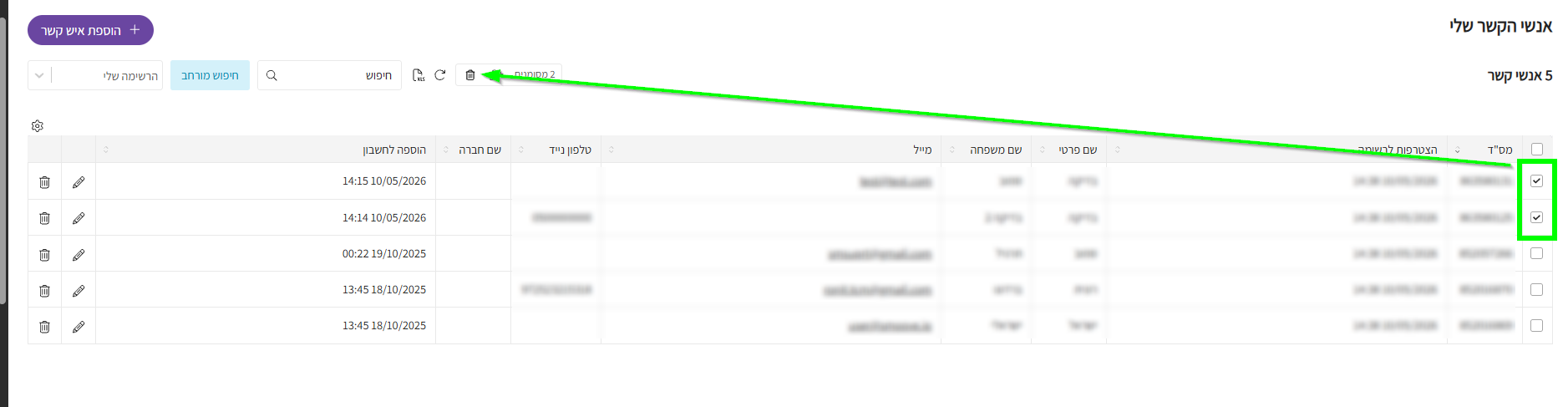
  1. אם כמות אנשי הקשר מתפרסת על פני עמוד או שניים לכל היותר, הדרך הנוחה ביותר הינה לסמן את כל הפריטים בעמוד ולבחור ב”מחיקת מסומנים” כמו בדוגמת התמונה שלהלן –

  2. האפשרות השנייה מומלצת למחיקת כמות גדולה של אנשי קשר -
    מכיוון שרשימת “כל אנשי הקשר” המובנית במערכת לא ניתנת למחיקה, יש ליצור רשימה מכל אנשי הקשר שאותה ניתן יהיה למחוק בהתאם לסעיף הקודם שמנחה כיצד מוחקים רשימת אנשי קשר.
    כיצד ניצור רשימה מכל אנשי הקשר?

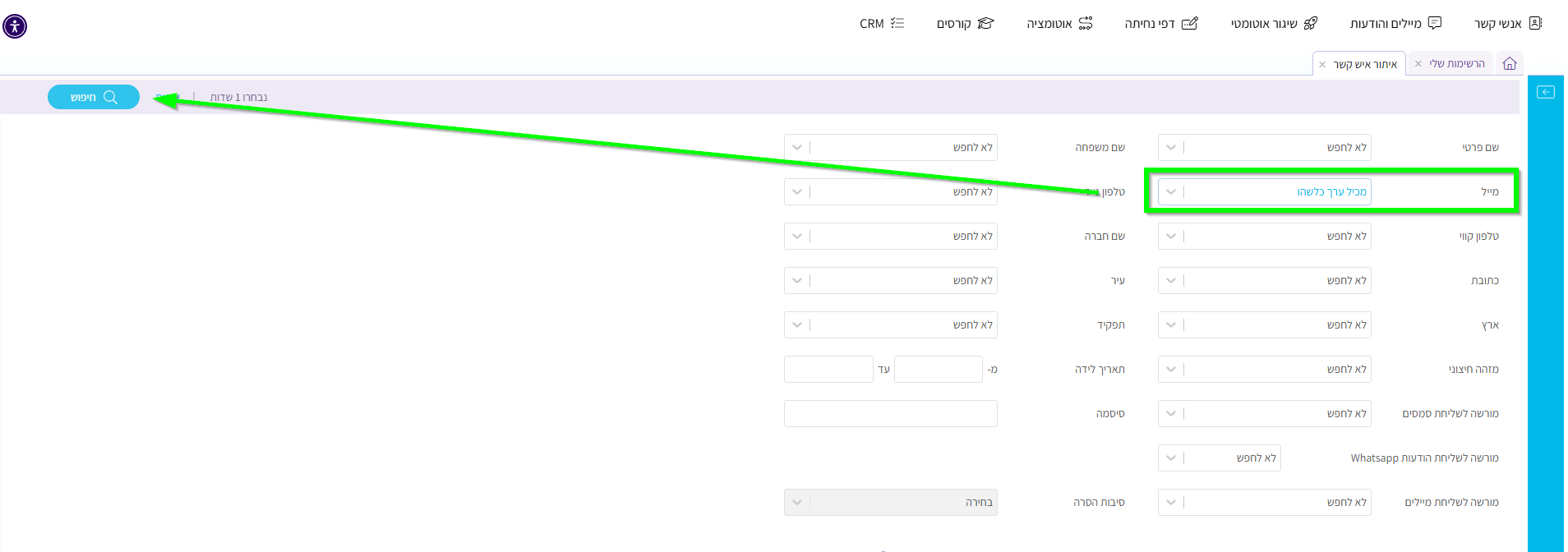
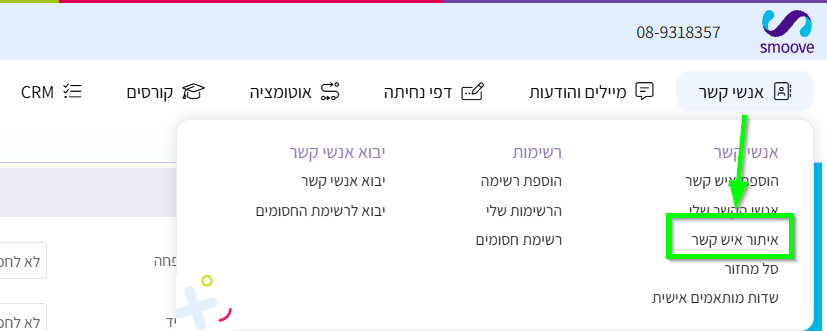
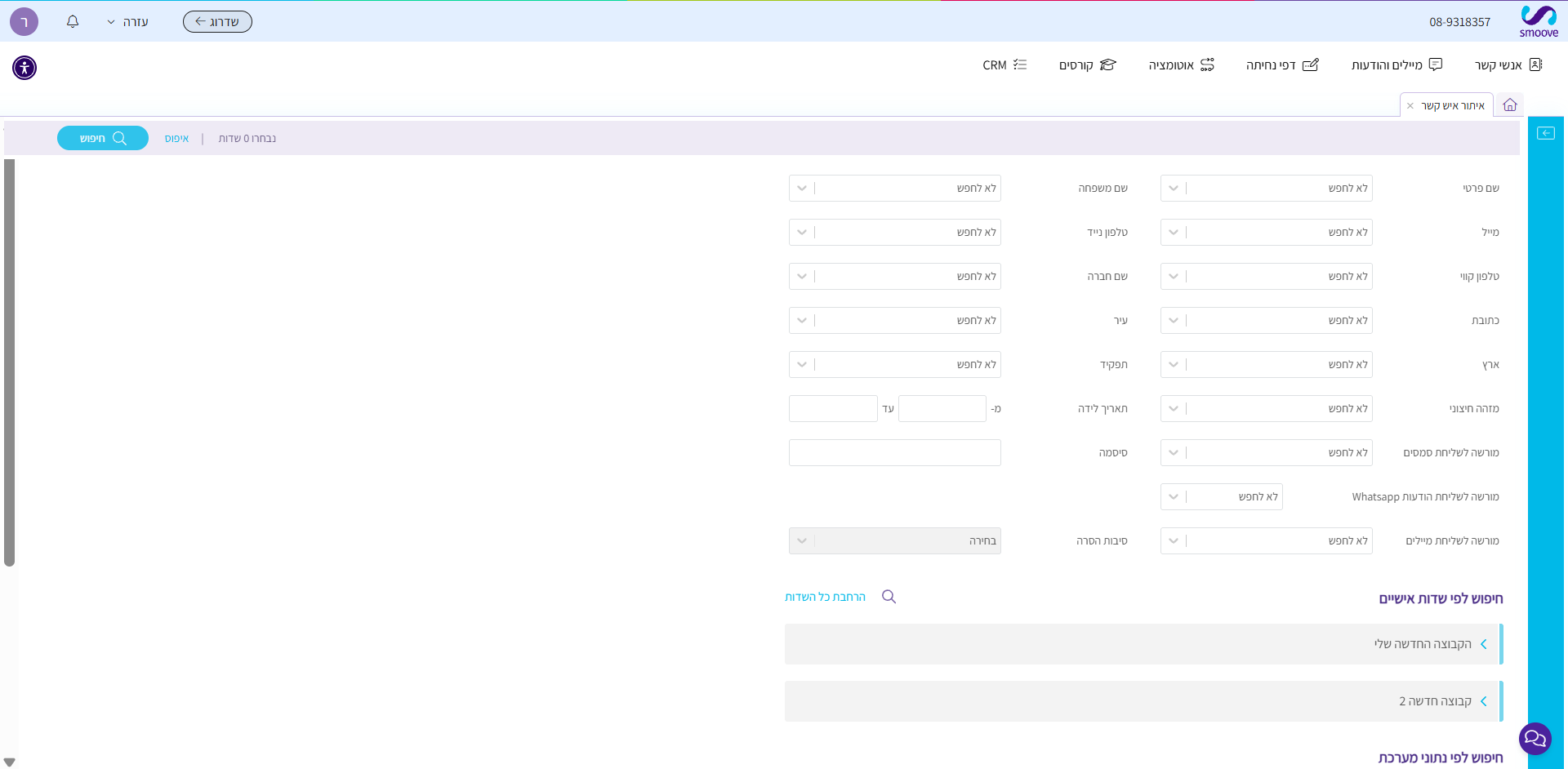
ניגש לאנשי קשר >> איתור איש קשר
בהנחה שלכולם יש כתובת מייל נסמן את שדה כתובת המייל בסימול @ או נבחר באפשרות 'מכיל ערך כלשהו'
ונלחץ על “חיפוש”.


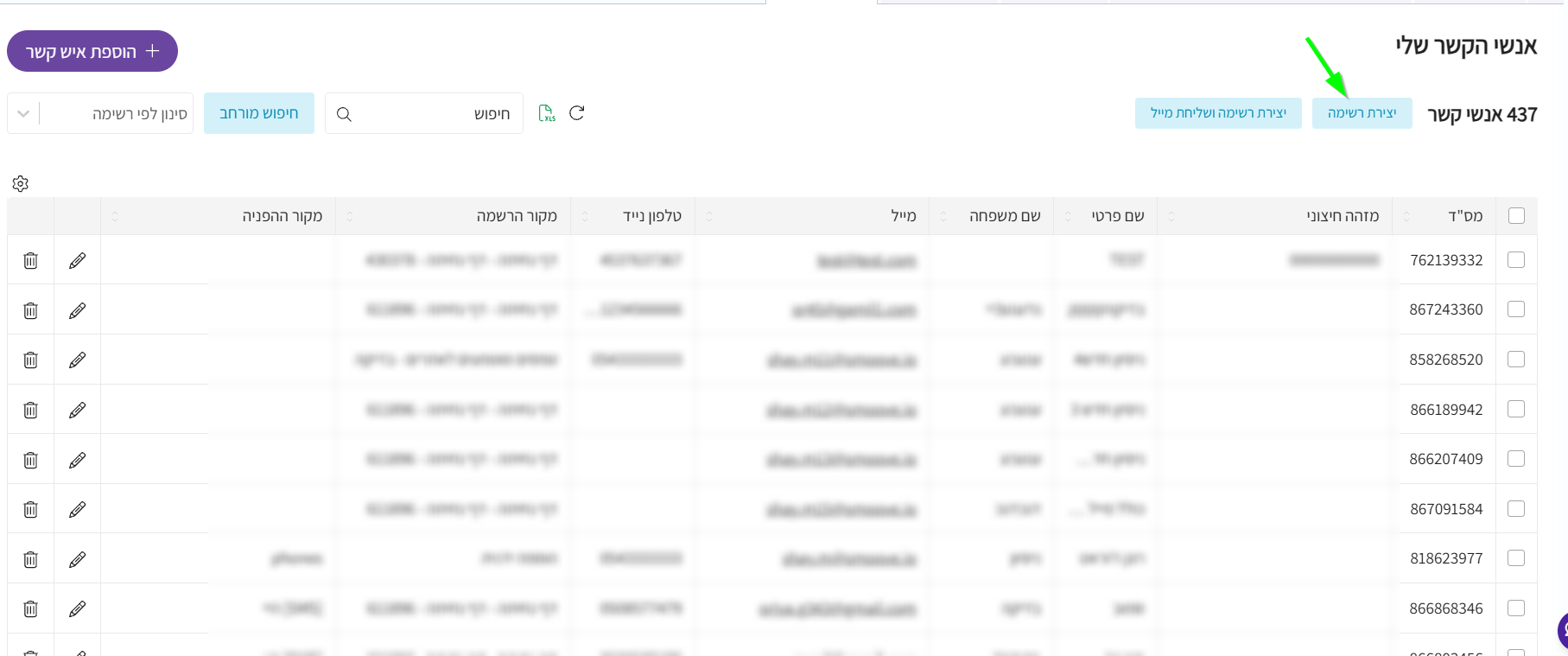
לאחר קבלת תוצאות חיפוש נבחר ב”יצירת רשימה”.

את הרשימה שנוצרה נמצא ב”רשימות שלי” עם שם של התאריך והשעה שבהם נוצרה, וכך נוכל למחוק אותה ביחד עם אנשי הקשר שבתוכה, בהתאם להנחיות בסעיף “מחיקת רשימה” שהוסבר קודם ↑.

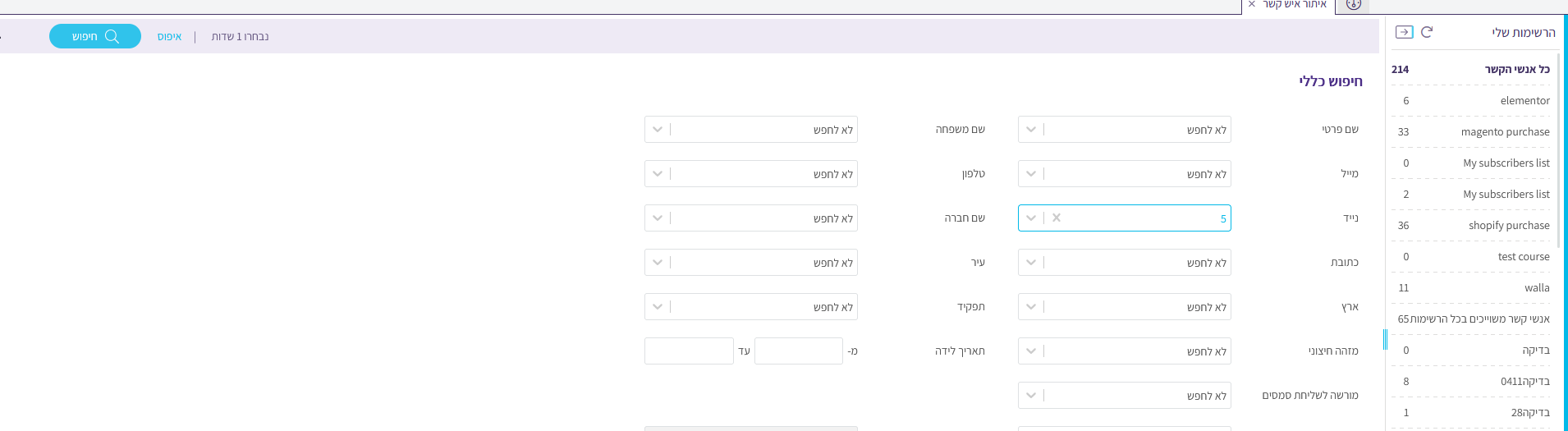
במידה וחלק מאנשי הקשר או כולם מעודכן עם מספר טלפון נייד וללא מייל, נוכל לבצע את התהליך שתואר להלן כאשר בתפריט החיפוש נבחר באפשרות 'מכיל ערך כלשהו' או נקליד את הספרה 5 בשדה הנייד כמו בדוגמא הבאה:


אפשרויות נוספות לניהול רשימות:

הסרת אנשי קשר יחידים מרשימה -

  1. ניכנס לרשימה הרצויה
  2. נמצא את איש הקשר אותו נרצה להסיר מתוך הרשימה הספציפית הזו
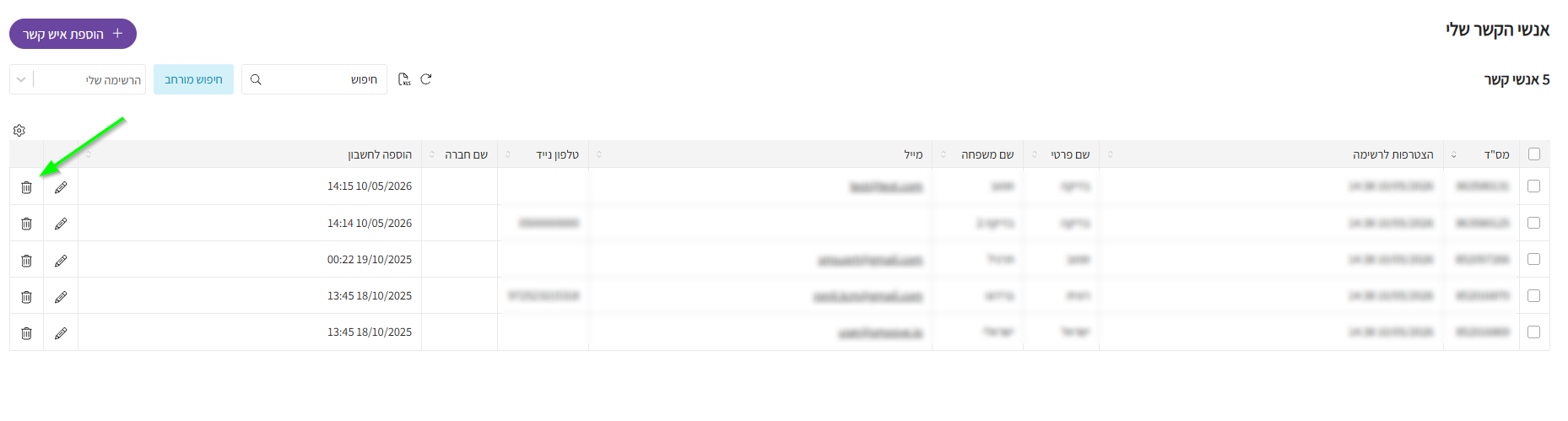
  3. נלחץ על סמל ה'פח' בצד השמאלי של הטבלה

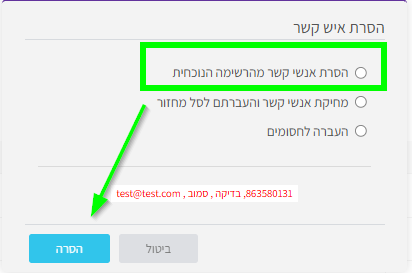
  4. נבחר באפשרות הרלוונטית, במקרה זה - 'הסרת אנשי קשר מהרשימה הנוכחית'

  5. במידה ויש מעל נרשם אחד (ועדיין לא מדובר בכל הרשימה, אלא בבודדים) - נבחר את אנשי הקשר ע"י סימון שלהם בצד ימין של הטבלה ונלחץ על סמל ה'פח' שנמצא בשורת החיפוש ונמשיך באותו האופן כמו שמוסבר בסעיף 4.

העברת אנשי קשר יחידים מרשימה לרשימה - 

  1. ניכנס לרשימה שממנה נרצה להעביר איש קשר
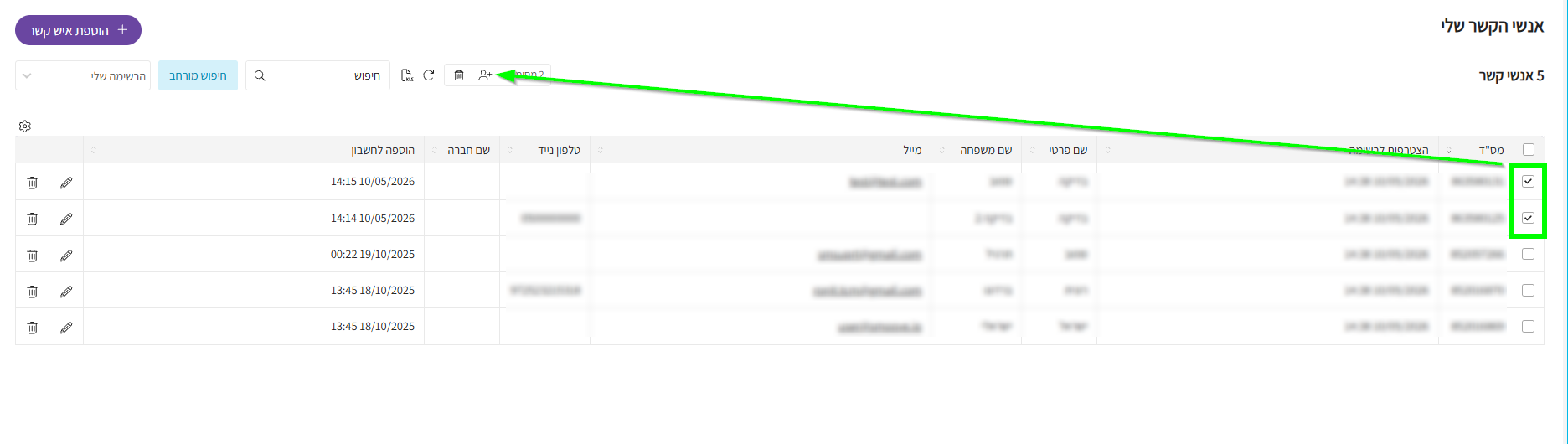
  2. נסמן אותם בצד הימני של הטבלה
  3. נלחץ על סמל האיש עם הפלוס ('הוספת מסומנים לרשימה') שנמצא בשורת החיפוש

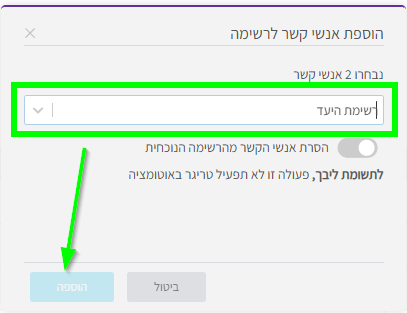
  4. נבחר את רשימת היעד אליה נרצה להעביר

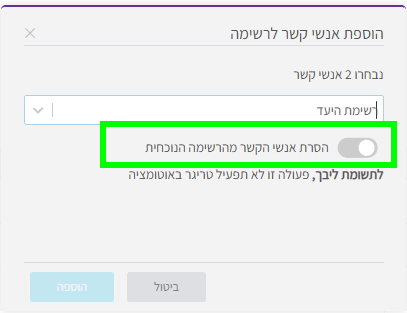
  5. נוכל לבחור אם להשאיר אותם ברשימה שממנה רצינו להעביר או להסיר אותם ממנה על ידי הפעלת הטוגל

בהצלחה!!!


קישורים נוספים לניהול רשימות:

מיזוג רשימות

העברת אנשי קשר בין רשימות

עדכון אנשי קשר במערכת: הוספה,שיוך לרשימות וחסימת איש קשר

אנשי קשר שאינם משויכים לאף רשימה

CRM

ניהול אנשי קשר

כלל אנשי הקשר הקיימים בכל מערכת דיוור, נמצאים ברשימה הניתנת כברירת מחדל בשם "כל אנשי הקשר"
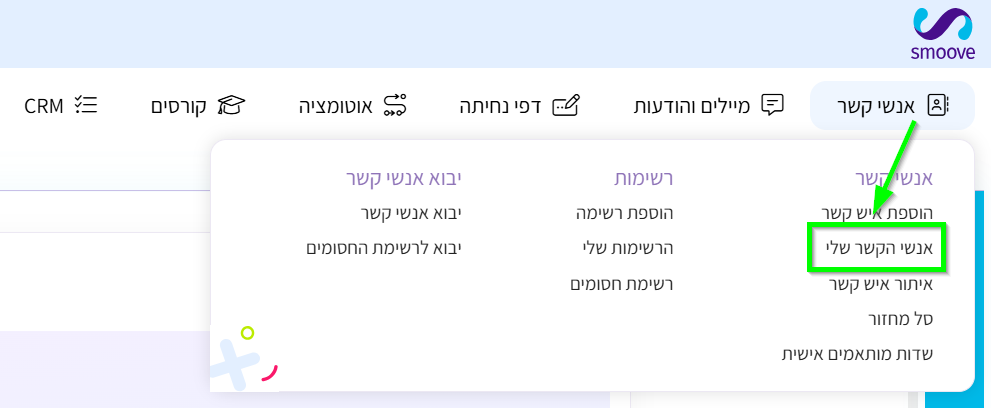
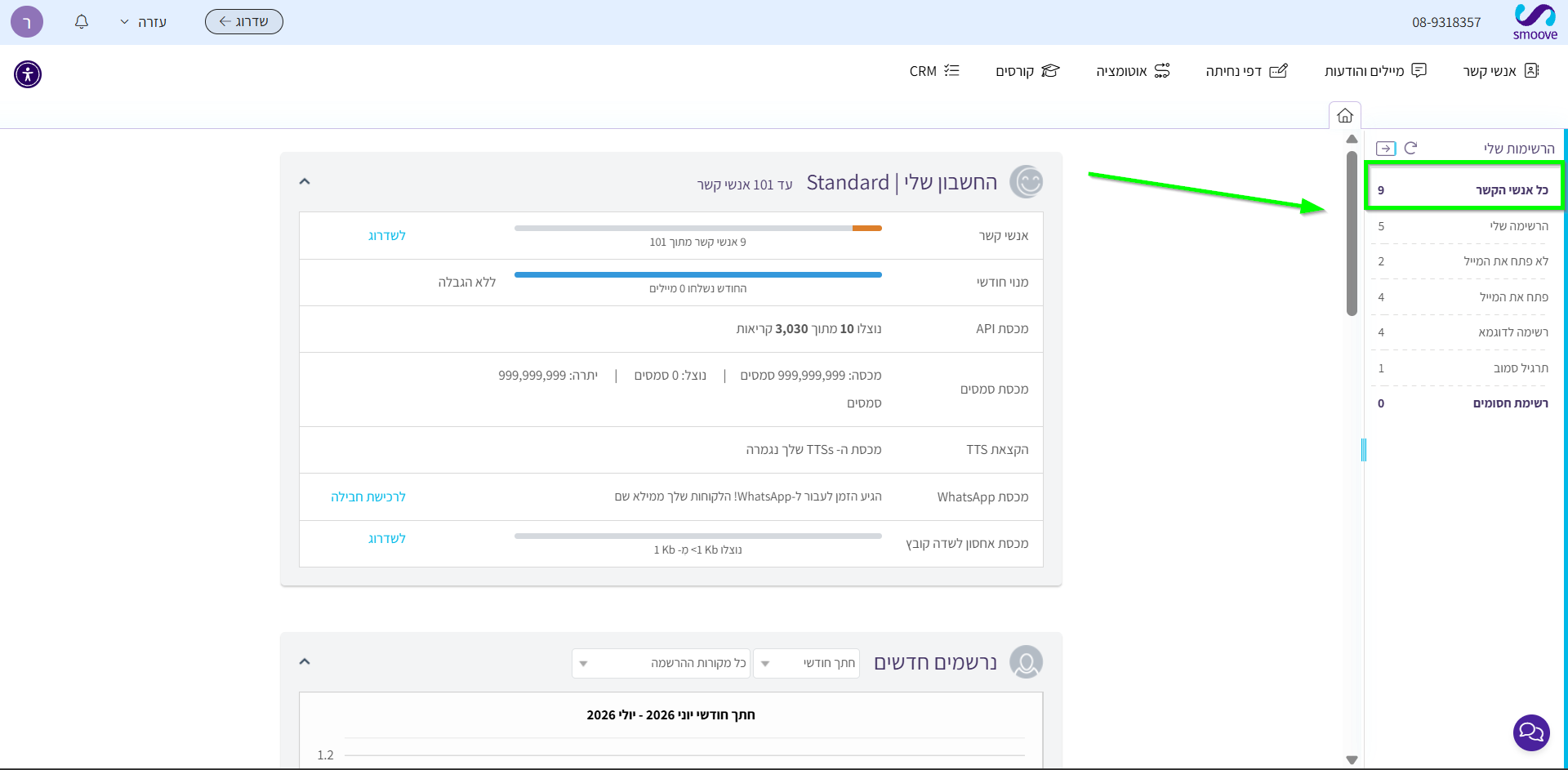
(ב-smoove אפשר למצוא אותה בתפריט הימני תחת "הרשימות שלי" או תחת תפריט אנשי קשר בחירה ב"אנשי הקשר שלי").


שם ימצא כל איש קשר פעם אחת בלבד, ללא כפילות. כך שאיש קשר המזוהה ע"י כתובת המייל שלו, לא יכול להופיע פעמיים ברשימה זו.

אך על מנת לייצר עבורנו סדר וכלים, ניתן לייצר רשימות נוספות אליהן נשייך אנשי קשר, לפי שיטת המיון הפרטית שלנו – החל ממקור ההגעה שלהם, נרשמים לאירוע מסוים או כל סידור אחר (שילם/לא שילם או זכר/נקבה).

עד כאן הכל ברור וידוע.

אך יש אנשי קשר שנופלים בין הכיסאות ולא נמצאים בשום רשימה, כי פשוט לא שייכנו אותם בעת הצטרפותם.

במדריך זה נלמד כיצד לאתר אותם בקלות, ולהחליט מה לעשות איתם, בין אם לשייך אותם לרשימה חדשה או לרשימה קיימת אחרת.

מי צריך את זה?

כל מי שמייצר או אוסף לידים ממוקדים שונים, ורוצה לנהל נכון יותר את הרשימות שלו, ו/או מי שמנהל מספר תהליכי אוטומציה שדילגו על אנשי קשר ועכשיו הם אינם משויכים לרשימה כלשהי.


איתור ושיוך אנשי קשר שלא נמצאים באף רשימה


בשלב ראשון ניגש לתפריט "אנשי קשר" ונמצא את "מנוע החיפוש" של מערכת smoove הנקרא: "איתור אנשי קשר".


הקלקה על קישור זה תפתח לנו מנוע חיפוש המאפשר סינון של כל נתון ונתון הקיים במערכת שלנו:


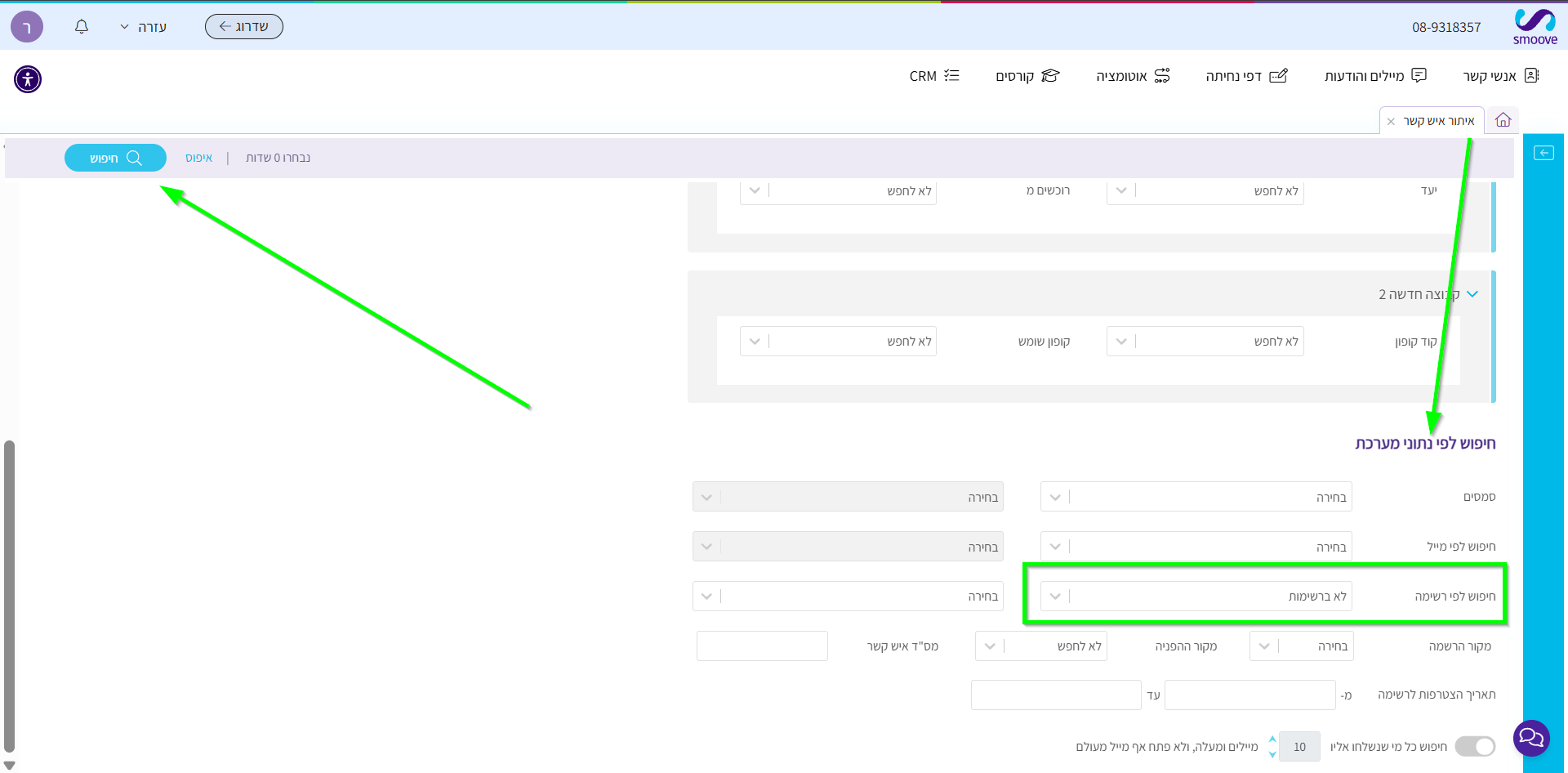
בשלב זה, נבקש לאתר את כל אנשי הקשר אשר אינם משויים לאף רשימה (שאינה – "כל אנשי הקשר", שהיא כאמור רשימת ברירת מחדל של המערכת):

  • תחת חיפוש לפי נתוני מערכת, ניגש לחיפוש לפי רשימה.
  • נבחר - "לא ברשימות"
  • נקליק על כפתור ה"חיפוש" הכחול הנמצא בצד שמאל למעלה:

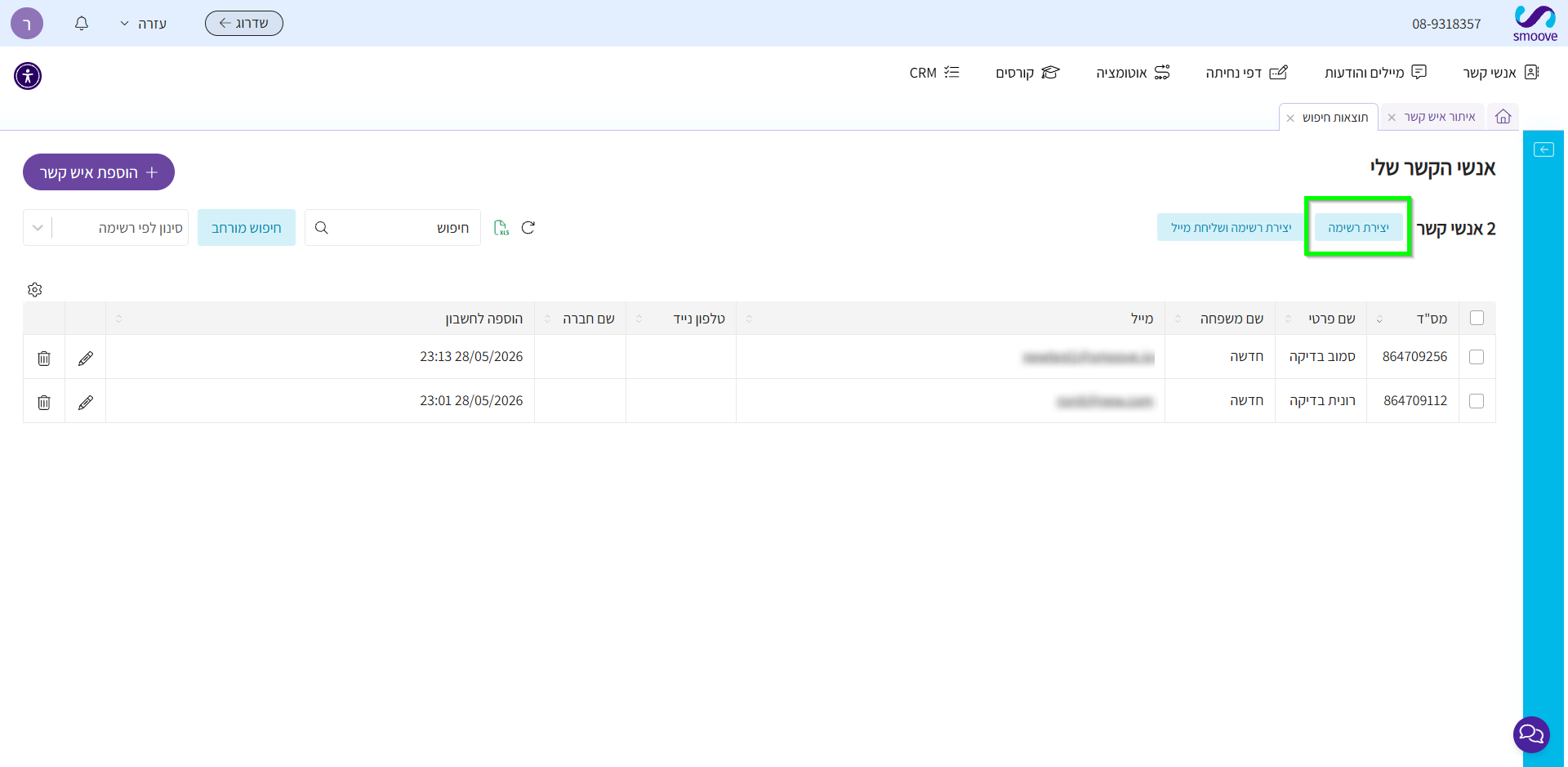
וכך נקבל את רשימת אנשי הקשר העומדים בתנאי החיפוש שביקשנו, כלומר, שאינם משוייכים לאף רשימה.

בשלב זה נוכל להקליק על כפתור "יצירת רשימה" ולשייך את אנשי הקשר לרשימה חדשה.


שיוך אנשי הקשר לרשימה קיימת

במידה ואנחנו רוצים לשייך את אנשי הקשר שאיתרנו לרשימה קיימת, נוכל בקלות למזג את שתי הרשימות – זו הקיימת (אליה נרצה לשייך), וזו החדשה שהרגע יצרנו.
על כך ניתן לקרוא בפירוט
כאן.

בקצרה:
כל שצריך לעשות הוא לסמן את שתי הרשימות הרלוונטיות שהזכרנו מעלה, ולהקליק על כפתור המיזוג:


FAQ:

ש: האם ניתן לאתר יותר מנתון אחד של איש קשר?
ת: בהחלט – מנוע החיפוש "איתור איש קשר" מאפשר איתור כל פרט ופרט הקיים במערכת, בין אם זה נוכחות או אי נוכחות ברשימה, או נתון אישי אחר של איש הקשר, וזאת על מנת לדייק את החיפוש עד כמה שניתן.

ש: האם אני מוגבל בכמות הרשימות שאני יכול לייצר?
ת: לא בשלב זה

ש: האם רשימות שמיזגתי נמחקות?
ת: לא, הן רק משייכות לרשימה שלישית את אנשי הקשר הקיימים בה.


מדריכים נוספים לניהול רשימות:
מדריך לעריכה ומחיקת רשימות
מיזוג רשימות


שמירת קובץ כסוג CSV-UTF8

מיילים

ניהול אנשי קשר

מטרה

שמירה של קובץ Excel על מנת ליבא אנשי קשר הכתובים בשפה העברית

איך עושים את זה?

  • כניסה לקובץ בו מאוחסנים אנשי הקשר
  • לחיצה על לשונית File
  • "Save As"
  • בחירת המיקום באחסון המחשב בו יישמר הקובץ
  • בשדה "Save As Type" - בחירה בסוג CSV-UTF8
  • "Save"

יצירת רשימה דינאמית

ניהול אנשי קשר

מטרה

  יצירת רשימה בעלת סט של חוקים על פיהם תתעדכן אוטומטית - אנשי קשר יכנסו אליה או יצאו ממנה באופן שוטף ותמידי אם עומדים/לא עומדים בתנאים שימו לב -
  • הרשימה משמשת כרשימה רגילה ולכן ניתן להשתמש בה ברחבי המערכת
  • הרשימה מתעדכנת אוטומטית בשעות הלילה - לא באופן מיידי
  • שמירה/עדכון רשימה מפעילה הערכה מיידית
  • איך עושים את זה?

    1. ריחוף מעל תפריט "אנשי קשר"
    2. בחירה ב"הוספת רשימה"
    3. "שם הרשימה" - הגדרת שם מזהה לרשימה
    4. "תיאור" - שדה זה אינו חובה. תיאור מילולי של האנשי הקשר המשוייכים לרשימה
    5. יש להפעיל את הטוגל "דינאמית"
    6. הגדרת התנאים על פיהם יצטרפו/ יוסרו אנשי קשר מהרשימה באופן אוטומטי
    7. את התנאים ניתן להגדיר על סמך שינויים בשדות אישיים וגם שדות מותאמים אישית
    *שימו לב - ניתן להגדיר עד 3 תנאים

    מיקוד תוכן בהודעת סמס

    ניהול אנשי קשר

    סמסים

    המטרה 

    יצירת תוכן מותאם אישית תוך חיסכון בזמן כתיבה, עיצוב ושליחה - הפצת מסר אחד, המכיל סוגים שונים של תכנים, כאשר כל איש קשר יראה רק את התוכן הרלוונטי אליו.
     

    איך עושים את זה?

    כניסה אל עורך הסמס:

    1. ריחוף מעל תפריט "מיילים והודעות"
    2. בחירה ב"יצירת סמס"
    3. הגדרת הנמען בשורת "נמענים"

    כתיבת התוכן והגדרת מיקוד תנאי מיקוד:

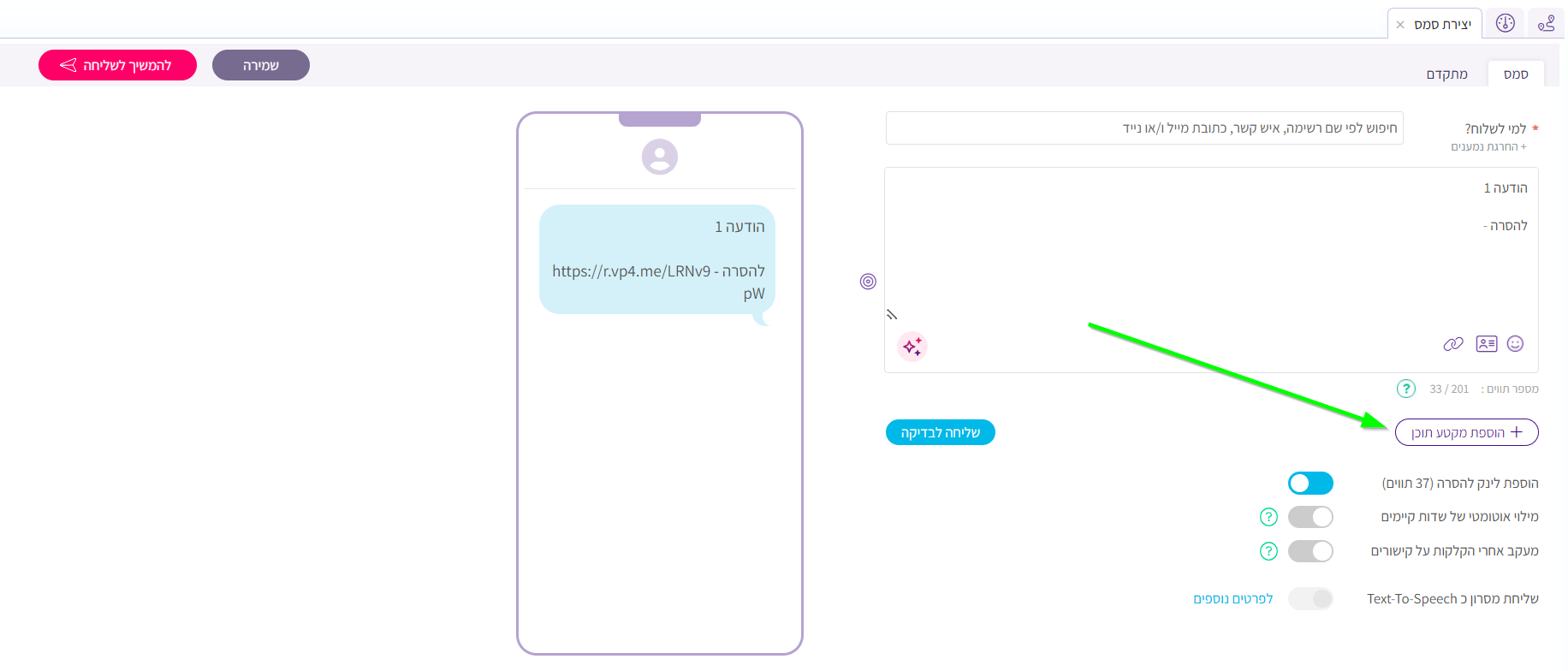
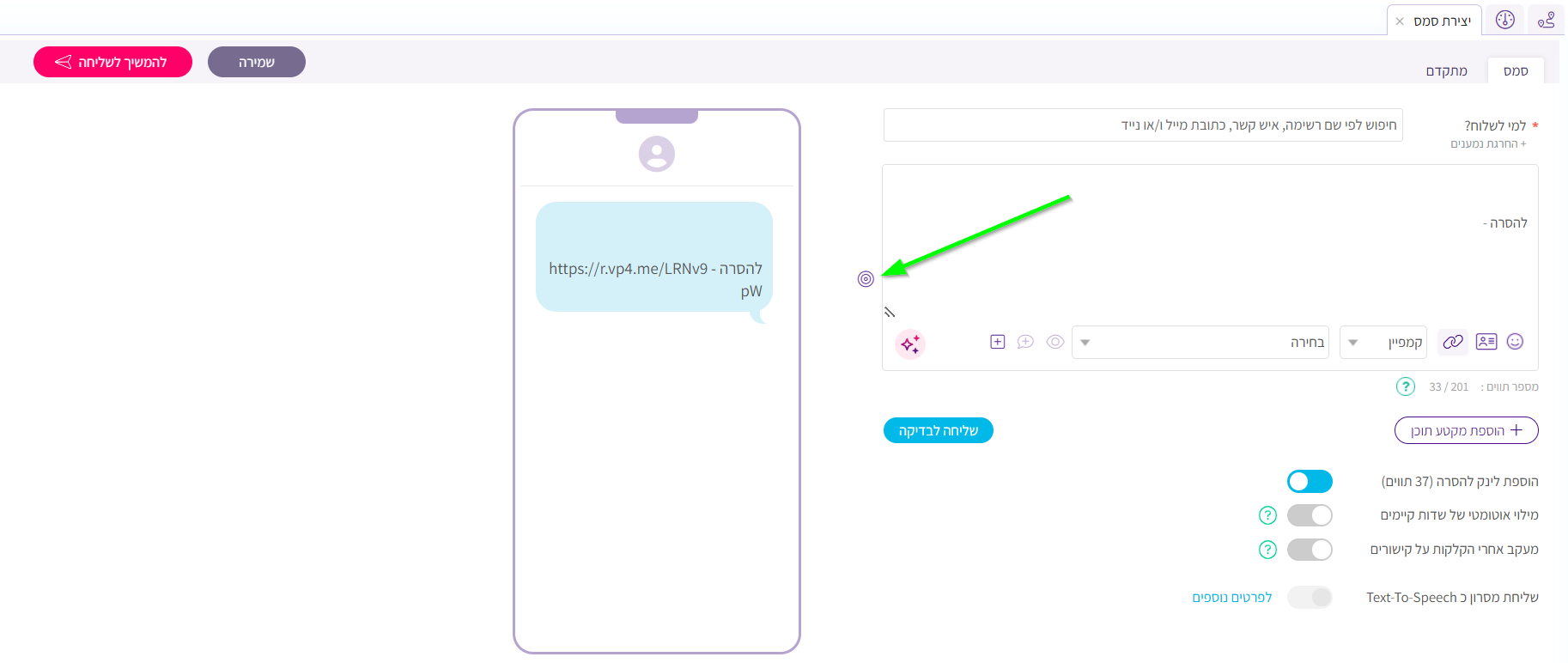
    1. כתיבת תוכן המיועד לקהל יעד מסוים בתיבת הטקסט
    2. לחיצה על כפתור המיקוד (מסומן באייקון מטרה) הנמצא בצידה השמאלי של תיבת הטקסט

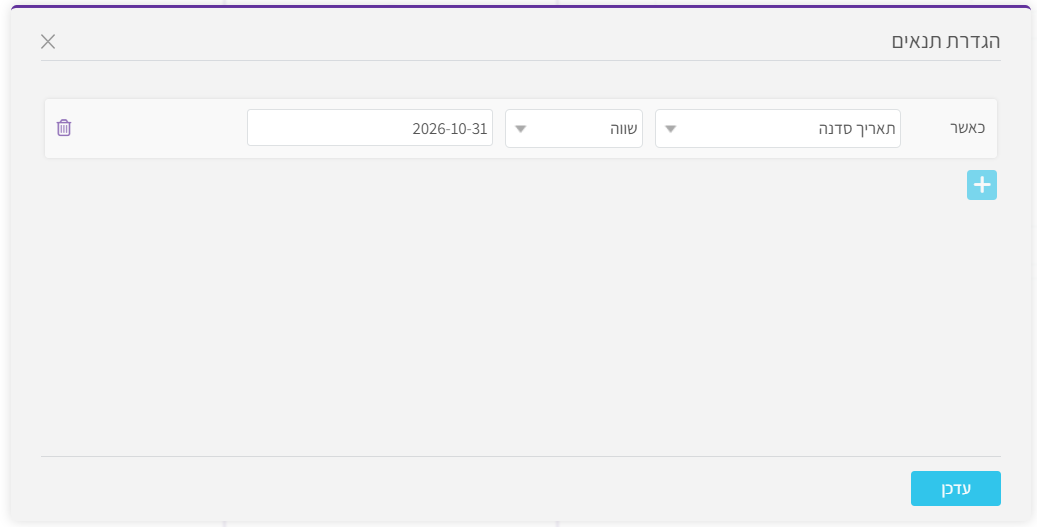
    3. הגדרת התנאי / התנאים להופעת מקטע תוכן זה
    4. לחיצה על כפתור הפלוס (+) לכתיבת מקטע תוכן נוסף
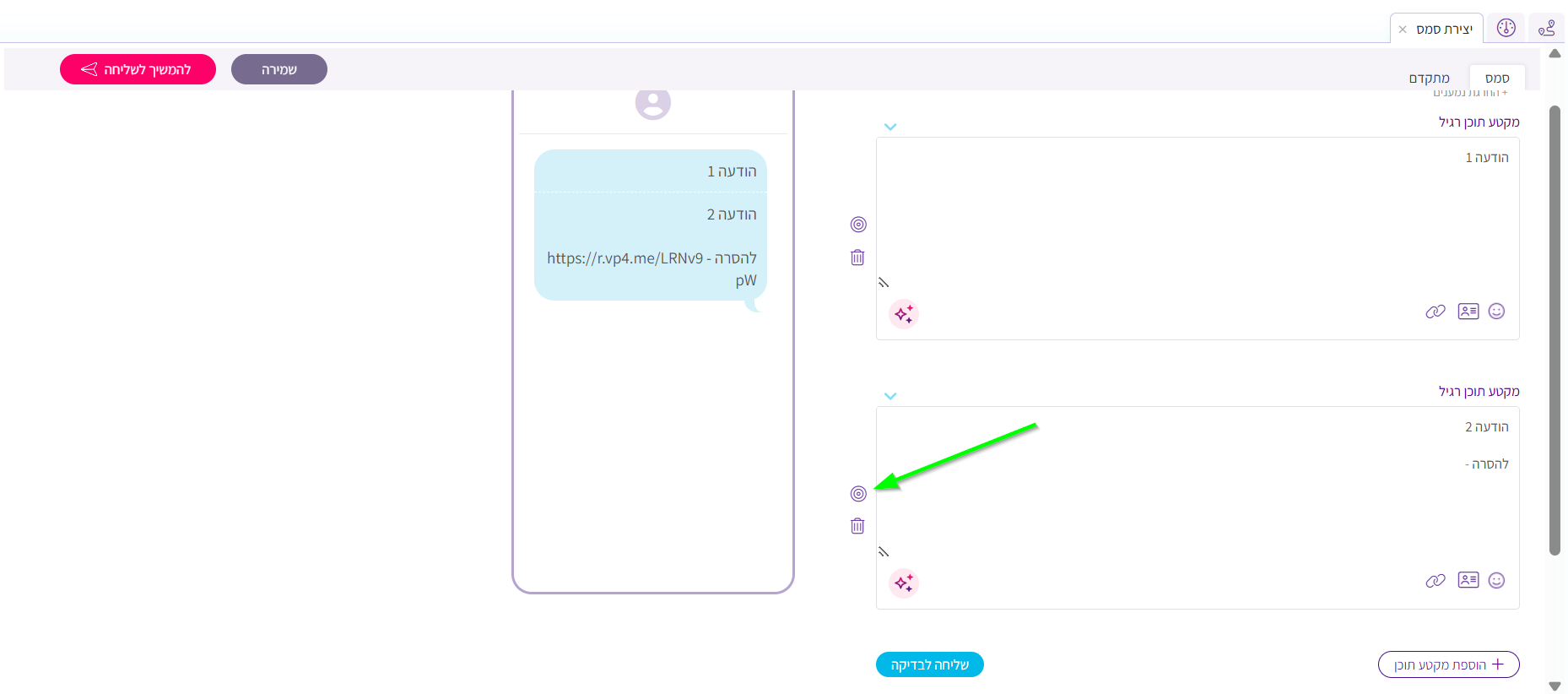
    5. כתיבת תוכן המיועד לקהל יעד מסוים בתיבת הטקסט שהתווספה
    6. לחיצה על כפתור המיקוד (מסומן באייקון מטרה) הנמצא בצידה השמאלי של תיבת הטקסט שנוספה
    7. הגדרת התנאי / התנאים להופעת מקטע תוכן זה
    8. שמירה

    *שימו לב - ניתן להוסיף מקטעי תוכן שיופיעו לכלל הנמענים. כדי להוסיף מקטע שיוצג לכולם - מוסיפים מקטע ולא מגדירים לו תנאי.

    *למחיקת מקטע - יש ללחוץ על אייקון האשפה הנמצא משמאל למקטע

    סרטוני הדרכה

    וובינר ניהול זמן – בהנחיית ליאורה סיוון כהן

    וובינר 5 כללי זהב לסגירת עסקאות אפקטיביות – בהנחיית מיכל יעקבי אלחדד

    וובינר טעיות נפוצות בשיווק – עסקים קטנים בהנחיית יפעת ברכה

    וובינר meta business suit בהנחיית שלומי בן חמו 1.9.22

    וובינר אסטרטגיה שיווקית – בהנחיית דקלה אפשטיין 12.5.22

    וובינר – מה שאתם לא יודעים שאתם לא יודעים על המערכת שלנו – 24.3.22